Управление сообщениями электронной почты о действиях с действиями
Сообщения электронной почты с действиями включены по умолчанию и уведомляют пользователей в вашей организации о пропущенных беседах в Microsoft Teams.
В сообщении электронной почты о пропущенных действиях отображаются последние ответы на беседу, включая сообщения, отправленные после пропущенного сообщения. Эта функция позволяет пользователям отвечать непосредственно из Outlook, выбрав Ответить.
Отключение возможности действий в пропущенных сообщениях электронной почты о действиях
Хотя эта функция включена по умолчанию, вы можете отключить возможность действий в сообщениях электронной почты о действиях в организации, выполнив следующую команду:
Set-OrganizationConfig -SmtpActionableMessagesEnabled $false После отключения функции параметр «Ответить » заменяется на «Ответить» в Teams , что делает сообщения электронной почты о пропущенных действиях больше не считаются действиями. Пользователи больше не смогут отвечать напрямую из Outlook и будут направлены на продолжение беседы в Teams.
Эта функция не поддерживается в Outlook для Mac или некоторых более старых версиях Outlook для Windows. Дополнительные сведения см. в разделе Сообщения с действиями в Outlook и группах Office 365.
Устранение неполадок с надстройкой «Собрание Teams» в Outlook для Windows
Надстройка «Собрание Teams» позволяет запланировать собрание Teams из Outlook. Надстройка доступна для Outlook в Windows, Mac, Интернете и мобильных устройствах. Она должна быть установлена автоматически, если на компьютере с Windows установлены Microsoft Teams и Office 2013, Office 2016, Office 2019 или Office 2021.
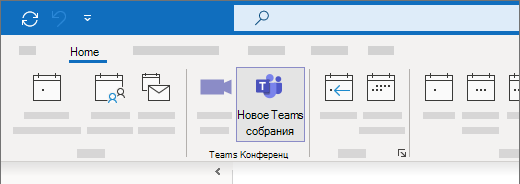
Чтобы найти надстройку «Собрание Teams», откройте Outlook, перейдите в представление календаря и выберите Новое собрание Teams.
Устранение неполадок (автоматизированные действия)
Скачайте и запустите помощник по служба поддержки Майкрософт и восстановлению, чтобы выполнить автоматические действия по устранению неполадок и исправления.
Сведения о том, как скачать и установить помощник по служба поддержки Майкрософт и восстановлению, см. в разделе Сведения о помощнике по служба поддержки Майкрософт и восстановлении.
Устранение неполадок (выполнение действий вручную)
Если эти действия не помогли, попробуйте еще два, указанных ниже. Если первое из них не поможет, попробуйте второе.
- Выйдите из Teams и выполните перезапуск. (В поле поиска на панели задач введите Teams, а затем выберите «Teams» в списке результатов.)
- Закройте Outlook и выполните перезапуск. (В поле поиска на панели задач введите Outlook, а затем выберите «Outlook» в списке результатов.)
Если надстройка по-прежнему не отображается, убедитесь, что она не отключена в Outlook.
- В Outlook на вкладке Файл выберите Параметры.
- В диалоговом окне Параметры Outlook выберите Надстройки.
- Убедитесь, что Надстройка «Собрание Microsoft Teams» для Microsoft Office указана в списке Активные надстройки приложений.
- Если надстройка «Собрание Teams» указана в списке Отключенные надстройки приложений, в разделе Управление выберите Надстройки COM, а затем — Перейти….
- Установите флажок Надстройка «Собрание Microsoft Teams» для Microsoft Office.
- Нажмите кнопку OK во всех диалоговых окнах и закройте Outlook.
- Перезапустите Outlook. (В поле поиска на панели задач введите Outlook, а затем выберите «Outlook» в списке результатов.)
Дополнительные действия для администраторов и ИТ-специалистов см. в статье Устранение проблем с надстройкой «Собрание Teams» для Outlook.
Создание или планирование собрания по сети в Outlook для Windows
Вы можете использовать Outlook для Windows для планирования собрания по сети с помощью Skype для бизнеса или Microsoft Teams в зависимости от того, что поддерживается в вашей организации. Если ваша учетная запись настроена для конференц-связи с телефонным подключением, запрос на собрание по сети будет автоматически включать номер телефона и идентификатор конференции.
Если вы используете Skype для бизнеса Online, вы можете настроить новые собрания с помощью веб-планировщик Skype для бизнеса.
Если вы не используетеOutlook для Windows, проверка, в какой версии Outlook вы используете, а затем выберите один из следующих вариантов, чтобы создать и запланировать собрание по сети:
Важно: Действия в новой и классической версии Outlook для Windows могут отличаться. Чтобы определить, какую версию Outlook вы используете, проверьте, есть ли в меню (расположенном над лентой) пункт Файл. Если пункта Файл нет, следуйте инструкциям на вкладке Новый Outlook. Если в меню отображается пункт Файл, выберите вкладку Классический Outlook.
- В календаре выберите Создать событие.
- Добавьте название собрания.
- Выберите
 Пригласить участников, а затем введите имена пользователей для приглашения на собрание.
 - Выберите рекомендуемый интервал времени для собрания или вручную введите дату, время начала и окончания.
- Введите место собрания и переместите переключатель собрания Teams влево или вправо соответствующим образом:

- Нажмите кнопку Отправить , чтобы доставить приглашение.
Планирование собрания по сети с помощью Outlook

- Откройте Outlook и перейдите к календарю.
- На вкладке Главная выберите Создать собрание .

- Добавьте сведения о собрании по сети, выбрав Собрание Teams или Собрание Skype.

 Доступность зависит от вашей организации. Если ваша организация использует Skype для бизнеса, см. статью Установка Skype для бизнеса. Если ваша организация использует Microsoft Teams, надстройка будет установлена автоматически.
 - При необходимости укажите сведения о собрании, включая участников собрания. Дополнительные сведения см. в статье Планирование собрания с другими людьми .
- Чтобы найти время, которое подходит всем, выберите Помощник по планированию на вкладке Собрание .
- Если вы настраиваете собрание Skype, вы можете использовать параметры собрания для настройки параметров собрания.
Планирование собрания Microsoft Teams из Outlook
Microsoft Teams включает в себя надстройку Outlook, которая позволяет создавать новые собрания команд непосредственно из Outlook. Вы также можете просматривать собрания, принимать их или присоединяться к ним в любом приложении.
Примечание: В настоящее время вы можете планировать собрания команд из Outlook, но не можете выбирать канал для их участия.
В этой статье
Планирование собрания Teams
Outlook на рабочем столе
- Откройте Outlook и переключитесь в представление календаря.
- Выберите Новые элементы > Собрание Teams в верхней части страницы на вкладке Главная.
- Выберите учетную запись, с которой вы хотите запланировать собрание Teams.
- Выберите Запланировать собрание. Или, если применимо, выберите шаблон собрания.
- Добавьте приглашений в поля Обязательный или Необязательный — вы можете даже пригласить целые группы контактов (ранее известные как списки рассылки).
- Добавьте тему собрания, место (если применимо), время начала и время окончания.
- Создайте сообщение.
- Нажмите Отправить.
Примечание: Сведения о присоединении к собранию Teams добавляются в приглашение на собрание автоматически.
Outlook в Интернете
- В новой форме события выберите переключатель Собрание Teams , чтобы включить его.
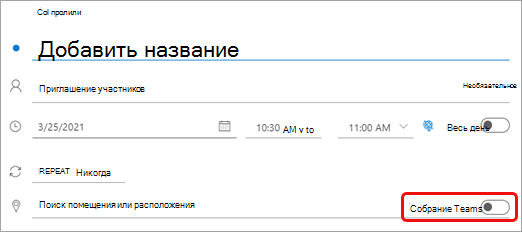
После отправки приглашения вы увидите сведения о присоединении к собранию в событии.
Удаление Teams из собрания
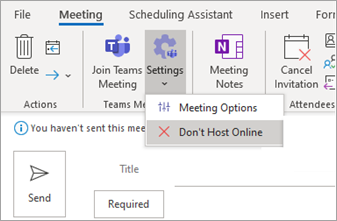
Вы можете удалить Teams из собрания во время создания собрания, но не после отправки приглашения.
Outlook на рабочем столе
- В верхней части формы собрания выберите Параметры >Не размещать в сети.
Outlook в Интернете
- В форме нового события выберите переключатель Собрание Teams , чтобы отключить его.
Создание всех собраний Teams
Вы можете включить параметр «Календарь», чтобы все запланированные в Outlook собрания, включая Outlook в Интернете и мобильные устройства, проходили в Teams по сети.
Примечание: В зависимости от расписания обновления выпуска для вашей организации в настоящее время у вас может не быть доступа к этой функции.
Outlook на рабочем столе
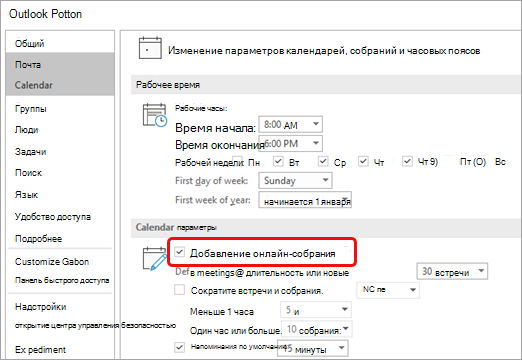
- В верхней части экрана Outlook выберите Файл >Параметры.
- На странице Параметры Outlook выберите Календарь слева.
- В разделе Параметры календаря выберите Добавить собрание по сети для всех собраний.
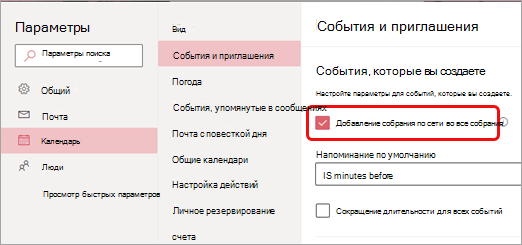
Outlook в Интернете

- В правом верхнем углу экрана выберите Параметры.
- Выберите Календарь >События и приглашения >Добавить собрания по сети для всех собраний.
Устранение неполадок
В меню выбора людей в параметрах собрания не отображаются приглашения, добавленные в ряд собраний.
В этом сценарии вам потребуется пригласить людей на серию собраний, а не на вхождение собрания.
В веб-представлении параметров собрания отображаются не все приглашенные люди.
После добавления приглашений на собрание в Outlook необходимо нажать кнопку Отправить обновление, чтобы дополнительные приглашения отображались в веб-представлении параметров собрания.
В этой статье
Планирование собрания Teams

- В Outlook коснитесь значка календаря в правом нижнем углу приложения, а затем выберите .
- Прокрутите вниз до Встречи Teamsи включите тумблер.
- Добавьте приглашений в поля Обязательный или Необязательный — вы можете даже пригласить целые группы контактов (ранее известные как списки рассылки).
- Добавьте сведения о собрании, а затем коснитесь проверка метки в правом верхнем углу приложения.
Удаление Teams из собрания
Вы можете удалить Teams из собрания во время создания собрания, но не после отправки приглашения.
- В форме Новое событие коснитесь переключателя Собрание Teams , чтобы отключить его.
Создание всех собраний Teams
Вы можете включить параметр Календарь, чтобы все собрания, запланированные из Outlook, включая Outlook на рабочем столе и в Интернете, проходили в Режиме онлайн в Teams.
Примечание: В зависимости от расписания обновления выпуска для вашей организации в настоящее время у вас может не быть доступа к этой функции.
- В Outlook коснитесь рисунка профиля (или значка Office) в левом верхнем углу, а затем выберите Параметры.
- В разделе Почтовые учетные записи коснитесь Office 365.
- В разделе Параметры учетной записи коснитесь пункта Собрания по сети, чтобы включить переключатель.
В этой статье
Планирование собрания Teams
- В Outlook коснитесь значка календаря в правом нижнем углу приложения, а затем выберите .
- Прокрутите вниз до Встречи Teamsи включите тумблер.
- Добавьте приглашений в поля Обязательный или Необязательный — вы можете даже пригласить целые группы контактов (ранее известные как списки рассылки).
- Добавьте сведения о собрании, а затем коснитесь проверка метки в правом верхнем углу приложения.
Удаление Teams из собрания
Вы можете удалить Teams из собрания во время создания собрания, но не после отправки приглашения.
- В форме Новое событие коснитесь переключателя Собрания Teams , чтобы отключить его.
Создание всех собраний Teams
Вы можете включить параметр Календарь, чтобы все собрания, запланированные из Outlook, включая Outlook на рабочем столе и в Интернете, проходили в Режиме онлайн в Teams.
Примечание: В зависимости от расписания обновления выпуска для вашей организации в настоящее время у вас может не быть доступа к этой функции.
- В Outlook коснитесь рисунка профиля (или значка Office) в левом верхнем углу, а затем выберите Параметры.
- В разделе Почтовые учетные записи коснитесь учетной записи Office 365.
- Прокрутите вниз и коснитесь пункта Онлайн-собрания, чтобы включить переключатель.