Добавляем Волшебный Блеск на Фотографию в Adobe Photoshop
Блеск может стать интересной деталью для добавления к вашим изображениям, когда вы хотите создать что-то совсем иное. Будь то персонализация ваших собственных поздравительных открыток, делая изображения ваших детей более волшебными, или вам просто нравятся блёстки, мы покажем вам веселый и быстрый способ добавления мерцания на ваши снимки.
Давайте Приступим
Если вы хотите повторить урок и использовать те же самые изображения, то вы можете скачать их бесплатно по следующим ссылкам:
В этом уроке я продемонстрирую Экшен Photoshop Блеск от Sevenstyles, который вы можете найти, как часть Envato Elements.
Всегда полезно прочитать техническое руководство, которое прилагается к любому экшену, однако, ключевые моменты, которые вам нужно запомнить, чтобы экшен работал правильно:
- Убедитесь, чтобы исходное изображение было в 8-битном RGB цветовом режиме
- Создайте новый слой, назовите этот слой Кисть (brush), на этом слое мы будем прокрашивать кистью
Если вы впервые столкнулись с экшенами, то вам нужно вначале установить экшены в программу Photoshop. Идём в панель Операции (Actions) в Photoshop. Если вы не видите панель, тогда идём в меню, Окно- Операции (Window > Actions), чтобы показать панель. Чтобы установить экшен, скачайте файл .ATN, откройте панель Операции (Actions) в Photoshop, а затем Загрузите Операции (Load Actions) из выпадающего списка. В появившемся окне, выберите файл .ATN, чтобы загрузить его. Далее, экшен будет доступен к использованию.
Экшены Photoshop
Приступаем к Работе с Экшенами Photoshop
Harry Guinness
Супер Простой Способ
Давайте начнём с простого примера. Ниже представлен первый пример изображения, с которого мы начнём:
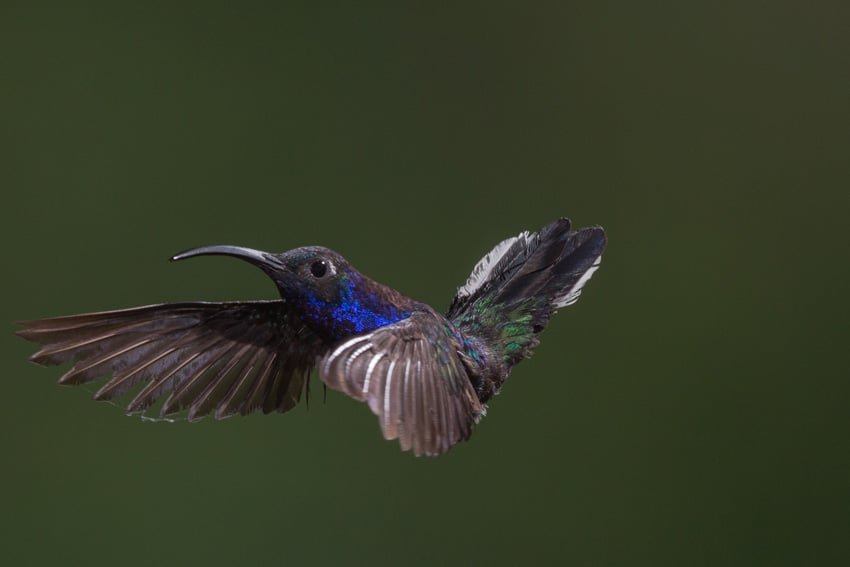
Как только вы создали слой Кисть (brush), прокрасьте кистью те участки изображения, где бы вы хотели бы применить эффект блеска. Цвета, которые вы выберите- это будет цвет блеска (плюс белый цвет), поэтому, я выбрал цвета с оперения птицы для создания гармонии.
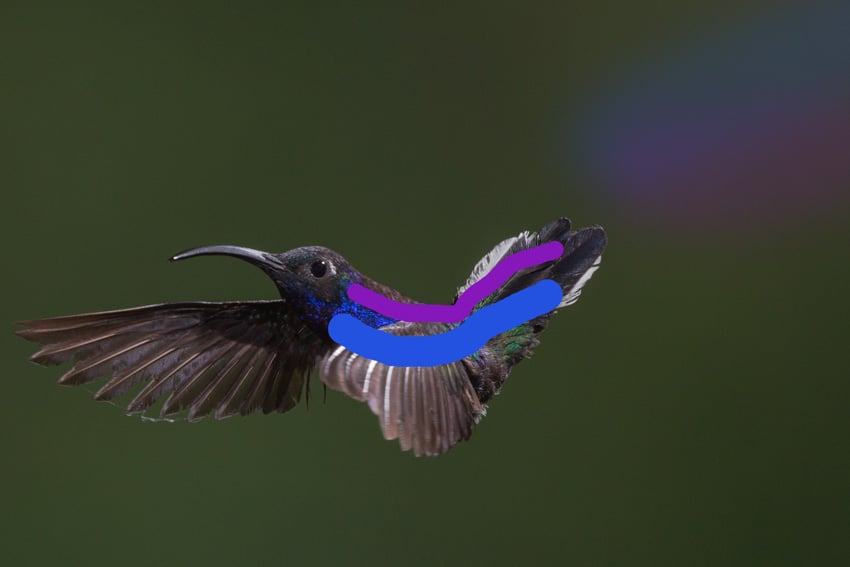
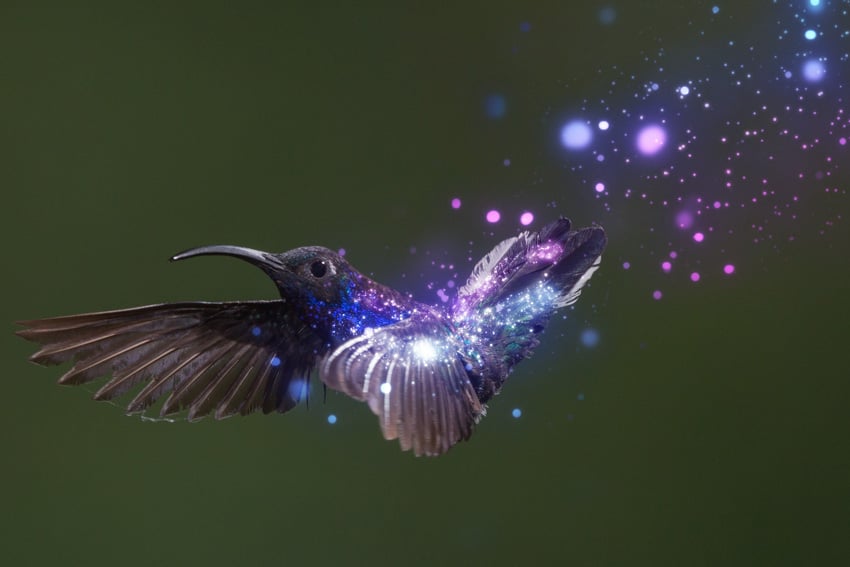
Я также добавила пару мазков кисти с низкой непрозрачностью за птицей, чтобы эффект свечения блеска не заканчивался просто так на кончике хвоста. Теперь мы можем запустить экшен.
Более Сложный Способ
Теперь давайте сделаем что-то более сложное. Ниже представлено исходное изображение:
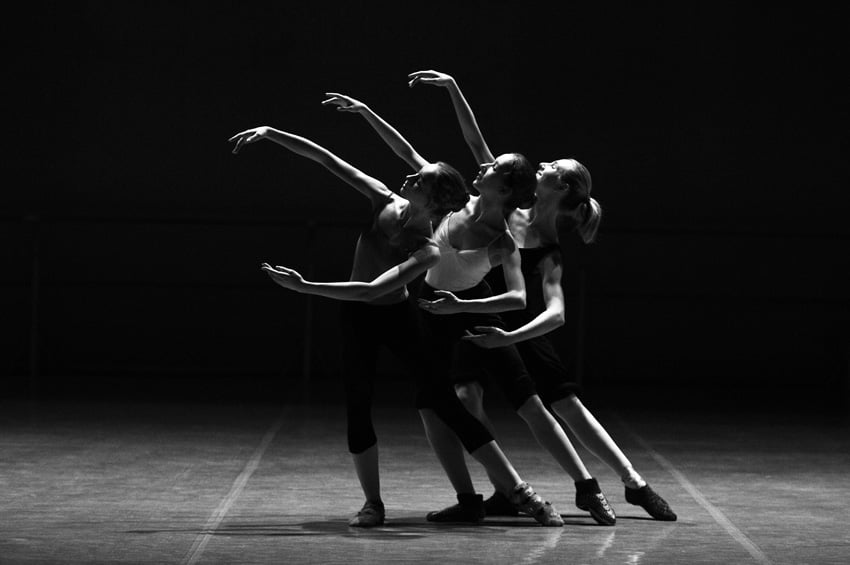
На этот раз я собираюсь применить эффект на чёрно-белом изображении, поскольку, на мой взгляд, цвета ещё лучше будут выделяться. Если вы используете чёрно-белую фотографию, то вам необходимо будет убедиться, что исходное изображение настроено на RGB режим, а не на режим В градациях серого (Greyscale).
Выберите цвета, они должны быть темнее, чем желаемые цвета вашего блеска— пастельные цвета могут выглядеть красиво, но они в основном превратятся в белый цвет.
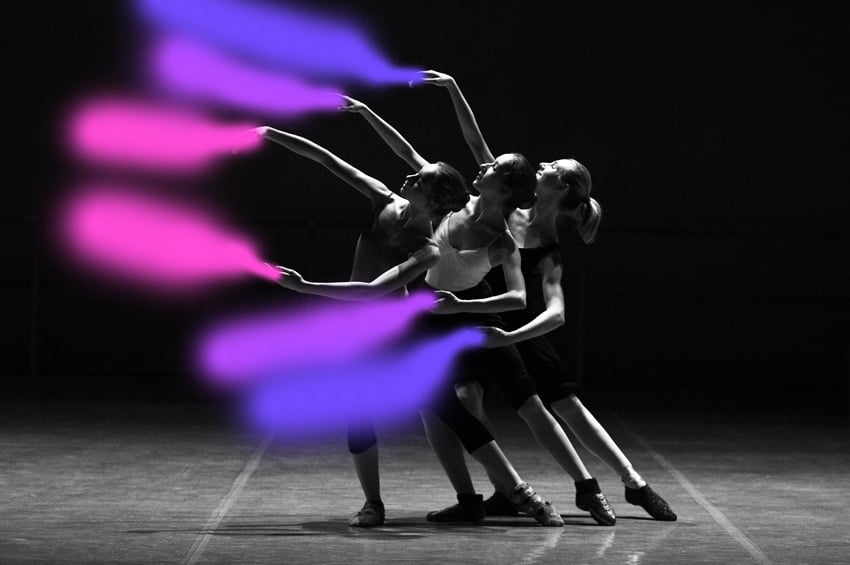
Запустите Экшен
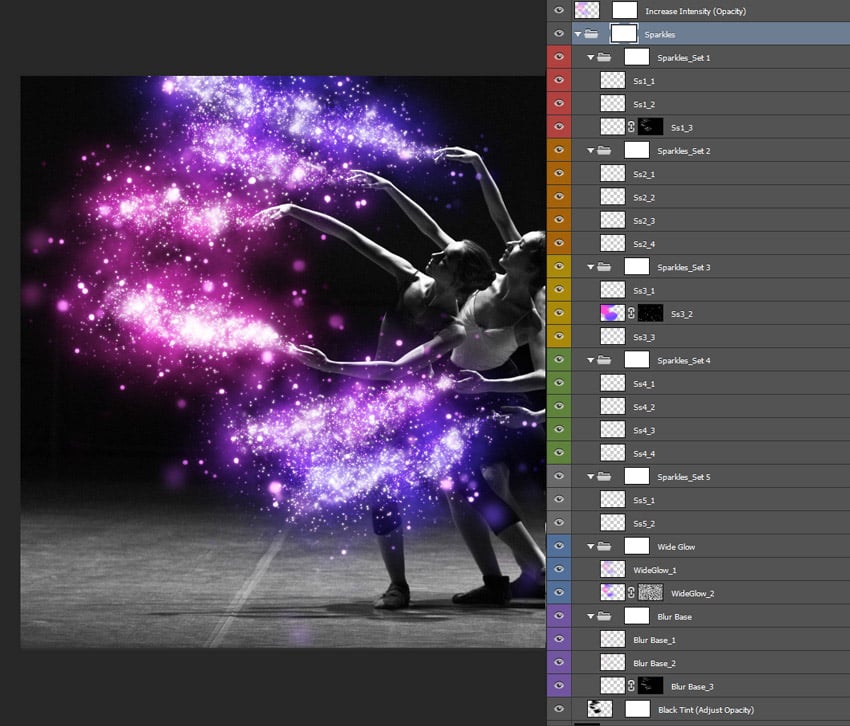
Вы можете увидеть, что экшен состоит из множества слоёв, которые сгруппированы соответствующим образом. Путём коррекции этих слоёв, мы можем лучше контролировать эффект экшена.
Давайте Проведём Коррекцию
Уменьшите непрозрачность слоя с группой Sparkles_Set 2 с небольшими белыми блёстками, чтобы сделать их немного мягче.
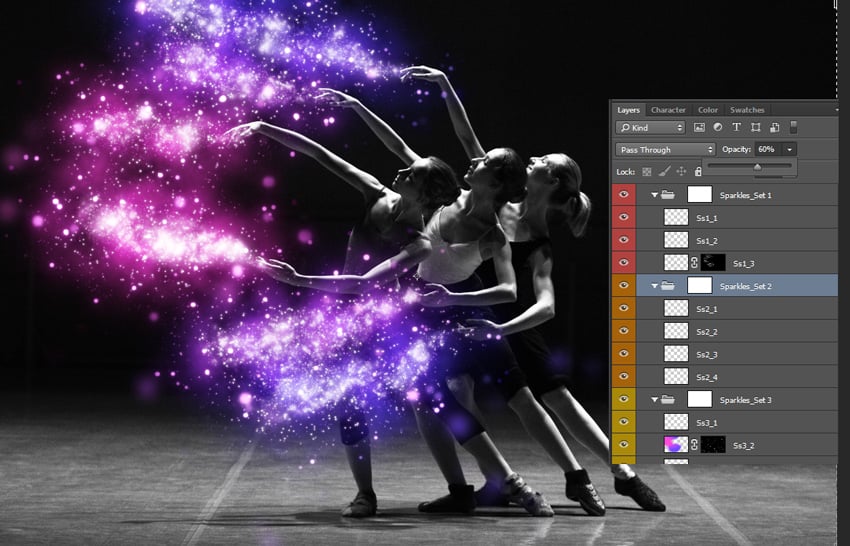
Далее, уменьшите непрозрачность слоя Wide Glow. Данное действие смягчит цвета, чтобы они не были слишком яркими.
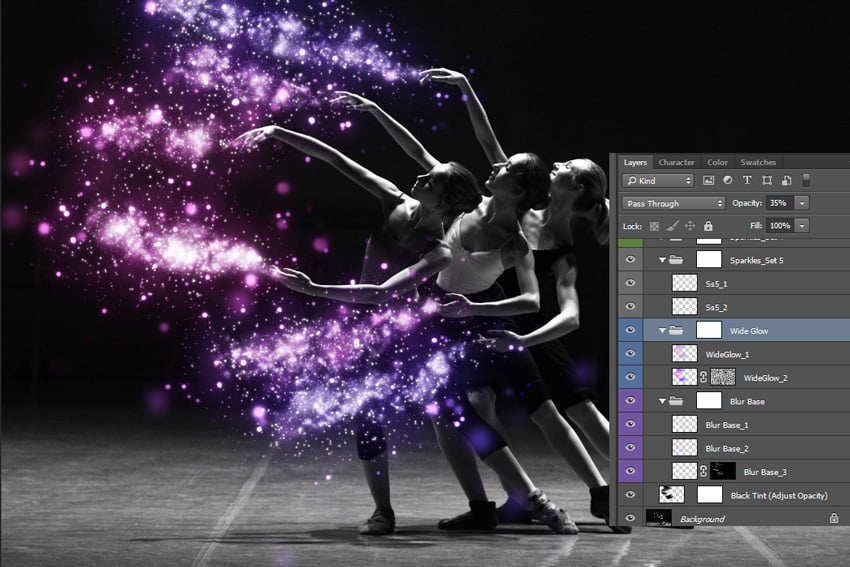
Вы также можете уменьшить непрозрачность слоя Blur Base, чтобы смягчить белое свечение блёсток.
Завершаем Эффект
В заключение, обратите внимание на слой Black Tint. Непрозрачность данного слоя установлена на 0%, но вы можете увеличить значение непрозрачности, чтобы приглушить белое свечение на краях. Это будет зависеть от вашего исходного изображения, которое вы используете, относительно того, хотите ли вы это сделать.
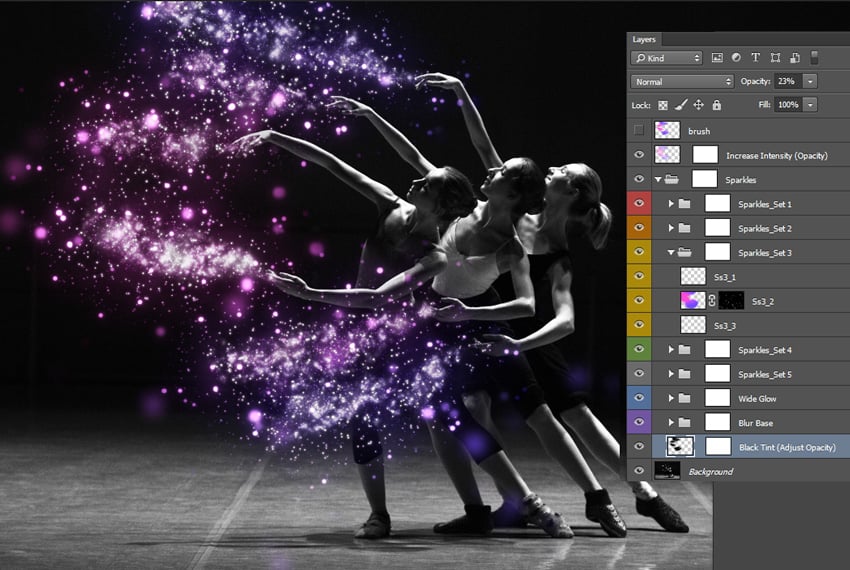
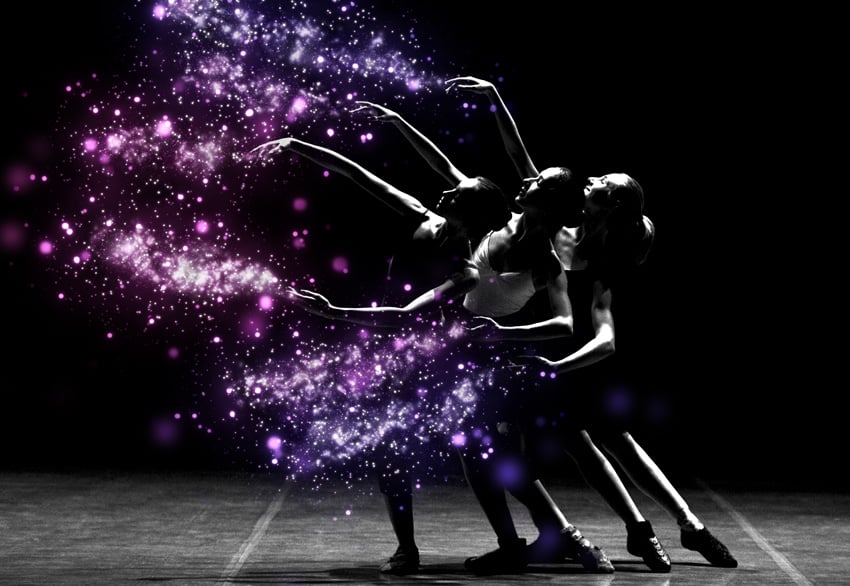
Проведите общую коррекцию контрастности и яркости всего изображения, и мы завершили создание эффекта!
Попробуйте Создать Свои Собственные Блёстки
Если вам нравится идея создания своих собственных блёсток / эффекта свечения, тогда посетите потрясающих урок от Marko Kožokar: Как Создать Экшен Блёстки в Adobe Photoshop.
Возможно, вам также понравятся следующие уроки:
Как добавить в Photoshop эффект блесток
wikiHow работает по принципу вики, а это значит, что многие наши статьи написаны несколькими авторами. При создании этой статьи над ее редактированием и улучшением работали авторы-волонтеры.
Количество просмотров этой статьи: 24 217.
В этой статье:
Заставьте все сверкать! Прочитав эту статью, вы научитесь использовать эффект блесток для изображений и текстов с помощью Photoshop.

Создайте новый документ. Настройте ширину и высоту на 1500х1500 пикселей и поставьте разрешение 300. Возьмите с палитры любой серый цвет и добавьте новый слой на панель слоев.

- Вы можете переименовать слой, а можете оставить все по-прежнему.

Перейдем к фильтрованию слоя, чтобы создать эффект блесток. Снова переведите слой на передний план с помощью клавиши X. Потом пойдите в Filter > Texture > Grain для наложения первого фильтра. Поставьте интенсивность фильтра 60, контрастность — 50, а тип — Sprinkles.

После наложения фильтров скопируйте слой и измените его состояние на Multiply. Поворачивайте скопированный слой, используя комбинацию Ctrl + T, которая поворачивает слой на 180 градусов.

Снова повторите предыдущий шаг. У вас должно получится три слоя — исходный и два скопированных.

Соедините три слоя. Выделите их и нажмите Ctrl + E.

Теперь вы можете добавить свой новый эффект в библиотеку. Для этого пройдите в Edit > Define Pattern и присвойте название новому эффекту.

Добавив эффект в библиотеку, добавьте его и в текстовом режиме. Откройте текстовый редактор и выберите любой шрифт.

Чтобы применить новый эффект, кликните правой клавишей мыши на панель слоев. Кликните на Blending options, чтобы появилось диалоговое окно. Кликните на диалоговое окно и на Pattern overlay, потом выберите получившийся эффект.

Для того, чтобы раскрасить новый эффект, кликните на Color overlay и выберите любой цвет по желанию. Измените Color overlay на Color burn.
Добавляем эффект блесток на фото
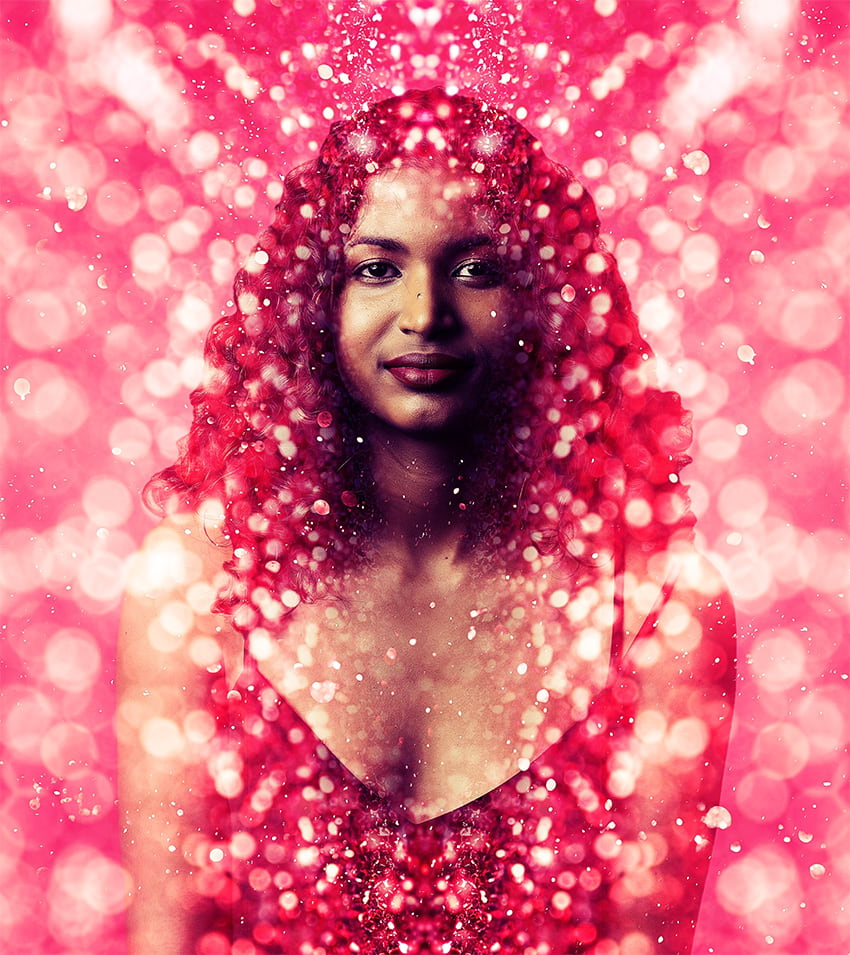
В этом уроке автор покажет, как создать яркий эффект с блестками на фото.
Сложность урока: Легкий
- #1. Подготовка документа
- #2. Вырезаем модель
- #3. Создаем фон
- #4. Добавляем текстуру с блестками
- #5. Финальная цветокоррекция
- # Комментарии
В этом уроке я покажу вам, как создать яркий эффект с блестками на фото. Я постараюсь объяснить все максимально подробно, чтобы даже новички, впервые открывшие программу, смогли получить красивый результат.
Примечание: Автор использовал платные материалы. В архиве вы найдёте альтернативный вариант изображений для выполнения урока.
1. Подготовка документа
Шаг 1
Для начала открываем фото, с которым будем работать. Для этого переходим в меню File – Open (Файл – Открыть), находим нужный снимок и жмем на кнопку Открыть. Перед продолжением нужно проверить некоторые настройки документа.
- Фото должно быть в цветовой режиме RGB, 8 bits/channel (бит/канал). Чтобы проверить это, переходим Image– Mode (Изображение – Режим).
- Для получения максимально качественного результат размер документа должен быть в пределах 2000-3000 пикселей в ширину/высоту. Чтобы проверить это, переходим Image– ImageSize (Изображение – Размер изображения).
- Фото должно быть фоновым слоем. Если это не так, переходим Layer– New– BackgroundfromLayer (Слой – Новый – Фон из слоя).

Шаг 2
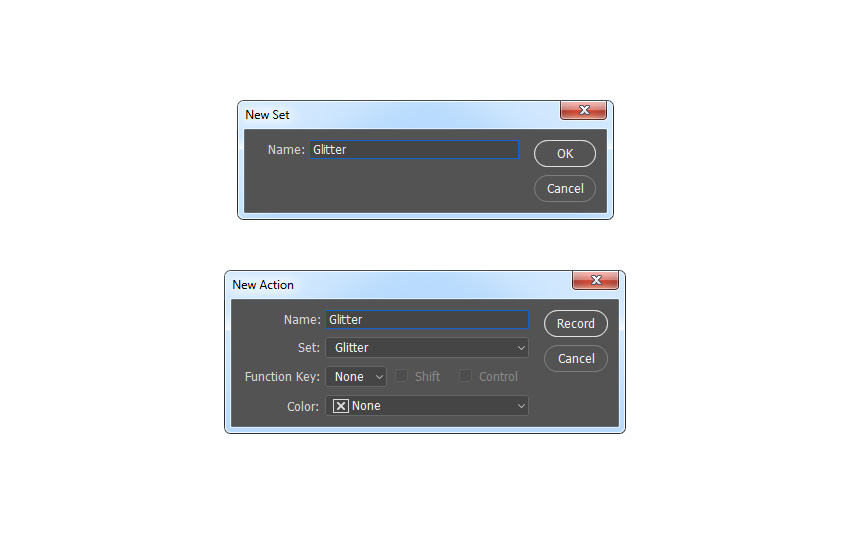
Далее открываем панель Window – Actions (Окно – Операции) и в правом верхнем углу нажимаем на кнопку меню, выбираем New Set (Новый набор) и в открывшемся окне пишем название «Блестки». Затем снова жмем на кнопку меню, выбираем New Action (Новая операция) и пишем название «Блестки».
2. Вырезаем модель
Шаг 1

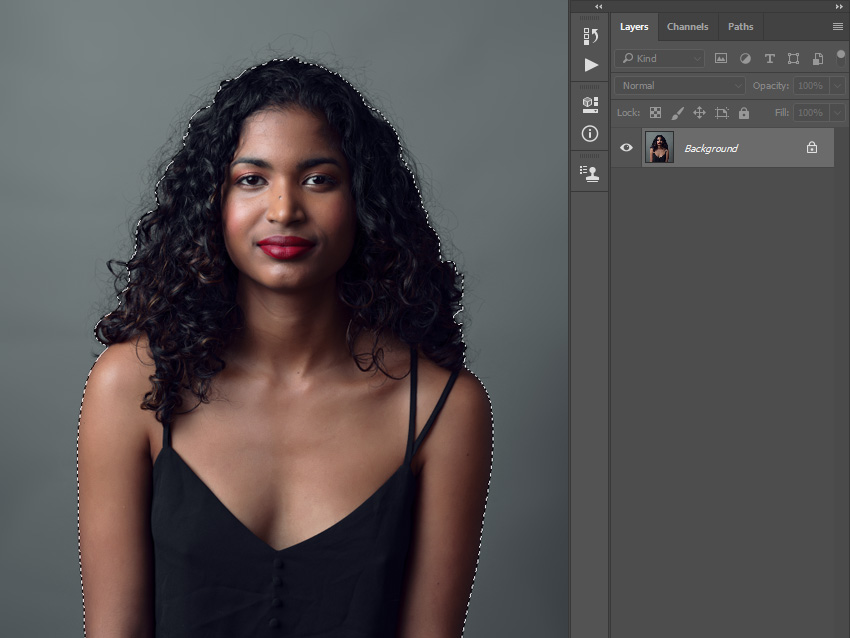
В этом разделе мы создадим выделение вокруг модели и вырежем ее на новый слой. Активируем инструмент Quick Selection Tool (W) (Быстрое выделение) и кликаем по фону, чтобы выделить его. С помощью клавиш Shift/Alt можно добавлять/вычитать области выделения. После создания идеального выделения, жмем сочетание клавиш Ctrl+Shift+I, чтобы инвертировать его.
Шаг 2
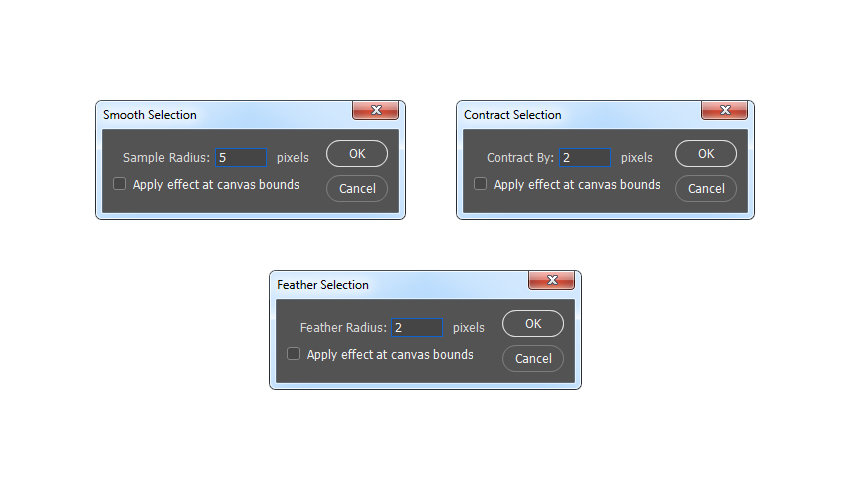
Переходим Select – Modify – Smooth (Выделение – Модификация – Сгладить) и устанавливаем Sample Radius (Радиус) на 5 пикселей. Затем переходим Select – Modify – Contract (Выделение – Модификация – Сжать) и устанавливаем Contract By (Сжать на) на 2 пикселя. И в конце переходим Select – Modify – Feather (Выделение – Модификация – Растушевка) и устанавливаем Feather Radius (Радиус растушевки) на 2 пикселя.
Шаг 3
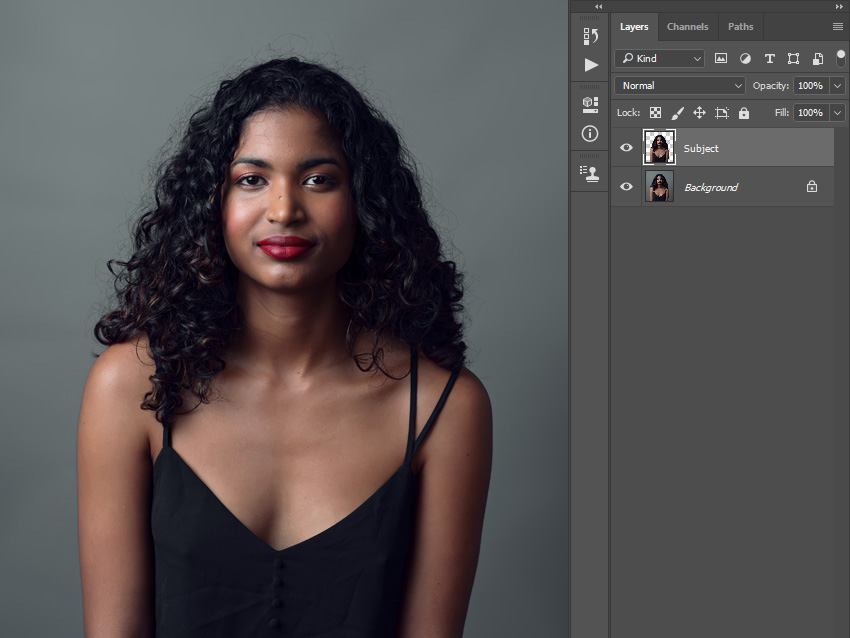
Жмем сочетание клавиш Ctrl+J, чтобы скопировать выделенную область на новый слой, который мы называем «Модель».
3. Создаем фон
Шаг 1
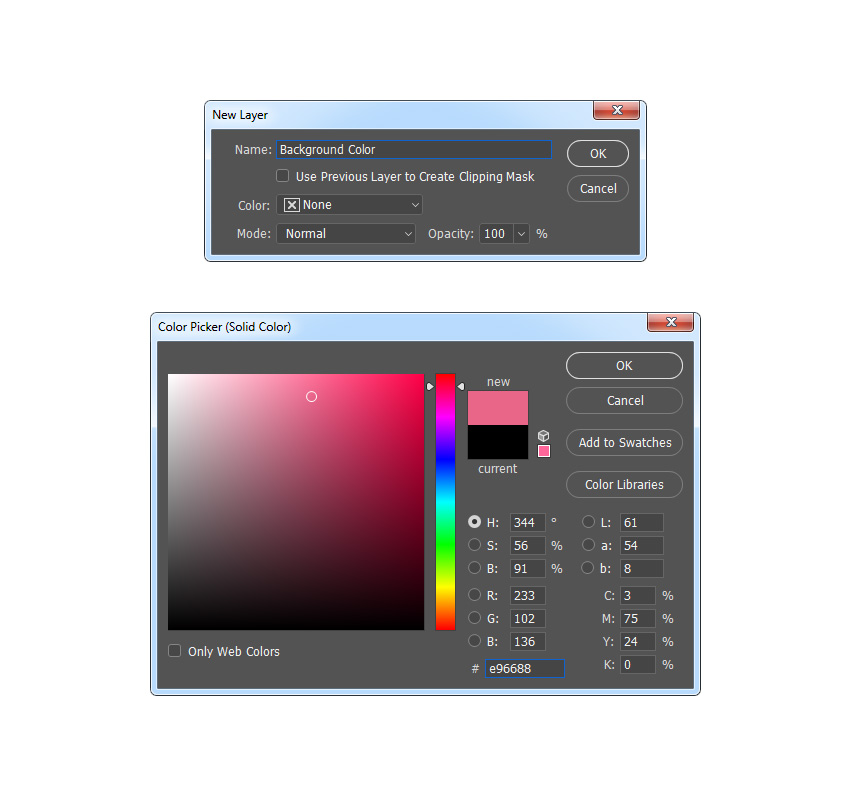
Выбираем слой Background (Фон), создаем заливку Layer – New Fill Layer – Solid Color (Слой – Новый слой-заливка – Цвет) и устанавливаем для нее цвет #e96688. Называем этот слой «Фоновый цвет».
Шаг 2
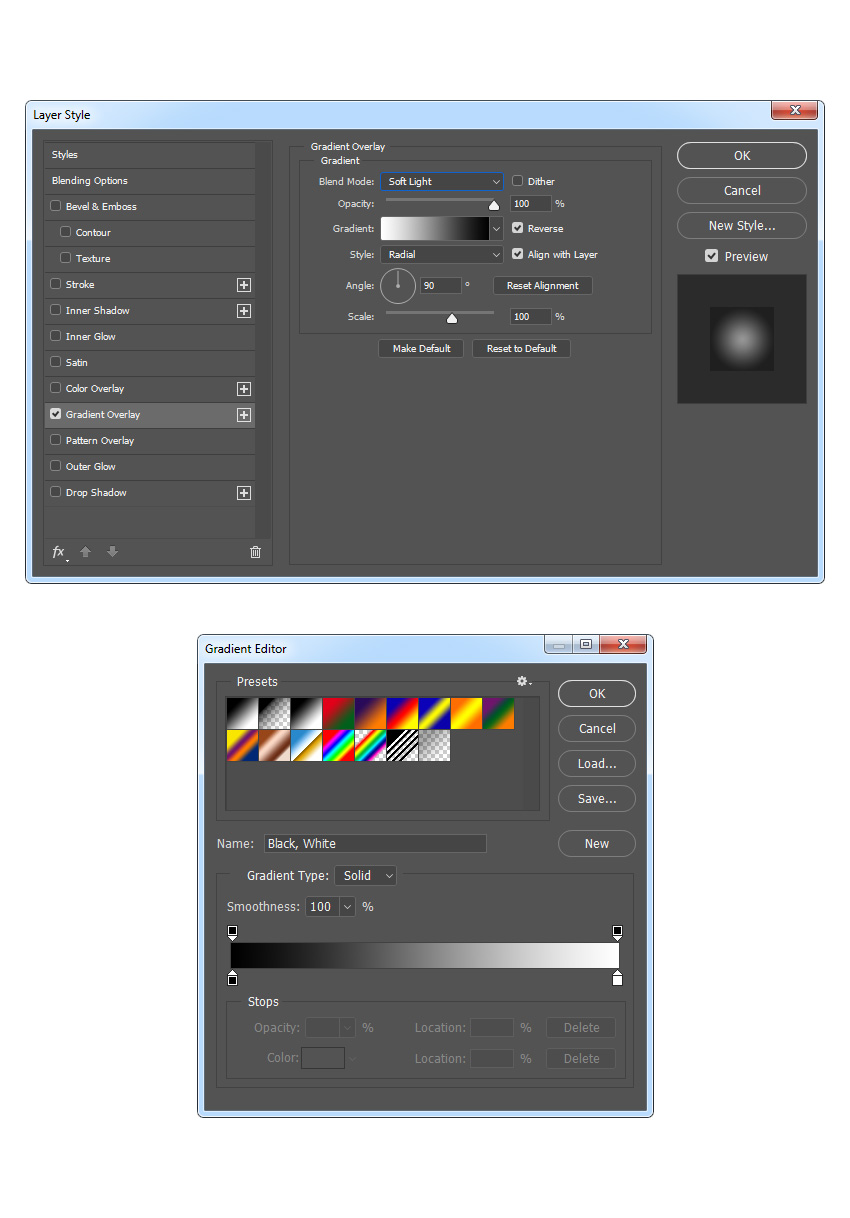
Кликаем правой кнопкой по этому слою и выбираем Blending Options (Параметры наложения). В открывшемся окне ставим галочку напротив стиля слоя Gradient Overlay (Наложение градиента). Настраиваем его, как показано ниже:
4. Добавляем текстуру с блестками
Шаг 1
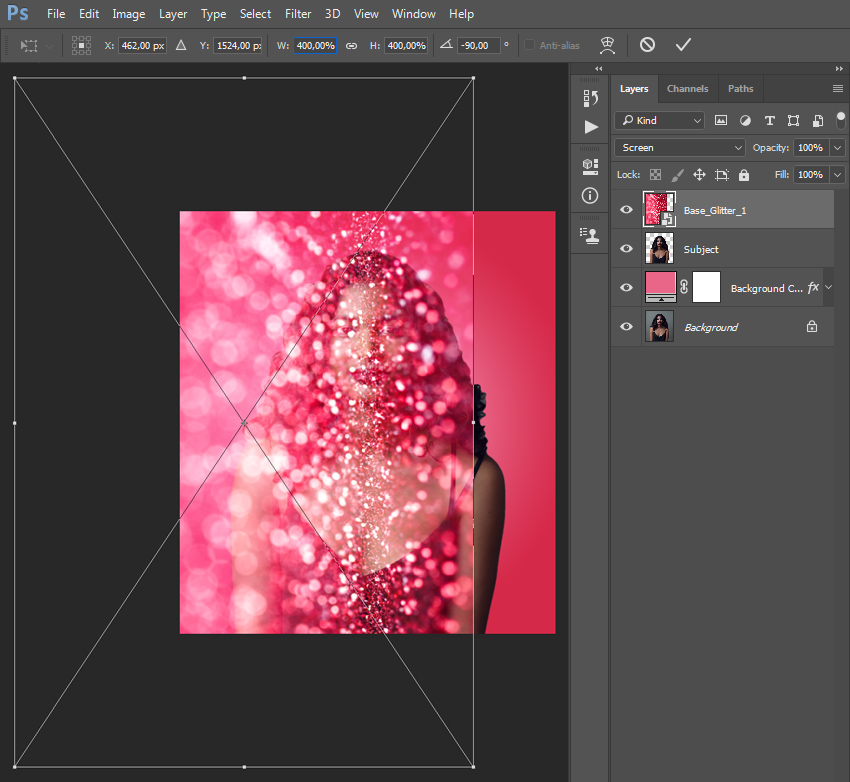
Выбираем слой «Модель», переходим File – Place Embedded (Файл – Поместить встроенные), находим текстуру 1, которая доступна в дополнительных материалах, и жмем на кнопку Поместить. После добавления текстуры вокруг нее активируется рамка трансформации. На верхней панели устанавливаем Width (Ширина) и Height (Высота) на 400%, Angle (Угол) – на -90 градусов и называем этот слой «Основа блесток 1».
Шаг 2
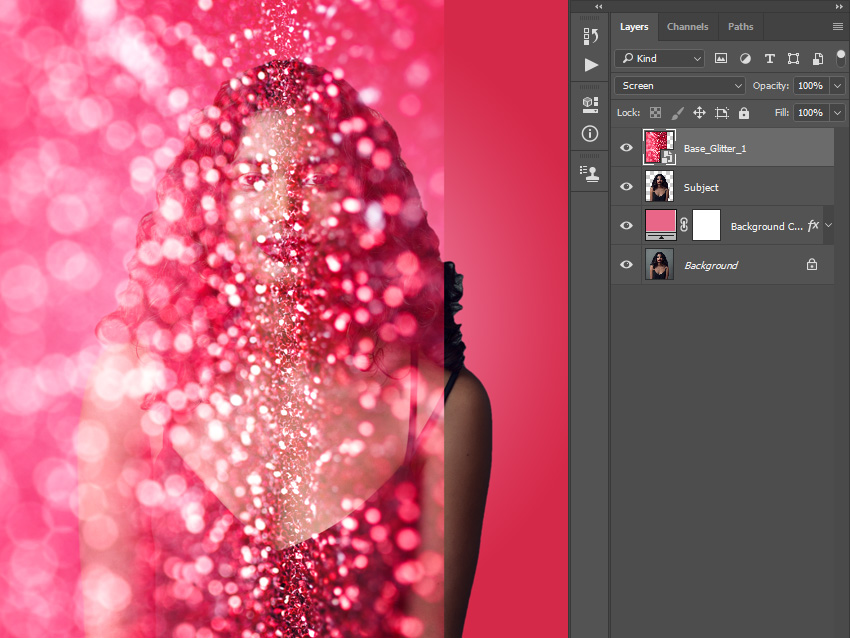
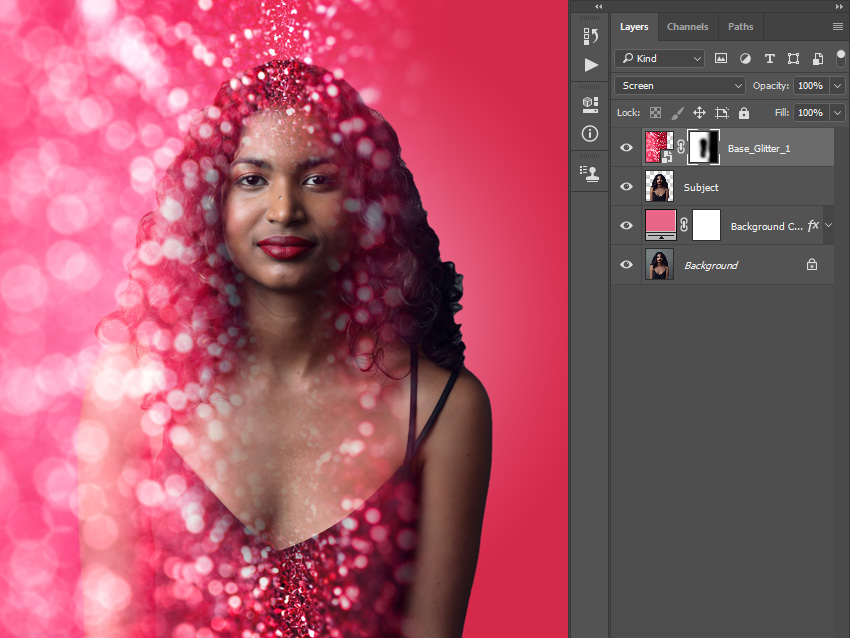
Переключаем режим наложения слоя с блестками на Screen (Экран).
Шаг 3

Далее переходим Layer – Layer Mask – Reveal All (Слой – Слой-маска – Показать все), чтобы добавить белую маску на слой. Устанавливаем основной цвет на #000000, активируем Brush Tool (B) (Кисть), выбираем мягкую кисточку и проводим по правой части текстуры, чтобы создать плавное затухание. Не бойтесь экспериментировать с непрозрачностью и нажимом кисточки.
Шаг 4

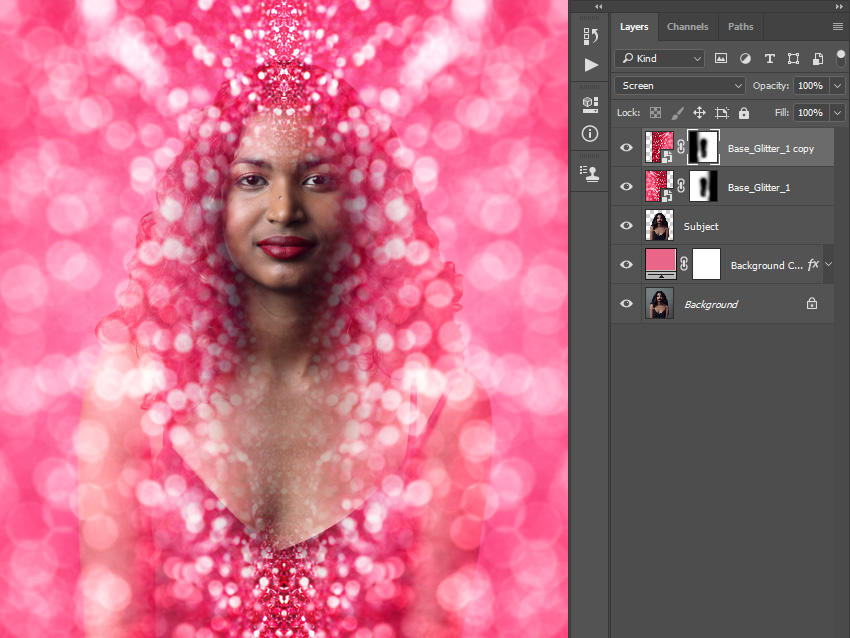
Теперь жмем Ctrl+J, чтобы дублировать блестки. Переходим Edit – Transform – Flip Horizontal (Редактирование – Трансформирование – Отразить по горизонтали), чтобы отразить слой по горизонтали. После этого берем Move Tool (V) (Перемещение) и размещаем копию с противоположной стороны, как показано ниже.
Шаг 5
Называем этот слой «Основа блесток 2» и на панели слоев размещаем его под слоем «Основа блесток 1».

Шаг 6
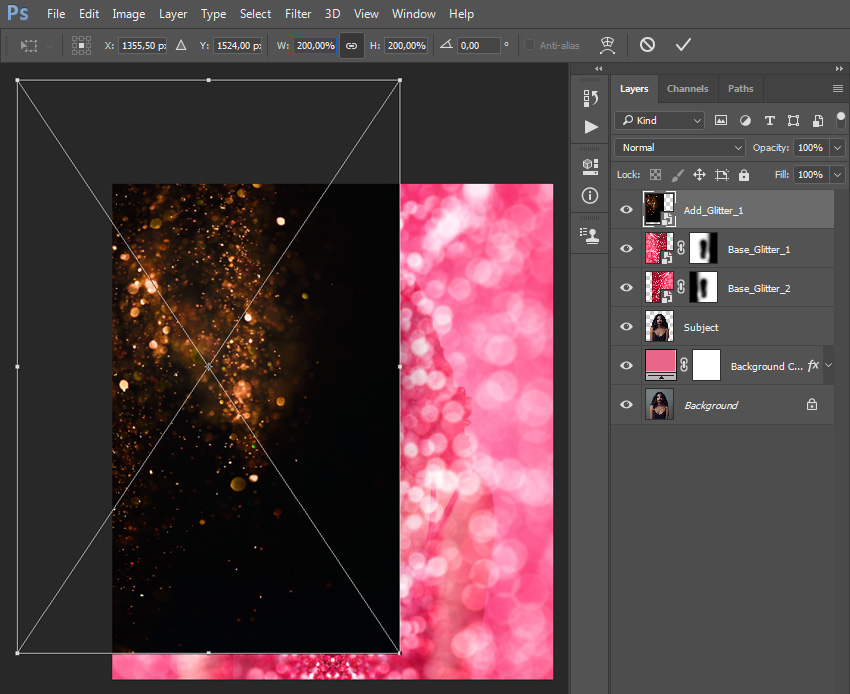
Выбираем слой «Основа блесток 1», переходим File – Place Embedded (Файл – Поместить встроенные), выбираем вторую текстуру из дополнительных материалов и жмем на кнопку Поместить. После этого на верхней панели устанавливаем Width (Ширина) и Height (Высота) на 200% и называем этот слой «Дополнительные блестки 1».
Шаг 7
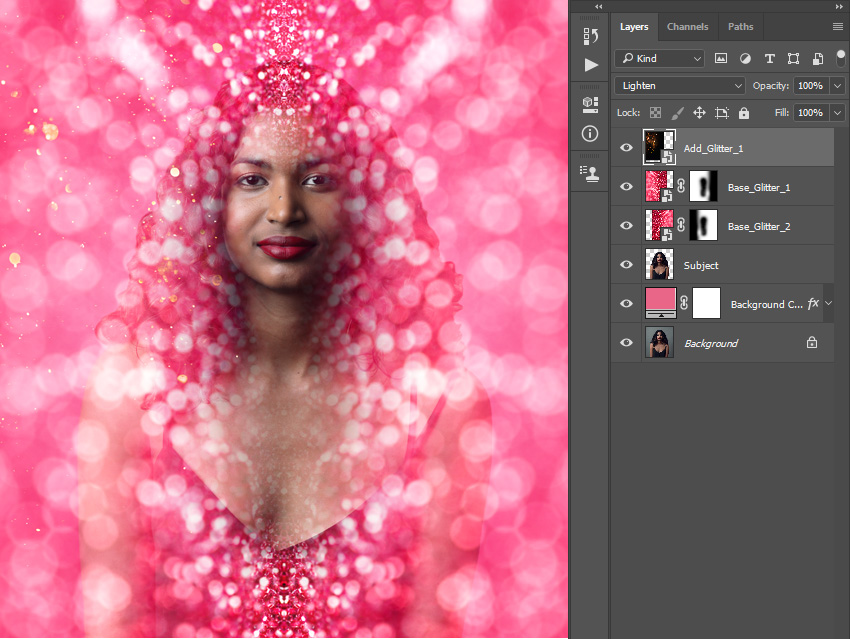
Переключаем режим наложения слоя с блестками на Lighten (Замена светлым).
Шаг 8
Добавляем новую заливку Layer – New Fill Layer – Solid Color (Слой – Новый слой-заливка – Цвет) и выбираем для нее цвет #e96688. Называем слой «Цвет доп блесток 1».
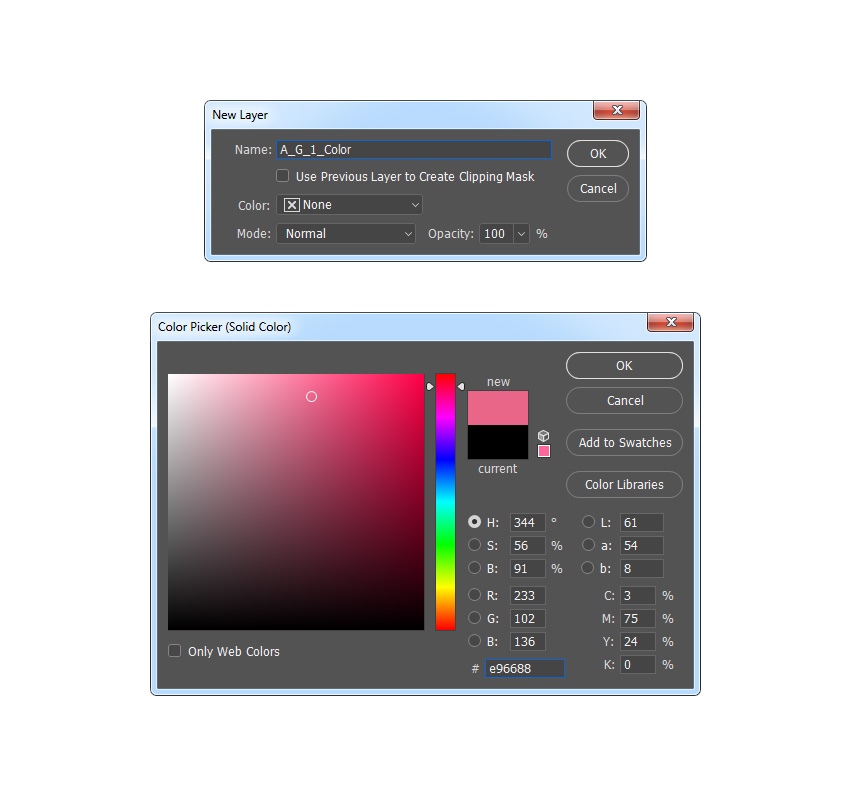
Шаг 9
Сочетанием клавиш Ctrl+Alt+G превращаем заливку в обтравочную маску для слоя «Дополнительные блестки 1». Обратите внимание, слева от миниатюры слоя должна появиться стрелка. После этого переключаем режим наложения слоя на Color (Цветность).

Шаг 10
С зажатой клавишей Ctrl выделяем слои «Дополнительные блестки 1» с его заливкой и жмем Ctrl+J, чтобы дублировать их.
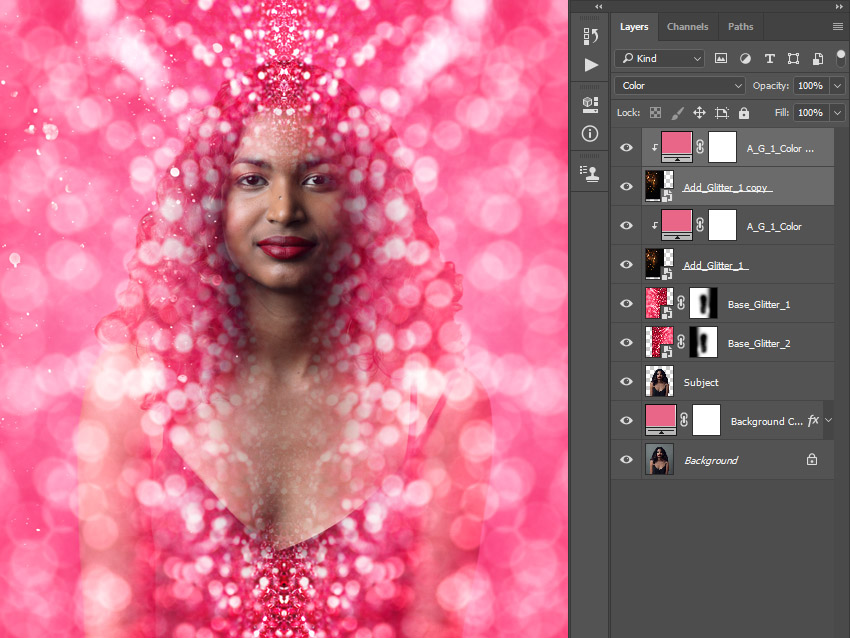
Шаг 11
Выбираем слой «Дополнительные блестки 1 копия», активируем Move Tool (V) (Перемещение) и на свое усмотрение корректируем размещение копии.

Шаг 12
Активируем свободную трансформацию (Ctrl+T) и на верхней панели устанавливаем Angle (Угол) на 30 градусов.

Шаг 13
С зажатой клавишей Ctrl на панели слоев выбираем копию дополнительных блесток с заливкой и перетаскиваем их под оригинал. Называем слои в соответствии с порядковым номером – «Дополнительные блестки 2» и «Цвет доп блесток 2».
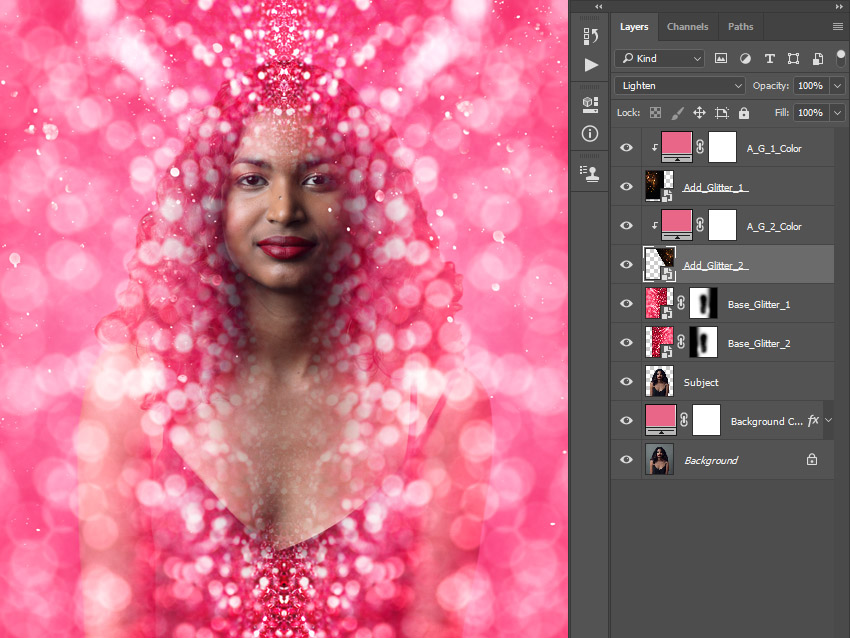
Шаг 14
Повторяем процесс и добавляем желаемое количество блесток по всему полотну. Не бойтесь экспериментировать с разными параметрами трансформации. Вот такой результат получился у меня:
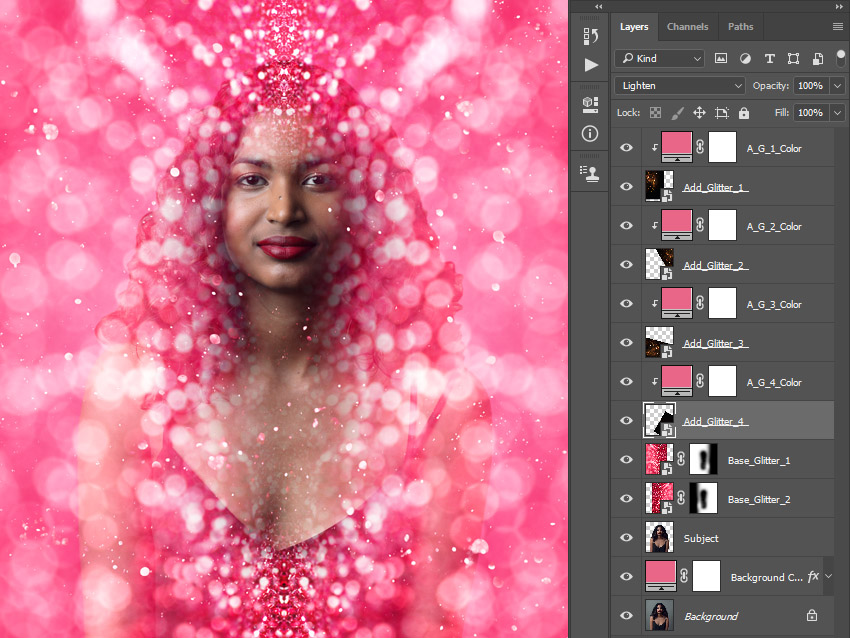
5. Финальная цветокоррекция
Шаг 1
В этом разделе мы доработаем результат и добавим корректирующие слои. Для начала выбираем слой «Модель» и дублируем (Ctrl+J) его. Затем перемещаем копию в самый верх панели слоев.

Шаг 2
Теперь жмем Ctrl+Shift+U, чтобы обесцветить слой. Затем переключаем его режим наложения на Soft Light (Мягкий свет) и уменьшаем непрозрачность до 73%.
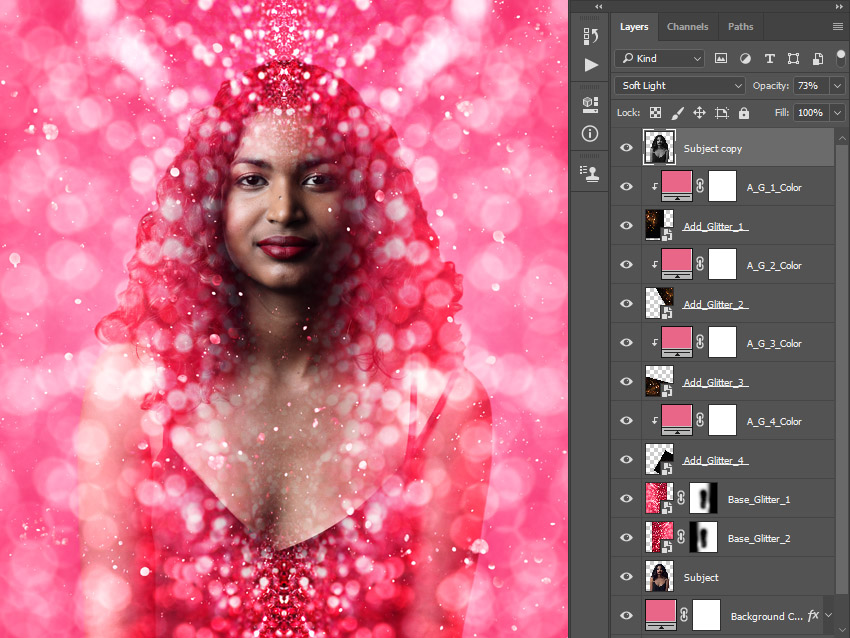
Шаг 3
Называем этот слой «Четкость деталей».
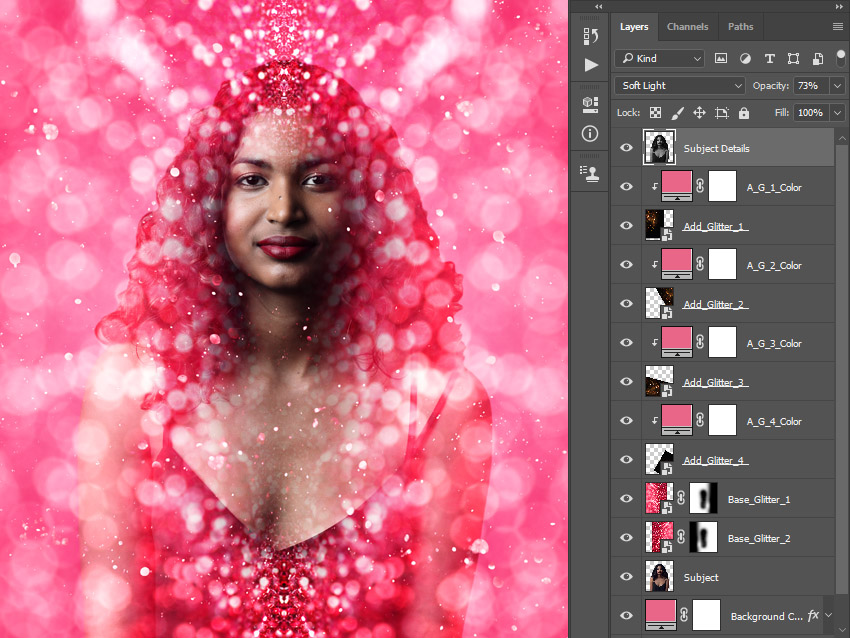
Шаг 4
Затем добавляем корректирующий слой Layer – New Adjustment Layer – Gradient Map (Слой – Новый корректирующий слой – Карта градиента) и называем его «Тонировка».
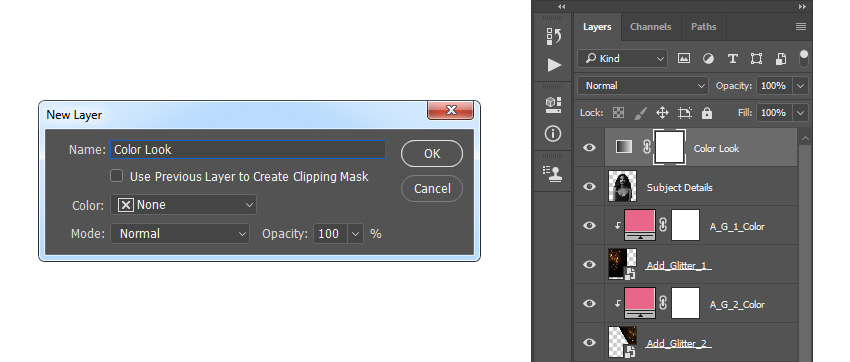
Шаг 5
На панели слоев дважды кликаем по миниатюре корректирующего слоя, чтобы открыть панель Properties (Свойства). Здесь кликаем по градиентной полосе, чтобы открыть редактор и настроить градиент. Левая контрольная точка — #8616ee, правая — #ffae00.
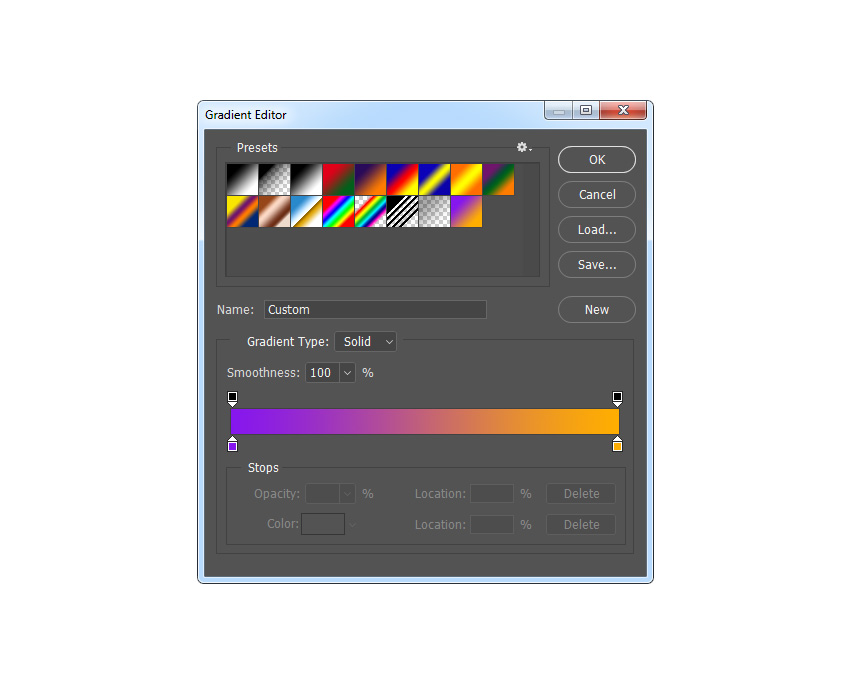
Шаг 6
Переключаем режим наложения слоя на Soft Light (Мягкий свет).

Шаг 7
Жмем клавишу D, чтобы сбросить цвета на стандартные черный и белый. Затем добавляем еще один корректирующий слой Layer – New Adjustment Layer – Gradient Map (Слой – Новый корректирующий слой – Карта градиента) и называем его «Общая контрастность».
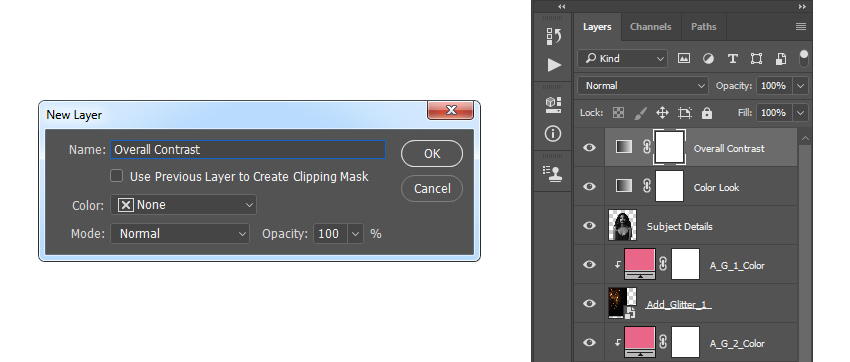
Шаг 8
Переключаем режим наложения слоя на Soft Light (Мягкий свет) и уменьшаем непрозрачность до 73%.

Шаг 9
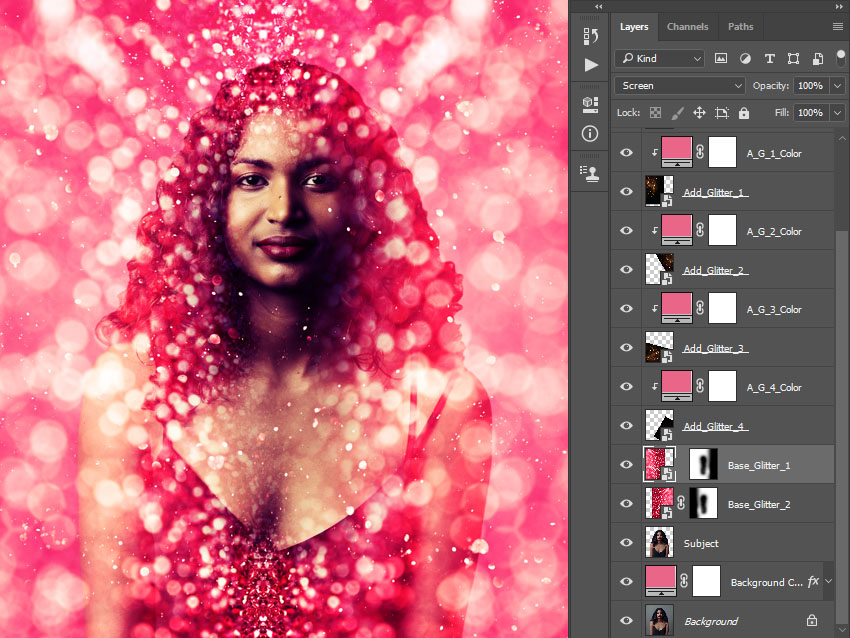
Выбираем слой «Основа блеска 1» и левой кнопкой нажимаем на значок цепи между миниатюрами слоя и маски, чтобы отключить их связь. После этого выбираем миниатюру слоя (не маску) и инструментом Move Tool (V) (Перемещение) смещаем его влево, как показано ниже:
Шаг 10
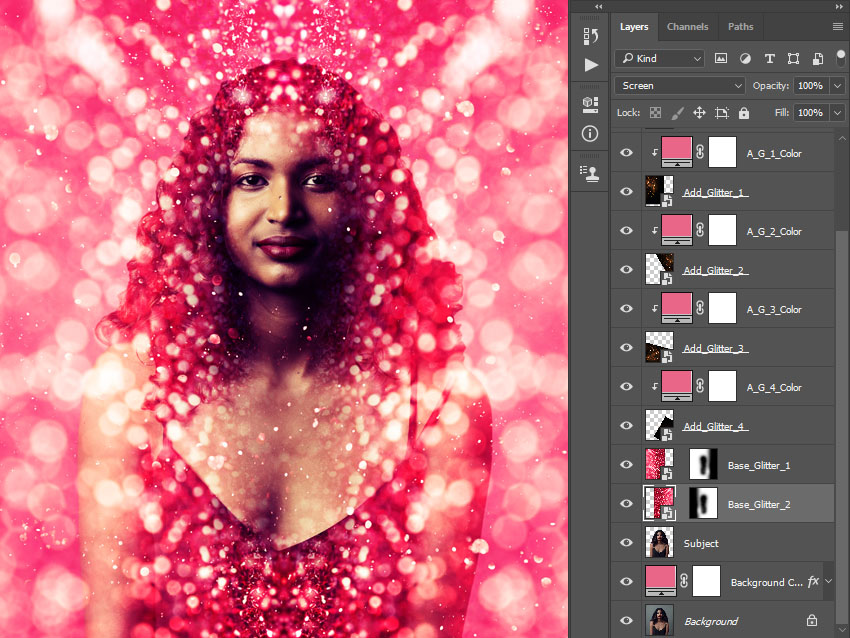
Выбираем слой «Основа блеска 2» и левой кнопкой нажимаем на значок цепи между миниатюрами слоя и маски, чтобы отключить их связь. После этого выбираем миниатюру слоя (не маску) и инструментом Move Tool (V) (Перемещение) смещаем его вправо, как показано ниже:
Шаг 11
Выбираем слой «Общая контрастность» и жмем Ctrl+Shift+Alt+E, чтобы создать объединенную копию всех видимых слоев. Затем обесцвечиваем ее (Ctrl+Shift+U) и применяем Filter – Other – High Pass (Фильтр – Другое – Цветовой контраст) с радиусом 2 пикселя.
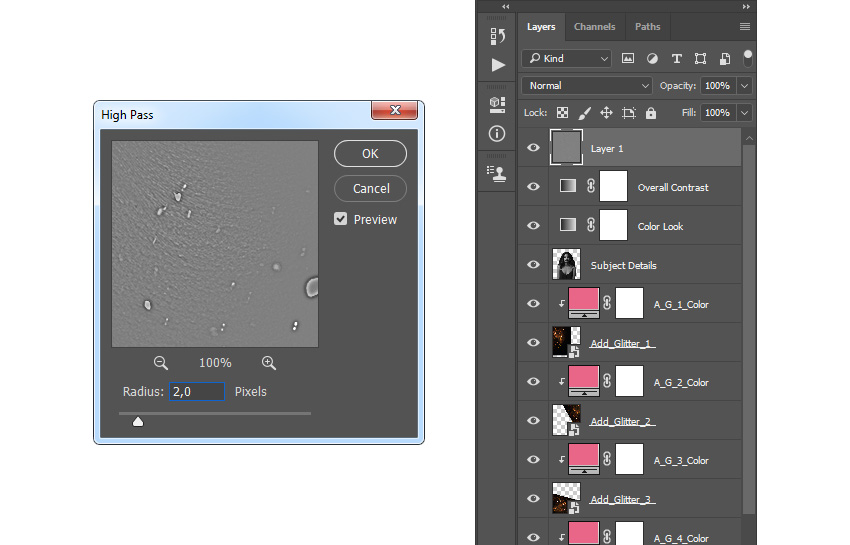
Шаг 12
Переключаем режим наложения этого слоя на Hard Light (Жесткий свет) и называем его «Общая четкость».
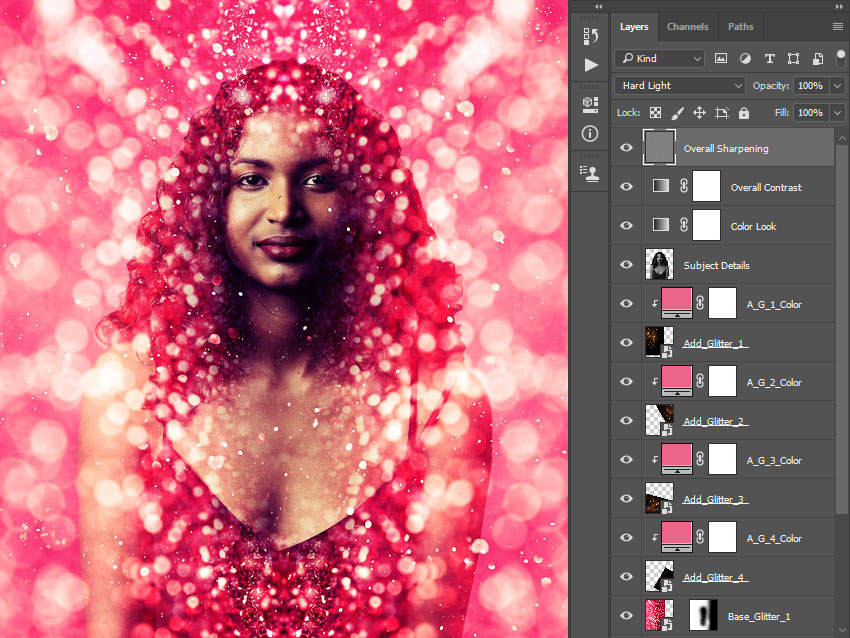
Поздравляю, у вас получилось! Теперь вы знаете, как создать эффект с блестками на любом фото. Вот так выглядит финальный результат:
Автор: Marko Kožokar
24 тыс. 50 Печать Жалоба
Как сделать анимацию с бликами и блестками в Фотошоп CS5
В этом уроке мы будем учится делать вот такую простую красивую анимацию, которая украсит любую картинку или аватарку.
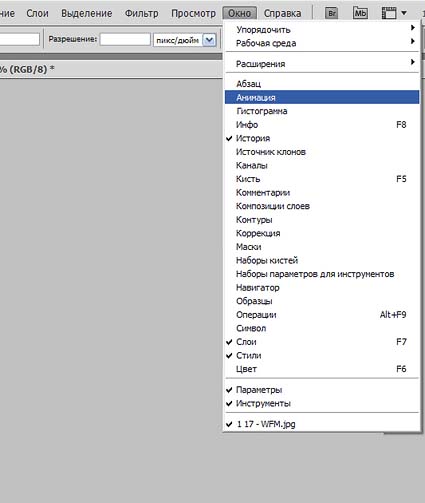
Анимация в CS5 встроена в сам фотошоп. Откройте нужный вам файл, уменьшите размер. Откройте вкладку Окно-Анимация.
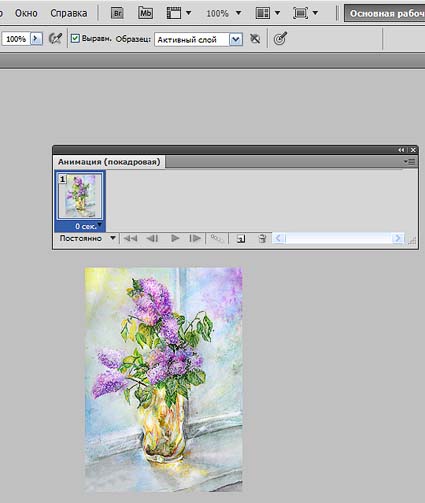
Появится окно анимации, которое в старых версиях было в программе ImageReady.
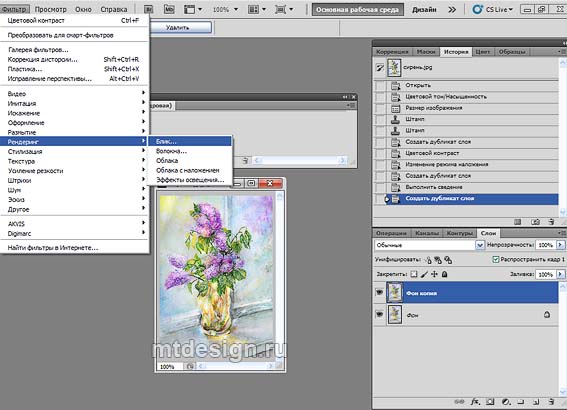
Блики будем создавать с помощью Фильтр-Редеринг-Блик. Там есть возможность изменять вид, размер и яркость блика. Можно поиграть ими немного и выбрать то, что вам подходит больше.
И на палитре слоев и в окне анимации есть возможность создавать новые слои. Я уже рассказывала про это в предыдущей статье. В палитре слоев продублируем несколько раз основной слой (можно просто перетащить слой на значок нового слоя) и нанесем блики в разные места, меняя размер и яркость.
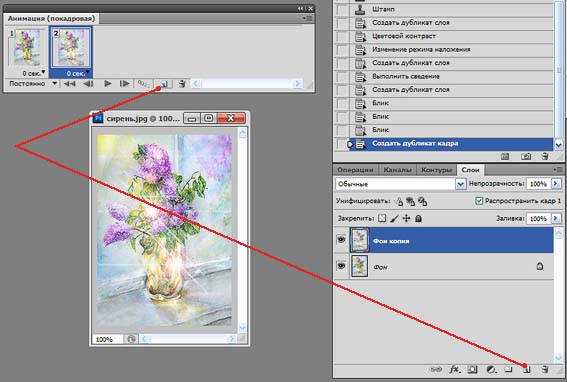
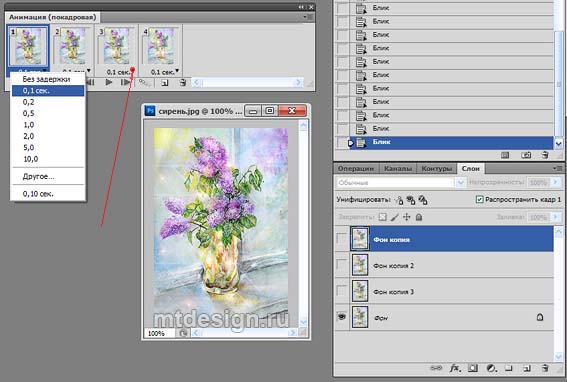
Я сделала четыре слоя. В окне анимации тоже должно быть 4 картинки. То есть надо еще 3 раза нажать на значок нового слоя. Закроем все картинки на палитре слоев, выделим нажатием первую картинку в окне анимации. Теперь откроем глаз нижнего слоя. Картинка на этом слое пропишется как первая картинка анимации. Нажмем на вторую картинку анимации и откроем глаз второго снизу слоя. И так все картинки.
В анимации можно изменять время показа картинок. Нажмите на треугольник под картинками. Я установила время 0,1 сек. Устанавливать время можно и свое собственное, не только из данных изначально.
Теперь осталось нажать кнопку проигрывания анимации и посмотреть на результат.
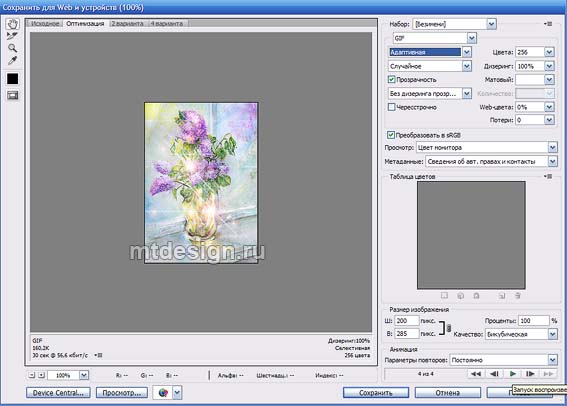
Анимацию надо еще и сохранить. Для этого в меню выбираем Файл-Сохранить для Вэб и устройств. Параметр просмотра можно сделать постоянный (будет крутиться всегда) и разовый (один раз). Внизу окошка есть кнопка сохранить.