Copy My Data iPhone
Передавайте контакты и другие данные с iPhone на другие мобильные устройства благодаря Copy My Data. Если Вам нужно обменяться данными между смартфонами или планшетами, то с этим приложением Вы сможете для этого использовать сеть Wi-Fi, забыв о проводах и других заморочках.
Вам лишь нужен Wi-Fi
Copy My Data- это простая и эффективная система для копирования контактов, календаря, видео или фотографии с iPhone на iPhone, с iPhone на iPad или с iPhone на Android. Вам нужно лишь убедиться, что на обоих устройствах установлено это приложение и они подключены к одной сети Wi-Fi.
Вы без проблем сможете переслать данные с iOS на Android.
Процесс копирования данных очень прост, к тому же, Copy My Data будет ассистировать пользователя на протяжении всей операции передачи данных, тем самым по максимуму нивелируя любые возникнувшие трудности.
Скачайте Copy My Data прямо сейчас, и передавайте данные с Вашего iPhone на другие устройства без проблем.
Требования и дополнительная информация:
- Требуется минимальная операционная система: iOS 9.0.
- Совместимость с:
- iPhone
- iPad
- iPod touch
Elies Guzmán
Получив специальности в области истории, а затем документации, я накопил более чем десятилетний опыт тестирования и написания приложений: обзоров, руководств, статей, новостей, трюков. бесчисленное множество, особенно для Android.
- Языки приложения
Copy My Data
Скопируйте информацию со старого смартфона на новый
Скачать последнюю версию
Copy My Data — это приложение, которое позволяет передавать всю информацию с одного смартфона Android на другой. Таким образом, когда вы будете готовы обновить свой смартфон, вам просто нужно запустить приложение на обоих устройствах и следовать инструкциям, появляющимся на экране.
Для передачи информации вы можете выбрать один из двух способов: через сеть WiFi или Google Drive. В любом случае, процесс действительно простой, и он займёт всего пару минут (или немного больше, если вы хотите сохранить резервную копию всех ваших фотографий и видео).
Полный список файлов и информации, которые вы можете передавать с одного устройства на другое, выглядит следующим образом: контакты, календари, изображения и видео. Первые два занимают мало времени, но передача ваших фотографий и видео может занять более 15 минут, в зависимости от количества.
Copy My Data — это отличное приложение, которое выделяется среди других похожих приложений, потому что оно не занимает много места (чуть более 2 МБ) и простое в использовании. Теперь вы можете обновить свой смартфон, не беспокоясь о потере контактов, фотографий или любой другой информации.
Проверено Andrés López Переведено Uptodown Localization Team
Требования (последняя версия)
- Требуется Android 4.4 или более новая версия
Больше информации
Имя пакета com.mediamushroom.copymydata Лицензия Бесплатно ОС Android Раздел Общие Язык Pусский Как перенести данные с Android на Айфон
Вы много лет пользовались смартфоном на Android, но купили Айфон.
На старом телефоне остались контакты, приложения и файлы. Айфон пуст. При желании практически все данные можно перенести вручную, но это займет слишком много времени.
Современные технологии позволяют переносить информацию с одного смартфона на другой за несколько минут. Нет единой инструкции, как это сделать. Все зависит от операционных систем: гораздо проще переезжать внутри одной экосистемы. Но и в случае перехода с Android-смартфона на Айфон есть свои методы.
Способы переноса данных с Android на Айфон
При помощи приложения «Перенос на iOS»
При помощи приложения «Перенос на iOS». Это разработка Apple, поэтому можно считать программу самым надежным способом перенести данные. Приложение можно скачать в Google Play.
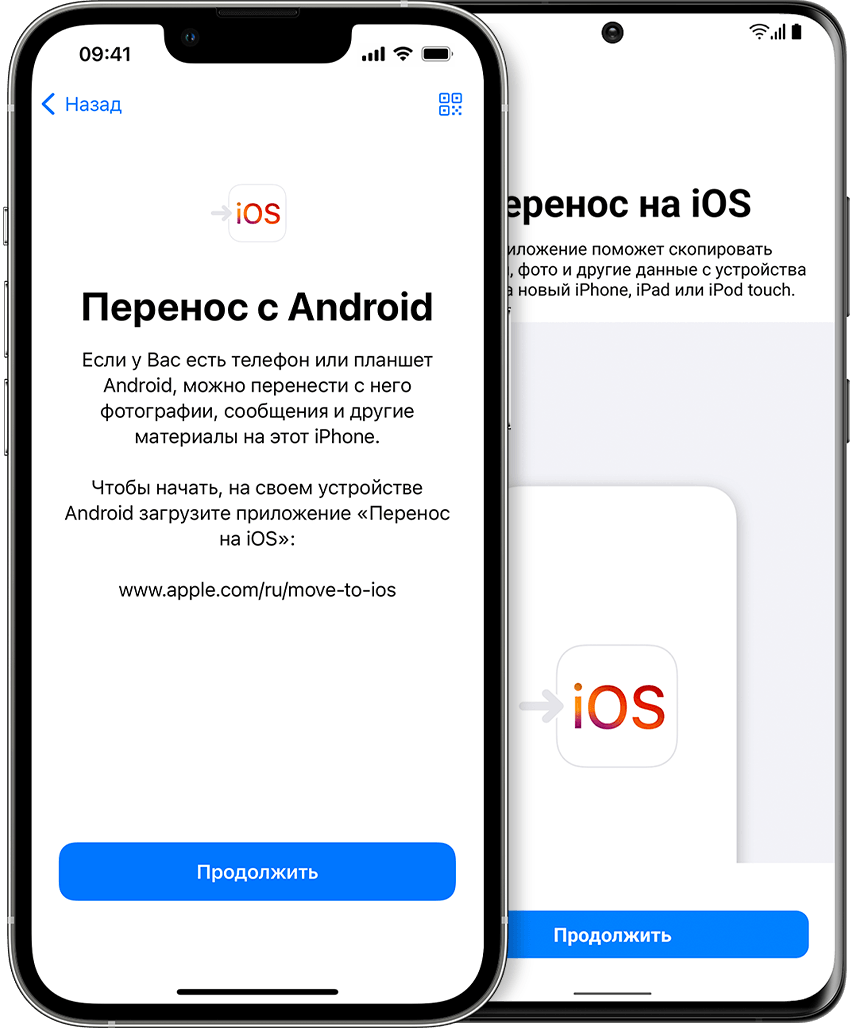
Если по каким-то причинам доступа к магазину нет, загрузочный файл можно скачать напрямую
Во время переноса данных через это устройство нельзя принимать вызовы и переключаться на другие приложения.
Порядок действий такой:
- Включите новый Айфон. Если устройство уже было настроено, сотрите все данные: «Настройки» → «Основные» — «Перенос или сброс iPhone» → «Стереть контент и настройки».
- Во время настройки выберите на экране восстановления данных пункт «Перенести данные с Android».
- Откройте приложение «Перенос на iOS» на старом устройстве и введите код, который высветился на экране Айфона.
- Айфон создаст временную вайфай-сеть . Подключите к ней прошлый смартфон — оповещение придет автоматически.
- Выберите данные, которые хотите перенести: контакты, историю сообщений, фото, видео, фотоальбомы, файлы и папки, настройки универсального доступа, настройки дисплея, веб-закладки , учетные записи электронной почты, сообщения и медиа из «Вотсапа», календарь.
- На Айфон переедут приложения, которые доступны и в Google Play, и в App Store. Остальные придется загрузить самостоятельно.
- Дождитесь, пока на обоих устройствах появится сообщение о том, что данные успешно перенесены. Даже если приложение «Перенос на iOS» сообщило об окончании процесса, не закрывайте его, пока не завершите настройку.
Как перенести данные с Android на iOS вручную
Если какие-то данные не получилось перенести через приложение «Перенос на iOS», то некоторые файлы можно добавить вручную. Например, фото, видео, документы и книги. Для этого нужно подключить смартфон на Android к компьютеру и переместить туда нужные файлы. После этого нужно подключить к компьютеру Айфон и синхронизировать данные с ним.

Сторонние приложения
Они переносят фото, видео, контакты, заметки и записи календаря. Это, например:

Что делать? Читатели спрашивают — эксперты отвечают
Задать свой вопрос
Вопрос был задан 22.08.2022 и дополнен ответом эксперта 01.09.2022
Меняю телефон не чаще чем раз лет в пять примерно, потому что нет необходимости, с устройствами обращаюсь бережно.
А если что-то переношу с устройства на устройство, то это по большей части контакты и фотографии из галереи. Все остальное — приложения и атворизация — геморно конечно заново везде входить, но по сути не так много времени занимает.
Но не знаю как это с одной платформы на другую происходит, с айфона на айфон по-моему вообще все моментально переносится вместе с аккаунтами)Juliya, такая же ерунда и с самсунгами, просто заходишь на свой аккаунт в новом телефоне и все переносится, сейчас все очень удобно сделано
«Перенос на iOS» огромнейший кусок г. Пробовал переехать примерно два дня подряд. после каждого завершения с ошибкой естественно надо сбрасывать обратно к заводским настройкам, т.е. если что-то не перенеслось — второй попытки перенести не всё, а только то что надо нет. Всё данные перенести так и не удалось, прошлось пожертвовать фото, благо доступ через Гугл.фото есть всегда, да и они скопированы на комп и ещё что-то не перенеслось
Большую часть переношу и синхронизирую ручками в свободный вечерок.
Да, занимает уйму времени, но для меня это ревизия и релаксация в одном флаконеОтредактировано
самый треш — это перенос данных вотсапа с айфона на андроид) что-то на грани невозможного
Как перенести данные с Android на iPhone – обзор всех рабочих способов
Можно спорить с этим сколько угодно, но чаще пользователи Android переходят на iPhone, чем «яблочники» отказываются от своих мобильных устройств. Как безболезненно перенести все данные на новый смартфон, не потеряв «по пути» ценную информацию?
Разберем все актуальные рабочие способы – перенос с помощью синхронизации, облачных сервисов, а также через дополнительные программы.
Как в пару кликов перенести данные через Google?
Если вы пользовались Android, ваш смартфон гарантированно синхронизировался с аккаунтом Google – иначе вы бы не смогли полноценно пользоваться своим мобильным устройством, скачивать приложения, пользоваться браузером Google Chrome и смотреть видео на YouTube.
С помощью Google-аккаунта можно легко и быстро перенести контакты с одного устройства на другое.
-
Откройте в iPhone раздел « Настройки » и найдите в нем пункт « Контакты ».


По аналогичному принципу можно перенести сообщения, историю поиска в браузере. А что делать с мультимедийными файлами?
Перенос через облачное хранилище — Dropbox, Google Диск, Яндекс Диск и т.д.
Перенести видео и фотоархивы еще проще, чем телефонные номера. Для этого просто загрузите их с Android-устройства в облачное хранилище, а потом скачайте файлы на свой iPhone.
Какие хранилища наиболее удобны для переноса данных?

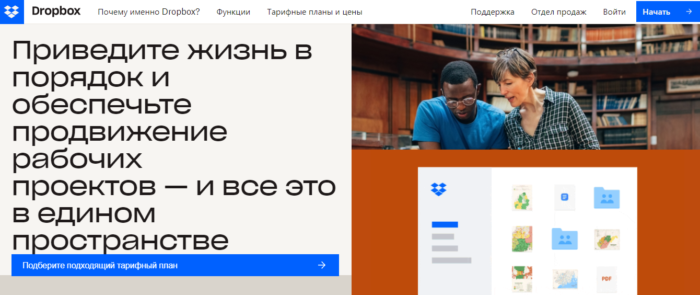

Чтобы перенести файлы, откройте любой из этих сервисов или другой аналогичный инструмент, нажмите на « Добавить файл » и загрузите в «облако» нужные фото/видео с Android-устройства. После успешного завершения этого процесса зайдите в тот же сервис на своем новеньком Apple iPhone и выгрузите необходимые файлы на смартфон.
Перенос контактов на iPhone по Wi-Fi и Bluetooth
Как обойтись без синхронизации через Google-аккаунт? Небольшое количество данных и контакты можно с легкостью перенести с помощью Wi-Fi и Bluetooth. И если передача мультимедийных файлов не вызовет каких-либо вопросов у любого пользователя, то как же перенести контакты?
-
Откройте раздел « Контакты » на вашем Android-устройстве и выберите пункт « Экспортировать ». Данные сохраняйте на внутренний накопитель.

Когда вы тапнете по файлу «vcf» на iPhone, появится два варианта дальнейших действий – « Создать новые контакты » или « Объединить с существующими ». Выбирайте вариант, наиболее подходящий в вашем случае.
Как перенести данные с Андроида на Айфон через десктопную программу iTunes?
Самый удобный способ, позволяющий перенести сразу все данные с Android на iPhone (фото, видео, музыку, фильмы и книги), заключается в использовании десктопной программы iTunes.
- Подключите Android-устройство к компьютеру с помощью кабеля. Скопируйте на него все те файлы, которые вы хотите перенести на iPhone.
- Скачайте последнюю версию программы iTunes установите и запустите ее.

Переносим информацию через десктопную программу восстановления
В идеальной ситуации вы просто решили купить новый смартфон взамен поднадоевшего старого. Но может быть и так, что старое мобильное устройство повреждено. Как в подобном случае перенести данные с Android на iPhone? Для начала их нужно будет восстановить.
Скачайте любую из утилит, перечисленных ниже:


Независимо от того, какую программу вы выбрали, порядок действий будет примерно одинаковым:
- Запустите утилиту.
- С помощью кабеля подключите к компьютеру устройство, с которого нужно извлечь информацию.
- Дождитесь, пока мобильное устройство будет определено.
- Укажите, какие файлы вы хотите извлечь.
Далее приложение сделает всё автоматически. Вам останется только выбрать папку на компьютере, в которую будут сохранены восстановленные файлы.
Теперь можете перенести эти данные на iPhone – с помощью облачных хранилищ или iTunes согласно приведенным выше инструкциям.
Обзор трех программ для переноса данных
Как выполнить перенос данных еще быстрее и проще? Использовать специальные программы для копирования данных с одного устройства на другое. У них удобный пользовательский интерфейс, а кроме того, они позволяют передать сразу всю нужную информацию – записи из календаря, номера из телефонной книги, SMS, медиафайлы.
Вариантов подобного программного обеспечения достаточно много, но самые популярные – три программы, которые мы рассмотрим далее.
1. Через мобильную программу Move to iOS (Перейти к iOS)
Самое популярное приложение для переноса данных с Android на iPhone. Как им пользоваться?
Убедитесь, что и на одном, и на другом мобильном устройстве включен Wi-Fi. Далее следуйте простой инструкции:
-
Когда вы впервые включите свой новенький iPhone, перед вами откроется экран « Приложение и данные ». Выберите на нем пункт « Перенести данные с Android ».
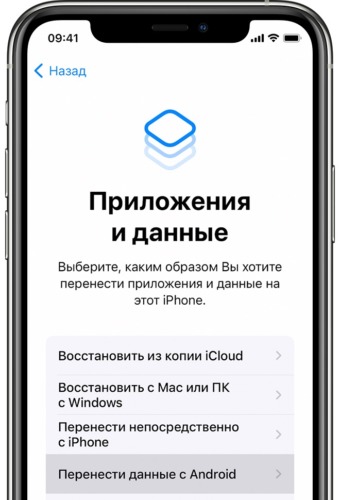

После вам остается спокойно дождаться завершения процесса переноса данных. Будьте внимательны: не нажимайте ничего, пока поле загрузки на iPhone не заполнится до конца.
Как перенести SMS-сообщения с Android на iPhone?
Способа напрямую перенести SMS-сообщения не существует. Однако вы можете копировать сообщения с помощью программы, которую мы рассмотрели выше.
В момент выбора данных для переноса поставьте галочку напротив пункта « Сообщения », а дальше действуйте по инструкции:

2. С использованием программы MobileTrans
Второй способ – установить на компьютер приложение MobileTrans .

- После установки программы подключите к ПК сразу и Android-устройство, и iPhone.
- В приложении выберите пункт « Передача с телефона на телефон ».
- Укажите, какие файлы вы хотите перенести. Кликните по кнопке « Начать передачу » и дождитесь, пока перенос будет выполнен.
3. Перенос через Copy My Data
Для переноса контактов и записей из календаря можно использовать простое приложение Copy My Data:
- Скачайте приложение на платформе AppStore.
- Или на платформе Google Play.
Запустите приложение сразу на двух смартфонах и следуйте простым инструкциям, отображаемым на экране. Не забывайте, что смартфоны должны быть подключены к одной Wi-Fi сети.

Перенос через Android-приложения для передачи данных
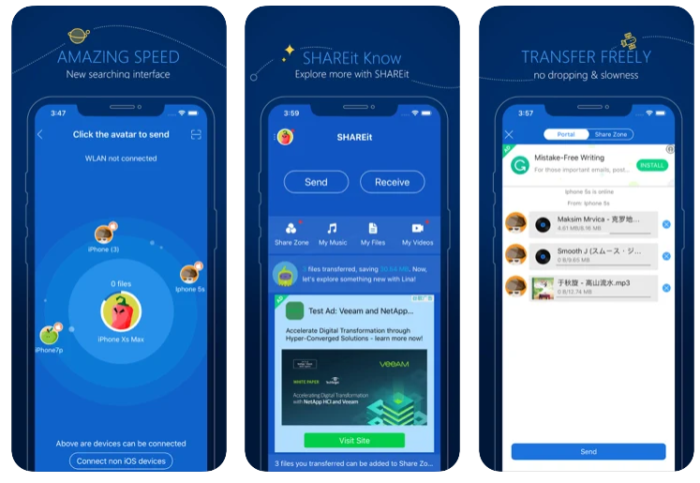
Copy My Data – не единственное приложение, которое может использоваться для передачи данных. Но у них всех один и тот же принцип работы: вы должны установить и запустить программное обеспечение и на Android, и на iPhone.
Программы для переноса данных с одного мобильного устройства на другое:


Как копировать данные с помощью приложения «Яндекс.Переезд»?
Последний способ переноса, который мы рассмотрим – использование приложения «Яндекс.Переезд»:
- Скачайте программу.
- Запустите её и войдите в свой аккаунт Яндекс.
- Ваши контакты скопируются на внутренний сервер службы, а на экране высветится код. Запомните его!
- Дальше действуйте по уже известной вам схеме.

Когда устройства синхронизируются, выбранные данные будут перенесены.
Как видите, существует множество вариантов, позволяющих перенести информацию с Android на iPhone. Главное – не спешите удалять данные, пока не убедитесь, что скопировали всё необходимое!