Что такое кодирование видео?
Кодирование видео — это процесс преобразования цифровых видео-файлов из одного формата в другой. Кодирование также известно, как «перекодирование» или «преобразование видео». Во время записи устройство предоставляет видео-файл в определенном формате и других спецификациях.
Если владелец видео хочет опубликовать видео, он должен рассмотреть различные устройства, на которых может воспроизводиться видео. Все видео, которые мы смотрим на наших компьютерах, планшетах и мобильных телефонах, прошли процесс кодирования, который преобразует исходное видео, чтобы его можно было просматривать в различных выходных форматах. Это связано с тем, что многие типы устройств и браузеров поддерживают только определенные видео-форматы. Часто целью издателя видео является обеспечение совместимости с различными форматами.
Цифровое видео может существовать во многих разных форматах — каждый со специфическими переменными, такими как видео-контейнеры (.MOV, .FLV, .MP4, .OGG, .WMV, WebM), кодеки (H264, VP6, ProRes) и битрейты (в мегабитах или килобитах в секунду). Различные устройства и браузеры имеют разные спецификации, большинство из которых связаны с одной или несколькими из этих переменных — и другими переменными. Когда вы кодируете видео, вам необходимо рассмотреть (а) исходный формат источника и метод захвата видео, (б) любые последующие операции кодирования, которые могли быть сделаны на источнике видео, и (в) требуемые форматы вывода. С программой Movavi вы получаете полный контроль над многими из этих переменных, чтобы помочь вам эффективно конвертировать исходные видео из одного формата в другой или в несколько выходных форматов сразу. Если вы хотите конвертировать dvd в avi, зайдите на официальный сайт разработчиков программы https://www.movavi.ru/support/how-to/how-to-convert-dvd-to-avi.html , где вы получите полную инструкцию по тому как установить и использовать данную программу.

Есть много причин, по которым вы хотели бы конвертировать свои видеоролики. Более того, если мы говорим о DVD-дисках, то у них огромный размер файла и они непрактично разделены. Честно говоря, единственная причина, по которой мы все еще используем данный формат, — это то, что многие до сих пор пользуются DVD-плеерами. Этот формат невероятно устарел и на несколько лет отстает от текущей разработки кодирования.
Что касается других видеофайлов — время развивается. Тот же самый размер файла, который позволял нам смотреть видеоролики посредственного качества в формате AVI в прошлом, теперь позволяет нам хранить видео качества HD 720p в формате MP4. Технология движется, и мы тоже должны.
Преобразование видеофайлов — это долгий и сложный процесс. Хотя, существуют бесплатные приложения, которые могут справиться с этой работой, все равно, существует много технической тарабарщины.
Если вы хотите знать, что происходит при этом процессе, дочитайте эту статью до конца.
Видео-контейнеры
Видео-контейнеры — это то, что большинство людей используют для различения различных видеофайлов. Вы должны знать большинство из них по их именам.
Самые популярные из них:
Контейнер предназначен для хранения разных типов данных. Сюда относятся аудио, видео, а иногда и субтитры. Они похожи на коробки, в которые мы положили наши конфеты.
Обратите внимание, что наибольшая разница между этими контейнерами заключается в поддержке, которую они дают для базовых бит информации. Различные контейнеры обеспечивают поддержку различных аудио и видео компрессий. Некоторые из них позволяют включить несколько звуковых дорожек или дорожек субтитров, где другие будут разрешать только одну или вообще ничего. Если вы хотите добавить субтитры к файлу AVI или WMV, вам может потребоваться записать их на картинке.
Видео / аудиокодеки
Реальная разница между большинством видеофайлов меньше зависит от используемого контейнера, но больше от видео или аудио кодека – в контейнере. Видеокодек определяет, как обрабатывается информация. Некоторые из самых популярных видеокодеков включают
- DivX / XviD
- h264 / x264
- FFMPEG
- Theora
Вы должны помнить, что содержимое или способ хранения содержимого не всегда определяется контейнером, хотя он часто ограничен (например, некоторые контейнеры поддерживают несколько аудио-потоков, тогда как AVI поддерживает только один). В результате существует несколько различных доступных комбинаций между контейнерами и кодеками.
Различные кодеки обеспечивают различное качество звука или изображения в зависимости от размера файла. Самыми известными и наиболее часто используемыми являются контейнеры AVI, с DivX или (бесплатным) кодеком XviD (но они немного устарели и имеют ужасное соотношение качества / размера файла).
Есть также более новый x264- кодек (который обладает отличным соотношением качество / размер файла). Вы можете использовать его с контейнером MKV, если вы планируете использовать несколько аудио дорожек и субтитров, а также с контейнером MP4. Контейнер MP4 поддерживает только один поток видео и звуковую дорожку, но имеет более высокую скорость поддержки и может воспроизводиться на iPod, PSP и большинстве новых мобильных телефонов.
Битрейт
Битрейт определяет скорость передачи данных. Что касается видео, это означает, что больше данных включается в более короткий аудио / визуальный интервал.
Чаще всего вы можете оставить биттрейт, как есть, или немного поиграть с ним. Более высокий битрейт означает больший поток данных, поэтому для максимального соотношения качество / размер файла ваш битрейт не должен быть слишком низким и не слишком высок.
Во многих приложениях также можно рассчитать скорость передачи видеоролика, указав целевой размер. Это позволяет вам получить наилучшее качество из вашего видео, оставаясь при заданном размере файла.
Несколько проходов
Это довольно понятно. Несколько проходов определяют, сколько раз приложение обрабатывает весь фильм для достижения конечного результата. В наши дни в основном используется стандартная двухпроходная кодировка.
Очевидно, что при работе с многопроходным кодированием потребуется больше времени для преобразования вашего видео. Если ваша система оснащена четырех-ядерным процессором, это не будет большой проблемой, но с более старым компьютером вам лучше запустить его ночью, или, когда вы пойдете на работу.
Я надеюсь, что это руководство было для вас полезным. Если есть что-то, что вы хотите спросить, или что-либо, чем вы хотите поделиться с нами, раздел комментариев открыт для всех.
VPU, кодирование, декодирование и транскодирование видео
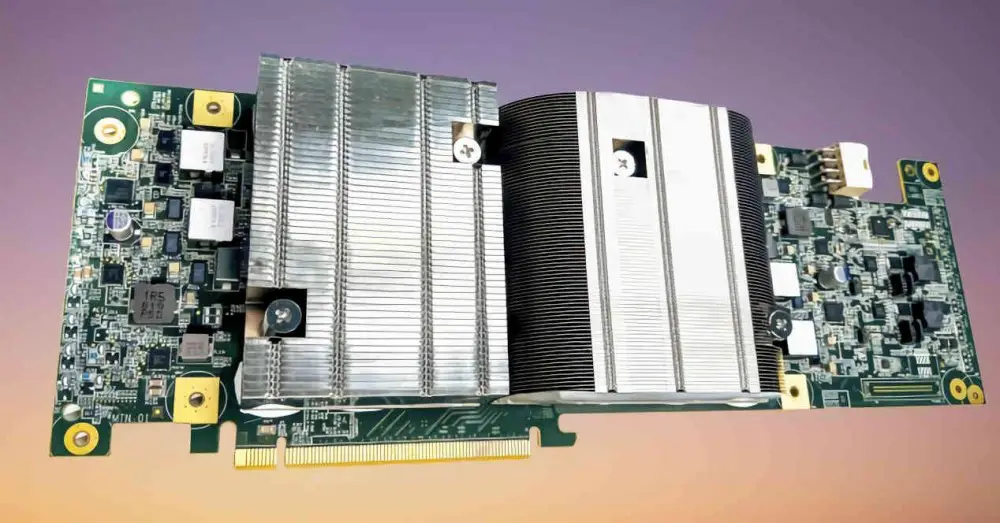
Мы привыкли, что воспроизведение видео и даже его кодирование выполняется небольшими сопроцессорами в SoC и GPU, которые отвечают за эту задачу. Концепция Видео Процессорный блок или VPU выходит за рамки этого. Тип процессора, предназначенный для крупномасштабной обработки видео.
Бизнес потокового контента, созданного пользователями, существует с нами более десяти лет, равно как и трансляция сериалов и фильмов через Интернет. За всем этим стоит специализированное оборудование, которое все чаще находится в процессе разработки, а именно VPU, что означает возврат к специализированному видеооборудованию.
Кодирование, декодирование и перекодирование
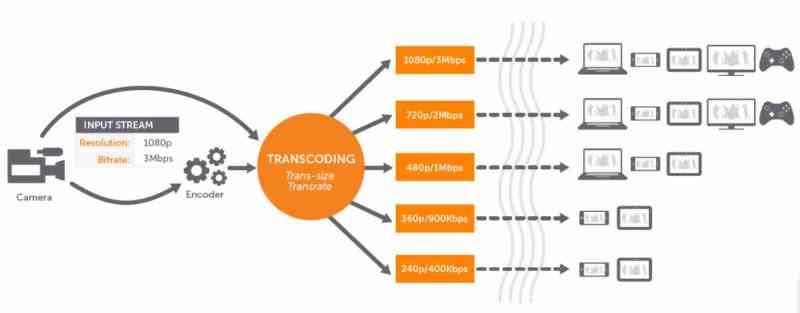
Одним из наиболее важных элементов является передача видео в реальном времени, а это означает, что между передачей события и его приемом должно быть минимально возможное время. Другими словами, должна быть полностью плавная повторная передача, а это требует большой вычислительной мощности, поскольку скорость обработки, которая нам нужна, намного выше, поскольку она требует кодирования за гораздо меньшее время.
К этому усложнению следует добавить огромное количество устройств, подключенных к сети, которым будет требоваться контент с разным разрешением и в разных форматах. Это то, с чем аналоговому телевидению вообще не приходилось иметь дело, поскольку все телевизоры работали с одним и тем же разрешением независимо от их размера, поэтому не было необходимости генерировать множество разных разрешений.
С точки зрения воспроизведения все проще, поскольку им нужно только обрабатывать видеосигнал с определенной скоростью передачи данных, форматом файла и определенным разрешением. К этому мы должны добавить, что большинство ПК, которые есть у людей дома, уже оборудованы для одновременного воспроизведения нескольких видеопотоков, но кодирование — это другая проблема, которая намного сложнее, когда дело доходит до его реализации и с точки зрения ваши вычислительные затраты.
Графический процессор не подходит для перекодирования
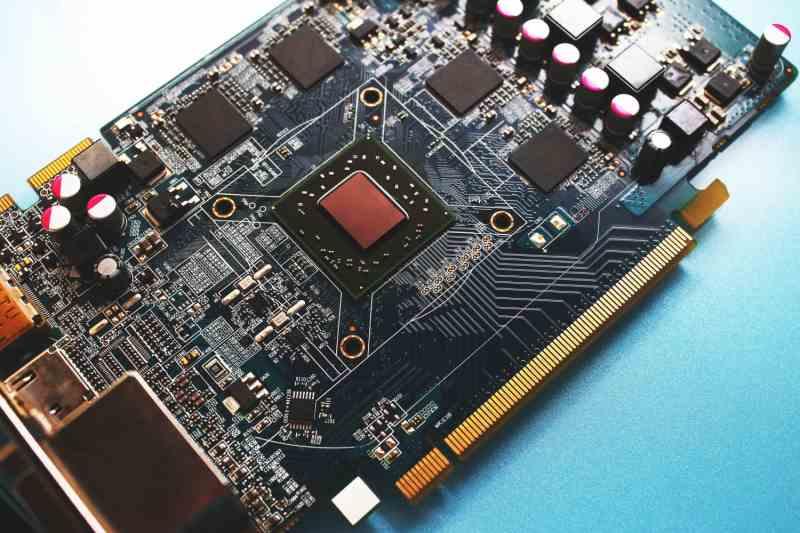
У графических карт в течение многих лет были устройства, кодирующие видео, их задача — брать последние последовательные кадры приложения и создавать с ними видео в определенном формате, а затем сохранять его или передавать по сети. Кодирование сделано потому, что если бы у нас был файл с исходной информацией, он потребовал бы большого количества данных и очень высокой скорости загрузки.
Но аппаратный видеокодек внутри GPU / ГРАФИЧЕСКИЙ ПРОЦЕССОР не имеет скорости, чтобы иметь возможность передавать с разными разрешениями и в реальном времени, если вы посмотрите на это, у подавляющего большинства людей, которые стримят, время задержки составляет несколько секунд и, следовательно, сотни кадров.
Таким образом, графические процессоры, будь то выделенные или интегрированные, недостаточно хороши для передачи контента в реальном времени, и необходимо использовать специализированное оборудование, которое есть не у всех, именно в этот момент они выходят на сцену. VPU как выделенный процессор для обработки видео.
Необходимость обрабатывать больший объем данных, чем кодеки, входящие в стандартную комплектацию SoC и графических процессоров, делает VPU эквивалентом выделенной видеокарты по сравнению с простыми интегрированными аппаратными кодеками, поэтому процессоры просто создаются специализированными, которые мы называем VPU.
Архитектура ВПУ

VPU, как и графический процессор, является сопроцессором для основного ЦП, поэтому его задача — освободить ЦП для выполнения определенной работы и сделать ее в лучших условиях и за меньшее время, чем сам ЦП.
- У вас могут быть шейдерные блоки, но в них отсутствует блок текстур и другие элементы для графики, такие как блок вычислений для пересечения лучей в сцене, который используется в трассировке лучей.
- Он также не имеет специализированных модулей для графики за пределами модулей шейдера, таких как модули тесселяции, модули растеризации и выходные данные рендеринга.
- Они имеют большое количество аппаратных видеокодеков с возможностью одновременной обработки нескольких видеопотоков. Эти кодеки занимают значительную часть чипа по сравнению с тем, что они занимают в обычном графическом процессоре.
- Некоторые устройства используют оборудование искусственного интеллекта для выполнения таких алгоритмов, как изменение разрешения кадра, стиля, интерполяции и экстраполяции.
По сравнению с графическим процессором его возможности по преобразованию данных из одного формата в другой и из одного разрешения в другое намного выше с точки зрения скорости. Таким образом, его кодеры намного мощнее, отчасти потому, что они обеспечивают высокую скорость кодирования, декодирования и транскодирования не только благодаря аппаратным кодекам, но и вычислительной мощности окружающих их устройств.
Где расположены VPU?
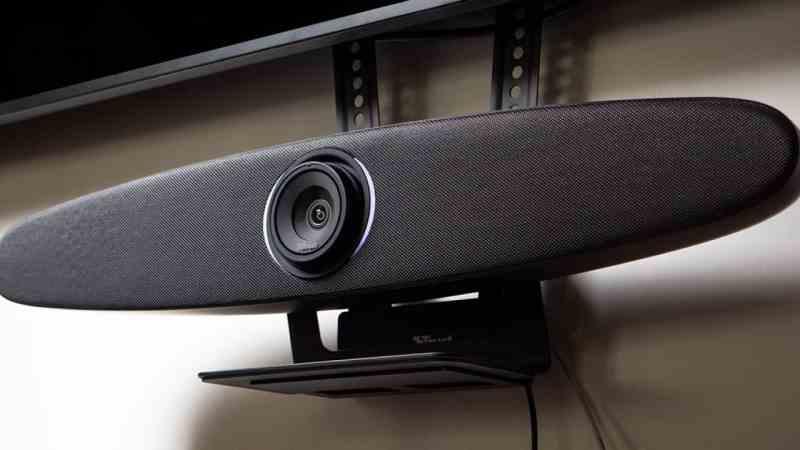
В общем, VPU — это не тип оборудования, которое обычно входит в стандартную комплектацию большинства компьютеров, поскольку очень немногие люди нуждаются в оборудовании для обработки видео с таким уровнем мощности для повседневного использования.
VPU обычно можно найти в следующих типах оборудования.
- На серверах платформ потокового видео независимо от типа контента, который через них передается пользователям.
- В специализированном оборудовании, используемом для перекодирования, это, как правило, видеоплееры с рядом видеовходов и выходов. Некоторые старые телевизионные сети используют этот тип оборудования для прямой трансляции своего старого и аналогового контента в цифровой формат.
- В системах видеоконференцсвязи, где появление удаленной работы привело к необходимости иметь возможность осуществлять четкую и плавную связь между различными сторонами.
- В системах компьютерного зрения, чтобы система имела глаза и могла «видеть» то, что находится вокруг, не только в роботах или умных автомобилях, но также в смартфонах и планшетах.
Таким образом, VPU всегда будут видны, когда требуется гораздо более высокая обработка видео, чем у обычного ПК, и постепенно они проникают на разные рынки, учитывая важность получения потокового видео для нескольких разных клиентов, которые проигрывают. разные условия.
- GPU / ГРАФИЧЕСКИЙ ПРОЦЕССОР
- Видео
Что такое video encode в диспетчере
Кодирование видео — это процесс преобразования цифровых видео-файлов из одного формата в другой. Кодирование также известно, как «перекодирование» или «преобразование видео». Во время записи устройство предоставляет видео-файл в определенном формате и других спецификациях.
Если владелец видео хочет опубликовать видео, он должен рассмотреть различные устройства, на которых может воспроизводиться видео. Все видео, которые мы смотрим на наших компьютерах, планшетах и мобильных телефонах, прошли процесс кодирования, который преобразует исходное видео, чтобы его можно было просматривать в различных выходных форматах. Это связано с тем, что многие типы устройств и браузеров поддерживают только определенные видео-форматы. Часто целью издателя видео является обеспечение совместимости с различными форматами.
Цифровое видео может существовать во многих разных форматах — каждый со специфическими переменными, такими как видео-контейнеры (.MOV, .FLV, .MP4, .OGG, .WMV, WebM), кодеки (H264, VP6, ProRes) и битрейты (в мегабитах или килобитах в секунду). Различные устройства и браузеры имеют разные спецификации, большинство из которых связаны с одной или несколькими из этих переменных — и другими переменными. Когда вы кодируете видео, вам необходимо рассмотреть (а) исходный формат источника и метод захвата видео, (б) любые последующие операции кодирования, которые могли быть сделаны на источнике видео, и (в) требуемые форматы вывода. С программой Movavi вы получаете полный контроль над многими из этих переменных, чтобы помочь вам эффективно конвертировать исходные видео из одного формата в другой или в несколько выходных форматов сразу. Если вы хотите конвертировать dvd в avi, зайдите на официальный сайт разработчиков программы https://www.movavi.ru/support/how-to/how-to-convert-dvd-to-avi.html, где вы получите полную инструкцию по тому как установить и использовать данную программу.
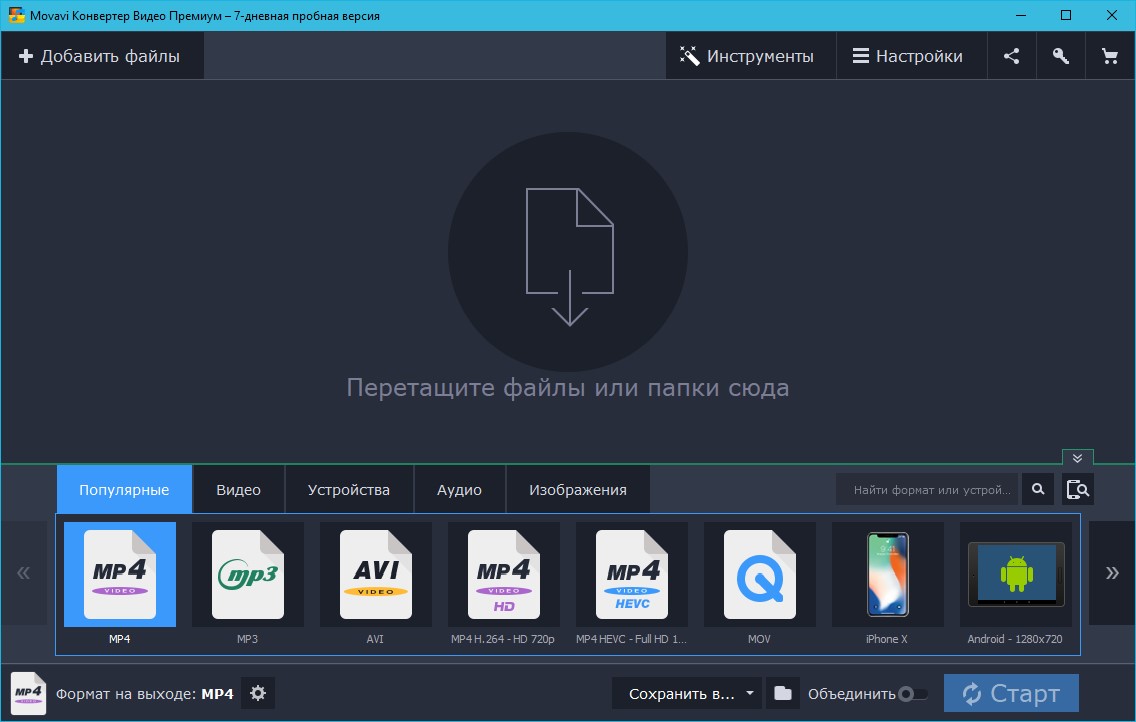
Есть много причин, по которым вы хотели бы конвертировать свои видеоролики. Более того, если мы говорим о DVD-дисках, то у них огромный размер файла и они непрактично разделены. Честно говоря, единственная причина, по которой мы все еще используем данный формат, — это то, что многие до сих пор пользуются DVD-плеерами. Этот формат невероятно устарел и на несколько лет отстает от текущей разработки кодирования.
Что касается других видеофайлов — время развивается. Тот же самый размер файла, который позволял нам смотреть видеоролики посредственного качества в формате AVI в прошлом, теперь позволяет нам хранить видео качества HD 720p в формате MP4. Технология движется, и мы тоже должны.
Преобразование видеофайлов — это долгий и сложный процесс. Хотя, существуют бесплатные приложения, которые могут справиться с этой работой, все равно, существует много технической тарабарщины.
Если вы хотите знать, что происходит при этом процессе, дочитайте эту статью до конца.
Видео-контейнеры
Видео-контейнеры — это то, что большинство людей используют для различения различных видеофайлов. Вы должны знать большинство из них по их именам.
Самые популярные из них:
Контейнер предназначен для хранения разных типов данных. Сюда относятся аудио, видео, а иногда и субтитры. Они похожи на коробки, в которые мы положили наши конфеты.
Обратите внимание, что наибольшая разница между этими контейнерами заключается в поддержке, которую они дают для базовых бит информации. Различные контейнеры обеспечивают поддержку различных аудио и видео компрессий. Некоторые из них позволяют включить несколько звуковых дорожек или дорожек субтитров, где другие будут разрешать только одну или вообще ничего. Если вы хотите добавить субтитры к файлу AVI или WMV, вам может потребоваться записать их на картинке.
Видео / аудиокодеки
Реальная разница между большинством видеофайлов меньше зависит от используемого контейнера, но больше от видео или аудио кодека – в контейнере. Видеокодек определяет, как обрабатывается информация. Некоторые из самых популярных видеокодеков включают
- DivX / XviD
- h264 / x264
- FFMPEG
- Theora
Вы должны помнить, что содержимое или способ хранения содержимого не всегда определяется контейнером, хотя он часто ограничен (например, некоторые контейнеры поддерживают несколько аудио-потоков, тогда как AVI поддерживает только один). В результате существует несколько различных доступных комбинаций между контейнерами и кодеками.
Различные кодеки обеспечивают различное качество звука или изображения в зависимости от размера файла. Самыми известными и наиболее часто используемыми являются контейнеры AVI, с DivX или (бесплатным) кодеком XviD (но они немного устарели и имеют ужасное соотношение качества / размера файла).
Есть также более новый x264- кодек (который обладает отличным соотношением качество / размер файла). Вы можете использовать его с контейнером MKV, если вы планируете использовать несколько аудио дорожек и субтитров, а также с контейнером MP4. Контейнер MP4 поддерживает только один поток видео и звуковую дорожку, но имеет более высокую скорость поддержки и может воспроизводиться на iPod, PSP и большинстве новых мобильных телефонов.
Битрейт
Битрейт определяет скорость передачи данных. Что касается видео, это означает, что больше данных включается в более короткий аудио / визуальный интервал.
Чаще всего вы можете оставить биттрейт, как есть, или немного поиграть с ним. Более высокий битрейт означает больший поток данных, поэтому для максимального соотношения качество / размер файла ваш битрейт не должен быть слишком низким и не слишком высок.
Во многих приложениях также можно рассчитать скорость передачи видеоролика, указав целевой размер. Это позволяет вам получить наилучшее качество из вашего видео, оставаясь при заданном размере файла.
Несколько проходов
Это довольно понятно. Несколько проходов определяют, сколько раз приложение обрабатывает весь фильм для достижения конечного результата. В наши дни в основном используется стандартная двухпроходная кодировка.
Очевидно, что при работе с многопроходным кодированием потребуется больше времени для преобразования вашего видео. Если ваша система оснащена четырех-ядерным процессором, это не будет большой проблемой, но с более старым компьютером вам лучше запустить его ночью, или, когда вы пойдете на работу.
Я надеюсь, что это руководство было для вас полезным. Если есть что-то, что вы хотите спросить, или что-либо, чем вы хотите поделиться с нами, раздел комментариев открыт для всех.
Кодирование и экспорт видео и аудио с помощью Media Encoder
Чтобы закодировать элемент видео или аудио, добавьте его в очередь кодирования Adobe Media Encoder. Выберите существующий шаблон настроек кодирования или задайте пользовательские настройки. Можно выбрать вариант запуска кодирования сразу после добавления элемента в очередь или вариант кодирования по команде. С помощью Adobe Media Encoder можно выполнять следующие действия:
- Добавление элемента в очередь кодирования. Перетащите аудио- или видеофайлы на панель очереди в Adobe Media Encoder. Дополнительную информацию см. в Импорт элементов в очередь кодирования.
- Кодирование элемента с использованием шаблонов настроек. Добавив элемент в очередь, выберите форматы и шаблоны настроек в раскрывающихся списках «Формат» и «Шаблон настроек». Выберите шаблон настроек из браузера шаблонов настроек и перетащите его к любому элементу в очереди. Дополнительные сведения см. в разделе Кодирование с помощью шаблонов настроек.
- Кодирование элемента с использованием пользовательских настроек. Выберите требуемые элементы на панели очереди, а затем выберите Правка > Настройки экспорта или нажмите списки «Формат» и «Шаблон настроек» на панели очереди и выберите настройки. Дополнительную информацию см. в Кодирование с помощью пользовательских настроек.
Чтобы кодирование элементов в очереди запускалось автоматически по истечении определенного промежутка времени, выберите параметр Запускать очередь автоматически при отсутствии активности в течение . Задайте требуемое время отсутствия активности в диалоговом окне «Установки».

После включения этого параметра на панели «Кодирование» отображается обратный отсчет. Дополнительную информацию см. в Установки.

Импорт элементов в очередь кодирования
Чтобы добавить видео- или аудиофайлы в очередь кодирования, выполните одно из следующих действий.

- Перетащите один или несколько файлов на панель «Очередь» с рабочего стола или из браузера медиаданных.
- Нажмите кнопку «Добавить источник» на панели «Очередь» и выберите требуемые файлы.
- Дважды щелкните в свободной области на панели «Очередь» и укажите требуемые файлы.
Импорт из Premiere Pro
Чтобы добавить эпизод Adobe Premiere Pro, выполните одно из следующих действий.
- Перейдите к проекту Adobe Premiere Pro в браузере медиаданных и перетащите эпизоды на панель «Очередь».
- Выберите Файл > Добавить эпизод Premiere Pro . Укажите проект Premiere Pro и выберите в нем требуемые эпизоды.
- Перетащите эпизод с панели «Проект» Adobe Premiere Pro на панель «Очередь».
- Перетащите проект Premiere Pro с рабочего стола на панель «Очередь».
Импорт из After Effects
Чтобы добавить композицию Adobe After Effects, выполните одно из следующих действий:
- Перейдите к проекту Adobe After Effects в браузере медиаданных и перетащите композиции на панель «Очередь».
- Выберите Файл > Добавить композицию After Effects , а затем укажите композицию в проекте.
- Перетащите композицию с панели «Проект» After Effects на панель «Очередь».
- Перетащите проект After Effects с рабочего стола на панель «Очередь».
Остановка кодирования
Чтобы остановить кодирование, выполните одно из следующих действий.
- Чтобы остановить кодирование текущего элемента, выберите Файл > Остановить кодирование текущего элемента . Adobe Media Encoder продолжит кодирование оставшихся элементов в очереди.
- Чтобы остановить кодирование всех элементов в очереди, выберите Файл > Остановить очередь .
Сшивание клипов
Можно объединить несколько медиафайлов в один при добавлении в очередь. Для сшивания медиафайлов выполните следующие действия.
Выберите Файл > Добавить исходный файл или нажмите кнопку «Добавить источник» на панели «Очередь». Открывается «Проводник».
Выберите ресурсы, которые требуется сшить вместе.
Установите флажок Сшить клипы вместе.

Нажмите кнопку Открыть , чтобы добавить сшитый клип в очередь.
Можно также выбрать клипы, которые требуется сшить. Затем перетащить их на панель «Очередь» и отпустить над разделом Перетащите сюда, чтобы сшить клипы .

Сшитые клипы загружаются в очередь. Для просмотра отдельных клипов нажмите Show sources (Показать исходные). По умолчанию клипы сортируются в алфавитном порядке. Вы можете изменить их порядок в соответствии с вашими предпочтениями.
В качестве имени сшитого клипа автоматически устанавливается имя первого клипа в последовательности. Чтобы изменить имя клипа, нажмите имя. Дополнительные сведения см. в разделе Сшивание клипов с помощью Adobe Media Encoder.
Примечание.
Сшитые клипы учитывают точки входа и выхода, заданные в браузере медиаданных. Однако длительность исходных файлов нельзя изменять после того, как они добавлены в сшитый клип.
Определить отсутствующие элементы в очереди кодирования
Перед началом кодирования можно определить элементы в очереди, в которых есть отсутствующие элементы. Это помогает выявить и устранить проблемы еще до кодирования. Если в исходном или выходном файле есть отсутствующие элементы, рядом с ним отображается значок предупреждения. Чтобы просмотреть краткое описание ошибки, связанной с этой проблемой, наведите указатель на значок.

Adobe Media Encoder отображает значок предупреждения в следующих случаях:
- В проектах Premiere Pro есть автономные медиаданные. В этом случае Adobe Media Encoder использует прокси-медиаданные вместо отсутствующего набора медиаданных. Если прокси-медиаданных нет, используется графический элемент с сообщением «Автономные медиаданные».
- Отсутствуют некоторые шрифты, задействованные в проектах Premiere Pro.
- В проектах Premiere Pro отсутствуют некоторые эффекты.
- В эффектах наложения отсутствуют некоторые файлы.

Интерпретация элементов в очереди кодирования
При импорте видеоресурса программа Adobe Media Encoder выполняет попытку определения частоты кадров, пропорции пикселя, порядка полей и альфа-канала для этого ресурса. Если Adobe Media Encoder определяет какие-либо характеристики неверно, пользователь может исправить их интерпретацию вручную.
Выберите один или несколько элементов видео в очереди кодирования.
- Выберите Файл > Интерпретировать материал .
- Щелкните файл правой кнопкой мыши и выберите Интерпретировать материал .
Выберите соответствующие настройки интерпретации.

Примечание.
Параметр «Интерпретировать материал» недоступен, если выбранный ресурс не является видео или изображением.
Кодирование с помощью шаблонов настроек или пользовательских настроек
Кодирование с помощью шаблонов настроек

A. Формат B. Шаблон настроек C. Место назначения
Добавьте элементы на панель «Очередь». Дополнительные сведения см. в разделе Импорт элементов в очередь кодирования.
Выберите формат, который совместим с устройством вывода. Для этого нажмите текст в столбце «Формат» (A), чтобы открыть всплывающее меню Формат , которое содержит поддерживаемые форматы файлов.
Выберите шаблон настроек, который совместим с устройством вывода. Для этого нажмите текст в столбце «Шаблон настроек» (B), чтобы открыть всплывающее меню Шаблон настроек , которое содержит стандартные отраслевые шаблоны настроек. Дополнительные сведения см. в разделе Создание пользовательских шаблонов настроек для Media Encoder.
Также можно перетащить шаблон настроек на панель «Очередь» из браузера шаблонов настроек.
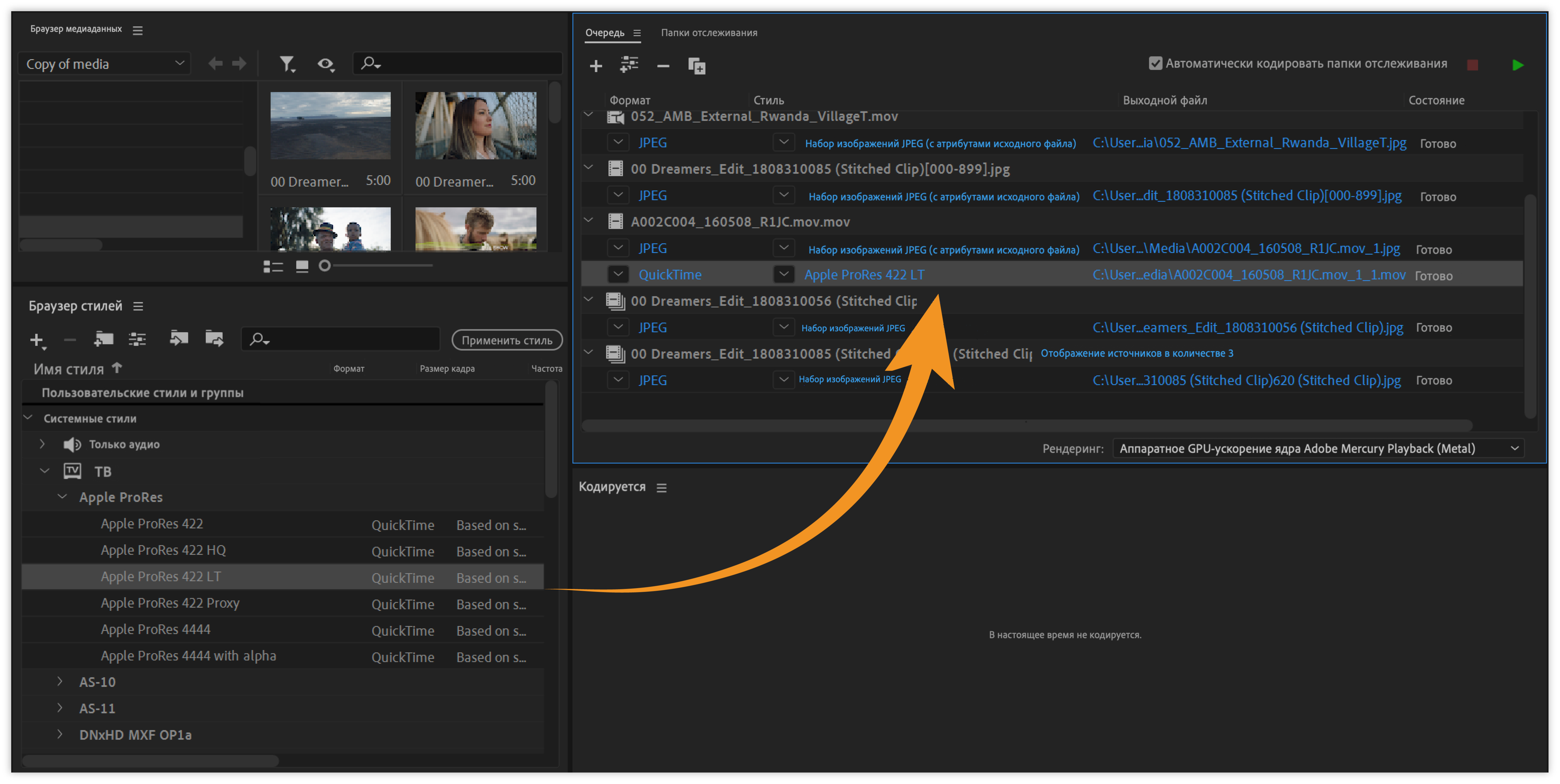
Выберите местоположение для хранения файлов, нажав текст в столбце «Выходной файл» (C) и указав в диалоговом окне Сохранить как. каталог или папку для размещения файлов. Нажмите кнопку «Сохранить» .
Нажмите кнопку Запустить очередь .
Файлы кодируются в выбранном формате с применением указанного шаблона настроек и сохраняются в указанном местоположении. После кодирования файла нажмите путь к выходному файлу, чтобы открыть папку, содержащую закодированный файл.

A. Выходной файл после кодирования B. Выходной файл до кодирования
Примечание.
Если требуется приостановить процесс кодирования, снова нажмите кнопку «Запустить очередь» .
Кодирование с помощью пользовательских настроек
Для кодирования с помощью пользовательских настроек выполните следующие действия.
Добавьте элементы на панель «Очередь». Дополнительные сведения см. в разделе Импорт элементов в очередь кодирования.
- Выберите строку элемента с форматом, шаблоном настроек и путем к выходному файлу на панели очереди, а затем выберите Правка > Настройки экспорта .
- Щелкните правой кнопкой мыши строку с форматом, шаблоном настроек и путем к выходному файлу, а затем выберите Настройки экспорта .
- Нажмите Формат или Шаблон настроек , чтобы открыть диалоговое окно Настройки экспорта .
Задайте параметры экспорта и нажмите OK . Дополнительные сведения см. в разделе Справка по настройкам экспорта Media Encoder.
Закройте окно Настройки экспорта и нажмите кнопку Запустить очередь , чтобы начать кодирование.
Примечание.
Для повышения производительности при кодировании закройте панель «Кодирование». Для контроля хода кодирования можно использовать индикаторы выполнения на панели «Очередь».
В диалоговом окне «Настройки экспорта» можно выполнить следующие действия:
- Выберите формат видео, аудио или неподвижного изображения в меню «Формат» . Дополнительную информацию см. в Поддерживаемые форматы файлов для экспорта.
- Выберите шаблон настроек кодирования в меню Шаблон настроек .
- Выберите «Экспорт видео» , «Экспорт аудио» или оба параметра.
- Укажите параметры обработки перед кодированием, включая кадрирование и обрезку. Дополнительные сведения см. в разделе Диалоговое окно «Настройки экспорта».
- Задайте параметры для экспорта метаданных XMP. Дополнительные сведения см. разделе Экспорт и исключение метаданных XMP.
- Выберите параметр Наилучшее качество визуализации или Визуализировать при максимальной разрядности .
- Выберите параметр Использовать наложение кадров .
- Введите имя и путь для кодируемого файла, нажав текст с подчеркиванием, расположенный рядом с именем выходного файла в верхней правой части окна «Настройки экспорта» . Если имя не указано, Adobe Media Encoder использует имя файла исходного видеоклипа.
Примечание.
При указании формата P2 Movie назначение имени пользователем становится недоступно. При таком кодировании Adobe Media Encoder назначает шестизначное алфавитно-цифровое имя. Имя выходного файла сохраняется в метаданных клипа и показывается как имя клипа в Adobe Premiere Pro.
Можно задать папку назначения для сохранения кодируемого файла в соответствии с папкой, содержащей исходный видеоклип. При указании папки назначения убедитесь, что она существует. Если указать несуществующую папку, появится сообщение об ошибке, сообщающее, что файл не может быть закодирован из-за отсутствия папки назначения.
Сохранение очереди кодирования
При выходе из Adobe Media Encoder очередь кодирования и настройки кодирования сохраняются автоматически. Очередь кодирования также сохраняется автоматически, когда пользователь запускает процесс кодирования.
Чтобы сохранить очередь кодирования вручную, выберите Файл > Сохранить очередь .
Примечание.
Снимите флажок Установки > Удалить закодированные файлы из очереди при выходе , чтобы сохранить готовые элементы в очереди при закрытии и перезапуске Adobe Media Encoder.
Изменение пути к выходному файлу для нескольких исходных файлов
Выполните следующие действия, чтобы изменить путь к выходному файлу для нескольких выходных файлов (одновременно).
Выберите несколько исходных файлов в очереди, щелкая их мышью при нажатой клавише Shift.
Нажмите текст в столбце Выходной файл для одного из выбранных входных файлов.
Выберите путь в диалоговом окне Выбор выходной папки и нажмите кнопку Выбрать .
Все выбранные выходные файлы будут сохраняться в новый каталог, но сохранят уникальные имена.
Папка отслеживания
Можно настроить Adobe Media Encoder для отслеживания появления видео- или аудиофайлов в определенных папках, называющихся папками отслеживания. Adobe Media Encoder автоматически кодирует файлы, помещаемые в папку отслеживания. Когда программа Adobe Media Encoder находит видео- или аудиофайл в папке отслеживания, она кодирует файл с использованием настроек кодирования, заданных для папки. Затем она экспортирует закодированный файл в выходную папку, созданную внутри папки отслеживания.
Используя папки отслеживания, Adobe Media Encoder автоматизирует процесс постановки в очередь и рендеринга медиафайлов. Можно создать несколько версий исходного файла, добавив разные экземпляры выходных файлов с использованием разных форматов или шаблонов настроек.

Для добавления папок и управления ими в Adobe Media Encoder можно использовать панель «Папки отслеживания». Папку отслеживания можно добавить одним из следующих способов:
- Выберите Файл > Добавить папку отслеживания и укажите папку.
- Дважды щелкните на пустую область панели «Папки отслеживания» и выберите папку.
- Создайте папку в Проводнике (Windows) или Finder (Mac OS), а затем перетащите ее на панель «Папки отслеживания».
Элементы, добавляемые в очередь папкой отслеживания, кодируются вместе с другими элементами очереди при ее запуске.
Примечание.
Если задан параметр Запускать очередь автоматически при отсутствии активности в течение: в диалоговом окне «Установки», кодирование запускается по истечении определенного промежутка времени после добавления папкой отслеживания элемента в очередь кодирования.
Установите флажок Автоматически кодировать папки отслеживания , чтобы кодировать элементы при их добавлении в папку отслеживания.
Создание выходного файла в разных форматах с помощью папок отслеживания
Папки отслеживания позволяют сформировать несколько выходных файлов за одну операцию. Например, необходимо создать видеофильм в формате AVI, а также эскиз в формате JPEG при выполнении операции перекодирования видеоресурса.
Чтобы создать эти файлы за одну операцию, выполните следующие действия.
Создайте папку с помощью Проводника (Windows) или Finder (macOS), назвав ее, например, «My_WatchFolder».
Создайте папку отслеживания, нажав кнопку «Добавить папку», а затем перейдите в только что созданную папку My_WatchFolder.
- Нажмите раскрывающееся меню Формат и выберите MPEG4 .
- Нажмите раскрывающееся меню Шаблон настроек и выберите нужные настройки.

- Нажмите Выходная папка . Выберите местоположение для размещения выходного файла.
- Нажмите раскрывающееся меню Формат и выберите AVI .
- Нажмите раскрывающееся меню Шаблон настроек и выберите нужные настройки.
- Нажмите Выходная папка . Выберите местоположение для размещения выходного файла.
- Нажмите раскрывающееся меню Формат и выберите JPEG .
- Нажмите раскрывающееся меню Шаблон настроек и выберите нужные настройки.
- Нажмите Выходная папка . Выберите местоположение для размещения выходного файла.
Перетащите исходный файл в папку My_WatchFolder, а затем нажмите кнопку Запустить очередь . Кодирование начнется автоматически, если включена функция Автоматически кодировать папки отслеживания.
После завершения процесса создания файлов каждый файл будет размещен в указанном местоположении выходных данных.
Удаление, дублирование и пропуск элементов в очереди кодирования

Удаление элементов из очереди кодирования
Чтобы удалить элементы из очереди кодирования, выполните следующие действия.
Выберите элемент или элементы, которые требуется удалить из очереди кодирования.
Выполните одно из следующих действий.
- Щелкните файл правой кнопкой мыши и выберите Удалить .
- Выберите Правка > Стереть или нажмите клавишу Delete.
- Выберите Да , чтобы подтвердить удаление. (Нажмите Не спрашивать снова , чтобы отключить показ окна подтверждения при каждом удалении элемента из очереди.)
Дублирование элементов в очереди кодирования
Чтобы дублировать элементы в очереди кодирования, выполните следующие действия.
Выберите элемент или элементы, которые требуется продублировать в очереди кодирования.
Выполните одно из следующих действий.
- Щелкните файл правой кнопкой мыши и выберите Дублировать .
- Нажмите кнопку «Дублировать», выберите Правка > Дублировать .
- Нажмите клавиши Ctrl+D (Windows) или Command+D (macOS).
Пропуск элементов в очереди кодирования
Чтобы пропустить элементы в очереди кодирования, выполните следующие действия.
Выберите элемент или элементы, которые требуется пропустить в очереди кодирования.
Выполните одно из следующих действий.
- Выберите Правка > Пропустить выбранное .
- Щелкните файл правой кнопкой мыши и выберите Пропустить выбранное .
Сброс состояния элементов в очереди кодирования
Чтобы сбросить состояние файла в очереди кодирования, выполните следующие действия.
Выберите элементы в очереди кодирования, которые необходимо перевести в состояние «Готово» .
Выполните одно из следующих действий.
- Выберите Правка > Сброс состояния.
- Щелкните файл правой кнопкой мыши и выберите Правка > Сброс состояния .
Отслеживание хода кодирования
Во время кодирования в столбце Состояние очереди кодирования отображается состояние каждого элемента. Adobe Media Encoder может одновременно кодировать несколько выходных файлов из одного источника. Однако исходные файлы обрабатываются последовательно, согласно порядку в очереди.
Вы можете продолжать работу в приложении в то время, как выполняется кодирование. Можно добавлять, удалять или менять порядок элементов в очереди или просматривать папки отслеживания. Выходные файлы, кодирование которых выполняется в текущий момент времени, нельзя редактировать.
- Готово
Элемент находится в очереди, но еще не закодирован. Файл, который не был закодирован и не кодируется в текущий момент времени, можно удалить из очереди. - Выполнено
.jpg)
Элемент был успешно закодирован. - Остановлено

Пользователь отменил процесс кодирования во время кодирования этого элемента. - Ошибка
Программа Adobe Media Encoder обнаружила ошибку при попытке кодирования указанного элемента. - Пропустить
Пользователь может пропустить кодирование одного или нескольких выбранных файлов. Указав нужные файлы, выберите «Правка» > «Пропустить выбранное».
Звуковые сигналы, подаваемые при завершении выполнения заданий (успешно, с ошибками)
В Adobe Media Encoder предусмотрена подача звуковых сигналов. Они подаются при завершении выполнения заданий очереди . Если выявлена ошибка, раздается особый звуковой сигнал. Подачу звуковых сигналов можно отключить в диалоговом окне «Установки».

Отображение журнала
Чтобы увидеть подсказку с сообщением об ошибке, наведите указатель на значок состояния. Чтобы просмотреть журнал для какого-либо элемента, кодирование которого произведено успешно, остановлено или завершилось с ошибкой, нажмите значок состояния.

Параллельное кодирование
Adobe Media Encoder кодирует все исходные файлы последовательно, а все выходные файлы исходного файла — параллельно. Параллельное кодирование используется для одновременного экспорта одного и того же исходного файла в нескольких форматах, но не позволяет одновременно экспортировать разные исходные файлы.

Примечание.
Параллельное кодирование включено по умолчанию. Чтобы отменить параллельное кодирование выберите «Редактирование» > «Установки» и снимите флажок «Разрешить параллельное кодирование» .
При одновременном кодировании нескольких выходных файлов на панели «Кодирование» отображаются предпросмотр миниатюр, индикатор выполнения и расчетное время завершения кодирования для каждого из выходных файлов.
В определенных случаях настройки экспорта требуют, чтобы вывод кодировался последовательно, а не в параллельном режиме. В таких случаях очередь возвращается к параллельному кодированию после того, как временное последовательное кодирование закончено.
Связанные материалы
- Работа с журналами регистрации
- Настройка параметров
- Файлы, поддерживаемые для экспорта с помощью Media Encoder