Маски для Zoom-конференции
Маски очень распространены в социальных сетях и различных онлайн-сервисах (Instagram, Snapchat и так далее). Их суть заключается в том, что на лицо человека накладываются дополнительные элементы, например, кошачьи ушки, шапка из кактуса и т. п. Удобнее всего они работают на мобильных устройствах, где уже предусмотрена камера. Но также есть вариант использования для компьютера. Но существуют ли маски для Zoom-конференции? Узнаете из нашей статьи.
Руководство
В мобильном приложении Зум в настоящий момент данная функция не предусмотрена, но есть виртуальный фон. В клиенте для ПК до недавнего времени ее тоже не было, но в одном из последних обновлений разработчики ее добавили. Так что мы разберемся, как включить и настроить такую «гримасу» на компьютере или ноутбуке. Но стоит понимать, что данная функция несколько ограничена, потому в конце статьи будет предложен обходной вариант, который многих заинтересует. Суть в том, что сторонняя программа обрабатывает картинку с веб-камеры пользователя и передает ее уже в Зум. Подобного рода программ для ПК довольно много, но самая распространенная из них – Snap Camera, за разработку которой отвечают создатели мобильного приложения Snapchat. Разберемся с ее использованием более детально.
Официальная функция
Включить маску можно заранее, в настройках программы, или в самой конференции. Первый вариант будет удобен, если вы уже авторизовались в учетной записи Зум на компьютере.
Активация через настройки:
- В главном окне программы кликните на миниатюру профиля в правом верхнем углу.
- Теперь перейдите в «Настройки».

- Посетите вкладку «Фон и фильтры».
- Внутри откройте «Фильтры видео».
- Покликайте по предложенным маскам, пока не найдете подходящий вариант.
- Теперь вызовите окошко «Студийные эффекты».
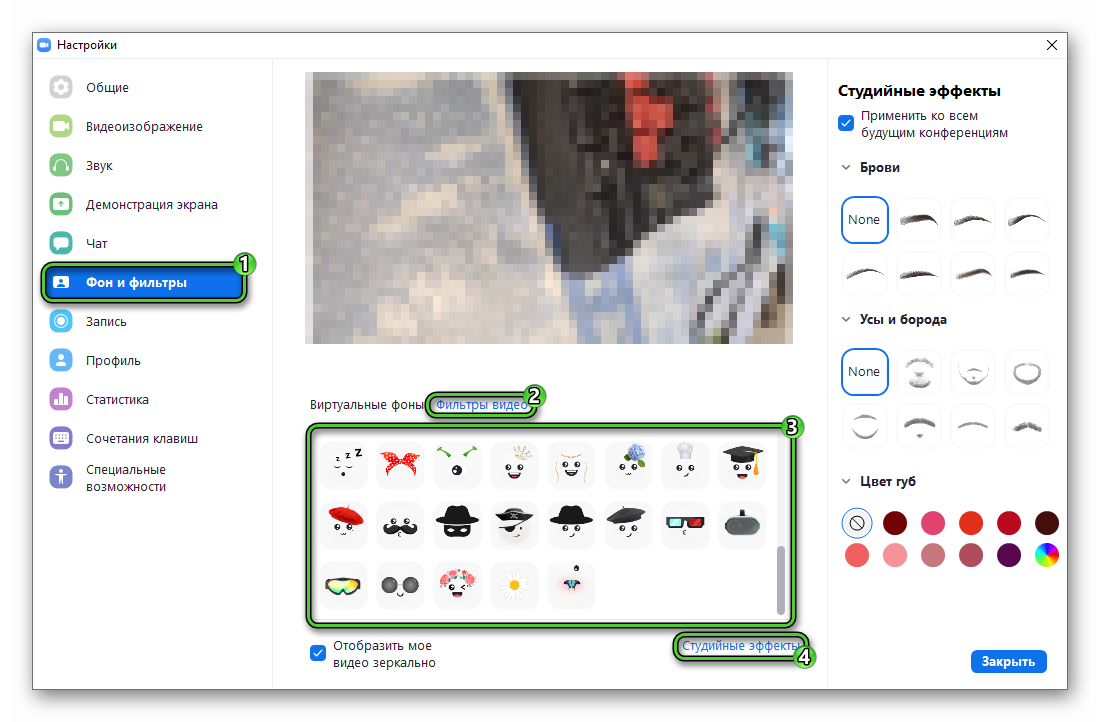
- По желанию выберите форму бровей, наложите усы и бороду и смените цвет губ.
- Закройте страницу настроек и запустите конференцию.
Установка и настройка Snap Camera
Для начала установите последнюю версию программы:
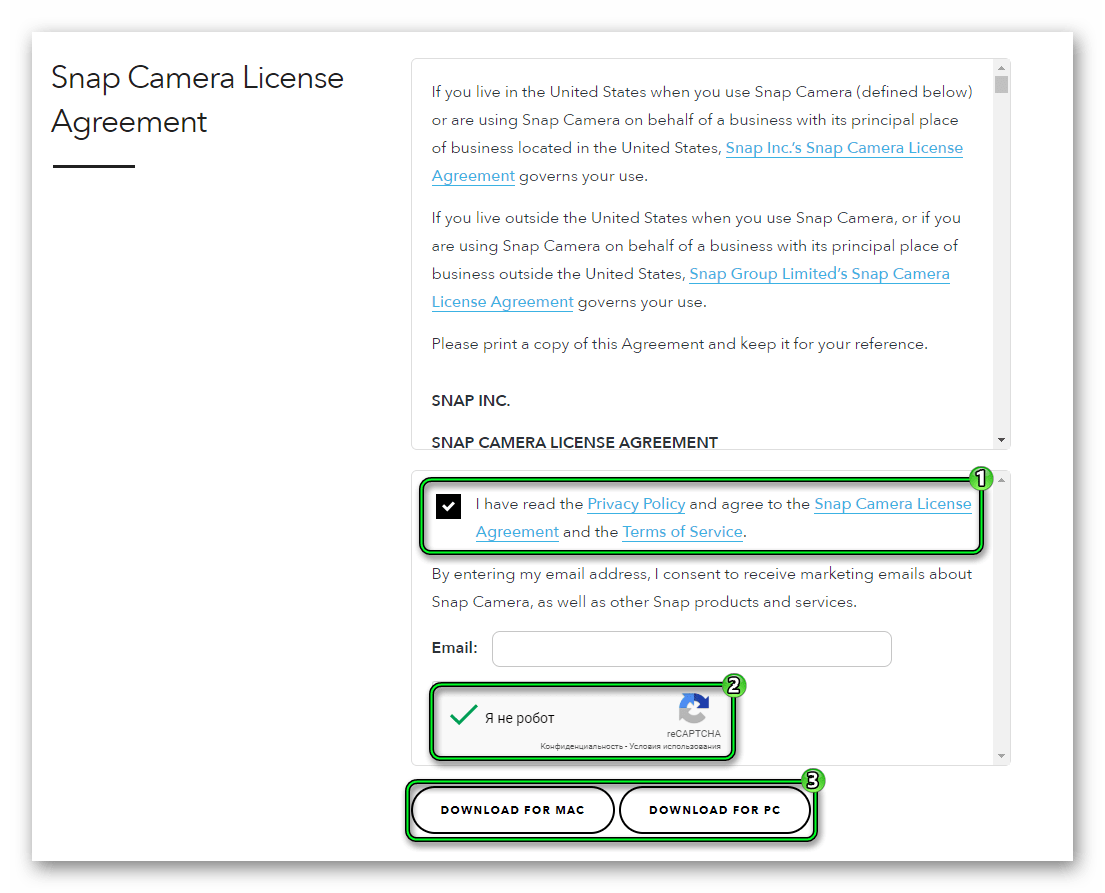
- Перейдите на официальную страницу загрузки.
- Отметьте галочкой пункт «I have read the Privacy Policy…».
- Далее, подтвердите каптчу в блоке ниже.
- Нажмите DownloadforMac, чтобы скачать версию Snap Camera для Мак ОС, или DownloadforPC – для Виндовс.
- Сохраните и запустите предложенный файл.
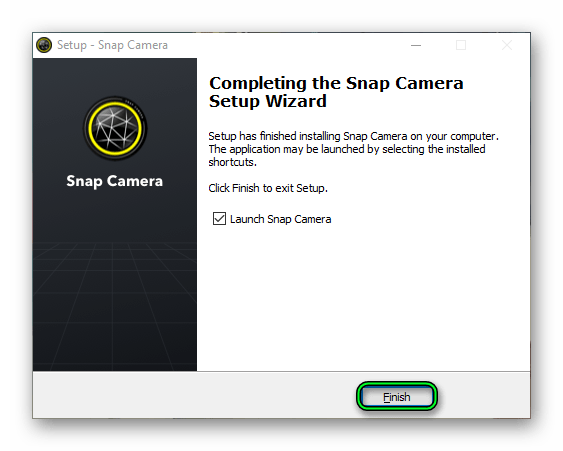
В случае с Windows для установки четыре раза кликните на кнопку Next, потом на Install и в конце на Finish.Откроется программа автоматически.
В случае с Mac OS перетащите миниатюру Snap Chat в каталог «Приложения» (Applications), откройте ее из общего списка программ и разрешите запуск в окне системы безопасности.
Перейдем к ее настройке:
- В главном окне два раза нажмите Next, а потом Finish.
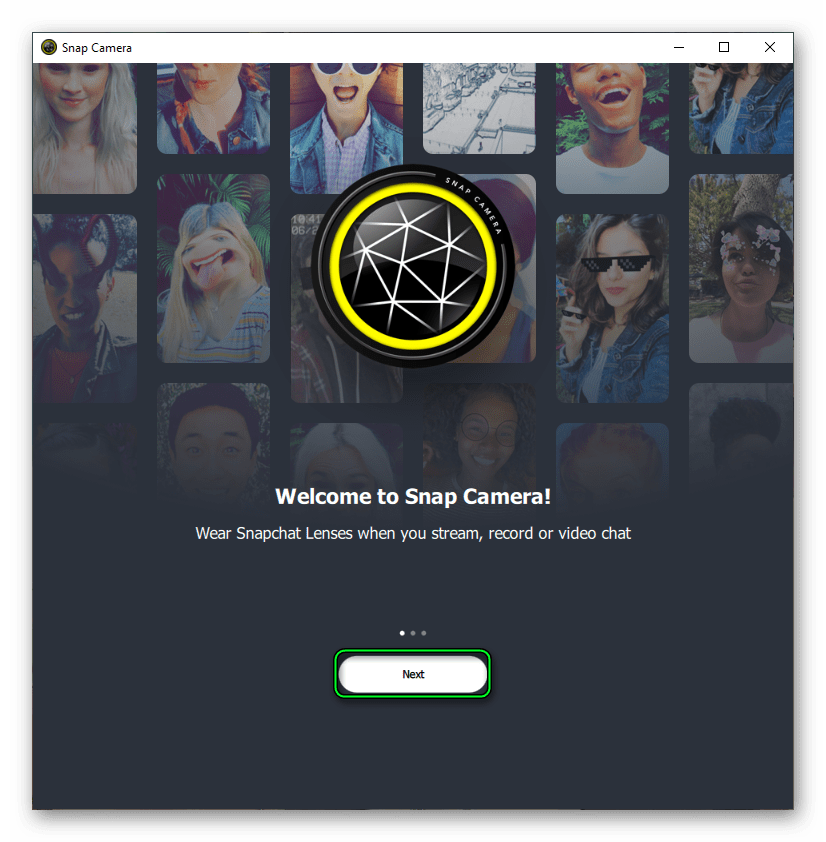
- В верхней части страницы отображается сама камера, а чуть ниже – всевозможные эффекты. Примените любой фильтр из библиотеки.
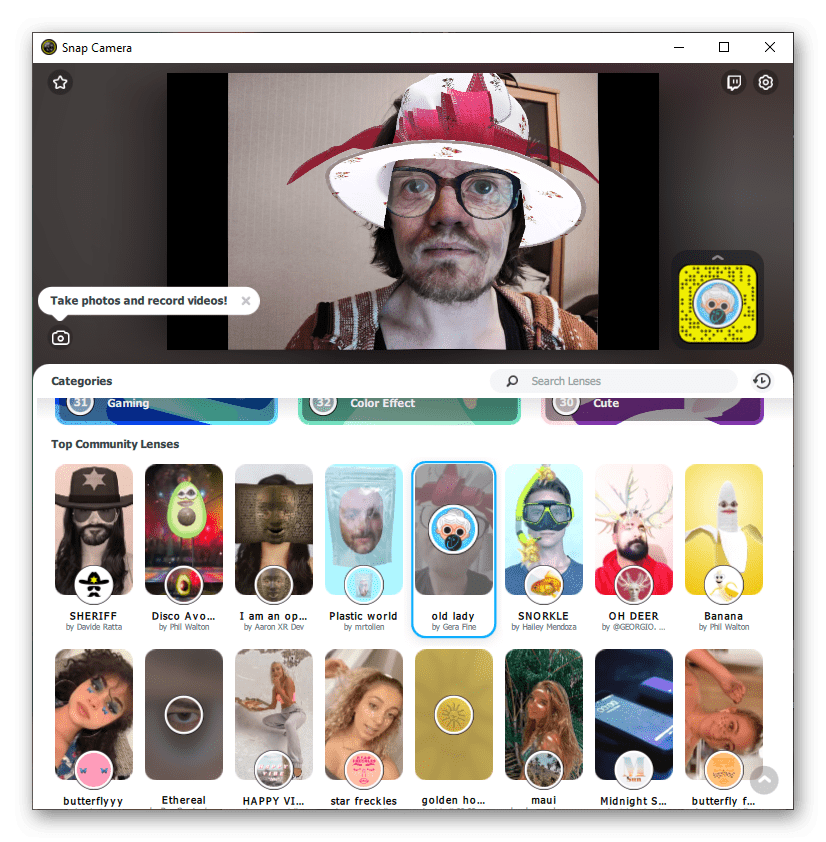
- При необходимости воспользуйтесь поиском.
Самое время сделать такое видео в Зуме. Для этого:
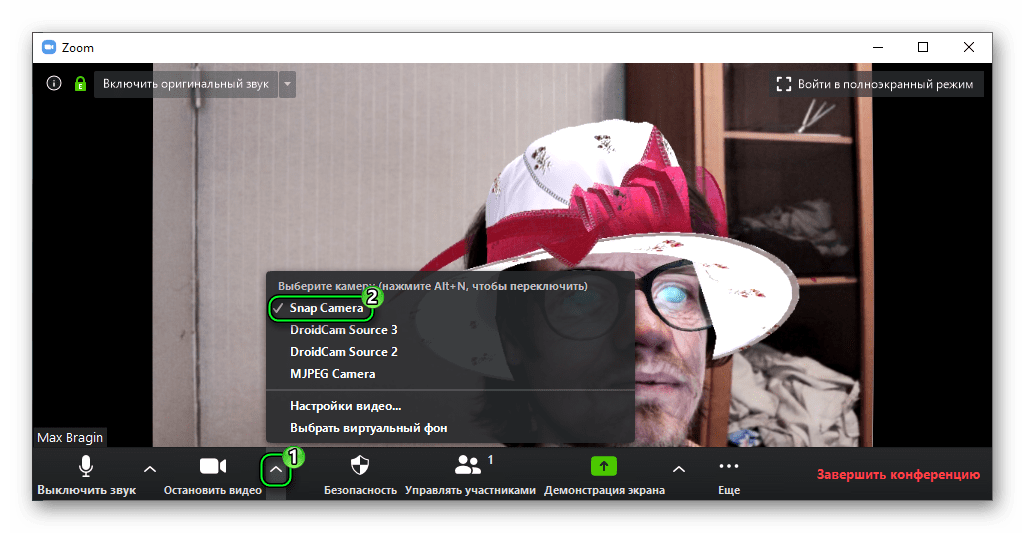
- Подключитесь к любой конференции.
- Включите веб-камеру с помощью соответствующей иконки.
- Далее, нажмите на «стрелочку».
- В качестве устройства выберите SnapCamera.
- Убедитесь, что все в порядке.
Решение проблем
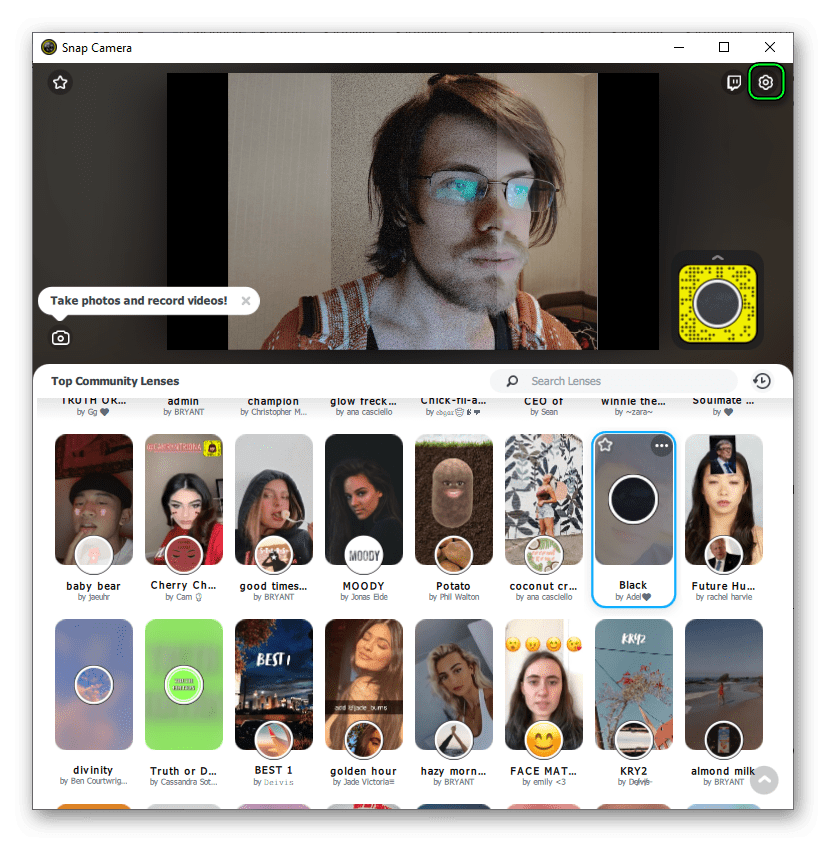
Программа Snap Camera может работать некорректно, в таком случае ее следует настроить. Попасть на нужную страницу получится из главного окна, если кликнуть на иконку в виде шестеренки.В графе Choose your camera выберите веб-камеру, которую хотите использовать. Делать это стоит только в том случае, если по умолчанию картинка не показывается.
В Choose camera resolution укажите разрешение и количество кадров в секунду. Если видео обрывается или показывается плохо, то выберите более низкое значение.
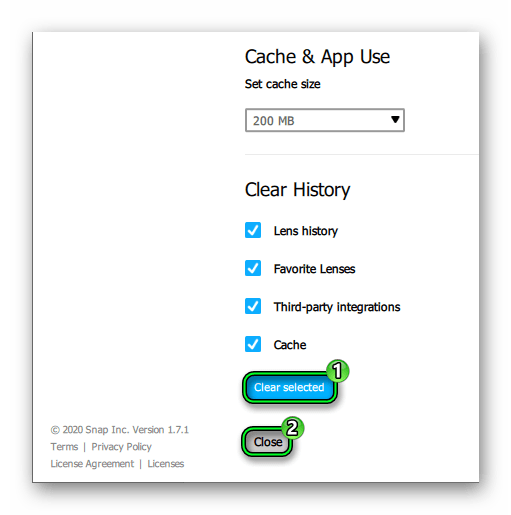
Также нередко помогает чистка кэша. Осуществляется она так:
- Пролистайте страницу настроек в самый низ.
- Нажмите на кнопку View.
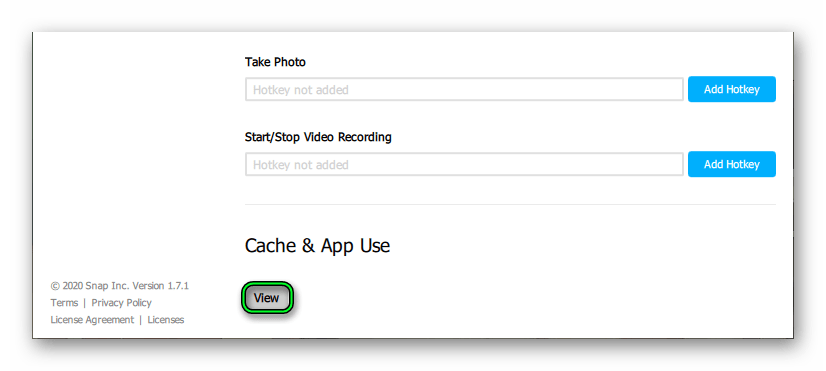
- Опять прокрутите страницу в самый низ.
- Кликните по пункту Clearselected.
- Закройте настройки с помощью кнопки Close.
- Перезапустите ПК.
Итоги
Сделать маску в Zoom на смартфонах и планшетах, к сожалению, не получится. Возможно, в будущем разработчики добавят в мобильное приложение эту функцию, но пока что официальной информации нет. Но вот в клиенте для ПК такая возможность присутствует. А если стандартных функций вам не хватает, имеет смысл установить программу Snap Camera. Она добавляет виртуальную веб-камеру, которую легко использовать для вывода измененной картинки в видеоконференции. Она довольна простая в установке и настройке, но на всякий случае выше мы описали детальную инструкцию.
Как очистить кэш в Тик Токе

Я собрал лучшие наработки и поделился ими совершенно бесплатно! Нажимайте на кнопку прямо сейчас и получите доступ к PDF-гайду по контент-плану. А если понравится, то подписывайся.
Чистка кэша важна для каждого приложения, чтобы смартфон работал быстро и продуктивно. Лишняя информация копится на устройстве, ТикТок тормозит и влияет на удобства пользователя.
Много данных пропускают контент-площадки, поэтому лучше следить за этим показателем и регулярно очищать кэш в Tik Tok.
Что такое кэш в Тик Ток
Кэш представляет собой область, где хранятся временные данные платформы, команды и информация. Чем больше контента добавляется на платформу, тем быстрее заполняется этот раздел в приложении. Это оказывает прямое влияние на работу сначала ТикТока, а потом и смартфона.
Если вы заметили, что процессы тормозят в социальной сети, зайдите в AppStore или PlayMarket и проверьте обновления. Проблема иногда заключается в этом. В противном случае причина в кэше. Займитесь им, чтобы ускорить работу.
Как очистить кэш в ТикТоке на Айфоне и Андроиде
Избавиться от лишней информации можно за пару минут. Следуйте инструкции ниже:
- Авторизуйтесь в аккаунте и зайдите в раздел с иконкой человека на нижней панели. В профиле нажмите на три точки в правом верхнем углу и зайдите в настройки приложения.

- Опуститесь в низ, чтобы дойти до пункта “Освободить место”. Тапните по нему.

- Здесь будет надпись “Очистить кэш”. Выбирайте ее, чтобы приступить к процедуре.

Информация начнет удаляться сразу. Процесс занимает одну-две минуты. Закончите его перезапуском приложения.
Лучше полноценно перезагрузить телефон, так как эта функция помогает дополнительно избавляться от информационного мусора на смартфоне.
Хватит искать идеи для контента!
Я собрал лучшие наработки и поделился ими совершенно бесплатно! Нажимайте на кнопку прямо сейчас и получите доступ к PDF-гайду по контент-плану. А если понравится, то подписывайся.
Сохранность данных после очистки кэша в ТикТоке
Пользователи часто не используют чистку, потому что боятся, что пострадает их контент в аккаунте. В итоге процедуры удаляется мусор, который вам не нужен. Видеоролики на платформе остаются нетронутыми.
Вы рискуете потерять контент в тех случаях, когда не очищаете память приложения, потому что лишняя информация влияет на работу. В итоге появляются лаги, Tik Tok тормозит, и вы можете допустить ошибку и стереть видеоклип или другой файл.
Очищать кэш в ТикТоке на Андроиде не обязательно
Регулярность процедуры можно уменьшить, если вы владелец смартфона с ПО Android. У пользователей на таких устройствах часто стоит карта памяти, и приложение можно перенести на нее.
Так пространство освободится больше, а лишняя информация будет копиться в съемной памяти. Если карта большого объема, очистка делается не так часто, как на Айфонах.
Как очистить кэш на телефоне
Если вы хотите избавить свой смартфон от информационного мусора, сделать это через функционал устройства невозможно. Очистка доступна в функциях к конкретному приложению. Для этого зайдите в настройки и выберите утилиту и очистите ее.
Для Айфонов и Андроидов выпускаются приложения, которые чистят память от мусора. Они могут помочь, если вы не хотите работать с каждой утилитой в отдельности, но пользы от них мало.
На экране может быть написано, что удалено 2 или 3 гигабайта мусора, но на деле работа телефона не ускоряется.
Инструкция по очистке кэша в Тик токе
Приложение тик ток появилось ни так давно. За короткий промежуток времени, тик ток завоевал доверие значительного числа подписчиков. Основной концепцией сайта является просмотр интересных роликов, а так выкладывание в сеть собственных клипов.
Интерфейс сайта удобный, разберется даже новичок. Новые пользователи затрудняются часто почистить аккаунт, от накопившегося видео роликов.
Пользователи должны помнить о регламенте приложения. Ролики не должны превышать продолжительность больше 1 м. если в черновиках есть видео, большие по размеру, то они абсолютно бессмысленные, и чистка требуется непременно.

Что значит очистить кэш в Тик токе
Чистить профиль тик ток нужно обязательно. Если аккаунт создан давно, то там накопилось достаточное количество роликов. Они уже давно не популярны и не привлекают внимание подписчиков, просто затрудняют работу приложения, самого телефона. Для просмотра видео нужно устанавливать специальное приложение. Каждое приложение необходимо проверять на вирусы перед установкой. Вирусные приложения навредят устройству, что в дальнейшем отразится на качестве воспроизведения видеороликов.
Как очистить кэш в Тик токе
Поняв то, что чистка аккаунта имеет немалое значение, напрашивается другой вопрос: как очистить аккаунт, чтобы не удалить его?
Если приложение стало занимать много места, то разрешается удалить содержимое аккаунта тик ток. Такая услуга предоставляется в самом приложении. Главное все пункты выполнять поочередно и правильно.
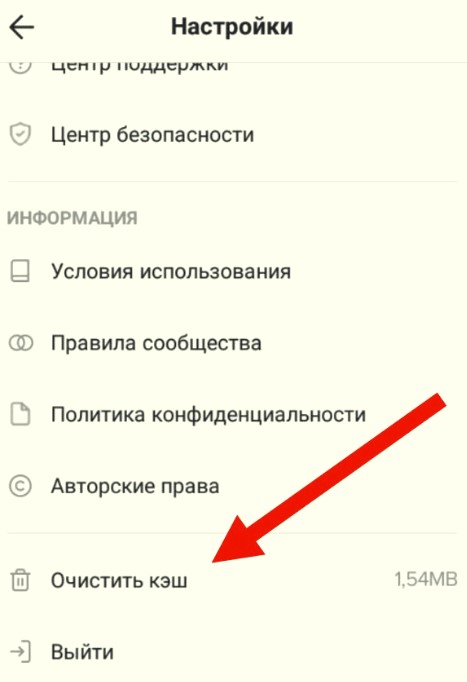
Чтобы очистить кэш:
- в нижнем правом углу открыть профиль «я»;
- перейти в настройки, нажав на троеточие в верхнем правом углу;
- открыть раздел «память»;
- кликнуть на «Кэш» и очистить его.
- спустя всего пару секунд Кэш очистится полностью.
Прежде чем решиться на такой шаг, пользователи беспокоятся о том, удалятся ли видео и другие сведения, после очистки? Однако волноваться не стоит, все клипы останутся в целости и сохранности. Их разрешается удалить самостоятельно. При очистке Кэш всего лишь освобождается память, и удаляются те материалы, которые вовсе не нужны.
Профилактика: перенос приложения на карту памяти
У многих пользователей на смартфон установлено много приложений и игр. В конечном итоге то может привести к тому, что внутренней памяти будет не достаточно, чтобы установить еще что-то. В такой ситуации оптимальным вариантом будет перенос некоторых приложений на карту памяти:
- зайти в «настройки», и открыть «приложение».
- Появится список приложений, которые установлены на смартфон.
- Кликнув на то приложение, которое необходимо отправить на карту памяти, нужно нажать на «Перенести на SD-карту».
Совершить такие действия разрешается будет при установленной активной карте памяти.

Как удалить подписки и лайки
Приложение тик ток дает возможность оформить подписку на пользователя, и просматривать его видео. Но бывает, что контент надоедает, и тогда требуется очистка приложения от скучных аккаунтов. Чтобы почистить список подписчиков, нужно:
- зайти в приложение и перейти в раздел «переписка и блокировка»;
- пройти в аккаунт человека, который тал не интересен;
- очистить список подписки в личном профиле.
После перехода в раздел подписки, пользователю станут видны все взаимные и невзаимные подписки. Около страницы человека будет кнопка «отписаться». Нажав на нее можно удалить из списка друзей все не интересные аккаунты.
Вторым возможным вариантом является блокировка пользователя.
После отписки пользователя от аккаунта или удаления из собственных подписок, то пользователь больше не сможет просматривать ролики, так же, как и заблокированный пользователь не сможет заходить на страницу того человека, который его заблокировал.
Число пользователей тик током растет быстро. В основном благодаря тому, что приложение отличается простотой съемки и легкостью привлечения новых пользователей. Чтобы стать успешным тиктокером, необходимо внимание уделять многим нюансам не только во время съемки, но и про продвижение ролика. Тогда клипы будут находиться в разделе рекомендации, и блогер обзаведётся большущей аудиторией, и будет творить для них шедевры.
2 простых способа очистить кэш в Тик Ток
Скорость работы и производительность смартфона зависит от наличия свободной памяти. Если ваш телефон часто зависает или в принципе медленно работает, то одной из причин может быть избыток кэша в приложениях.
Кэш представляет собой область памяти, где хранятся временные данные приложений. Чем больше контента добавляется или просматривается, тем быстрее заполняется кэш-раздел.
Система сохраняет в кэше временные данные приложений для того, чтобы не скачивать их постоянно из интернета
Если вам требуется освободить память от ненужных фильтров, уменьшить вес приложения и ускорить смартфон, то в этом случае поможет операция по очистке кэша. Разберем 2 простых способа как это сделать.
Способ #1. Через приложение TikTok
Этот вариант подойдет как обладателем телефонов на Android , так и на iOS . Очистка кэша будет производиться в самом приложении Тик Ток.
�� Чтобы очистить кэш через приложение TikTok:
1 Войдите в приложение Тик Ток и перейдите в свой профиль. Для этого нажмите на кнопку в виде человечка справа внизу.
2 Откройте меню справа вверху.
3 Листайте вниз и найдите раздел » Кэш и мобильные данные «. Нажмите на пункт » Освобождение места » (или «Освободите место»).
4 Очистите кэш, нажав на кнопку » Очистить «.
Здесь можно также удалить эффекты, фильтры и стикеры. Если в данный момент они вам не нужны, можете смело очищать. Все равно в любой момент их можно загрузить заново при необходимости.
Способ #2. Через настройки телефона
Этот вариант подойдет только для владельцев телефонов на Android .
�� Чтобы очистить кэш настройки телефона:
1 Перейдите в настройки и найдите раздел » Приложения «.
2 Далее нажмите на » Все приложения «.
3 Найдите в списке TikTok , откройте его и перейдите в меню » Память «.
4 Далее нажмите кнопку » Очистить » (или «Очистить кэш»).
FAQ
Что находится в кэше Тик Ток?
Приложение сохраняет в кэше временные данные, чтобы не скачивать их каждый раз из интернета – так экономится ваш трафик, уменьшается нагрузка на сервера TikTok и приложение в целом работает быстрее.
Данные, которые сохраняются в кэше Тик Ток:
- Использованные и сохраненные эффекты;
- Накладываемые на видео фильтры и эффекты для голоса;
- Наклейки и маски;
- Популярные треки и звуки;
- Другую временную информацию (историю поиска, превью аватарок и т.д.)
Замечали, что при накладывании эффекта или стикера на иконке появляется небольшая прозрачная стрелочка?
Это и есть кнопка загрузки в кэш Тик Тока. Несколько мегабайт отправляются во внутреннюю память устройства, чтобы упростить последующий доступ к избранным и постоянным действиям.
Что удалится если очистить кэш в Тик Токе?
Пользователи часто не используют чистку, потому что боятся, что пострадает их контент в аккаунте. Но это всего лишь заблуждение. Во время процедуры очистки кэша удаляется мусор, который вам не нужен. Видеоролики на платформе остаются нетронутыми.
Кэшированные данные НЕ важны, поэтому не стоит беспокоиться об их удалении
Личные данные в Тик Токе опять же не удаляются – клипы, подписчики и подписки, комментарии или лайки – все это останется при вас. Содержимое профиля может видоизменять и удалять только владелец аккаунта. Поэтому не стоит бояться регулярно чистить кэш.
С одной стороны кэш – это удобно. При нестабильном соединении с интернетом не будет проблем снять видео со стикерами или эффектами, поскольку они уже есть в кэше. А с другой стороны – это лишняя трата памяти устройства, которая может еще и привести к сбоям.
Чистить кэш полезно для всех устройств. Если этого не делать, лишний «мусор» может занять весомую часть памяти смартфона, и со временем из-за этого в системе могут появиться зависания и сбои.