Не работает кардридер на ноутбуке или ПК — варианты решения

Большинство ноутбуков, а также некоторые ПК и моноблоки оснащены кардридером для чтения карт памяти SD и, иногда — других типов. Случается, что кардридер не работает: никак не реагирует на вставленную карту памяти, не отображается в диспетчере устройств или возникают иные проблемы при его использовании.
В этой инструкции подробно о том, что делать, если кардридер на ноутбуке или компьютере не работает, чтобы исправить проблему. Методы приведены для Windows, но некоторые из них будут универсальными и не зависят от используемой операционной системы.
Проверка наличия кардридера и драйверов для него в диспетчере устройств
Первый рекомендуемый шаг — проверить, есть ли кардридер в диспетчере устройств Windows. Для этого достаточно выполнить следующие шаги:
- Откройте диспетчер устройств. В Windows 11 и Windows 10 для этого можно нажать правой кнопкой мыши по кнопке «Пуск» и выбрать нужный пункт контекстного меню. Второй вариант, независимо от версии Windows — нажать клавиши Win+R на клавиатуре и ввести diskmgmt.msc
- Проверьте наличие кардридера. Устройство может располагаться в разделах «Контроллеры USB», «MTD-устройства», «Хост-адаптеры запоминающих устройств», иногда — как отдельные устройства в разделе «Дисковые устройства». Название, в свою очередь, может содержать «SD», «SDHC», «Card Reader» или что-то похожее.

- Если такие устройства отсутствуют, обратите внимание: а нет ли в диспетчере устройств каких-либо устройств с ошибками (с желтым восклицательным знаком). При наличии таковых, дважды нажмите по ним и посмотрите описание ошибки: возможно, это и есть кард-ридер, а информация об ошибке поможет разобраться в проблеме.
- При наличии кардридера в диспетчере устройств (при условии, что несмотря на это он не функционирует), а также при наличии устройств с ошибками, рекомендую зайти на сайт производителя ноутбука или материнской платы компьютера (ищем страницу поддержки вашей модели в Интернете), скачать оригинальные драйверы: чипсета, если есть — драйверы USB контроллеров и, при наличии — отдельные оригинальные драйверы кардридера от производителя, затем установить их. Даже если на компьютере установлена Windows 11 или Windows 10, а на официальном сайте драйверы только для предыдущих версий системы, имеет смысл выполнить их загрузку и установку: обычно они работают без каких-либо проблем.

- В случае ноутбука и при наличии на официальном сайте драйверов управления электропитанием (ATK, ACPI, Power Management), скачайте и их тоже.
- Если вы не можете найти необходимых драйверов, можно использовать программу Snappy Driver Installer для их автоматического поиска.
Примечание по вышеприведённым пунктам: отсутствие кардридера в диспетчере устройств или его неработоспособность может быть вызвана не только отсутствием драйверов для самого устройства, но и отсутствием (или неправильно работающими) драйверами чипсета и контроллеров USB (как правило, кардридеры подключаются по USB-интерфейсу), отсюда и рекомендация установить эти драйверы.
Проверка работы кардридера и назначение буквы для карты памяти
Если кардридер есть в диспетчере устройств, какие-либо ошибки в нём отсутствуют, возможно, что он исправно работает, но вы не наблюдаете признаков этого. Рекомендую проверить:
- Появляется ли новое устройство в диспетчере устройств в разделе «Дисковые устройства» при подключении карты памяти.

- Если ответ — да, кардридер исправен. Возможно, карте памяти не назначается буква и её следует назначить вручную: открываем «Управление дисками» (Win+R — diskmgmt.msc или в меню по правому клику на кнопке Пуск) и, если подключенная карта памяти там отображается, нажмите по ней правой кнопкой мыши и выберите пункт «Изменить букву диска или путь к диску», а затем нажмите «Добавить» и выберите букву для карты памяти.

- Если вы не проверяли этого ранее, рекомендую проверить — работает ли кардридер с другими картами памяти, так как проблема может быть в ней самой: неисправность или просто окисленные контакты. В последнем случае может быть достаточным аккуратно очистить их ластиком.
- Зайдите в диспетчере устройств и посмотрите, присутствует ли в разделах реестра
HKEY_LOCAL_MACHINE\SOFTWARE\Policies\Microsoft\Windows HKEY_CURRENT_USER\SOFTWARE\Policies\Microsoft\Windows
Если кардридера нет в диспетчере устройств — параметры БИОС/UEFI и подключение
Если вы не наблюдаете каких-либо признаков наличия кардридера, возможны следующие причины ситуации:
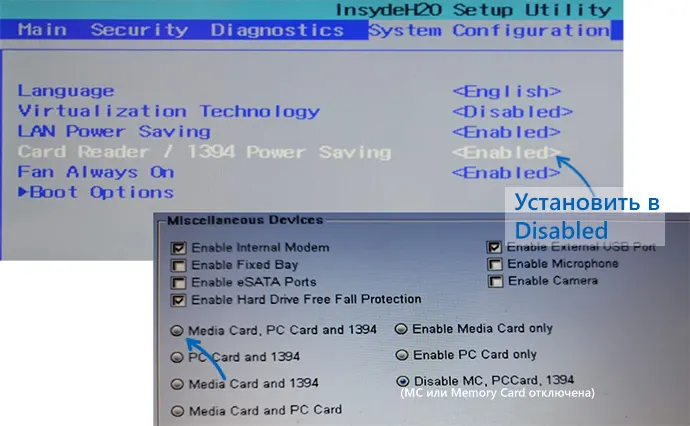
- Кардридер отключен в БИОС/UEFI. В БИОС некоторых ноутбуков есть опция для отключения кардридера (может называться Card Reader, Media Card, находится в разделе конфигурации системы или устройств), а также опция включения энергосбережения для кардридера. Проверьте наличие таких пунктов и, если найдете — включите кардридер или отключение экономию энергии для него. Здесь может быть полезным: Как зайти в БИОС/UEFI на компьютере или ноутбуке.
- Для ПК один из вероятных вариантов — отсутствие подключения кардридера к разъему для подключения USB-устройств на материнской плате. Возможно, он не был подключен изначально, возможно, подключение было нарушено при работах внутри корпуса компьютера. Имеет смысл проверить и убедиться в том, что кабель подключен надежно.

- В некоторых случаях настройки энергосбережения USB в БИОС также могут влиять на работу кардридера: как на ПК, так и на ноутбуке. Если такие опции присутствуют у вас в БИОС, проверьте, изменится ли ситуация, если отключить энергосбережение.
Дополнительные способы решения проблемы
В завершение — ещё несколько вариантов, которые могут помочь, если предыдущие способы не привели к решению:

- Если кардридер работает после перезагрузки (Пуск — Перезагрузка), но не работает после «Завершения работы» и повторного включения (в последний версиях Windows эти действия по умолчанию сильно отличаются по своей сути), попробуйте отключить быстрый запуск Windows.
- Если кардридер присутствует в диспетчере устройств, откройте его свойства двойным кликом и, при наличии вкладки «Управление электропитанием» отключите опцию «Разрешить отключение этого устройства для экономии энергии». Также можно попробовать отключить этот же пункт для корневых USB-концентраторов и/или «Универсальный USB-концентратор».
- В случае, если еще недавно всё исправно работало, а операционная система не переустанавливалась, могут помочь точки восстановления системы.
- Причиной неработоспособности может оказаться аппаратная неисправность самого кардридера. Чаще всего — поврежденные, согнутые или окисленные контакты внутри разъема для подключения карт памяти. При наличии необходимых навыков можно попробовать исправить проблему самостоятельно.
Надеюсь, один из вариантов помог разобраться и решить проблему для вашего случая.
А вдруг и это будет интересно:
- Лучшие бесплатные программы для Windows
- Как открыть параметры быстродействия Windows 11 и 10
- Ноутбук тормозит на зарядке или без неё — причины и варианты решения
- 403 Forbidden — что это за ошибка и как исправить?
- Непредвиденная ошибка компонента службы теневого копирования томов — как исправить?
- Ошибка 0x00000005 в Microsoft Store — как исправить?
- Windows 11
- Windows 10
- Android
- Загрузочная флешка
- Лечение вирусов
- Восстановление данных
- Установка с флешки
- Настройка роутера
- Всё про Windows
- В контакте
- Одноклассники
-
евгений 13.08.2023 в 13:12
- Dmitry 13.08.2023 в 14:40
- евгений 14.08.2023 в 11:22
Картридер для карт памяти: что делать, если он не работает
Илья – главный редактор сайта softdroid.net. Является автором нескольких сотен руководств и статей по настройке Android. Около 15 лет занимается ремонтом техники и решением технических проблем iOS и Android. Имел дело практически со всеми более-менее популярными марками мобильных смартфонов и планшетов Samsung, HTC, Xiaomi и др. Для тестирования используется iPhone 12 и Samsung Galaxy S21 с последней версией прошивки.
Содержание статьи:
- Что такое картридер?
- Фото картридера
- Виды картридеров: Внутренние и Внешние
- Как выбрать подходящий картридер
- Как подключить картридер к ПК/ноутбуку
- Что делать, если картридер не работает
Что такое картридер?
Картридер – это компактное устройство для быстрого считывания карт памяти, флешек и других типов памяти (можно также встретить варианты написания «карт ридер» и «кардридер»).
Это полезное устройство для владельцев телефонов, планшетов, айфонов и других мобильных устройств. Вот три основных функции картридера:
- Подключив его к ПК, можно быстро передать файлы на sd карту памяти или compact флешку
- Если данные были удалены с карты памяти телефона, без card reader’а обойтись нельзя
- Через картридер можно делать резервную копию важных файлов на компьютер
Как выглядит картридер
Наиболее распространен встроенный (или встраиваемый) картридер. Он встроен в ноутбук: гнездо находится на передней панели ноутбука (Windows PC) или сбоку (Macbook).
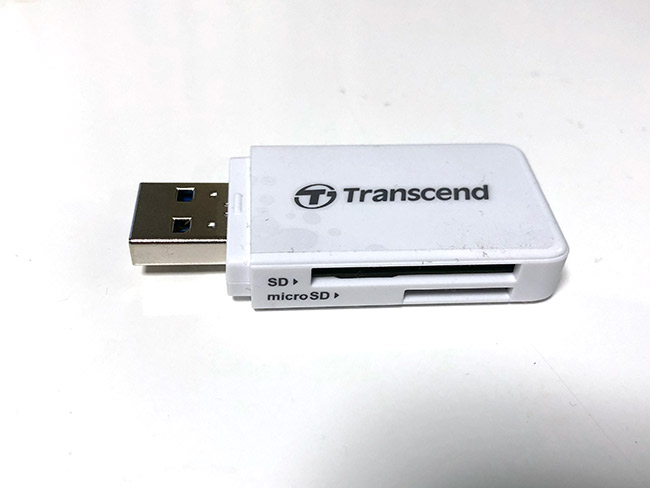
Внешний картридер – небольшая коробочка с несколькими гнездами для вставки карт памяти.
Виды картридеров
Есть несколько типов картридеров, и Википедия на этот счет приводит свою классификацию. Мы бы не хотели вдаваться в терминологию и разделили бы все считыватели карт на внешние, внутренние (встроенные).
Есть ли специальный картридер для телефона?
Да, существуют также картридеры для телефона, например, переходник для флешек OTG Mobile Phone Connection. Мы не будем затрагивать подобные специфические устройства: они встречаются редко и не слишком удобны в эксплуатации.
Внутренний картридер
Картридер в ноутбуке – наилучший вариант, если вы активно копируете файлы на sd карту и обратно. Для чтения карт памяти и флешек не нужно подключать его через usb-порт.
В большинство Windows-ноутбуков встроен картридер, в Macbook старых моделей он также присутствует.
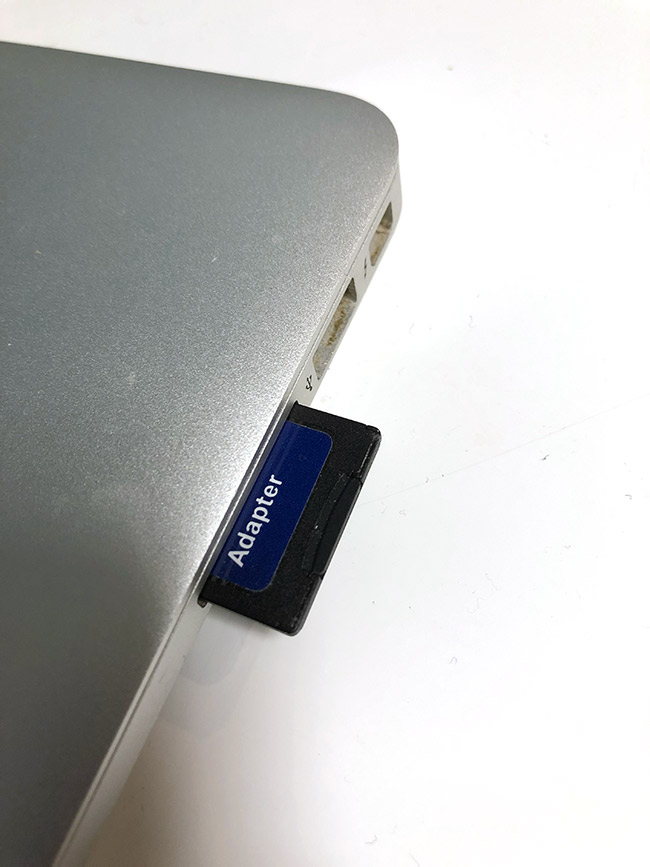
Узнайте, есть ли картридер в вашем ноутбуке, проверив гнезда ноутбука самостоятельно или через документацию.
Внешний usb-картридер
Внешний картридер – модуль, подключаемый к компьютеру по usb. Он будет оптимальным решением, если:
- производитель компьютера не укомплектовал устройство картридером
- у вас обычный настольный ПК
- не работает встроенный в ноутбук картридер.
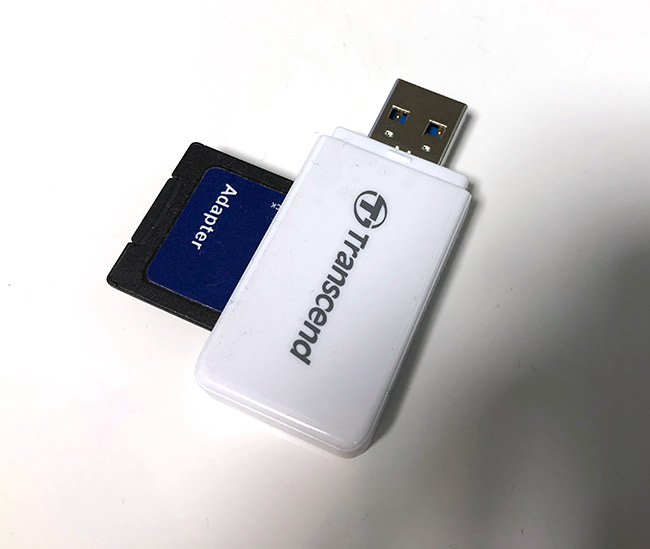
Внешние карт ридеры работают как флешки: вы подключаете карту памяти и дальше по протоколу usb информация передается на компьютер.
Wi-fi картридеры
Существуют также wifi картридеры. Они беспроводные, т.е. для подключения и считывания карт не требуется проводное соединение. Такие устройства мобильны и удобны в применении.
Как выбрать картридер для карты памяти
Перед тем, как покупать кардридер, уточните тип карты памяти, которую вы используете и/или собираетесь подключать к ПК или ноутбуку.
Сделать это просто:
- извлеките карту памяти из телефона, фотоаппарата и т. д.,
- на этикетке прочтите тип и формат карты
В соответствии с этим и подбирайте считыватель карт для sd памяти.
К слову, на рынке представлено множество простых и сложных картридеров, каждый из которых поддерживает только определенные типы памяти. Среди них:
- Compact Flash
- Secure Digital
- MMC
- SDHC
- Memory Stick
Можно взять универсальный считыватель карт с несколькими портами, например, картридер с поддержкой compact flash.
Совет. Если вам нужен картридер для восстановления файлов на sd карте, советуем подобрать правильную программу для восстановления фото. Собственно о том, как восстановить фото на телефоне, читайте здесь.
Как пользоваться картридером
Если в ноутбук встроен картридер:
- Вставьте карту памяти в гнездо — она отобразится как отдельный диск
- Вставьте sd карту памяти в картридер
Если используется внешний картридер:
- Подключите usb-кабель с картридером к гнезду компьютера.
- Вставьте карту памяти в гнездо картридера
Что делать, если картридер не работает
Давайте рассмотрим некоторые проблемы, на которые жалуются некоторые посетители моего сайта.
Проблема: Картридер не видит карту памяти (sd карту)
- Проверьте контакт между картой памяти и картридером
- Если картридер внешний — проверьте соединение между компьютером, usb-кабелем и картридером.
Проблема: Не работает картридер
- Если на картридере есть лампочка, проверьте, горит ли она. Если нет, еще раз удостоверьтесь, что есть соединение картридера с ПК или ноутбуком.
Проблема: компьютер не видит картридер
- Откройте диспетчер устройств и проверьте, есть ли картридер в списке устройств. Вместо диспетчера можно и лучше использовать специализированную программу типа AIDA64 (бывший Everest).
- Если устройство не отображается в списке, установите драйвер для картридера — скачать его проще всего на сайте производителя ноутбука или собственно карт ридера.
- Проверьте целостность usb-кабеля. Протестируйте его на других устройствах — например, на телефоне.
Если комп все равно не видит картридер, протестируйте карту памяти на других считывателях. Возможно, вам необходимо купить другой картридер.
Пожалуйста, оцените статью:
Илья – главный редактор сайта softdroid.net. Является автором нескольких сотен руководств и статей по настройке Android. Около 15 лет занимается ремонтом техники и решением технических проблем iOS и Android. Имел дело практически со всеми более-менее популярными марками мобильных смартфонов и планшетов Samsung, HTC, Xiaomi и др. Для тестирования используется iPhone 12 и Samsung Galaxy S21 с последней версией прошивки.
Хотите больше полезных советов? Смотрите и подписывайтесь на наш канал! Здесь я публикую лучшие советы для пользователей Андроид, Windows, iOS и Mac OS. Также вы можете задать мне любой вопрос, подписавшись на канал.
Компьютер не видит картридер: методы решения проблемы

Хотя объём встроенного хранилища в компьютерах и ноутбуках постоянно увеличивается, а часть данных пользователи предпочитают хранить исключительно в облаке, полностью отказаться от использования внешних накопителей пока невозможно. Часто они быстрее, позволяют записать большие объёмы данных, распоряжаясь ими даже без наличия стабильного доступа к интернету.
Но такой способ тоже не идеален. Например, если ПК не видит флешку, внешний SSD либо HDD, пользователь остаётся без информации, что может привести к проблемам. В этом материале мы рассмотрим основные причины возникновения такой неполадки, а также способы их устранения.
Если вы храните очень ценные данные (рабочие проекты, снимки, отсутствующие в сети, курсовые, т.д.), которые нельзя потерять, то желательно делать их дубликат на другом носителе. Он может не быть быстрым, но обязан надёжно сохранять информацию.
Содержание [ показать ]
- Типы внешних накопителей
- Причины возникновения неполадки
- Установка нужных драйверов
- Устранение программных неполадок устройства
- Восстановление файлов Windows
- Проверка ОС на вирусы
- Аппаратные неполадки
- Заключение
Типы внешних накопителей
Наиболее распространены обычные флешки, которые подключаются к разъёму USB Type-A, реже к Type-C. Вторая разновидность — карты памяти. Они используются в смартфонах, фотоаппаратах и другой технике. Для работы с такими накопителями нужен кардридер — устройство для чтения карт памяти формата microSD и SD. Это тоже флешки, но другого типа.
В стационарных ПК кардридер обычно отсутствует. Исключением являются корпуса, в которых устройство располагается спереди или сверху. В ноутбуках кардридер обычно встроен в корпус. Обычно он умеет работать или с форматом SD, или с microSD. Некоторые современные модели (например, MacBook) не оснащаются устройствами чтения карт памяти.
Если ваша карта имеет формат microSD, а кардридер рассчитан на SD, то можно использовать адаптер. А вот в обратном направлении это не работает, поэтому придётся покупать внешний кардридер.
Третий тип внешних накопителей — SSD и HDD. Они могут иметь разное исполнение, скорость, ёмкость. Но к компьютерам они всегда подключаются как стандартные флешки (по USB-порту).
Как правило, все типы накопителей ПК не видит по схожим причинам. Поэтому для решения проблем нужно действовать по схожим алгоритмам.
Причины возникновения неполадки
Сбои разделяют на аппаратные и программные. Последние пользователь может решить своими силами. Аппаратные неисправности устранят только специалисты в сервисном центре. Основные причины, из-за которых компьютер не видит флешку, следующие:
- Проблемы с драйверами. Обычно они уже вшиты в систему. Но в некоторых случаях в компьютере могут отсутствовать необходимые драйвера для работы устройства.
- Не хватает нужных файлов в ОС. Иногда из-за повреждения файлов ОС, отвечающих за работу USB-контроллеров, флешка может не отображаться в диспетчере устройств. Для решения этой проблемы нужно восстановить компоненты системы.
- Работа вирусов. Вредоносное ПО способно блокировать съёмные устройства и делать их невидимыми. Стоит проверить ПК на вирусы при помощи антивирусного продукта.
- Вышел из строя USB-порт или USB-кабель. Неработающий разъём (и отсутствие на нём питания) не позволят ПК увидеть флешку. Это же касается повреждённого кабеля, если устройство (диск/внешний кардридер) подключается с его помощью.
- Аппаратная поломка. Неисправность устройства может привести к таким результатам. Она может касаться и накопителя, устройства, в котором тот подключается. Проблему решат только в сервисе.
Иногда для исправления ситуации приходится перебирать несколько вариантов неполадок.
Установка нужных драйверов
Если для устройства не устанавливались драйверы, то нужно это как можно скорее исправить. В первую очередь это касается кардридера. Установку лучше доверить операционной системе:
- Нажмите «Win+R», в строке введите «devmgmt.msc», а затем нажмите «ОК».
- В списке выберите компонент (кардридер может определяться как составное устройство USB), кликните правой кнопкой мыши по названию и выберите «Обновить драйвер».
- Далее пункт «Автоматический поиск драйверов».
Windows проверит наличие нужного ПО на серверах и установит подходящее. Чтобы изменения вступили в силу, и вы могли пользоваться устройством, система предложит перезагрузку.
Если ОС не смогла найти подходящих драйверов, придётся посетить официальный сайт производителя устройства, скачать актуальную версию ПО и установить его вручную, классическим способом.
Устранение программных неполадок устройства
Если устройство сбоит и не определяется компьютером, нужно его удалить и установить заново. Последний этап в большинстве случаев и вовсе не нужен – после перезагрузки Windows обычно автоматически устанавливает устройство.
- Запустите инструмент «Выполнить» (Win+R), введите «devmgmt.msc» и щёлкните «ОК».
- В списке устройств выберите нужное, кликните по нему правой кнопкой мыши и пункт «Удалить устройство».
- Затем в меню «Действие» выберите пункт «Обновить конфигурацию оборудования».
Обычно этого достаточно, чтобы флешка начала определяться.
Восстановление файлов Windows
То, что компьютер не видит флешку, также может быть результатом повреждения файлов, ответственных за работу USB-устройств на ПК. Поэтому их нужно восстановить. Для этого предусмотрена довольно простая процедура.
- Откройте меню «Пуск», перейдите в каталог «Служебные – Windows».
- Кликните правой кнопкой мыши по пункту «Командная строка», выберите «Дополнительно» и затем «Запуск от имени администратора».
- В консоли введите команду «sfc /scannow» и нажмите «Enter».
Команда заставит Windows просканировать свои файлы и восстановить их в случае повреждения. Этот способ не требует даже наличия установочного диска Windows. Операция займёт от 5 до 10 минут. По завершении процесса потребуется перезагрузить компьютер.
Проверка ОС на вирусы
Если есть подозрение, что операционная система подверглась атаке вирусов и в результате ПК или ноутбук не видят флешку или кардридер, Windows стоит проверить. В случае обнаружения вредоносных программ их необходимо удалить:
- В системном трее дважды кликните по иконке антивируса.
- Перейдите на вкладку «Сканирование ПК».
- Далее щёлкните по пункту «Выборочное сканирование».
- Выберите все доступные диски, а также пункты «Оперативная память» и «Загрузочный сектор». Затем нажмите кнопку «Сканировать».
Если антивирус найдёт вредоносное ПО, то сразу же его удалит.
Данная инструкция актуальна для ESET NOD32 Smart Security. У других антивирусов шаги могут отличаться из-за разного интерфейса.
В некоторых случаях придётся после проверки провести процедуру восстановления файлов ОС, которую мы описали в предыдущем пункте, поскольку вирусы могли их повредить.
Аппаратные неполадки
Если Windows не может увидеть кардридер или внешний диск, то стоит проверить целостность соединительного кабеля. Также, если кардридер подключён через USB-хаб, лучше включить его напрямую: возможно, ему просто не хватает питания для работы.

Мог выйти из строя и USB-порт. Попробуйте подключить через него другое устройство. Если оно тоже не определяется, то неисправен разъём. Кроме того, велика вероятность поломки самого кардридера, диска или флешки: отвал чипа, замыкание контактов и прочее.

В любом случае, аппаратные неполадки самостоятельно исправить не получится (особенно без опыта). Лучше обратиться за помощью к специалисту. В ремонтных мастерских помогут решить проблему.
Заключение
Если компьютер не видит флешку, то обычно проблема программного характера. Её решением можно заняться самостоятельно. Аппаратные поломки иногда тоже можно исправить своими силами. Но для устранения более серьёзных неисправностей стоит обращаться к мастерам.
Почему картридер не видит SD-карту в Windows 10
Самая распространенная причина, из-за которой картридер не видит SD-карту, – это неполадка физического характера. Попробуйте протереть контакты от пыли и грязи ватой, намоченной спиртом. Если карточку определяют другие устройства, то проверьте, не загрязнен ли слот для нее на ноутбуке.
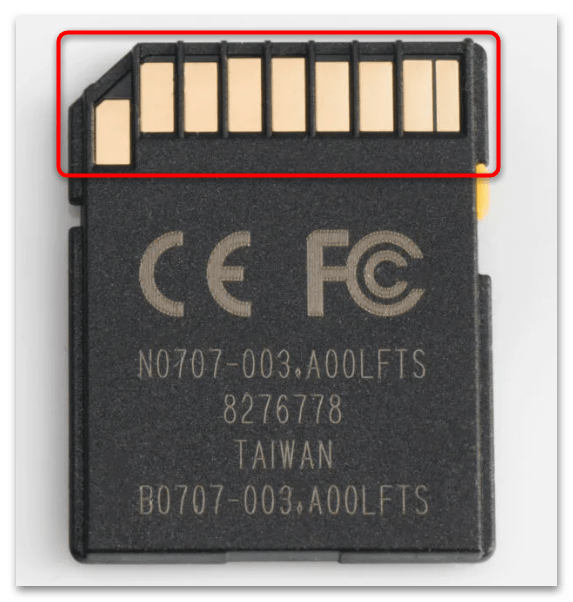
Когда проблема программная, то карта SD также не будет определяться компьютером. В некоторых случаях помогает форматирование, в других – потребуется использовать специальный софт, позволяющий вернуть работоспособность накопителю. В нашем отдельном материале описаны способы того, каким образом можно восстановить SD-накопитель.
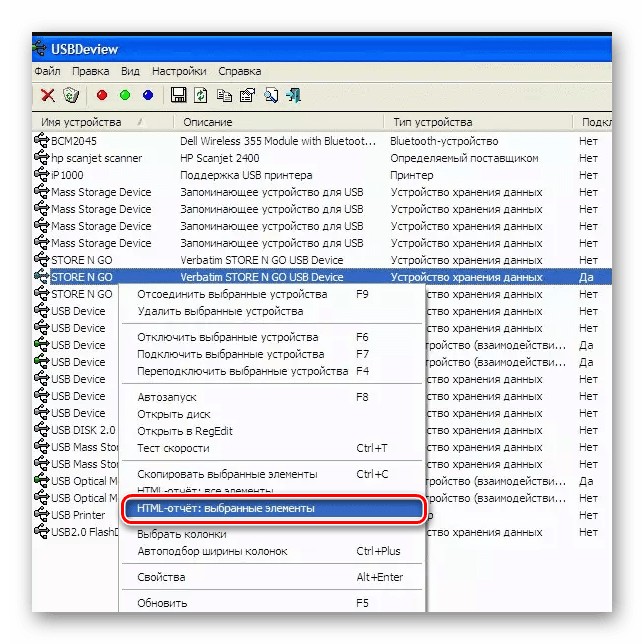
Также не забудьте проверить работоспособность адаптера, поскольку он тоже подвержен механическим поломкам и неисправностям. Проверить это несложно: просто используйте другую карту microSD, которая точно не повреждена, например из телефона, и посмотрите, работает ли она в адаптере.
Причина 2: Защита от записи не снята
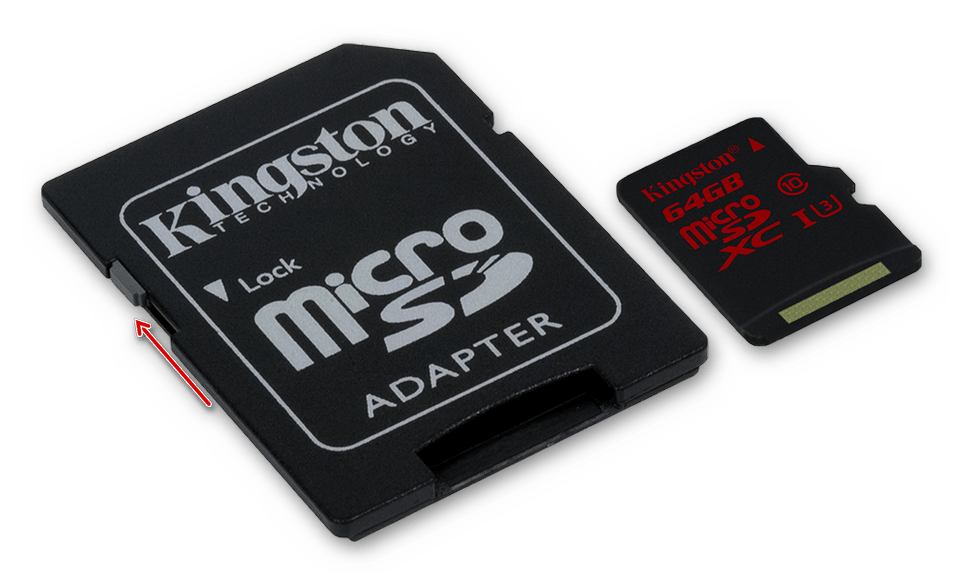
Редко, но бывает, что SD-карта не определяется картридером из-за того, что у нее не снята защита от записи. В некоторых случаях она блокируется для других устройств, если, к примеру, использовалась только на фотоаппарате. Когда активна только физическая защита, то снять ее можно, переключив специальный фиксатор сбоку, где «Lock» означает блокировку.
При программной проблеме действий может потребоваться больше, поскольку придется прибегнуть к различным методам с использованием команд, редактированием локальных политик в Windows 10 или изменением параметров в «Редакторе реестра». На нашем сайте есть подробная инструкция, где автор разобрал 6 действенных способов, позволяющих убрать блокировку от записи с карты памяти с помощью штатных средств системы.
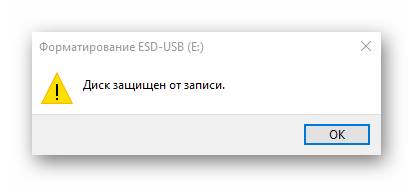
Подробнее: Снятие защиты от записи с карты памяти
Причина 3: Конфликт файловых систем
Бывают ситуации, когда ОС определила SD-карту, но при попытке ее открыть появляется окно с уведомлением, что накопитель необходимо отформатировать. Как правило, такое случается, когда карточка использовалась в камере, смартфоне или фотоаппарате.
Форматирование SD-карты приведет к полному уничтожению данных на ней. Если была произведена глубокая очистка, восстановить информацию уже не получится.
Когда обнаружено, что файловые системы Windows и накопителя несовместимы, то прочитать информацию на SD-карте не получится. При условии, что данные не сильно важны, отформатируйте ее с преобразованием в файловую систему NTFS, которая в дальнейшем будет без проблем взаимодействовать с ОС. Подтвердите процедуру в появившемся окошке при попытке открыть карточку или щелкните правой кнопкой мыши по ее названию в «Проводнике», затем кликните по пункту форматирования. 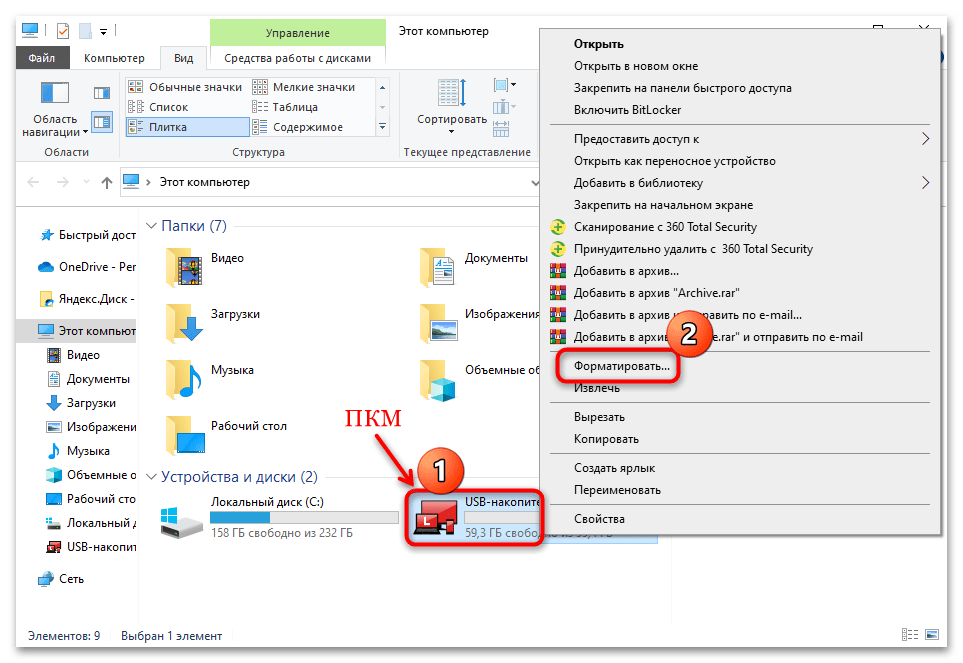
В новом окне выберите нужную файловую систему и подтвердите действие, нажав на «Начать». 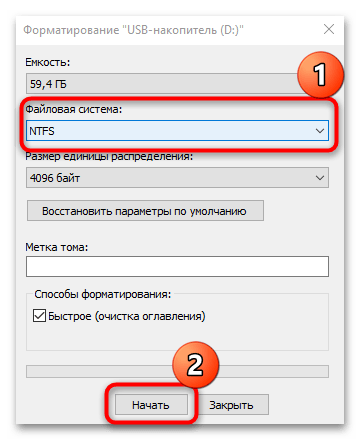
Если используется накопитель формата SDXC, то лэптоп не сможет взаимодействовать с ним посредством встроенного слота для SD-карт. В этом случае сможет помочь только внешний универсальный USB-адаптер, поддерживающий все стандарты флеш-накопителей. 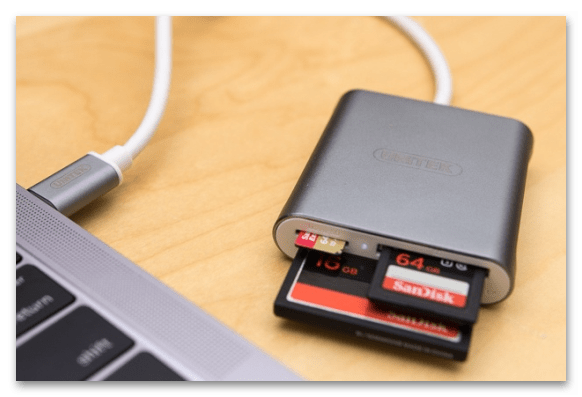
Причина 4: Отсутствие буквы диска
Еще одна нередкая проблема – отсутствие буквы диска SD-карты или присвоение системой буквы, которая уже существует в Windows. Из-за этого происходит конфликт, который может стать причиной того, что картридер не видит накопитель. В этом случае поможет ручное изменение данных через встроенное приложение «Управление дисками».
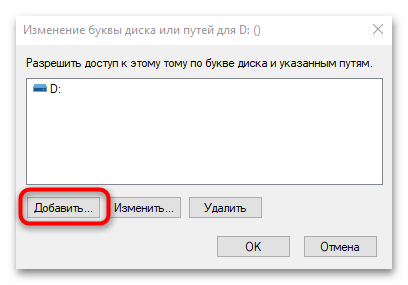
- Щелкните правой кнопкой мыши по «Пуску» и из контекстного меню выберите «Управление дисками». В списке томов отыщите съемный накопитель — он должен там появиться. Если затрудняетесь его идентифицировать среди остальных устройств, ориентируйтесь по объему. При наличии такового в перечне кликните по нему правой кнопкой мыши, затем выберите пункт «Изменить букву диска или путь к диску…».
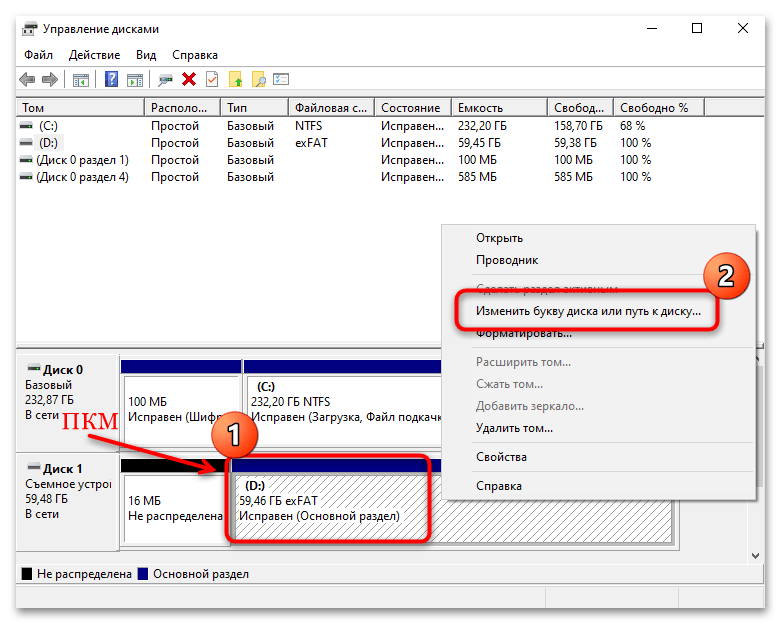
- В новом окне нажмите на кнопку добавления.
- Откроется еще одно системное окошко, где при отмеченной опции назначения буквы раскройте меню напротив и выберите нужный вариант. В списке обычно доступны свободные варианты от A до Z. Используйте «ОК», чтобы подтвердить изменение.
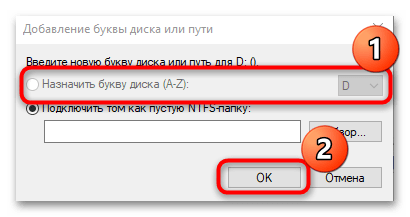
После того как буква диска была изменена, можете закрыть приложение «Управление дисками» и перейти в «Проводник», чтобы проверить, определилась ли SD-карта картридером.
Причина 5: Картридер выключен
Может быть, по какой-то причине само устройство чтения SD-карт отключено программным образом. Это случается из-за деятельности вирусного ПО или системных сбоев. Проверьте, активен ли компонент, в «Диспетчере устройств»:
-
Запустите «Диспетчер устройств» через ПКМ по «Пуску» и разверните меню «Дисковые устройства».


Также иногда помогает выключение и включение устройства вручную, используя функции «Диспетчера устройств». В этом случае достаточно в контекстном меню выбрать соответствующие пункты: «Выключить», чтобы деактивировать оборудование, «Включить» — вернуть его в рабочее состояние.
Причина 6: Проблема с драйвером
Устаревший драйвер картридера или сбои в его работе нередко приводят к проблемам. Скачать актуальную версию программного обеспечения можно с помощью встроенных средств ОС:
-
Через «Диспетчер устройств» найдите картридер и вызовите контекстное меню нажатием правой кнопкой мыши, где воспользуйтесь пунктом «Обновить драйвер».


Если актуального драйвера для картридера нет, вы увидите соответствующее уведомление.
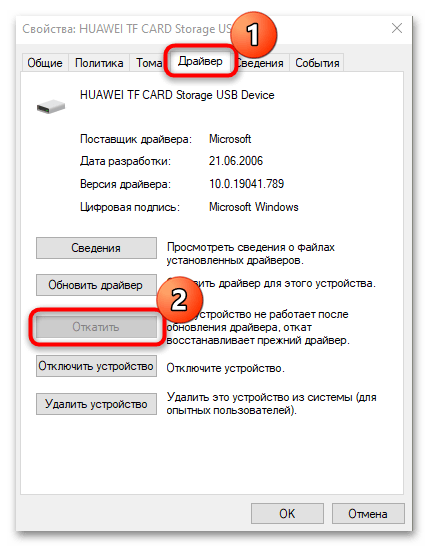
Можно попробовать, наоборот, откатить драйвер до предыдущего состояния, поскольку иногда при установке обновления возникают ошибки. Выделите устройство в «Диспетчере устройств» левой кнопкой мыши и нажмите на клавишу «Enter». В новом окне перейдите на вкладку «Драйвер» и, если кнопка «Откатить» активна, кликните по ней.
Обновить драйвер для картридера можно с помощью специальных сторонних программ. Они отличаются функциональностью, интерфейсом и другими возможностями. Как правило, такой софт сканирует всю систему на наличие устаревшего ПО, затем предлагает скачать и установить актуальные версии для различного оборудования и компонентов. В нашей отдельной статье представлены подробные описания таких приложений, а также ссылки на скачивание.
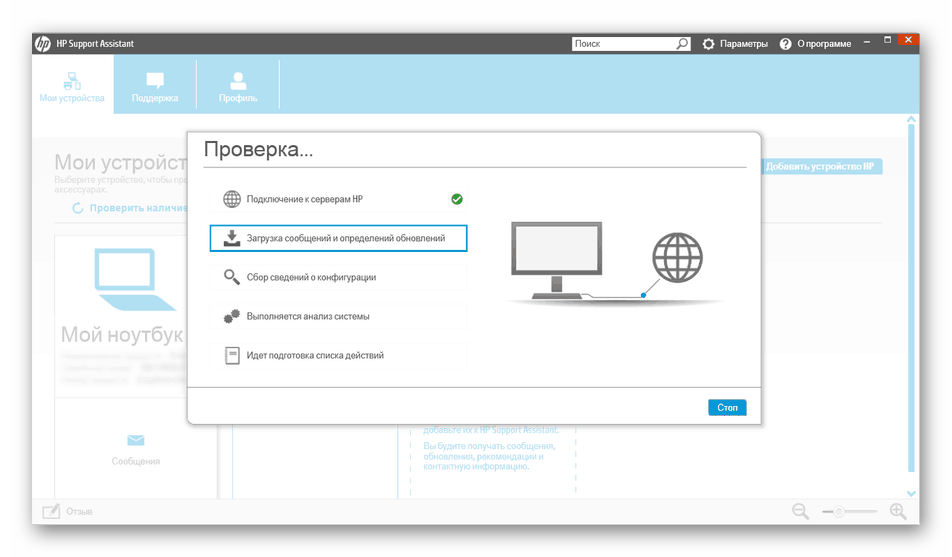
Подробнее:
Как обновить драйверы на компьютере
Программы для обновления драйверов на ПК
Причина 7: Деятельность вирусов
Если в системе есть вредоносные утилиты, то ее работа нарушается: оборудование и устройства перестают корректно функционировать, а программные компоненты начинают виснуть и вылетать. Нередко именно по этой причине происходит неполадка, при которой картридер не видит SD-карту в Windows 10. Попробуйте просканировать ПК на наличие вирусных приложений и файлов, используя штатное средство защиты или сторонний специализированный софт. Наши авторы разбирали все способы проверки ОС на наличие вирусов, а также методы их устранения.
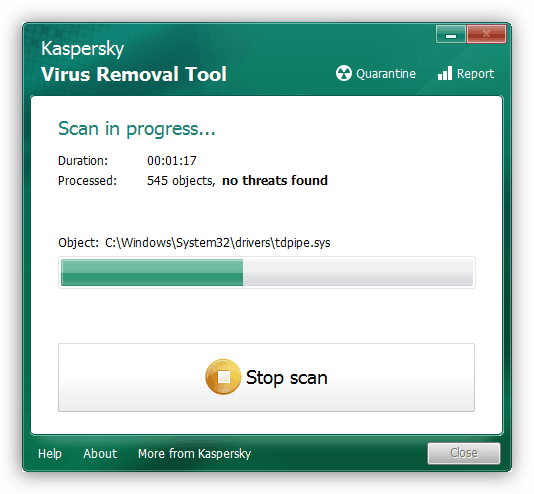
Подробнее:
Борьба с компьютерными вирусами
Методы удаления вируса с компьютера под управлением Windows 10
Причина 8: Поломка картридера

Если на компьютере вышел из строя сам внутренний картридер, то SD-карта не будет определяться системой. Попробуйте вставить устройство в другой ноутбук или ПК, если есть такая возможность.
Можно использовать смартфон в качестве посредника, вставив флешку в него (если она microSD), затем подключив его к ПК по USB.
Читайте также: Что делать, если смартфон или планшет не видит SD-карту
Если компьютер определил оборудование и при этом ни один из способов из статьи не помог, то, вероятно, у картридера имеются механические повреждения. Существуют специальные внешние USB-адаптеры, через которые подключаются различные накопители, включая SD-карты. В качестве замены неисправному картридеру можете использовать такое решение. Но лучше всего отнести ноутбук в сервисный центр, чтобы починить или заменить сломавшийся компонент.