CEC Ready
Параметр позволяет еще уменьшить потребление энергии компьютером, когда он находится в S0-состоянии, обеспечивая этим соответствие требованиям CEC.
CEC (California Energy Commission) — Калифорнийская энергетическая комиссия, официально именуемая Комиссией по сохранению и развитию энергетических ресурсов, является основным агентством по политике и планированию энергетики в Калифорнии (США).
Возможные варианты значений:
Enabled — CEC Ready включен,
Disabled — CEC Ready отключен.
Просмотров: 689
Пожалуйста, поставьте оценку:
нет оценок


КОММЕНТАРИИ к «CEC Ready»
Чтобы оставить комментарий, вам необходимо зарегистрироваться на сайте.
ДРУГИЕ МАТЕРИАЛЫ ПО ТЕМЕ
Проявления неисправностей, связанных с данным параметром (0)
Дата размещения
Название неисправности
Категория причин
Степень охвата
IT-WIKI (2)
ID материала: 7833 / Дата публикации: 27.06.2018 / Просмотров: 300
Advanced Power Management (APM) — это технический стандарт управления питанием, разработанный Intel и Microsoft и выпущенный в 1992 году, который позволяет операционной системе IBM-совместимого персонального компьютера взаимодействовать с BIOS с целью управления питанием компонентов компьютера.
APM является предшественником ACPI (Advanced Configuration and Power Interface) — усовершенствованного интерфейса управления питанием и конфигурацией компьютера.
G0, G1, G2, G3, S0, S1, S2, S3, S4, S5, D0, D1, D2, D3, P0, P1, P2, P3 /
ID материала: 10338 / Дата публикации: 20.11.2015 / Просмотров: 1331
ACPI является последователем Advanced Power Management (APM), появившимся в 1992 году. Позволяет управлять питанием компьютера непосредственно операционной системе, в то время, как APM давала такую возможность только через взаимодействие с BIOS. ACPI предоставляет возможность ядру ОС управлять компонентами компьютера посредством специальных инструкций (или методов), которые предоставляются через системное встроенное программное обеспечение (UEFI или BIOS). В зависимости от действий О.
Параметры BIOS (110)
Название (синонимы) параметра
Назначение параметра
Варианты значений параметра
Особенности значений параметров и их влияние на работу компьютера
Раздел управления событиями выхода компьютера из режима сна.
Параметр позволяет выходить компьютеру из режима энергосбережения S5 (компьютер выключен, работает только блок питания) в указанные дату и время.
— Disabled
— Enabled
Описание значений параметров:
Disabled — параметр отключен,
Enabled — параметр включен. Доступны опции настройки даты и времени пробуждения: Wakeup Date, Wakeup Hour, Wakeup Minute, WakeupSecond
— S4/S5 Wake on LAN
Параметр позволяет компьютеру выходить из энергосберегающих режимов S4/S5 по сигналу из локальной сети
— Disabled
— Enabled
Описание значений параметров:
Disabled — выход запрещен,
Enabled — выход разрешен.
Параметр, позволяющий выходить компьютеру из режима энергосбережения при установке USB-разъем какого-либо устройства.
— Enabled
— Disabled
Описание значений параметров:
Enabled — пробуждение при подключении USB-устройства включено.
Disabled — пробуждение отключено.
Параметр, включающий/отключающий индикацию светодиодом (Power LED) спящего режима, когда в нем находится компьютер.
— Enabled
— Disabled
Описание значений параметров:
Enabled — индикация включена.
Disabled — индикация отключена.
Особенности:
В зависимости от уровня состояния энергосбережения будет разная индикация:
S0 — индикатор горит зеленым цветом.
S3 — 3 мигания с частотой 1 Гц (индикатор горит 50% времени), затем пауза 2 секунды (зеленый индикатор), то есть повторяющиеся циклы из трех миганий и паузы.
S4 — 4 мигания с частотой 1 Гц (индикатор горит 50% времени), затем пауза 2 секунды (зеленый индикатор), то есть повторяющиеся циклы из четырех миганий и паузы.
S5 — индикатор не горит.
Параметр определяет нижний порог напряжения питания какой-либо из линий (12, 5 или 3,3 В) при достижении которого, или при переходе которого будет сгенерировано предупреждение. Для мониторинга необходимо дополнительное программное обеспечение от производителя материнской платы или другое совместимое.
Описание значений параметров:
X — значение в вольтах.
Параметр задает секунду, когда компьютер будет включаться.
Описание значений параметров:
X — значение секунды от 0 до 59.
Параметр задает минуту, когда компьютер будет включаться.
Описание значений параметров:
X — значение минуты от 0 до 59.
Параметр задает час, когда компьютер будет включаться.
Описание значений параметров:
X — значение часа от 0 до 23. Если равно 0, то компьютер будет включен в полночь
Данный параметр (обратная связь при перегреве) определяет, должен ли процессор сбрасывать частоту (троттлинг) при поступлении сигнала о перегреве подсистемы его питания на материнской плате.
Чем выше частота процессора и напряжение его питания, тем выше нагрузка на подсистему питания на материнской плате. Которая приводит к нагреву элементной базы (дроссели, транзисторы, конденсаторы), которая также может выйти из строя. При достижении температуры подсистемы питания до критического уровня (как правило 80 гр.по Цельсию), подсистема посылает об этом сигнал в процессор, который должен сбросить свою частоту, чтобы уменьшить нагрузку на подсистему питания.
Подсистемы питания, обладающие такой возможностью, входят в состав материнских плат компании ASUS и носят название Extreme Engine DIGI+ (I, II, III версии). И, вследствие этого, данный параметр можно встретить в БИОС (UEFI) материнских плат этой компании.
— Auto
— Disabled
— Enabled
Описание значений параметров:
Auto — Значение автоматически выбирается системой.
Disabled — Процессор будет игнорировать сигналы подсистемы питания о ее перегреве и не будет сбрасывать частоту. Выключать этот параметр стоит, если вы уверены, что компоненты подсистемы хорошо охлаждаются.
Enabled — Процессор будет сбрасывать частоту при перегреве подсистемы питания.
Проявление неисправностей: Отключение параметра может привести к повреждению материнской платы, особенно, если процессор разогнан.
Wake On Lan – удаленное включение компьютера по локальной сети.
Технология Wake On Lan (WOL) реализуется в соответствии с положениями спецификации ACPI (Advanced Configuration and Power Interface) . Данная спецификация — это открытый стандарт, определяющий порядок взаимодействия программных и аппаратных средств для обнаружения и конфигурирования подключенного оборудования, его мониторинга, управления электропитанием и системой охлаждения. Описание вышедшей в конце 90-х годов версии ACPI 1.0 содержит почти 400 страниц, а описание действующих в настоящее время спецификаций превышает 1000 страниц. Спецификация ACPI 1.0 была принята в 1996г. и оказалась довольно удачным решением, повлекшим за собой дальнейшее развитие данной технологии, что привело к появлению в 2000 г. редакции ACPI 2.0, которая фактически стала индустриальным стандартом для всех производителей компьютерного оборудования и программного обеспечения.
В настоящее время разработку и поддержку спецификации ACPI осуществляет международная организация UEFI Forum. В разделе, посвященном спецификации ACPI имеется полный набор документации, начиная с версии ACPI 1.0 и заканчивая последней принятой на текущий момент времени ( на английском языке).
Спецификация ACPI определяет состояния системы, обозначаемые как Gn — глобальные состояния, и Sn — состояния «сна», которым соответствует свой уровень потребления электроэнергии в порядке его уменьшения. Т.е. состоянию S1 соответствует максимальное потребление, а S5 — минимальное.
G0 (Working) — нормальная работа.
G1 (Suspend, Sleeping, Sleeping Legacy) — машина выключена, однако текущий системный контекст (system context) сохранён, работа может быть продолжена без перезагрузки. Для каждого устройства определяется «степень потери информации» в процессе засыпания, а также где информация должна быть сохранена и откуда будет прочитана при пробуждении и время на пробуждение из одного состояния до другого (например, от сна до рабочего состояния). Уровень потребления электроэнергии и глубина состояния «сна» Sn определены следующим образом:
G2 (или состояние сна S5, soft-off) — мягкое (программное) выключение; система полностью остановлена и выключена, но часть оборудования находится под дежурным электропитанием, вырабатываемым блоком питания стандарта ATX в выключенном ( но не обесточенном) состоянии. Дежурное напряжение с выхода БП +5VStandby ( +5VSB ) подается на ту часть устройств, которая может быть использована для включения электропитания всей системы при возникновении определенных событий, как например, при приеме в буфер сетевого адаптера специального кадра Ethernet (Magic Packet, Wake-On-Lan) или нажатия определенной комбинации клавиш на клавиатуре.
G3 (mechanical off) — механическое выключение системы; блок питания ATX отключен от входного напряжения ( 220V). Включение электропитания невозможно.
Для перехода из одного состояния S1-S4 в другое (S5 в S1 например) используются события управления электропитанием — PME (Power Management Events) -, большая часть которых вызывается аппаратным прерыванием от конкретного устройства.
Принципы реализации удаленного включения электропитания.
      Наиболее распространенной реализацией удаленного включения электропитания является технология Wake On Lan или она же под названием Magic packet .
Согласно стандартам спецификации ACPI, в выключенном состоянии компьютера (состоянии S5), сетевой адаптер находится под питанием от дежурного напряжения +5VSB, и принимает все кадры Ethernet, которые являются широковещательными или содержат его MAC-адрес в поле адреса приемника. При получении кадра Ethernet, в поле данных которого обнаруживается ”магический” пакет, сетевой адаптер вырабатывает сигнал на включение компьютера. Магический пакет представляет собой кадр Ethernet, в поле данных которого присутствует последовательность из 6 байт FF и его собственного MAC — адреса, повторенного 16 раз.
Ниже приведено реальное содержимое кадра Ethernet для удаленного включения электропитания компьютера.
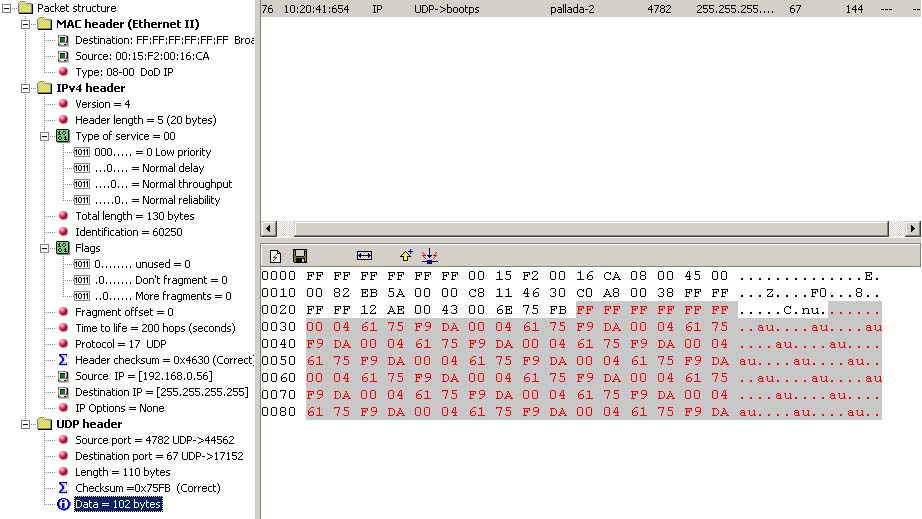
В первых 6 байтах кадра содержится адрес приемника , равный FFFFFFFFFFFF , что принято называть широковещательным (Broadcast) адресом. Такой кадр Ethernet принимается всеми узлами локальной сети, в том числе и сетевыми адаптерами выключенных компьютеров. В соответствии с форматом кадров Ethernet, в следующих 6 байтах содержится адрес источника, отправившего данный кадр, в данном примере, равный 0015F20016CA . Для реализации удаленного включения электропитания адрес источника не имеет значения и не анализируется сетевым адаптером выключенного компьютера. В области данных кадра, выделенной красным цветом, отображено содержимое магического пакета, представляющее собой
– 6 байт с кодом FFFFFFFFFFFF
— MAC — адрес включаемого компьютера, повторяемый 16 раз и, в данном примере, равный 00046175F9DA .
Нужно отметить, что технология Wake On Lan применима как к настольным платформам, так и к мобильным и серверным.
Как правило, для удаленного включения электропитания используется программное обеспечение, которое обеспечивает широковещательную рассылку кадра с ”магическим пакетом”, принимаемого всеми компьютерами локальной сети, а включение выполняется лишь для того компьютера, MAC-адрес которого совпал с адресом из содержимого ”магического” пакета.
Практически все сетевые адаптеры и материнские платы, выпущенные после 2001 г., поддерживают технологию удаленного включения электропитания, однако есть некоторые технические особенности:
Ниже приведен пример настроек раздела «Power — APM Configuration» AMI BIOS v2.61:
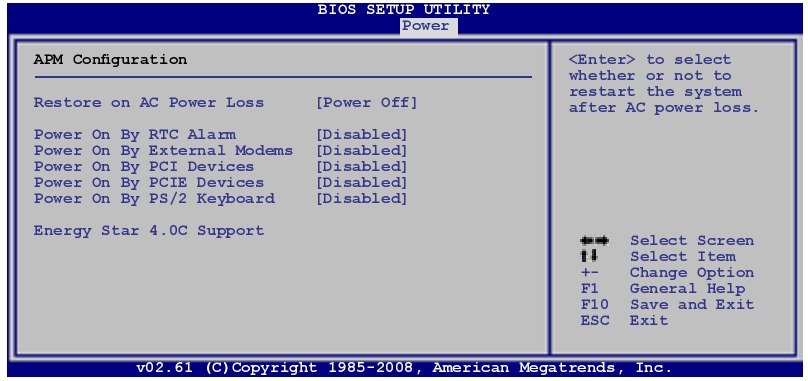
Для включения режима Wake On Lan необходимо установить пункт «Power On By PCI (PCI-E) Devices» в «Enabled» , .
Значение остальных опций:
Restore on AC Power Loss — поведение системы при пропадании первичного электропитания 220V. Значение Power Off — система останется в выключенном состоянии, Power On — будет выполнено включение компьютера, как только электропитание будет восстановлено.
Power On By RTC Alarm — включение электропитания по внутренним часам компьютера (аналог будильника).
Power On By External Modems — включение электропитания будет выполняться при входящем звонке на внешний модем, подключенный к последовательному порту.
Power On By PCIE Devices — разрешает включение компьютера от устройств на шине PCI-E. Если ваша сетевая карта использует шину PCI-E, а не PCI, то для включения режима Wake On Lan нужно установить эту опцию в «Enable».
Power On By PS/2 Keyboard — разрешает включение электропитания от клавиатуры, подключенной к разъему PS/2
Некоторые особенности настроек электропитания для современных UEFI BIOS
На возможность удаленного включения электропитания могут оказывать влияние некоторые другие настройки BIOS, характерные для компьютеров произведенных позже 2016 года. В частности, удаленное включение не выполняется, если включены параметры:
ErP — режим минимального энергопотребления системы в выключенном состоянии (ограничивается мощность дежурного питания не более 1Вт). Данный режим реализован в соответствии с рекомендациями Европейской комиссии для снижения потребления электроэнергии устройствами в дежурном режиме ( E nergy- related P roducts* (ErP). Если в настройках BIOS, режим ErP включен ( Enable ), то большая часть возможностей по включению электропитания от периферийных устройств не реализуется. Для дистанционного включения электропитания компьютера по Wake-On-Lan, режим ErP должен быть отключен ( Disable ).
EuP — полностью аналогично ErP, но другое название, происходящее от E nergy U sing P roduct . Для дистанционного включения электропитания компьютера по Wake-On-Lan, режим EuP должен быть отключен ( Disable ).
CEC 2019 Ready — низкое энергопотребление в режиме ожидания и в соответствии стандартам, выработанным Калифорнийской энергетической комиссией (CEC 2019) для изделий с малой мощностью и высокой эффективностью. При включенном параметре ( Enable ) энергопотребление компьютера в выключенном состоянии снижается, а функции включения электропитания от периферийных устройств не работают. Для дистанционного включения электропитания компьютера по Wake-On-Lan, режим CEC 2019 Ready должен быть отключен ( Disable ).
В некоторых случаях, после изменения настроек выше перечисленных параметров BIOS, для включения электропитания компьютера по Wake-On-Lan, может потребоваться полное отключение первичного электропитания компьютера (220V).
В современных компьютерах технология Wake-On-Lan может обеспечивать дистанционное включение электропитания не только после программного выключения питания ( Soft-Off), но и сразу после подачи первичного напряжения на блок питания (220V). Возможность такого включения зависит от конкретной модели материнской платы.
Программное обеспечение для удаленного включения электропитания.
Для включения электропитания компьютера по локальной сети требуется программное обеспечение для отправки Wake-On-Lan — пакета ( Magic Packet’а) включаемому дистанционно компьютеру. Программ, предназначенных для этой цели, на сегодняшний день существует изрядное количество, начиная от простейших консольных утилит, и заканчивая программными модулями сложных промышленных комплексов управления предприятиями.
Одна из простейших утилит для удаленного включения электропитания — broadc.exe (zip-архив 12кб)
Представляет собой небольшую консольную программу, позволяющую отправлять WOL-пакеты в соответствии с параметрами командной строки. Ее удобно использовать в сценариях администрирования, заданиях планировщика, командных файлах.
Формат командной строки:
В широковещательном сегменте локальной сети, обычно формат командной строки имеет вид:
broadc.exe MAC-адрес сетевой карты 255.255.255.255 67
broadc.exe 0002b3d8b4e6 255.255.255.255 67 — включить компьютер, MAC — адрес сетевой карты которого равен 0002b3d8b4e6 .
broadc.exe 0002b3d8b4e6 192.168.65.255 67 — аналогично предыдущему примеру, но используется широковещательный адрес в виде 192.168.65.255. Такой адрес необходимо использовать в тех случаях, когда компьютер, на котором выполняется программа, имеет более одного сетевого интерфейса и подключен к разным подсетям. Например, имеется два сетевых интерфейса с адресами 192.168.65.0/24 и 192.168.66.0/24/ Если используется широковещательный адрес 255.255.255.255, WOL-пакет будет отправлен на первый сетевой интерфейс, обнаруженный программой, и не являющийся петлевым. Соответственно, WOL-пакет будет отправлен через этот интерфейс. Если же дистанционное включение компьютера нужно выполнить в сети, к которой подключен второй интерфейс, то использование адреса 255.255.255.255 делает это невозможным – WOL-пакет будет отправлен в подсеть на первом сетевом интерфейсе. Для решения данной задачи необходимо отправить WOL-пакет на втором сетевом интерфейсе, т.е. задать широковещательный адрес для конкретной подсети, в данном примере — 192.168.65.255. Естественно, при использовании бесклассовой адресации IPv4, широковещательный адрес также нужно вычислить по значению маски. Например, для подсети с маской 255.255.255.192 (64-мя адресами), или для нее же в записи 192.168.65.0/26, широковещательный адрес будет равен 192.168.65.63:
broadc.exe 0002b3d8b4e6 192.168.65.63 67
В заключение добавлю, что далеко не все программы для дистанционного включения электропитания позволяют задавать широковещательный адрес в гибком виде.
Существует сходное программное обеспечение для Linux — ( wakeonlan, версия 0.40, tar.gz-архив, ~5кб)
По умолчанию программа использует для посылки Magic Packet’а широковещательный адрес и UDP порт 9 (discadrd). Поэтому внутри локальной сети для включения компьютера достаточно задать MAC-адрес сетевой карты в виде 00:01:02:03:04:05
Формат командной строки:
Использовать технологию удаленного включения электропитания можно не только в локальной сети, но и в Интернет. Для этого нужно обеспечить, чтобы сформированный программой WOL-пакет мог быть доставлен конечному (включаемому) устройству. Большинство программ для дистанционного включения электропитания предусматривает определение не только широковещательного адреса, но и любого другого в качестве параметра командной строки. На этот адрес будет отправлен WOL-пакет и уже это устройство должно выполнить широковещательную рассылку WOL-пакета в локальную сеть, к которой принадлежит дистанционно включаемый компьютер. То есть IP-адрес в параметрах командной строки — это не IP — адрес включаемого компьютера , а адрес включенного и доступного узла, обеспечивающего передачу пакета конечному получателю, т.е. выключенному компьютеру. Выключенный компьютер не имеет загруженных сетевых драйверов и его IP -адрес не может быть увязан с MAC-адресом (ARP-протокол), и программа удаленного включения завершится ошибкой разрешения IP. Довольно распространенная причина того, что Wake On Lan «не работает» — использование в параметрах программ для включения, IP — адреса включаемого компьютера.
Для формирования Magic Packet’а, обеспечивающего удаленное включение компьютера в удаленной сети можно воспользоваться не только упоминаемой выше утилитой broadc.exe , но и более функциональной (wol.exe ,zip-архив ~5кб). При меньшем, чем у broadc.exe размере, программа обладает несколько большими возможностями. В частности, в параметрах командной строки можно указать имя текстового файла, содержащего список MAC — адресов компьютеров для удаленного включения.
wol.exe –f=macs.txt — использовать для удаленного включения электропитания содержимое файла macs.txt
# maclist — mac addresses for wakonlan     — строка начинающаяся с # не обрабатывается — это комментарий
00:BA:BE:FA:CE:00 PC1     — Включить по MAC -адресу
00:11:22:33:44:5A PC2
195.210.128.3-01:12:23:34:45:67 SERVER.COM     — Включить по IP плюс MAC
0xC0A801F0-12:23:34:45:56:67 HOST.RU     — То же, что и в предыдущем примере, но IP-адрес задан в шестнадцатеричном виде (запись 0xC0A801F0 соответствует записи 192.168.1.240 в десятеричном виде).
По умолчанию программа wol.exe формирует UDP пакет на порт 60000. Номер порта можно изменить.
Примеры использования wol.exe :
wol.exe -p=4096 212.248.111.222-00:00:00:00:00:99
Пример использования утилиты wol.exe для удаленного включения компьютера через Интернет.
Для того, чтобы выполнить включение компьютера в удаленной сети через Интернет, необходимо иметь доступ к маршрутизатору, через который осуществляется подключение к Интернет и он должен иметь маршрутизируемый ( ”белый”) IP-адрес.
Как уже упоминалось, задачу включения электропитания в удаленной сети должен обеспечивать узел, адрес которого задается в параметрах командной строки программы. Обычно таки узлом является маршрутизатор, через который осуществляется доступ в Интернет. Его необходимо настроить таким образом, чтобы пакет, сформированный утилитой wol.exe и пришедший на определенный порт (например 4009) направить в локальную сеть c широковещательным MAC-адресом (6 байт 0xFF). Такой пакет будет принят всеми сетевыми адаптерами, но только сетевой адаптер, который обнаружит предназначенный ему Magic Packet, выполнит включение электропитания компьютера. Собственно, в этом и заключается смысл настройки маршрутизатора – обеспечить отправку WOL-пакета в локальную сеть с широковещательным адресом.
Так, например, в настройках ADSL-модема Zyxel P660RU2, через меню Network – NAT — Port Forwarding создается правило для перенаправления принятого WOL-пакета на широковещательный адрес локальной сети (LAN), например — 192.168.1.255:
Команда на включение:
wol.exe -p=4009 <IP ADSL-модема>-<MAC-адрес сетевой карты компьютера>
wol.exe -p=4009 85.140.21.22-00:00:A0:80:87:99
Прием перенаправления принятого маршрутизатором на определенный порт пакета узлам в локальной сети называют перенаправлением портов (Port Mapping). Включение же электропитания WOL-пакетом является всего лишь частным случаем такого перенаправления – принятый пакет не перенаправляется на конкретный IP-адрес, а отправляется в локальную сеть широковещательно. Для большинства моделей современных маршрутизаторов выполнить такое перенаправление совсем несложно, однако бывают случаи, когда в качестве адреса перенаправления широковещательный адрес задать невозможно. В этом случае можно попробовать обновить прошивку маршрутизатора и, если это не поможет — перенаправлять принятый через Интернет WOL-пакет включенному и настроенному узлу локальной сети, который уже будет выполнять его широковещательную рассылку. Кроме утилит командной строки, имеются и программы с графическим интерфейсом пользователя, например, миниатюрная и очень простая в использовании утилита (wakeup.exe zip-архив ~78кб).
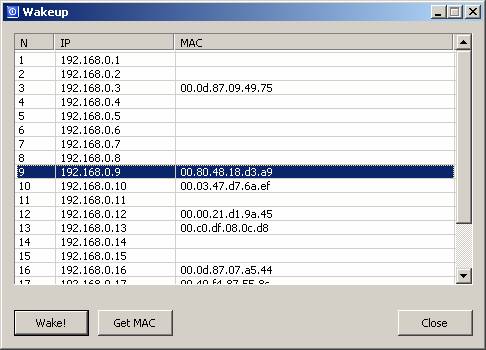
Кнопка ”Get MAC” предназначена для определения аппаратного адреса сетевого адаптера, с помощью которого выполняется удаленное включение электропитания компьютера.
Кнопка ”Wake” выполняет удаленное включение.
Более функциональная программа для удаленного включения — WakeOnLan от Aquila Technology
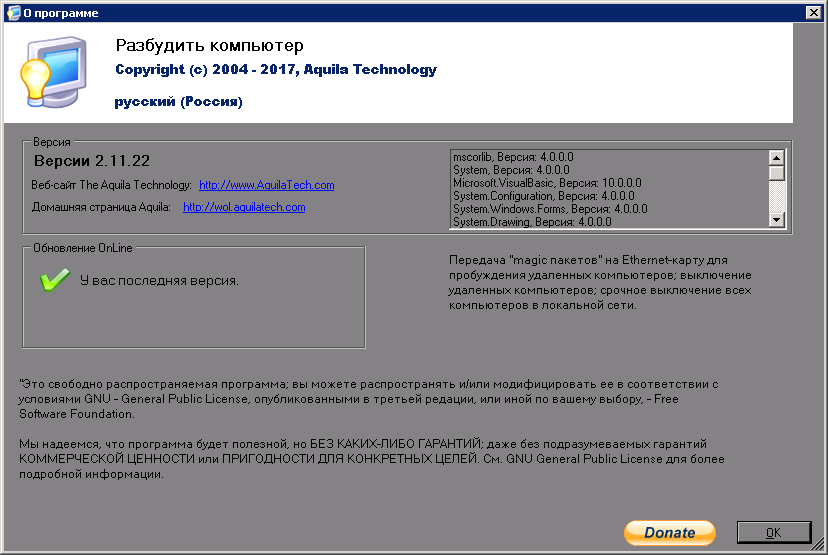
Программа является свободным ПО с открытым исходным кодом, имеет поддержку русского языка и, кроме удаленного включения электропитания, имеет массу дополнительных возможностей, таких как выключение компьютеров под управлением Windows и Linux, мониторинг и отображение содержимого WOL-пакетов, сканирование локальной сети и создание базы данных сетевых устройств. Имеется и консольная версия утилиты — WakeOnLanC.exe . И кроме всего прочего, имеется настраиваемая система оповещения о важных событиях, в том числе и по электронной почте.
Некоторые особенности реализации Wake On Lan производителями оборудования.
Для большинства материнских плат характерна одна особенность — удаленное включение электропитания не срабатывает, если компьютер был полностью обесточен, например, при пропадании первичного электропитания 220V. В таком случае, для обеспечения его самостоятельного включения можно использовать установку режима BIOS в разделе «Power Management Setup» — «Power on after power fail» или подобного ему по смыслу («After AC Power Lost» — «POWER ON» — название зависит от версии и производителя BIOS) . После восстановления первичного электропитания на входе БП, компьютер должен включиться самостоятельно, без нажатия кнопки «Power».
    Практика использования Wake On Lan выявила еще один момент, — некоторые компьютеры при разрешении режима включения по сети в настройках BIOS, включают электропитание самостоятельно, даже не получив кадр с Magic Packet’ом. Причиной данного явления является то, что у некоторых сетевых карт (замечено у Intel, 3COM) для включения электропитания по локальной сети используется не только пакет WOL, но и другие события (Wake on ARP, Wake on Link Change и т.п.), при чем, по умолчанию задействованы сразу несколько критериев включения. Нужно убрать из настроек адаптера (как правило, с помощью специальной утилиты) лишние условия, и все будет работать правильно.
    Пример, для сетевого адаптера Intel(R) PRO/100VE. С помощью утилиты Intel(R) PROSet II (поставляемой с адаптером) убираем галочки со всех событий, кроме «Wake on Magic Packet»:
После сохранения настроек, ваш компьютер будет включаться только при получение Magic Packet’a.
    Иногда разрешения режима удаленного включения электропитания по локальной сети в настройках BIOS бывает недостаточно. Обычно это связано с особенностями конкретного типа сетевого адаптера. Объясню на примере сетевой карты на чипсете Atheros (контроллер AR8121/AR8113/AR8114 PCI-E Ethernet Adapter). После установки режима Power On by PCI-E Device в настройках BIOS материнской платы, удаленное включение электропитания компьютера не происходит. В свойствах сетевого подключения для данного адаптера имеется кнопка Настроить
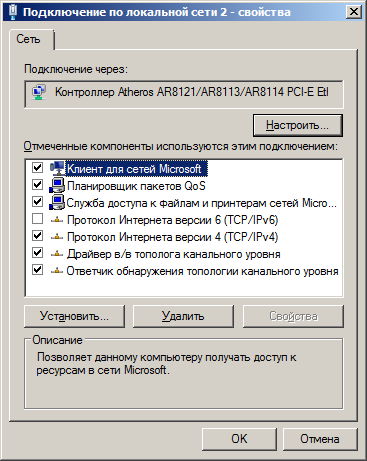
В свойствах сетевого адаптера имеется вкладка Дополнительно .
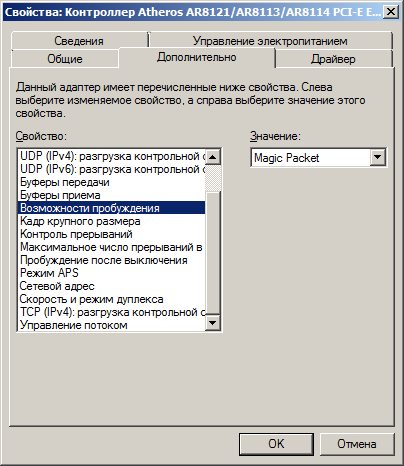
    В данном окне можно просмотреть или изменить некоторые параметры и режимы работы выбранной сетевой карты. В частности, по умолчанию, режимы Пробуждение после выключения и Возможности пробуждения установлены в Нет . Именно по этой причине удаленное включение электропитания не выполняется. После настройки параметров режима пробуждения и типа кадра Magic Packet , удаленное включение электропитания с использованием данного сетевого адаптера будет выполняться при получении WOL-пакета.
Определение MAC-адреса сетевой карты.
      В LINUX для определения аппаратного адреса можно использовать утилиту arping :
arping < IP-адрес >
Например:
arping 192.168.0.1
    В Windows можно воспользоваться командой arp , позволяющей выдать содержимое ARP-кэша на экран. Чтобы кзш был актуален для требуемого IP-адреса, перед командой arp можно выполнить ping, т.е. выполнить последовательно :
ping < IP >
arp -a
  например:
ping 192.168.0.1
arp -a
Кстати, этим же способом можно воспользоваться и в LINUX.
    Собственный MAC-адрес можно определить с помощью команд:
В LINUX
ifconfig < интерфейс >     например — ifconfig eth0
В Windows
ipconfig /all
В Windows XP и выше для получения MAC-адреса своей сетевой карты можно воспользоваться консольной командой getmac.exe
Если вы желаете поделиться ссылкой на эту страницу в своей социальной сети, пользуйтесь кнопкой «Поделиться»
Gigabyte B450 Aorus M


GIGABYTE’ M.2 solution offers considerably faster storage performance and support for both PCIe and SATA interfaces for M.2 SSD devices.

Термозащита AORUS M.2 Thermal Guard
Чтобы повысить надежность и обеспечить безотказную работу компонентов на протяжении всего срока службы, инженеры GIGABYTE реализовали вариант принудительного охлаждения M.2-накопителей средствами фирменных радиаторов Thermal Guard. Комплексное решение Thermal Guard эффективно рассеивает тепло, помогая устранить причину троттлинга применительно к M.2- устройствам и не допуская падения производительности дисковой подсистемы.


Погружение в виртуальную реальность
- VR требует от системы большей чем Full HD графика производительности, для гарантированной смены кадров с частотой не менее 90 кадр/c.
- Только игровые ПК способны раскрыть весь потенциал VR.
- Graphics Card: NVIDIA GTX 1050 / AMD R9 290 or greater, Compatible HDMI 1.4 video output
- Процессор: Intel i5 equivalent or AMD Ryzen 7 series
- Материнская плата: GIGABYTE
- Оперативная память: модули ОЗУ емкостью 8 Гбайт или выше
- Порты USB: 3 порта USB 3.0, 1 порт USB 2.0 и более
- OS: Windows 10 64-bit or newer
КОММУНИКАЦИИ
Native USB 3.1 Gen2

Exclusive Realtek 8118 Gaming LAN

Стиль
Функция RGB Fusion, цифровые LED

На материнских платах AORUS фирменная функция RGB Fusion превосходно работает с цифровыми светодиодами.* Средствами RGB Fusion пользователь может контролировать работу встроенных RGB- и установленных на ПК внешних светодиодных RGBW / Digital-линеек. Наряду с возможностью управлять цветом и применять шаблоны, на материнских платах AORUS функция RGB Fusion обеспечивает взаимодействие с цифровыми светодиодами. Подключая внешние цифровые светодиодные линейки* с адресацией каждого светодиода, пользователи могут создавать собственные шаблоны, фирменные стили и иллюминационные шоу.
Материнские платы AORUS Gaming предусматривают возможность подключения светодиодных линеек с напряжением питания 5 В и 12 В (до 300 светодиодов в линейке).
*Возможность подключения цифровых светодиодов предусмотрена только на определенных материнских платах. Внешние LED-линейки (в том числе цифровые) в комплект поставки материнской платы не входят.

ОХЛАЖДЕНИЕ

Функция SmartFan 5
Благодаря Smart Fan 5 пользователи могут быть уверены в том, что их игровой ПК будет функционировать в наиболее благоприятном температурном режиме без ущерба для производительности. Благодаря термодатчикам, размещенным на материнской плате, средствами Smart Fan 5 можно контролировать работу каждого вентилятора. Кроме того, Smart Fan 5 — это еще и большее количество гибридных разъемов для подключения вентиляторов, которые поддерживают режимы работы PWM и Voltage, обеспечивая максимальное удобство обслуживания установленной жидкостной системы охлаждения.


Fan stop
Выбирайте тишину! Когда температура опустится ниже заданного значения, функция Fan Stop выдаст команду остановить указанный вентилятор. Средствами встроенных датчиков отслеживается текущая температура и определяется момент остановки крыльчатки конкретного вентилятора, – функционал Fan Stop и персональные настройки доступны пользователю в полном объеме.

АУДИОПОДСИСТЕМА
Эксклюзивный дизайн встроенной аудиоподсистемы
Обеспечивает высококачественную детализацию и расширение звука для создания наиболее реалистичных звуковых эффектов для профессиональных геймеров.

ULTRA DURABLE
Колодка с двойной фиксацией (запатентовано GIGABYTE)

ЗАЩИТА ОТ ОКИСЛОВ СЕРЫ
Соединения серы в воздухе могут воздействовать на планарные компоненты (в частности, резисторы), создавая химические соединения, способные вызвать короткое замыкание. Если это произойдет, материнская плата не сможет функционировать. Устанавливая резисторы устойчивые к воздействию окислов серы, компания GIGABYTE предлагает качественно новый уровень защиты Ultra Durable своих изделий.


ПРЕВОСХОДСТВО
BIOS и приложения GIGABYTE
GIGABYTE APP Center

Обновление BIOS
Функционал BIOS имеет первостепенное значение для пользователя на этапе поиска и выбора оптимальных параметров. Предложенный GIGABYTE новый графический интерфейс обеспечивает удобный доступ к функционалу существенно переработанной BIOS и дает возможность пользователю приобрести уникальный опыт тонкой настройки новой системы.

Фирменное ПО GIGABYTE APP Center
Центр приложений GIGABYTE App Center предоставляет мгновенный доступ к фирменным приложениям GIGABYTE, которые помогут получить максимальный эффект от эксплуатации материнской платы. Интуитивно понятный пользовательский интерфейс GIGABYTE App Center позволяет выполнять запуск всех приложений GIGABYTE, установленных в системе, проверять и уведомлять в режиме онлайн о доступных для загрузки обновлениях, загружать актуальные приложения, драйверы и BIOS.

3D OSD
Утилита 3D OSD автоматически идентифицирует и выводит на дисплее информацию о системе одновременно с активным игровым приложением, что позволяет наблюдать и анализировать данные, не переключаясь между экранами утилиты (на рабочем столе) и приложения.
Экранное разрешение 4K (Ultra HD)

Экранное разрешение 4К – это следующий этап в технологической цепочке обработки и преобразования HD-контента, который оперирует 4000 пикселей по горизонтальной оси (более чем в 4 раза превышает ныне действующее типовое значение этого параметра), обеспечивая непревзойденную четкость изображения и потрясающий реализм. Материнские платы GIGABYTE обеспечивают полноценную поддержку 4K-разрешения средствами интегрированной графики Intel HD Graphics и HDMI-интерфейса.
HDMI — мультимедийный интерфейс нового поколения

HDMI (High Definiton Multimedia Interface) — это мультимедийный интерфейс высокой четкости, который обеспечивает одновременную передачу видеоконтента со скоростью до 5 Гбит/с (в рамках базовой спецификации HDMI 1.0) и 8-канального HD-аудиосигнала по одному кабелю. Среди преимуществ HDMI-интерфейса – возможность передачи видео- и аудио-компонент без сжатия и передача цифрового контента в формате Full HD 1080p без потери качества (отсутствуют потери на операциях аналогово-цифрового преобразования сигнала, характерные для интерфейсов предыдущего поколения). Интерфейс HDMI совместим с функцией HDCP (High–bandwidth Digital Content Protection), которая обеспечивает защиту цифрового контента при воспроизведении дисков Blu-Ray, HD DVD и некоторых других форматов, распространяемых на защищенных носителях.
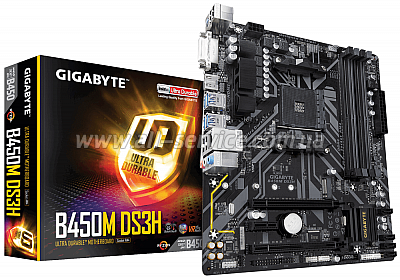
Материнская плата Gigabyte B450M DS3H

нет в наличии
Уведомление о поступлении
Если Вы желаете получить уведомление о том, что данный продукт появился в наличии, оставьте свой контактный e-mail.

Нашли ошибку? Пожалуйста, сообщите нам.
Часто задаваемые вопросы


Гарантия (мес): 36
Характеристики
- 4 DIMM-разъема для ОЗУ DDR4, двухканальный режим работы модулей памяти без ECC и буферизации
- Поддержка AMD 2nd Generation Ryzen/ Ryzen with Radeon Vega Graphics/ 1st Generation Ryzen Processors
- Скоростная шина PCIe 3.0 x4 для M.2 (режимы PCIe NVMe и SATA)
- Сертификат CEC 2019 Ready, функция энергосбережения активируется одним щелчком кнопки мыши
- HDMI, DVI-D Ports for Multiple Display
- Высококачественные аудиоконденсаторы, экранирование шумов и LED-трассировка зоны размещения аудиоподсистемы
- Контроллер Realtek Gigabit LAN и утилита cFosSpeed Internet Accelerator
- Набор фирменных приложений APP Center (утилиты EasyTune и Cloud Station)
- Функция RGB FUSION, поддержка RGB LED-линеек (7 цветовых оттенков)
- Smart Fan 5 features 5 Temperature Sensors and 2 Hybrid Fan Headers
Скоростные NVMe M.2-накопители PCIe 3.0 x4 (типоразмер 110 мм, до 32 Гбит/с)
Приложение GIGABYTE RGB Fusion
Благодаря фирменному приложению RGB Fusion с удобным и интуитивно понятным пользовательским интерфейсом, можно придать системе неповторимый облик. Пользователи получили в свое распоряжение еще больше возможностей для настройки сразу нескольких независимых друг от друга зон. Функционал приложения позволяет настроить яркость и мерцание светодиодов для отображения режимов изменения температуры или нагрузки ПК.
Функция SmartFan 5
Благодаря Smart Fan 5 пользователи могут быть уверены в том, что их игровой ПК будет функционировать в наиболее благоприятном температурном режиме без ущерба для производительности. Благодаря термодатчикам, размещенным на материнской плате, средствами Smart Fan 5 можно контролировать работу каждого вентилятора. Кроме того, Smart Fan 5 — это еще и большее количество гибридных разъемов для подключения вентиляторов, которые поддерживают режимы работы PWM и Voltage, обеспечивая максимальное удобство обслуживания установленной жидкостной системы охлаждения.
Гибридные Fan-разъемы
Установите полный контроль над системой жидкостного охлаждения! Функция Smart Fan 5 за считанные секунды предоставит исчерпывающую информацию о скорости потока средствами датчика, подключенного к гибридному Fan-разъему. Станьте повелителем собственного ПК! Гибридный разъем способен определить, использует система охлаждения режимы управления PWM или Voltage, и автоматически переключится в соответствующее состояние.
Запатентовано GIGABYTE Разъем с двойной фиксацией
Экранное разрешение 4K (Ultra HD)
Экранное разрешение 4К – это следующий этап в технологической цепочке обработки и преобразования HD-контента, который оперирует 4000 пикселями по горизонтальной оси (более чем в 4 раза превышает ныне действующее типовое значение этого параметра), обеспечивая непревзойденную четкость изображения и потрясающий реализм. Материнские платы GIGABYTE обеспечивают полноценную поддержку 4K-разрешения средствами интегрированной графики Intel® HD Graphics и HDMI-интерфейса.
HDMI — мультимедийный интерфейс нового поколения
HDMI (High Definiton Multimedia Interface) — это мультимедийный интерфейс высокой четкости, который обеспечивает одновременную передачу видеоконтента со скоростью до 5 Гбит/с (в рамках базовой спецификации HDMI 1.0) и 8-канального HD-аудиосигнала по одному кабелю. Среди преимуществ HDMI-интерфейса – возможность передачи видео- и аудио-компонентов без сжатия и передача цифрового контента в формате Full HD 1080p без потери качества (отсутствуют потери на операциях аналогово-цифрового преобразования сигнала, характерные для интерфейсов предыдущего поколения). Интерфейс HDMI совместим с функцией HDCP (High–bandwidth Digital Content Protection), которая обеспечивает защиту цифрового контента при воспроизведении дисков Blu-Ray, HD DVD и некоторых других форматов, распространяемых на защищенных носителях. Подробнее: http://all-service.com.uacatalog/4513-pk-i-kompyuternye-komplektuyuschie/4562-materinskaya-plata/349133-gigabyte-b450m-ds3h.html
Назначение: для домашних и офисных ПК
Форм-фактор: micro-ATX
Гарантия, мес.: 36
Процессор (тип socket): AMD Socket AM4
Процессор (к-во socket): 1
Оперативная память DDR4 (к-во слотов), шт: 4
Оперативная память (к-во каналов): 2-х канальный
Чипсет: AMD B450
Слот PCI Express (PCI-E x16 (x16)), шт: 1 x PCI-E x16 (x16) v3.x
Слот PCI Express (PCI-E x16 (x4)), шт: 1 x PCI-E x16 (x4) v2.x
Слот PCI Express (PCI-E x1), шт: 1 x PCI-E x1 v2.x
Порт USB 3.0/3.1 Gen 1 Type-A/ Type-B/ micro USB (up to 5Gbps), шт: 1 x USB 3.0/3.1 Gen 1 Type-A (на плате, для фронтального вывода), 4 x USB 3.0/3.1 Gen 1 Type-A
Порт USB 2.0 Type-A/ Type-B/ mini USB/ micro USB (up to 480Mbps), шт: 2 x USB 2.0 Type-A (на плате, для фронтального вывода), 4 x USB 2.0 Type-A
Порт DVI, шт: 1 x DVI-D
Порт HDMI (mini/micro), шт: 1 x HDMI
Порт PS/2, шт: 1
Порт COM (RS-232), шт: 1 (на плате, для фронтального вывода)
К-во портов SATA3 (6Гбит/с), шт.: 4
Mini PCI Express (Mini PCI-E, Socket 3), шт: 1 x M.2 (Key M)
Поддержка программного RAID: RAID 0, RAID 1, RAID 10
Сетевое подключение (LAN RJ-45), Мбит/с: 10/100/1000 Ethernet
Сетевое подключение (к-во LAN RJ-45), Мбит/с: 1
Модель LAN-контроллера: Realtek GbE LAN
Встроенный звуковой процессор: Realtek ALC887
Многоканальный звук: 7.1
Разъем 3.5 мм (mini-Jack), шт: 3
Оптический выход (S/PDIF): на плате
Поддержка нескольких видеокарт: AMD 2-Way CrossFire, AMD Quad-GPU CrossFire
BIOS: Ami, UEFI
Кнопки управления: Clear CMOS (джампер)
Охлаждение южного моста: пассивное (радиатор)
Общая высота изделия (H), мм: 244
Общая ширина изделия (W), мм: 215
Подсветка: есть
Цвет: коричневый \ бронзовый \ янтарный, темно-серый \ графит \ мокрый асфальт \ антрацит
Основной разъем питания: 24 -pin
К-во разъемов питания кулеров (итого с CPU Fan), шт: 3