Sso pop device windows 10 как отключить
Чтобы включить технологию SSO в веб-интерфейсе ASAP, выполните следующие действия:
- В веб-интерфейсе программы выберите раздел Настройка компании .
- Выберите закладку SSO .
- Включите переключатель SAML .
Технология SSO будет включена. Пользователи смогут переходить на обучающий портал по общей ссылке и проходить процедуру аутентификации с помощью учетной записи провайдера идентификации. Персональные ссылки из приглашений на обучение останутся доступны.
Чтобы отключить технологию SSO в веб-интерфейсе ASAP, выполните следующие действия:
- В веб-интерфейсе программы выберите раздел Настройка компании .
- Выберите закладку SSO .
- Отключите переключатель SAML .
Технология SSO будет отключена. Пользователи смогут переходить на обучающий портал только по персональным ссылкам из приглашений на обучение.
Учетные записи Windows
Панель управления — учетные записи пользователя — Администрирование учетных записей — Учетные записи W– Общие учетные данные: висят какие-то пароли к virtualapp/didlogical и SSO_Pop_Device. Чо это за бизобразие? Можно/нужно ли отключить? Нервирует жутко. Получается, любая прога может выйти в инет без моего согласия?Там есть кнопки изменить и удалить, но они ничего не дают. После удаления учетные записи появляются вновь.
akok
Команда форума
Администратор
Ассоциация VN
Сообщения 24,156 Реакции 13,531
Это «технические» учетные записи, создаются автоматически. У меня тоже есть.
Virtualapp / Didlogical — это учетные данные, которые сохраняются при использовании любого из продуктов Windows Live, включая Windows Live Messenger, Windows Live Mail, Windows Live Sign-In Assisstant, Windows XP Mode и другие облачные службы Microsoft.
SSO_POP_Use, SSO_POP_Device и т.д это Single Sign-On (SSO) — учетные записи единого входа. Cоздается при входе в систему с учетной записью Microsoft.
Бродячий
Новый пользователь
Сообщения 8 Реакции 0
Это «технические» учетные записи, создаются автоматически. У меня тоже есть.
Virtualapp / Didlogical — это учетные данные, которые сохраняются при использовании любого из продуктов Windows Live, включая Windows Live Messenger, Windows Live Mail, Windows Live Sign-In Assisstant, Windows XP Mode и другие облачные службы Microsoft.
SSO_POP_Use, SSO_POP_Device и т.д это Single Sign-On (SSO) — учетные записи единого входа. Cоздается при входе в систему с учетной записью Microsoft.
Да, но этими продуктами я не пользуюсь, все приложения МС я удаляю при чистой установке. ВанДрайв по мере своих скудных знаний удаляю с корнем. Учетных записей МС у меня нет, все учетки локальные и создаются еще до подключения инет даже. Хотя у меня стоит лицензионный Офис. Это он гадит? Насколько опасны эти учетки? Заранее прошу извинить меня за бредовость вопросов. Просто меня нехило так взломали в 2018, унесли все. С тех пор страдаю тяжелой формой паранойи.
virtualapp/didlogical , sso pop user, sso pop device
Found in my Credential’s manager network address, login for a (virtualapp/didlogical SSO POP user, SSO POP device) with a username and password. What is it? Why is this on my new personal and private computer? also it was done without my knowledge or consent to do so.
Windows 10
A Microsoft operating system that runs on personal computers and tablets.
9,522 questions
Sign in to follow
0 comments No comments Report a concern
I have the same question 3
Activity
- Light
- Dark
- High contrast
- Previous Versions
- Blog
- Contribute
- Privacy
- Terms of Use
- Code of Conduct
- Trademarks
- © Microsoft 2023
RDS: прозрачная аутентификация SSO (Single Sign-On) в Windows Server

17.05.2023

itpro

Windows Server 2016, Windows Server 2019, Windows Server 2022

комментария 23
Single Sign-On (SSO — технология единого входа) это технология, которая позволяет уже аутентифицированному (вошедшему в систему) пользователю получать доступ к другим сервисам без повторной аутентификации (без повторного ввода пароля) и не используя сохранные пароли для RDP. SSO можно использовать при подключения к терминальным серверам Remote Desktop Services. Это позволит избавить пользователя, выполнившего вход на доменном компьютере, от многократного ввода имени и пароля своей учетной записи в окне RDP клиента при подключении к RDS серверам или запуске опубликованных приложений RemoteApp.
В этой статье мы покажем, как настроить прозрачную авторизацию (Single Sign-On) для пользователей RDS серверов под управлением Windows Server 2022/2019/2016.
Требования к окружению:
- Сервер RD Connection Broker и все RDS хосты должны работать под управлением Windows Server 2012 и выше;
- В качестве клиентских рабочих станций можно использовать Windows 11,10,8.1 с редакциями Pro/Enterprise;
- SSO работает только в доменном окружении: нужно использоваться учетные записи пользователей Active Directory, все RDS сервера и рабочие станции должны быть добавлены в один домен AD;
- На клиентах должна использоваться версия клиента RDP 8.0 и выше;
- SSO работает с парольной аутентификацией (смарт карты не поддерживаются);
- Уровень безопасности RDP (Security Layer) в настройках подключения должен быть установлен в Negotiate или SSL (TLS 1.0), а шифрование High или FIPS Compliant.
Процедура настройки Single Sign-On состоит из следующих этапов:
-
Необходимо выпустить и назначить SSL сертификат на серверах RD Gateway, RD Web и RD Connection Broker;
Включаем SSO аутентфикацию на серверах RDS с Windows Server 2022/2019/2016
В первую очередь вам нужно выпустить и назначить SSL сертификат для вашего развертывания RDS. В EKU (Enhanced Key Usage) сертификата должно обязательно присутствовать идентификатор Server Authentication. Мы опускаем процедуру получения сертификата, т.к. это она выходит за рамки статьи (можно сгенерировать самоподписанный SSL сертификат, но его придется добавлять в доверенные на всех клиентах через GPO).
Подробнее об использовании SST/TLS сертификатов для защиты RDP подключений.
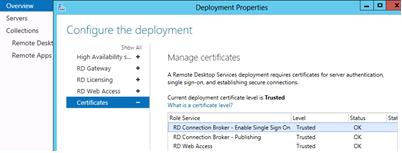
SSL сертификат привязывается в свойствах RDS Deployment в подразделе Certificates.
Далее на всех серверах c ролью RD Web Access нужно включать “Windows Authentication” и отключить анонимную проверку подлинности (Anonymous Authentication) для каталога IIS RDWeb.
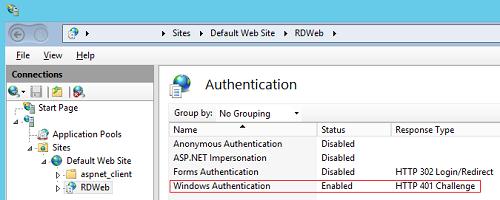
После сохранения изменений, IIS нужно перезапустить: iisreset /noforce
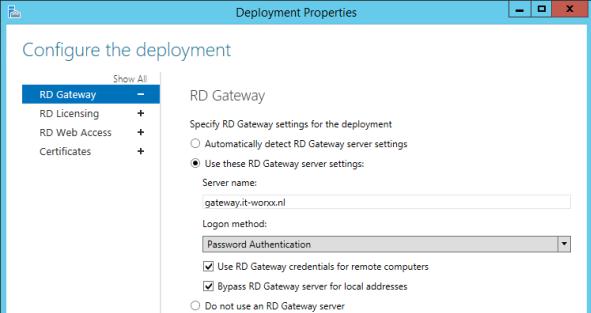
Если используется шлюз Remote Desktop Gateway, убедитесь, что он не используется для подключения внутренних клиентов (должна стоять галка Bypass RD Gateway server for local address).
Теперь нужно получить отпечаток SSL сертификата (certificate thumbprint) RD Connection Broker и добавить его в список доверенных издателей rdp. Для этого на сервере RDS Connection Broker выполните команду PowerShell:

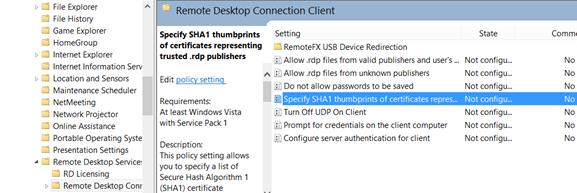
Скопируйте значение отпечатка сертификата и добавьте его в список отпечатков политики Specify SHA1 thumbprints of certificates representing RDP publishers (Указать отпечатки SHA1 сертификатов, представляющих доверенных издателей RDP) в секции Computer Configuration -> Administrative Templates -> Windows Components -> Windows Desktop Services -> Remote Desktop Connection Client (Административные шаблоны -> Компоненты Windows -> Службы удаленных рабочих столов -> Клиент подключения к удаленному рабочему столу).
Настройка Single Sign-on на клиентах Windows
Следующий этап – настройка политики делегирования учетных данных для компьютеров пользователей.
- Откройте консоль управления доменными политиками Group Policy Management Console ( gpmc.msc );
- Создайте новую доменную GPO и привяжите ее к OU с пользователями (компьютерами), которым нужно разрешить использовать SSO для доступа к RDS сервера;
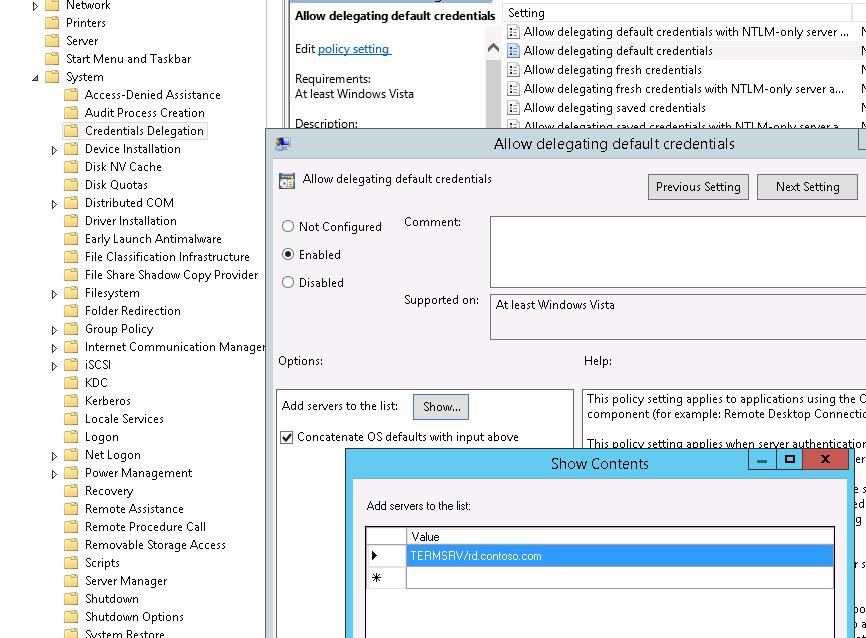
- Включите политику Allow delegation defaults credential в раздел GPO Computer Configuration -> Administrative Templates -> System -> Credential Delegation (Конфигурация компьютера -> Административные шаблоны -> Передача учетных данных -> Разрешить передачу учетных данных, установленных по-умолчанию). Политика разрешает передавать учетные данные пользователя определенным серверам;
- В список серверов нужно добавить имена RDS хостов, на которые клиенту разрешено автоматически отправлять учетные данные пользователя для выполнения SSO аутентификации. Формат добавления сервера: TERMSRV/rd.contoso.com (обратите внимание, что все символы TERMSRV должны быть в верхнем регистре). Если нужно предоставить такое право всем терминальным системам домена (менее безопасно), можно воспользоваться такой конструкцией: TERMSRV/*.contoso.com .
Рассмотренная выше политика работает при использовании Kerberos аутентификации. Если в домене не отключен протокол аутентификации NTLM, нужно по аналогии включить и настроить политику Allow delegation default credentials with NTLM-only server authentication.
Чтобы избежать появления окна с предупреждением о надежности издателя удаленного приложения, нужно добавить адрес сервера с ролью RD Connection Broker в доверенную зону с помощью параметра GPO «Список назначений зоны безопасности для веб-сайтов» (по аналогии со статьей Как убрать предупреждение системы безопасности при открытии файла в Windows).
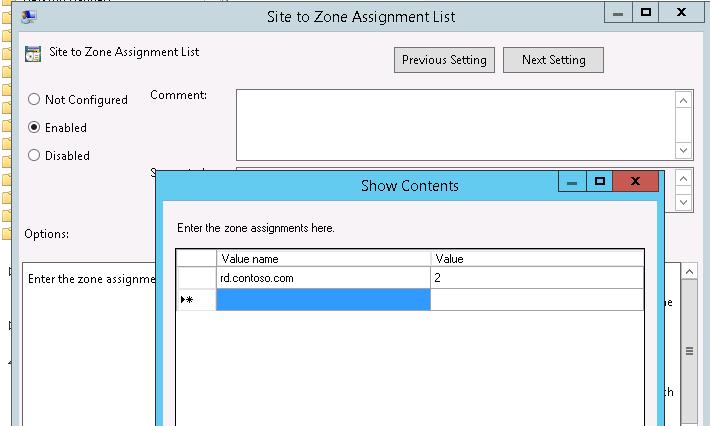
- Перейдите в раздел User/Computer Configuration -> Administrative Tools -> Windows Components -> Internet Explorer -> Internet Control Panel -> Security Page-> Site to Zone assignment list (Конфигурация компьютера -> Административные шаблоны -> Компоненты Windows -> Internet Explorer -> Панель управления браузером -> Вкладка безопасность)
- Включите политку Site to Zone assignment list;
- Укажите FQDN имя сервера RD Connection Brtoker и зону 2 (Trusted sites).
Далее нужно включить политику Logon options (Параметры входа) в разделе User/Computer Configuration -> Administrative Tools -> Windows Components -> Internet Explorer -> Internet Control Panel -> Security -> Trusted Sites Zone (Административные шаблоны -> Компоненты Windows -> Internet Explorer -> Панель управления браузером -> Вкладка безопасность -> Зона надежных сайтов) и в выпадающем списке выбрать ‘Automatic logon with current username and password‘ (Автоматический вход в сеть с текущим именем пользователя и паролем).
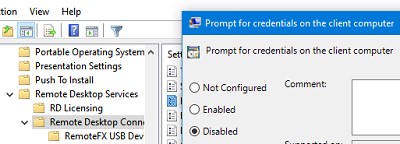
Затем перейдите в раздел Computer Configuration -> Policies -> Administrative Templates ->Windows Components ->Remote Desktop Services ->Remote Desktop Connection Client и отключите политику Prompt for credentials on the client computer.
После обновления настроек групповых политик на клиенте, запустите клиента mstsc.exe (Remote Desktop Connection), и укажите FQDN имя RDS сервера. В поле UserName будет автоматически подставлено имя пользователя Windows в формате ([email protected]).
Your Windows logon credentials will be used to connect.
Теперь при запуске RemoteApp приложения или прямом подключении к Remote Desktop Services хосту, запрос пароля не будет появляться.
Чтобы использовать шлюз RD Gateway с SSO, нужно для пользователей включить политику Set RD Gateway Authentication Method (User Configuration -> Policies -> Administrative Templates -> Windows Components -> Remote Desktop Services -> RD Gateway) и установить ее значение на Use Locally Logged-On Credentials.
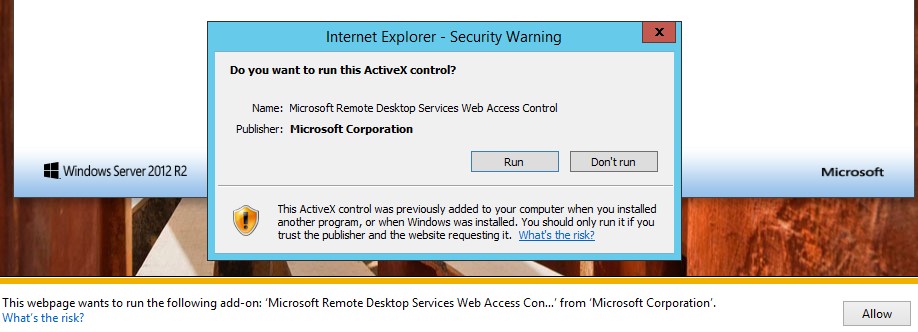
Если у вас используется RD Web Access, то для корректной работы web SSO в Internet Explorer должен быть включён Active-X компонент MsRdpClientShell (MsRdpWebAccess.dll, Microsoft Remote Desktop Services Web Access Control).
В современных версиях Windows браузер Internet Explorer по умолчанию отключен, и вместо него нужно использовать Microsoft Edge. Для использования RD Web с SSO вам нужно открывать этот URL адрес в Microsoft Edge в режиме совместимости (Active-X компоненты без режима совместимости не запускаются в Edge).
Чтобы все клиенты открывали RDWeb в режиме совместимости, нужно установить административные шаблоны GPO для MS Edge и настроить параметры политик в разделе Computer Configuration -> Administrative Templates -> Microsoft Edge:
- Configure Internet Explorer Integrations = Internet Explorer Mode;
- Configure the Enterprise Mode Site List – укажите UNC путь к файлу со списком сайтов SiteList.xml
Подробнее о настройке режима совместимости с Internet Explorer (IE) в Microsoft Edge.
Возможные ошибки:
-
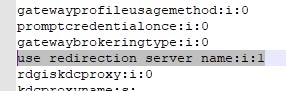
В нашем случае RDP SSO на RDS ферме с User Profile Disks профилями перестала работать после установки обновлений безопасности KB5018410 (Windows 10) и KB5018418 (Windows 11) осенью 2022 г. Для решения проблемы нужно отредактировать *.rdp файл подключения и изменить строку на
use redirection server name:i:1
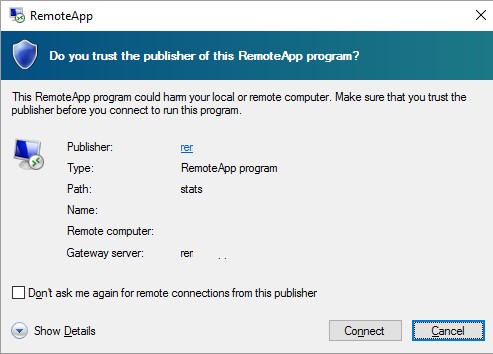
Если вы не добавили отпечаток SSL сертификата RDCB в доверенные издатели RDP, при установке соединения появится окно с предупреждением о доверии к издателю данной программы RemoteApp:
Do you trust the publisher of this RemoteApp program?
An authentication error has occured (Code: 0x607).
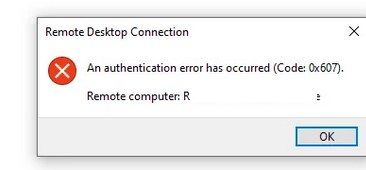
Проверьте, что вы назначили корректный сертификат ролям RDS.
 Предыдущая статья Следующая статья