Почему нельзя сгруппировать объекты в 3д макс
Создал все группы. Но сам корпус никак не хочет группироваться, с другими частями.
Объединил все зеркала, фары, стекла и т.п. в одну группу и хочу присоединить ее к самому корпусу машины и никак, GROUP не активна, а активна тока UNGroup
Всяко разно пытался, никак не получается.
Что делать?
12/02/2007, 11:38
close активна?
12/02/2007, 11:40
Где-то нарушена иерархия. Разгруппируй все и сформируй по-новой. Это, конечно, если ты «ВСЯКО РАЗНО» пытался. А может ты пытаешься приаттачить к открытой группе? Тогда ничего не получится- прежде ее надо закрыть.
12/02/2007, 11:43
QUOTE(ZeitG @ 12/02/2007, 12:38) [snapback]807241[/snapback]
close активна?
Close не активна. (т.е я не в открытой группе)
вобщем я сделал так: тыкнул по кнопочке Схематик Вьюв, это около материал эдитора кнопочи.
там вобщем выпала схемка (очень неудобная кстати) и там я увидел, что мой корпус машинки принадлежит к камому то Character01 , я точно помню что ничего подобного не создавал. удалить ее не смог, т.к она оказалась както с кем то еще повязана но сделал UnLink хотя моего корпуса от этого Character01 и выделил все по новой и все заработало.
Почему иногда не получается сгруппировать объекты в 3ds max. Пункт Group неактивен
Поэкспериментировала в Максе. У меня объекты не группируются в том случае, если хотя бы один из объектов находится в режиме «modify» и у него выбрано или edge (или border и т.п.). Когда же объекты перевожу в режим «geometry» эти же объекты с успехом группируются
Unlink selection
Unlink selection o да! это помогло!!
RPI.su — самая большая русскоязычная база вопросов и ответов. Наш проект был реализован как продолжение популярного сервиса otvety.google.ru, который был закрыт и удален 30 апреля 2015 года. Мы решили воскресить полезный сервис Ответы Гугл, чтобы любой человек смог публично узнать ответ на свой вопрос у интернет сообщества.
Все вопросы, добавленные на сайт ответов Google, мы скопировали и сохранили здесь. Имена старых пользователей также отображены в том виде, в котором они существовали ранее. Только нужно заново пройти регистрацию, чтобы иметь возможность задавать вопросы, или отвечать другим.
Чтобы связаться с нами по любому вопросу О САЙТЕ (реклама, сотрудничество, отзыв о сервисе), пишите на почту [email protected] . Только все общие вопросы размещайте на сайте, на них ответ по почте не предоставляется.
Как объединить объекты в 3ds max
Часто при моделировании в 3ds Max приходится объединять несколько объектов. Есть 3 удобных способа объединения.
Способ № 1. Объединение объектов в группу
При создании группы объекты объединятся в единый контейнер. У группы общий пивот. Все трансформации (перемещение, поворот, масштабирование) применяются целиком к группе. Для создания группы нужно выделить объекты и в меню выбрать Group — Group…
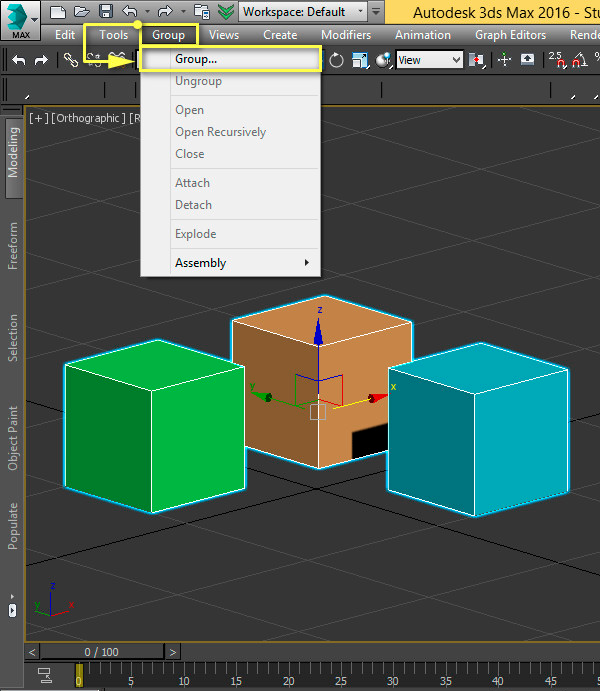
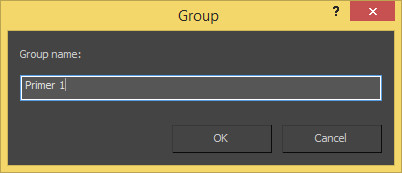
Задаем имя группы латинскими буквами, нажимаем ОК, группа создана.
Мы можем открыть группу, для редактирования отдельно взятого объекта. Для этого выбираем группу, в меню выбираем Group — Open. Аналогичным способом происходит закрытие группы: Group — Close.
Чтобы уничтожить группу выбираем Group — Explode. Группа разрушится и связи между объектами разорвутся.
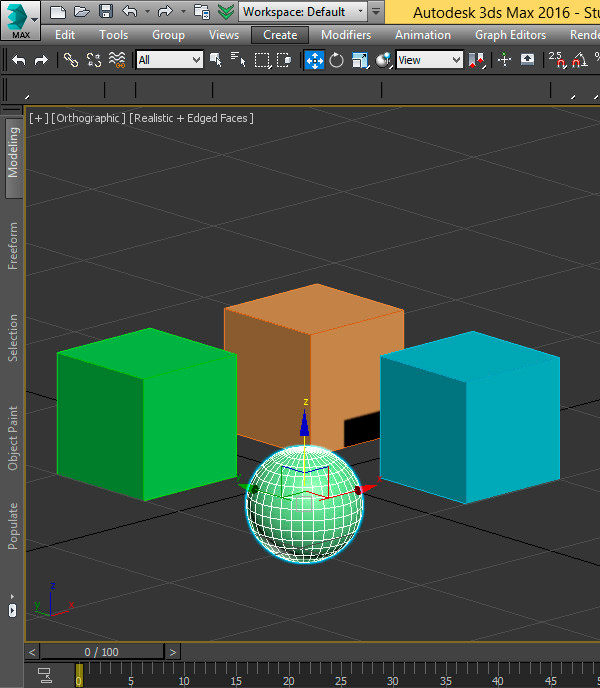
Можно присоединить к группе новый объект, например, сферу. Для этого выделяем сферу, затем жмем Group — Attach и кликаем по закрытой группе «Primer 1».
Чтобы исключить объект из группы, нужно открыть группу Group — Open, выделить объект, который хотим исключить, далее выбираем Group — Detach. Объект исключен. Не забываем закрыть группу Group — Close, иначе изрядно напортачить)) Например, при переносе объектов или привязке их к другим объектам моделирования.
Способ № 2. Объединения объектов на уровне полигонов
Рассмотрим объединение объектов на полигональном уровне. Предположим, это будет чайник и подставка под него в виде куба.
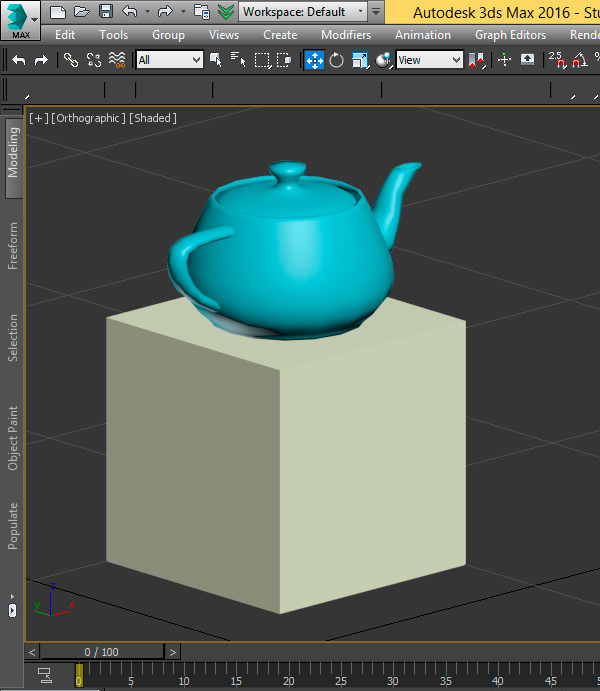
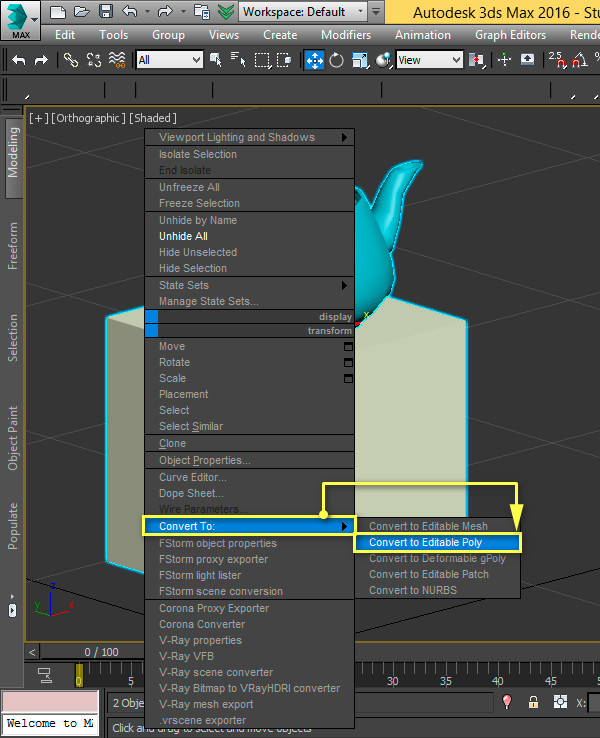
Чтобы объединить объекты, необходимо их конвертировать в редактируемые полигоны. Для этого выбираем все объекты, нажимаем ПКМ — Convert to: — Convert to Editable Poly.
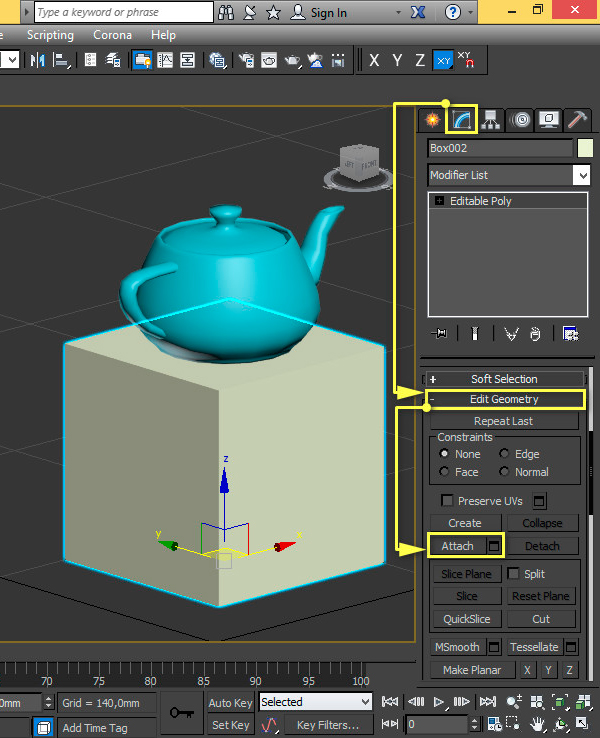
Выбираем один из объектов, переходим на вкладку Modify раздел Edit Geometry функция Attach и выбираем второй объект.
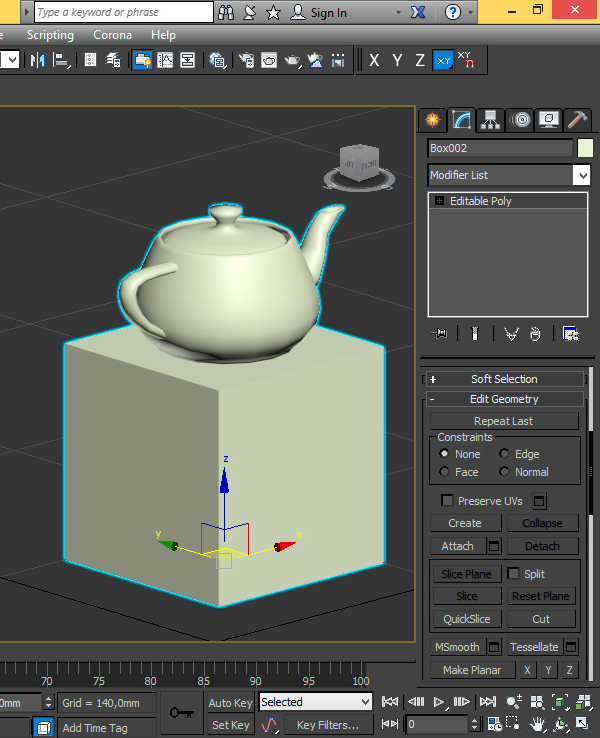
Таким образом два примитива объединены в один объект.
Способ № 3. Быстрое объединение
Рассмотрим один из самых быстрых способов объединения объектов.
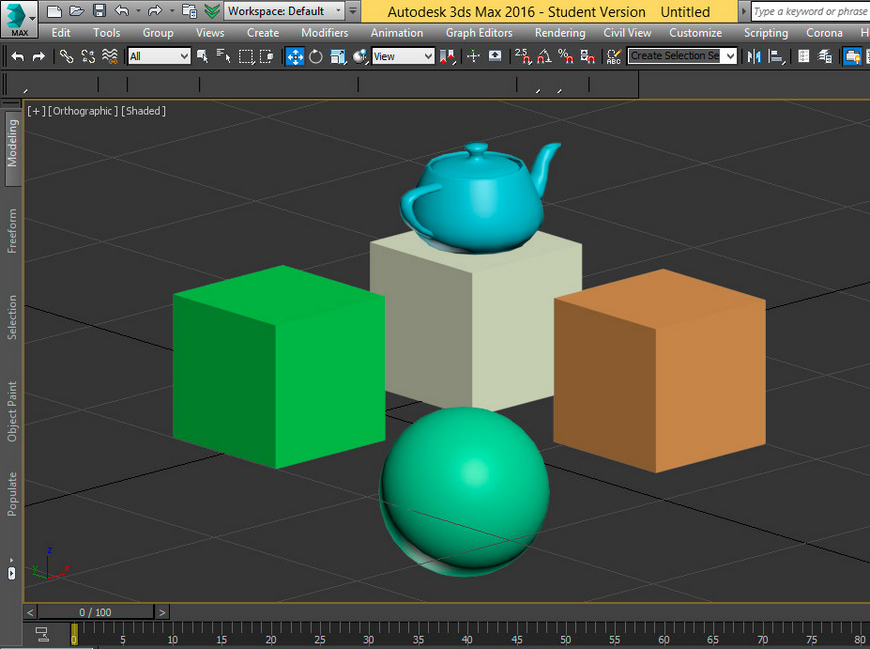
Для этого необходимо выделить все имеющиеся объекты, на вкладке Utilities нажимаем Collapse — Collapse Selected.
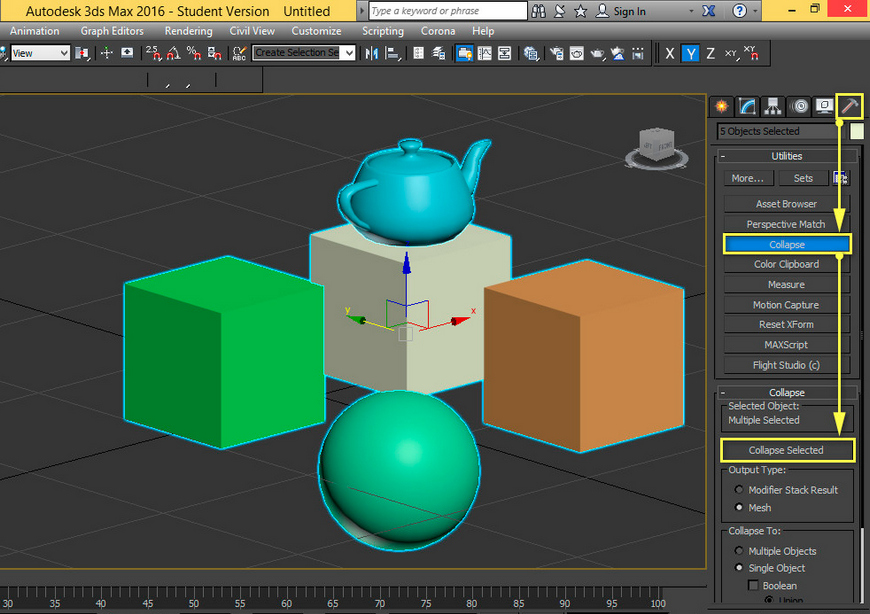
Наши объекты объединены, но имеют формат «Editable Mesh». Обязательно конвертируем их в «Editable Poly», как мы делали выше.
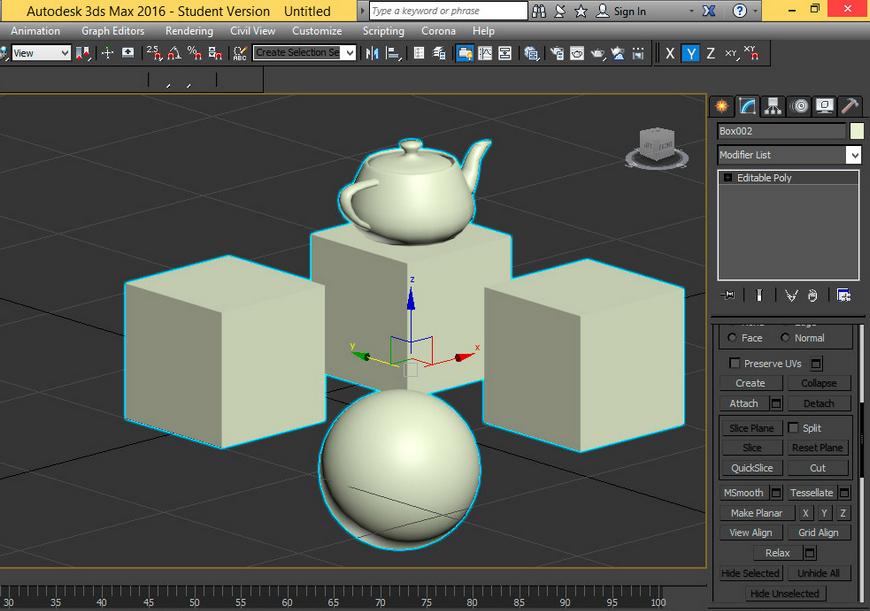
Как видите, все примитивы объединены в один объект. Данный способ менее трудоемкий, чем способы описанные выше, поэтому мы рекомендуем его использовать в вашей работе. Этот способ существенно сэкономит ваше время.
Освойте профессию визуализатора
Научитесь создавать крутые рендеры, панорамы 360, виртуальные туры и анимационные ролики.
Как разгруппировать.
Здравствуйте!
Очень часто я сталкиваюсь с тем, что гтовые объекты из библиотек сгруппировнны и кнопка «разгруппировать» не активна, а иногда надо разгруппировать. Может это можно? А?!
Vaicartana
Активный участник
Рейтинг 18
Думается это можно с помощью подуровня Элемент в ЕдитМеш или просто Элемент, если модель представлена в виде ЕдитэйблМешь.
Guest
Если не активна Ungroup, значит, детали скреплены Attach’ем. Переходишь в Modify, потом на под-уровень Element, выделяешь деталь, которую хочешь открепить и жмешь на Detach. Так поступаешь со всеми элементами.
Guest
Ребятки, всем БОЛЬШОЕ спасибо, вы меня всегда выручаете, а может я когданить вас начну выручать с советами. СПАСИБО БОЛЬШОЕ. Андреев wrote:
>
> Если не активна Ungroup, значит, детали скреплены Attach’ем.
> Переходишь в Modify, потом на под-уровень Element, выделяешь
> деталь, которую хочешь открепить и жмешь на Detach. Так
> поступаешь со всеми элементами.
>
> Удачи!