Как сделать бесшовный узор в Иллюстраторе

В этом уроке мы разберем, как сделать простой и в то же время трендовый геометрический паттерн в Иллюстраторе. Вначале мы создадим повторяющуюся фигуру и затем будем сдвигать ее используя «Быстрые» Направляющие (Smart Guides). И в завершении у нас получиться современный узор, который мы с легкостью сможем перекрашивать. Используя эту технику можно создавать множество узоров в Adobe Illustrator.
Как сделать растровый паттерн в Adobe Illustrator
Уже предчувствую как многие мне пальцем у виска покрутят, типа растровый паттерн в векторной программе, ага. Но объясню почему я пишу этот пост. В свое время у меня возникла яростная необходимость в создании растровых паттернов и я столкнулась с проблемой. Создавать паттерны в фотошопе конечно же можно, но эта программа заточена под другие нужды. А вот встроенная паттерноделка в иллюстраторе всегда приводила меня в восторг позволяя делать всякие узорчики быстро и просто. Ну иллюстратороголик я, что тут еще сказать. Есть еще такой момент, что я обычно делаю паттерны не по геометричным сеткам, а раскидываю объекты как попало и при любых способах в фотошопе, мне приходится постоянно перепроверять, нормально ли стоят объекты. Иллюстратор в этом отношении неслабо экономит время.
В общем Иллюстратор умеет работать с растровыми объектами и понимает прозрачный слой в PNG. То есть PNG остается прозрачным и несколько картинок можно спокойно накладывать друг на друга.
Для того, чтобы сделать паттерн, нам понадобятся объекты из которых он будет состоять в PNG. Берем свои прозрачные штуки и перетаскиваем в Иллюстратор, обратите внимание еще на то, что паттерноделка появилась начиная с CS6, поэтому ниже шестерки такой способ не получится. В галерее я продублировала все картинки из поста в размере побольше.
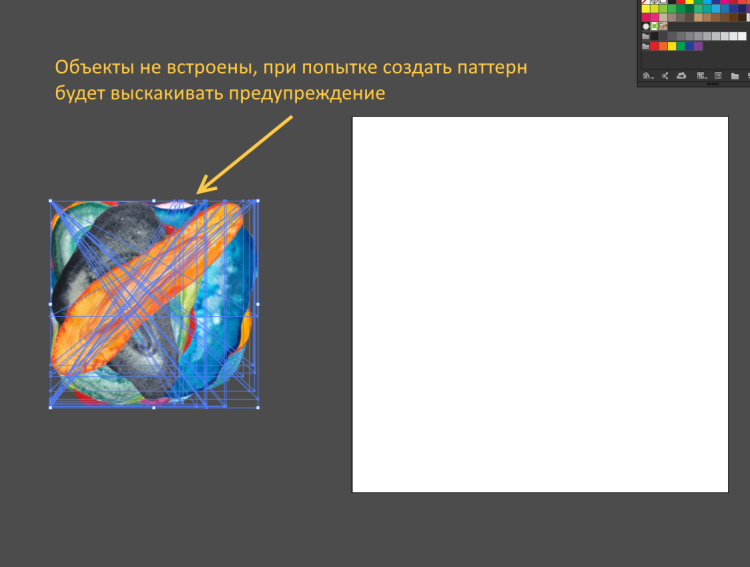
Сразу важный момент: не рекомендую делать рабочую область большой. Иллюстратор вставляет картинки как смарт-объекты и их качество не искажает (обычно исходные картинки у меня тоже большие от 2000 до 3000 px), поэтому можно на небольшой области сделать паттерн и экспортировать его в нормальном размере. Я делаю обычно паттерны 600*600 px, после экспорта 5000*5000 px.
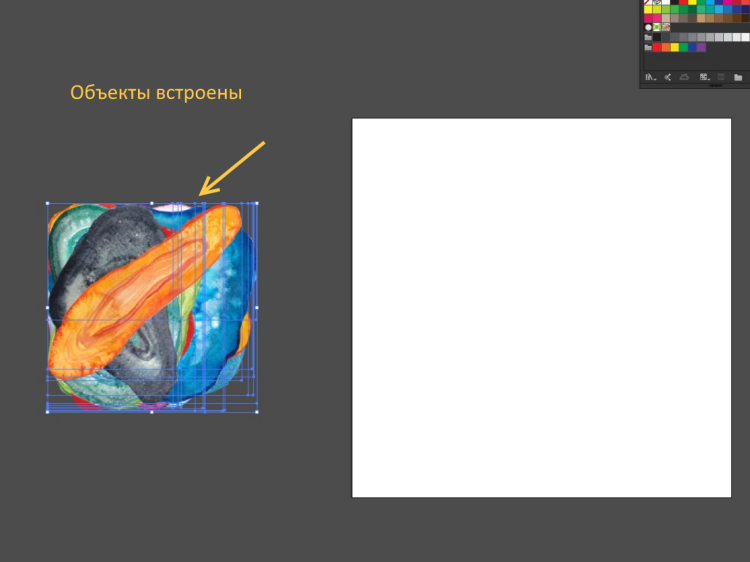
После того, как перетащили, нужно сделать важную вещь, а именно нажать кнопку “Вcтроить” на верхней панели. Без этого сделать паттерн невозможно. После того, как картинки вставлены, при выделении у них будет обычная рамочка, без крестика внутри.

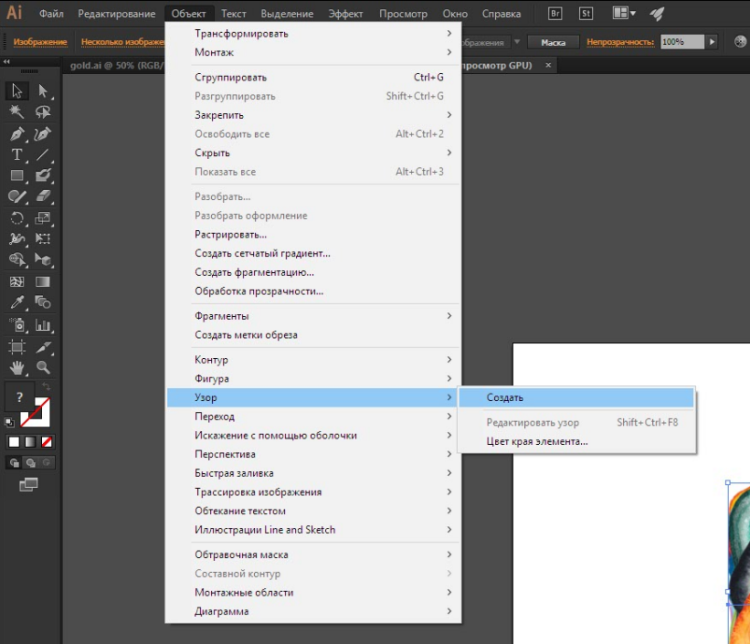
Далее выделяем все свои объекты и выбираем Объект > Узор > Создать как при обычном векторе. Открывается обычное окно и главное преимущество лично для меня, что я могу видеть паттерн целиком и сразу менять местоположение объектов. В фотошопе, чтобы увидеть паттерн большим куском, надо делать лишнюю кучу действий.
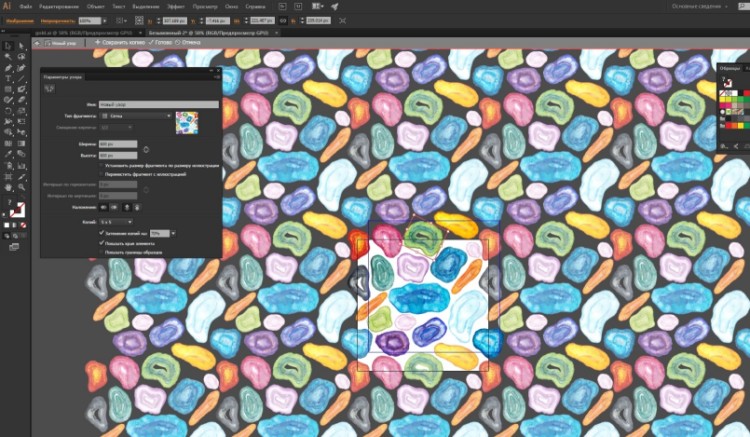
После того, как паттерн готов, нажимаем “Готово” на верхней панели. Дальше я вынимаю из свотчей кусок и прячу под обтравочной маской лишнее. Далее экспортируем с учетом монтажной области JPEG или PNG и вуаля, растровый паттерн готов!
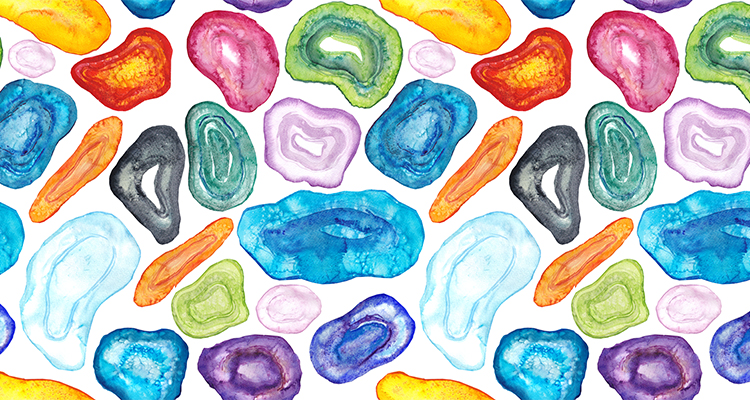
Перед тем, как делать новый паттерн, я обычно удаляю предыдущие объекты, потому что они увеличивают вес файла и иллюстратор может начать тормозить. Если мне нужно сохранить паттерны, чтобы двигать их потом внутри, я собираю в файл с несколькими маленькими артбордами все паттерны и сохраняю в векторе.
Возможно кому-то такой способ покажется замудреным, но кому-то сэкономит кучу нервов и времени.
Рисуем бесшовный узор из фруктов в Adobe Illustrator


Какая еда у вас ассоциируется с летним сезоном? Возможно, свежие фрукты и соки? Для меня самые сочные фрукты — сочные арбузы и ароматные апельсины. Поэтому этот урок вдохновлен ожиданием яркого и теплого лета, полного спелых фруктов.
Сегодня мы будем создавать красочный и стильный паттерн с арбузами и апельсинами в Adobe Illustrator. Мы создадим два основных и четыре дополнительных элемента и создадим шаблон с помощью инструмента Pattern.
Как сделать целый арбуз
Шаг 1
Сначала мы создадим новый документ (File> New Document или Control-N) и выберем следующие настройки:
- Width: 500 px
- Height: 500 px
- Units: Points (or Pixels)
- Artboards: 1
- Color Mode: RGB

Шаг 2
А теперь начнем выращивать наш вкусный арбуз.
Не забудьте перейти на панель «Вид» и включить Smart Guides. С помощью Ellipse Tool (L) сделайте фиолетовый круг размером 150 x 150 px (# 8472ce).

Выберите Pen Tool (P) и темно-фиолетовый цвет (# 4a288c). Сделайте три изогнутые полосы в левой половине нашей основной формы.
Затем скопируйте эти полосы (Control-C), вставьте в одно и то же место (Control-Shift-V) и, щелкнув правой кнопкой мыши, перейдите в Transform> Reflect и отразите их по горизонтали. Удерживая Shift, переместите их в правую сторону основной фигуры.

Шаг 3
Теперь давайте сделаем полупрозрачную тень.
С помощью Rectangle Tool (M) создайте большой случайный прямоугольник. Установите непрозрачность до 45% на верхней панели прозрачности и раскрасьте его фиолетовым цветом (# 47034c). Переместите его в правую сторону арбуза. Затем, удерживая прямоугольник и форму основного арбуза, выберите инструмент Shape Builder (Shift-M) и, удерживая Alt, удалите избыточную часть прямоугольника.

Шаг 4
Теперь мы сделаем три блика.
Выберите инструмент Ellipse Tool (L) и нажмите на середину левой части арбуза. Задайте размер 17 x 17 px и нажмите OK (или Enter на клавиатуре). Затем таким же образом создайте еще два круга размером 7 x 7 px по обе стороны от первого круга. Цвет для всех бледно-фиолетовый (# d6c7f9).
Выделите все части арбуза и сгруппируйте (Control-G).

Как сделать кусочек арбуза
Шаг 1
Посмотрим, что внутри нашего арбуза.
Скопируйте предыдущий арбуз и вставить на новый слой в панели «Слои».
Сделайте круг с тем же размером, что и основная форма арбуза (150×150 px), но цветом # 6042a8. Поместите его на арбуз.

Шаг 2
Сделайте круг размером 125 х 125 пикселей и окрасьте его в мягкий розовый (# f294b6). Совместите его с предыдущим кругом, используя верхнюю панель Align.
Затем сделайте круг 110 x 110 px, окрашенный в пурпурный (# df2754). Выровняйте его тоже.

Шаг 3
С помощью инструмента «Линейный сегмент» Line Segment Tool (\) создайте линию без заливки и цвета. Поместите линию посередине арбуза по вертикали. Выделив три круга, образующих внутреннюю часть арбуза и линию (см. Рисунок ниже), разделите их с помощью панели Pathfinder. Затем удалите все части с левой стороны.

Шаг 4
Теперь рисуем семена.
Сделайте небольшой круг, окрашенный в темно-фиолетовый (# 4a288c). С помощью инструмента прямого выбора Direct Selection Tool (A) выберите верхний якорь круга и немного перетащите его вверх, чтобы сформировать семя.
Затем сделайте еще четыре копии семени и поместите их по правой стороне пурпурного полукруга. Это удобно сделать с помощью метода из шага 13 в другом уроке.
Также добавьте полупрозрачную тень на нижней стороне среза. Скопируйте его цвет из тени полного арбуза с помощью инструмента Eyedropper Tool (I).

Шаг 5
И теперь быстро сделаем кусочек.
Просто скопируйте все части, образующие срез, вставьте их в новый слой на панели «Слои» и Сруппируйте их (Control-G).

Как создать кусочек апельсина
Шаг 1
Начнем с кружка 70 x 70 px, окрашенного оранжевым цветом (# f47a2a).
Добавьте круг 60 x 60 px, цветом # f9a03f и выровняйте его в предыдущем круге. Затем создайте круг, окрашенный в бледно-оранжевый (# f9d1aa). Поместите его поверх предыдущего круга.

Шаг 2
Давайте добавим дольки.
Сделайте круг размером 10 x 10 рх, окрашенный в # f47a2a. Выберите нижний якорь и перетащите его ниже, чтобы сформировать капли.
Создайте семь копий и поместите их все в предыдущую форму круга (как это просто сделать читайте тут).

Шаг 3
И сделайте тень, как мы это делали раньше, с арбузом, но установите Opacity на 30%.

Как разделить апельсин
Шаг 1
Скопируйте половину апельсина на новый слой и разделите его тень горизонтально. Создайте фигуру, окрашенную в темно-оранжевый цвет (# f25d0a). Поместите его поверх половины апельсина. Сделайте несколько 7 x 7 px и 3 x 3 px кругов на левой стороне. Покрасьте их в бледно-оранжевый (# f9a03f).

Шаг 2
Теперь мы сделаем два красивых листа.
С помощью инструмента Ellipse Tool (L) сделайте овал, цвет светло-фиолетовом (# 8472ce) и преобразуйте его верхние и нижние точки, чтобы сформировать лист.
Нарисуйте случайный прямоугольник, окрашенный в темно-фиолетовый (# 281356) над правой стороной листа. Удалите лишнюю часть с помощью инструмента Shape Builder (Shift-M), как и раньше.

Шаг 3
Поверните лист на 45 градусов (удерживая Shift) и поместите его за апельсином. Затем скопируйте его, вставьте, отразите по горизонтали и поместите новую копию рядом с первым листом.

Шаг 4
Удалите правую сторону шкурки апельсина.
Как вы можете видеть на рисунке ниже, некоторые маленькие кружки пропали. Перетащите их поверх всей фигуры на панели «Слои».

Шаг 5
Скопируйте все части, образующие апельсиновый срез, на новый слой. Затем разделите его по вертикали с помощью инструмента «Линейный сегмент» (\) и панели Pathfinder, как и раньше. Удалите левую сторону.

Теперь у нас есть все элементы, чтобы создать наш сочный яркий бесшовный узор!

Как создать паттерн
Шаг 1
Выберите все элементы и перейдите в Object> Pattern> Make.
В параметрах шаблона установите размер 500 x 500 пикселей. Затем поместите большие элементы по своему усмотрению. После этого переместите ломтики арбуза и апельсины.

Шаг 2
И последнее, но не менее важное: добавьте небольшие листья от апельсина, чтобы заполнить пустые пространства и создать лучшую композицию.
Когда вы будете довольны результатом, нажмите «Готово» на верхней панели.
Теперь вы найдете свой шаблон на панели «Образцы».

Как применять и изменять размер шаблона
Шаг 1
Сделайте прямоугольник размером 500 x 500 пикселей, окрашенный в темно-фиолетовый (# 281356) для фона и выровняйте его с Artboard.
Создайте еще 500 x 500 пикселей прямоугольника. Выделите его и перейдите на панель «Образцы» («Окно»> «Образцы») и нажмите на миниатюру образца, созданного в этом уроке. Ура!

Шаг 2
Чтобы масштабировать шаблон, перейдите в Object> Transform> Scale. Затем выберите только Scale Pattern и установите его на 70%.

Мы сделали это! Надеюсь, вам понравился этот урок и вы нашли в нем интересные советы! Я буду рада видеть ваши результаты в комментариях.
Забирайте подборки шрифтов и цветовых палитр в нашем Телеграм-канале (регулярно по пятницам).
Паттерн
Паттерн — бесшовный узор, состоящий из повторяющихся элементов. В их повторении обычно наблюдается закономерность: определенное расстояние между деталями и местоположение относительно друг друга.

Пройдите тест из 10 вопросов и узнайте, какая дизайн-профессия подходит лично вам
Содержание
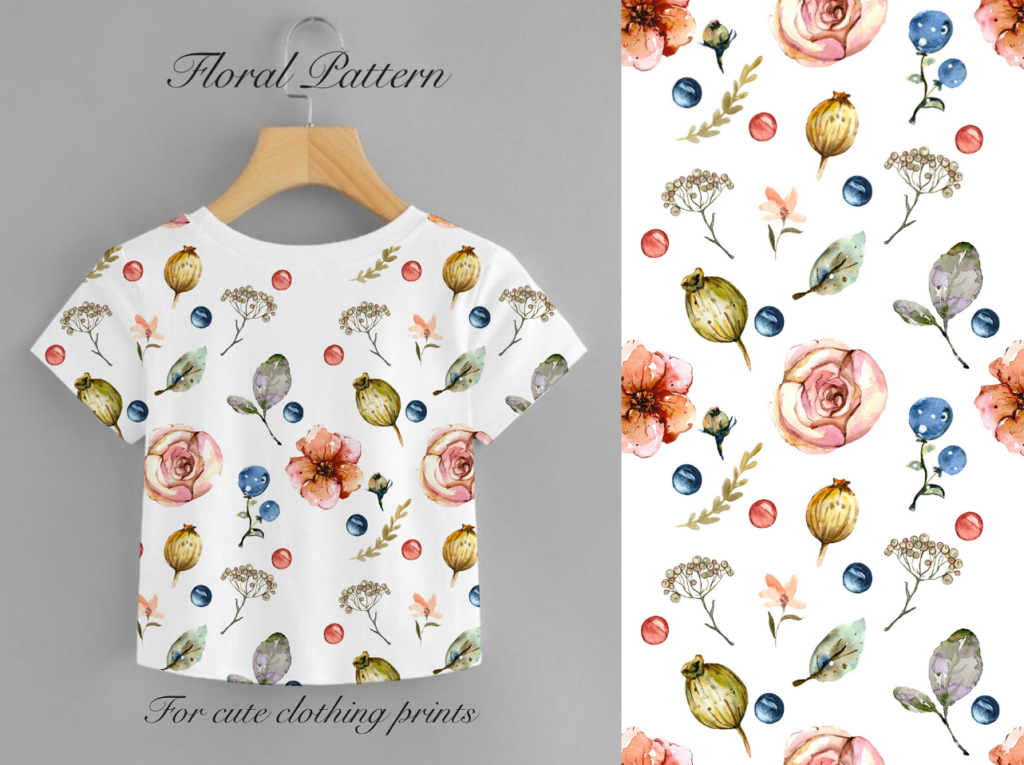
Основные черты паттерна
ИСКРА —
неделя знакомства с дизайн-профессиями
Выберите дизайн-профессию, которая нужна в IT.
разжечь искру

Вот особенности любого паттерна:
- повтор элементов в заданной последовательности;
- логика в использовании цвета, масштаба, наклона, размера элементов;
- узор представляет собою однородное полотно, из которого визуально не выбивается ни одна деталь;
- узор выполнен в одном стиле.
Если в рисунке есть такое единство и однородность — это паттерн. Но если какая-либо деталь выбивается, становится более яркой и заметной, то изображение становится иллюстрацией, потому что для иллюстрации характерно выделение композиционного центра.
ИСКРА —
неделя знакомства с дизайн-профессиями
Выберите дизайн-профессию, которая нужна в IT.
разжечь искру
Где используются паттерны
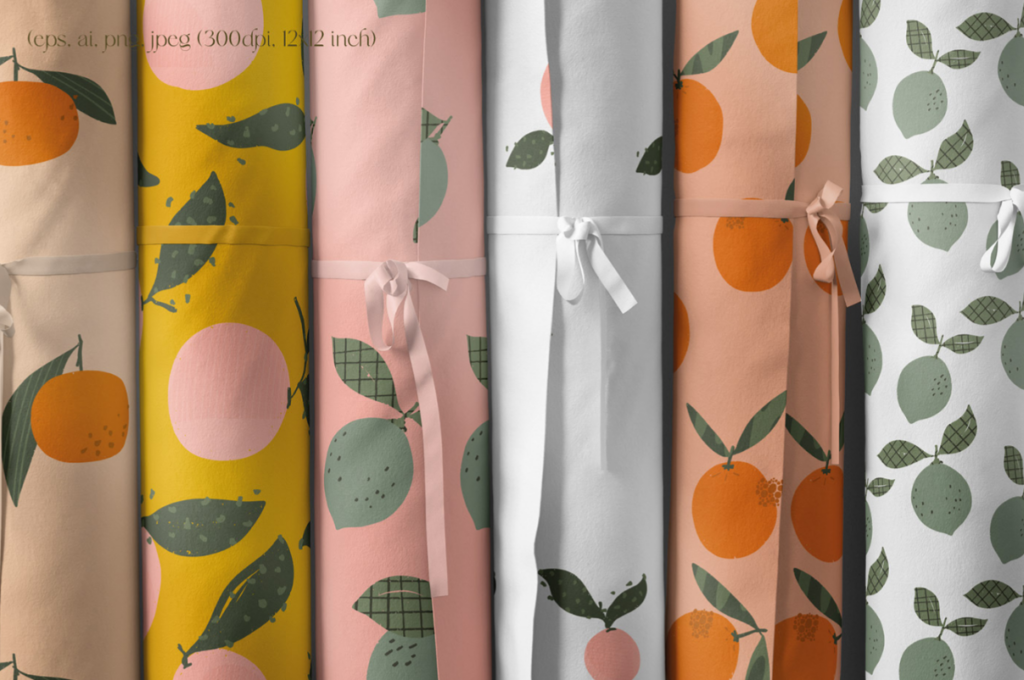
Во-первых, паттерны являются обычным явлением для нашей с вами повседневной одежды и обстановки. Если присмотреться, то повторяющиеся узоры можно встретить на рубашках, платьях, обуви, обоях, шторах, блокнотах и многом другом.
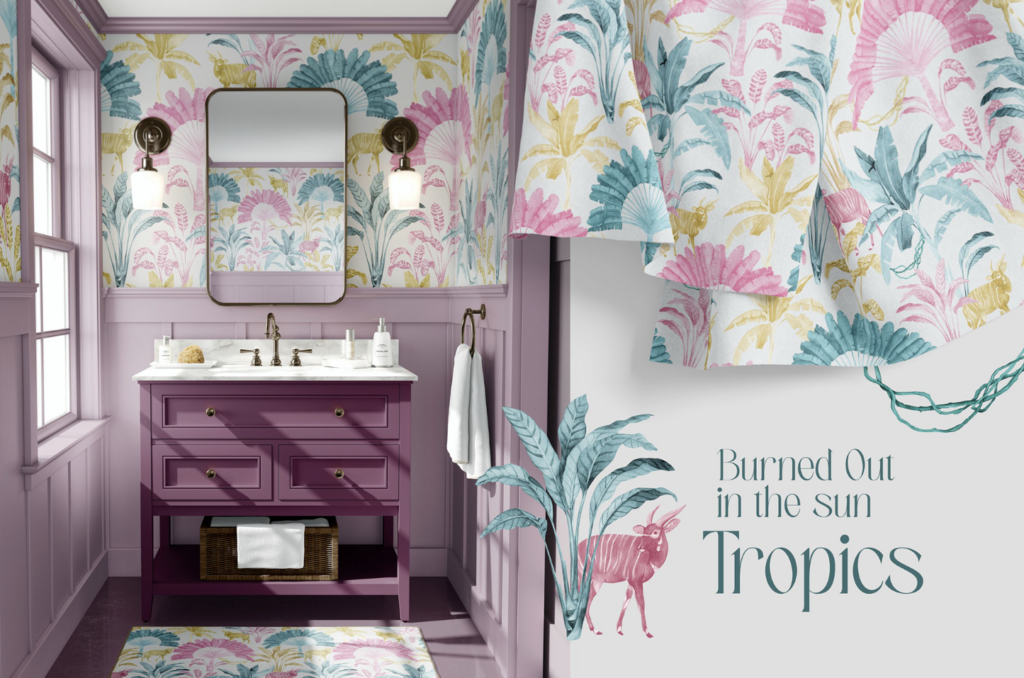
Кроме того, паттерны применяют при оформлении узнаваемого образа компании и ее фирменного стиля. Занимаются такими задачами бренд-дизайнеры. Например, паттерны могут разместить в специальном каталоге фирменного стиля (брендбуке) вместе с узнаваемыми символами компании — логотипами и шрифтами.
Популярность паттернов в графическом дизайне связана с их универсальностью и удобством. Такие графические работы используются в оформлении сайтов, дизайне упаковок, мерча, рекламных материалов и многого другого.
Современные дизайнеры, выбирая между фото/иллюстрацией (то есть какой-то сюжетной картинкой) и паттерном, часто отдают предпочтение последнему. Причин у этого несколько:
- Паттерн хорошо масштабируется и адаптируется под разные форматы. Например, если ставить на фон сайта фото, то какая-нибудь его часть будет скрыта текстом и читатель уже не увидит, что там изображено. Если же наносить фото на кружку, то его сложно расположить красиво, без обрезки и оставленных пустот. С паттернами дело обстоит гораздо проще, их можно увеличивать или уменьшать, а также располагать различными способами без ущерба для визуального распознавания;
- Паттерн не имеет композиционного центра. Часто в графическом дизайне требуются изображения без какого-либо одного центрального элемента, привлекающего внимание. Это нужно, например, для фонов и подложек блоков на сайте, а также при дизайне одежды.
- Паттерн прост в изготовлении. Для него достаточно сделать всего 2–3 небольших уникальных элемента, а потом просто равномерно распределить их на холсте.
Виды паттернов
Выделяют обычно следующие наиболее распространенные типы узоров.
Геометрический. Основой являются круги, квадраты, треугольники, линии и прочие фигуры, которые в четкой и единообразной последовательности переплетаются друг с другом.
Абстрактный. Здесь элементами часто служат переосмысленные и сильно стилизованные предметы реального мира, например растения, небесные тела, предметы интерьера и пр.
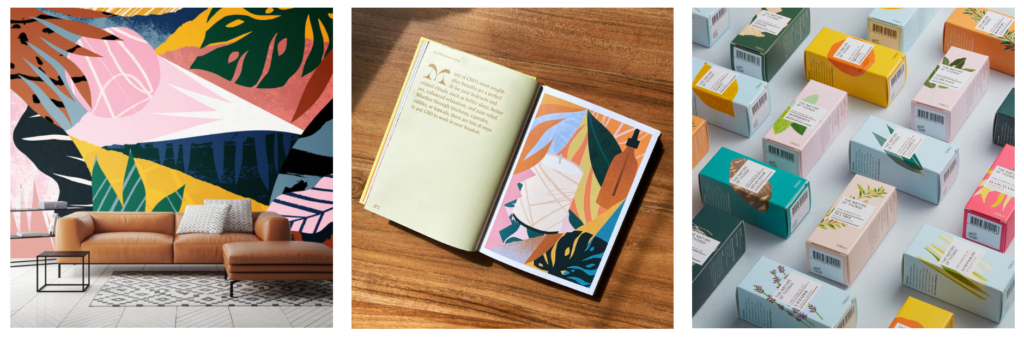
Минималистский. Отличается от всех прочих малым количеством элементов и большим пространством. Такие паттерны служат фоном для привлечения внимания к другим более важным объектам дизайна.
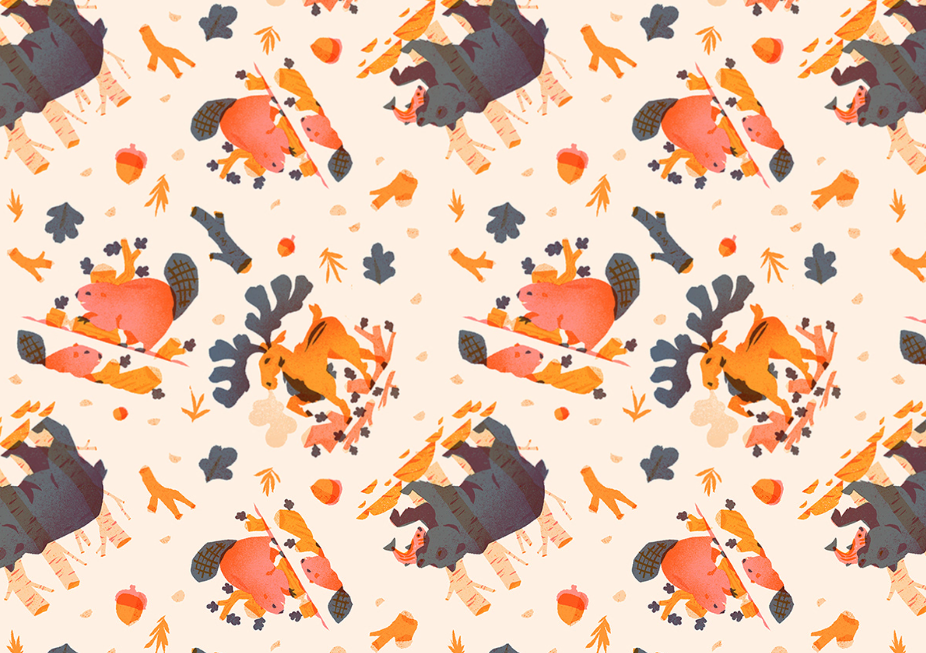
Паттерны с персонажами. В них используют изображения людей и животных. Подобные узоры обычно применяют в дизайне текстиля, чаще всего детского.
Типографика. Данный вид паттерна можно сделать из различных комбинаций букв или слов. Они сочетаются по цвету, углу и расстоянию. Узоры из букв и знаков пунктуации отлично выглядят на всевозможных плакатах, баннерах и значках.
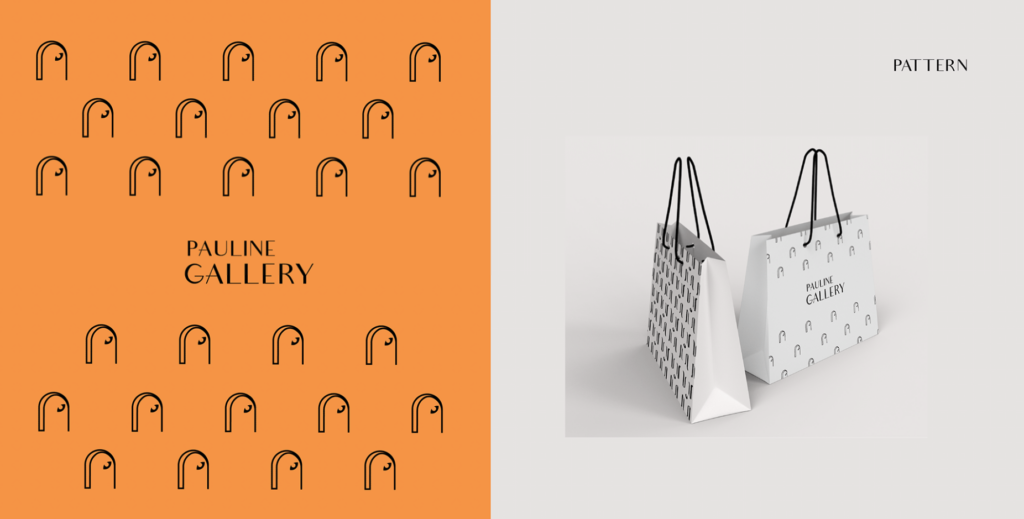
Паттерн из логотипов. Узор составляется из элементов логотипа компании, что должно привлекать внимание и вызывать ассоциацию с брендом.
Как сделать паттерн в графических редакторах
Процесс создания паттерна зависит от программ, в которых вы работаете. Рассмотрим особенности создания паттернов в Adobe Illustrator, Adobe Photoshop и Figma. Во всех этих программах нужно сначала подготовить отдельные элементы паттерна, например скачать их из интернета.
- В Illustrator затем нужно нажать Объект → Узор → Создать (Object → Pattern → Make) и установить желаемый размер картинки в пикселях. После совершения этой операции можно найти свой паттерн на панели «Образцы» и применять его уже в готовом виде.
- В Photoshop нужно создать пустой лист, заполнить его любым узором в центре, не касаясь краев. Затем нажимаем Фильтры → Другое → Сдвиг, выставляем значение, равное половине ширины/высоты вашей картинки. Затем ставим галочку в пункте «Вставить отсеченные фрагменты» и получаем паттерн.
В Figma узоры создаются чаще всего при помощи отдельных плагинов — программ-надстроек. Среди них — CoShuffler, Hero Patterns, Fizzy, Confetti и др.
ИСКРА —
неделя знакомства
с дизайн-профессиями
7 дней, которые разожгут в вас искру интереса
к дизайну. Получайте подарки каждый день,
знакомьтесь с востребованными профессиями
и выберите ту, которая подойдет именно вам.