Как изменить междустрочный интервал в Word
Word для Microsoft 365 Word для Microsoft 365 для Mac Word для Интернета Word 2021 Word 2021 для Mac Word 2019 Word 2019 для Mac Word 2016 Word 2016 для Mac Word 2013 Word 2010 Word для Mac 2011 Еще. Меньше
Управлять расстоянием по вертикали между строками текста в документе можно путем настройки междустрочных интервалов. Кроме того, можно изменять вертикальный интервал между абзацами в документе, задавая отступ перед абзацами и после них. Вы также можете указать, что не следует разрывать строки или абзацы.
Изменение междустрочных интервалов для всего документа
- Выберите Конструктор >интервал между абзацами.
- Выберите тип границы. Чтобы выделить один пробел в документе, выберите Без пространства абзаца.
Чтобы вернуться к исходным параметрам позже, перейдите в раздел Конструктор > интервала между абзацами и выберите параметр в разделе Набор стилей. Это может быть значение По умолчанию или имя стиля, который вы используете в настоящее время.
Изменение междустрочных интервалов для части документа
- Выберите один или несколько абзацев для обновления. Нажмите клавиши CTRL+A, чтобы выделить все.
- Перейдите в раздел Главная >междустрочный и абзацный интервал
 .
. - Выберите Параметры междустрочного интервала и выберите нужный параметр в поле Междустрочный интервал .
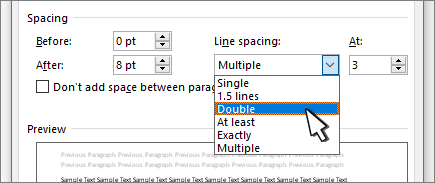
- Настройте параметры До и После , чтобы изменить интервал между абзацами.
- Нажмите кнопку ОК.
Изменение междустрочных интервалов для всего документа
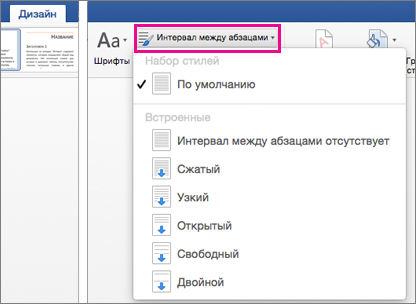
- Выберите Конструктор >интервал между абзацами.
- Выберите подходящий вариант. Чтобы установить в документе одинарный интервал, выберите Интервал между абзацами отсутствует.
Параметры текущего набора стилей будут переопределены. Если позже вы решите вернуться к исходным параметрам, перейдите в раздел Проектирование > интервала между абзацами и выберите параметр в разделе Набор стилей. Это может быть параметр По умолчанию, как указано выше, или название текущего набора стилей.
Изменение междустрочных интервалов для части документа
- Выделите абзацы, которые нужно изменить.
- Перейдите в раздел Главная >междустрочный интервал и интервал между абзацами.

- Выберите нужное количество пробелов в строках или выберите Параметры междустрочного интервала, а затем выберите нужные параметры в разделе Интервалы.
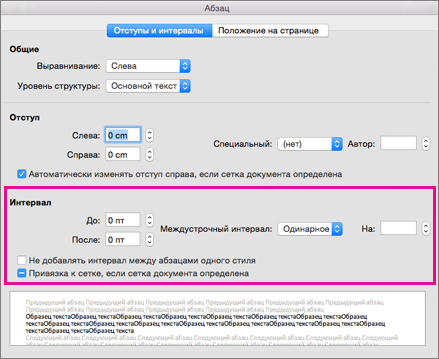
- Чтобы изменить интервал до или после каждого абзаца в выбранном тексте, щелкните стрелку рядом с кнопкой «До» или «После» и введите нужный объем пространства.
- Нажмите кнопку ОК.
Не разрывать строки в абзаце
- Выберите абзац, строки которого нужно сохранить вместе.
- Перейдите в раздел Формат >абзаца >разрывы строк и страниц.
- Выберите Сохранить строки вместе.
Как в 2010 ворде сделать интервал 18 пт?
После выделения фрагмента по правому клику выбираете «абзац», далее «интервал», «междустрочный» ставите «точно», далее задаете 18пт.
Остальные ответы
Выделяешь текст, затем правой кнопкой мыши нажимаешь и появляется окошко в котором выбираешь «АБЗАЦ». Нажимаешь и в диалоговом окне выбираешь интервал (до /после).
Похожие вопросы
Ваш браузер устарел
Мы постоянно добавляем новый функционал в основной интерфейс проекта. К сожалению, старые браузеры не в состоянии качественно работать с современными программными продуктами. Для корректной работы используйте последние версии браузеров Chrome, Mozilla Firefox, Opera, Microsoft Edge или установите браузер Atom.
Междустрочный интервал 18 пт это сколько
Я уверен, многие задаются вопросом, это что за единицы измерения такие в Word, «пт» называются? И как понять, какое расстояние или размер на самом деле задан, ежели он в этих «пт» указан? А настроек достаточно много. Так, на панели Форматирование выбирается размер шрифта, в диалоговом окне Абзац задаются отступы от текста абзаца до левого и правого краев страницы, красная строка, а также интервалы перед и после абзаца. Аналогичные параметры имеют место при форматировании надписей, ячеек в таблицах и т.д. Кроме этого, для полей страницы также устанавливаются размеры.
Следовательно, совсем не лишним будет изучить те единицы измерения, которые используются в Word для задания размеров.
Итак, эти размеры указываются в так называемых пунктах (пт). Например:
размер шрифта = 12 пт;
интервал перед абзацем = 6 пт.
В то же время, в Word нередко в качестве единицы измерения используются и сантиметры (см). Например:
отступ абзаца от левого поля страницы = 0,1 см;
верхнее поле страницы = 2 см;
нижнее поле страницы = 2,5 см.
В таблице ниже приведены основные единицы измерения, которые используются в Word, с указанием их взаимного соответствия (например, сколько пунктов в одном сантиметре, и наоборот). В частности, из этой таблицы можно увидеть, что 1 см » 28 пт, и в один дюйм равен 72 пунктам.
«MS WORD” – самая удобная программа для работы с форматированным текстом. Ею пользуются всё больше и больше людей в нашей стране, поэтому в интернете очень часто встречаются вопросы, связанные с форматированием текста в «Ворде”. Например, тот, что в названии этой статьи.
Прежде всего, нужно определиться со словом «Интервал”. Интервалом может быть расстояние между строчками текста, параграфами (вертикальное), а также символами в строке (горизонтальное). Поэтому рассмотрим все варианты.
Настройка расстояния между несколькими строками
Если нужно сделать так, чтобы полуторный межстрочный интервал, был только между конкретными строками, то необходимо выделить именно эти строки и применить к ним следующую настройку:
- В «MS WORD” 2007 и 2010, в разделе «Абзац” («Главная” вкладка на ленте) щёлкните значок со стрелкой в правом нижнем углу. В открывшемся диалоговом окне, в нижней его части, раскройте выпадающий список под надписью «междустрочный”. В списке нужно выбрать значение «1,5 строки”. Можно выбрать «множитель”, а рядом настроить значение: 1,5 (назначить можно сколько угодно, по вашему вкусу). Этим способом устанавливается «полуторная” дистанция только между выделенными линиями и следующей сразу за ними.
- В «Офисе 2003” диалоговое окно вызывается из стандартного меню «Формат”. В остальном действия те же.
- В любой версии редактора можно открыть окно настроек из контекстного меню: правая клавиша мыши по выделенным строчкам > меню «Абзац”.
Для абзацев
Для того чтобы каждый раз не выделять весь параграф, не открывать диалог настроек, а устанавливать расстояние меж линиями 1 щелчком, можно установить специальный значок на панель быстрого доступа (в новых версиях) или на панель инструментов «Форматирование” (в версии 2003).
- В настройках панели быстрого доступа выберите «Другие команды”.
- В левой половине открывшегося окна, под надписью «Выбрать из”, в раскрывающемся списке выберите «Все команды”.
- Далее выделите кнопку «Междустрочный интервал” и нажмите «Добавить”. Положение значка на панели можно изменить, нажимая кнопки «Вверх-вниз”.
Теперь, чтобы сделать междустрочный интервал в тексте «полуторным” не нужно ничего выделять, достаточно щёлкнуть по этой кнопке на панели, и выбрать значение 1,5 (или столько, сколько хотите). Все строки абзаца, в котором на данный момент расположен курсор, будут иметь одна от другой такую дистанцию.
Для всего документа
Если хотите сделать расстояние между строками во всём документе одинаковым, лучше всего изменить эту настройку в используемом «по умолчанию” формате. Для этого выполните следующие действия:
- Щёлкните по кнопочке со стрелкой (правый нижний угол) в разделе «Стили” на «Главной” вкладке. (В программе «Ворд 2003” выполните команду «Формат > Стили > Обычный > изменить стиль”).
- В открывшейся панели нажмите третий значок в нижней части окна (Управление).
- Откроется диалоговое окно, в котором надо перейти на вкладку «По умолчанию”.
- Настроить полуторный интервал, как было описано выше.
- Для того чтобы эта опция применялась и к другим файлам, пометьте опцию «В новых документах, использующих этот шаблон”.
Эти свойства будут использоваться по умолчанию («Обычный”).
Для изменения других стилей под свои предпочтения, щёлкаем правой кнопкой по нужному названию в «Экспресс коллекции ” на ленте или в панели «Стили”, и выбираем команду «Изменить”. В открывшемся окне, в левом нижнем углу, жмём кнопку «Формат” и команду «Абзац”. Дальше по накатанной схеме.
Использование стилей
Используя данную функцию, можно в несколько раз ускорить и облегчить работу в редакторе. Если нет выделения в документе, параметры применяются к текущему абзацу. В противном случае – к выделенному тексту. Одним щелчком изменяются следующие параметры:
- Семейство шрифта.
- Его начертание (жирный, курсив, подчёркивание и т. д.).
- Видоизменение (с тенью, приподнятый, утопленный, все заглавные и т. д.).
- Межсимвольные отступы (разреженные, уплотнённые или обычные).
- Расстояние между строками и параграфами (до и после) .
- Отступ красной линии.
- Граница вокруг текста и цвет заливки (или их отсутствие).
От правильности настройки Microsoft Word во многом зависит то, насколько интересно и привлекательно будет выглядеть напечатанный текст, и особенно это важно для тех, кто собирается потом переносить его на бумагу. Стандартные настройки во многом сделаны довольно неплохо, но иногда они сбиваются и приходится разбираться с тем, как сделать полуторный интервал в Ворде и установить еще множество других параметров, чтобы нормально печатать различные тексты.
Зачем он нужен?
В зависимости от выбранного интервала изменяется расстояние, которое устанавливается между строками или абзацами текста, поэтому выбор этого параметра достаточно важен. Если вы не будете настраивать эту характеристику, то в итоге может получиться так, что у вас будет сплошной текст с неразборчивой подачей или, наоборот, слишком большое расстояние между строками, вследствие чего лист будет заполняться быстрее, а сам текст от такого оформления только пострадает. В связи с этим каждому человеку, кто пользуется этой программой, будет полезно узнать о том, как настроить межстрочный интервал в Ворде.
Многие долго задавались вопросом: «Полуторный интервал – это сколько?», и по этой причине в более поздних версиях Microsoft решили убрать это название, а вместо него поставить «1.5 строки», чтобы было более понятно, о чем идет речь.
Как его поменять?
Есть два варианта изменения межстрочного интервала, и выбор между ними зависит только от того, чего именно вы хотите добиться. Если вы собираетесь использовать полуторный межстрочный интервал только в этом документе, то просто нажмите на соответствующий значок в группе «Абзац» и выберите значение «1.5».
Если же вы хотите узнать, как сделать межстрочный интервал в Ворде для постоянного использования, то делается это следующим образом:
- Заходите в раздел «Разметка страницы».
- Нажимайте кнопку настроек в разделе «Абзац».
- В разделе интервал нажмите на настройки типа и выберите «1.5 строки».
- Нажмите кнопку «По умолчанию» и выберите пункт «Во всех документах…».
Теперь между абзацами у вас будет использоваться полуторный интервал в каждом новом документе, который вы будете создавать.
«MS WORD» – самая удобная программа для работы с форматированным текстом. Ею пользуются всё больше и больше людей в нашей стране, поэтому в интернете очень часто встречаются вопросы, связанные с форматированием текста в «Ворде». Например, тот, что в названии этой статьи.
Прежде всего, нужно определиться со словом «Интервал». Интервалом может быть расстояние между строчками текста, параграфами (вертикальное), а также символами в строке (горизонтальное). Поэтому рассмотрим все варианты.
Используя данную функцию, можно в несколько раз ускорить и облегчить работу в редакторе. Если нет выделения в документе, параметры применяются к текущему абзацу. В противном случае – к выделенному тексту. Одним щелчком изменяются следующие параметры:
- Семейство шрифта.
- Его начертание (жирный, курсив, подчёркивание и т. д.).
- Видоизменение (с тенью, приподнятый, утопленный, все заглавные и т. д.).
- Межсимвольные отступы (разреженные, уплотнённые или обычные).
- Расстояние между строками и параграфами (до и после) .
- Отступ красной линии.
- Граница вокруг текста и цвет заливки (или их отсутствие).
При создании текстового документа очень часто приходится менять межстрочный интервал. Это связано с тем, что для многих документов необходимо использовать интервал 1.5 (полуторный интервал), в то время, как в Word 2003 по умолчанию используется межстрочный интервал 1, а в Word 2007, 2010, 2013 и 2016 – 1.15.
Очевидно, что есть проблема и ее нужно уметь решать. В данной статье мы расскажем о том, как сделать интервал 1.5 в Ворде, а также рассмотрим некоторые другие особенности работы с межстрочным интервалом.
Как сделать интервал 1.5 в Word 2003, 2007, 2010, 2013 или 2016
Итак, для того чтобы сделать интервал 1.5 в Ворде 2007, 2010, 2013 или 2016, вам необходимо сначала выделить весь текст, для которого вы хотите изменить межстрочный интервал. Если вы хотите изменить межстрочный интервал для всего документа, то можете просто нажать комбинацию клавиш CTRL+A и выделить весь текст без использования мышки.

После того, как текст выделен, можно изменять межстрочный интервал. Для этого не убирая выделение с текста нажмите на кнопку «Интервал» на вкладке «Главная».

После нажатия на эту кнопку появится всплывающее меню, в котором нужно выбрать вариант «1.5». После чего межстрочный интервал выделенного текста будет изменен на полуторный.
Если вы используете боле старую версию Word, например, Word 2003, то изменение межстрочного интервала на 1.5 выполняется почти также как описано выше. Сначала выделяете весь текст, а потом нажимаете на кнопку «Интервал» и выбираете полуторный интервал.
Альтернативный способ сделать интервал 1.5
Также в Ворде есть альтернативный способ сделать полуторный межстрочный интервал. Для этого нужно выделить текст и нажать на небольшую кнопку справа от надписи «Абзац» на вкладке «Главная».
После этого откроется окно с настройками отступов и интервалов. Здесь нужно открыть выпадающее меню в разделе «Интервал» и выбрать вариант «1.5 строки».
После чего окно с настройками нужно закрыть нажатием на кнопку «Ok».
Междустрочный интервал (в типографском деле его именуют французским словом «интерлиньяж») в документах используется исключительно для улучшения восприятия текста. Современные текстовые редакторы предлагают на выбор несколько типов междустрочных интервалов. Один из них – это полуторный интервал.
Что такое полуторный интервал в Ворде
Высота полуторного интервала равняется 18 пт, из которых 12 пт — это высота текста на строках, между которыми этот интервал ставится. Соответственно, полуторный интервал будет выше одинарного (равного высоте текста) в полтора раза, отчего и пошло его название.
Как выставить полуторный интервал в Ворде
В любой из версий редактора Word полуторный интервал можно выставить несколькими способами.
- Способ первый – через главное меню текстового редактора. В зависимости от версии Word нужно использовать подменю Формат (Word 2003), Главная (Word 2010 и 2013). В любом из них необходимо найти вкладку Абзац. Откроется окно вкладки, где и нужно выбирать значение интервала. То есть, необходимо нажать или на стрелочку под словом «междустрочный» и выбрать «Полуторный» из появившегося списка (Word 2003) или на иконку междустрочного интервала, поставив галочку около значения 1,5.
- Второй способ основан на использовании правой кнопки, при нажатии которой открывается список команд, среди которых имеется и Абзац. Далее порядок действий тот же самый, что и в первом способе.
- Третий способ – используя соответствующие иконки на панели инструментов. В Word 2010 и 2013 есть подменю Разметка страницы, в котором существует поле Интервал с окошками для выбора значений.
- В четвертом способе, который особенно пригодится при оформлении многостраничных документов с разными междустрочными интервалами, используется клавиатура. Для выставления полуторного интервала в выделенном тексте достаточно нажать вместе клавишу Ctrl и цифру 5.
Все способы можно применить как ко всему документу, так и к его отдельным строкам, предварительно выделив их мышкой.
После выбора определенного шрифта в Ворде, бывает, невозможно разобрать слово. Все буквы настолько слиты, что вовсе не видать где и какая буква находится. Чтобы такого казуса не произошло, нужно установить межбуквенный интервал в Ворде. Рассмотрим способы для всех версий Ворда от 2003 по 2016.
Word 2003: Разреженный и уплотнённый стиль интервала
Чтобы сделать разреженный интервал, надо совершить следующие действия:
- Если текст уже написан, то его необходимо выделить. Если текста еще нет, и вы хотите изменить интервал всего текста, который будет написан, то переходите сразу к пункту 2.
- В меню «Формат» перейти на «Шрифт» (быстрый способ вызвать данное окно с помощью комбинации клавиш «Ctrl + D»).
- Зайти во вкладку «Интервал» и указать значение «Уплотнённый» либо «Разреженный» и выставить нужный интервал в цифрах.
Текст, что находится ниже, с разреженным межбуквенным интервалом в 2 пт., выглядит следующим образом:
Уплотненный фрагмент текста с межбуквенным интервал в 1 пт представлен ниже:
Настройка межсимвольного промежутка в Word 2007-2016: способ 1
Для настройки межбуквенного интервала, необходимо сделать последовательные шаги:
- Зайти в пункт меню «Главная», найти область «Шрифт» и нажать на стрелку внизу для вызова опционного окна. Как на картинке.
- В разделе «Интервал» выбрать область «Интервал» и указать величину в цифрах.
- Кликнуть по кнопке «Ок».
Настройка интервала в Ворде 2007-2016: способ 2
Для более новых версий текстового редактора Ворд 2007, 2010, 2013, 2016 будут актуальны дальнейшие настройки межбуквенного интервала.
- Выделить весь текст или абзац определённого фрагмента, нажать правой кнопкой мыши и выбрать «Шрифт»;
- В новом окне зайти в «Дополнительно»;
- В подразделе «Межзнаковый интервал» в строке «Интервал» указать нужный «Обычный», «Уплотненный» либо «Разреженный».
- Все готово.
Важно! Если необходимо увеличить расстояние между буквами или символами следует установить «Разреженный». Межсимвольное значение будет стоять по умолчанию на 0,1 пт и его можно увеличить.
Расстояние слишком большое между символами? Это можно изменить! Всего лишь стоит указать «Уплотненный» интервал. Значение по умолчанию будет начинаться с 0,1 пт.
Комбинация клавиш для установки межсимвольного интервала
Также можно собственными силами назначить комбинацию клавиш для быстрого использования команд, что в дальнейшем позволит в две секунды устанавливать уплотнённый или разреженный промежуток между буквами и символами.
Ворд 2003
В меню «Сервис» выбираем «Настройка».
Теперь нажимаем на кнопку «Клавиатура».
В области «Категории» выбрать «Формат»;
- В разделе «Команды» строчку «Condensed» (в переводе уплотнённый) либо «Expanded» (разреженный интервал);
- Обозначить данным командам комбинацию клавиш на ваш вкус.
Ворд 2007
В редакторе надо проделать такие шаги:
- Войти в «Параметры Word» — открыть подраздел «Настройка» далее нажать на кнопку «Настройка».
- В области «Категории» — указать мышью на «Все команды».
- В области «Команды» в соответствующей строке «Condensed» (уплотнённый) назначить сочетание клавиш.
- Для строки «Expanded» (разреженный) также прописать определённую комбинацию клавиш.
Посмотреть еще:
Что можно сделать с землей / Фото: Для строительства дома, дачи, гаража, садоводства и огорода – украинцы имеют право бесплатно…
Пронумеровано и прошнуровано листов образец Word Каждый документ, состоящий более чем из одного листа (Для ИП это форма 21001, для ООО…
Электроплавленные огнеупоры TY — JOUR T1 — ЭЛЕКТРОПЛАВЛЕНЫЕ AZS-ОГНЕУПОРЫ ДЛЯ ВЫСОКОПРОИЗВОДИТЕЛЬНЫХ СТЕКЛОВАРЕННЫХ ПЕЧЕЙ AU — Дзюзер, Владимир…
Общественных началах Тестирование осуществляется с применением аппаратно-программного комплекса в форме ответов на вопросы, связанные с требованиями промышленной…
ЗАО бмц Начало сотрудничества с Центром методологии бухгалтерского учета и налогообложения (ЦМБН) относится к 2006 году. В…
CSS: Межстрочный интервал
Межстрочный интервал (интерлиньяж) — важный пункт при работе с текстом. Данный параметр определяет, сколько пространства будет между строчками.
Текст с размером шрифта 14 пикселей и межстрочным интервалом 14 пикселей
Текст с размером шрифта 14 пикселей и межстрочным интервалом 21 пиксель
Заметьте, что левый текст труднее читать. Это связано с тем, что глаза не «цепляются» за строку и взгляд постоянно переходит с одной строки на другую и обратно.
Для установки межстрочного расстояния используется правило line-height . В качестве значения используется число и единица измерения. Как и при установке размера шрифта можно использовать различные единицы измерения, но в рамках курса мы используем пиксели. Другие единицы измерения будут изучены позже
Задание
Добавьте в редактор параграф с классом line-height с размером шрифта 24 пикселя и межстрочным интервалом 36 пикселей. Стили добавьте в тег
Попробуйте добавить в параграф длинные фразы и изменять размер межстрочного интервала, чтобы увидеть, как это влияет на удобство чтения
Упражнение не проходит проверку — что делать? ��
Если вы зашли в тупик, то самое время задать вопрос в «Обсуждениях». Как правильно задать вопрос:
- Обязательно приложите вывод тестов, без него практически невозможно понять что не так, даже если вы покажете свой код. Программисты плохо исполняют код в голове, но по полученной ошибке почти всегда понятно, куда смотреть.
В моей среде код работает, а здесь нет ��
Тесты устроены таким образом, что они проверяют решение разными способами и на разных данных. Часто решение работает с одними входными данными, но не работает с другими. Чтобы разобраться с этим моментом, изучите вкладку «Тесты» и внимательно посмотрите на вывод ошибок, в котором есть подсказки.
Мой код отличается от решения учителя ��
Это нормально ��, в программировании одну задачу можно выполнить множеством способов. Если ваш код прошел проверку, то он соответствует условиям задачи.
В редких случаях бывает, что решение подогнано под тесты, но это видно сразу.
Прочитал урок — ничего не понятно ��
Создавать обучающие материалы, понятные для всех без исключения, довольно сложно. Мы очень стараемся, но всегда есть что улучшать. Если вы встретили материал, который вам непонятен, опишите проблему в «Обсуждениях». Идеально, если вы сформулируете непонятные моменты в виде вопросов. Обычно нам нужно несколько дней для внесения правок.
Кстати, вы тоже можете участвовать в улучшении курсов: внизу есть ссылка на исходный код уроков, который можно править прямо из браузера.