Как поменять тему для главной страницы Яндекса
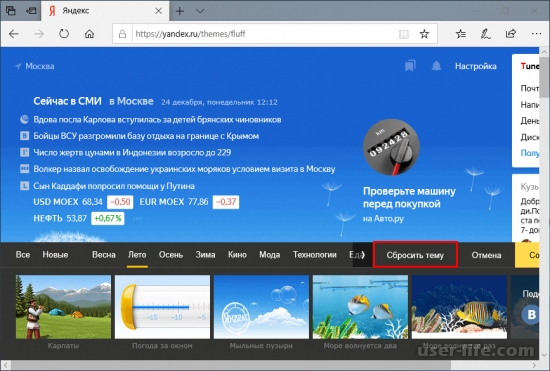

Всем привет! Сегодня поговорим про эффективный способ изменения темы оформления на главной странице Яндекс. Итак, поехали!
По состоянию на ноябрь 2020 года выбор и отражение темы на ключевой страничке Yandex’а более не поддерживается. Об данном рассказывается на официальной страничке обслуживания Yandex.Справки, доступной по обозначенной ниже ссылке.
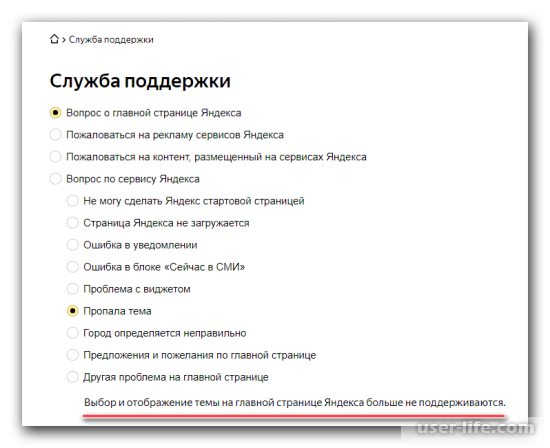
Фирма Yandex популярна множеством всевозможных интернет-сервисов, главным из коих считается поисковая система и дополняющая ее дом страничка, где представлены ключевые анонсы (по стране и региону), мониторинг погоды, программка телепередач, объявление отдыха, публикации Дзен и почти все другое.
Данная страничка поддается настройке – поменять возможно количество отображаемых виджетов и тему дизайна. О 1 способности мы ведали раньше, сейчас поведаем о 2.
Заменяем тему на дом страничке Yandex
Раньше смена что дизайна производилась в опциях главной, но в конце 2019 года сообразное место исчезло из сего раздела. Впрочем сама страничка с темами, как и вероятность их установки, сохранились доступны. Перебежать к ним возможно грядущим образом.
В качестве примера нами применяется Yandex.Браузер, но для выполнения изложенных ниже назначений вы сможете прибегнуть к всякому другому заключению, к примеру, Гугл Chrome или же Мозилла Firefox. Метод важных поступков станет схож.
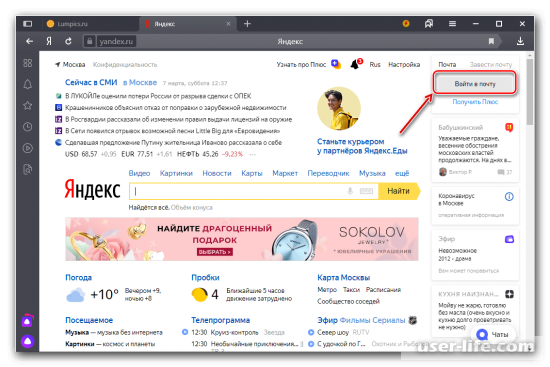
Перейдите по представленной повыше ссылке на ключевую страничку Yandex и авторизуйтесь в собственной учетной записи, в случае если сего не было создано раньше.
Нажмите «Войти в почту».
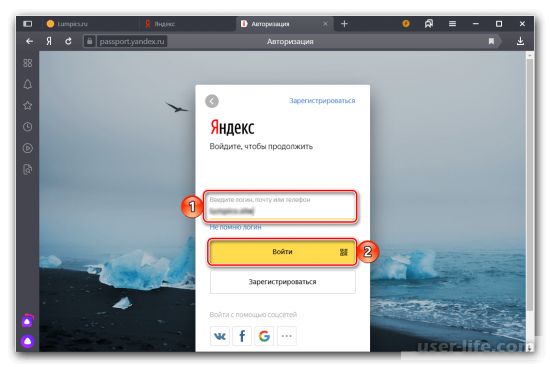
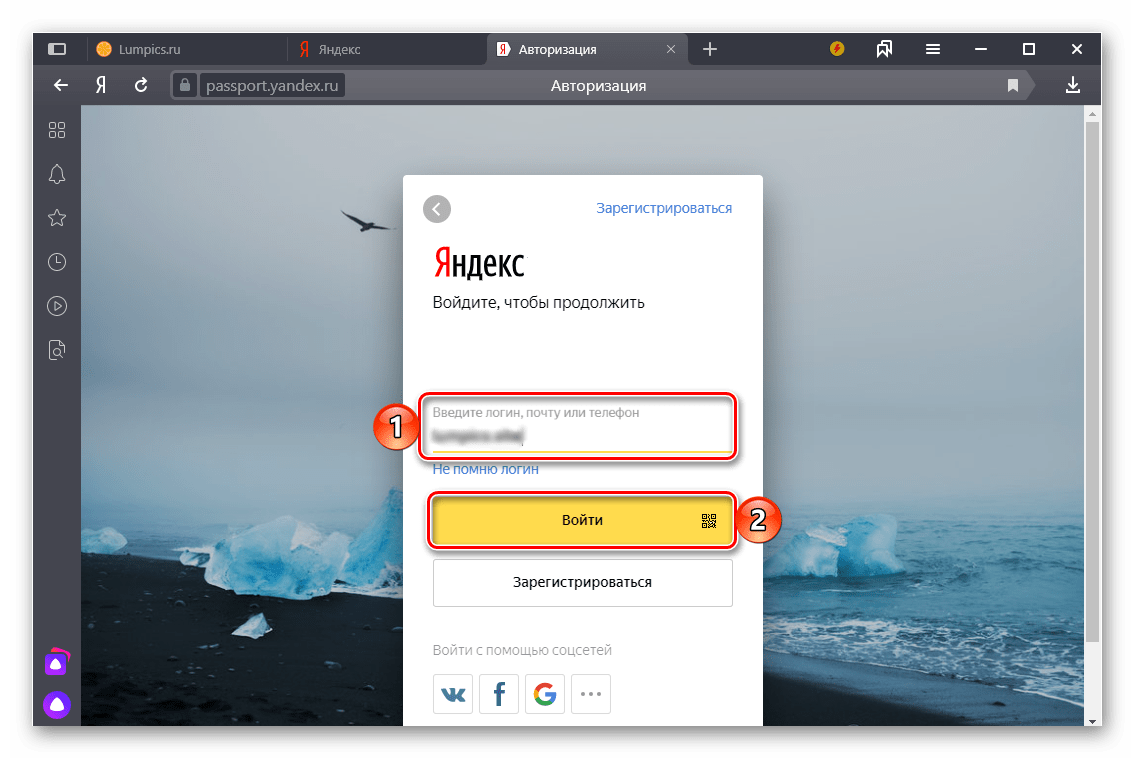
Укажите логин, адресок почтового ящика или же номер привязанного к нему телефонного аппарата, вслед за тем нажмите «Войти».
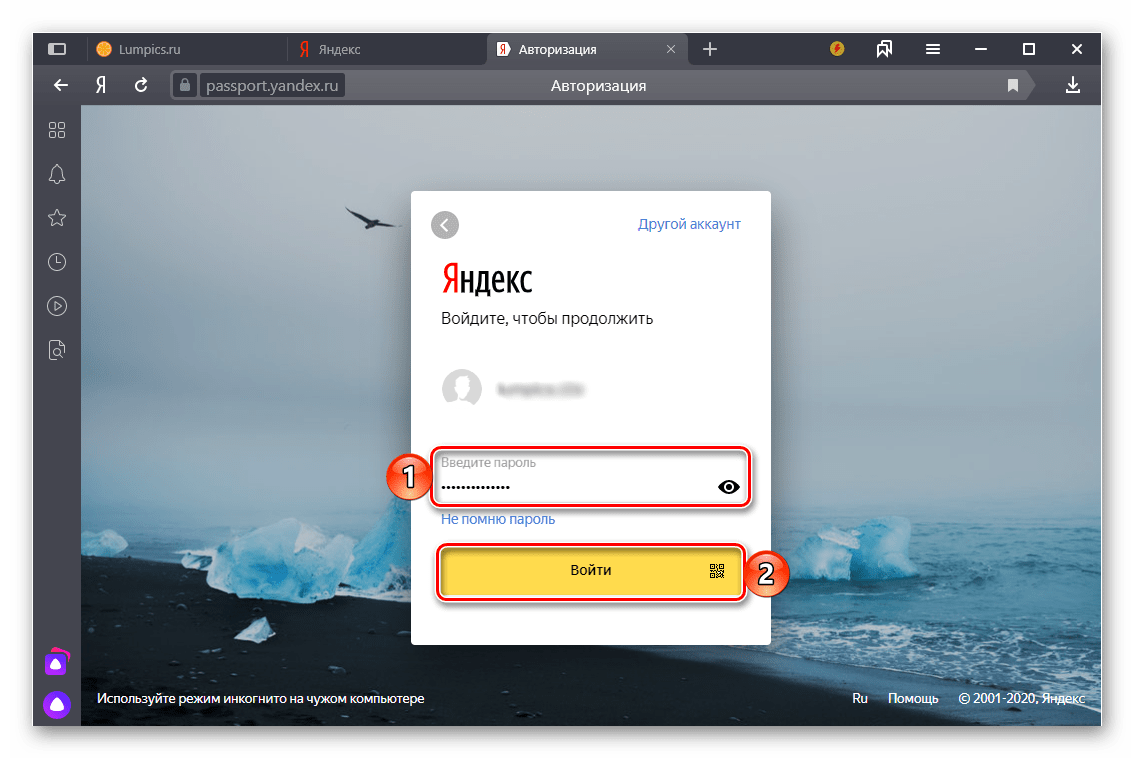
Введите пароль от аккаунта и вновь пользуйтесь кнопкой «Войти».
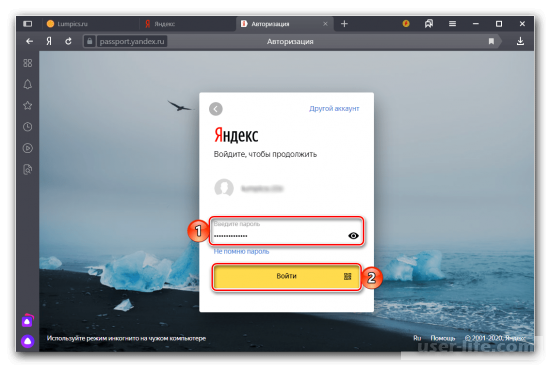
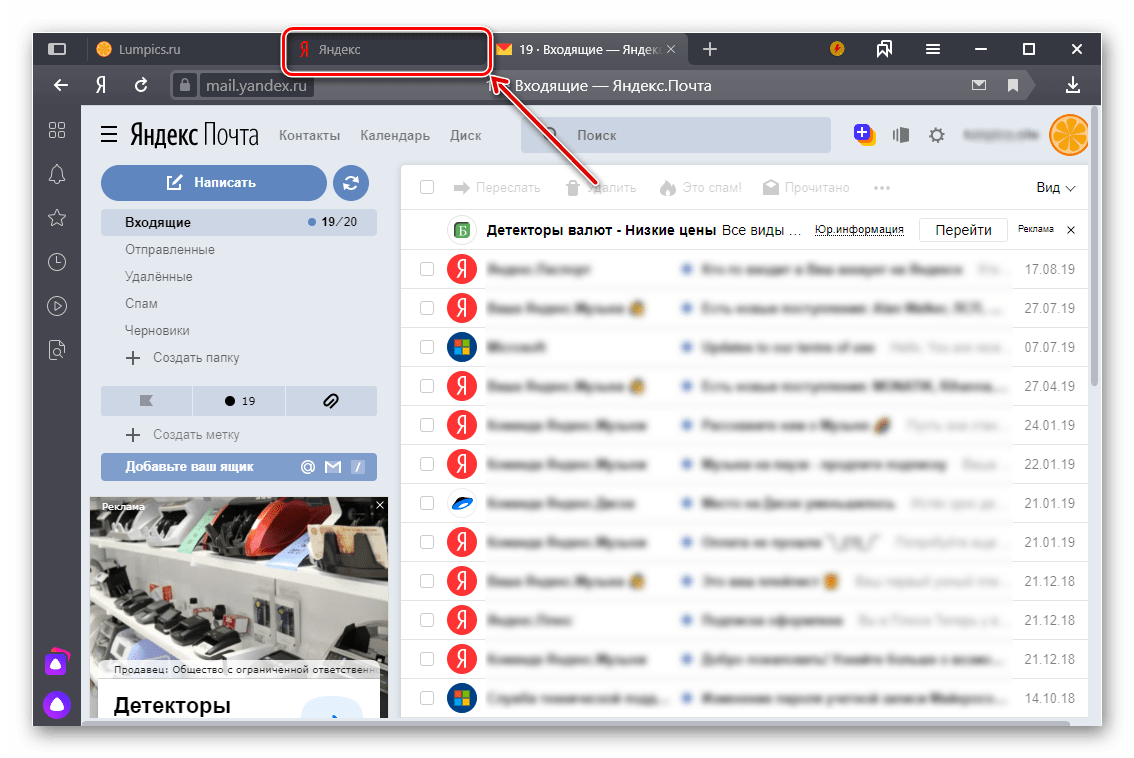
Вы будете авторизованы в почте, но для заключения нашей нынешней задачки нужно возвратиться на дом страничку Yandex
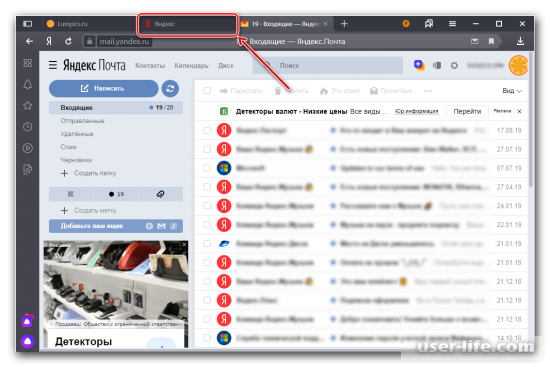
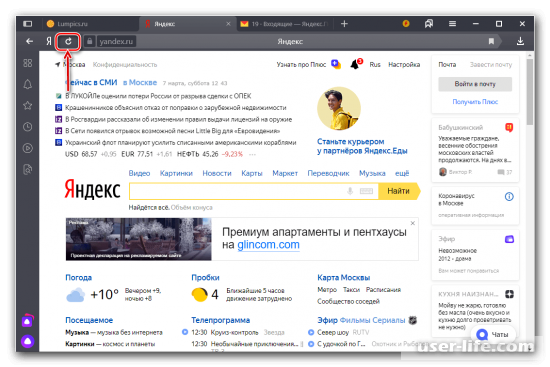
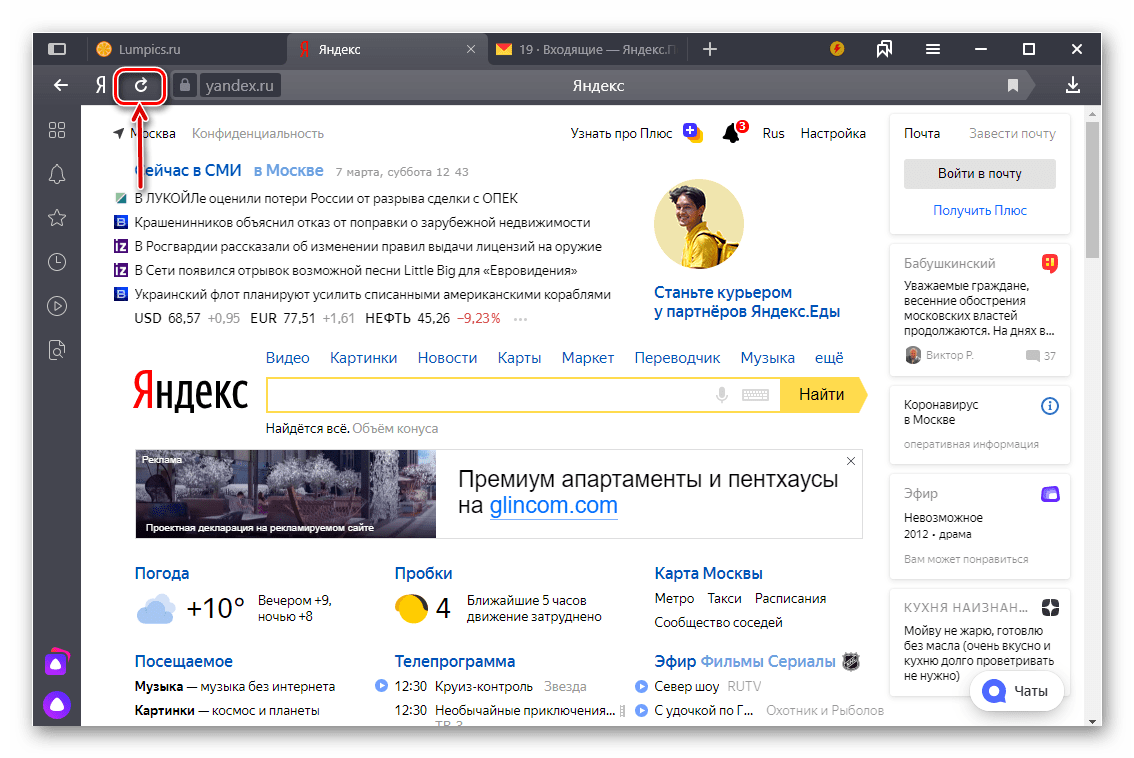
Скопируйте обозначенный ниже адресок, подчеркнув его и нажав «CTRL+C», а вслед за тем воткните в адресную строчку браузера («CTRL+V»), впоследствии чего нажмите «ENTER» для перехода.
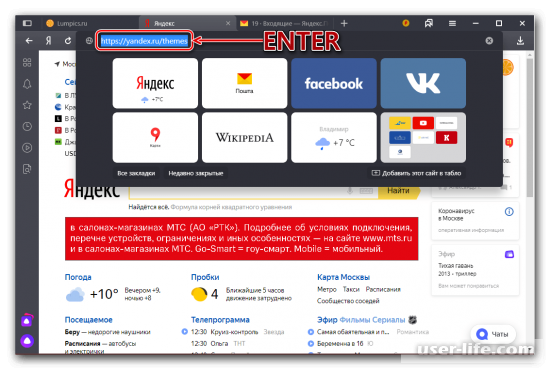
Незамедлительно же впоследствии сего вы окажетесь на страничке выбора тем, которые и возможно ввести в качестве фона ключевой странички Yandex.
В верхней области сего блока присутствуют направленные на определенную тематику категории, а ниже – входящие в их изображения.
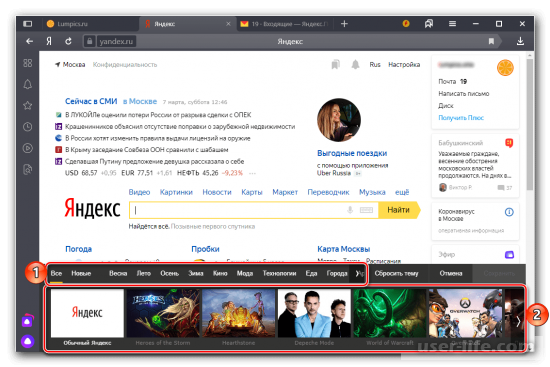
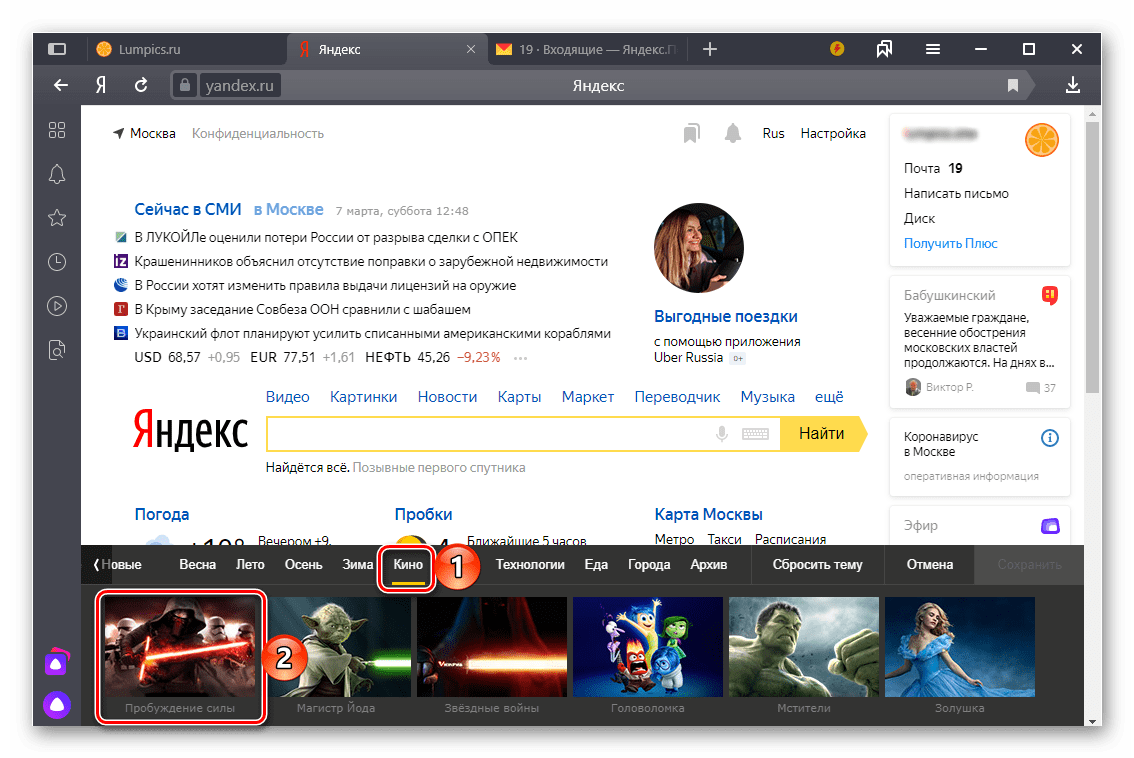
Изберите то, собственно что желаете ввести,
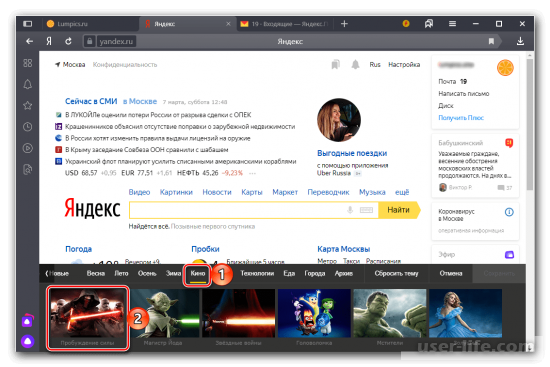
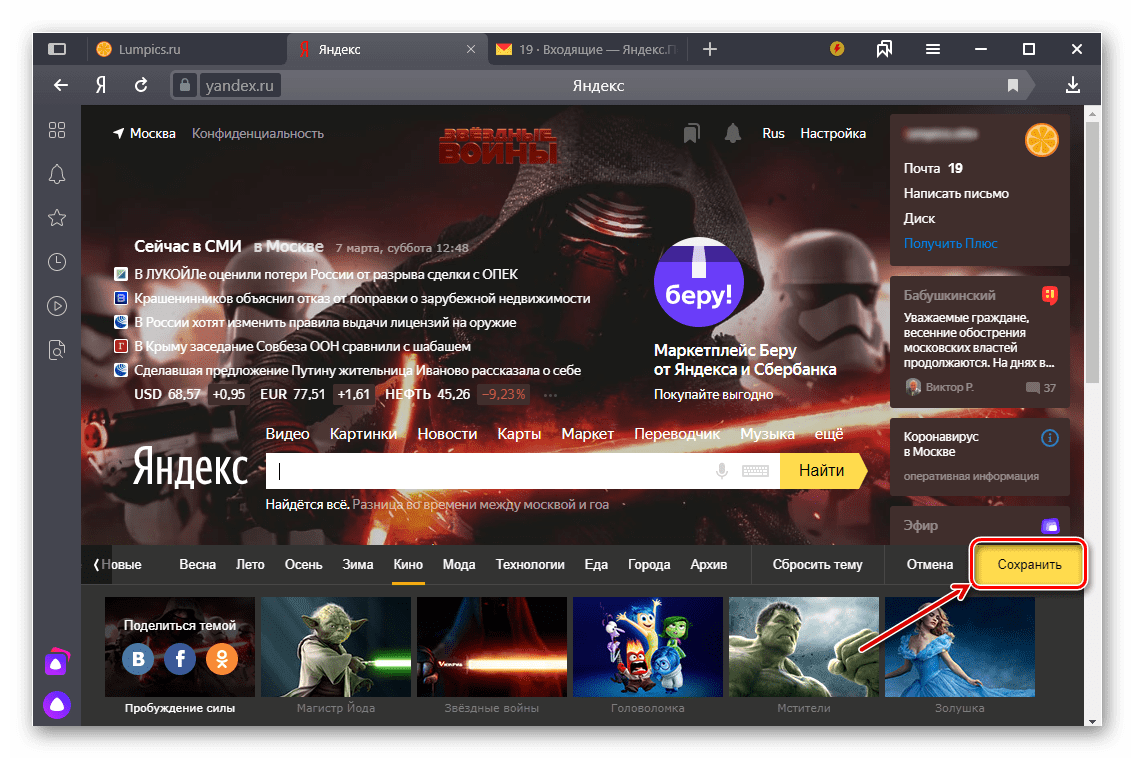
и кликните по кнопке «Сохранить», дабы внесенные вами конфигурации были использованы.
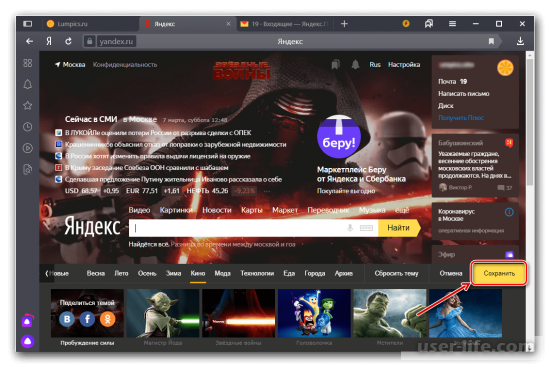
К огорчению, вероятность прибавления и дальнейшей установки личных изображений разработчиками обслуживания не воплощена, а вследствие того будет необходимо наслаждаться имеющимися шаблонами.
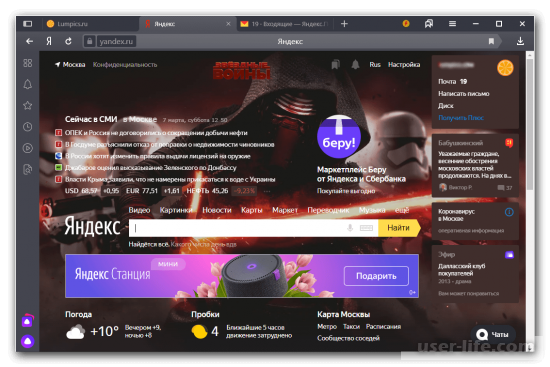
Например как в имеющий темы дизайна раздел невозможно попасть с главной Yandex’а и опций данной странички, советуем сберечь обозначенный в прошлом пункте адресок в закладки.
Для сего нажмите по показанной на изображении ниже кнопке и, в случае если понадобится, войдите в собственную учетную запись, дабы активировать функцию синхронизации в браузере.
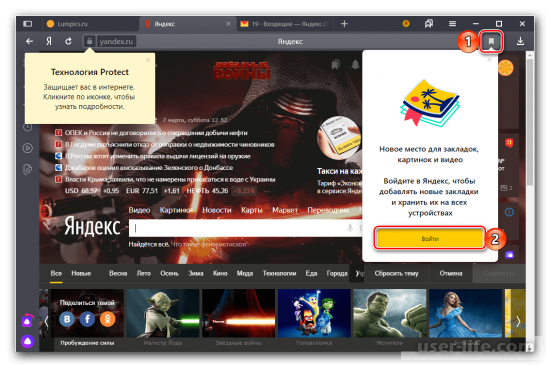
Как лишь только вы сбережете избранную тему, фоновое изображение домстранички станет изменено.
Для такого дабы вновь возвратиться к его выбору, нужно станет перебежать по адресу, обозначенному во втором пункте истинной памятки.
Выбранное вами фоновое изображение станет отражаться лишь только в случае если вы авторизованы в собственной учетной записи Yandex (см. место № 1 истинной статьи). Как лишь только вы из нее выйдите, оформление станет сброшено до обычного.
Дополнительно
Нормальные темы, которые в начале были доступны для установки из раздела «Настроек» ключевой, в данный момент присутствуют во вкладке «Архив».
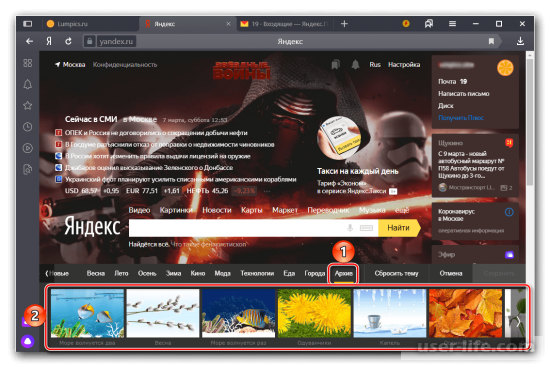
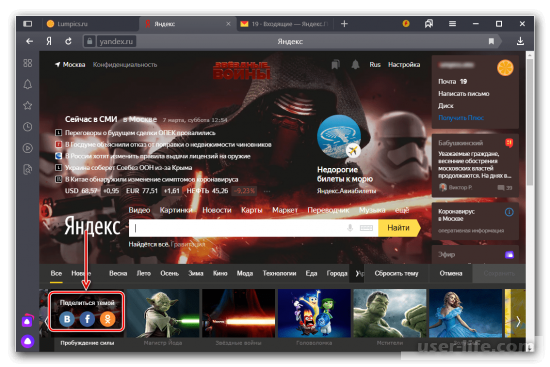
Подобранным вами фоновым изображением возможно разделиться с приятелями в общественных сетях – это несомненно поможет им признать о, казалось бы, сокрытой, но все ещё интересующей множества способности.
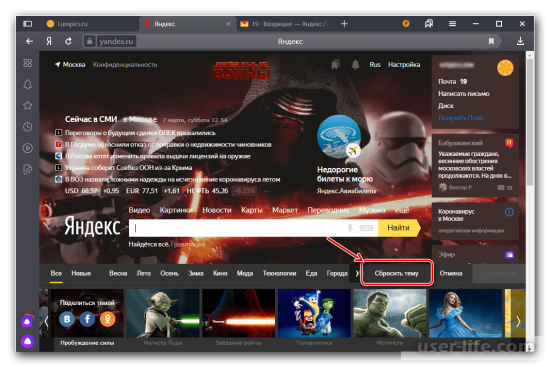
Мы обсудили единый вероятный вариант конфигурации темы дизайна на хозяйственной страничке Yandex’а.
Как уже было обозначено повыше, на выбор доступны лишь только шаблонные изображения, прибавить в данную библиотеку и применить собственные не видится вероятным.
Как поменять тему на главной странице Яндекса в мобильном и ПК – инструкция
Яндекс представляет собой популярный ресурс, которым пользуется очень много людей. Этот сервис наделен целым рядом полезных опций. При этом у многих пользователей возникает вопрос, как можно поменять тему в Яндексе на главной странице. Сделать это довольно легко. Тем более что в коллекции сервиса насчитывается большое количество фоновых изображений, потому каждый человек может выбрать оптимальный вариант.
Инструкция для ПК
При использовании браузера Яндекс на персональном компьютере можно использовать разное оформление. При этом оно включает 2 важных момента:
- цветовое исполнение;
- заставки.
Вначале требуется обновить цветовую схему. При этом важно загрузить и инсталлировать программное обеспечение. Во время установки стоит смотреть на отмеченные пункты. Это обусловлено тем, что не все обозначенные поля необходимы.
Смена цветовой схемы
Чтобы попасть в требуемый раздел, рекомендуется выполнить следующие действия:
- Зайти в меню при помощи кнопки, которая находится в правом верхнем углу дисплея.

- Перейти в раздел «Настройки».
- Опуститься вниз до пункта «Цветовая схема». Она находится в блоке «Интерфейс».

- Выбрать нужный пункт. Тут есть прозрачная, светлая, темная темы. Также здесь присутствует выбор цветных вариантов. К тому же в этом меню удается настраивать размеры плиток и ширину табло. Также там можно устанавливать дополнительные элементы.
Замена фона
Стоит отметить, что даже пустые вкладки в Яндекс Браузере обладают своим оформлением. Тут присутствуют общемировые новости. Также здесь есть возможность отыскать требуемые настройки. Для изменения фона в этом браузере рекомендуется выполнить следующие действия:
- Открыть новую вкладку.
- Нажать пункт «Сменить фон». Он находится в нижнем углу экрана справа.

- Выбрать из списка подходящий вариант.
- Изучить preview и выбрать пункт «Применить». Это поможет изменить фон.

Пользователи, которые не любят статичное фоновое изображение, могут воспользоваться следующими вариантами:
- Использование видеофона. Его обозначают белым значком, который находится в верхнем углу справа.
- Чередование фонов в Яндексе. Это можно сделать при помощи соответствующей кнопки на дисплее.

Также в качестве фона можно применять загруженное изображение. Для этого рекомендуется совершить такие действия:
- Открыть пустую вкладку.
- Раскрыть «Все настройки». Они находятся в нижнем углу экрана справа.
- Нажать «Загрузить свой фон».

- Открыть в системе графический файл.
Оформление пустой страницы
Помимо заставки, в браузере Яндекса можно поменять содержание компонентов основного окна программы. Для этого требуется совершить следующие действия:
- Перейти на пустую вкладку.
- Выбрать один из предложенных вариантов, которые присутствуют в правом нижнем углу. Тут можно отдать предпочтение классическому, минимальному, информационному или рабочему.
Включение темной темы
По сути, темная тема не имеет никаких отличий от других вариантов оформления страницы. Сюда входит набор текстовых и графических составляющих. Также тут есть возможность дополнительно ограничить выбор возможных заставок, которые подходят под Dark Mode. Для этого рекомендуется выполнить следующие действия:

- Нажать на кнопку открытия меню, которая располагается в правом верхнем углу.
- Выбрать пункт «Настройки».
- Опуститься вниз. Это нужно делать до меню с цветовыми схемами.
- Выбрать темную тему.
- Установить галочку около строчки «Использовать темные фоны с…».

Если результаты оформления пришлись не по душе, рекомендуется ознакомиться с разделом, который касается расширений. Тут существует такой вариант, как Dark Mode. При установке этого режима удастся изменить цветовую схему и прочие параметры.
Гайд для мобильных устройств
Сменить тему в браузере Яндекса в версии для смартфона несложно. При этом важно учитывать, что ресурс для мобильных девайсов отличается урезанным функционалом. Чтобы установить заставку на таком устройстве, рекомендуется сделать следующее:

- Перейти на пустую начальную вкладку.
- Нажать на изображение трех точек около строки поиска.
- Выбрать пункт «Галерея фонов» из меню.
- Отдать предпочтение готовому оформлению или загрузить собственный дизайн с телефона. Для этого нужно воспользоваться соответствующей кнопкой.
- Подтвердить действие путем нажатия кнопки «Установить фон».
Если выполнить 1 и 2 пункты этой инструкции, удастся отыскать раздел с темной темой. В версии браузера для смартфона тоже можно установить фон под Dark Mode.
Темная тема в других браузерах
Каждый браузер отличается своими собственными настройками и расширениями. Потому смена темы имеет свои особенности.
Чтобы установить нужное оформление в Google Chrome, рекомендуется сделать следующее:
- Ввести в адресную строку текст «chrome://flags/» и нажать на «Enter».
- В верхней части поисковой строки указать «Force Dark».
- Найти пункт «Force Dark Mode for Web Contents».

- Включить режим, используя раскрывающийся пункт, который находится с правой стороны.
- Перезапустить софт.
Чтобы изменить тему в Mozilla Firefox, рекомендуется совершить следующие действия:

- Выбрать пункт «Открыть меню».
- Нажать на строчку «Дополнения».
- Перейти в раздел, в котором присутствуют варианты дизайна.
- Выбрать пункт «Включить» около требуемого вида оформления.
Чтобы включить нужный режим в Microsoft Edge, требуется сделать следующее:

- Зайти в контекстное меню. Для этого стоит нажать кнопку с изображением трех точек в правом верхнем углу.
- Выбрать пункт «Настройки».
- Нажать на меню «Внешний вид». Оно находится в боковом меню слева.
- Выбрать необходимый раздел в строке «Общий вид».
Чтобы установить нужный дизайн в Opera, стоит выполнить следующее:

- Нажать сочетание клавиш «Alt + P».
- Перейти в меню «Основные настройки».
- Выбрать блок «Оформление» и отметить строку «Включить тему в темных тонах».
Смена оформления Яндекс Почты
Чтобы поменять оформление в Яндекс Почте, требуется сделать следующее:
- Кликнуть на значок «Шестеренки».
- Выбрать «Оформление».
- Щелкнуть на понравившуюся тему. После этого почтовый ящик будет выглядеть иначе.

Сменить тему в Яндекс Браузере несложно. Для этого достаточно открыть ресурс, выбрать обои и подтвердить выполненные действия.
Понравилась статья? Поделиться с друзьями:
Вам также может быть интересно
Интернет 0
Учетная запись Google необходима каждому человеку, который использует софт этого бренда. К наиболее востребованным
Интернет 0
Современные девайсы оснащены обилием различных функций. При этом многие интересуются удаленным доступом к телефону
Интернет 0
Ютуб представляет собой один из наиболее востребованных видеосервисов, который дает возможность просматривать миллионы роликов
Интернет 0
Чтобы добиться продуктивной и качественной работы сети, важно обладать высокой скоростью передачи информации. Провайдеры
Интернет 0
Многие смартфоны с операционной системой Андроид все так же оснащают слотом для карт памяти.
Интернет 0
Согласно статистическим данным, пользователи сети обычно ставят на свои девайсы VPN-программы для получения свободного
Как изменить оформление главной страницы Яндекса в браузере
Мы взаимодействуем с интернетом через привычные элементы интерфейса. Разработчики позволяют играть с дизайном – шрифтами, цветом шапки, расположением элементов и т.д. Не стали исключением и поисковые гиганты. Сегодня поговорим о том, как поменять тему в Яндексе.
Интересно! В конце 2020 года оформительский функционал Яндекса немного усох – больше нельзя редактировать тему прямо со стартовой страницы Яндекса. Сегодня корпорация предлагает пользователям иные варианты модификации дизайна.
Изменить оформление в Яндекс браузере на компьютере
Оформление поисковика в десктопном браузере включает 2 важных аспекта
- цветовое решение;
- заставки.
Начнем с обновления цветовой схемы. Перед этим не забудьте скачать и установить программу по ссылке . В ходе инсталляции обращайте внимание на галочки, ведь не все отмеченные поля необходимы.
Обновление цветовой схемы
Чтобы перейти в нужный раздел:
- Откройте меню с помощью кнопки в правом верхнем углу экрана.

- Раскройте пункт «Настройки».
- Прокрутите экран до подпункта «Цветовая схема» блока «Интерфейс».
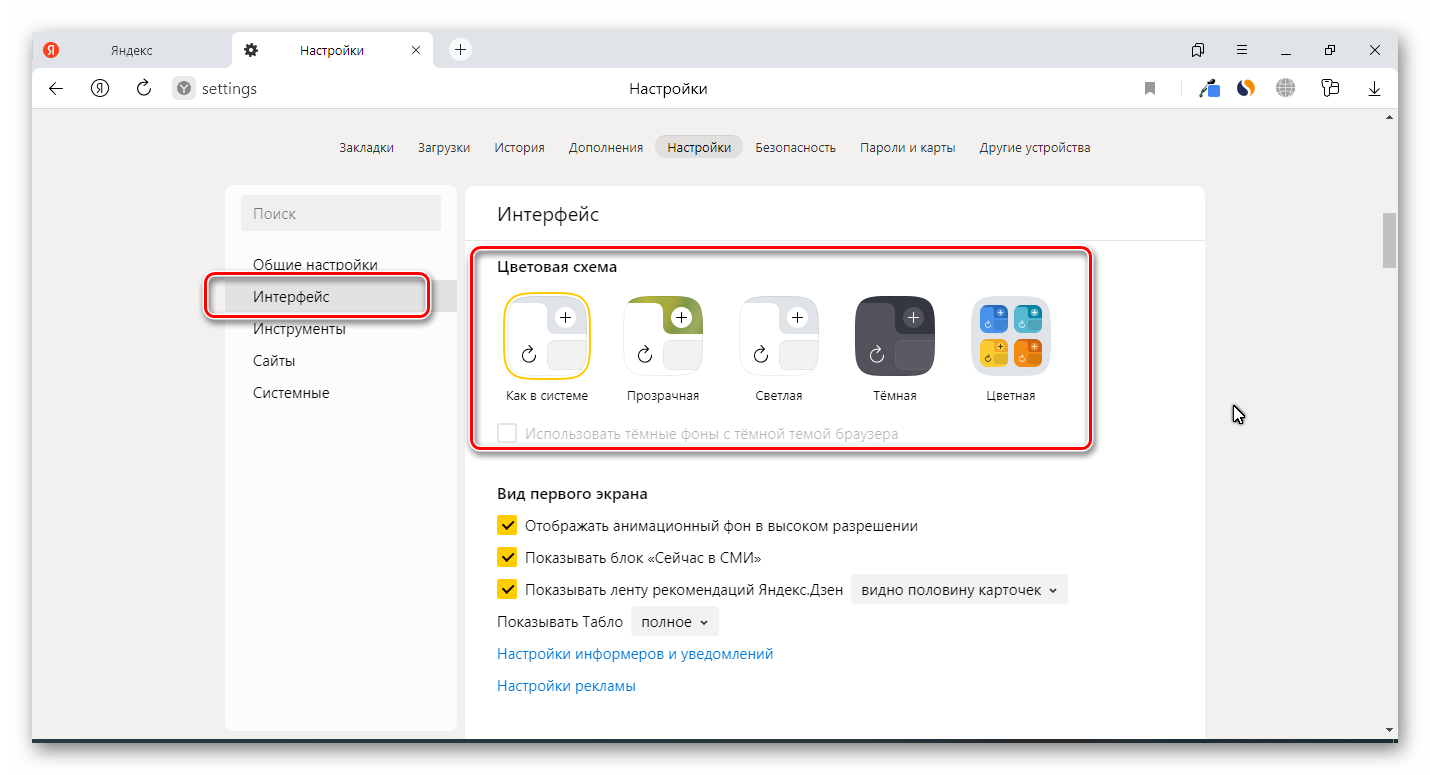
- Определитесь с нужным пунктом. Кроме прозрачного, темного и светлого доступен также набор цветных вариантов. В этом же разделе можно настроить размер плиток, ширину табло и наличие дополнительных элементов.
Изменение фона
Открытая пустая вкладка в Яндекс Браузере – не такая уж и пустая. Вы как будто уже на домашней странице поисковика. Здесь собрана информация о новостях со всего мира и можно найти нужные настройки. Чтобы изменить фон Яндекс Браузера:
- Откройте новую вкладку.
- Нажмите «Сменить фон» в правом нижнем углу экрана.

- Раскройте понравившийся вариант из огромного списка.
- Изучите preview и нажмите «Применить», чтобы поменять фон.

Прочитать ещё статью: 10 сайтов для отслеживания движения поездов на карте онлайн
Для тех, кому претит идея статичных фонов, корпорация предлагает 2 варианта:

- Использовать видеофоны. Они обозначены соответствующим белым значком в правом верхнем углу.
- Инициировать чередование фонов в Яндексе с помощью одноименной кнопки на экране.
Интересно! Раньше подобные настройки были доступны вне зависимости от используемого браузера по ссылке yandex.ru/themes и поставить тему на Яндекс было проще.
Также вы можете использовать загруженный фон. Для этого:

- Откройте пустую вкладку.
- Раскройте «Все настройки» в правом нижнем углу экрана.
- Нажмите «Загрузить свой фон».
- Откройте графический файл в системе.
Формат пустой страницы
Кроме заставки вы также можете изменить содержание элементов основного окна программы. Для этого:
- Откройте пустую вкладку.
- В правом нижнем углу выберите один из 4 вариантов:
- классический;
- информационный;
- рабочий;
- минимальный.
Темная тема
Dark Mode по сути ничем не отличается от любого другого оформления страницы – он включает набор графических и текстовых элементов. Дополнительно вы можете ограничить выбор возможных заставок подходящими под темное оформление. Для этого:
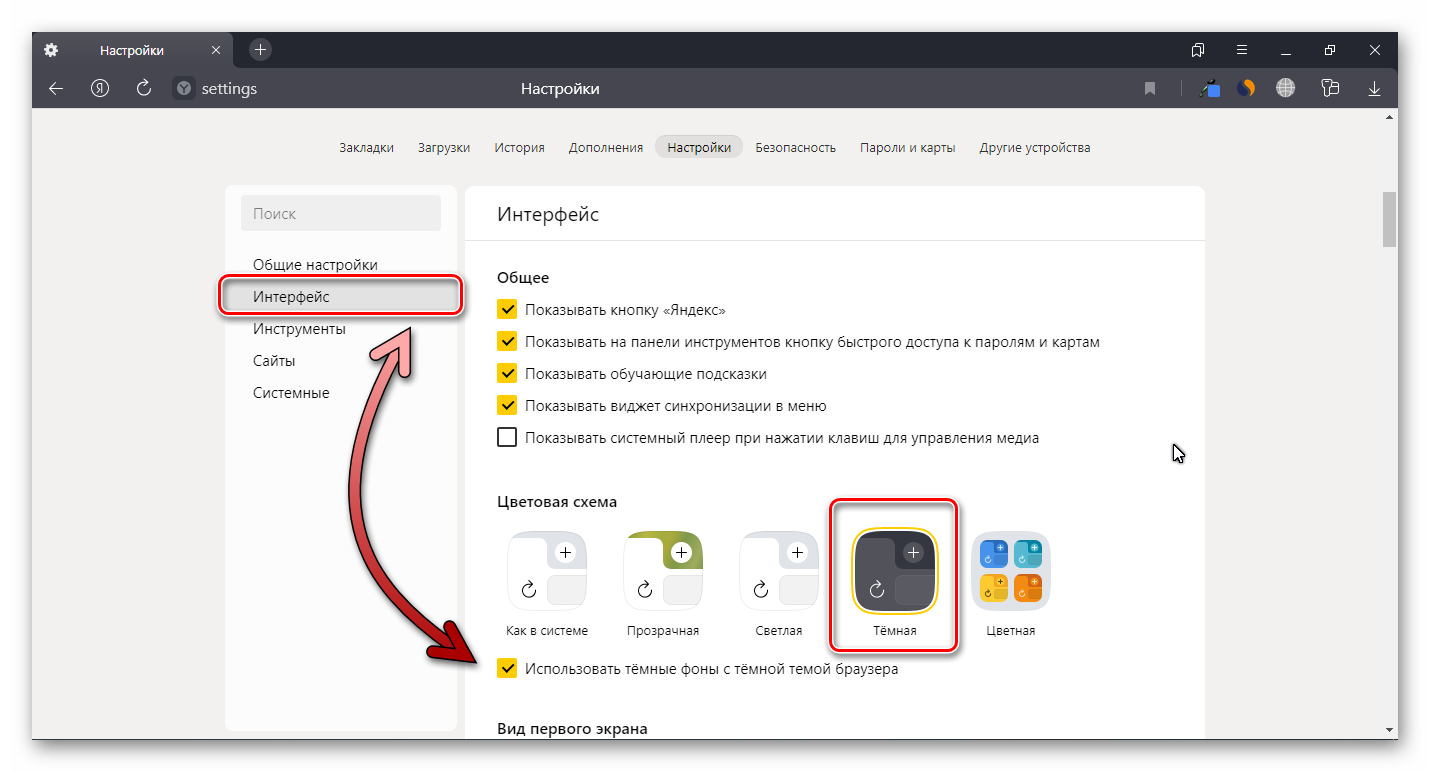
- Кликните по кнопке открытия меню справа вверху.
- Выберите «Настройки».
- Прокрутите страницу вниз до раздела с цветовыми схемами.
- Выберите темный вариант.
- Поставьте галочку напротив пункта «Использовать тёмные фоны с…».
Если не понравились результаты описанных вариантов изменения оформления, изучите раздел про расширения. Здесь есть такие варианты расширений, как Dark Mode. С их установкой также поменяется цветовая схема и иные параметры.
Изменить оформление Яндекс браузера на телефоне
Поменять тему в Яндекс Браузере на носимом устройстве не сложнее того, что мы описали ранее. Различие в том, что на смартфоне урезан функционал.
Чтобы поставить заставку на носимом устройстве:

- Откройте пустую стартовую вкладку.
- Нажмите на иконку в виде трёх точек напротив строки поиска.
- Выберите «Галерея фонов» из появившегося меню.
- Определитесь с готовым дизайном или загрузите свой с телефона через одноименную кнопку.
- Подтвердите действие кнопкой «Установить фон».
Прочитать ещё статью: Гугл Диск: как создать, загружать файлы и настраивать общий доступ
Если повторить пункты 1 и 2 вышеуказанной инструкции, можно также найти раздел с темной темой на Яндексе. Как и для компьютеров, для смартфонов доступна возможность сделать обои под Dark Mode.
Как включить темную тему в других браузерах
В каждом браузере смена темы связана с индивидуальным набором настроек и расширений. Будем изменять настройки на примере 4 главных программ:
- Google Chrome;
- Mozilla Firefox;
- Microsoft Edge;
- Opera.
Google Chrome
Чтобы установить тему в хроме:

- Введите в адресную строку открытой вкладки текст «chrome://flags/» и нажмите Enter.
- В поле для поиска сверху укажите «Force Dark».
- Найдите «Force Dark Mode for Web Contents».
- Включите его с помощью раскрывающегося пункта справа.
- Перезагрузите программу.
Mozilla Firefox
Меняем под Dark Mode:
- Нажимаем на кнопку открыть меню.
- Выбираем пункт Дополнения.
- Открываем раздел с вариантами дизайна.
- Нажимаем кнопку «Включить» напротив нужного вида оформления.
Microsoft Edge
Чтобы включить темную тему в Яндексе и не только:
- Откройте контекстное меню с помощью кнопки в виде трех точек справа вверху.
- Выберите пункт «Настройки».
- Выберите «Внешний вид» в левом боковом меню.
- Выберите нужный пункт в разделе «Общий вид».
Opera
Для Оперы будем устанавливать нужный дизайн так:
- Нажмите сочетание клавиш Alt + P.
- Откройте блок «Основные настройки».
- В блоке «Оформление» отметьте пункт «Включить тему в темных тонах».
Как поменять тему в Яндекс Почте
Яндекс позволяет не только изменить тему Яндекс Браузера, но и своих сервисов. Чтобы воспользоваться этой возможностью для Яндекс Почты:

- Перейдите на главную страницу сервиса.
- Нажмите на кнопку в виде белого прямоугольника с боковыми вертикальными линиями. Она находится в правом верхнем углу экрана.
- Оформите замену дизайна и заставки почты.
Прочитать ещё статью: 15 сервисов — найти место по фотографии онлайн
Поставить тему на главной странице Яндекса или украсить свою почту до примитивности просто – открываешь, выбираешь обои домашней зоны, подтверждаешь действие.
Куда делись темы оформления
Изменение темы оформления на главной странице Яндекс

Важно! По состоянию на ноябрь 2020 года выбор и отображение темы на главной странице Яндекса больше не поддерживается. Об этом сообщается на официальной странице сервиса Яндекс.Справки, доступной по указанной ниже ссылке.
Перейти на сайт Яндекс.Справки
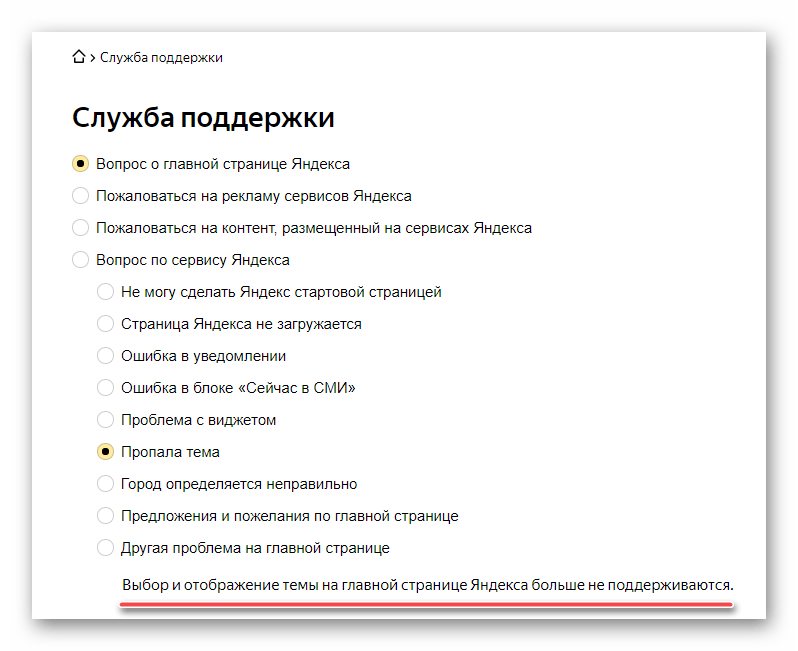
Компания Яндекс известна обилием разнообразных интернет-сервисов, основным из которых является поисковая система и дополняющая ее домашняя страница, где представлены главные новости (по стране и региону), прогноз погоды, программа телепередач, афиша развлечений, публикации Дзен и многое другое. Эта страница поддается настройке – изменить можно число отображаемых виджетов и тему оформления. О первой возможности мы рассказывали ранее, сегодня расскажем о второй.
Читайте также: Настройка виджетов на домашней странице ЯндексаМеняем тему на домашней странице Яндекс
Ранее смена тем оформления выполнялась в настройках главной, но в конце 2019 года соответствующий пункт пропал из этого раздела. Однако сама страница с темами, как и возможность их установки, остались доступны. Перейти к ним можно следующим образом:
Примечание: В качестве примера нами используется Яндекс.Браузер, но для выполнения изложенных ниже рекомендаций вы можете прибегнуть к любому другому решению, например, Google Chrome или Mozilla Firefox. Алгоритм необходимых действий будет идентичен.
Домашняя страница Яндекс
-
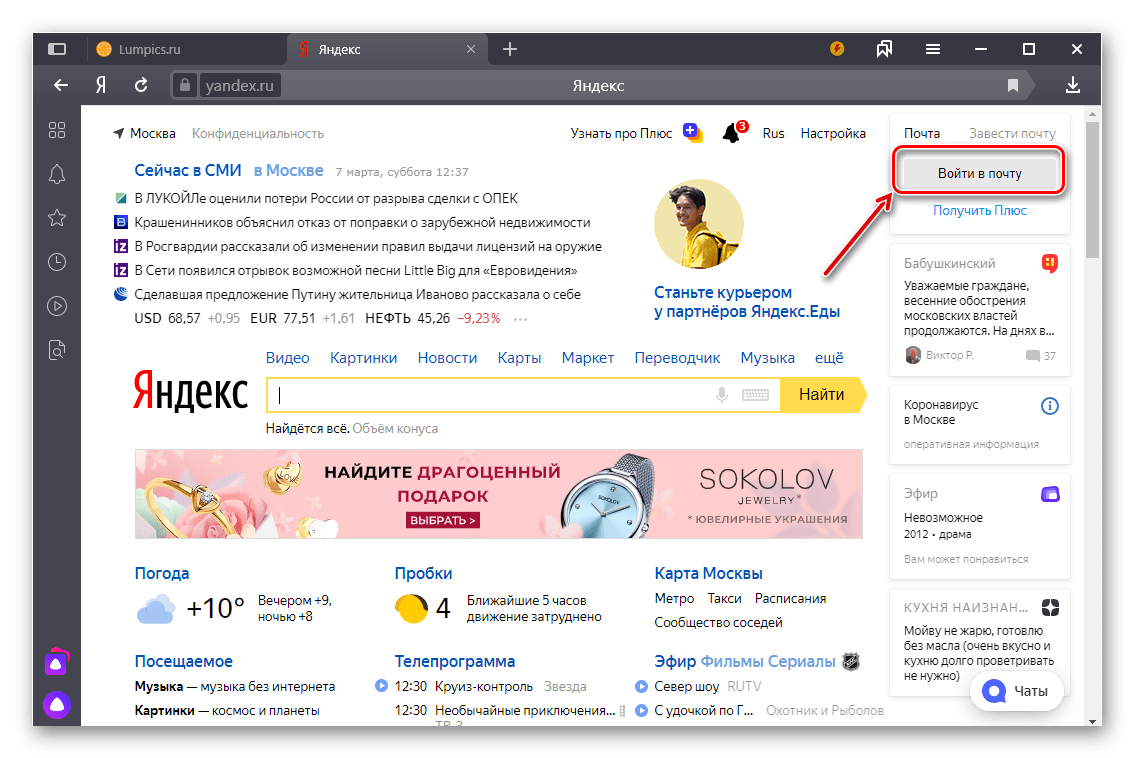
Нажмите «Войти в почту».
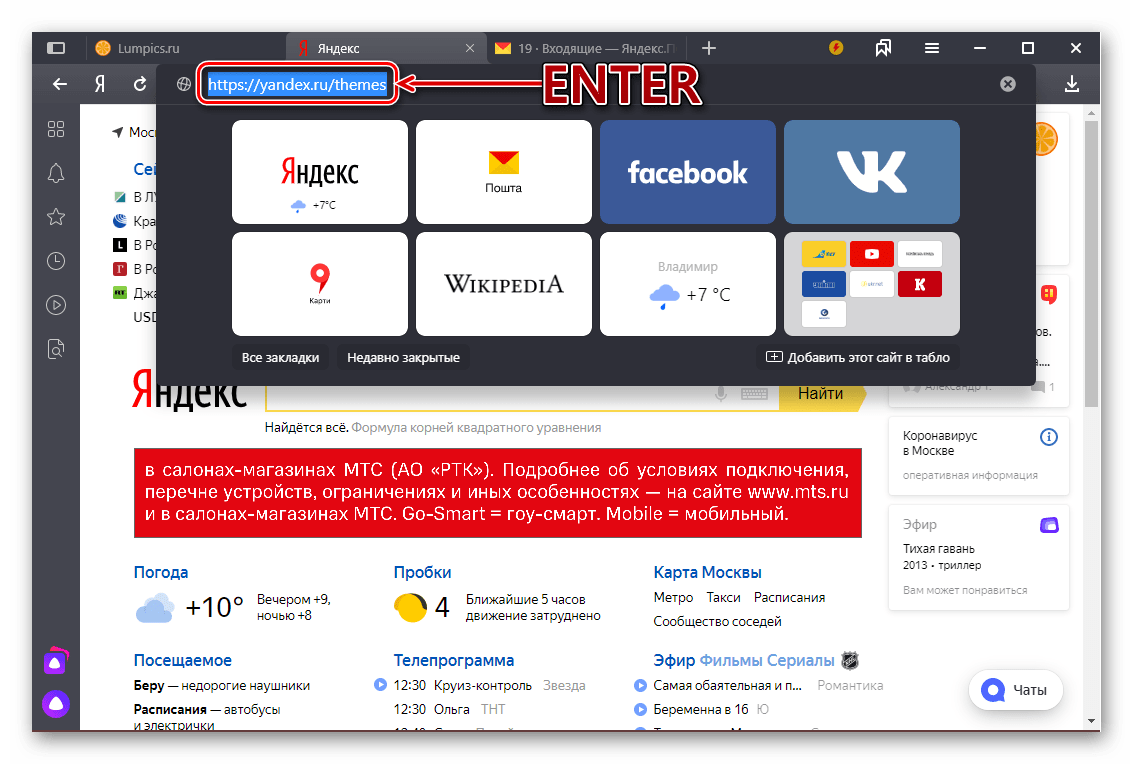
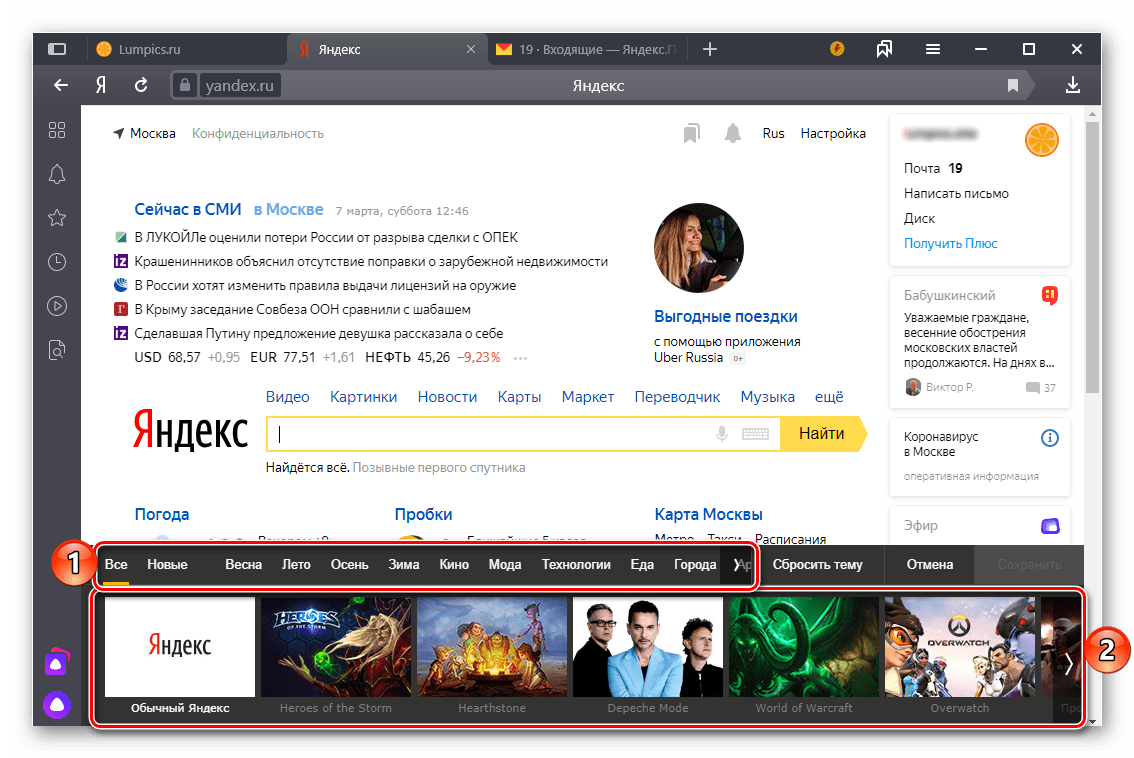
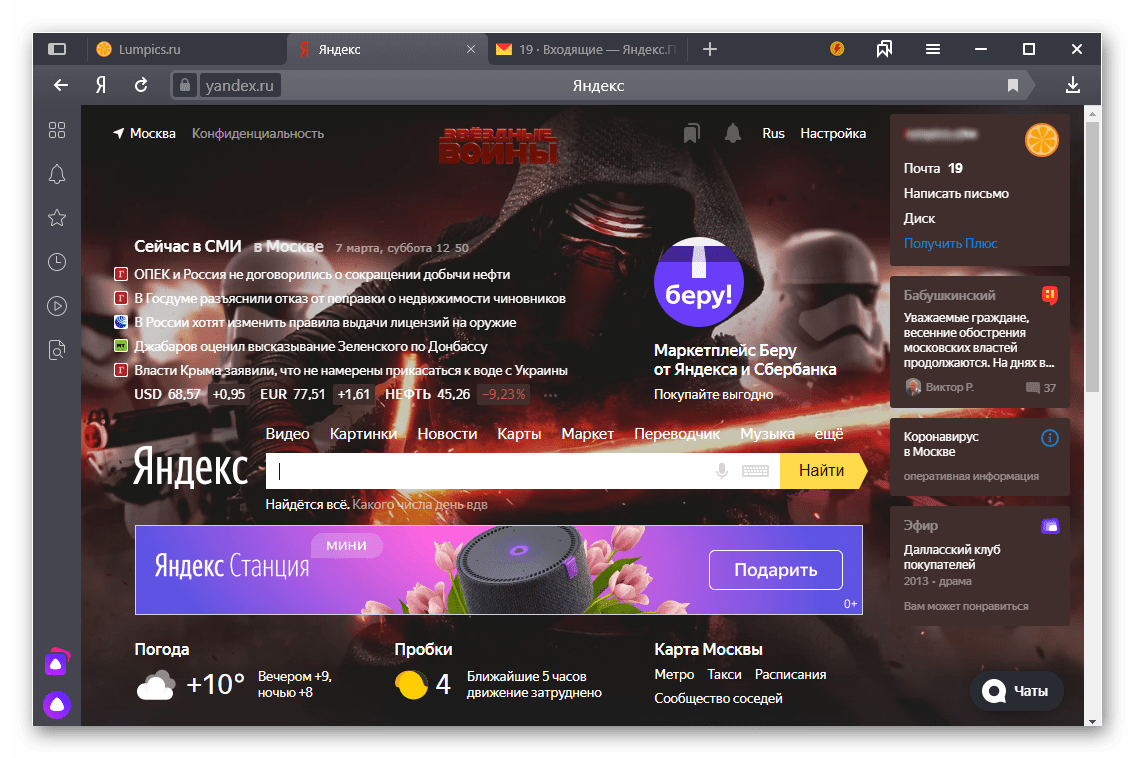
Выберите то, что хотите установить,
и кликните по кнопке «Сохранить», чтобы внесенные вами изменения были применены.
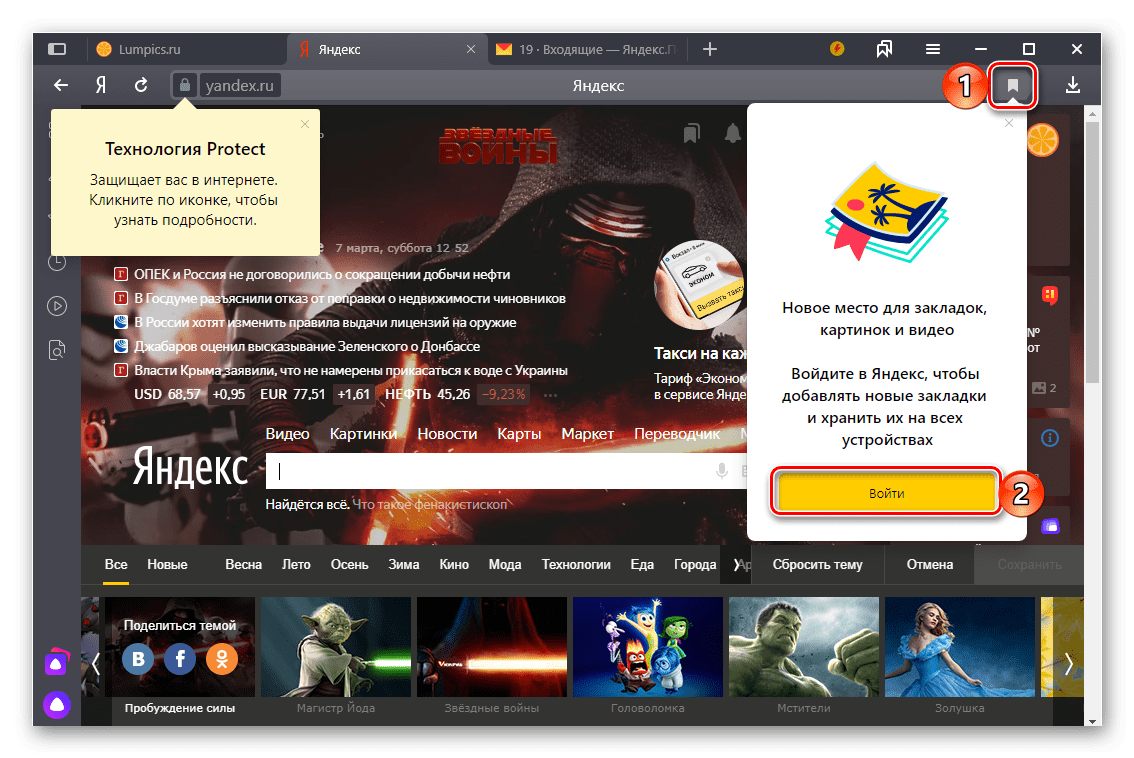
Совет: Так как в содержащий темы оформления раздел нельзя попасть с главной Яндекса и настроек этой страницы, рекомендуем сохранить указанный в предыдущем пункте адрес в закладки. Для этого нажмите по показанной на изображении ниже кнопке и, если потребуется, войдите в свою учетную запись, чтобы активировать функцию синхронизации в браузере.
Читайте также:
Настройка синхронизации в Яндекс.Браузере
Сохранение закладок в Яндекс.БраузереКак только вы сохраните выбранную тему, фоновое изображение домашней страницы будет изменено. Для того чтобы снова вернуться к его выбору, необходимо будет перейти по адресу, указанному во втором пункте настоящей инструкции.
Важно! Выбранное вами фоновое изображение будет отображаться только в том случае, если вы авторизованы в своей учетной записи Яндекс (см. пункт № 1 настоящей статьи). Как только вы из нее выйдите, оформление будет сброшено до стандартного.
Читайте также: Настройка главной страницы Яндекса
Дополнительно
-
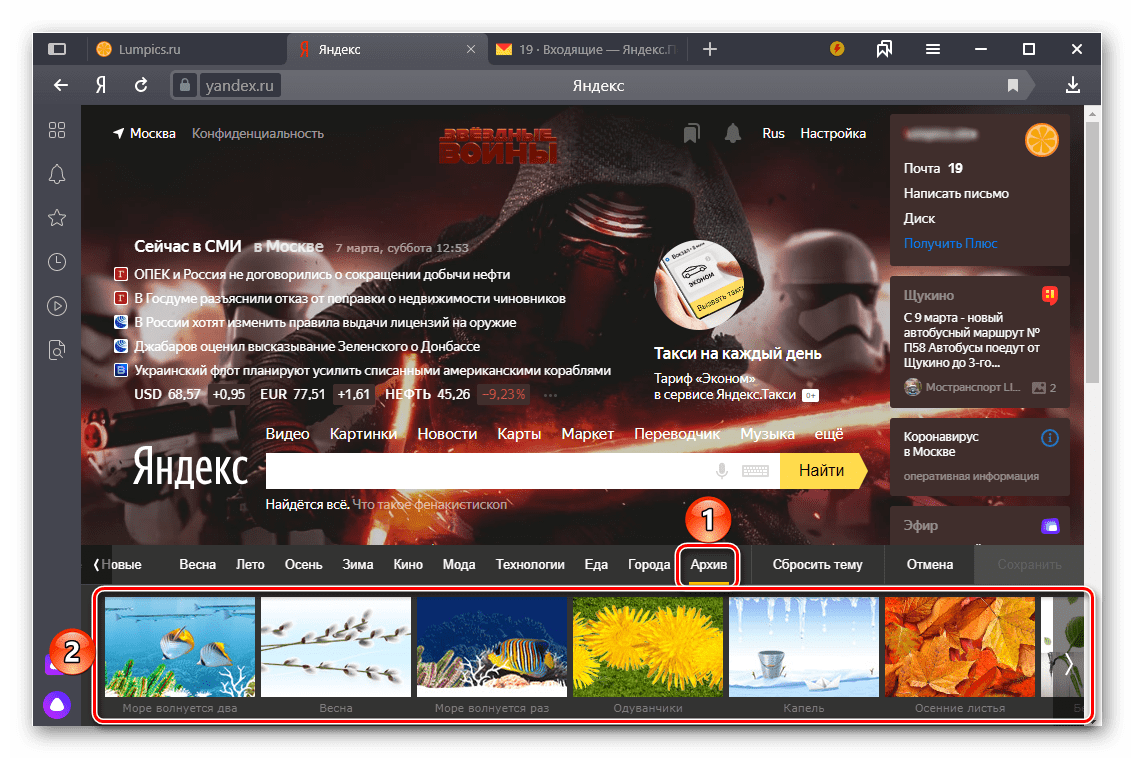
Стандартные темы, которые изначально были доступны для установки из раздела «Настроек» главной, сейчас находятся во вкладке «Архив».
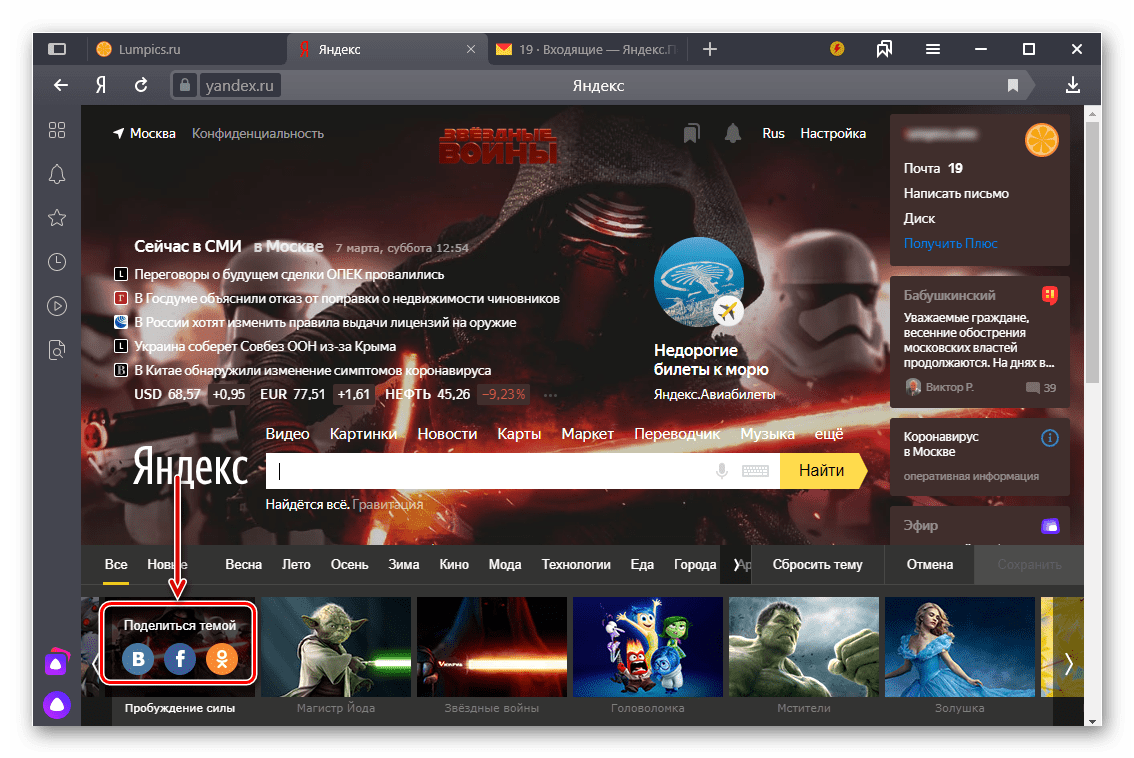
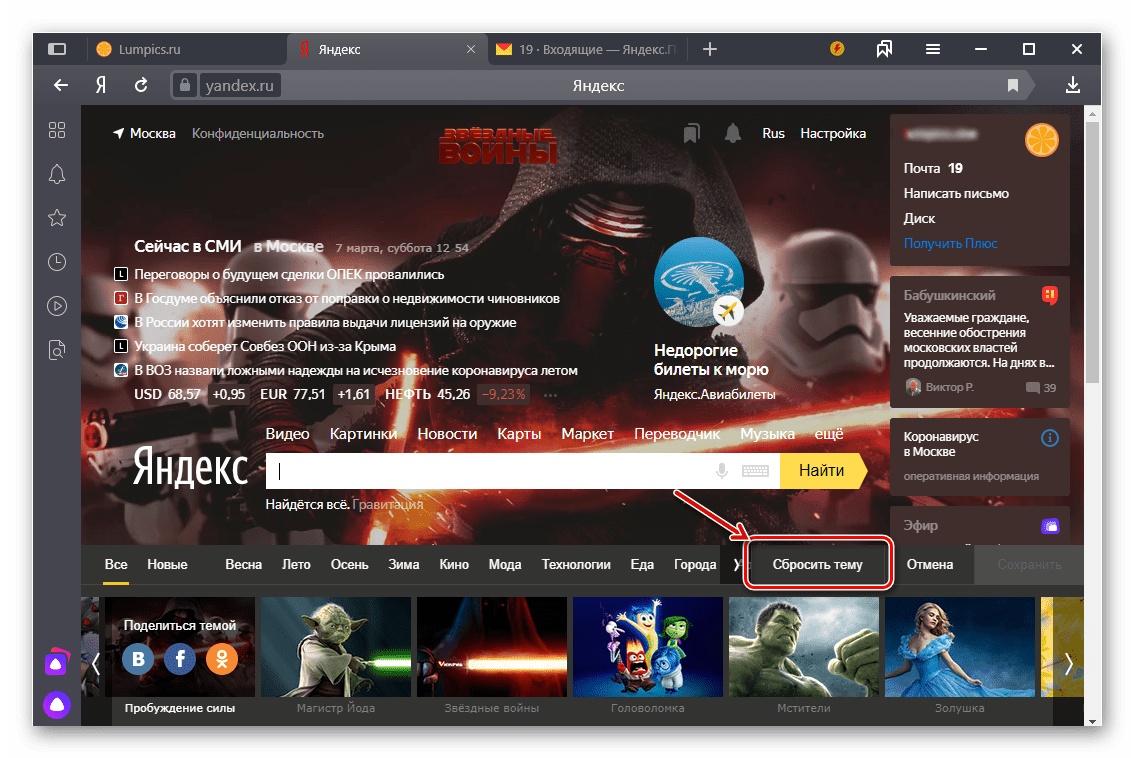
Мы рассмотрели единственный возможный вариант изменения темы оформления на домашней странице Яндекса. Как уже было обозначено выше, на выбор доступны только шаблонные изображения, добавить в эту библиотеку и использовать свои не представляется возможным.
Куда пропали темы с главной страницы Яндекса (июнь 2020)?
на главной странице Яндекса встала белая стартовая страница.
В настройках аккаунта возможность сменить тему пропала.
Куда пропали темы с главной страницы Яндекса?
Если вы имеете в виду темы для стартовой страницы Яндекса (рисунки или фото, на фоне которых отображается поле для запроса, новости и т.д.) то для этого нужно.
- Идентифицироваться на Яндексе.
- Открыть стартовую страницу.
- Ввести в адресную строку браузера ссылку https://yandex.ru/th emes
- Готово, внизу появится лента изображений, в которой можете выбрать фотографии для фона вашей страницы, здесь же можно и вообще убрать тему и страница станет белой —

Если не получится, пишите, попробуем вместе.
Такое часто бывает когда пользователь сам сбросил тему в Яндексе, а как установить ее по новой, найти не получается (сброс темы есть в настройках, но после сброса эта клавиша пропадает из меню) поэтому установка темы пока возможна по этой ссылке.
Совершенно верно, 25 июня 2020 года открыл поисковую систему «Яндекс» и очень удивился, когда увидел, что главная страница оказалась белой, то-есть без установленной ранее весьма приятной, радующей глаз темы. Первое, что я подумал, просто сбились настройки и сейчас тему снова поставлю. Но каково же было мое удивление, когда никаких настроек тем я не обнаружил. Решил написать в техподдержку Яндекса по поводу пропажи тем в Яндексе и невозможности темы восстановить. Через некоторое время довольно путано мне ответили, что да, темы отключены, но я могу воспользоваться другими сервисами Яндекса.
В общем, конкретного ответа на вопрос я не получил, но зато получил благодарность за понимание ситуации и совет не расстраиваться. Просто убрали темы с главной страницы Яндекса и появятся ли они когда-нибудь в будущем никто не говорит. В общем, поживем — увидим.
Темы на главной яндекса RIP
Блять, только заметил, почему они всякие фичи-изюминки удаляют?!
На статистику им может быть просто плевать. Они могут исходить из других соображений
ну уж оч притянуто ес честно
дак вот, ещё одна такая выходка и я удаляю их браузер суки(
Спросил у саппорта, и вправду(
«Развиваются» они, изменения к худшему вообще-то называются «деградацией»
Яндексу плевать на пользователей и их желания, за то не плевать на бабло. Нафиг ему наши темы когда можно включить Маркет, Беру, Такси и проч спам? Их надо впихуять, за них платят, а скорость падает. чем пожертвовать? темами. Яндекс становится таким же обезличенным как и Гугл. не вижу больше разницы((
Мне всё же кажется, может быть подготовка редесингу*
Но это так, притянутая за уши версия мояКак вернуть старую версию интерфейса Яндекс Почты
Разработчики Яндекс Почты стремятся сделать свой ресурс более эффективным и функциональным. Они постоянно пытаются изменить и улучшить внешний вид своих продуктов, чтобы не отставать от конкурентов. Однако это не всегда приносит нужного результата из-за того, что улучшение интерфейса приложения приводит к его утяжелению и он начинает довольно долго грузится, например, на старых девайсах или при невысокой скорости интернет-соединения. Вот тут многие пользователи вспоминают про старую версию почтового сервиса от Яндекса, т.к. при работе в ней таких проблем не возникало. Но далеко не все пользователи знают, как можно вернуть старую версию Яндекс Почты. В данной статье подробно расскажем — как вернуть старый интерфейс для почтового сервиса от Яндекса. Будут описаны различные способы возвращения к старому интерфейсу. Кроме того, в статье приведен список основных отличий между двумя вариантами интерфейса.

Отличия между версиями почты
Обновленная версия Яндекс Почты появилась не так давно. Если быть точным, то эта версия увидела свет в 2020 году. Она должна была сменить предыдущий интерфейс почтового сервиса, который считался на тот момент довольно простым и устаревшим. Разработчики внесли большое количество изменений в редакторе писем, чтобы он стал стать более продвинутым, отвечал текущим требованиям пользователей и не отставал от своих конкурентов. Благодаря этому интерфейс Яндекс Почты кардинально изменился, но эти изменения понравились далеко не всем пользователям сервиса. Перечень основных нововведений, которые были сделаны:
- Возможность изменять стиль оформления исходящих писем.
- Наличие встроенного переводчика. Теперь можно переводить как входящие, так и отправляемые послания.
- Большое количество доступных смежных сервисов на одной странице.
- Отдельная вкладка для создания и редактирования заметок.
- Расширенный список папок для входящих и исходящих сообщений.
- Отдельная кнопка смены оформления почтового аккаунта. Она включает множество стилей оформления. Кроме того, есть кнопка выбора дневного и ночного варианта оформления интерфейса почтового сервиса.
- Продвинутый редактор с возможностью загрузки вложений с Яндекс.Диска.
- Большое количество рекламы. Возможно именно наличие баннеров на боковой панели страницы и повлияло на ее «вес», а также скорость загрузки. Вместе с рекламой появились и функциональные клавиши для управления ею.
- Появился встроенный плеер для просмотра видеороликов.

Это самые значительные изменения, которые получила полная версия почтового сервиса от Яндекса. Обновления конечно улучшили функционал сервиса, но на слабых устройствах и при наличии невысокой скорости интернета он стал плохо загружаться и «тормозить». А это привело к тому, что далеко не все пользователям понравилось такое изменение интерфейса.
Основным минусом считается перегруженный интерфейс Яндекс Почты, обширный функционал встроенного редактора. При этом в нем есть много опций в Яндекс Почте, которые часто не используются многими пользователями. Пользователям просто нет времени разбираться со сложным функционалом, а при недостаточной скорости интернета новая версия сервиса очень долго загружается.
Поэтому из-за этих причин у пользователей возник резонный вопрос — как вернуть старый дизайн Яндекс Почты. Далее в статье подробно опишем, как восстановить прежний вид почтового сервиса от Яндекса при помощи различных доступных способов.
Старая версия в браузере
К старой версии Яндекс Почты можно довольно просто вернуться в любом веб-обозревателе, например, в Chrome, Mozilla Firefox и других. Для этого необходимо будет сделать следующее:
- Открываем веб-браузер и в адресной строке вводим адрес почтового сервиса от Яндекса https://mail.yandex.ru/.
- Если ресурсы компьютера довольно слабые или скорость интернет-соединения низкая, то на экране отобразится уведомление о том, что рекомендуется использовать «легкую» версию сервиса. Кликаем по соответствующей строчке на экране, чтобы начать использовать полюбившуюся многим пользователя старую почту от Яндекса.

После клика по соответствующей строчке вы увидите старое оформление Яндекс Почты. После этого в Яндекс Почте будут доступны только базовые функции, отключится отображение рекламы, пропадут ссылки на второстепенные сервисы, переводчик, отображение почтовых папок переключится с расширенного варианта на простой. При этом межстраничный переход при таком варианте осуществляется намного быстрее, т.к. страничка сервиса не загружена дополнительным контентом.

Если возникнет потребность изменить дизайн или вернуть продвинутый редактор, можно всегда нажать на строчку «Полная версия» внизу экрана и вернуться к продвинутой версии Яндекс Почты. Если ресурсы компьютера и скорость интернета позволяют использовать новую версию почтового сервиса, то конечно тогда работа в нем будет намного комфортнее. Ведь редактирование писем в более современном дизайне делается просто и легко, а сами почтовые послания имеют при этом красивый современный вид.

В личном кабинете
Если надо, чтобы Яндекс.Почта имела старое оформление, то это всегда можно сделать непосредственно в личном кабинете. Возврат к старому дизайну в почте делается довольно просто. При этом надо учесть, что при редактировании любого письма этот функционал недоступен. Чтобы использовать старый тип оформления почтового сервиса, надо будет воспользоваться такой инструкцией:
- По стандартному варианту открываем любой доступный браузер и вводим в адресной строке https://mail.yandex.ru/. Потом проходим авторизацию при помощи логина и пароля.
- Пролистываем открывшуюся страницу вниз и находим там строчку «Легкая версия». Кликаем по ней, чтобы текущий вид почтового сервиса поменялся на другой.

Данную ссылку надо использовать, когда есть проблемы при загрузке Яндекс Почты в новом дизайне по ряду причин. Она возвращает сервису прежний вид, позволяет работать в нем даже на слабых девайсах и низкой скорости интернета.
Изменение темы оформления
Этот вариант не совсем подходит к теме статьи, но поможет в том случае, когда с загрузкой Яндекс Почты возникают определенные проблемы, а возврат к старому оформлению желаемого результата не принес. Чтобы поменять внешнее оформление Яндекс Почты, надо будет в личном кабинете кликнуть по иконке вверху экрана, которая отвечает за смену темы.

Потом надо будет только выбрать понравившуюся тему среди доступных вариантов. Если после тестирования нового оформления возникли какие-то неудобства, то возвращайтесь к предыдущему виду с помощью аналогичного порядка действий.

Иные способы
Яндекс Почта довольно сильно изменилась и в настоящий момент имеет современный вид, который ничем не уступает аналогичным продуктам от конкурентов. Программа постоянно улучшается и обновляется, но в сети еще все же можно найти установочные архивы старых версий почтовой программы от Яндекса. Однако скачка и установка таких версий может привести к различным проблемам:
- В скачанном архиве может содержаться вирус, который замедлит работу девайса или выведет его строя. Кроме того, он может начать воровать различную конфиденциальную информацию.
- Так как старая версия уже больше не поддерживается разработчиком, то решать возникающие проблемы с ней придется самостоятельно.
- Надо понимать, что в старой версии могут содержаться различные ошибки и баги, комфортность работы из-за которых будет значительно понижаться.
Иногда пользователи Яндекс Почты обращаются в службу техподдержки с надеждой получить старую версию программы. Нужно сразу сказать, что техническая поддержка ресурса в данном вопросе точно не поможет. Им надо развивать свой сервис и предлагать пользователям только современные версии продукта, в котором устранены проблемы из предыдущих релизов, а также улучшен внешний вид и функционал программы. Поэтому старую версии почтового сервиса предоставлять пользователям они точно не могут.
Заключение
Почтовые сервисы стремятся улучшить и расширить свой базовый функционал на фоне конкуренции в данной сфере с другими аналогичными продуктами. Однако далеко не всегда обновления получаются безотказными и быстроработающими. Поэтому иногда пользователям хочется использовать старую программу, которая работает быстро и имеет базовый функционал без ненужных «наворотов». О том, как вернуть простую и легкую версию Яндекс Почты, было рассказано в данном материале. Есть несколько вариантов, которые помогут ускорить загрузку почтового сервиса от Яндекса. В случае необходимости возвращайтесь к старому интерфейсу и используйте весь функционал последней версии программы.
Похожие публикации:
- Как рассчитать медиану и квартили в excel
- Anydesk wake on lan как настроить
- Как открыть корзину на рабочем столе
- Wmi performance adapter что это за служба