
Мы принимаем к оплате:
«Подарочный сертификат» от нашего Учебного Центра – это лучший подарок для тех, кто Вам дорог! Оплате обучение и подарите Вашим родным и близким обучение по любому из курсов.
«Сертификат на повторное обучение» дает возможность повторно пройти обучение в нашем Учебном Центре со скидкой 1000 рублей!
Главная » Разное » Как в фотошопе отключить коррекцию попиксельной пропорции
Как в фотошопе отключить коррекцию попиксельной пропорции
Установка попиксельной пропорции
В существующих документах можно создавать заказную попикселную пропорцию, удалять или восстанавливать попикселную пропорцию, ранее присвоенную документу.
В существующих документах можно создавать заказную попикселную пропорцию, удалять или восстанавливать попикселную пропорцию, ранее присвоенную документу.
При открытом документе в меню «Вид» выберите пункт «Пропорции пиксела», затем выберите пропорцию, совместимую с видеоформатом, в котором будет использоваться файл.
- При открытом документе в меню «Вид» выберите пункт «Пропорции пиксела» > «Заказная пропорция».
- В диалоговом окне «Сохранить пропорцию пиксела» введите значение в текстовое поле «Фактор», присвойте имя пропорции и нажмите »ОК». Созданная пропорция пиксела появится и в меню «Пропорции пиксела» диалогового окна «Новая», и в меню «Вид» > «Пропорции пиксела».
- При открытом документе в меню «Вид» выберите пункт «Пропорции пиксела» > «Удалить пропорцию».
- В диалоговом окне «Удалить попикселную пропорцию» в меню «Попикселная пропорция» выберите удаляемый элемент и нажмите кнопку «Удалить».
- При открытом документе в меню «Вид» выберите пункт «Пропорции пиксела» > «Восстановить пропорцию».
- В диалоговом окне выполните одно из следующих действий. ДобавитьЗаменяет текущую попикселную пропорцию значениями по умолчанию, а кроме того — всеми заказными попикселными пропорциями. Применяется при удалении значения по умолчанию и необходимости его восстановить в меню, но кроме этого необходимо сохранить заказные значения.ОКЗаменяет текущую попикселную пропорцию на значения по умолчанию. Заказная попикселная пропорция удаляется. ОтменаОтменяет команду.
Разные приемы работы
4.Изменяем непрозрачность с помощью горячих клавиш. Вызываем ползунок, с помощью которого можно изменять непрозрачность, и дальше с помощью стрелок: вверх/вправо увеличиваем на единицу, вниз/влево уменьшаем значение на единицу. Если ударживать при этом клавишу Shift, то значение будет изменяться на десять единиц.
5.Ресамплинг в фотошопе (Resample). Ресамплинг изменяет объем данных изображения при изменении его размеров в пикселах либо разрешения. При даунсамплинге (уменьшении числа пикселов) изображение теряет часть информации. При ресамплинге (увеличении числа пикселов или увеличении разрешения) добавляются новые пикселы. Метод интерполяции определяет, каким образом удаляются или добавляются пикселы. Не забывайте, что ресамплинг может привести к снижению качества изображения. Например, при ресамплинге изображения до большего размера в пикселах уменьшаются его детализация и резкость. Применение фильтра «Контурная резкость» к изображению, подвергнутому ресамплингу, может повысить резкость деталей изображения. Избежать ресамплинга можно сканированием или созданием изображений с достаточно высоким разрешением. Для просмотра результатов изменения размеров в пикселах или печати цветопробы при различных разрешениях выполните ресамплинг дубликата исходного файла. Photoshop выполняет ресамплинг изображения при помощи методов интерполяции, присваивая новым пикселам значения цвета, полученные на основе значений цвета уже существующих пикселов. Используемый метод можно выбрать в диалоговом окне «Размер изображения»:
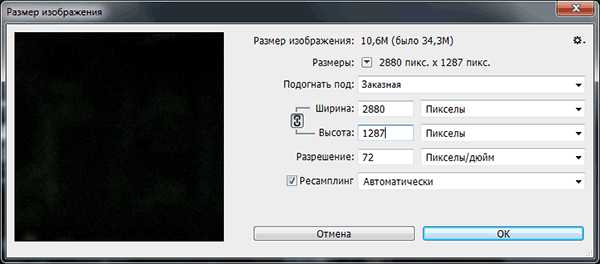
Автоматически – автоматический выбор метода ресамплинга. Сохранить детали (с увеличением) или ранее Бикубическая, четче. Хороший метод для уменьшения размера изображения на основе бикубической интерполяции с повышенной резкостью. Этот метод позволяет сохранить детали изображения, подвергнутого ресамплингу. Если интерполяция «Бикубическая, четче» делает слишком резкими некоторые области изображения, попробуйте воспользоваться бикубической интерполяцией. Бикубическая: более медленный, но и более точный метод, основанный на анализе значений цвета окружающих пикселов. За счет использования более сложных вычислений бикубическая интерполяция дает более плавные цветовые переходы, чем интерполяция по соседним пикселам или билинейная интерполяция. Бикубическая (плавные градиенты) это хороший метод для увеличения изображений на основе бикубической интерполяции, разработанный специально для получения более гладких результатов. По соседним пикселам (четкие края) это быстрый, но менее точный метод, который повторяет пикселы изображения. Этот метод используется в иллюстрациях, содержащих несглаженные края, для того чтобы сохранить четкие границы и создать файл меньшего размера. Однако этот метод может создать зубчатые края, которые станут заметными при искажении или масштабировании изображения или проведении множества операций с выделением. Билинейная: этот метод добавляет новые пикселы, рассчитывая среднее значение цвета окружающих пикселов. Он дает результат среднего качества.
6.Открываем изображение и получаем сообщение: Коррекция попиксельной пропорции включена только для просмотра. Чтобы добиться максимального качества изображения, отключите ее. Нажимаем ОК.
Получаем фото в виде пунктирной линии:
Выполняем команду: Просмотр > Коррекция пропорций.
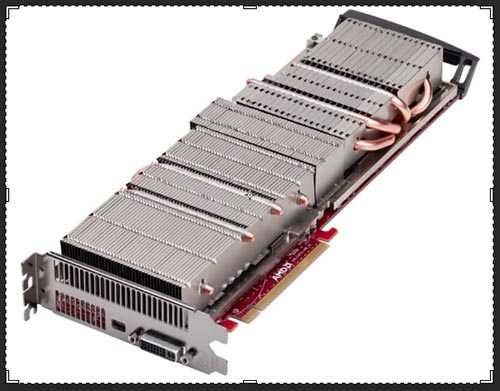
И смотрим на полученный результат:
Как отключить коррекцию попиксельной пропорции в фотошопе — на максимальной скорости
Автор: 4u6ypek 15.07.2016, 17:46
Как отключить коррекцию попиксельной пропорции в фотошопе
Информация о файле: Имя файла: Kak-otklychit-korrekciy-popikselnoy-proporcii-v-fotoshope Размер файла: 30.29 Мб Тип файла: zip Скачали:: 5722 раз(а) Год выпуска: 2016 Операционная система: Windows XP, Vista, 7, 8,10, 95 Лицензия: Freeware Язык интерфейса: Полный перевод Файл проверен: KIS — вирусов нет Для того, чтобы скачать данный файл, кликните по ссылке:
В голосе как отключить услугу смарт на мтс россия его звучало столько уверенности, что никто не усомнился в его решимости.
Прошу извинить меня за возможную неточность формулировок, но специалисты поймут.
Он сидел на табуретке перед пустым мольбертом, полуотвернувшись от двери, на полу у его ног валялись эскизы. За исключением яиц, их клетки трудно рассмотреть даже в микроскоп. Конечно, это очень великодушно с вашей стороны, она замечательный ребенок и достойна такого дара, и вы вольны поступать со своей собственностью как хотите, но ваша семья.
Мне сказали, что ты искал модель или актрису… или как отключить звук при установке игры кого-нибудь в этом роде.
Как отключить коррекцию попиксельной пропорции в фотошопе: Rating: 94 / 100 Overall: 53 Rates Просмотры: 9796 Комментарии (7)
Как в фотошопе отключить коррекцию попиксельной пропорции
Как отключить коррекцию попиксельной пропорции в фотошопе — Фотошоп: видео уроки для начинающих
Представляем Вашему вниманию подробные видео на тему «Как отключить коррекцию попиксельной пропорции в фотошопе»:
Как изменить в Фотошоп размер изображения. Как подогнать размер изображения в Фотошоп
Как правильно изменять размер изображения в Photoshop
Как не потерять качество при уменьшении фото
Как отключить в фотошопе коррекцию пиксельной пропорции — Фотошоп: видео уроки для начинающих
Представляем Вашему вниманию подробные видео на тему «Как отключить в фотошопе коррекцию пиксельной пропорции»:
Как увеличить резкость в Фотошопе
Sony Vegas Урок 23.Пиксельная пропорция
21 Изменение размеров и пропорций клипа
Подскажите, пожалуйста, Коррекция попиксельной пропорции где отключается в фотошопе CS3? И чиво это такое?
GIF — это формат анимированных изображений. На заре развития компьютерной техники именно файлы в формате GIF заменяли привычные ныне видеоролики. Сегодня формат GIF снова популярен, и произошло это из-за бурного развития социальных сетей. Например, в Facebook, например, вы можете не только опубликовать или отправить GIF-файл своему другу, но и даже выбрать подходящий видеоряд из целой интернет-библиотеки, встроенной в интерфейс соцсети.
В случае с Instagram дела обстоят несколько иначе. Вы, как владелец аккаунта, можете опубликовать в этой социальной сети фотографию или видеоролик. Однако опубликовать файл в формате GIF у вас просто так не получится — нет, конечно, вы можете выбрать GIF-файл в галерее, но в вашу ленту в Instagram он попадет лишь как статичное изображение. Что же делать? Выход есть! Мы предлагаем вам несколько сценариев, которые позволят вам решить эту задачу. В любом случае, вам нужно преобразовать GIF-файл в формат видеоролика, понимаемого мобильным устройством (форматы MOV, MP4).
Сценарий 1. Когда вы точно знаете, какая «гифка» вам нужна.
Если вы где-то когда-то видели какой-то прикольный ролик в формате GIF, и помните его содержание, то вы сможете найти его по ключевым словам. Сервис Giphy является одной из наиболее мощных библиотек GIF-файлов в интернете, здесь можно найти практически любые мемы и забавные картинки. Сервис позволяет автоматически преобразовать нужный вам GIF-файл в видеоряд MP4. Для этого:
- Зайдите на www.giphy.com
- С помощью поисковой строки найдите нужный вам GIF-файл, указав в поле поиска нужные вам ключевые слова. Например, funny dog.
- Нажмите на кнопку социальной сети Instagram, и в открывшемся окне укажите свой адрес электронной почты
- Проверьте почту — вам придет письмо от сервиса, во вложении к которому будет находиться файл с роликом в формате MP4.
- Поместите полученное вложение в галерею снимков вашего смартфона или планшета, и оттуда опубликуйте видеоролик при помощи стандартного приложения Instagram.
Сценарий 2. У вас в смартфоне есть GIF-файл, которого нет на Giphy.com.
Предположим, вы владеете каким-либо видеорядом в формате GIF, который физически находится на вашем мобильном устройстве, и вы хотели бы опубликовать его в Instagram. Самый простой путь — это установить специальное приложение, которое произведет конвертацию. В магазинах приложений Apple AppStore и Google PlayMarket таких приложений довольно много, и все они выполняют одну и ту же функцию — трансформируют GIF-файл в формат MP4. В зависимости от сложности приложения вам могут быть предложены какие-то дополнительные настройки, например, ускорение или замедление видеоряда, запуск в прямой или обратной последовательности, длительность видеоролика и многое другое. Например, довольно хорошей функциональностью обладает приложение GIF Maker for Instagram (iOS). Пользоваться такими приложениями не сложно: нужно лишь загрузить GIF-файл из галереи изображений, указать параметры трансформации и нажать кнопку «Сохранить и опубликовать в Instagram».
Сценарий 3. Вы хотите снять короткий видеоролик и из него сделать смешной GIF.
Для этой цели нужны совсем другие приложения, и строго говоря, получившийся результат будет не совсем уж GIF-файлом в привычном смысле. Например, есть фирменное приложение Boomerang (iOS, Android), которое позволяет записывать смешные ролики: вам нужно лишь с его помощью снять ваше видео, и потом, буквально в пару кликов придать ему различные свойства: зациклить и воспроизводить последовательно в одну и другую сторону. Сохраненный результат может быть опубликован сразу в Instagram прямо из этого приложения.
Сценарий 4. Хочу сделать круто!
Для этой цели вам потребуется компьютер и программа для видеомонтажа. Например, Adobe Premiere, Pinnacle Studio, Sony Vegas Pro или любая другая подобная программа. Загрузите в нее исходный файл, например, имеющийся у вас GIF-файл или отснятый видеоряд. Выберите в настройках последовательности на монтажном столе нужные параметры: соотношение сторон 1:1, максимально возможное разрешение и нужную вам длительность видеоряда. Отмечу, что длинные ролики в Instagram вряд ли кто-то досмотрит до конца, и для забавного видео вполне хватит и 10-15 секунд. Переместите нужный вам видеоряд на монтажный стол, наложите подходящую музыку на аудиодорожку и сделайте экспорт в видеофайл. Обращаю ваше внимание, что из таких программ лучше всего экспортировать в наиболее совместимые видеоформаты. Так для смартфонов Apple необходимо использовать формат MOV, кодирование в который будет возможно после установки дополнительных видеокодеков, входящих в набор Apple QuickTime Pro. Этот набор кодеков распространяется на платной основе. Для смартфонов на базе Android подойдут и другие форматы, например, MP4, при условии, что видеофайл будет закодирован стандартным кодеком вроде H.264. Получившийся после экспорта файл необходимо перенести в галерею изображений, и оттуда загрузить в Instagram привычным вам способом.
Надеюсь, я ответил на ваш вопрос. Если будут дополнительные вопросы — задавайте на TheQuestion!
Как отключить коррекцию попиксельной пропорции в фотошопе cs6 — Фотошоп: видео уроки для начинающих
Представляем Вашему вниманию подробные видео на тему «Как отключить коррекцию попиксельной пропорции в фотошопе cs6»:
Как изменить в Фотошоп размер изображения. Как подогнать размер изображения в Фотошоп
Как правильно изменять размер изображения в Photoshop
Как не потерять качество при уменьшении фото
«Adobe Photoshop. Базовый уровень». Занятие 2. Версия 2019
Конспект ко второму занятию курса «Adobe Photoshop. Базовый уровень» в его гибридной версии, стартовавшей в 2019 году. Курс состоит из 8 видоезанятий и 7 онлайн занятий. Конспекты сделаны только для видеозанятий, поскольку на онлайн занятиях идет разбор пройденной темы и домашних заданий. Здесь можно посмотреть полное описание и программу курса.
Перед записью на любой курс по Adobe Photoshop очень рекомендую прйти тест на знание программы. Как показывает опыт, самостоятельная оценка собственных знаний не всегда адекватно отражает их действительный уровень.
Конспекты к старой версии курса, состоявшей из 12 онлайн занятий и проходившей с 2012 по 2019 год можно найти
Дополнительные материалы — материалы, рекомендованные к изучению в процессе прохождения курса.
Для самостоятельного изучения — материалы, рассчитанные на самостоятельное освоение не только в процессе, но и по окончании курса.
Для стандартизации внешнего вида, обеспечения стабильности и удобства доступа, данные материалы представлены в виде документов Evernote с упрощенным форматированием. Чтобы перейти к оригиналу статьи, кликните по адресу сайта непосредственно под ее названием.
Для лучшей связи конспекта и занятия в соответствующих местах помещены миниатюры разбираемых в этот момент изображений.
Задачи на занятие
1. Познакомиться с устройством raw-файла и разобрать принципы raw-конвертации
2. Рассмотреть основные настройки Adobe Camera Raw (ACR)
3. Научиться приводить изображение к заданному размеру и разрешению
Для самостоятельного изучения:
Liveclasses. Adobe Photoshop: проявка raw в Adobe Camera Raw
Аудио запись семинара Ильи Борга «Пленочное изображение как частный случай цифрового»
Тема 3. Raw-конвертация. Adobe Camera Raw.
3.1 Что такое raw-файл
- Raw-файл — файл содержащий «сырые» данные снятые непосредственно с матрицы камеры
- Raw-формат — это собирательное название для различных форматов, поскольку каждый производитель камер делает его по своей, закрытой от остальных, спецификации. С этим свызано различие цветов при проявке одного и того же файла различными конвертерами
- Поскольку ячейка матрицы воспринимает только информацию о суммарной засветке, сама матрица фотоаппарата выдает черно-белую картинку
- Чтобы заставить фотоаппарат воспринимать цвет, ячейки матрицы накрывают красными, зелеными и синими светофильтрами
- Чаще всего используется схема расположения светофильтров, предложенная Брассом Байером и получившая название «матрица Байера»
- Восстановление недостающей поканальной информации называется демозаикой или дебайерезацией и происходит за счет интерполяции по соседним ячейкам
- Основное преимущество raw-файлов состоит в том, что в них содержится большое количество избыточной (с точки зрения текущих параметров конвертации) информации, которую можно задействовать, меняя настройки при конвертации
- Из-за линейности (примерной) сенсора в raw-файле содержится большое количество избыточной (дополнительной) информации в светах
- Raw-файл можно сравнить с отэкспонированной, но еще не проявлений пленкой, содержащей латентное (скрытое) изображение
- Raw-конвертация в современном процессе обработки занимает то же самое место, что проявка пленки в аналоговой фотографии
- В связи с улучшением математических алгоритмов конвертация старых файлов новыми конвертерами может дать существенно лучший результат
Для самостоятельного изучения:
Михаил Афанасенков. «Разумно о фото»
3.2 Основные элементы интерфейса ACR
- Adobe Camera Raw (ACR) имеет свой собственный интерфейс и открывается в отдельном окне
- Чтобы развернуть окно на весь экран воспользуйтесь кнопкой, расположенной над правым верхним углом изображения
- Слева вверху находятся инструменты ручной доработки изображения, использование которых в ACR не очень оправдано, поскольку эти операции будет удобнее сделать после конвертации
- Основные шоткаты навигации в изображении соответствуют таковым в Photoshop
- В общих настройках модуля ACR нужно запретить работу с JPG и TIFF и проверить, что настройки конвертации будут сохраняться в xmp-файл
- Внизу под изображением в строчку перечислены основные предустановки параметров растрового изображения, к которому будет происходить конвертация
- Для изменения этих параметров нужно кликнуть по данной строке и в появившимся окне ввести необходимые параметры
- Справа гистограмма, поле с информацией о кадре, а ниже в столбик собраны регуляторы настройки параметров конвертации и постобработки
- В закладке Basic (Основные) содержатся все регуляторы, отвечающие за конвертацию изображения
- В закладке Tone Curve (Тоновая кривая) находятся две тоновые кривые: Parametric Параметрическая) и Point (Точечная)
- Форма параметрической кривой меняется за счет положения четырех движков: Highlights (Света), Lights (Светлые тона), Darks (Темные тона) и Shadows (Тени)
- Форма точечной кривой меняется как и в Photoshop за счет установки и сдвига точек на кривой
- Кривые работают одновременно и могут использоваться как два последующих корректирующих слоя
- Допускают поканальную коррекцию, но поскольку применяются к внутреннему представлению изображения, работа с ними не очень удобна
- Закладка Detail (Детализация) отвечает за повышение резкости и подавление шумов
- Повышение резкости соответствует первому этапу по Фрейзеру: повышение резкости по источнику изображения с целью компенсировать падение резкости возникающее в процессе оцифровки
- В цифровой фотографии основное падение резкости происходит из-за антиалайзинг фильтра и операции демозаики
- В современных конвертерах первичное повышение резкости происходит даже при нулевых пользовательских настройках
- Подавление шума актуально при больших значениях ISO
- При цифровой съемке хроматический шум требует более сильного подавления, поскольку смотрится очень неестественно.
- Подавление шумов специализированными программами (Neat Image, Noise Ninja) производится более аккуратно, чем стандартными средствами ACR
- Через закладку HSL Adjustment (Настройка HSL) можно выборочно менять параметры отдельных цветов
- Закладка Split Toning (Разбиение тонов) организует раздельное тонирование светов и теней. На этапе первичной обработки изображения данная операций выглядит не очень уместной
- В закладке Lens Correction (Коррекция дистрофии) работа инструментов аналогично одноименному фильтру в Photoshop
- В данной закладке имеет смысл активировать ключ Remove Chromatic Aberration (Удалить хроматическую аберрацию), а все исправления геометрии оставить на долю Photoshop
- Закладка Effects (Эффекты) Позволяет добавить в изображение эффекты зерна и виньетирования. Целесообразность применения еще более сомнителна, чем применение раздельного тонирования
- В закладке Calibration (Калибровка) настройка Process (Версия) определяет алгоритм по которому происходит конвертация, для получения наиболее качественного результата лучше выбирать самый свежий алгоритм конвертации.
- Остальные настройки предназначены для ручной настройки цветопередачи за счет изменения характеристик светофильтров
- На сегодняшний день, с точки зрения точной цветопередачи, ручные настройки потеряли свою актуальность и используются в основном для обработки изображений нестандартным образом
- В закладке Presets (Наборы) сохраняются наборы настроек, которые можно быстро присвоить любому другому изображению. Сохраненные пресеты можно применять напрямую через Adobe Bridge не открывая ACR.
- В закладке Snapshots (Снимки экрана) можно сохранить варианты проявки данного изображения
- При нажатию на кнопку Open Image (Открыть изображение) происходит конвертация и изображение открывается в Photoshop
- При нажатию на кнопку Cansel (Отмена) конвертация отменяется, параметры не запоминаются
- При нажатию на кнопку Done (Готово) конвертация не происходит и изображение в Photoshop не открываются, но запоминаются введенные параметры проявки
3.3 Проявка и настройка тональных характеристик
- В начале приводятся в порядок тональные (яркостные) характеристики изображения, а потом делается настройка цвета
- Перед тем, как настраивать проявку, нужно включить отображение отсечки в светах (красные пятна) и тенях (синие пятна)
- Включается / выключается отображение отсечки с помощью двух кнопок, расположенные в верхних углах гистограммы
- Регулятор Whites (Белое) сдвигает правый край гистограммы равномерно растягивая (сжимая) ее во всем диапазоне
- Сдвигая этот регулятор вправо, натягиваем правый край гистограммы на край тонового диапазона, до появления не слишком сильной, но заметной отсечки в светах
- Регулятор Highlights (Света) — тонмэпер, позволяющий выборочно затемнять / осветлять светлые участки изображения
- Сдвигая его влево, производим выборочное затемнение светлых областей для лучшего отображения имеющихся в них деталей
- Регулятор Blacks (Затемнение) сдвигает левый край гистограммы равномерно растягивая (сжимая) ее во всем диапазоне
- Сдвигая этот регулятор влево, натягиваем левый край гистограммы на край тонового диапазона, до появления не слишком сильной, но заметной отсечки в тенях
- Регулятор Shadows (Тени) — тонмэпер, позволяющий выборочно затемнять / осветлять темные участки изображения
- Сдвигая его вправо, производим выборочное осветление темных областей для лучшего отображения имеющихся в них деталей
- Регулятор Exposure (Экспонир) производит общую экспокоррекция изображения
- С его помощью подстраиваем экспозицию изображения после установки белой и черной точек, а если это необходимо, помогаем в работе одному из тонмэперов
- По окончании работы регуляторы Whites (Белое) и Blacks (Затемнение) оттягиваются над до исчезновения отсечки
- Для сравнения внешнего вида картинки до и после коррекции используются 4 кнопки в левом нижнем углу окна с изображением
- Регулятор Contrast (Контрастность) — повышение контраста в средних тонах аналогичное применению S-образной кривой
- Обычно в конвертере не используется, поскольку работа с контрастом в Photoshope более удобная и гибкая
- Результат проявки зависит только от финальных значений всех настроек, но не от порядка сдвига регуляторов
- Чаще всего настройку начинают с того параметра, который сильнее всего улучшит изображение
- При конвертации под последующую обработку в фотошопе мы должны получить изображение, допускающее эту обработку в достаточно широких пределах. Прежде всего оно должно позволять эффективно повышать контраст сюжетно-значимых объектов
- Это возможно только если картинка имеет «пластичные», не зажатые света и тени, допускающие затемнение и осветление (соответственно) без потери деталей
- Таким образом на выходе из конвертера мы должны получить не очень выразительное (с невысоким контрастом, сероватое, немного блеклое) изображение, содержащее максимум информации и допускающее последующую обработку
- При работе с пленкой подобный принцип формулировался как: «снимаем мягко, печатаем жестко».
- При съемке «мягкий», низкоконтрастный негатив позволял запечатлеть детали с очень большим перепадом яркости. При последующей печати на «жесткой», высококонтрастной фотобумаге мы выбираем, какие именно детали должны быть переданы на оттиске
- Применительно к конвертации этот принцип можно сформулировать так: «проявляем мягко, готовим к печати жестко»
- При конвертации сохраняем максимум деталей и делаем пластичное изображение, допускающее повышение контраста. При подготовке к печати в фотошопе «жестко» повышаем контраст, ориентируясь на самые важные для нас объекты
- Регулятор Clarity (Четкость) — усиление / ослабление средних пространственных частот изображения. Позволяет усиливать / ослаблять локальные объемы
- Регулятор Dehaze (Удалить дымку) — удаляет эффект контровой засветки, возникающий из-за расеяния света на рассеянных в воздухе частицах
- Регулятор Vibrance (Красочность) — повышение цветовой насыщенности с приоритетным воздействием на более нейтральные участки
- Регулятор Saturation (Насыщенность) — повышение цветовой насыщенности с приоритетным воздействием на более насыщенные участки
3.4 Особенности работы тонмэперов
- Если с помощью регулятора Shadows (Тени) не удается вытащить детали из теней, ему можно помочь с помощью положительной экспокоррекции регулятором Exposure (Экспонир)
- Если с помощью регулятора Highlights (Света) не удается в достаточной мере проявить детали в светах, ему можно помочь с помощью отрицательной экспокоррекции регулятором Exposure (Экспонир)
- При работе с пейзажем регулятор Highlights (Света) можно сдвигать даже в крайнее левое положение, вот с регулятором Shadows (Тени) нужно быть осторожнее, потому что именно высветление темного сильно уменьшает тональную перспективу
- В любом случае, результат всех коррекций оценивается визуально по окончании коррекции
- Темный тонмэпер Shadows (Тени) как правило очень хорошо вытягивает темные объекты в кадрах, снятых с сильным костровым светом
- Вытягивание деталей из теней, вне зависимости от того, каким инструментом оно делается, приводит к усилению шумов
- Экспокоррекцию в пределах одного стопа можно делать спокойно, в пределах двух стопов с осторожностью, в пределах трех стопов скрепя сердце
- При работе с портретом с регулятором Highlights (Света) надо быть крайне осторожно, поскольку он неестественно затемняет кожу
- Темный тонмэпер Shadows (Тени), примененный в разумных пределах, работает с портретами хорошо
3.5 Установка баланса белого
- С помощью установок White Balance (Баланс белого) производится компенсация цветности источника света, которым была освещена сцена
- Temperature (Температура) — приносит в изо
Как использовать фильтр «Коррекция дисторсии» в Photoshop CS6
Фильтр Photoshop CS6 «Коррекция дисторсии» исправляет искажения, вызванные объективом камеры. Перейдите Фильтр — Коррекция дисторсии. В диалоговом окне вы увидите вкладки «Автоматическая коррекция» и «Пользовательская коррекция».
Если вы хотите сделать все просто, выберите «Автоматическую коррекцию». Или перейдите на вкладку «Пользовательская коррекция» и вручную внесите необходимые изменения.
Вот перечень настроек автоматической коррекции:
- Коррекция: Выберите проблему, которую нужно исправить. Найдите пояснения каждой из проблем на вкладке пользовательской коррекции. Отметим, что если при коррекции изображение растягивается или сокращается от его первоначальных размеров, выбирайте автоматическое масштабирование изображения. Выберите из выпадающего меню «Края» (всплывающее меню на Mac), как вы хотите заполнить края — черным цветом, белым, прозрачные края или расширить пиксели изображения;
- Критерии поиска: Выберите марку и модель камеры, а также модель объектива. Выбор правильного оборудования помогает Photoshop в выполнении более точной коррекции;
- Профили объектива: Выберите соответствующий профиль. Для зум-объективов, щелкните правой кнопкой мыши (Cmd+клик на Mac) и выберите наиболее подходящее фокусное расстояние. Если вы не можете найти свой профиль объектива, нажмите кнопку «Поиск в Интернете», чтобы найти профили, загруженные другими фотографами. Если вы хотите сохранить профиль для дальнейшего использования, нажмите на выпадающее меню «Профили объектива» (всплывающее меню на Mac) и выберите «Сохранить онлайн-профиль локально».
Вот настройки на вкладке «Пользовательская коррекция»:
- Геометрическое искажение: Исправляет аномалии, такие как выпуклость и вогнутость, при которых прямые линии (соответственно) отклоняются наружу или внутрь. Выберите инструмент «Устранить искажения» и перетащите его на изображение — или вы можете перетащить ползунок «Устранение искажений»;
- Хроматическая аберрация: У вас получилась расплывчатая кайма цвета вокруг объектов? Фотографы называют это хроматической аберрацией. Кайма, аберрации, или как бы это не называлось — избавиться от них можно с помощью слайдеров Красной / Голубой или Синей / Желтой каймы. Инструменты «Перемещение сетки», «Рука» и «Лупа» помогут более удобно задать настройки;
- Виньетка: Если у вас получился эффект виньетирования, с краями более темными, чем центр, перетяните ползунок слайдера «Количество», чтобы указать, на сколько вы хотите осветить или затемнить изображение. С помощью слайдера «Средняя точка» можно указать ширину применения эффекта;
- Трансформация: Исправляет искажения перспективы, часто вызванные наклоном камеры при съемке. С помощью параметра «Трансформация» можно отрегулировать перспективу горизонтально или вертикально. Укажите угол поворота изображения для компенсации наклона камеры или корректировки зрительной точки. Вы также можете использовать инструмент «Выпрямление», чтобы повернуть наклоненное изображение:
- Прочертите вдоль изображения линию, по которой вы хотите его выпрямить. Наконец, чтобы устранить пустые области, образовавшиеся при коррекции геометрических искажений, используйте настройки «Масштаб», чтобы обрезать эти области;
- Просмотр / Показать сетку: Выберите, нужно ли при просмотре изображения накладывать на него сетку (из которой вы можете указать его размер). Многие проблемы, такие как искажение перспективны, легче исправить с помощью сетки;
- Инструменты «Перемещение сетки», «Цвет», «Рука», «Лупа»: Помогают вносить коррективы более удобно. Инструмент «Цвет» изменяет цвет сетки. Инструмент «Перемещение сетки» расчерчивает изображение линиями. Вы также можете контролировать увеличение с помощью элементов управления масштабом в левом нижнем углу диалогового окна.
Фильтр «Коррекция дисторсии» работает только с 8-битными и 16-битными изображениями. Вы можете отредактировать несколько фотографий одновременно, обработав их пакетно с помощью автоматизированной команды «Коррекции дисторсии». Выберите Файл — Автоматизация — Коррекция дисторсии.
Данная публикация представляет собой перевод статьи «How to Use the Lens Correction Filter in Photoshop CS6» , подготовленной дружной командой проекта Интернет-технологии.ру
Коррекция соотношения сторон
пикселей — Сообщество поддержки Adobe
У меня такая же проблема. Тысячи графических изображений отправляются нам из различных источников за пределами нашей компании и / или отдела. К сожалению, в большинстве случаев, когда я открываю их в Photoshop, я получаю сообщение «Коррекция соотношения сторон пикселей предназначена только для предварительного просмотра. Отключите ее для получения максимального качества изображения». сообщение. Мне известно о настройке View -> Pixel Aspect Ratio Correction, но, к сожалению, это временное исправление (поскольку сохранение этих файлов невозможно).Что я действительно хочу сделать, так это ПОЛНОСТЬЮ ОТКЛЮЧИТЬ коррекцию соотношения сторон пикселей. Даже для предварительного просмотра. НАВСЕГДА. Как я могу навсегда отключить эту «функцию» (или серьезную ошибку, в зависимости от вашей точки зрения)? Мне это вообще не нужно. Некоторые из этих графических изображений существуют уже много лет, и у нас никогда не было этой проблемы с Photoshop 5 или 7. Это началось с того момента, как мы начали использовать версии CS.
Я уже пробовал искать в Photoshop Prefs, но ничего не увидел.И я безуспешно пытался выполнить довольно обширный поиск в Интернете. Я также пробовал искать какую-то настройку в реестре Windows, но тоже не нашел там ничего полезного.
Как, черт возьми, мне это уйти? Сначала это просто раздражало, но сейчас я нахожусь в той точке, где это просто сводит меня с ума .
.Коррекция соотношения сторон
пикселей — Страница 2 — Сообщество службы поддержки Adobe
У меня такая же проблема. Тысячи графических изображений отправляются нам из различных источников за пределами нашей компании и / или отдела. К сожалению, в большинстве случаев, когда я открываю их в Photoshop, я получаю сообщение «Коррекция соотношения сторон пикселей предназначена только для предварительного просмотра. Отключите ее для получения максимального качества изображения». сообщение. Мне известно о настройке View -> Pixel Aspect Ratio Correction, но, к сожалению, это временное исправление (поскольку сохранение этих файлов невозможно).Что я действительно хочу сделать, так это ПОЛНОСТЬЮ ОТКЛЮЧИТЬ коррекцию соотношения сторон пикселей. Даже для предварительного просмотра. НАВСЕГДА. Как я могу навсегда отключить эту «функцию» (или серьезную ошибку, в зависимости от вашей точки зрения)? Мне это вообще не нужно. Некоторые из этих графических изображений существуют уже много лет, и у нас никогда не было этой проблемы с Photoshop 5 или 7. Это началось с того момента, как мы начали использовать версии CS.
Я уже пробовал искать в Photoshop Prefs, но ничего не увидел.И я безуспешно пытался выполнить довольно обширный поиск в Интернете. Я также пробовал искать какую-то настройку в реестре Windows, но тоже не нашел там ничего полезного.
Как, черт возьми, мне это уйти? Сначала это просто раздражало, но сейчас я нахожусь в той точке, где это просто сводит меня с ума .
Решено: как изменить размер изображения и соотношение сторон . — Сообщество поддержки Adobe
[email protected] написал
У меня есть изображение 2560 x 1920. Оно имеет DPI 72 и соотношение сторон 1,333.
Изображение должно быть 1440 x 1080 с соотношением сторон 1.000.
Это подсказка. Обычно изображение с соотношением сторон 1.000 должно иметь одинаковое количество пикселей по горизонтали и вертикали, например 1440 x 1440.Здесь может быть некоторая путаница между соотношением сторон изображения и соотношением сторон пикселя. Похоже, что изображение может потребоваться настроить для временной шкалы Premiere Pro с соотношением сторон 1,333 пикселя, которое используется некоторыми видеоформатами. Но по умолчанию Photoshop будет использовать соотношение сторон 1,0 пиксель.
Я немного не уверен в точном решении этой проблемы, но, вероятно, это связано с правильной настройкой подменю View> Pixel Aspect Ratio и команды View> Pixel Aspect Ratio Correction.
- Откройте изображение 2560 x 1920 пикселей. Я предполагаю, что если вы посмотрите в меню View, View> Pixel Aspect Ratio будет установлено на 1,33, а View> Pixel Aspect Ratio Correction будет включено.
- Выберите «Просмотр»> «Формат пикселя»> «Квадрат». Это устанавливает соотношение сторон пикселя 1: 1, что делает изображение менее широким.
- Выберите «Изображение»> «Размер изображения». Он по-прежнему говорит 2560 x 1920 пикселей, потому что пиксели не были удалены или добавлены, было изменено только их соотношение сторон.
- Измените ширину с 2560 на 1440. Это также должно изменить высоту на 1080, так что теперь все готово.
Если это действительно проблема с соотношением сторон пикселя, обрезку не следует использовать для решения этой проблемы, если только вы не хотите вырезать часть изображения. Но если вы использовали инструмент «Обрезка», вы можете обрезать только одну сторону, перетаскивая средний маркер (не угловой), но это работает только тогда, когда для инструмента «Обрезка» установлено значение , а не с определенным соотношением сторон. Потому что, когда вы говорите Photoshop, что хотите обрезать до определенного соотношения сторон, поддержание этого соотношения сторон требует, чтобы оба размера были обрезаны на одинаковую величину.Это было бы невозможно, если бы вы кадрировали только одно измерение.
Lightroom работает так же, как Photoshop, но использует другие элементы управления. Если значок замка в инструменте кадрирования Lightroom открыт, он не привязан к определенному соотношению сторон, поэтому вы можете обрезать высоту и ширину независимо. Но если значок замка закрыт, это блокирует соотношение сторон, и поэтому Lightroom будет обрезать высоту и ширину вместе.
Photoshop CS6: Почему в . — Сообщество поддержки Adobe
В Photoshop CS6 при использовании функции «Свободное преобразование» для изменения размера только что созданного выделения необходимо каждый раз щелкать параметр «Сохранить соотношение сторон», чтобы сохранить соотношение сторон. Как это досадно! Почему по умолчанию не выбран этот параметр «Сохранить соотношение сторон»? Конечно, в моем случае гораздо больше случаев, когда я хочу сохранить соотношение сторон, и поэтому, по крайней мере, в моем случае, было бы гораздо удобнее выбрать по умолчанию «Поддерживать соотношение сторон».Или, в качестве альтернативы, почему в настройках нет опции для автоматического выбора или снятия флажка «Поддерживать соотношение сторон» по умолчанию, позволяя пользователю переключаться с этой начальной позиции, если они хотят? Я знаю, что вы можете удерживать Shift при изменении размера, но в большинстве случаев я хотел бы сохранить соотношение сторон, и было бы полезно, чтобы этот параметр был выбран по умолчанию или имел контроль в настройках для настройки по умолчанию .
Решено: Transform + Shift больше не поддерживает соотношение сторон — Adobe Support Community
Привет, да В PS Cc 2019 Shift больше не поддерживает соотношение сторон.
Photoshop теперь по умолчанию пропорционально преобразует большинство типов слоев (например, пиксельные слои, текстовые слои, растровые изображения, размещенные смарт-объекты). Формы и пути, то есть векторы, по-прежнему преобразуются непропорционально.
При преобразовании слоя вам больше не нужно удерживать нажатой клавишу Shift при перетаскивании углового маркера, чтобы изменить размер выбранного слоя и сохранить его пропорции.Каждый раз, когда вы перетаскиваете угловой маркер во время преобразования и перемещаете его, размер слоя изменяется пропорционально. Удерживая нажатой клавишу Shift, теперь изменяется непропорционально размер при перетаскивании углового маркера во время преобразования.
Чтобы пропорционально изменить размер слоя во время преобразования, выполните следующие действия:
- Выберите слои, размер которых вы хотите изменить, на панели «Слои».
- Нажмите Command + T (Mac) / Control + T (Win). Или выберите «Правка»> «Свободное преобразование».
- Перетащите угловой маркер на ограничивающей рамке, чтобы изменить размер слоя.
- Подтвердите изменения.
Новые и улучшенные функции | Последний выпуск Photoshop CC
Вы можете отменить его.
Как отключить новое пропорциональное масштабирование по умолчанию при преобразовании слоев?
Чтобы вернуться к устаревшему поведению преобразования, сделайте следующее:
Используйте Блокнот (Windows) или текстовый редактор в Mac OS для создания простого текстового файла (.txt).
Введите следующий текст в текстовый файл:
Сохраните файл как «PSUserConfig.txt «в папку настроек Photoshop:
Windows: [Установочный диск]: \ Users \ [Имя пользователя] \ AppData \ Roaming \ Adobe \ Adobe Photoshop CC 2019 \ Adobe Photoshop CC 2019 Settings \
macOS: // Пользователи / [Имя пользователя] / Библиотека / Настройки / Настройки Adobe Photoshop CC 2019/
Как увеличить разрешение изображения за 5 шагов
Можете ли вы улучшить качество изображения с низким разрешением?
Это знакомая сцена: детектив просит кого-то «улучшить» размытое изображение на компьютере, пока оно не станет достаточно четким, чтобы разглядеть ключевое свидетельство. Это работает? Не так, как это делает Голливуд.
Единственный способ изменить размер фотографии меньшего размера в более крупное изображение с высоким разрешением, не выделяя при этом низкое качество изображения, — это сделать новую фотографию или повторно отсканировать изображение с более высоким разрешением.Вы можете увеличить разрешение файла цифрового изображения, но при этом вы потеряете качество изображения. Однако есть некоторые меры, которые вы можете предпринять в Adobe Photoshop, чтобы повысить разрешение при сохранении визуального качества.
Как передискретизация и интерполяция влияют на разрешение.
Передискретизация изображений в Photoshop означает изменение их разрешения путем добавления или вычитания пикселей. Разрешение измеряется в пикселях на дюйм или PPI. Чем больше пикселей начинается с изображения, тем выше разрешение.Уменьшение количества пикселей называется понижающей дискретизацией, при которой данные из изображения удаляются. Увеличение количества пикселей называется повышающей дискретизацией, которая добавляет данные к изображению. Когда вы увеличиваете количество пикселей в изображении без корректировки размеров, вы добавляете больше пикселей в такое же пространство и увеличиваете разрешение (или количество деталей), удерживаемых в пределах каждого дюйма. Удаление данных предпочтительнее их добавления, поскольку Photoshop должен будет угадывать, как должны выглядеть вновь добавленные пиксели.
Выбор наилучшего метода интерполяции при повышении дискретизации.
Передискретизация любого вида, особенно повышающая дискретизация, может привести к ухудшению качества изображения. Метод интерполяции — это то, как Photoshop выбирает значения цвета для новых пикселей. Выбор правильного метода интерполяции может помочь избежать нежелательной пикселизации:
Как отключить коррекцию пиксельной пропорции (фотошоп)?
1. Откройте изображение в Photoshop.
2. Выберите меню «Изображение» (Image) в верхней панели.
3. Выберите «Размер изображения» (Image Size).
4. Снимите флажок с опции «Сохранять пропорции» (Constrain Proportions).
5. Измените размер изображения по своему усмотрению.
6. Нажмите «ОК» (OK), чтобы сохранить изменения.
Похожие вопросы от пользователей
- Стоит ли создавать Открытую Фото студию?
- Почему нельзя фотографировать спящих?
- Где в Ленинградской области растут маки?
- Какие должны быть настройки беззеркального фотоаппарата со вспышкой?
- Как добиться хороших снимков на смартфоне?
- Легко ли сдать экзамен на Шаттерсток?
- Где можно посмотреть видео сборки модели шхуны или парусника?
- Нравится ли вам эффект живой камеры в фильмах?
- Какими качествами должна обладать видеозапись, чтобы стать доказательством?
- Как выбрать штатив для фотоаппарата: буду снимать макро, себя и пейзажи?
Оставьте комментарий Отменить ответ
Новые обсуждения
- Что такое zishy?
- Почему Youtube срезает просмотры и подписчиков, как этого избежать?
- Какой мобильный телефон с хорошей камерой купить (марка Xiaomi)?
- Почему WhatsApp обрезает видео при отправке с iPhone?
- Что такое Watermark?
Рубрики
- Android (30)
- Canon (60)
- Nikon (60)
- Youtube (88)
- Анимации (51)
- Видео (524)
- Видеокамеры (80)
- Видеосъемка (78)
- Дети (28)
- Заработок (36)
- Зеркальные фотоаппараты (44)
- Изображение (40)
- Инстаграм (71)
- Интернет (52)
- Камеры (116)
- Качество (33)
- Кино (115)
- Клипы (39)
- Компьютер (31)
- Монтаж (43)
- Объективы (124)
- Программы (91)
- Разное (1 577)
- Селфи (103)
- Сериалы (44)
- Смартфоны (96)
- Социальные сети (36)
- Съемки (196)
- Телевидение (28)
- Телефон (35)
- Фильмы (148)
- Фото (1 410)
- Фотоаппараты (373)
- Фотографирование (41)
- Фотография (643)
- Фотографы (125)
- Фотокамеры (137)
- Фотосессии (735)
- фотосъемка (54)
- Фотошоп (161)
© 2023 Эксперт Фото • Создано с помощью GeneratePress
Коррекция попиксельной пропорции в фотошопе как отключить
При преобразовании любого типа слоя перетаскивание углового маркера ограничительной рамки теперь по умолчанию масштабирует слой пропроционально . При этом кнопка Сохранять пропорции (значок ссылки) на панели параметров находится во включенном состоянии. Чтобы изменить поведение преобразования по умолчанию на непропорциональное масштабирование, выключите кнопку Сохранять пропорции (значок ссылки). Клавиша SHIFT служит переключателем для кнопки Сохранять пропорции . Если кнопка «Сохранять пропорции» включена, при нажатии клавиши SHIFT она выключается (и наоборот). Photoshop запоминает последнюю настройку поведения преобразования — пропорциональное или непропорциональное масштабирование. Это будет поведение преобразования по умолчанию, когда вы запустите Photoshop в следующий раз.

Используйте кнопку «Сохранять пропорции» (значок ссылки) на панели параметров, чтобы выбрать поведение масштабирования по умолчанию.
Как вернуть устаревшее поведение преобразования?
В строке меню выберите Редактировать (Windows) или Photoshop (Mac) > Установки > Общие , а затем выберите Использовать прежнюю версию свободного трансформирования .
С помощью команды «Cвободное трансформирование» можно выполнять различные виды трансформирования (поворот, масштабирование, наклон, искажение и перспективу) как одну непрерывную операцию. Кроме того, можно применить трансформирование деформацией. Чтобы переключиться между типами трансформирования, удерживайте клавишу на клавиатуре, а не выбирайте различные команды.
Во время трансформирования фигуры или целого контура команда «Трансформирование» заменяется на команду «Трансформирование контура». При трансформировании нескольких сегментов контура (но не всего контура целиком) команда «Трансформирование» заменяется на команду «Трансформирование сегментов».
В меню «Редактирование» выберите команду «Свободное трансформирование».
При трансформировании выделенной области, пиксельного слоя или границы выделения выберите инструмент «Перемещение» . Затем на панели выбора параметров выберите функцию «Показать управляющие элементы».
При трансформировании векторной фигуры или контура выберите инструмент «Выделение контура» . Затем на панели выбора параметров выберите функцию «Показать управляющие элементы».
- Чтобы выполнить масштабирование путем перетаскивания, выполните одно из следующих действий:
- Если кнопка «Сохранять пропорции» (значок ссылки) на панели параметров включена, перетащите угловой маркер ограничительной рамки, чтобы масштабировать слой прорционально.
- Если кнопка «Сохранять пропорции» (значок ссылки) на панели параметров выключена, перетащите угловой маркер ограничительной рамки, чтобы масштабировать слой непрорционально.
- Удерживайте клавишу SHIFT при преобразовании, чтобы переключаться между пропорциональным и непропорциональным поведением масштабирования.
Для числового масштабирования введите значения ширины и высоты в соответствующих текстовых полях на панели выбора параметров. Чтобы сохранить пропорции, щелкните значок ссылки.
Для поворота перетаскиванием поместите указатель за пределами ограничительной рамки (указатель примет вид изогнутой двусторонней стрелки) и перетащите его. Если удерживать клавишу «Shift», будет задан шаг поворота в 15°.
Для числового поворота введите величину угла в соответствующем текстовом поле на панели выбора параметров.
Для того чтобы выполнить искажение относительно центральной точки ограничительной рамки, нажмите клавишу «Alt» (Windows) или «Option» (Mac OS) и перетащите рукоять рамки.
Для свободного искажения перетащите рукоять рамки, удерживая клавишу «Ctrl» (Windows) или «Command» (Mac OS).
Чтобы наклонить изображение, перетащите рукоять рамки, удерживая клавиши «Ctrl» + «Shift» (Windows) или «Command» + «Shift» (Mac OS). Когда курсор мыши находится над боковой рукоятью ограничительной рамки, он принимает вид маленькой белой двойной стрелки.
Для числового наклона введите в текстовых полях H и V на панели выбора параметров значения наклона по горизонтали и по вертикали соответственно.
Чтобы применить перспективу, перетащите рукоять рамки, удерживая клавиши «Ctrl» + «Alt» + «Shift» (Windows) или «Command» + «Option» + «Shift» (Mac OS). Когда курсор мыши находится над рукоятью ограничительной рамки, он принимает вид серой стрелки.
Для деформации изображения нажмите кнопку переключения между режимами свободного трансформирования и деформации на панели выбора параметров. Перетаскиванием опорных точек измените форму объекта или выберите нужный тип деформации в выпадающем меню «Деформация» на панели выбора параметров. После выбора типа деформации на ограничительной рамке появятся квадратные рукояти, с помощью которых настраивается форма искажения.
Чтобы сместить контрольную точку, щелкните квадрат на координатном манипуляторе контрольной точки на панели параметров.
Чтобы переместить элемент, введите на панели выбора параметров значения нового расположения контрольной точки на осях X (положение по горизонтали) и Y (положение по вертикали). Чтобы указать новое положение по отношению к текущему, нажмите кнопку «Положение центра преобразования положение» .
Чтобы отменить последнюю коррекцию рукояти, выберите в меню «Редактирование» пункт «Отменить».
Можно перемещать границы выделенной области по изображению, скрывать границы выделенной области и инвертировать выделенные области так, чтобы ранее невыделенная часть изображения была выделена.
Чтобы переместить саму выделенную область, а не ее границы, воспользуйтесь инструментом «Перемещение». См. раздел Перемещение выделенной области.
Перемещение границ выделенной области
При работе с любым инструментом выделения выберите на панели параметров режим «Новая выделенная область» и переместите курсор внутрь границ выделенной области. Курсор изменяется , сообщая о том, что выделенную область можно перемещать. Перетащите границу, чтобы выделить другую область изображения. Можно частично перетащить границу выделенной области за границы холста. При перетаскивании ее обратно исходная граница окажется целой. Также можно перетащить границы выделенной области в окно другого изображения.

Исходная граница выделенной области (слева) и перемещенная граница выделенной области (справа)
Можно применить геометрические преобразования для изменения формы границ выделенной области. (См. раздел Применение трансформирования.)
Управление перемещением выделенной области
- Чтобы направление перемещения было кратно 45°, удерживайте нажатой клавишу «Shift» во время перемещения.
- Чтобы перемещать выделенную область по одному пикселу, воспользуйтесь клавишами со стрелками.
- Чтобы перемещать выделенную область по 10 пикселов, воспользуйтесь клавишами со стрелками, удерживая нажатой клавишу «Shift».
Отображение или скрытие краев выделенной области
Выполните одно из следующих действий.
- Выберите меню «Просмотр» > «Вспомогательные элементы». С помощью этой команды можно показать или скрыть границы выделенной области, сетки, направляющие, целевые контуры, фрагменты, комментарии, границы слоев, счетчик и «быструю» направляющую.
- Выберите меню «Просмотр» > «Вспомогательные элементы». Этот параметр позволяет отобразить (или скрыть) границы выделенной области, при этом действие производится только с текущей выделенной областью. Границы выделенной области появятся снова при создании другого выделения.
Выделение невыделенных частей изображения
Этот параметр можно использовать для выделения всей области изображения, расположенной за пределами выделенной области. Выделите фон при помощи инструмента «Волшебная палочка», а затем произведите инверсию выделения.
Инструменты выделения можно использовать для добавления или вычитания из существующих выделений пикселов.
Перед добавлением или вычитанием выделенной области можно установить параметр «Сглаживание» и значение для параметра «Растушевка» на панели параметров аналогично тем, что использовались в исходном выделении.
Добавление к выделенной области или выбор дополнительной области
С помощью любого инструмента выделения выполните одно из следующих действий.
Выберите параметр «Добавление к выделенной области» на панели параметров, а затем перемещайте курсор при нажатой кнопке мыши для добавления к выделенной области.
Удерживайте нажатой клавишу «Shift» и нажмите и удерживайте кнопку мыши для добавления к выделенной области.
При добавлении к выделенной области рядом с курсором появится знак плюса.
Вычитание из выделенной области
С помощью любого инструмента выделения выполните одно из следующих действий.
Выберите параметр «Вычитание из выделенной области» на панели параметров, а затем перемещайте курсор при нажатой кнопке мыши для вычитания из выделенной области.
Удерживайте нажатой клавишу «Alt» (Windows) или «Option» (Mac OS) и нажмите и удерживайте кнопку мыши для вычитания из выделенной области.
При вычитании из выделенной области рядом с курсором появится знак минуса.
Выделение области, пересекающейся с другими выделенными областями
При помощи любого инструмента выделения выполните одно из следующих действий.
Выберите параметр «Пересечение с выделенной областью» на панели параметров, а затем перемещайте курсор при нажатой кнопке мыши.
Для выделения пересечения выделенных областей удерживайте сочетание клавиш Alt и Shift (Windows) или Option и Shift (Mac OS) и, нажав и удерживая кнопку мыши, проведите указателем над исходной выделенной областью, создав новую выделенную область, пересечение с которой нужно получить.
При выделении пересечения рядом с курсором появится знак x.

Пересечение выделенных областей Воспользуйтесь одним из инструментов выделения для создания выделенной области. Выберите меню «Выделение» > «Модификация» > «Расширить» или «Сжать». В полях «Расширить на» и «Сжать на» введите количество пикселов от 1 до 100 и нажмите кнопку «ОК».
Граница увеличится или уменьшится на заданное число пикселов. (Любая часть границы выделенной области, которая идет вдоль края холста, не затрагивается командой «Расширить».)
Команда «Граница» позволяет выделить полосу пикселов внутри существующих границ выделенной области и снаружи. Это полезно, когда возникает необходимость выделения границы или полосы пикселов вокруг изображения, а не самого изображения, например для того чтобы удалить ореол вокруг вставленного объекта.

Исходная выделенная область (слева), выделенная область после выполнения команды «Граница»: 5 пикселов (справа) Воспользуйтесь одним из инструментов выделения для создания выделенной области. Введите количество пикселов от 1 до 200 для выделения полосы пикселов вокруг исходной выделенной области и нажмите «ОК».
Новая выделенная область окружает исходную выделенную область, ее центр находится на границе исходной выделенной области. Например, полоса из 20 пикселов является новой выделенной областью с гладкими краями, которая выступает на 10 пикселов от исходного выделения и углубляется на 10 пикселов внутрь его.
Выполните одно из следующих действий.
- Выберите меню «Выделение» > «Смежные пиксели» для включения в выделенную область всех смежных пикселей, которые попадают в диапазон допуска, установленный в параметрах инструмента «Волшебная палочка».
- Выберите меню «Выделение» > «Подобные оттенки» для включения из изображения в выделенную область пикселов, необязательно смежных, попадающих в диапазон допуска.
Чтобы увеличить выделение в кратное число раз, запустите эту команду еще раз.
Команды «Подобные оттенки» и «Смежные пикселы» нельзя использовать в изображениях в битовом режиме или в изображениях с 32 битами на канал.
Выберите меню «Выделение» > «Модификация» > «Оптимизировать». В поле «Радиус» введите количество пикселов от 1 до 100 и нажмите «ОК».
Для каждого пиксела в выделенной области программа Photoshop анализирует пикселы вокруг него, находящиеся в пределах расстояния, указанного в параметре «Радиус». Если выделено более половины окружающих пикселов, то пиксел остается в выделенной области, а невыделенные пикселы вокруг него добавляются к выделенной области. Если выбрано меньше половины окружающих пикселов, то пиксел удаляется из выделенной области. В итоге происходит удаление мозаичности и сглаживание острых углов и зубчатых линий выделения.
Параметр «Выделение и маска» улучшает качество краев выделенной области, позволяя вам с легкостью извлекать объекты. Команду «Выделение и маска» можно использовать также для улучшения свойств слоя-маски. (См. раздел Коррекция непрозрачности и краев маски.)
Щелкните «Выделение и маска» на панели «Параметры» или выберите Выделение > Выделение и маска .
Дополнительные сведения см. в разделе Выделение и маска.
Сгладить острые края выделенной области можно при помощи сглаживания и растушевки.
Сглаживает зубчатые края выделения, смягчая цветовой переход между краевыми пикселами и пикселами фона. Так как изменяются только пикселы на краях, то детализация изображения не ухудшается. Сглаживание полезно при вырезании, копировании и вставке выделений во время создания коллажей.
Сглаживание доступно для инструментов «Лассо», «Прямолинейное лассо», «Магнитное лассо», «Овальная область» и «Волшебная палочка». (Выберите инструмент для отображения его панели параметров.)
Этот параметр необходимо установить перед использованием данных инструментов. После создания выделенной области нельзя добавить сглаживание.
Размывает границы посредством создания перехода между выделенной областью и окружающими ее пикселами. Данное размытие приводит к потерям детализации на краях выделенной области.
Растушевку можно установить для инструментов «Область», «Лассо», «Прямолинейное лассо» и «Магнитное лассо» как во время использования инструмента, так и после создания существующей выделенной области.
Растушевка заметна только при перемещении, вырезании, вставке, копировании и заливке выделенной области.
Выделение пикселов при помощи сглаживания
Выберите инструмент «Лассо», «Прямолинейное лассо», «Магнитное лассо», «Овальная область» или «Волшебная палочка». Установите параметр «Сглаживание» на панели параметров.
Определение растушеванного края для инструмента выделения
Выберите любой из инструментов групп «Область» или «Лассо». Укажите значение параметра «Растушевка» на панели параметров. Это значение определяет ширину растушеванного края и может находиться в диапазоне от 0 до 250 пикселов.
Определение растушеванного края для существующей выделенной области
Выберите пункты меню «Выделение» > «Модификация» > «Растушевка». Введите значение в поле «Радиус растушевки» и нажмите кнопку «ОК».

Выделение с растушевкой и без растушевки
A. Выделение без растушевки, то же самое выделение, залитое узором B. Выделение с растушевкой, то же самое выделение, залитое узором
При перемещении или вставке сглаженной выделенной области некоторые окружающие границу выделения пикселы попадают в выделенную область. Это может привести к появлению каймы или ореола вокруг краев вставленной выделенной области. Группа команд «Слой» > «Обработка краев» позволяет редактировать нежелательные пикселы на краях.
Команда «Очистка цвета» заменяет цвета фона в пикселах каймы на цвет полностью выделенных близлежащих пикселов.
Команда «Убрать кайму» заменяет цвет любого пиксела каймы на цвет пикселов, удаленных от края выделения так, что уже не содержат фоновый цвет.
Команды «Удалить черный ореол» и «Удалить белый ореол» полезны, когда сглаживание выделения происходило на черном или белом фоне, а потом выделение будет вставляться в другой фон. Например, сглаженный черный текст на белом фоне имеет серые пикселы на краях, которые будут видны на цветном фоне.
Также можно удалить ореол при помощи ползунков дополнительных параметров наложения диалогового окна «Стили слоя», которые позволяют удалить области из слоя или сделать их прозрачными. В этом случае можно сделать прозрачными черные или белые области. Щелкните ползунки при нажатой клавише Alt (Windows) или Option (Mac OS) для их разделения, разделение ползунков позволяет удалять ореол и оставлять сглаженные края.
Открываю страницу, она вытянута. Захожу в Изображение/Попиксельную пропорцию, делаю себе что нужно.
Как теперь сохранить эти настройки, чтобы при каждом открытии новой страницы не делать все эти операции?
так там же должен запрос всплывать перед загрузкой
фотошоп открывает лист,какой он задан по размерам на картинке. а на новый лист запрашивает размеры (-можно писать в см,а не в пикселях,помоему это проще .)В этом случае он указывает последний размер нового листа,который применялся.
Но если у вас много на компе программ из семейства adobe,может просто глючитЕще меня до этого кто-то спрашивал,как уменьшить или увеличить лист на самом экране.Там есть в новигаторах меню,на котором можно указывать в процентах/менять размер с помощью мышки
Ну да, всплывает: «Коррекция попиксельной пропорции включена только для просмотра. Чтобы добиться максимального качества изображения, отключите ее.»
А как ее отключить?Заходила и в Изображение/Размер изображения. Там можно выставить размер печатного оттиска (в см.). Выставила, ничего не изменилось. Где же все-таки выставить нужный размер А4 и сохранить его для последующих страниц?
Может я не так поняла. но при печати в параметрах и печать вы просто укладываете свою картинку в а4,какого бы размера она не была,а если вам нужны точные размеры картинки,то заходите в размер изображения,а если подрезка-то в размер холста. но это если опция работает,конечно.А настройки можно установить в =редактировать/установки/основные (там все меню)может там что не так
в просмотр/реальный размер и на экране должны отражаться изменения.
А попиксельная пропорция-это не размер,а качество картинки.Там в попиксельная пропорция/удалить попиксельную пропорцию,а если не получается,то напишите в попиксельная пропорция-базовую 1,000 (окошко «фактор»)В Просмотре/Коррекция пропорций – снимаю галочку, страница на экране становится нужных размеров.
Но эту операцию нужно делать при открытии каждой последующей страницы.Где можно отключить навсегда коррекцию пропорций при просмотре новых страниц?
Я при каждом запуске «Фотошопа» просто снимаю галочку. Отключить эту функцию навсегда, по-моему, нельзя, — по крайней мере, я не нашёл, где это делается. Спасибо, Вадим.
Вот и я каждый раз снимаю галочку. Если это раз 5 – то ничего. А если приходится подчищать страничек 30, то ужасно раздражает. Теперь буду поспокойней к этому относиться.Цитата А если приходится подчищать страничек 30, то ужасно раздражает. В таком случае можно сделать проще. «Фотошоп» тупит из-за того, что не может автоматом отобразить сжатый TIFF в адекватных пропорциях. Значит, перед работой с «Фотошопом», открываем одним махом эти 30 файлов в AСDSee и сохраняем их также все сразу в другой папочке БЕЗ сжатия. Теперь можно редактировать в «Фотошопе» без снимания всяких галочек. Хотя меня эта галочка не особенно раздражает, т. к. редактирую файлы пачками я редко, да и находится она в доступном месте, а не в глубине меню. Я тоже очень редко. Я уже успокоилась и сделала, снимая галочки. Спасибо за совет, возьму на вооружение, может, пригодится.
а у меня в просмотре-коррекция пропорций отключена.
поэтому я долго вас и не могла понятьПеремещение, скрытие или инверсия выделенной области
Можно перемещать границы выделенной области по изображению, скрывать границы выделенной области и инвертировать выделенные области так, чтобы ранее невыделенная часть изображения была выделена.
Чтобы переместить саму выделенную область, а не ее границы, воспользуйтесь инструментом «Перемещение». См. раздел «Перемещение выделенной области».
Перемещение границ выделенной области
При работе с любым инструментом выделения выберите на панели параметров режим «Новая выделенная область» и переместите курсор внутрь границ выделенной области. Курсор изменяется , сообщая о том, что выделенную область можно перемещать. Перетащите границу, чтобы выделить другую область изображения. Можно частично перетащить границу выделенной области за границы холста. При перетаскивании ее обратно исходная граница окажется целой. Также можно перетащить границы выделенной области в окно другого изображения.

Исходная граница выделенной области (слева) и перемещенная граница выделенной области (справа)
Можно применить геометрические преобразования для изменения формы границ выделенной области. (См. раздел «Применение преобразований».)
Управление перемещением выделенной области
- Чтобы направление перемещения было кратно 45°, удерживайте нажатой клавишу «Shift» во время перемещения.
- Чтобы перемещать выделенную область по одному пикселу, воспользуйтесь клавишами со стрелками.
- Чтобы перемещать выделенную область по 10 пикселей, воспользуйтесь клавишами со стрелками, удерживая нажатой клавишу «Shift».
Отображение или скрытие краев выделенной области
Выполните одно из следующих действий.
- Выберите меню «Просмотр» > «Вспомогательные элементы». С помощью этой команды можно показать или скрыть границы выделенной области, сетки, направляющие, целевые контуры, фрагменты, комментарии, границы слоев, счетчик и «быструю» направляющую.
- Выберите меню «Просмотр» > «Вспомогательные элементы». Этот параметр позволяет отобразить (или скрыть) границы выделенной области, при этом действие производится только с текущей выделенной областью. Границы выделенной области появятся снова при создании другого выделения.
Выделение невыделенных частей изображения
Этот параметр можно использовать для выделения всей области изображения, расположенной за пределами выделенной области. Выделите фон при помощи инструмента «Волшебная палочка», а затем произведите инверсию выделения.
Настройка выделенных областей вручную
Инструменты выделения можно использовать для добавления или вычитания из существующих выделений пикселов.
Перед добавлением или вычитанием выделенной области можно установить параметр «Сглаживание» и значение для параметра «Растушевка» на панели параметров аналогично тем, что использовались в исходном выделении.
Добавление к выделенной области или выбор дополнительной области
С помощью любого инструмента выделения выполните одно из следующих действий.

Выберите параметр «Добавление к выделенной области» на панели параметров, а затем перемещайте курсор при нажатой кнопке мыши для добавления к выделенной области.
Удерживайте нажатой клавишу «Shift» и нажмите и удерживайте кнопку мыши для добавления к выделенной области.
При добавлении к выделенной области рядом с курсором появится знак плюса.
Вычитание из выделенной области
С помощью любого инструмента выделения выполните одно из следующих действий.

Выберите параметр «Вычитание из выделенной области» на панели параметров, а затем перемещайте курсор при нажатой кнопке мыши для вычитания из выделенной области.
Удерживайте нажатой клавишу «Alt» (Windows) или «Option» (Mac OS) и нажмите и удерживайте кнопку мыши для вычитания из выделенной области.
При вычитании из выделенной области рядом с курсором появится знак минуса.
Выделение области, пересекающейся с другими выделенными областями
При помощи любого инструмента выделения выполните одно из следующих действий.

Выберите параметр «Пересечение с выделенной областью» на панели параметров, а затем перемещайте курсор при нажатой кнопке мыши.
Для выделения пересечения выделенных областей удерживайте сочетание клавиш «Alt» и «Shift» (Windows) или «Option» и «Shift» (Mac OS) и, нажав и удерживая кнопку мыши, проведите указателем над исходной выделенной областью, создав новую выделенную область, пересечение с которой нужно получить.
При выделении пересечения рядом с курсором появится знак x.

Расширение или сжатие выделенной области на определенное число пикселов
Воспользуйтесь одним из инструментов выделения для создания выделенной области. Выберите меню «Выделение» > «Модификация» > «Расширить» или «Сжать». В полях «Расширить на» и «Сжать на» введите количество пикселов от 1 до 100 и нажмите кнопку «ОК».
Граница увеличится или уменьшится на заданное число пикселов. (Любая часть границы выделенной области, которая идет вдоль края холста, не затрагивается командой «Расширить».)
Создание выделенной области рядом с границей выделенной области
Команда «Граница» позволяет выделить полосу пикселов внутри существующих границ выделенной области и снаружи. Это полезно, когда возникает необходимость выделения границы или полосы пикселов вокруг изображения, а не самого изображения, например для того чтобы удалить ореол вокруг вставленного объекта.

Исходная выделенная область (слева), выделенная область после выполнения команды «Граница»: 5 пикселов (справа) Воспользуйтесь одним из инструментов выделения для создания выделенной области. Введите количество пикселов от 1 до 200 для выделения полосы пикселов вокруг исходной выделенной области и нажмите «ОК».
Новая выделенная область окружает исходную выделенную область, ее центр находится на границе исходной выделенной области. Например, полоса из 20 пикселов является новой выделенной областью с гладкими краями, которая выступает на 10 пикселов от исходного выделения и углубляется на 10 пикселов внутрь его.
Расширение выделенной области для включения областей с похожим цветом
Выполните одно из следующих действий.
- Выберите меню «Выделение» > «Смежные пикселы» для включения в выделенную область всех смежных пикселов, которые попадают в диапазон допуска, установленный в параметрах инструмента «Волшебная палочка».
- Выберите меню «Выделение» > «Подобные оттенки» для включения из изображения в выделенную область пикселов, необязательно смежных, попадающих в диапазон допуска.
Чтобы увеличить выделение в кратное число раз, запустите эту команду еще раз.
Команды «Подобные оттенки» и «Смежные пикселы» нельзя использовать в изображениях в битовом режиме или в изображениях с 32 битами на канал.
Удаление изолированных пикселов из выделенных областей на основе цвета
Выберите меню «Выделение» > «Модификация» > «Оптимизировать». В поле «Радиус» введите количество пикселов от 1 до 100 и нажмите «ОК».
Для каждого пиксела в выделенной области программа Photoshop анализирует пикселы вокруг него, находящиеся в пределах расстояния, указанного в параметре «Радиус». Если выделено более половины окружающих пикселов, то пиксел остается в выделенной области, а невыделенные пикселы вокруг него добавляются к выделенной области. Если выбрано меньше половины окружающих пикселов, то пиксел удаляется из выделенной области. В итоге происходит удаление мозаичности и сглаживание острых углов и зубчатых линий выделения.
Уточнение края выделенной области
Параметр «Уточнить край» улучшает качество краев выделенной области, позволяя вам с легкостью извлекать объекты. Параметр «Уточнить край» можно использовать также для улучшения свойств слоя-маски. (См. раздел Коррекция непрозрачности и краев маски.)
- Щелкните «Уточнить край» на панели параметров или выберите «Выделение» > «Уточнить край» . Затем задайте значения для следующих параметров.
Во всплывающем меню выберите режим, чтобы изменить вид выделенной области. Чтобы получить сведения о каждом режиме, наведите на него указатель и прочитайте всплывающую подсказку. При выборе «Показать оригинал» отображается исходная выделенная область для сравнения. Инструмент «Показать радиус» отображает границу выделенной области, где осуществляется уточнение краев.
Обнаружение краев
Инструменты «Уточнить радиус» и «Стереть уточнение»


Эти инструменты позволяют точно откорректировать область границы, в которой выполняется уточнение краев. Чтобы быстро переключиться от одного инструмента к другому, используйте клавиши «Shift+E». Чтобы изменить размер кисти, используйте клавиши квадратных скобок.
Проведите кистью по мягким поверхностям, таким как волосы или мех, чтобы увеличить детализацию выделенной области.
Инструмент «Умный радиус»
автоматически корректирует радиус для четких и нечетких краев, обнаруженных в области границы. Отмените выбор этого параметра, если граница по всей длине имеет одинаково четкие или одинаково нечеткие края или если вам необходимо более точно контролировать настройку радиуса и уточняющие кисти.
определяет размер границы выделенной области, для которой выполняется уточнение краев. Используйте маленький радиус для резких краев и большой для более мягких краев.
Коррекция края
сокращает искривленные области («выпуклости и впадины») в границе выделенной области, создавая более плавные очертания.
Размывает переход между выделенной областью и окружающими ее пикселями.
При увеличении переходы с мягкими краями вдоль границы выделенной области становятся более неровными. Обычно более эффективные результаты дают инструменты «Умный радиус» и «Уточнить края».
Инструмент «Сместить край»
Перемещает границы с мягкими краями внутрь с отрицательными значениями или наружу с положительными значениями. Смещение этих границ внутрь помогает убрать нежелательные цвета фона с краев выделения.
Вывод
Инструмент «Очистить цвета»
Заменяет цветную кайму на цвет полностью выделенных близлежащих пикселов. Эффект замены цвета вычисляется пропорционально мягкости краев выделенной области.
Поскольку этот параметр изменяет цвет пикселов, он требует вывод в новый слой или документ. Сохраните исходный слой, чтобы его можно было вернуть в случае необходимости. (Чтобы наглядно оценить изменение цвета пиксела, выберите режим просмотра «Показать слой».)
изменяет уровень очистки и замены кромки.
определяет, становится ли уточненная выделенная область выделением или маской на текущем слое, либо образует новый слой или документ.
Смягчение краев выделенных областей
Сгладить острые края выделенной области можно при помощи сглаживания и растушевки.
Сглаживает зубчатые края выделения, смягчая цветовой переход между краевыми пикселами и пикселами фона. Так как изменяются только пикселы на краях, то детализация изображения не ухудшается. Сглаживание полезно при вырезании, копировании и вставке выделений во время создания коллажей.
Сглаживание доступно для инструментов «Лассо», «Прямолинейное лассо», «Магнитное лассо», «Овальная область» и «Волшебная палочка». (Выберите инструмент для отображения его панели параметров.)
Этот параметр необходимо установить перед использованием данных инструментов. После создания выделенной области нельзя добавить сглаживание.
Размывает границы посредством создания перехода между выделенной областью и окружающими ее пикселами. Данное размытие приводит к потерям детализации на краях выделенной области.
Растушевку можно установить для инструментов «Область», «Лассо», «Прямолинейное лассо» и «Магнитное лассо» как во время использования инструмента, так и после создания существующей выделенной области.
Растушевка заметна только при перемещении, вырезании, вставке, копировании и заливке выделенной области.
Выделение пикселов при помощи сглаживания
Выберите инструмент «Лассо», «Прямолинейное лассо», «Магнитное лассо», «Овальная область» или «Волшебная палочка». Установите параметр «Сглаживание» на панели параметров.
Определение растушеванного края для инструмента выделения
Выберите любой из инструментов групп «Область» или «Лассо». Укажите значение параметра «Растушевка» на панели параметров. Это значение определяет ширину растушеванного края и может находиться в диапазоне от 0 до 250 пикселов.
Определение растушеванного края для существующей выделенной области
Выберите пункты меню «Выделение» > «Модификация» > «Растушевка». Введите значение в поле «Радиус растушевки» и нажмите кнопку «ОК».

A. Выделение без растушевки, то же самое выделение, залитое узором B. Выделение с растушевкой, то же самое выделение, залитое узоромУдаление пикселов каймы из выделенной области
При перемещении или вставке сглаженной выделенной области некоторые окружающие границу выделения пикселы попадают в выделенную область. Это может привести к появлению каймы или ореола вокруг краев вставленной выделенной области. Группа команд «Слой» > «Обработка краев» позволяет редактировать нежелательные пикселы на краях.
Команда «Очистка цвета» заменяет цвета фона в пикселях каймы на цвет полностью выделенных близлежащих пикселей.
Команда «Убрать кайму» заменяет цвет любого пикселя каймы на цвет пикселей, удаленных от края выделения так, что уже не содержат фоновый цвет.
Команды «Удалить черный ореол» и «Удалить белый ореол» полезны, когда сглаживание выделения происходило на черном или белом фоне, а потом выделение будет вставляться в другой фон. Например, сглаженный черный текст на белом фоне имеет серые пикселы на краях, которые будут видны на цветном фоне.
Также можно удалить ореол при помощи ползунков дополнительных параметров наложения диалогового окна «Стили слоя», которые позволяют удалить области из слоя или сделать их прозрачными. В этом случае можно сделать прозрачными черные или белые области. Щелкните ползунки при нажатой клавише «Alt» (Windows) или «Option» (Mac OS) для их разделения, разделение ползунков позволяет удалять ореол и оставлять сглаженные края.
Читайте также:
- Не запускается boot menu bios
- Сброс кэша браузера через консоль
- Xvidvfw dll что это за программа
- Как в 1с сделать перемещение между кассами
- Акт взаимозачета 1с 7