Вход на свою страницу ВКонтакте с чужого компьютера
При отсутствии возможности посетить страницу в социальной сети ВКонтакте с собственного устройства альтернативой станет разовое использование чужого компьютера. В таком случае необходимо предпринять ряд действий, позволяющих обезопасить аккаунт. Мы в деталях рассмотрим данный процесс в рамках этой статьи.
Вход на страницу ВК с чужого компьютера
Процесс использования ПК другого человека для посещения профиля ВКонтакте можно разделить на шага, сводящихся непосредственно к авторизации и последующей очистке веб-обозревателя. Второй этап вполне может быть пропущен, если вы изначально совершите вход через специальный режим браузера.
Шаг 1: Авторизация в профиле
На этапе авторизации в собственном аккаунте у вас не должно возникнуть проблем, так как действия практически идентичны входу в обычных условиях. При этом если вы крайне недоверчиво настроены к владельцу компьютера, лучше всего предварительно перейти в режим «Инкогнито», доступный в любом современной интернет-браузере.
-
Переключите обозреватель в режим «Инкогнито» и перейдите на главную страницу сайта ВКонтакте.
Примечание: Можно точно так же воспользоваться обычным режимом браузера.
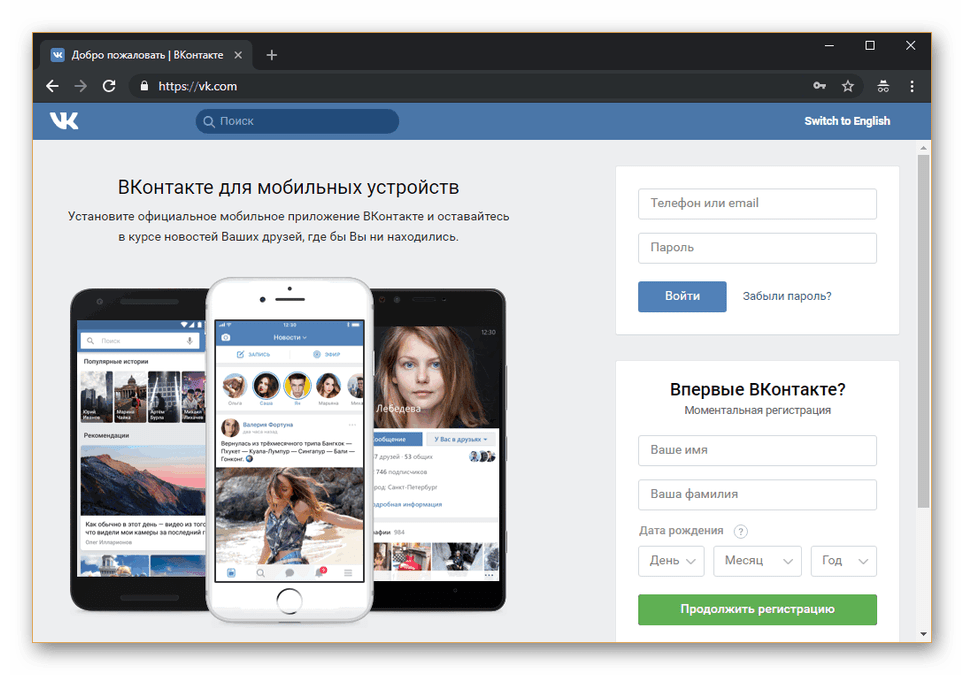
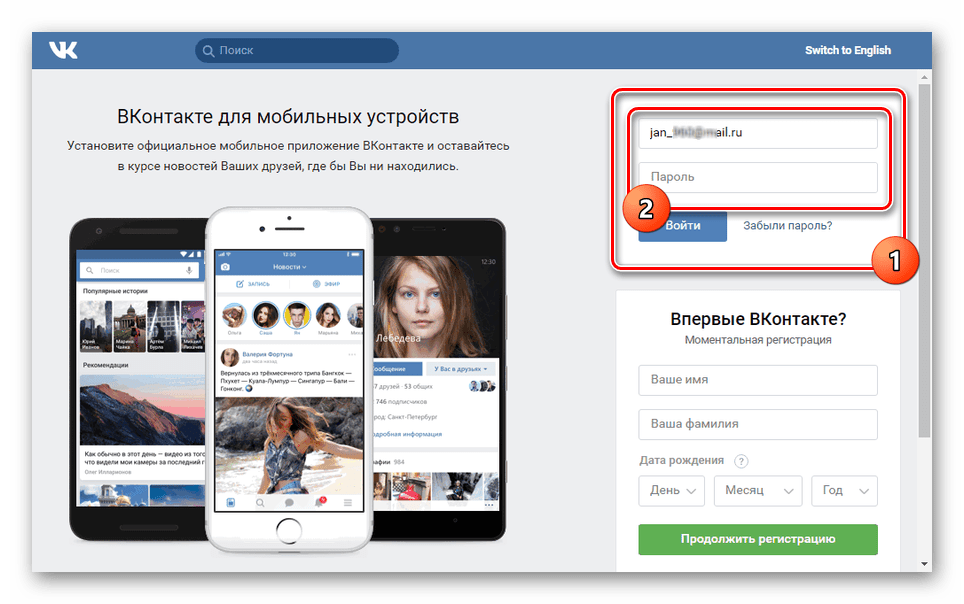
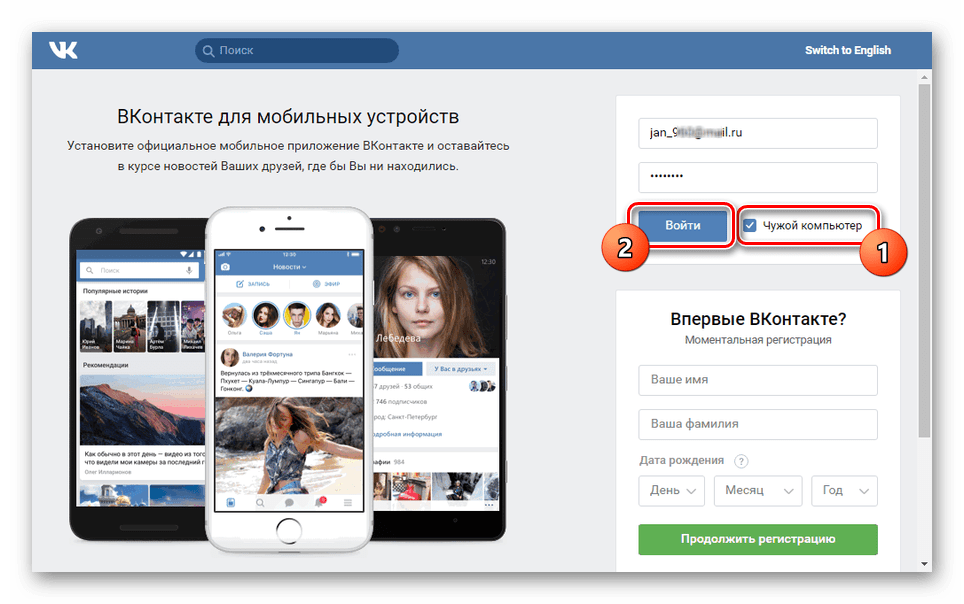 После этого откроется страница «Новости» от лица вашего профиля. Обратите внимание, что в режиме «Инкогнито» никакие действия не будут сохраняться в истории посещений компьютера. Более того, любые файлы потребуют новой загрузки в кэш при каждом обновлении.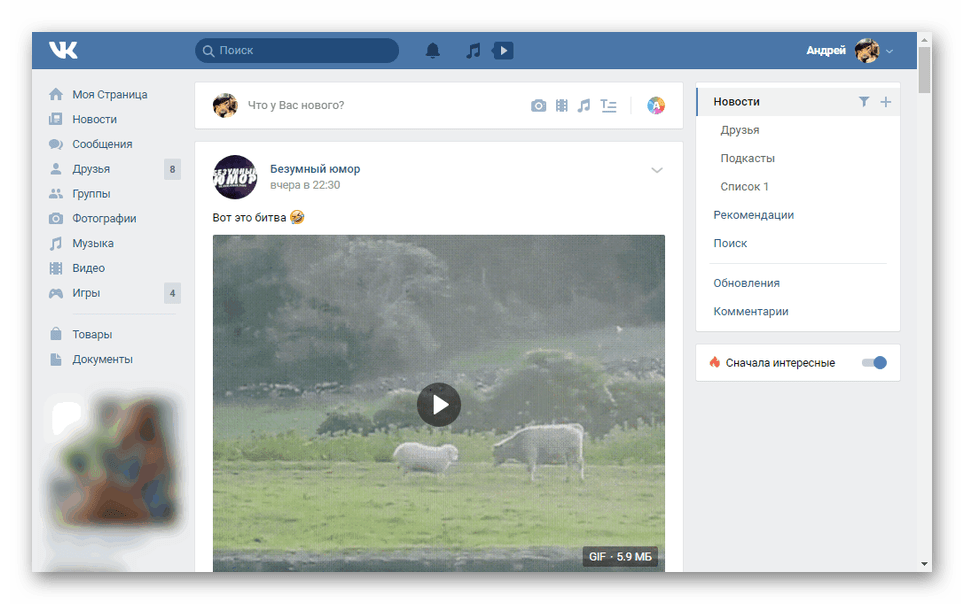
Как видно, проявив немного осторожности, можно без опасений воспользоваться чужим компьютером для входа на страницу в социальной сети ВК.
Шаг 2: Удаление данных о входе
При условии отказа от использования режима «Инкогнито» и в случае непреднамеренного сохранения данных от аккаунта в базе интернет-обозревателя придется произвести удаление вручную. Такую процедуру мы уже рассматривали в нескольких других статьях на нашем сайте.
Примечание: В качестве примера мы используем браузер Google Chrome.
Подробнее: Как удалить сохраненные номера и пароли ВК
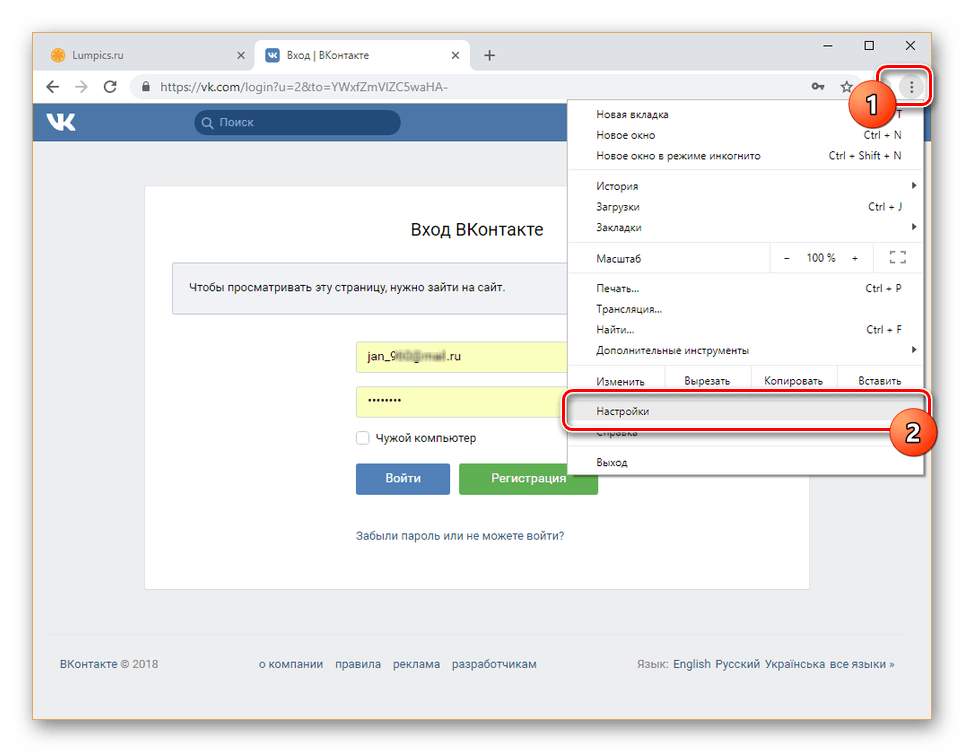
- Удостоверившись в успешном выходе из аккаунта, разверните главное меню интернет-обозревателя и выберите пункт «Настройки».
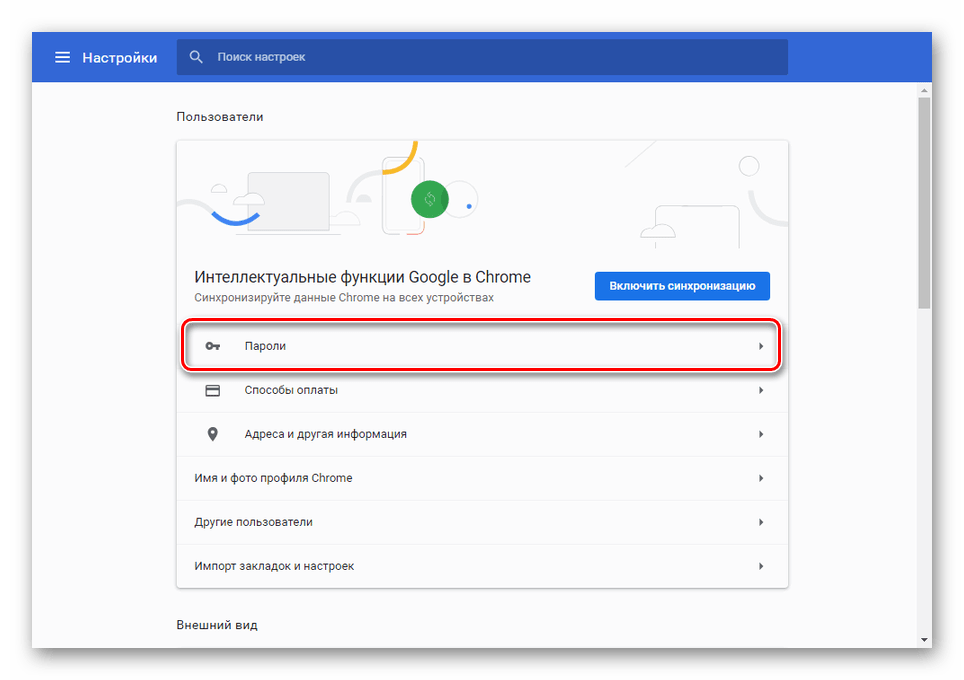
- В самом начале открывшейся странице щелкните по строке «Пароли».
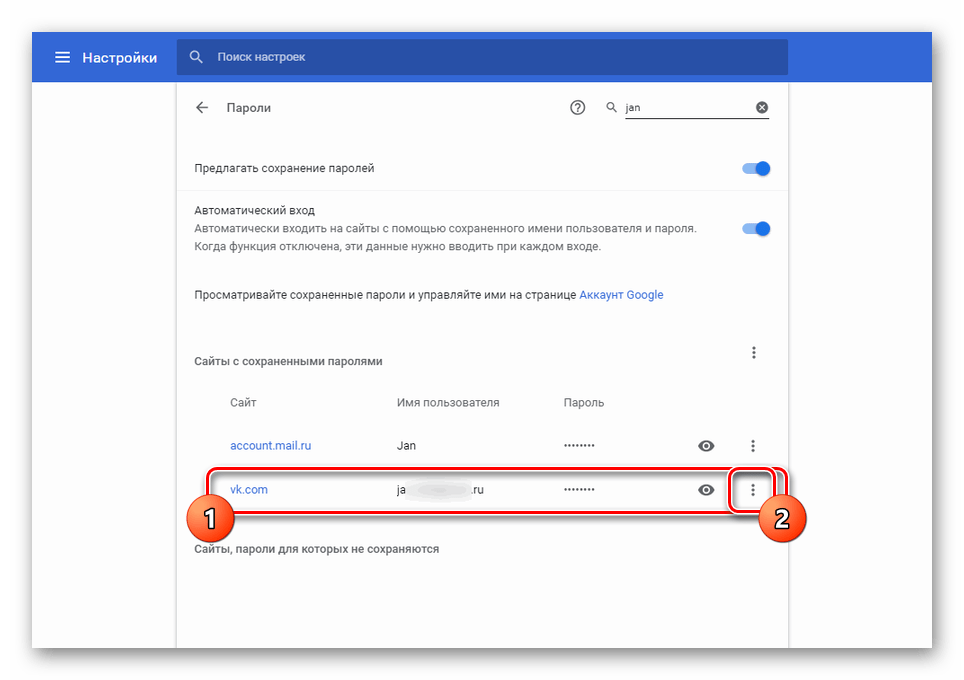
- С помощью поля «Поиск паролей» найдите ваши «Имя пользователя» и «Пароль».
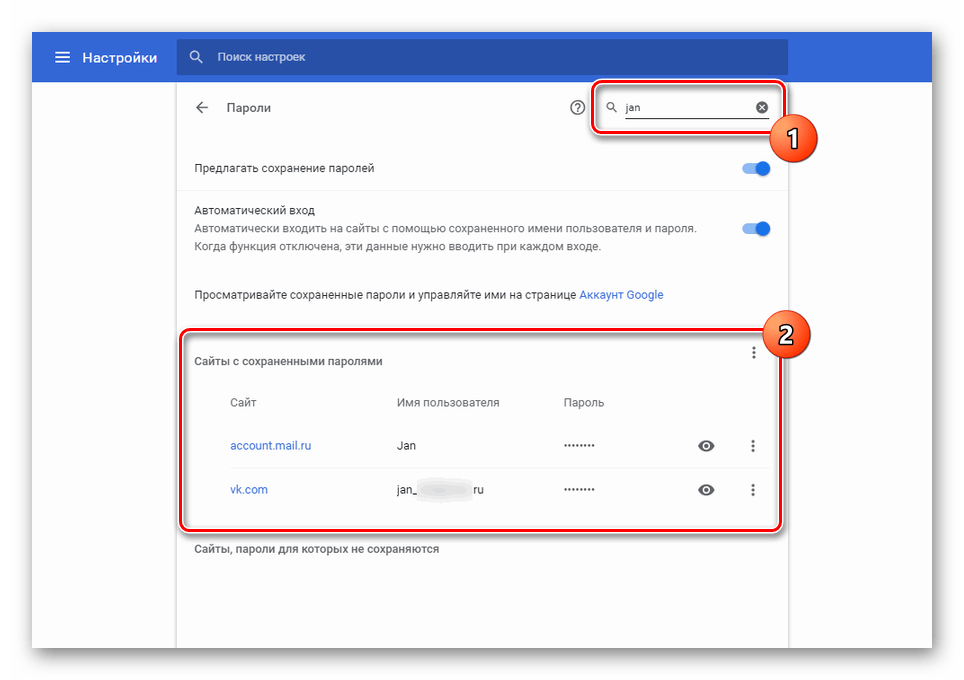
- Рядом с нужной строкой будет дополнение в виде URL-адреса сайта социальной сети «vk.com». Кликните по кнопке с тремя точками с правой стороны от пароля.
 Из списка следует выбрать вариант «Удалить».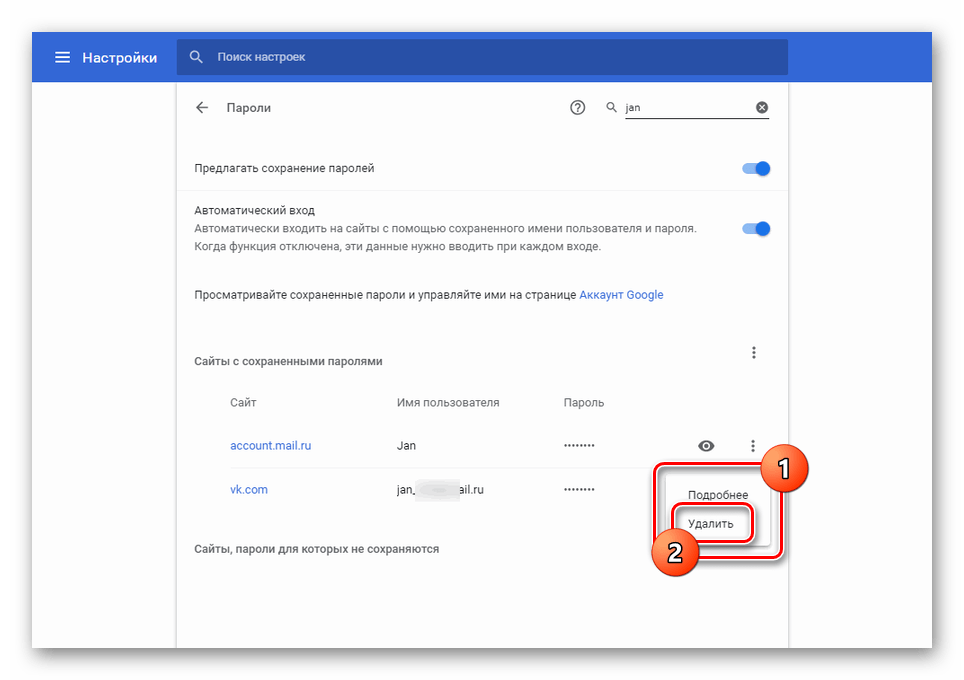
- По возможности с разрешения владельца компьютера можете произвести очистку кэша и истории интернет-обозревателя за последнее время. В таком случае ваш аккаунт будет в полной безопасности, каким бы режимом работы веб-браузера вы ни пользовались. Подробнее:
Как очистить историю в Google Chrome, Mozilla Firefox, Яндекс.Браузере, Opera
Удаление кэша из Google Chrome, Mozilla Firefox, Яндекс.Браузера, Opera
В рамках статьи мы упустили такие моменты, как дополнительные меры безопасности, которые могут быть активированы в настройках каждого аккаунта для двухфакторной аутентификации. Из-за этого процедура входа будет несколько отличаться, потребовав от вас подтверждения с помощью телефона.
Заключение
Надеемся, вы смогли добиться нужного результата и войти на персональную страничку в соцсети ВК с чужого компьютера без каких-либо затруднений. С возникающими вопросами в случае необходимости можете обращаться к нам в комментариях.
Как зайти в ВК (Вконтакте)
Для того, чтобы зайти в ВКонтакте, нужно выполнить следующие действия:
- Откройте браузер и введите адрес сайта vk.com.
- В правом верхнем углу страницы находится форма для входа. Введите свой номер телефона или email, а также пароль, которые вы указали при регистрации аккаунта ВКонтакте.
- Нажмите на кнопку «Войти».
Если вы впервые заходите на сайт, регистрация аккаунта происходит аналогично — введите свой номер телефона или email, придумайте пароль и следуйте инструкциям на странице регистрации.
После того, как вы вошли в свой аккаунт ВКонтакте, вы окажетесь на главной странице с лентой новостей, где вы можете просматривать записи ваших друзей, подписок и групп, а также делиться своими событиями, фотографиями и видео.
Кроме этого, Вы можете найти людей для добавления в друзья, присоединиться к группам по интересам или создать свой собственный паблик.
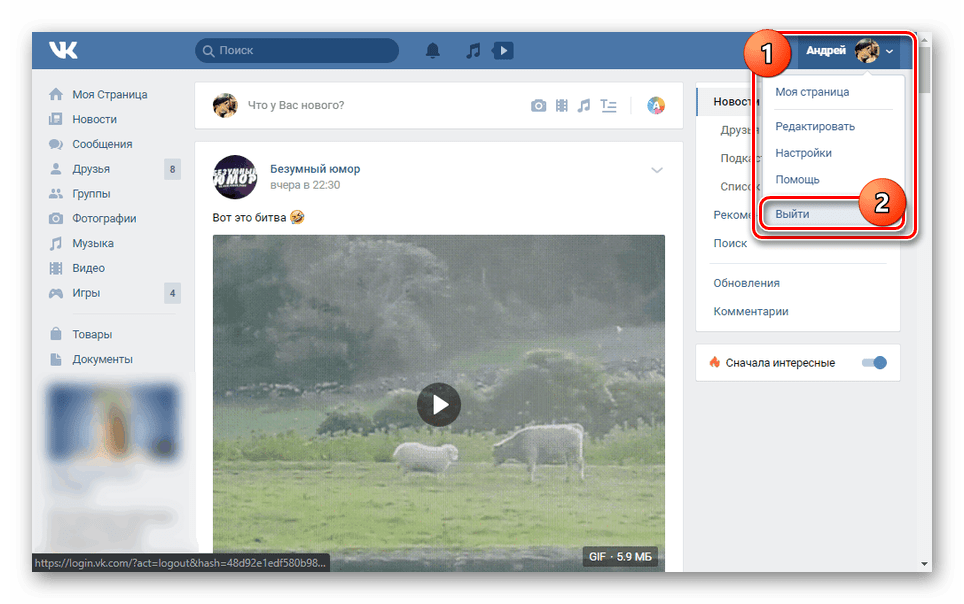
Чтобы выйти из своего аккаунта в ВКонтакте, нажмите на значок профиля в правом верхнем углу страницы и выберите «Выйти» в выпадающем меню.
Как зайти с телефона / планшета
Для того, чтобы зайти в ВКонтакте с мобильного телефона или планшета, вам нужно выполнить следующие действия:
- Установите приложение ВКонтакте на свой мобильный телефон или планшет (если оно еще не установлено). Вы можете скачать его из Google Play или App Store в зависимости от операционной системы вашего устройства.
- Запустите приложение ВКонтакте на вашем телефоне или планшете.
- Введите свой номер телефона или email, а также пароль, указанные при регистрации аккаунта ВКонтакте.
- Нажмите на кнопку «Войти».
Если вы впервые заходите в свой аккаунт ВКонтакте с мобильного устройства, вы можете зарегистрироваться на новый аккаунт или войти с помощью аккаунта Facebook или Twitter.
Чтобы выйти из приложения ВКонтакте на вашем мобильном устройстве, нажмите на значок профиля в верхнем меню приложения и выберите «Выйти» в выпадающем меню.
Как входить в ВК, не вводя каждый раз пароль
В ВКонтакте есть функция «Запомнить меня», которая позволяет сохранить данные вашего аккаунта на устройстве, с которого вы входили в последний раз.
Включение автоматического входа
Также вы можете использовать функцию автоматического входа в ВКонтакте. Для этого выполните следующие действия:
- Зайдите в свой аккаунт ВКонтакте и отметьте галочку «Запомнить меня».
- В меню настроек выберите пункт «Настройки безопасности».
- Включите опцию «Автоматический вход», после чего система сохранит данные вашего аккаунта на устройстве.
Теперь при каждом посещении сайта ВКонтакте на вашем устройстве, вы будете автоматически входить в свой аккаунт без необходимости ввода пароля. При этом важно помнить, что в целях безопасности конфиденциальной информации, рекомендуется использовать эту функцию только на тех устройствах, которые находятся под вашим контролем.
Отключение автоматического входа
Если вы использовали функцию автоматического входа в ВКонтакте, но теперь хотите отключить ее, вы можете сделать это следующим образом:
- Зайдите в свой аккаунт ВКонтакте.
- Откройте меню настроек и выберите пункт «Настройки безопасности».
- Выключите опцию «Автоматический вход», после чего система больше не будет сохранять данные вашего аккаунта на устройстве.
Если вы хотите оставить сохраненные данные на устройстве, но не желаете входить в тот или иной момент автоматически в ВКонтакте, вы можете зайти в свой профиль через другой браузер или в режиме инкогнито, где данные сохранены не будут.
Помните: автоматическое сохранение паролей может быть опасно, если ваше устройство попадет в чужие руки. Необходимо быть осторожным и не использовать эту функцию на общедоступных устройствах или устройствах, которые могут быть украдены или потеряны.
Что делать, если забыл пароль от ВК
Если вы забыли пароль от своего аккаунта ВКонтакте, то есть несколько способов его восстановления:
- Через email. Нажмите на кнопку «Забыли пароль?» на странице входа в ВКонтакте и введите адрес электронной почты, указанный при регистрации аккаунта. На этот адрес придет ссылка для сброса пароля.
- Через номер телефона. Если вы при регистрации указали номер телефона, то можете восстановить пароль, перейдя на страницу входа в ВКонтакте и нажав на кнопку «Забыли пароль?». Далее введите свой номер телефона и нажмите на кнопку «Продолжить». На указанный телефон придет смс с кодом, который нужно будет ввести в соответствующем поле.
- Через страницу поддержки. Если вы не можете восстановить пароль с помощью email или номера телефона, вы можете отправить запрос в службу поддержки ВКонтакте. Для этого перейдите на страницу поддержки (https://vk.com/restore), заполните форму обращения и приложите скан или фотографию документа, удостоверяющего личность.
После того как вы восстановите пароль, рекомендуется изменить его на новый, более сложный и надежный, чтобы защитить свой аккаунт от несанкционированного доступа.
Для того чтобы изменить пароль в ВКонтакте, нужно:
- Зайти в настройки своего аккаунта.
- В разделе «Безопасность» нажать на кнопку «Сменить пароль».
- Ввести старый пароль и новый пароль, повторить его для подтверждения.
- Нажать кнопку «Сохранить».
Новый пароль должен быть надежным и сложным, состоять из разных символов (цифры, буквы разного регистра, специальные символы). Не рекомендуется использовать простые или очень распространенные пароли, такие как «qwerty», «123456», «password» и т.д.
Внимание: используйте различные пароли для разных онлайн-аккаунтов, чтобы в случае взлома одного из них, не пострадала безопасность других.
Что делать, если войти на «МОЮ» страницу не получается
Если вы не можете войти на свою страницу в ВКонтакте или страница не отображается корректно, попробуйте использовать следующие решения:
- Вход с другого устройства или браузера. Иногда проблема может быть вызвана неполадками на вашем устройстве или в браузере. Попробуйте войти на страницу с другого устройства или с другого браузера, чтобы убедиться, что проблема не связана с вашим устройством.
- Проверьте правильность ввода логина и пароля. Убедитесь, что вы вводите правильный логин (номер телефона или адрес электронной почты) и пароль. Если вы забыли свой пароль, попробуйте восстановить его, следуя инструкциям на странице входа.
- Очистите кэш и файлы cookie. Очистка кэша и файлов cookie может решить проблемы с отображением страницы. Очистьте кэш и файлы cookie в браузере, который вы используете для входа на страницу, и попробуйте войти на страницу снова.
- Обратитесь в службу поддержки. Если вы все еще не можете войти на свою страницу, обратитесь в службу поддержки ВКонтакте, описав проблему и приложив возможные скриншоты.
- Проверьте, не был ли ваш аккаунт заблокирован или удален. Если ваш аккаунт был заблокирован или удален, вы не сможете войти на страницу. Если у вас есть подозрение, что ваш аккаунт мог быть заблокирован или удален, свяжитесь со службой поддержки VK, чтобы узнать причину и решить эту проблему.
Что делать, если соц. сеть ВК вообще недоступна
Если социальная сеть ВКонтакте недоступна вообще, это может свидетельствовать о временных технических проблемах на серверах сервиса. В таком случае вы можете попробовать решить проблему следующим образом:
- Проверьте наличие подключения к Интернету и скорость соединения. Медленное или нестабильное подключение к Интернету может вызвать проблемы с доступом к социальным сетям. Убедитесь, что вы подключены к Интернету и скорость вашего соединения достаточно высока.
- Попробуйте обновить страницу или перезагрузить браузер. Иногда проблемы с доступом к социальным сетям могут решаться просто обновлением страницы или перезагрузкой браузера.
- Проверьте статус серверов ВКонтакте. Существуют специальные сервисы, которые позволяют проверить статус серверов ВКонтакте. Например, вы можете воспользоваться сервисом Downdetector, чтобы узнать, есть ли проблемы с доступом к ВКонтакте у других пользователей.
- Попробуйте зайти на ВКонтакте с другого устройства или другого браузера. Иногда проблемы с доступом к социальным сетям могут возникать из-за проблем на вашем устройстве или в вашем браузере. Попробуйте зайти на страницу ВКонтакте с другого устройства или другого браузера.
- Если вы используете VPN, попробуйте изменить местоположение сервера. Иногда доступ к социальным сетям может быть заблокирован в некоторых странах или регионах. Попробуйте изменить местоположение сервера в вашем VPN, чтобы обойти блокировку.
Если после всех этих действий Вы всё ещё не можете зайти на ВКонтакте, свяжитесь со службой поддержки ВКонтакте для получения дополнительной помощи.
Как закрыть профиль Вконтакте
Чтобы закрыть профиль ВКонтакте, следуйте этим шагам:
- Залогиньтесь в свой аккаунт на ВКонтакте.
- Нажмите на свою фотографию в правом верхнем углу экрана.
- Выберите «Настройки» в выпадающем меню.
- В разделе «Общее» выберите «Конфиденциальность».
- В разделе «Просмотр профиля» выберите «Только я».
- В разделе «Скрытие контактов» выберите «Только я».
- Нажмите на кнопку «Сохранить» внизу страницы.
После выполнения этих действий, ваш профиль ВКонтакте будет закрыт для всех пользователей, кроме вас. Однако, ваши друзья и подписчики все еще могут видеть ваши сообщения и публикации в ленте новостей, если вы оставите их в открытом доступе.
Чтобы ограничить доступ к своим сообщениям и публикациям, вы можете изменить настройки приватности каждого сообщения или публикации вручную на странице написания или редактирования.
Моя страница вконтакте вход прямо на страницу
Чтобы войти в свою страницу ВКонтакте прямо на страницу профиля, следуйте этим инструкциям:
- Откройте браузер и перейдите на сайт vk.com.
- В верхней части страницы находится кнопка «Войти», нажмите на нее.
- Введите свой номер телефона или email и пароль.
- Нажмите на кнопку «Войти».
После этого вы автоматически перенаправитесь на свою страницу ВКонтакте. Если вы уже залогинены в свой аккаунт, но находитесь на другой странице, вы можете просто нажать на свою фотографию в правом верхнем углу экрана и выбрать «Моя страница» в выпадающем меню.
Как Вконтакте сделать вход без номера телефона
Для входа в ВКонтакте без номера телефона вам потребуется использовать адрес электронной почты или логин. Однако, чтобы использовать логин для входа в ВКонтакте, он должен быть был создан до 2007 года. Если у вас нет логина или вы его не помните, попробуйте использовать адрес электронной почты.
Вот инструкция по входу в ВКонтакте без номера телефона:
- Откройте браузер и перейдите на сайт vk.com.
- В верхней части страницы находится кнопка «Войти», нажмите на нее.
- На странице входа выберите «Email или телефон» вместо «Телефон».
- Введите свой адрес электронной почты или логин.
- Введите свой пароль.
- Нажмите на кнопку «Войти».
После этого вы автоматически перенаправитесь на свою страницу ВКонтакте. Если у вас нет доступа к адресу электронной почты или логину, свяжитесь со службой поддержки ВКонтакте, чтобы восстановить доступ к своему аккаунту.
Как Вконтакте сделать вход по номеру телефона без пароля
Для того чтобы зайти в аккаунт ВКонтакте по номеру телефона без пароля, нужно воспользоваться функцией автоматического входа. Эта опция доступна только в том случае, если ранее вы на этом устройстве уже входили в ВКонтакте и выбрали опцию запомнить номер телефона.
При этом автоматически входить в ВКонтакте без пароля и логина не рекомендуется, так как это может стать причиной несанкционированного доступа к вашим личным данным.
Вот шаги, которые нужно выполнить, чтобы войти в ВКонтакте по номеру телефона без пароля:
- Откройте сайт vk.com в своем браузере.
- В правом верхнем углу страницы кликните на кнопке «Войти».
- Выберите «Телефон», введите свой номер телефона без «+» и нажмите на кнопку «Войти».
- Если вы ранее входили в ВКонтакте с этого устройства и выбрали опцию запомнить номер телефона, вы автоматически будете войти в свой аккаунт без ввода пароля.
Если вы никогда ранее не входили в ВКонтакте с этого устройства или не выбирали опцию запомнить номер телефона, то для входа вам понадобится ввести пароль. Если вы забыли пароль, то можете восстановить его, используя рекомендуемые способы восстановления или связавшись со службой поддержки.
Вконтакте версия для компьютера
Для использования ВКонтакте на компьютере существует официальная версия сайта vk.com. Она предоставляет полный доступ к функционалу ВКонтакте, включая поиск друзей, просмотр новостей, групп, сообщений и т.д.
Вот как перейти на компьютерную версию ВКонтакте:
- Откройте браузер на своем компьютере.
- В адресной строке введите «vk.com».
- Нажмите клавишу Enter на клавиатуре.
- Вы попадете на страницу ВКонтакте.
Если вы находитесь на мобильной версии сайта, то внизу страницы есть кнопка «Desktop», которую нужно нажать, чтобы перейти на компьютерную версию сайта. Также можно использовать прямую ссылку на сайт vk.com или закладку в браузере.
Если у вас возникли проблемы с отображением сайта или нужна дополнительная функциональность, вы также можете воспользоваться официальным мессенджером ВКонтакте для компьютера, который называется VK Messenger. Он доступен для скачивания на официальном сайте ВКонтакте.
Как узнать кто заходил на мою страницу вконтакте
На самом деле никак, вопрос о том, кто заходил на вашу страницу в ВКонтакте, является одним из самых часто задаваемых в интернете. Однако, ВКонтакте не предоставляет функциональности для отслеживания этого действия. Точнее, любые программы или сайты, утверждающие, что могут показать список пользователей, посещавших вашу страницу — это обман.
Поэтому, если кто-то утверждает, что может показать вам список пользователей, посещавших вашу страницу, скорее всего, это мошенническая схема и вы должны избегать таких сервисов.
ВКонтакте дает возможность создать виртуальные подписки, которые могут использоваться для наблюдения за активностью на странице. Например, если вы добавите в друзья пользователя, то вы сможете увидеть все обновления его страницы, но этот пользователь не сможет знать, что вы наблюдаете за его активностью.
Некоторые сторонние приложения и расширения могут показывать вам некоторую информацию о просмотрах вашей страницы, но эта информация не может быть точной или надежной, так как они не имеют всей необходимой информации от ВКонтакте.
Как посмотреть закрытый профиль человека в вконтакте
Если профиль человека в ВКонтакте закрыт, то у других пользователей нет возможности просматривать его персональную информацию, фотографии или записи на стене. Однако, вот несколько способов, которые могут помочь получить информацию о частично закрытом профиле:
- Если у вас есть общие друзья с этим пользователем, вы можете попросить их о советах и помощи. Может быть, они смогут помочь получить дополнительную информацию о человеке.
- Попробуйте найти другие социальные сети, такие как Facebook, Instagram или Twitter. Может быть, этот пользователь использует одни и те же имя пользователя или фотографии для своих социальных сетей.
- Вы можете попробовать отправить пользователю запрос на добавление в друзья. Если запрос одобрен, вы сможете получить доступ к части персональной информации на странице пользователя.
- Используйте сторонние сервисы и сайты, которые обещают помочь вам разобраться со закрытыми профилями. Однако, будьте осторожны, так как многие из этих сервисов могут украсть вашу личную информацию или являются мошенническими. Вам не следует доверять вашу личную информацию подобным сайтам.
В любом случае, следует помнить, что если профиль закрыт, то это значит, что пользователь не желает делиться своей персональной информацией со всеми пользователями социальной сети. Поэтому, попытки получить доступ к закрытому профилю могут быть нарушением частной жизни человека.
Как скрыть друзей вконтакте
Если вы хотите скрыть список ваших друзей в ВКонтакте, вы можете выполнить следующие шаги:
- Зайдите на свою страницу ВКонтакте и наведите курсор мыши на раздел «Друзья» в левой колонке.
- В меню, что появится, выберите «Редактировать» в правом верхнем углу.
- Выберите «Только я» в разделе «Кто видит моих друзей?» и нажмите кнопку «Готово».
После выполнения этих действий ваш список друзей будет скрыт от других пользователей в ВКонтакте и будет виден только вам. Однако, имейте в виду, что это не скроет информацию о том, что вы являетесь друзьями с другими пользователями. Ваши общие друзья все еще будут видеть эту информацию на своих страницах. Также помните, что друзья, добавленные в список «Близкие друзья», по умолчанию видят друг друга в этом списке, даже если вы скрыли ваш список друзей для других пользователей.Чтобы скрыть друзей из списка «Близкие друзья», вам нужно отредактировать настройки приватности списка «Близкие друзья».

Дорогой читатель! Вы посмотрели статью до конца. Получили вы ответ на свой вопрос? Напишите в комментариях пару слов. Если ответа не нашли, укажите что искали или откройте содержание блога.
ОЧЕНЬ ВАЖНО! Оцени лайком или дизлайком статью!
6 3 391 views
Вам также может быть интересно
Работа с текстом 6 164 780 views
После покупки компьютера пользователь, как правило, получает голую систему с минимальным набором приложений. Как
Работаем в Интернет 9 456 views
Что такое Яндекс Диск и зачем он нужен? Яндекс Диск — это облачное хранилище,

Работаем в Интернет 10 5 403 views
Pro100tak.com интуитивно-понятный онлайн конструктор открыток. В нем можно создать открытку со своим фото, со
Работаем в Интернет 9 153 668 views
Приветствую, друзья! Недавно озаботился таким вопросом – как проверить фото на совпадение в интернете?
Пришло уведомление о входе в ВК с другого устройства: что делать?
Одна из функций безопасности ВКонтакте – это уведомление пользователя, если в его аккаунт вошли с нового устройства. Так социальная сеть защищает вас от злоумышленников. Если вам пришло такое уведомление и вы точно уверены, что не заходили в аккаунт самостоятельно, срочно меняйте пароль. Подробнее о том, что делать, если пришло уведомление о входе в ВК с другого устройства, почему оно приходит, и как его отключить, читайте далее.

Почему уведомление о входе в ВК пришло, если вы вошли сами?
При каждом входе на личную страницу с нового устройства, приложение ВКонтакте будет присылать вам уведомление. Это необходимо для защиты от злоумышленника. Например, если вы купили новый ПК и зашли с него на свою страницу, то в шторке уведомлений появится соответствующее сообщение. Оно приходит только один раз, поэтому после первой авторизации с устройства уведомления приходить не будут.
Но, иногда случается так, что вы заходите с уже зарегистрированного устройства, например, персонального компьютера, а уведомление всё равно приходит. Это связано с тем, что ВКонтакте опознает пользователя по IP-адрессу, а он присваивается не устройству, а сети.
Таким образом, вы получите уведомление о входе в вашу страницу, если:

- У вас включён VPN. Такие сервисы выдают вам IP-адрес другой страны, а значит, ВК будет думать, что в профиль зашли с нового устройства. Тогда в уведомление местонахождение пользователя будет указано, как другая страна, например, США;
- Вы изменили интернет-провайдера. Именно он присваивает пользователю IP-адресс. Иногда при смене провайдеров вы получаете новый адрес, а значит, и социальная сеть не распознаёт устройство;
- Вы зашли с другой сети. Например, если вы взяли свой ноутбук, поехали в кафе и зашли во ВКонтакте с их Wi-Fi. Тогда система не распознает устройство и отправит уведомление;
- У вас динамические IP-адрес. Некоторые настройки сети предполагают, что IP-адрес будет действителен определённый промежуток времени, а потом заменится на новый.
Если все эти условия не относятся к вам, значит, на вашу личную страницу вошёл злоумышленник.
В аккаунт вошёл злоумышленник
Если вы всё проверили и поняли, что точно не заходили на страницу ВКонтакте никаким способом, VPN не включён, а IP-адресс у вас статический, то действовать нужно быстро. Это всё означает, что произошёл взлом вашей страницы. Злоумышленник каким-то образом получил доступ к вашему логину и паролю, после чего вошёл в аккаунт. Возможно, вы перешли по сомнительной ссылке, или ввели данные в форме входа ВК, но на самом деле находились на сайте-обманке, или преступник получит логин и пароль другим способом.
Что делать?
Главное, что злоумышленник знает ваш пароль и имеет доступ к странице. Поэтому действовать нужно быстро. Преступник может похитить ваши фотографии или другие данные из личных переписок, чтобы использовать для шантажа, начать распространять спам, просить деньги взаймы у людей из вашего списка друзей, а также рассылать им ссылки, через которые взломает уже их.
Закончить другие сеансы
Поэтому первое, что нужно сделать – завершить все другие сеансы, то есть, заставить все другие устройства выйти их вашего аккаунта. Во ВКонтакте есть специальная функция для этого. Чтобы применить её на ПК, нажмите на иконку со своей фото в правом верхнем углу экрана и выберите пункт «Настройки».

Далее вам понадобится перейти в раздел «Безопасность».

Откроется новая страница, там в разделе «Мои устройства» выберите пункт: «Завершить другие сеансы».

В открывшемся окне подтвердите своё действие.

После этого можно немного расслабиться – вы выиграли немного времени. Злоумышленника «выкинуло» с вашей страницы, а значит, прямо сейчас он не делает ничего вредного, а пытается зайти обратно. Стоит отметить, что после выбора этой опции, вам тоже придётся зайти во ВКонтакте со всех устройств кроме того, с которого она была использована.
Изменить пароль
Следующее действие изменить пароль – злоумышленник знает его, а значит, сможет снова войти в ваш аккаунт. Это можно сделать через то же меню безопасности. В разделе «Данные аккаунта» выберите «Пароль».

Чтобы изменить его, понадобится ввести актуальный и нажать «Продолжить».

Далее откроется меню ввода нового пароля. Придумайте надёжную комбинацию букв, цифр и символов, отличающуюся от той, которую вы использовали ранее и подтвердите выбор.

После изменения пароля, понадобится снова войти в свой аккаунт со всех устройств, кроме используемого в моменте замены.
Как удалить уведомление о входе в ВК
Некоторые люди не хотят получать уведомление о входе на страницу ВКонтакте с другого устройства. Но это защитная функция, поэтому социальная сеть не предусматривает возможность её отключить. Однако, уведомление приходит только 1 раз с каждого нового устройства, поэтому не будет вас раздражать.
Как зайти в ВК? Простой способ войти в ВКонтакте

ВКонтакте — популярнейшая социальная сеть в Рунете. Ежедневно миллионы пользователей заходят в свои аккаунты, чтобы общаться с друзьями, искать новые знакомства, слушать музыку, смотреть видео и многое другое. Но иногда возникают трудности с входом на свою страницу. Что делать, если ВКонтакте не входит? В этой статье мы рассмотрим самые простые и действенные способы войти в свой аккаунт ВК.
1. Как правильно заходить в ВКонтакте с компьютера и телефона
Чтобы зайти на свою страницу ВКонтакте, нужно открыть официальный сайт социальной сети. Для этого в адресной строке браузера введите vk.com или vkontakte.ru. Никогда не ищите ВК через поисковик, ведь так можно легко попасть на мошеннический ресурс и потерять свой аккаунт.
С мобильного телефона удобнее использовать официальное приложение ВКонтакте. Установите его из магазина приложений вашего устройства и войдите при помощи логина и пароля.
Логин и пароль — это ключ к вашему аккаунту ВКонтакте. Без них войти в профиль не получится. Поэтому храните эти данные в надежном и безопасном месте.
2. Что делать, если ВКонтакте не входит? Варианты решения проблем с входом
Иногда ВКонтакте может не входить по техническим причинам. Чтобы понять, в чем дело, сначала проверьте работу сайта на другом устройстве. Если ВК не открывается нигде, значит, проблема у самого ресурса. Подождите некоторое время и повторите попытку.
Если же доступ к ВКонтакте есть с других устройств, а на вашем по-прежнему заблокирован, возможно, это происходит по вине вируса. Признаки вирусной блокировки:
- В адресной строке вместо vk.com написан другой адрес
- Открываются странные всплывающие окна при заходе на сайт
- ВКонтакте грузится очень медленно и с ошибками
Чтобы решить проблему, нужно почистить компьютер от вирусов при помощи антивирусных утилит. Обязательно поменяйте пароль от ВКонтакте после чистки системы.
3. Как обойти блокировку ВКонтакте с помощью VPN и анонимайзеров
Если доступ к ВКонтакте заблокирован по политическим причинам в вашей стране, можно воспользоваться VPN или анонимайзерами. VPN меняет IP-адрес устройства, что позволяет обойти запреты. Популярные бесплатные сервисы — Opera VPN, TunnelBear, Hola. Установите расширение браузера и получите доступ к любым сайтам.
Анонимайзеры открывают заблокированные сайты через зеркальные копии. Наберите в адресной строке анонимайзера cameleo.xyz или 2ip.ru, введите vk.com в поиске и нажмите «Найти». ВКонтакте загрузится через анонимайзер.
Помните, что обход блокировок через сторонние сервисы несет риски утечки личных данных. Поэтому не вводите важную информацию на открытых через анонимайзеры сайтах.

4. Что делать, если вместо моей открывается чужая страница ВК или ВК заблокировали
Иногда вместо своей страницы ВКонтакте открывается чужая. Это может произойти по двум причинам:
- Вы случайно вошли на чужую страницу
- Произошел взлом вашего аккаунта и смена логина-пароля
В первом случае достаточно нажать «Выйти» и ввести данные своего профиля. А при взломе потребуется восстановление доступа и смена пароля.
Также проверьте, не заблокировали ли вашу страницу ВКонтакте. Причины могут быть разные: нарушение правил соцсети, жалобы пользователей, взлом страницы. Чтобы разблокировать профиль, следуйте инструкциям на странице блокировки.
5. Как удалить или закрыть страницу ВКонтакте навсегда или временно
Чтобы навсегда удалить свою страницу ВКонтакте, зайдите в раздел «Настройки — Общие» и нажмите «Удалить страницу». Все данные аккаунта будут удалены безвозвратно.
Для временного выхода из профиля на чужом компьютере нажмите свое имя в правом верхнем углу и выберите «Выйти». Страница закроется, но данные останутся.
Чтобы скрыть информацию на странице ВК от посторонних, зайдите в настройки приватности. Можно разрешить просмотр только друзьям или вовсе закрыть профиль от индексации.
6. Инструкция по восстановлению пароля к ВКонтакте
Если вы забыли свой пароль от ВКонтакте, его можно легко восстановить. На странице входа нажмите «Забыли пароль?» и введите номер телефона или email, указанный при регистрации. Далее следуйте инструкции — вам придет код для восстановления пароля.
Если нет доступа к телефону, придется пройти более сложную процедуру восстановления через поиск своей страницы и подтверждение личности. Главное точно указать все данные из своего профиля.
После смены пароля обязательно установите дополнительные меры защиты, чтобы избежать повторного взлома. Например, двухфакторную аутентификацию по SMS.
7. Безопасный вход в ВКонтакте с чужого компьютера или телефона
Если приходится зайти в ВК с чужого гаджета, примите меры предосторожности:
- Всегда используйте режим приватного просмотра в браузере
- Не сохраняйте пароль в форме входа
- После использования очищайте историю и куки
- Выходите из аккаунта, закрывая вкладку
Так вы избежите кражи или перехвата ваших учетных данных посторонними.
8. Как быстро войти в контакт через стартовую страницу
Самый удобный способ попасть на свою страницу ВК — использовать стартовую страницу Вход.ру. Просто нажмите кнопку «ВКонтакте» и сразу зайти в свой аккаунт, минуя лишние шаги.
Стартовая страница Вход.ру экономит время и гарантирует безопасный вход без риска ошибок. Добавьте Вход.ру в закладки браузера, чтобы всегда иметь быстрый доступ ко всем сайтам.
9. Ответы на частые вопросы о входе в Контакт
Ниже приведены ответы на наиболее распространенные вопросы о входе в ВКонтакте. Это поможет разрешить типичные проблемы с доступом к аккаунту.
Вопрос: Почему при входе в ВКонтакте выдает ошибку?
Ответ: Причины могут быть разные — проблемы у самого сайта, блокировка страницы, неправильный логин/пароль. Попробуйте повторить попытку через некоторое время или восстановить доступ к аккаунту.
Вопрос: Можно ли зайти в ВКонтакте, если забыл пароль?
Ответ: Да, пароль можно легко восстановить, указав номер телефона или почту и следуя инструкции на сайте ВК.
10. Как войти в ВКонтакте, если страница заблокирована
Если доступ к вашей странице ВКонтакте заблокирован, воспользуйтесь одним из способов обхода блокировки:
- Установите VPN-расширение в браузере
- Войдите через анонимайзер cameleo.xyz или 2ip.ru
- Используйте зеркальную страницу ВК из поиска
Главное — не вводите конфиденциальные данные на открытых через анонимайзеры страницах. Сразу после входа поменяйте пароль для безопасности.
11. Почему ВКонтакте открывает чужую страницу вместо моей
Причины подмены вашей страницы ВК на чужую:
- Случайный вход на чужой профиль
- Взлом и смена пароля злоумышленником
В первом случае достаточно выйти и зайти по своим данным. При взломе необходимо восстановить доступ к аккаунту и усилить защиту.
12. Как вернуть себе заблокированную или взломанную страницу ВК
Чтобы вернуть контроль над заблокированным или взломанным аккаунтом ВК, сделайте следующее:
- Восстановите доступ через sms или поиск страницы
- Смените пароль на надежный
- Включите двухфакторную аутентификацию
- Установите антивирус для защиты от вредоносов
Так вы защитите свой профиль ВКонтакте от дальнейших атак и блокировок.
13. Как ускорить вход в ВКонтакте на компьютере и телефоне
Чтобы ускорить вход в ВК, воспользуйтесь этими советами:
- Используйте быстрые браузеры вроде Opera или Yandex
- Добавьте ВКонтакте в закладки браузера
- Установите официальное приложение на телефон
- Заходите через удобную стартовую страницу Вход.ру
Следуя этим простым рекомендациям, вы существенно сэкономите время при входе в свой аккаунт ВК!
14. Решение проблем с входом в ВКонтакте на iPhone или Android
На смартфонах iOS и Android тоже могут возникать сложности с входом в ВКонтакте. Вот основные решения таких проблем:
- Переустановите приложение ВКонтакте
- Обновите операционную систему телефона
- Очистите кэш и данные приложения ВК
- Проверьте наличие интернет-соединения
- Перезагрузите телефон и повторите попытку
Если ничего не помогло, попробуйте войти через мобильную версию сайта vk.com в браузере.
15. Безопасный вход в ВК с общедоступного Wi-Fi
При входе в ВКонтакте с общественных точек Wi-Fi рискуете перехватом данных. Чтобы этого избежать:
- Используйте VPN на телефоне
- Включите режим инкогнито в браузере
- Не сохраняйте пароль в форме входа
- После использования очищайте историю и куки
Эти простые меры позволят безопасно пользоваться ВКонтакте в общественных местах.
16. Что делать, если вылетает из ВКонтакте на компьютере
Если ВКонтакте постоянно выкидывает из аккаунта на компьютере, попробуйте:
- Очистить кэш и cookies браузера
- Обновить браузер до последней версии
- Поменять браузер
- Проверить ПК на наличие вирусов
- Попробовать зайти с другого устройства
Возможно, проблема именно в браузере или заражении компьютера.
17. Что делать, если ВКонтакте выдает «Такой страницы не существует»
Если при входе в ВК выдает ошибку «Такой страницы не существует», причины могут быть такие:
- Опечатка в адресе vk.com
- Блокировка ВКонтакте в вашем регионе
- Удаление или деактивация страницы
- Временные технические проблемы у сайта
Проверьте работу ВК с другого устройства или попробуйте позже. Если страница удалена, придется завести новый профиль.