Как включить фонарик на телефоне

Фонарик есть практически на всех современных Android смартфонах. Как правило, приложение запускается через панель уведомлений или специальное приложение.
Если вы не можете найти нужную кнопку и включить фонарик, то скорее всего в вашем смартфоне отсутствует нужное приложение. Так как для его работы используется вспышка камеры, то вы можете просто скачать фонарик через Play Маркет. Далее мы расскажем, как его включить и что делать, если фонарик в телефоне не работает.
Содержание Показать
Как включить фонарик
Практически на всех Android-устройствах фонарик включается одинаково. Как правило, для этого используется специальная кнопка в панели уведомлений или отдельное приложение. Как включить фонарик на андроид:
Шаг 1. Проведите по экрану сверху вниз и вызовите панель уведомлений. Нажмите на иконку «Фонарик», чтобы включить его.

Шаг 2. Чтобы установить фонарик на главный экран вы можете использовать виджеты. Для этого сделайте долгое нажатие по свободной области на экране и выберите «Виджеты». На открывшейся странице найдите «Фонарик».

Шаг 3. Перенесите иконку «Фонарик» на любое свободное место на экране. Теперь вы сможете включать фонарик нажатием по данной иконке, а не через панель уведомлений.

На некоторых смартфонах фонарик включается через отдельное приложение. Поэтому для более комфортной работы рекомендуется использовать виджеты.
Почему не включается фонарик
На Android смартфонах для работы фонарика используется вспышка, расположенная в модуле фотокамеры. Он может перестать работать из-за системного сбоя или механического повреждения. Возможные причины и способы решения проблемы:
- На некоторых смартфонах фонарик не работает из-за слишком низкого заряда батареи (обычно это 10%). Чтобы он включался и в режиме экономии энергии необходимо получить root-права (суперпользователя).
- Если фонарик перестал работать после перепрошивки или установки драйверов, то поломка может носить системный характер. В таком случае можно попробовать сделать сброс до заводских настроек.
Если вспышка или фонарик перестали работать после падения или любого другого механического воздействия, то для починки придется обратиться в сервисный центр.
Сторонние приложения
Если по каким-то причинам на вашем Андроиде нет фонарика, то вы можете скачать его через Play Маркет. Для бесплатной загрузки доступны самые разнообразные приложения и далее мы коротко расскажем о самых популярных.
Использование светодиодного фонарика
Это устройство может быть оснащено фонариком, который можно запрограммировать на мигание с различными интервалами. Проконсультируйтесь со своим лечащим врачом, если вы больны эпилепсией или у вас повышенная чувствительность к яркому или мигающему свету.
ПРИМЕЧАНИЕ: Эта функция доступна только для моделей Instinct ® 2X Solar .
Применение фонарика приводит к быстрому расходованию заряда элементов питания. Для увеличения времени работы от батареи можно уменьшить яркость.
- Нажмите и удерживайте кнопку CTRL .
- Выберите .
- При необходимости нажмите GPS , чтобы включить фонарик.
- Выберите один из следующих вариантов:
- Чтобы настроить яркость или цвет фонарика, нажимайте кнопки UP или DOWN .
СОВЕТ: Вы можете быстро нажать кнопку CTRL дважды, чтобы включить фонарик с выбранной настройкой в будущем.
Чтобы отобразить контактную информацию для связи в чрезвычайных ситуациях и запрограммировать фонарик на мигание в последовательности сигнала бедствия, нажмите кнопку MENU , выберите Последовательность сигнала бедствия и нажмите GPS .
Программирование фонарика на мигание в последовательности сигнала бедствия не позволит вам связаться с контактами для связи в чрезвычайной ситуации или экстренными службами от вашего имени. Ваша контактная информация для связи в чрезвычайных ситуациях будет отображаться, только если она была настроена в приложении Garmin Connect™ .
4 способа включить и выключить фонарик на Android

Я не уверен насчет вас, ребята, но я использую фонарик своего телефона Android больше, чтобы смотреть в темноту, чем делать фотографии. Иметь быстрый доступ к свету, который может почти осветить всю комнату, определенно Бог послал, поэтому изучение более простых способов включения или выключения фонарика должно сделать жизнь немного проще — и ярче.
Сегодня я покажу вам 4 разных способа включения и выключения фонарика на вашем телефоне Android.
Примечание: эти методы не будут работать, если есть проблема с фонариком вашего телефона. Если вы хотите включить фонарик, который не включается обычными способами, вот несколько советов, как это исправить.
Используйте ярлык фонарика панели уведомлений
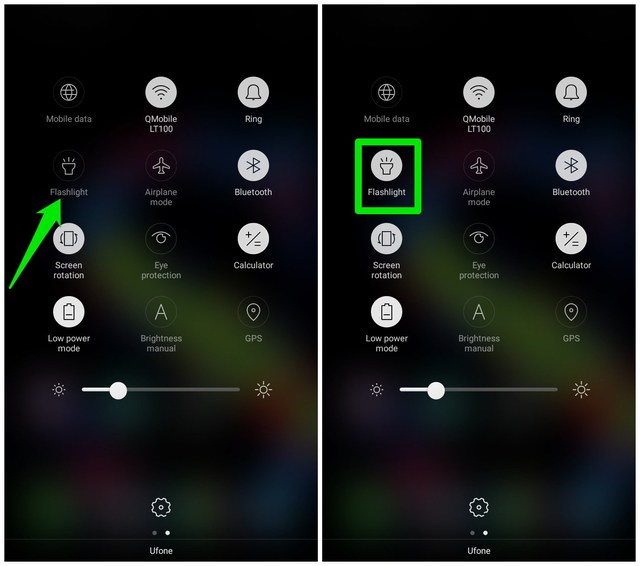
Вы, наверное, уже знаете этот метод, но давайте сначала отложим в сторону обычный способ включения фонарика. В Android 5.0 и более поздних версиях ярлык для включения или выключения фонарика находится прямо внутри панели уведомлений. Чтобы использовать его, просто проведите пальцем вниз от верхней части экрана и коснитесь значка «Фонарик», чтобы включить фонарик. Вы можете нажать на тот же значок еще раз, чтобы выключить его.
Используйте жесты при выключенном экране, чтобы включить фонарик
Если ваш телефон работает под управлением Android 7.0 или более поздней версии, вы можете использовать жест выключения экрана, чтобы включить фонарик, даже не открывая телефон. Вот как включить жесты выключения экрана:
Перейдите в «Настройки» телефона и нажмите «Жест и движение».
Здесь нажмите «Жесты при отключении экрана», а затем включите его на следующем экране.
Теперь включите опцию «Нарисуйте букву V, чтобы включить фонарик».
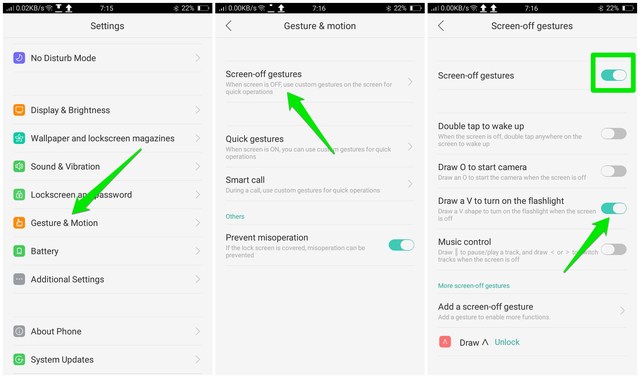
После этого вы можете просто нарисовать «V-образную форму», когда экран выключен, а фонарик включится. Затем вы можете нажать кнопку «Питание», чтобы выключить его.
Это определенно самый быстрый способ включить и выключить фонарик на Android. Однако имейте в виду, что включение внеэкранных жестов может негативно повлиять на время работы аккумулятора вашего телефона. Поскольку это заставляет экран постоянно реагировать на действия, это требует немного дополнительного сока. Хотя влияние не слишком велико, но, безусловно, стоит знать, имеет ли для вас решающее значение время работы от батареи.
Используйте Google Assistant, чтобы включить фонарик
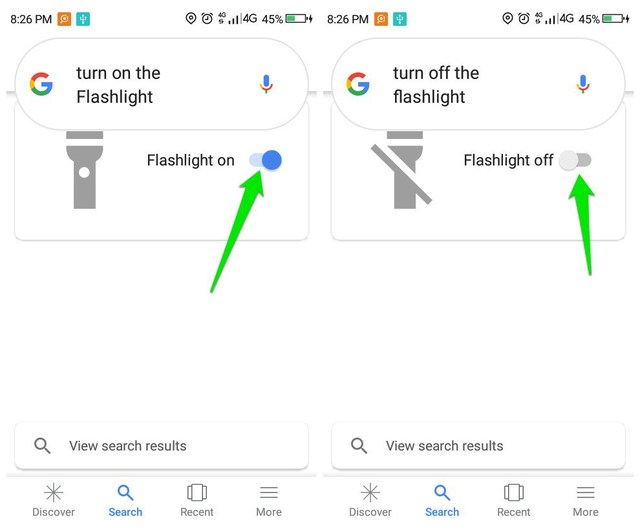
Вы также можете включить фонарик без помощи рук с помощью голосовой команды Google Assistant. Это может быть очень полезно, если вы не можете управлять телефоном руками в какой-либо конкретной ситуации. Если голосовые команды Google не включены на вашем телефоне, вот статья, чтобы узнать, как их включить.
После включения просто скажите «ОК, Google, включи фонарик», и фонарик включится после небольшой задержки. Затем вы можете использовать команду «ОК, Google, выключите фонарик», и фонарик выключится.
Используйте стороннее приложение для фонарика
Хотя это и не обязательно, но если вы хотите больше контролировать фонарик или у вас старый телефон без встроенного способа включения фонарика, тогда поможет использование стороннего приложения для фонарика. Я не буду рекомендовать использовать сторонний фонарик без необходимости, так как вам придется иметь дело с рекламой, и многие из них запрашивают ненужные разрешения для сбора данных.
Однако, если вам нужно использовать стороннее приложение для фонарика, Tiny Flashlight — более безопасный вариант. Оно не запрашивает никаких ненужных разрешений и предлагает интересные функции, такие как стробоскопический сигнал, код Морзе, мигание и т. д. Интерфейс приложения состоит из большой кнопки для включения или выключения фонарика с дополнительными функциями, доступными в виде плагинов.
Конечные мысли
Лично мне нравится жест выключения экрана для включения и выключения фонарика на моем телефоне Android, так как я уже использую жесты выключения экрана и для других функций. Хотя для большинства людей ярлык уведомлений должен работать нормально. Дайте нам знать в комментариях, если вы знаете какой-либо другой способ включить фонарик на Android.
Как выключить или включить фонарик мобильного Android

Это одна из функций мобильного телефона, которая может спасти нас где угодно. с низким освещением и нам нужен свет, который у нас есть под рукой. Эту утилиту устанавливали практически все производители, хотя следует отметить, что некоторые устанавливали ее стандартно в быстрых настройках телефона.
Иногда это кажется простым делом, хотя стоит упомянуть, что для этого нужно знать, где находится активация камеры в разных моделях на рынке, которых много. Производители со временем приспосабливаются, так что вам придется искать, пока не дойдете до опции в нескольких случаях.
В этом уроке мы подробно расскажем как включить или выключить фонарик во всех наиболее используемых устройствах, которых обычно около двадцати. Не все из них имеют одинаковый процесс, поэтому вам следует попробовать проверить, прежде чем загружать одно из приложений, доступных в магазине Google Play, здесь у вас есть более 50 бесплатных приложений.

Теме статьи:
Лучшее приложение-фонарик: 8 кандидатов на то, чтобы стать вашим фаворитом
- 1 Утилита, которая всегда под рукой
- 2 На устройствах Хуавей
- 3 на Сяоми/Редми
- 4 в мотороле
- 5 в Самсунг
Утилита, которая всегда под рукой

Фонарик, пожалуй, одна из вещей, которые не могут отсутствовать на вашем мобильном устройстве., в таблетках с течением времени они поступали одинаково. Одна из причин, по которой его не видно, заключается в том, что каждый бренд хотел, чтобы он был среди известных инструментов (именно так папка будет называться).
Если вы не найдете его, у вас есть возможность использовать поисковую систему терминала, в настройках, а затем в приложениях, у вас есть возможность быстро найти его. Он будет расположен, и мы можем открыть его, если захотим, отсюда., для этого нажмите на логотип и подождите, пока он откроется по умолчанию.
Мы можем заставить фонарик менять местоположение, перейдя из папки «Инструменты» в быстрый доступ на экран или разместив на первой странице. Несмотря на то, что у него не слишком много возможностей для работы, он включается с помощью кнопки «ВКЛ», а его можно отключить, если вы нажмете «ВЫКЛ», это будет меняться в зависимости от марки и модели, которые вы используете в это время.
На устройствах Хуавей

EMUI хорошо скрывает фонарик, у вас его не будет как приложение на главном экране, скорее они хотели вставить его как быстрый доступ. Возможно, это хорошее изменение, так как вы можете включить фонарик на мобильном телефоне всего за два клика, не заходя в папку «Инструменты», как это происходит на Android.
Терминал Huawei выделяется тем, что является мощным фонариком, он достигает стороны основного датчика, и его освещение подходит для любой ситуации, когда нам нужен свет в определенных местах. Приложение установлено компанией в следующем месте на устройстве (это происходит в EMUI):
- Откройте быстрые настройки, для этого пролистайте сверху вниз и дождитесь загрузки всех опций
- Как только все раскроется, вы увидите клавишу под названием «Фонарик», нажмите на нее, чтобы выключить его нужно деактивировать
на Сяоми/Редми

У производителей устройств Xiaomi и Redmi есть фонарик в одном месте., двое решили, что пользователь быстро доберется до него. Как и в случае с Huawei, Xiaomi решает поместить это в быстрые настройки, хотя следует отметить, что до вышеупомянутой функции можно добраться несколькими способами.
Смартфоны азиатского бренда благодаря MIUI получают полную настройку, в нем также есть, среди прочего, инструменты для доступа к фонарику. Приложение будет установлено на заводе, как только вы его откроете., в папке у вас на рабочем столе, имеющем основу.
Включение и выключение фонарика на мобильном телефоне Xiaomi, Сделайте следующее:
- Разблокировать телефон
- Прокрутите сверху вниз, чтобы открыть быстрые настройки, и вы увидите «Фонарик»., нажмите его, чтобы включить, а если вы нажмете его еще раз, он автоматически выключится
в мотороле

В телефонах производителя Motorola, компании, которую приобрела Lenovo, эта полезная функция размещена в другом разделе, чем у Huawei и Xiaomi. Вам нужно будет пройти к телефонной системе, все, пока вы прошли здесь и вы активировали опцию, которая становится важной, чтобы знать, где она находится на случай, если отключится электричество или вы останетесь в месте без освещения.
Пользователи Motorola во всех ее моделях могут включать фонарик следующим образом:
- Перейдите в «Настройки» на телефоне или также известный как «Настройки»
- В «Настройках» нажмите «Система» и нажмите «Жесты» и, наконец, «Быстрый фонарик», это включит его, чтобы выключить, нажмите на него, чтобы выключить
в Самсунг

Производитель Samsung — еще один из тех, кто решил сделать ставку на включение фонарика., что справедливо для любой проблемы с электричеством в то время. В Galaxy хорошо то, что есть до пяти уровней интенсивности, в его настройках вы можете настроить это и дать или убрать в зависимости от того, насколько это раздражает.
Чтобы активировать фонарик, выполните следующие действия:
- Разблокируйте телефон и потяните сверху вниз
- Открыв быстрые настройки, найдите «Фонарик». и щелкните по нему
- Это включит фонарик, чтобы выключить его нужно нажать еще раз, убрав кнопку
Содержание статьи соответствует нашим принципам редакционная этика. Чтобы сообщить об ошибке, нажмите здесь.
Полный путь к статье: Все Android » андроид гиды » Как выключить или включить фонарик мобильного Android
Будьте первым, чтобы комментировать