Как убрать ошибки в ячейках Excel
При ошибочных вычислениях, формулы отображают несколько типов ошибок вместо значений. Рассмотрим их на практических примерах в процессе работы формул, которые дали ошибочные результаты вычислений.
Ошибки в формуле Excel отображаемые в ячейках
В данном уроке будут описаны значения ошибок формул, которые могут содержать ячейки. Зная значение каждого кода (например: #ЗНАЧ!, #ДЕЛ/0!, #ЧИСЛО!, #Н/Д!, #ИМЯ!, #ПУСТО!, #ССЫЛКА!) можно легко разобраться, как найти ошибку в формуле и устранить ее.
Как убрать #ДЕЛ/0 в Excel
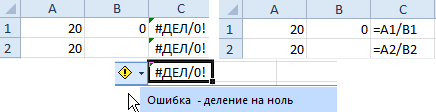
Как видно при делении на ячейку с пустым значением программа воспринимает как деление на 0. В результате выдает значение: #ДЕЛ/0! В этом можно убедиться и с помощью подсказки.
В других арифметических вычислениях (умножение, суммирование, вычитание) пустая ячейка также является нулевым значением.
Результат ошибочного вычисления – #ЧИСЛО!
Неправильное число: #ЧИСЛО! – это ошибка невозможности выполнить вычисление в формуле.
Несколько практических примеров:
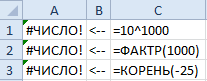
Ошибка: #ЧИСЛО! возникает, когда числовое значение слишком велико или же слишком маленькое. Так же данная ошибка может возникнуть при попытке получить корень с отрицательного числа. Например, =КОРЕНЬ(-25).
В ячейке А1 – слишком большое число (10^1000). Excel не может работать с такими большими числами.
В ячейке А2 – та же проблема с большими числами. Казалось бы, 1000 небольшое число, но при возвращении его факториала получается слишком большое числовое значение, с которым Excel не справиться.
В ячейке А3 – квадратный корень не может быть с отрицательного числа, а программа отобразила данный результат этой же ошибкой.
Как убрать НД в Excel
Значение недоступно: #Н/Д! – значит, что значение является недоступным для формулы:
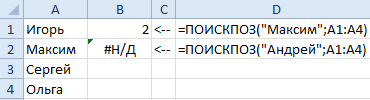
Записанная формула в B1: =ПОИСКПОЗ(„Максим”; A1:A4) ищет текстовое содержимое «Максим» в диапазоне ячеек A1:A4. Содержимое найдено во второй ячейке A2. Следовательно, функция возвращает результат 2. Вторая формула ищет текстовое содержимое «Андрей», то диапазон A1:A4 не содержит таких значений. Поэтому функция возвращает ошибку #Н/Д (нет данных).
Ошибка #ИМЯ! в Excel
Относиться к категории ошибки в написании функций. Недопустимое имя: #ИМЯ! – значит, что Excel не распознал текста написанного в формуле (название функции =СУМ() ему неизвестно, оно написано с ошибкой). Это результат ошибки синтаксиса при написании имени функции. Например:

Ошибка #ПУСТО! в Excel
Пустое множество: #ПУСТО! – это ошибки оператора пересечения множеств. В Excel существует такое понятие как пересечение множеств. Оно применяется для быстрого получения данных из больших таблиц по запросу точки пересечения вертикального и горизонтального диапазона ячеек. Если диапазоны не пересекаются, программа отображает ошибочное значение – #ПУСТО! Оператором пересечения множеств является одиночный пробел. Им разделяются вертикальные и горизонтальные диапазоны, заданные в аргументах функции.
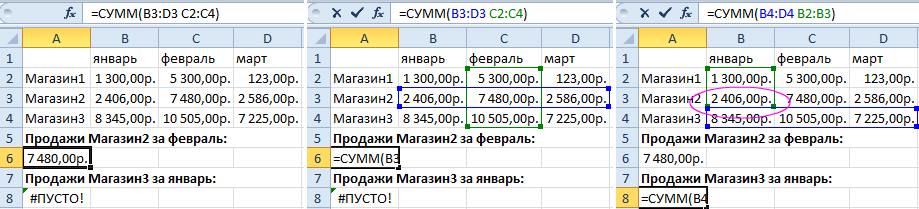
В данном случаи пересечением диапазонов является ячейка C3 и функция отображает ее значение.
Заданные аргументы в функции: =СУММ(B4:D4 B2:B3) – не образуют пересечение. Следовательно, функция дает значение с ошибкой – #ПУСТО!
#ССЫЛКА! – ошибка ссылок на ячейки Excel
Неправильная ссылка на ячейку: #ССЫЛКА! – значит, что аргументы формулы ссылаются на ошибочный адрес. Чаще всего это несуществующая ячейка.
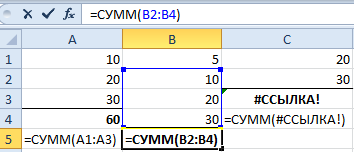
В данном примере ошибка возникал при неправильном копировании формулы. У нас есть 3 диапазона ячеек: A1:A3, B1:B4, C1:C2.
Под первым диапазоном в ячейку A4 вводим суммирующую формулу: =СУММ(A1:A3). А дальше копируем эту же формулу под второй диапазон, в ячейку B5. Формула, как и прежде, суммирует только 3 ячейки B2:B4, минуя значение первой B1.
Когда та же формула была скопирована под третий диапазон, в ячейку C3 функция вернула ошибку #ССЫЛКА! Так как над ячейкой C3 может быть только 2 ячейки а не 3 (как того требовала исходная формула).
Примечание. В данном случае наиболее удобнее под каждым диапазоном перед началом ввода нажать комбинацию горячих клавиш ALT+=. Тогда вставиться функция суммирования и автоматически определит количество суммирующих ячеек.
Так же ошибка #ССЫЛКА! часто возникает при неправильном указании имени листа в адресе трехмерных ссылок.
Как исправить ЗНАЧ в Excel
#ЗНАЧ! – ошибка в значении. Если мы пытаемся сложить число и слово в Excel в результате мы получим ошибку #ЗНАЧ! Интересен тот факт, что если бы мы попытались сложить две ячейки, в которых значение первой число, а второй – текст с помощью функции =СУММ(), то ошибки не возникнет, а текст примет значение 0 при вычислении. Например:

Решетки в ячейке Excel
Ряд решеток вместо значения ячейки ###### – данное значение не является ошибкой. Просто это информация о том, что ширина столбца слишком узкая для того, чтобы вместить корректно отображаемое содержимое ячейки. Нужно просто расширить столбец. Например, сделайте двойной щелчок левой кнопкой мышки на границе заголовков столбцов данной ячейки.
Так решетки (######) вместо значения ячеек можно увидеть при отрицательно дате. Например, мы пытаемся отнять от старой даты новую дату. А в результате вычисления установлен формат ячеек «Дата» (а не «Общий»).

Неправильный формат ячейки так же может отображать вместо значений ряд символов решетки (######).
Скрытие значений и индикаторов ошибок
Если формулы содержат ошибки, о которых вы знаете и которые не требуют немедленного исправления, вы можете улучшить представление результатов, скрыв значения ошибок и индикаторы ошибок в ячейках.
Формулы могут возвращать ошибки по ряду причин. Например, Excel нельзя разделить на 0, а если ввести формулу =1/0,Excel возвращает #DIV/0. Значения ошибок: #DIV/0!, #N/A, #NAME?, #NULL!, #NUM!, #REF! и #VALUE!. Ячейки с индикаторами ошибок, которые отображаются как треугольники в левом верхнем углу ячейки, содержат ошибки формул.
Скрытие индикаторов ошибок в ячейках
Если ячейка содержит формулу, которая нарушает правило, используемое Excel для проверки на наличие проблем, в ее левом верхнем углу отображается треугольник. Вы можете скрыть такие индикаторы.
Ячейка с индикатором ошибки

- В меню Excel выберите пункт Параметры.
- В списке Формулыи списки щелкните Проверка ошибок и затем в поле Включить фоновую проверку ошибок.
Совет: После того как вы определили ячейку, которая вызывает проблемы, вы также можете скрыть влияющие и зависимые стрелки трассировки. На вкладке Формулы в группе Зависимости формул нажмите кнопку Убрать стрелки.
Дополнительные параметры
Отображение прочерка, строки «#Н/Д» или «НД» вместо значения ошибки
- Выделите ячейку со значением ошибки.
- Добавьте формулу в ячейке (старая_формула) в следующую формулу: =ЕСЛИ(ЕОШИБКА( старая_формула),»», старая_формула)
- Выполните одно из указанных ниже действий.
Отображаемые элементы Действия Прочерк, если значение содержит ошибку Введите дефис (-) внутри кавычек в формуле. «НД», если значение содержит ошибку Введите «НД» внутри кавычек в формуле. «#Н/Д», если значение содержит ошибку Замените кавычки в формуле функцией НД().
Изменение отображения значений ошибок в pivotTable
- Щелкните сводную таблицу.
- На вкладке Анализ сводной таблицы нажмите кнопку Параметры.

- На вкладке Отображение установите флажок Для ошибок отображать и сделайте следующее:
Отображаемые элементы Действия Определенное значение вместо ошибок Введите значение, которое будет отображаться вместо ошибок. Пустая ячейка вместо ошибок Удалите все символы в поле.
Совет: После того как вы определили ячейку, которая вызывает проблемы, вы также можете скрыть влияющие и зависимые стрелки трассировки. На вкладке Формулы в группе Зависимости формул нажмите кнопку Убрать стрелки.
Изменение отображения пустых ячеек в pivotTable
- Щелкните сводную таблицу.
- На вкладке Анализ сводной таблицы нажмите кнопку Параметры.
- На вкладке Отображение установите флажок Для пустых ячеек отображать и сделайте следующее:
Отображаемые элементы Действия Значение в пустых ячейках Введите значение, которое будет отображаться в пустых ячейках. Пустые ячейки Удалите все символы в поле. Нуль в пустых ячейках Снимите флажок Для пустых ячеек отображать.
Скрытие индикаторов ошибок в ячейках
Если ячейка содержит формулу, которая нарушает правило, используемое Excel для проверки на наличие проблем, в ее левом верхнем углу отображается треугольник. Вы можете скрыть такие индикаторы.
Ячейка с индикатором ошибки
- В меню Excel выберите пункт Параметры.
- В списке Формулыи списки щелкните Проверка ошибок и затем в поле Включить фоновую проверку ошибок.
Совет: После того как вы определили ячейку, которая вызывает проблемы, вы также можете скрыть влияющие и зависимые стрелки трассировки. На вкладке Формулы в области Зависимости формулнажмите кнопку Удалить стрелки .
Дополнительные параметры
Отображение прочерка, строки «#Н/Д» или «НД» вместо значения ошибки
- Выделите ячейку со значением ошибки.
- Добавьте формулу в ячейке (старая_формула) в следующую формулу: =ЕСЛИ(ЕОШИБКА( старая_формула),»», старая_формула)
- Выполните одно из указанных ниже действий.
Отображаемые элементы Действия Прочерк, если значение содержит ошибку Введите дефис (-) внутри кавычек в формуле. «НД», если значение содержит ошибку Введите «НД» внутри кавычек в формуле. «#Н/Д», если значение содержит ошибку Замените кавычки в формуле функцией НД().
Изменение отображения значений ошибок в pivotTable
- Щелкните сводную таблицу.
- На вкладке Сводная таблица в разделе Данные нажмите кнопку Параметры.
- На вкладке Отображение установите флажок Для ошибок отображать и сделайте следующее:
Отображаемые элементы Действия Определенное значение вместо ошибок Введите значение, которое будет отображаться вместо ошибок. Пустая ячейка вместо ошибок Удалите все символы в поле.
Примечание: После того как вы определили ячейку, которая вызывает проблемы, вы также можете скрыть стрелки трассировки от влияющих и зависимых ячеек. На вкладке Формулы в области Зависимости формулнажмите кнопку Удалить стрелки .
Изменение отображения пустых ячеек в pivotTable
- Щелкните сводную таблицу.
- На вкладке Сводная таблица в разделе Данные нажмите кнопку Параметры.
- На вкладке Отображение установите флажок Для пустых ячеек отображать и сделайте следующее:
Отображаемые элементы Действия Значение в пустых ячейках Введите значение, которое будет отображаться в пустых ячейках. Пустые ячейки Удалите все символы в поле. Нуль в пустых ячейках Снимите флажок Для пустых ячеек отображать.
Скрытие значений и индикаторов ошибок в ячейках
Предположим, что в формулах с электронными таблицами есть ошибки, которые вы ожидаете и которые не нужно исправлять, но вы хотите улучшить отображение результатов. Существует несколько способов скрытие значений ошибок и индикаторов ошибок в ячейках.
Существует множество причин, по которым формулы могут возвращать ошибки. Например, деление на 0 не допускается, и если ввести формулу =1/0, Excel возвращает #DIV/0. Значения ошибок: #DIV/0!, #N/A, #NAME?, #NULL!, #NUM!, #REF! и #VALUE!.
Преобразование ошибки в нулевое значение и использование формата для скрытия значения
Чтобы скрыть значения ошибок, можно преобразовать их, например, в число 0, а затем применить условный формат, позволяющий скрыть значение.
Создание примера ошибки
- Откройте чистый лист или создайте новый.
- Введите 3 в ячейку B1, в ячейку C1 — 0, а в ячейку A1 — формулу =B1/C1.
The #DIV/0! в ячейке A1. - Выделите ячейку A1 и нажмите клавишу F2, чтобы изменить формулу.
- После знака равно (=) введите ЕСЛИERROR и открываю скобку.
ЕСЛИERROR( - Переместите курсор в конец формулы.
- Введите ,0), то есть запятую и закрываюю скобки.
Формула =B1/C1 становится=ЕСЛИERROR(B1/C1;0). - Нажмите клавишу ВВОД, чтобы завершить редактирование формулы.
Теперь в ячейке вместо ошибки #ДЕЛ/0! должно отображаться значение 0.
Применение условного формата
- Выделите ячейку с ошибкой и на вкладке Главная нажмите кнопку Условное форматирование.
- Выберите команду Создать правило.
- В диалоговом окне Создание правила форматирования выберите параметр Форматировать только ячейки, которые содержат.
- Убедитесь, что в разделе Форматировать только ячейки, для которых выполняется следующее условие в первом списке выбран пункт Значение ячейки, а во втором — равно. Затем в текстовом поле справа введите значение 0.
- Нажмите кнопку Формат.
- На вкладке Число в списке Категория выберите пункт (все форматы).
- В поле Тип введите ;;; (три точки с запятой) и нажмите кнопку ОК. Нажмите кнопку ОК еще раз.
Значение 0 в ячейке исчезнет. Это связано с тем, что пользовательский формат ;;; предписывает скрывать любые числа в ячейке. Однако фактическое значение (0) по-прежнему хранится в ячейке.
Скрытие значений ошибок путем изменения цвета текста на белый
Для форматирования ячеек с ошибками используйте следующую процедуру, чтобы текст в них отображался белым шрифтом. В этом случае текст ошибки в этих ячейках практически невидим.
- Выделите диапазон ячеек, содержащих значение ошибки.
- На вкладке Главная в группе Стили щелкните стрелку рядом с командой Условное форматирование и выберите пункт Управление правилами.
Появится диалоговое окно Диспетчер правил условного форматирования. - Выберите команду Создать правило.
Откроется диалоговое окно Создание правила форматирования. - В списке Выберите тип правила выберите пункт Форматировать только ячейки, которые содержат.
- В разделе Измените описание правила в списке Форматировать только ячейки, для которых выполняется следующее условие выберите пункт Ошибки.
- Нажмите кнопку Формат и откройте вкладку Шрифт.
- Щелкните стрелку, чтобы открыть список Цвет, а затем в списке Цвета темывыберите белый цвет.
Отображение прочерка, строки «#Н/Д» или «НД» вместо значения ошибки
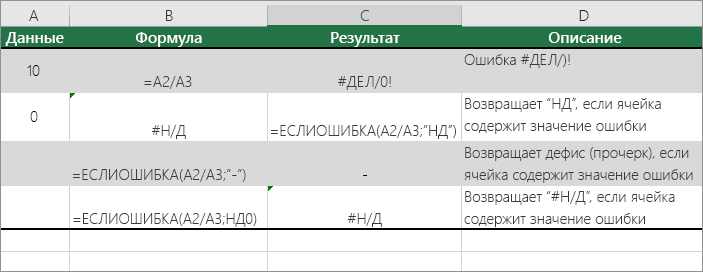
Иногда вы не хотите, чтобы в ячейках появлялись оценки ошибок и вместо них должна отображаться текстовая строка, например «#N/Д», тире или строка «0». Сделать это можно с помощью функций ЕСЛИОШИБКА и НД, как показано в примере ниже.
Описание функций
ЕСЛИERROR С помощью этой функции можно определить, содержит ли ячейка ошибку и возвращает ли ошибку формула.
НД Эта функция возвращает в ячейке строку «#Н/Д». Синтаксис =NA().
Скрытие значений ошибок в отчете сводной таблицы
- Выберите отчет сводной таблицы.
Появится область «Инструменты для работы со pivottable». - Excel 2016 и Excel 2013: на вкладке Анализ в группе Таблица щелкните стрелку рядом с кнопкой Параметры ивыберите параметры. Excel 2010 и Excel 2007: на вкладке Параметры в группе Таблица щелкните стрелку рядом с кнопкой Параметры ивыберите параметры.
- Перейдите на вкладку Разметка и формат, а затем выполните следующие действия.
- Изменение способа отображения ошибок. В поле Формат выберите значение ошибкиПоказывать. Введите в поле значение, которое нужно выводить вместо ошибок. Для отображения ошибок в виде пустых ячеек удалите из поля весь текст.
- Изменение способа отображения пустых ячеек Установите флажок Для пустых ячеек отображать. Введите в поле значение, которое нужно выводить в пустых ячейках. Чтобы они оставались пустыми, удалите из поля весь текст. Чтобы отображались нулевые значения, снимите этот флажок.
Скрытие индикаторов ошибок в ячейках
В левом верхнем углу ячейки с формулой, которая возвращает ошибку, появляется треугольник (индикатор ошибки). Чтобы отключить его отображение, выполните указанные ниже действия.
Ячейка с ошибкой в формуле
- В Excel 2016, Excel 2013 и Excel 2010: Выберите Файл >Параметры >Формулы. In Excel 2007: Click the Microsoft Office button >Excel Options >Formulas.
- В разделе Поиск ошибок снимите флажок Включить фоновый поиск ошибок.
Как в экселе пропустить все ошибки
Добрый вечер. Искренне извиняюсь за назойливость :). Очень прошу помощи в следуующем: как скрыть из виду зеленый треугольник в левом верхнем углу ячейки (он обозначает ошибку в формуле данной ячейки).
УФ здесь точно не поможет — я уже все перепробовал.
Спасибо Всем.
16.12.2012 22:05:07
Старался записать через макрорекодер: выделить ячейку, отметить в окошке, что появилось «Пропустить ошибку». К сожалению макрорекодер не сработал, а таких значений 1250: (
Пользователь
Сообщений: 281 Регистрация: 01.01.1970
16.12.2012 22:06:24
На примере 2010:
Файл -> Параметры -> Формулы -> Контроль ошибок
Снять флажок: Включить фоновый поиск ошибок
excel 2010
16.12.2012 22:12:02
Спасибо,Nic70y за идею.
Но увы Excel 2003.
Есть уже вариант №1:
Выделяем нужный диапазон — в окошке, что появилось жмем «Параметры проверки ошибок» — жмем туда — «Цвет отображения ошибок» — жмем белый. Опана — готово. Но: таким образом НЕ ТОЛЬКО в выбранном диапазоне закрасим в белый цвет все ошибки, а нам этого не нужно: (
Пользователь
Сообщений: 9709 Регистрация: 22.12.2012
16.12.2012 22:13:52
2003:
сервис-параметры-проверка ошибок
фрилансер Excel, VBA — контакты в профиле
«Совершенствоваться не обязательно. Выживание — дело добровольное.» Э.Деминг
16.12.2012 22:15:59
Вариант №2: Нашел он такой кусок макроса, что снимает зеленый треугольник
loExcel=CreateObject(«Excel.Application»)
loExcel.Visible= .T.
loBook = loExcel.Workbooks.Add()
loSheet = loBook.ActiveSheet()
* Формат столбца — текстовый
loSheet.Columns(1).NumberFormat=»@»
* Ввожу число как текст
* Это приведет к появлению зеленого треугольничка «Число введено как текст»
loSheet.Cells(1,1).Value=»1″
* Игнорирую ошибку если причина именно в записи числа как текста
#DEFINE xlNumberAsText 3
if (loSheet.Cells(1,1).Errors(xlNumberAsText).value)
loSheet.Cells(1,1).Errors(xlNumberAsText).Ignore = .T.
endif
* Зеленый треугольничек пропал
Но как его использовать для диапазона (В1:В1250) и как сделать данный макрос функциональным? Помогите пожалуйста.