Если не получается отправить электронную почту на iPhone или iPad
Если вы не можете отправить электронное письмо из приложения «Почта» на iPhone или iPad, попробуйте выполнить следующие действия.
Подготовка
- При выполнении резервного копирования iOS или iPadOS в iCloud или iTunes сохраняются настройки вашей почты, но не сами сообщения. При удалении или изменении настроек учетной записи электронной почты на устройстве ранее загруженные сообщения могут быть удалены.
- Убедитесь, что устройство подключено к Интернету.
- Узнайте у своего поставщика услуг электронной почты, не произошло ли сбоя в работе.
- Поищите кнопку «Отменить отправку» в папке «Входящие» или в списке почтовых ящиков. Если кнопка «Отменить отправку» доступна, сообщение не было отправлено.
- Узнайте, что делать, если вы не можете получить доступ к Почте iCloud или не можете отправлять и получать сообщения с вашим адресом электронной почты @icloud.com.
Проверка неотправленных сообщений электронной почты в папке «Исходящие»
Уведомление о том, что сообщение электронной почты не отправлено, означает, что это сообщение помещено в папку «Исходящие». Проверьте папку «Исходящие» и попробуйте отправить письмо еще раз, выполнив следующие действия.
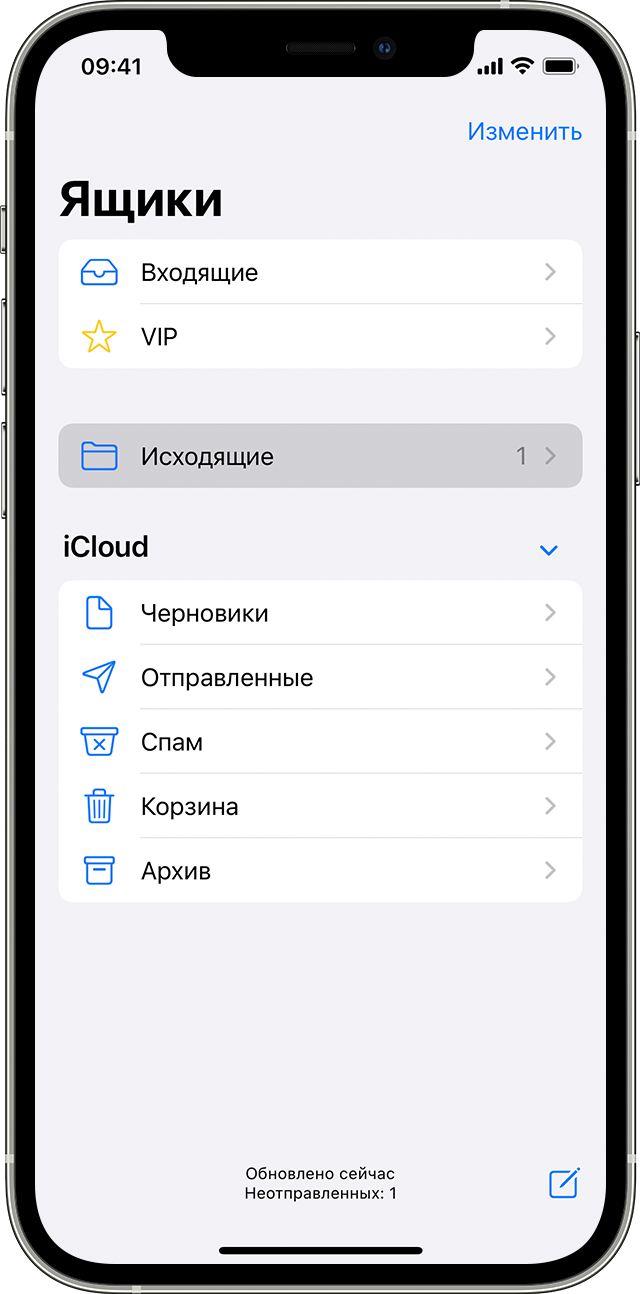
- В приложении «Почта» перейдите к списку почтовых ящиков.
- Нажмите «Исходящие». Если папка «Исходящие» отсутствует, значит, сообщение электронной почты отправлено.
- Нажмите нужное сообщение электронной почты в папке «Исходящие». Убедитесь, что адрес электронной почты получателя указан верно.
- Нажмите «Отправить».
Проверка адреса электронной почты и пароля
Если приложение «Почта» запрашивает пароль для учетной записи электронной почты, убедитесь, что он указан верно. Чтобы проверить адрес электронной почты и пароль, войдите в систему на веб-сайте поставщика услуг электронной почты.
Если сообщение о неверном имени пользователя или пароле появится снова, обратитесь к поставщику услуг электронной почты или системному администратору.
Обращение к поставщику услуг электронной почты или системному администратору
- Обратитесь к поставщику услуг электронной почты или перейдите на веб-страницу состояния его системы, чтобы проверить, работает ли служба электронной почты.
- Узнайте у поставщика услуг электронной почты или системного администратора, включены ли для вашей учетной записи электронной почты функции безопасности или ограничения, например двухэтапная проверка. Чтобы можно было отправлять и получать сообщения электронной почты на вашем устройстве, может потребоваться специальный пароль или запрос авторизации у поставщика услуг электронной почты.
- Проверьте правильность настроек учетной записи электронной почты, обратившись к поставщику услуг электронной почты или системному администратору.
Удаление учетной записи электронной почты и повторная настройка
- На своем компьютере выполните вход на веб-сайт поставщика услуг электронной почты. Убедитесь, что там отображаются все ваши сообщения электронной почты или что они сохранены не только на вашем устройстве iOS или iPadOS.
- На устройстве перейдите в меню «Настройки» > «Почта», а затем нажмите «Учетные записи».
- Нажмите учетную запись электронной почты, которую необходимо удалить.
- Нажмите «Удалить учетную запись».
- Добавьте учетную запись еще раз.
Если действия, описанные в этой статье, не помогут, обратитесь за дополнительной информацией к поставщику услуг электронной почты.
НЕ безлимитный почтовый ящик, или Сказ про секретное ограничение Mail.ru
Если хоть одному человеку этот опыт наступания на грабли окажется полезен — уже хорошо. Если разработчики сделают какие-то выводы, пересмотрят свои взгляды на взаимодействие с юзерами — просто замечательно.
Представьте, что после пары дней жизни в оффлайне как обычно выводите компьютер из гибернации, первым делом отправляетесь на вкладку открытого браузера с содержимым ящика электронной почты от Mail.ru (я понимаю, что тем, кто ей не пользуется по идейным или иным веским соображениям, это представить тяжелее всего, но всё же попробуйте), и вместо обычных нескольких десятков писем во «Входящих», которые уже приготовились быстренько разгрести-просмотреть, видите только прочитанные позавчерашние. Первым делом конечно мысль, что ещё не прочихалось сетевое соединение, обновляем страницу, хм, то же самое, по другим вкладкам видно, что выход в Интернет есть.
Ну, значит виноват кэш. Переоткрываем почту в новой вкладке, перелогиниваемся в ящике, наконец входим через приватный режим и приходим к неутешительному выводу, что проблема серьёзнее. Начинаем обмозговывать первую пришедшую на ум версию о превышении лимита на объём ящика. Параллельно узнаём от администрации одного блога, что он получает от нашего ящика обратно отправленные туда в рамках подписки-рассылки письма. Отправляем себе с другого почтового сервиса весточку и любуемся на превращение её в бумеранг, вернувшийся от mailer-daemon@corp.mail.ru с вердиктом «Mailbox full: адресат@mail.ru».
Развиваем мысль про лимиты. Так как не видим никаких предупреждающих писем и никаких уведомлений об этом в самом интерфейсе, то безрезультатно стараемся найти, где посмотреть счётчик занятого пространства, который вроде бы несколько месяцев назад был ещё запихнут в низ списка писем (на данный момент его можно увидеть в light.mail.ru, о котором я в состоянии шока совсем забыл), но теперь его не отыскать даже в глубинах настроек. Отчаиваемся, посылаем искренние лучи поноса разработчикам интерфейса и всяким менеджерам, которые посчитали эту штуку лишней. Отрываем страницу папок ящика, калькулятор и начинаем суммировать. Гм, даже два с половиной гигабайта не набирается, что-то тут не то.
Нагугливаем, что изначально предоставляется 10 ГБ, а потом должно само автоматически увеличиться, причём обещают сделать это заранее (80%), а не когда финиш близок, как у Яндекс.Почты (200 МБ), например. Но может что-то глюкануло и можно-нужно увеличить размер сейчас вручную? Где же волшебная кнопка, дайте её мне, я ведь теряю корреспонденцию! То ли вспоминаем, то ли додумываем, что, кажется, в прошлые годы «увеличивалка» была вынесена на отдельную страницу, значит надо найти ссылку на неё. Активно гуглим и оказываемся правы: e.mail.ru/cgi-bin/sizesettings. Отзываем часть лучей поноса разработчикам за то, что они не выпиливают страницы напрочь, а просто убирают ссылки на них (забегая вперёд скажу, что это касается и страниц документации). Так что же там видим?
Ваш почтовый ящик может хранить до 10240 Мб информации.
Занято: 2305 Мб (22%)
Доступно: 7935 Мб
Двадцать два процента, Карл! И потому никакой кнопочки.
Тупик. Отвлекаемся от него на отправку письма в техподдержку с просьбой срочно увеличить лимиты.
После этого ещё раз прокручиваем в голове произошедшее и возвращаемся к списку папок и калькулятору. В этот раз суммируем не объём, а количество писем. И вот оно, круглое, явно критическое значение: 350 000. Удаляем несколько писем (совсем, ибо корзина тоже просуммирована), присылаем несколько новых, окончательно убеждаемся, что отфутболивание начинается именно при накоплении 350000 писем. Через два дня, когда ожидание ответа от техподдержки начнёт настораживать, это «открытие» будет отправлено-добавлено к тикету. А до того момента за сутки (как и получается для 90% обратившихся) был получен ответ от Яндекс.Почты на вопрос, нет ли у них такой скрытой палки в колёса:
Если речь идет именно о количестве писем, которое почтовый ящик способен принять, то в таком случае смею Вас заверить, что почтовый ящик безразмерный. Существуют лишь ограничения на отправку писем, но не на получение.
Про ограничения на отправку легко можно узнать в помощи, информация размещена достаточно логично для быстрого нахождения: «Решение проблем — Создание и отправка писем».
А где же у Мэйл.ру прочитать такие сведения? Эту информацию нельзя найти даже через родной поиск по помощи. Следующие две страницы исключены из него, как исключены и из оглавления, знают о них ныне только поисковики. Говорю о русскоязычной версии, в справке на украинском языке они не спрятаны.
Зарегистрировавшись на Mail.Ru, вы стали обладателем неограниченного по объему почтового ящика.
Когда в вашем почтовом ящике останется менее 500 Мб, вам на почту придет письмо с предложением увеличить объем ящика на 2 Гб.
Подчёркнуто мной, обратите внимание, какая правильная формулировка. Сравните ниже с тем, что наворочено в «44 причинах». Принцип и условие расширения ящика там другие.
Чтобы обезопасить ваши почтовые ящики, а также нашу почтовую систему, в Почте Mail.Ru существует ограничение на количество полученных писем, которые может получать пользователь: 500 писем в час.
Неизвестно, означает ли сокрытие страницы отмену данного лимита, поэтому стоит иметь его в виду.
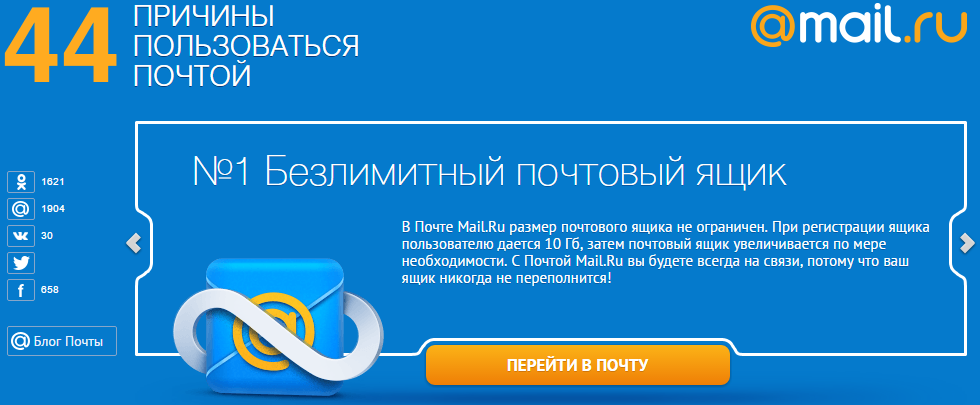
№1 Безлимитный почтовый ящик
В Почте Mail.Ru размер почтового ящика не ограничен. При регистрации ящика пользователю дается 10 Гб, затем почтовый ящик увеличивается по мере необходимости. Как только процент заполнения почтового ящика приближается к 80%, мы автоматически увеличим его размер. С Почтой Mail.Ru вы будете всегда на связи, потому что ваш ящик никогда не переполнится!
Подчёркнутое предложение присутствует не в «карусели», а ниже.
Хитрая комбинация, кстати: номер один — это номер причины, но до переключения на другие факты, стрелочками по бокам, может восприниматься как «сервис номер один среди безлимитных».
Этот текст теперь меня заставляет содрогаться. «Всегда на связи», «никогда не переполнится» — вляпавшись в противоположную рекламным фразам реальность воспринимаю их как издевательство. А видите ли какую-нибудь звёздочку-сноску или мелкий шрифт с уточнением, что безлимитность заявлена исключительно применительно к объёму, без учёта иных факторов? Нет такого разжёвывания.
Реклама — информация, распространенная любым способом, в любой форме и с использованием любых средств, адресованная неопределенному кругу лиц и направленная на привлечение внимания к объекту рекламирования, формирование или поддержание интереса к нему и его продвижение на рынке.
Товар — продукт деятельности (в том числе работа, услуга), предназначенный для продажи, обмена или иного введения в оборот.
Не допускается реклама, в которой отсутствует часть существенной информации о рекламируемом товаре, об условиях его приобретения или использования, если при этом искажается смысл информации и вводятся в заблуждение потребители рекламы.
А теперь переписка.
[Ticket#2015120521053032] создан 05.12.2015 в 17:12 мск.
Уточнение о причине проблемы отправлено 07.12 в 16:35.
В 19:34 первая реакция («здравствуйте» в цитатах опускаю):
Приходило ли Вам, после получения ошибки, письмо с предложением увеличения объема почтового ящика?
08.12 в 09:22
Согласно help.mail.ru/mail-help/UA:
2.3 Все Сервисы Mail.Ru, и в том числе почтовый сервис, предоставляются «как есть». Mail.Ru не принимает на себя никакой ответственности за задержку, удаление, недоставку или невозможность загрузить любые данные Пользователя, в том числе настройки Пользователя, а также не несет ответственности за соответствие почтового сервиса целям Пользователя. Все вопросы предоставления прав доступа к сети Интернет, покупки и наладки для этого соответствующего оборудования и программных продуктов решаются Пользователем самостоятельно и не подпадают под действие настоящего Пользовательского соглашения.
В Вашем ящике хранится большое количество писем.
Вы можете удалить ненужную корреспонденцию с проблемного ящика (предварительно скопировав необходимую информацию, либо переслав письма на другой почтовый ящик).
Также Вы можете установить и настроить любую почтовую программу по протоколам POP3 или IMAP и хранить корреспонденцию там.
Если Вы отправляете файлы большого размера, то рекомендуем Вам разместить их в Облаке и отправлять в виде ссылки:
help.mail.ru/cloud_web/files/share
Мы приносим свои извинения за доставленные неудобства.
С уважением, Елена С.
Честно говоря, я ожидал, что дело дойдёт до чего-то в стиле «сам дурак» и «кушай так», то есть до цитирования его величества Соглашения, но думал про другой конкретный пункт:
7.1 Пользователь признает, что Mail.Ru может устанавливать ограничения в использовании Сервисов Mail.Ru и Почты, в том числе: срок хранения почтовых сообщений и любых иных материалов, размещаемых Пользователем, максимальное количество сообщений, которые могут быть отправлены или получены одним Пользователем, максимальный размер почтового сообщения или дискового пространства, максимальное количество обращений к Почте и Сервисам Mail.Ru за определенный период времени и др.
Что и отразилось в ответе:
1) Вы процитировали не тот пункт соглашения, который максимально подходит к данной ситуации, ну да ладно, если такая клиенториентированность по части функциональных возможностей, то наивно ждать тщательной отмашки через соглашение.
2) Вы признаёте тот факт, что не считаете необходимым в документации указывать данные технические ограничения (кстати, а какие ещё секретные лимиты могут встретиться в вашем продукте, их тоже предлагается исключительно экспериментальным путём узнавать?) и даже в момент их включения уведомлять пользователя об этом?
3) Вы признаёте тот факт, что откровенно вводите пользователя в заблуждение, обещая ему на промо-страницах безлимитный почтовый ящик, однако на практике обещанная безлимитность просто-напросто недостижима, так как разве что единицы пользователей получают максимально тяжеловесные письма, чтобы заполняемость достигла хотя бы 10 гигабайт.
Позиция ясна. Спасибо за извинения.
Мы ежедневно работаем над увеличением технических лимитов Почты.
Спасибо, что Вы с нами и ещё раз приношу свои извинения.
С уважением, Евгений Кузнецов
Руководитель группы поддержки пользователей
почтовой системы Mail.ru
Итак, единственная польза от переписки — надежда на то, что в дальнейшем софт и/или железо потянут требования и уникально жадных до почтовых ресурсов юзеров.
Надежды на то, что такие пользователи достойны нескольких минут времени, за которые можно состряпать в документации статью о введённых в действие технических лимитах, к сожалению дано не было. Жаль, если компании по нраву увлекательная игра «завяжи им глаза и ударь лбом об стену». Это я даже уже не заикаюсь про добавление счётчика писем и программирование уведомлений, которые бы заблаговременно предупреждали о приближении к «стене» и в количественном измерении.
PS: первая регистрация в mail.ru была у меня 10 лет назад и с тех пор сей почтовый сервис всегда оставался основным в использовании. За это время я умудрился из-за двух лет неактивности в 2010-2012 потерять ящик со всем содержимым, которого тоже было не мало, причём зайдя после восстановления в «отправленные» обнаружил там всё же какие-то сохранившиеся письма прошлых лет, отправленные из веб-версии, что только подчеркнуло горечь потери «входящих». Но условие, согласно которому это удаление произошло, было чётко, со сроками прописано в Соглашении, поэтому воистину сам виноват, никаких претензий к сервису тогда даже близко в мыслях не возникло. Игра по правилам.
Даже не возникло желания превратить ящик в транзитный и уйти в какую-нибудь Яндекс.Почту, где срок хранения не регламентирован. А тут ни конкретики, ни предупредительного выстрела в воздух… Вот когда обидно, и в пределах доступа к Интернету находился (просто совсем не до него было), и с привязанным к почте мобильным телефоном, на который теоретически мог принять предупреждение от автоматики, но вышло так, что «сюрприз» был обнаружен самостоятельно довольно поздно.
Если хоть одному человеку этот опыт наступания на грабли окажется полезен — уже хорошо. Если разработчики сделают какие-то выводы, пересмотрят свои взгляды на взаимодействие с юзерами — просто замечательно.
Ах да, предвижу вопрос «как можно накопить за три года такую тьму писем». Всё просто. Подписки на несколько оживлённых форумов-блогов: позволяют и заархивировать оригинальный текст сообщений, который может оказаться серьёзно изменён, и удобно искать потом в них информацию.
- mail.ru
- электронная почта
- ограничения
- справка пользователя
- клиентоориентированность
Настройка отправки почтовых уведомлений из СДО
В СДО «Учи.Про» реализована система уведомлений. Вы можете настроить отправку уведомлений в Telegram и на электронную почту.
Чтобы сообщения уходили на электронную почту пользователей, в СДО нужно указать почтовый сервер, адрес отправителя и включить отправку почты.
Перед тем как перейти к настройкам, рассмотрим общий принцип отправки уведомлений из СДО.
Как СДО отправляет письма на электронную почту
К примеру, вы хотите отправить доступы слушателям.
Вы заходите в заявку, нажимаете «Отправить доступы слушателям», выбираете слушателей и нажимаете на кнопку «Отправить».
Что происходит дальше?
СДО формирует пакет данных. В него входят имена слушателей, их логин и пароль, а также адреса электронной почты. Назовем эти данные «посылкой» .
Чтобы посылка дошла до адресата, ее надо принести на почту — в специализированный сервис по доставке посылок.
Сама СДО не может доставить посылку слушателям. Это не почтовая или курьерская служба. У нее другие функции.
Соответственно, в настройках СДО надо указать адрес электронной почты — почтового пункта , который примет посылку от СДО и сделает так, чтобы каждый слушатель получил свои доступы.
СДО — почтовый пункт — почта — почтовый ящик слушателя .
Используя термины, получаем:
СДО — электронный почтовый ящик для рассылки — почтовый сервер —— электронный почтовый ящик слушателя.
Доставка будет успешной только в том случае, если «посылка» пройдет все этапы:
- СДО сформирует и отдаст данные.
- Почтовый сервер их примет и разошлет.
- Электронный ящик адресата получит данные.
Обратите внимание! Чтобы пользователь получил письмо от СДО, его электронный почтовый ящик должен быть доступен:
- ящик добавлен в СДО;
- он реально существует;
- он не переполнен
- он не заблокирован за спам.
Настраиваем отправку уведомлений
Для начала переходим в раздел СДО «Настройки», нажимаем на кнопку редактирования и переходим на вкладку «Прочее».
Далее находим подзаголовок «Отправка почтовых уведомлений (SMTP)». После подзаголовка будет идти список полей для заполнения.
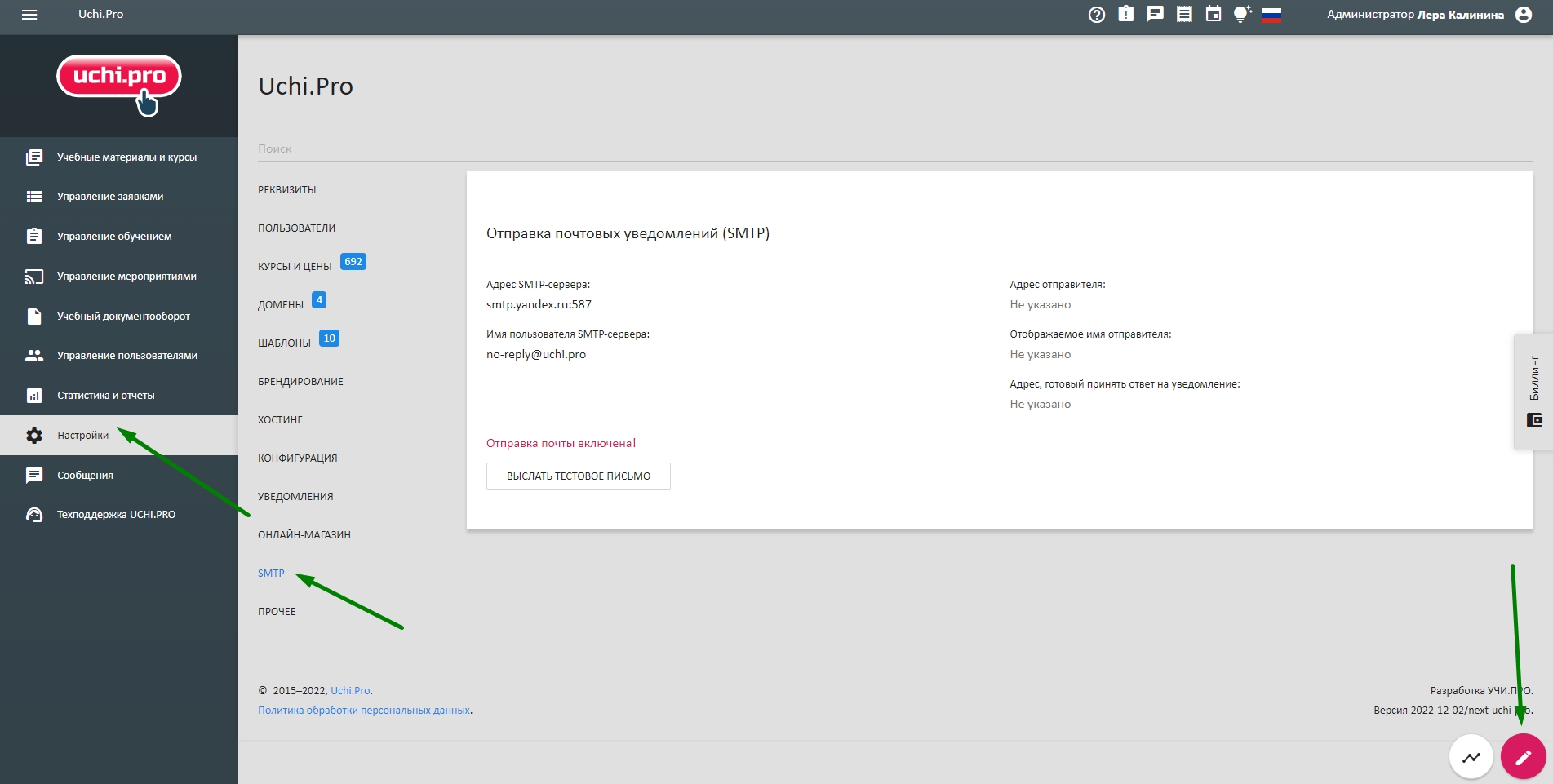
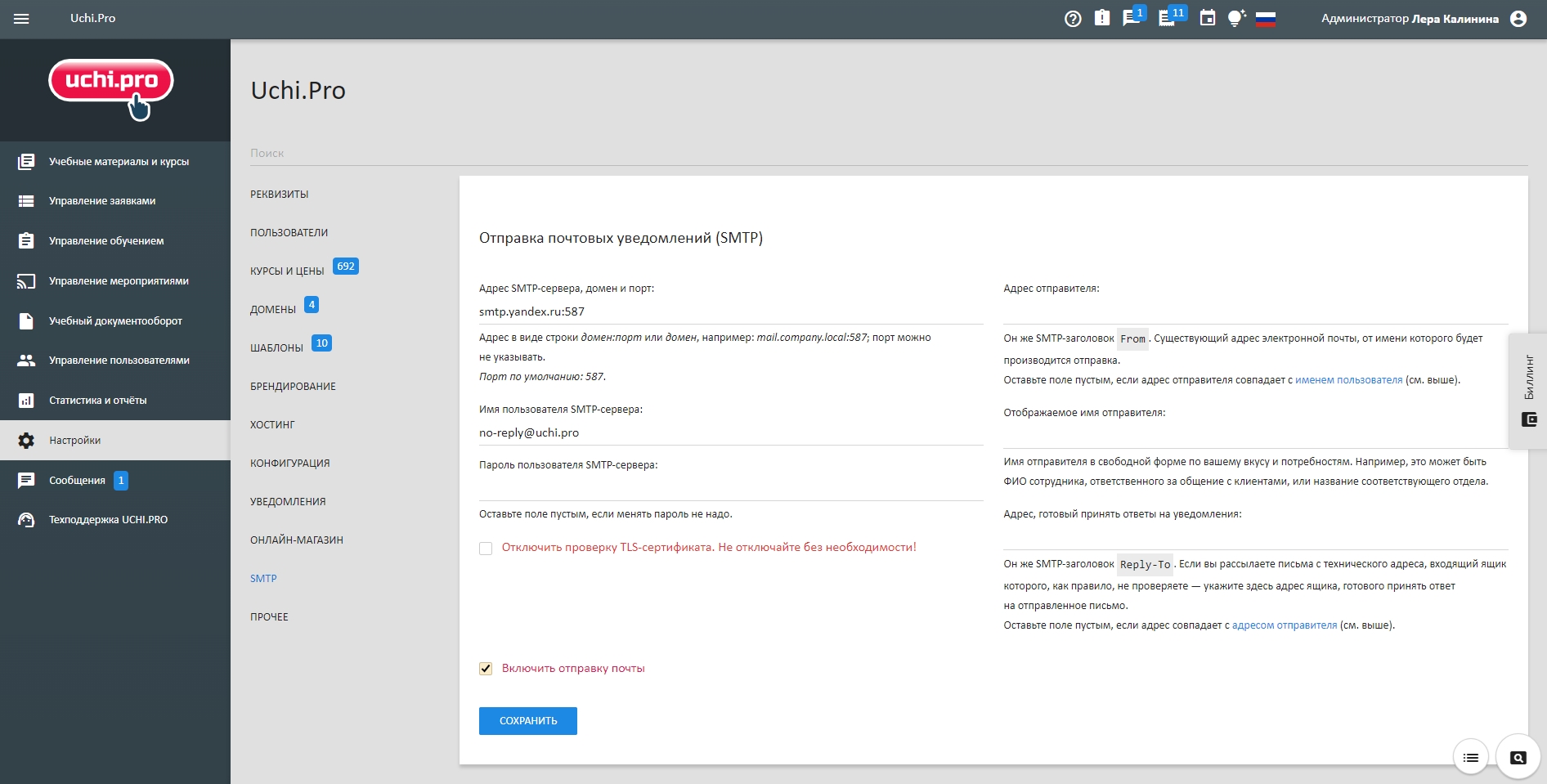
Рассмотрим, что означает каждое поле.
Поле «Адрес SMTP-сервера, домен и порт»
SMTP-сервер — это сервер, который отвечает за исходящую почту:
- проверяет правильность настроек отправления;
- выполняет спам-проверку содержимого;
- доставляет сообщение по нужному адресу
- подтверждает, что сообщение доставлено, или сообщает об ошибке доставки.
Если возвращаться к аналогии с посылкой, то SMTP-сервер — это почтовая служба .
Вы можете использовать готовые SMTP-серверы либо можете настроить почтовый сервер самостоятельно.
Готовые SMTP-серверы
Готовые SMTP-серверы предлагают, к примеру, популярные почтовые сервисы — Яндекс, Mail.ru, Gmail, Рамблер и т.д. Они могут быть бесплатными и платными.
Бесплатная почта предлагается для личных целей, платные тарифы — для бизнес-аккаунтов.
Пример адреса SMTP-сервера Яндекса: smtp.yandex.ru .
У готовых серверов, как правило, есть ограничения на количество отправлений и количество получателей. Так, с личного ящика на Яндексе можно отправить не более 500 писем в сутки.
Самостоятельно настраиваемые SMTP-серверы
SMTP-серверы можно купить, арендовать или создать собственные. Лимиты на массовую отправку писем у них повышены или отсутствуют.
Такие серверы вы обслуживаете самостоятельно.
Пример адреса выделенного SMTP-сервера: mail.vashdomen.ru или smtp.vashdomen.ru , где вместо vashdomen.ru указывается название вашего сайта.
Порт SMTP-сервера — это место подключения к серверу. Порт обозначается номером. Каждый номер отвечает за свой вид соединения.
Так, стандартный SMTP-порт — 25, но интернет-провайдеры могут запретить к нему доступ с целью блокировки спам-рассылок.
В СДО по умолчанию используется порт 587.
Таким образом, в строчке «Адрес SMTP-сервера, домен и порт» должна быть запись вида:
mail.uchebny.center:587 или smtp.yandex.ru:587
- где mail.uchebny.center / smtp.yandex.ru — адрес вашего SMTP-сервера,
- 587 — номер порта SMTP-сервера по умолчанию.
► Как узнать адрес SMTP-сервера?
Установить адрес SMTP-сервера поможет адрес электронного ящика, через который пойдет отправка уведомлений. Ответ на этот вопрос ищите здесь.
Поле «Имя пользователя SMTP-сервера»
Если SMTP-сервер мы назвали почтовой службой , то имя пользователя SMTP-сервера — это конкретный почтовый пункт , который принимает «посылку» от СДО и потом отправляет пользователям. То есть, в СДО надо добавить адрес конкретного электронного ящика , через который будут отправляться уведомления пользователям.
► Какой электронный ящик выбрать для рассылки?
Во-первых, не стоит брать для этих целей почту, которую вы уже используете. Лучше завести новый ящик. Пусть он будет указан в СДО и больше нигде.
Во-вторых, мы рекомендуем создать ящик на вашей корпоративной почте.
Корпоративная почта — это электронная почта на домене вашего учебного центра.
Домен вашего учебного центра — это адрес сайта вашего учебного центра, например, nash-centr.ru .
Соответственно, корпоративная почта будет иметь вид info@nash-centr.ru , director@nash-centr.ru и т.д.
| Корпоративная почта | Личная почта |
| lena@company.ru manager@nash-centr.ru support@uchi.pro |
lena@yandex.ru nash-centr@list.ru company@mail.ru |
| Корпоративная почта заканчивается доменом. | Личная почта заканчивается названием почтового сервиса. Даже если вы заведете ящик nash-centr.ru@mail.ru , эта почта все равно будет считаться личной. |
► Почему рекомендуется использовать корпоративную почту?
К корпоративным ящикам больше доверия со стороны и почтовых серверов, и обычных пользователей.
Представьте, вы получили два письма — от lena@yandex.ru и от lena@uchi.pro . Какой из адресов вы с большей вероятностью посчитаете спамным? Скорее всего, первый.
Во втором адресе вы увидите домен (название сайта) и вероятнее подумаете, что получили коммерческое предложение от компании, чем спам.
Так и почтовый сервер быстрее заподозрит в спаме личную почту, чем корпоративную.
Для СДО мы советуем создать новый ящик, который будет использоваться только для уведомлений, например, с названием no-reply@nash-centr.ru .
► В работе вы пользуетесь личным ящиком на Яндексе / Gmail и пр. Как узнать, есть ли у вас корпоративная почта?
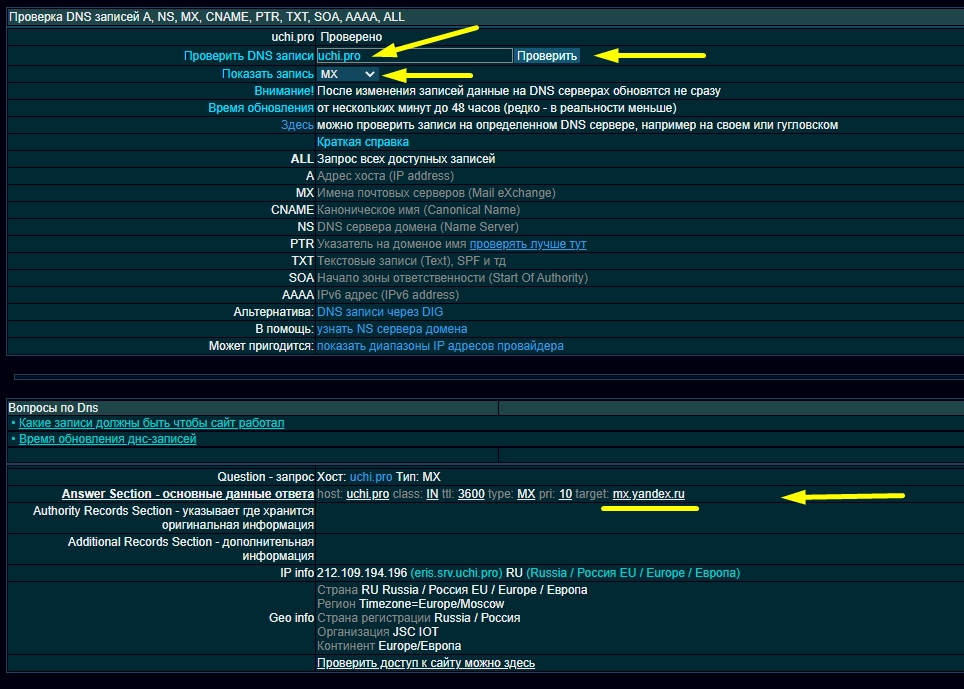
Узнать, создана ли на домене корпоративная почта, поможет MX-запись домена .
MX-запись указывает на SMTP-сервер.
- Для проверки записей заходим на сайт https://xseo.in/dns.
- Вводим адрес нужного сайта.
- В строке «Показать запись» выбираем из списка MX. Нажимаем «Проверить».
- И дальше смотрим строчку «Основные данные ответа».
В нашем случае мы видим, что корпоративная почта есть и она создана на Яндексе.
Если строка пустая, корпоративной почты на домене нет.
► Где взять доступ к корпоративной почте?
Обратитесь к тому, кто создавал корпоративную почту. Это может быть разработчик сайта или ваш технический специалист.
Доступы также могут храниться у директора учебного центра.
► Как выглядят доступы?
Корпоративную почту можно завести в известных почтовых сервисах (Яндекс.Почта, Mail.ru, Gmail), а также развернуть на собственном SMTP-сервере.
Если корпоративная почта заведена на почтовом сервисе, то доступами будут:
- адрес электронной почты, к которому привязана платформа для организации корпоративной почты,
- пароль к этой почте.
Если почта развернута на своем сервере, то обычно есть ссылка для входа, например, mail.nash-centr.ru , логин и пароль.
► Как добавить ящик на корпоративной почте?
Для создания ящика вы заходите в почтовый аккаунт, переходите в раздел корпоративной почты и добавляете ящик, в соответствии с инструкциями.
Обратите внимание! Корпоративная почта стала платной. Подробности в нашей статье «Корпоративная почта в 2023 году: что изменилось и как с этим жить».
| Почта | Раздел | Инструкции |
| Яндекс | Яндекс 360 для Бизнеса | Подключить домен |
| Mail.ru | VK WorkMail | Подключить домен |
| Gmail.com (платно) | Gmail | Руководство по Google Workspace для небольших компаний |
Если у вас корпоративная почта на своем сервере, то обратитесь к управляющему сервером.
► Если вы не можете найти доступы
В случае, когда корпоративная почта есть, а доступов к ней нет, можно:
- Завести ящик на обычном почтовом сервисе, например, sdo.nash.centr@yandex.ru .
- Купить новый домен, похожий на ваш, и создать корпоративную почту на нем.
► Как узнать адрес SMTP-сервера по адресу электронной почты?
Если вы используете личную почту на готовом SMTP-сервере (например, sdo.nash.centr@yandex.ru) , то в первой колонке найдите, в каком почтовом сервисе заведен электронный ящик.
Если у вас корпоративная почта или выделенный сервер, то, скорее всего, адрес будет иметь вид mail.nash-centr.ru или smtp.nash-centr.ru , где nash-centr.ru — это ваш домен. Но предпочтительнее всего уточнить адрес у специалиста, который занимается вашим почтовым хостингом.
Готовые SMTP-серверы
Выделенный SMTP-сервер
где nash-centr.ru — ваш домен.
Поле «Пароль пользователя SMTP-сервера»
Это пароль от электронного ящика, который вы будете использовать для отправки уведомлений.
Обратите внимание! Если вы измените пароль от ящика, но не укажете новый пароль в СДО, рассылка перестанет работать.
Теперь, если вы указываете в настройках почтовый ящик на Яндексе или на Mail.ru, в поле пароля ставится не текущий пароль этого ящика, а создаётся специальный пароль приложения:
- настройки для Яндекса;
- настройки для Mail.ru.
Поле «Адрес отправителя»
Это поле для почты «От кого».
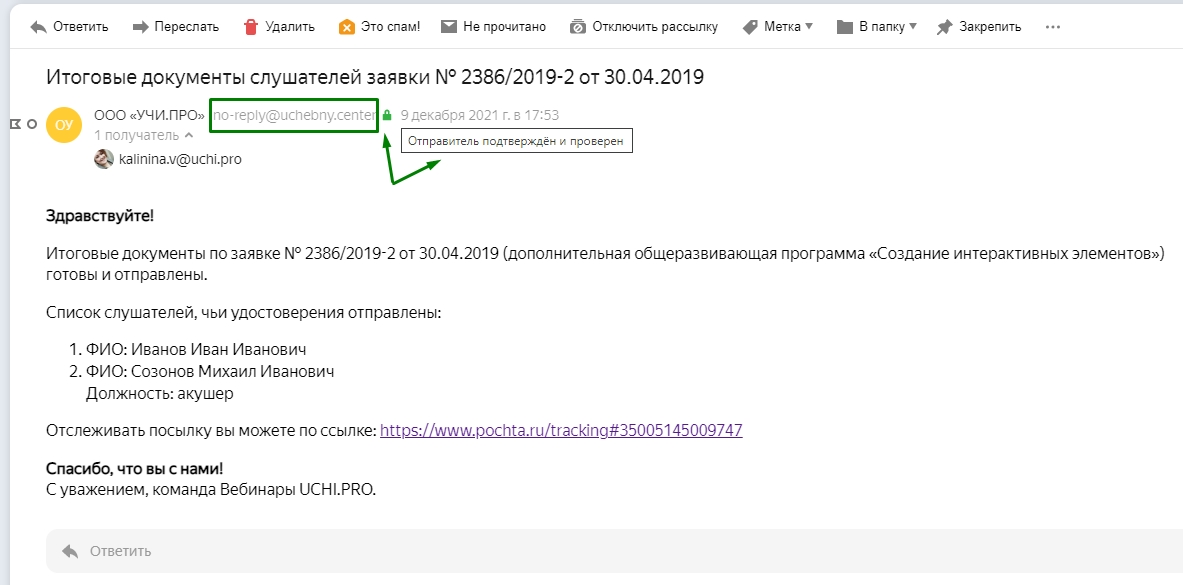
Мы рекомендуем не заполнять это поле, потому что многие почтовые сервисы могут посчитать письмо спамом, если адрес отправителя не совпадает с именем пользователя SMTP-сервера.
В данном случае адреса совпадают. Почта отмечает отправителя как подтвержденного и проверенного.
Поле «Отображаемое имя отправителя»
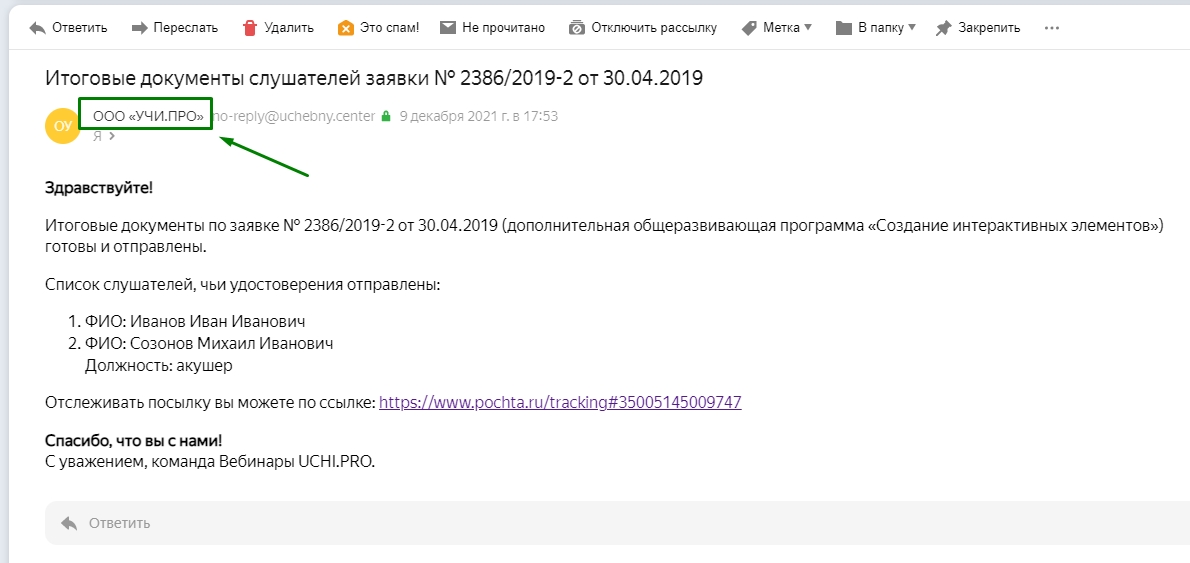
Здесь вы указываете название своего учебного центра.Также можно указать имя ответственного за рассылку.
Пользователь увидит эти данные в письме.
Поле «Адрес, готовый принять ответы на уведомления»
Обычно на уведомления не отвечают, но случается всякое.
Может быть такое, что вы отправили слушателю доступы, он решил зайти по ним в СДО и не смог.
Вместо того, чтобы связаться с вами по телефону, слушатель задает свой вопрос в ответном письме. В итоге ему никто не помогает, потому что письмо приходит на почту, которую не читают.
Чтобы избежать таких случаев, вы можете указать вашу рабочую почту, на которую будут приходить ответы на уведомления.
Еще желательнее выбрать ответственного за рассылку и указать его рабочий ящик.
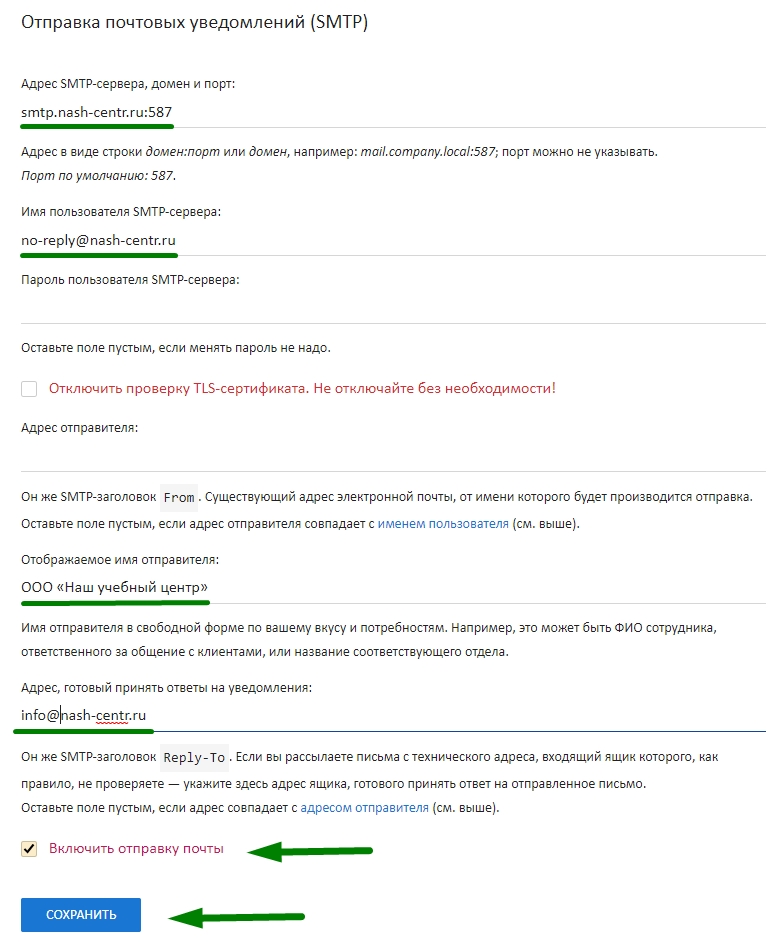
Итак, допустим, у вас есть корпоративная почта и вы знаете к ней доступы. Вы создали на ней отдельный ящик для уведомлений из СДО и заполнили поля в соответствии с нашей инструкцией.
Заполненные поля будут выглядеть примерно так:
Поле «Включить отправку почты»
Чтобы отправка почты из СДО заработала, поставьте галочку у пункта «Включить отправку почты».
А также не забудьте нажать кнопку «Сохранить».
Создаём пароль приложения в Яндекс.Почте
Если вы хотите использовать в настройках SMTP в качестве имени пользователя SMTP-сервера почту на Яндексе или Mail.ru, вам надо создать отдельный пароль для СДО.
Заставляя пользователя создавать два пароля — один для почтового ящика, а второй — для других внешних приложений, почтовые сервисы дополнительно защищают аккаунт.
Даже если злоумышленники «уведут» пароль, который вы вводили во внешнем приложении, они не смогут войти в вашу почту, потому что пароли разные.
Чтобы создать пароль для СДО или сайта на Яндексе, вам надо перейти на страницу настроек безопасности почтового аккаунта — https://id.yandex.ru/security.
Вы прокручиваете страницу и внизу находите раздел «Доступ к вашим данным», нажимаете пункт «Пароли приложений».
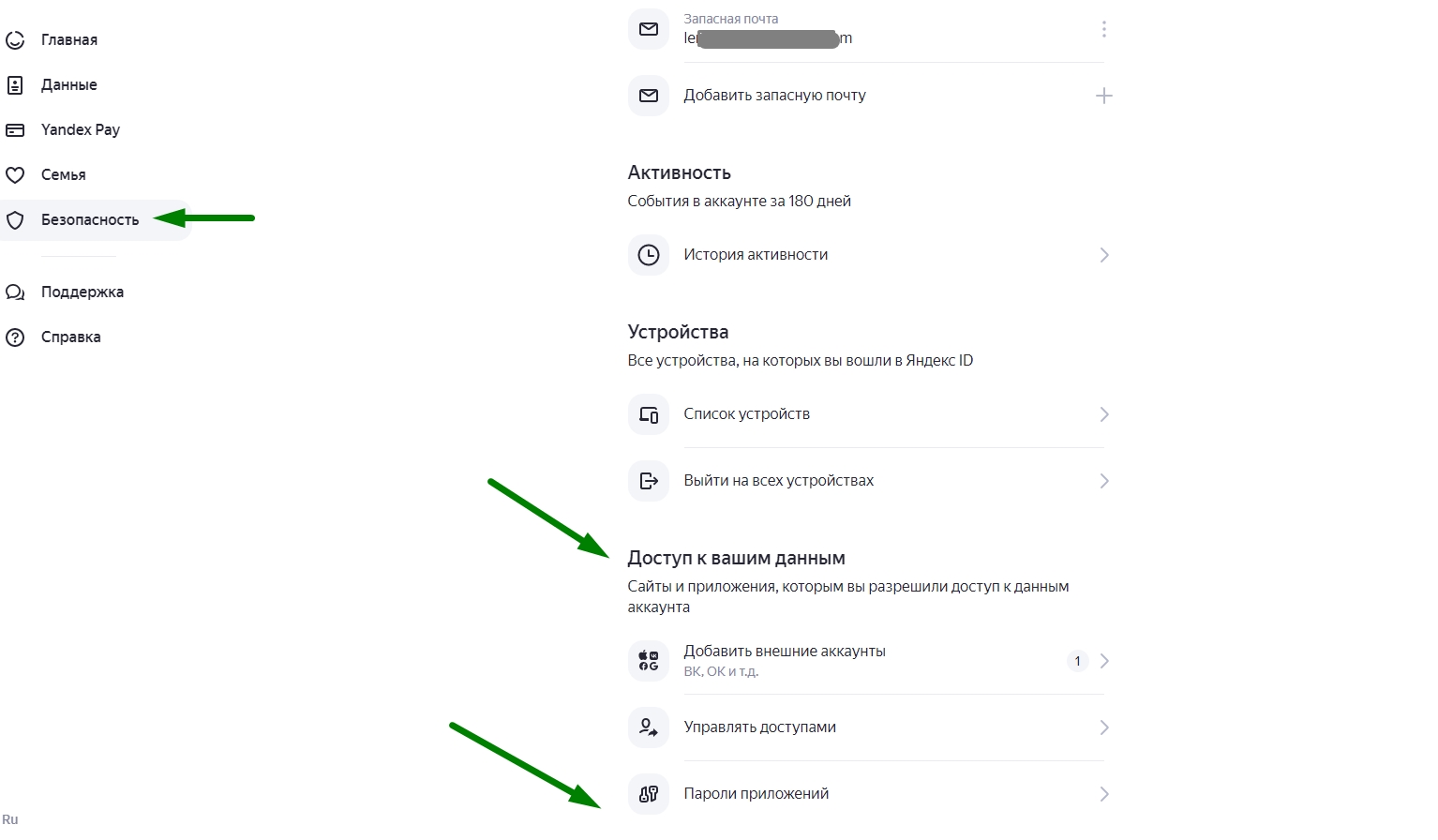
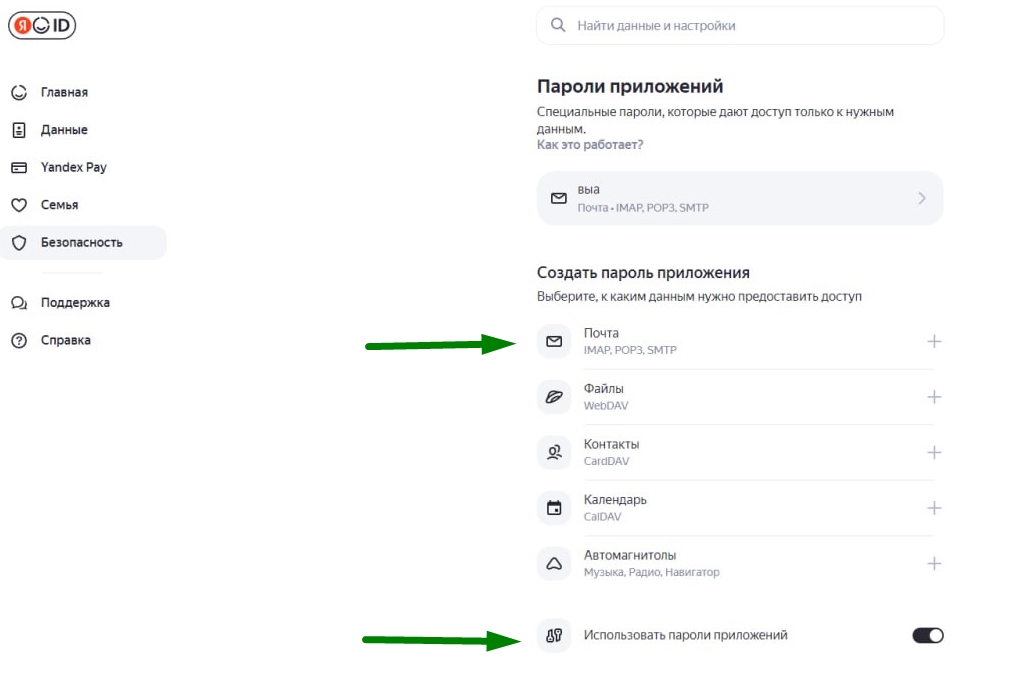
Затем вы переключаете бегунок «Использовать пароли приложений» в активное положение, если он у вас есть.
Далее нажимаете на пункт «Почта».
Вам выйдет всплывающее окно с полем, в которое надо ввести имя пароля — название для пароля, по которому вы сразу поймете, для чего он создавался.
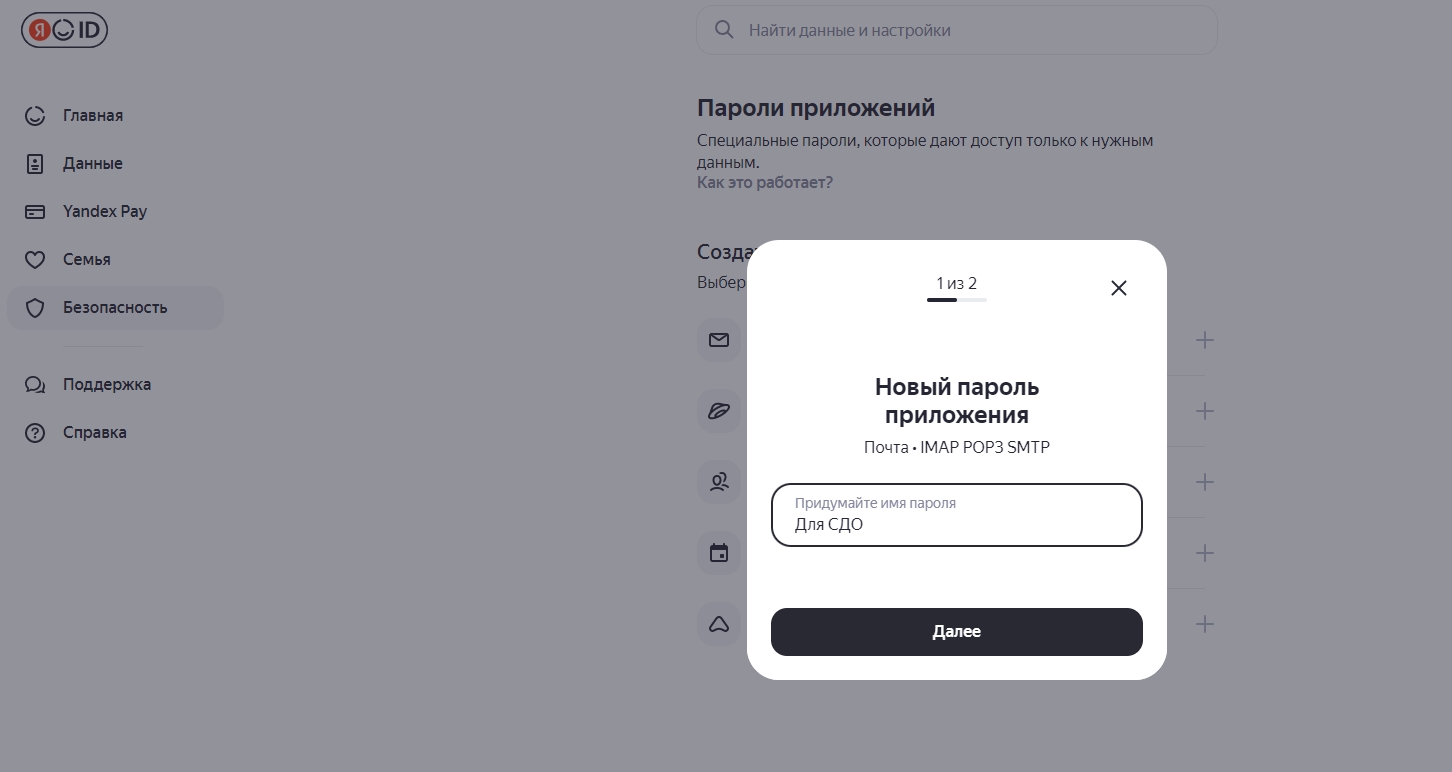
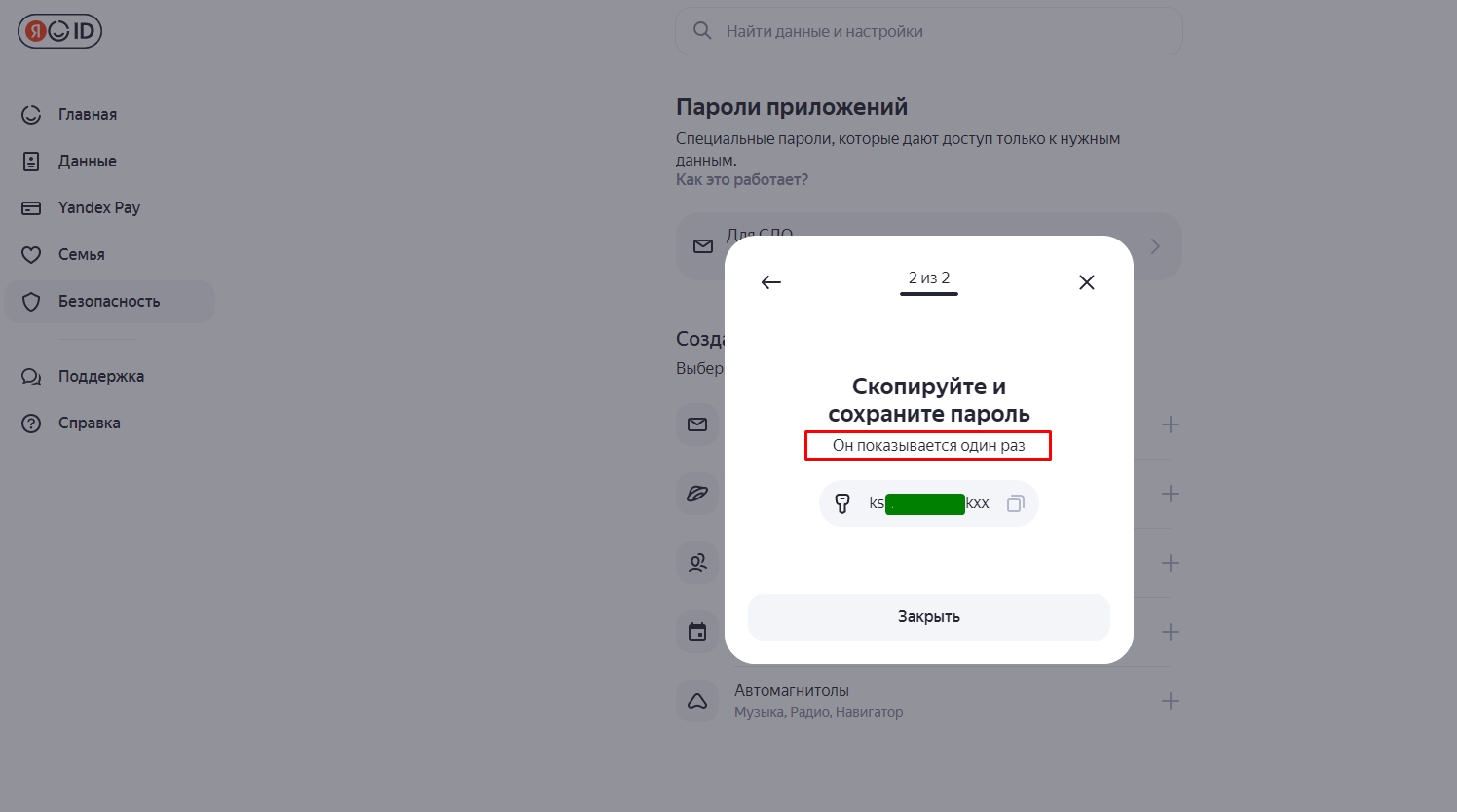
После ввода названия вы нажимаете «Далее» и видите сгенерированный пароль.
Обратите внимание! Пароль вы увидите только один раз, именно на данном этапе. Потом его можно будет только удалить и создать новый.
Закрыв окно с паролем, вы увидите название нового пароля в разделе «Пароли приложений».
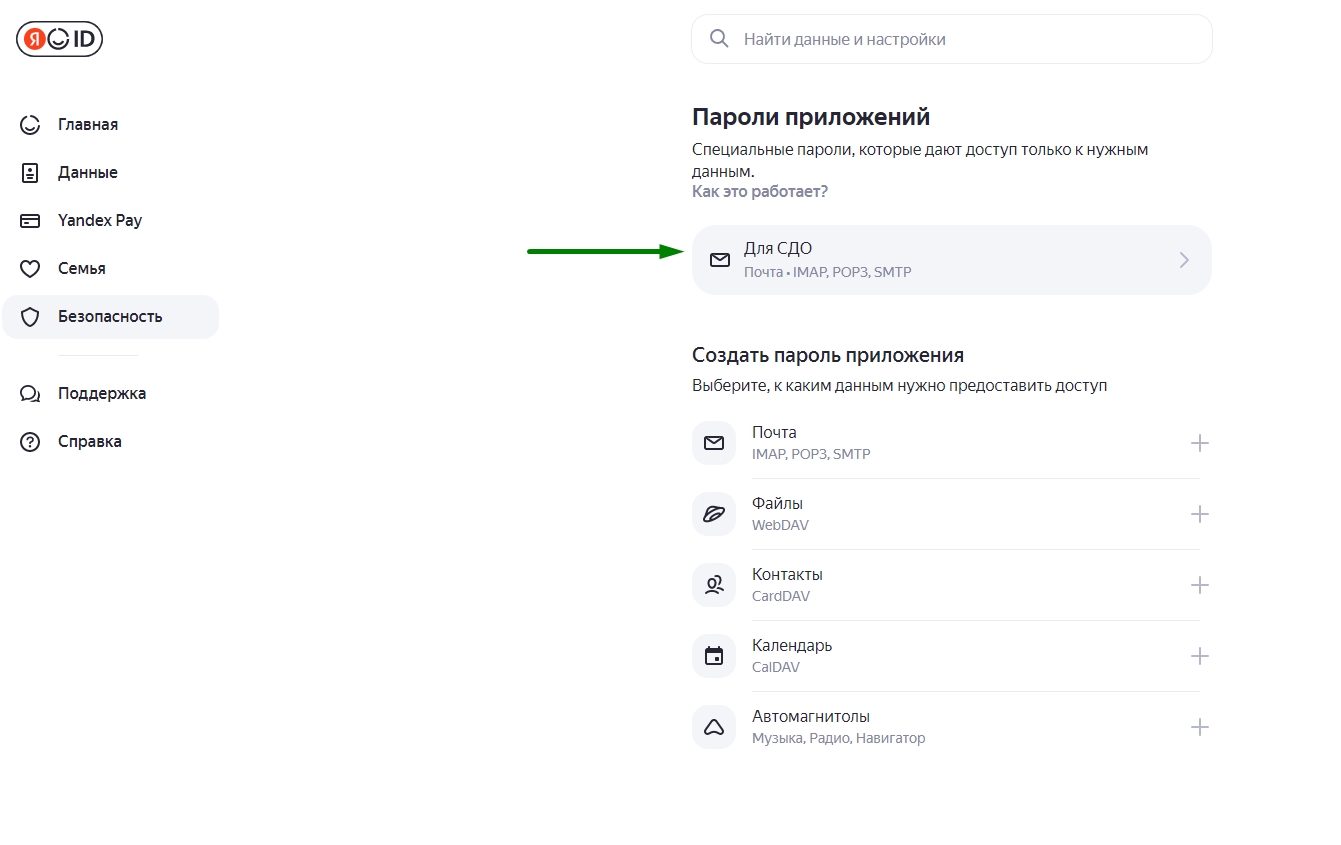
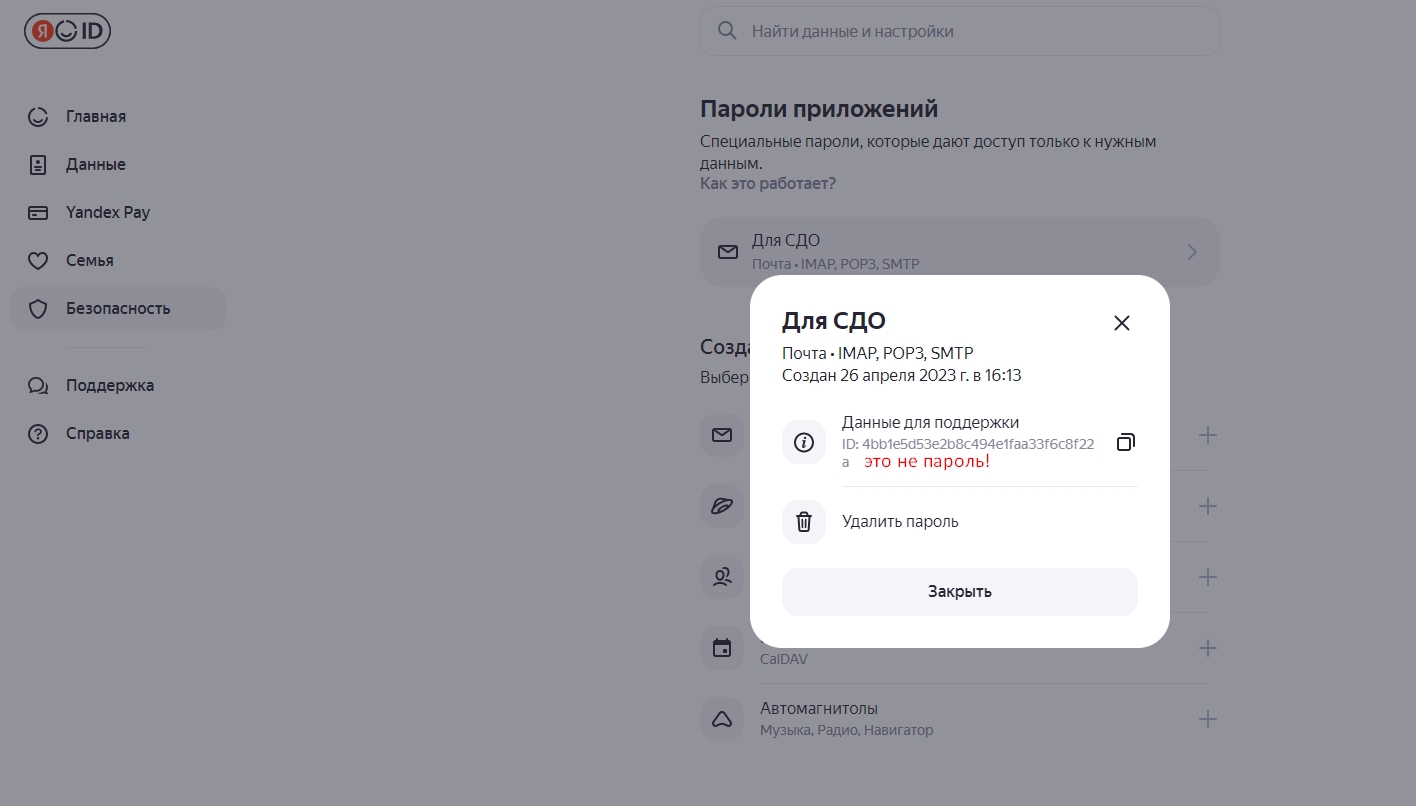
Если вы нажмете на название пароля, то всплывет окошко с данными пароля для техподдержки и с кнопкой для удаления пароля.
Создаём пароль приложения в Mail.ru
Пароль для внешнего приложения можно создать, только если к почте привязан номер телефона. Перед созданием пароля проверьте, привязана ли почта к вашему номеру. Если нет, привяжите. Как это сделать?
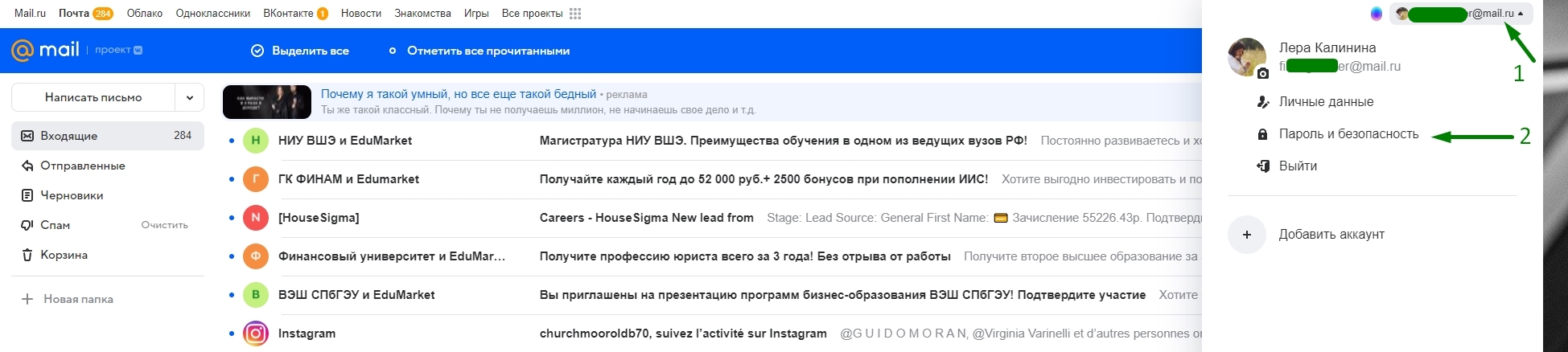
Для создания пароля вы входите в свой почтовый ящик на Mail.ru, нажимаете на ссылку с адресом вашей почты (1), в появившемся списке нажимаете «Пароли и безопасность» (2).
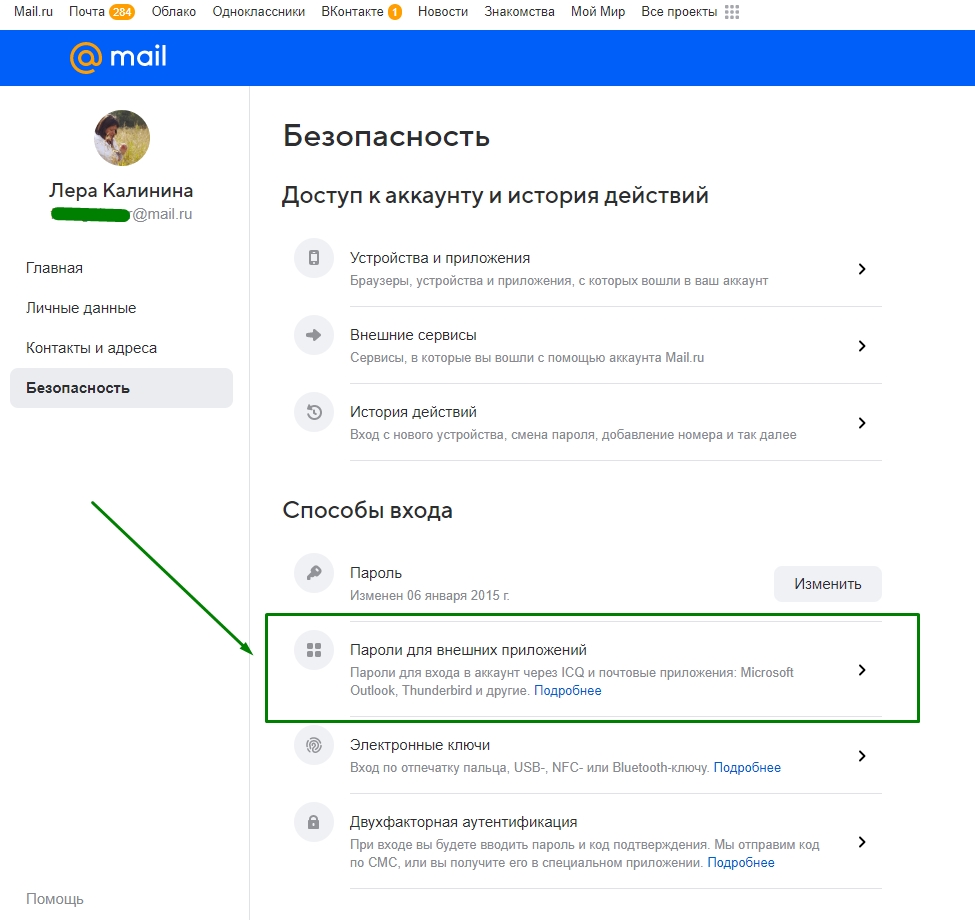
Далее кликаете на пункт «Пароли для внешних приложений».
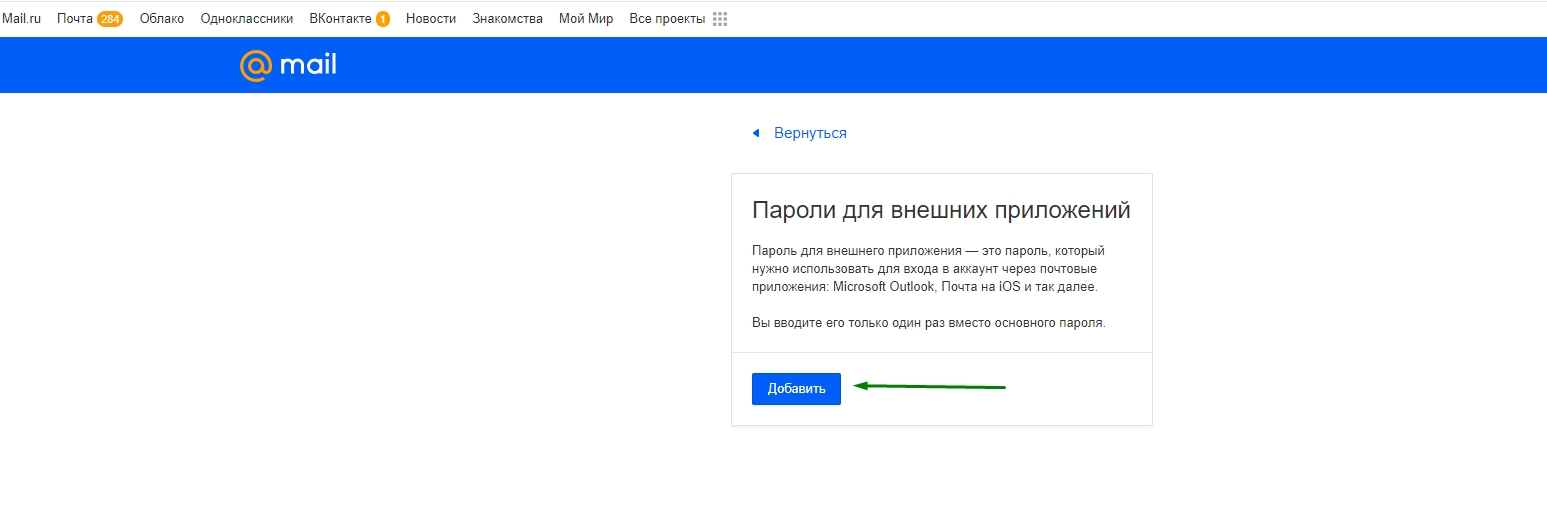
Нажимаете кнопку «Добавить».
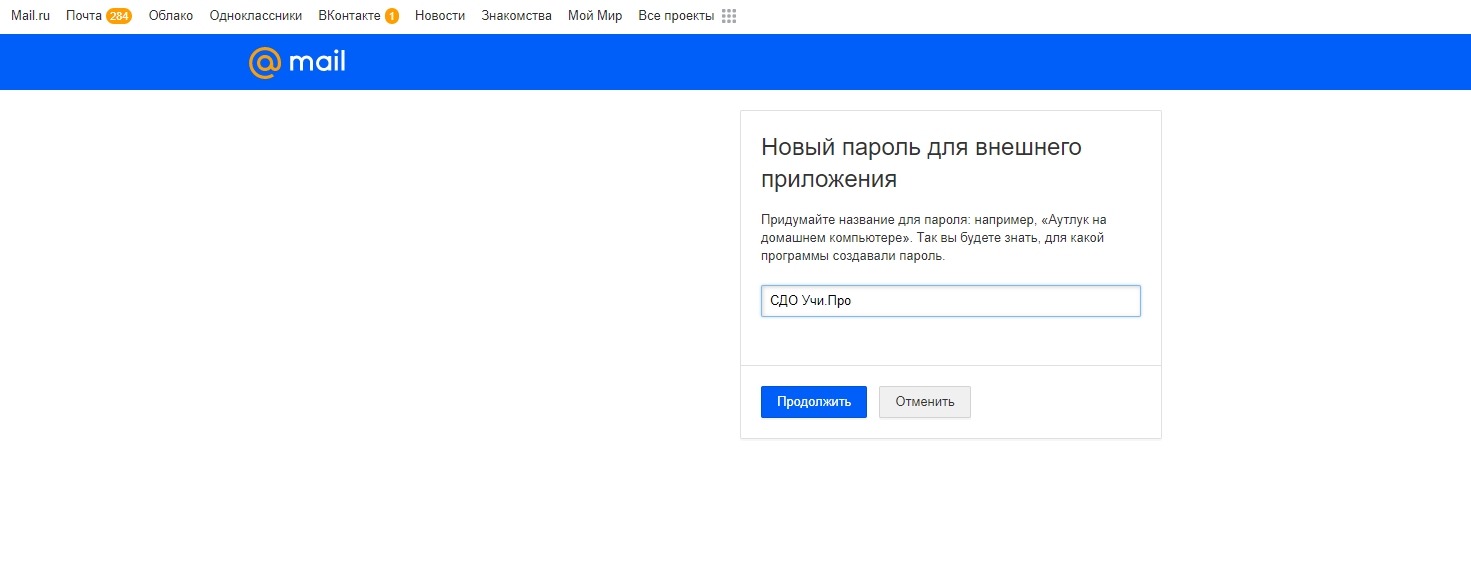
Затем вы вводите название приложения, для которого создаете отдельный пароль, например, «СДО Учи.Про». Нажимаете «Продолжить».
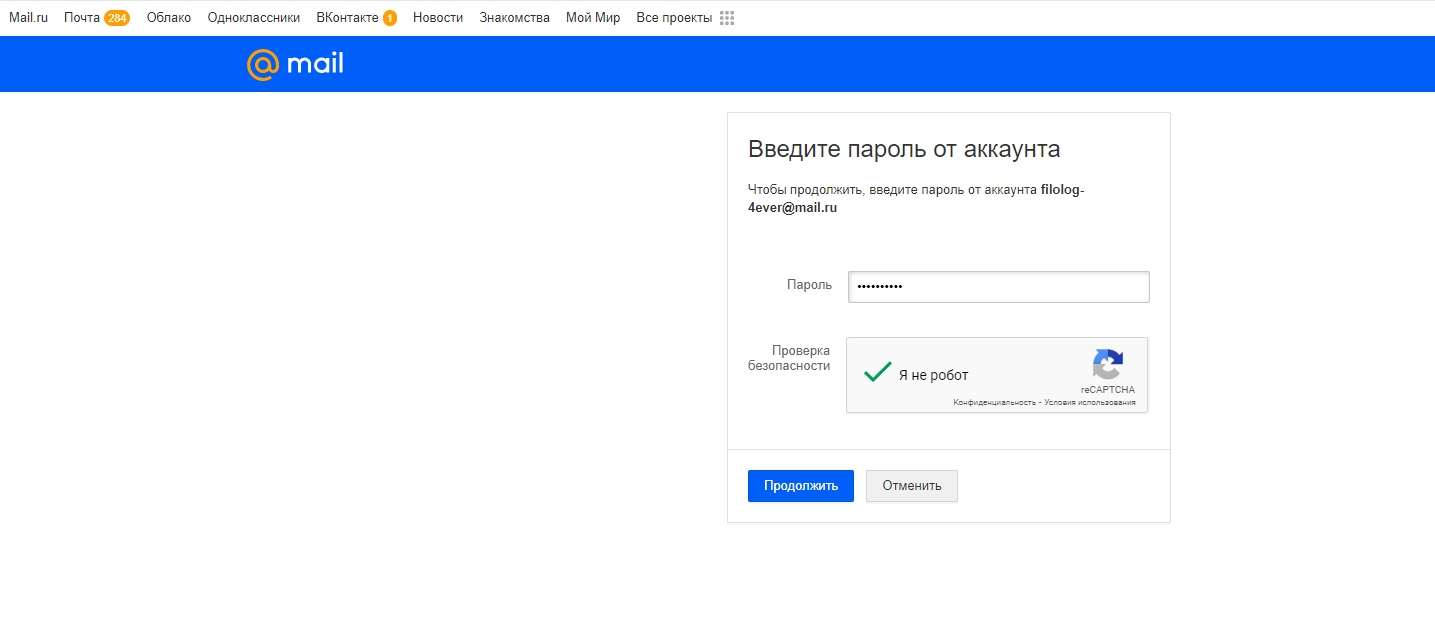
Затем система попросит вас ввести пароль от вашего ящика на Mail.ru, в котором вы сейчас находитесь.
Введите пароль, поставьте галочку «Я не робот» и нажмите «Продолжить».
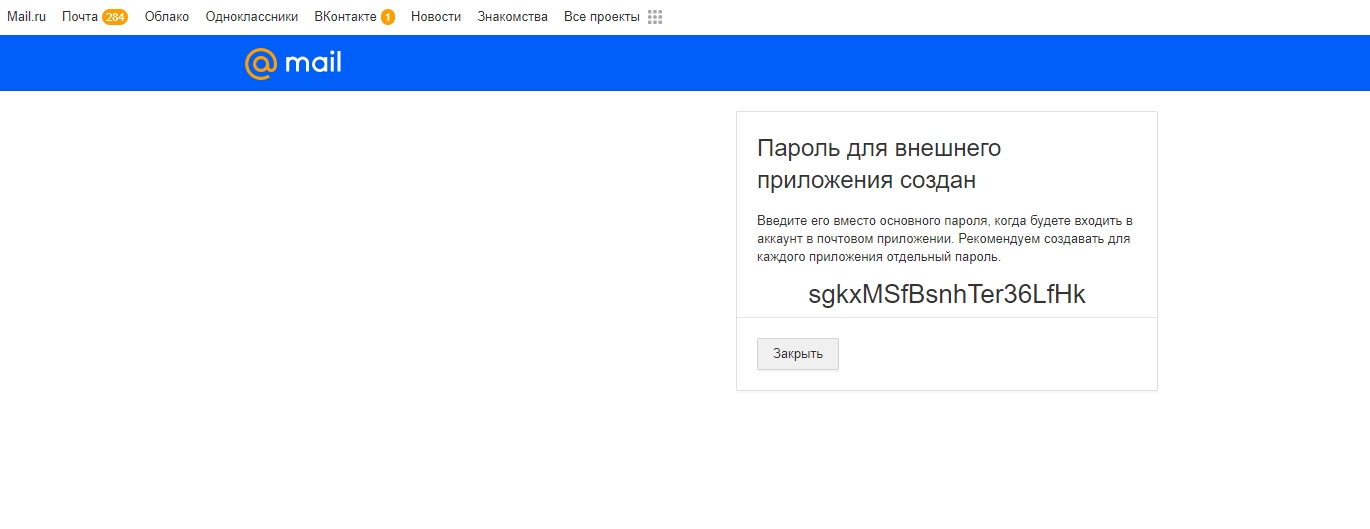
Если всё прошло успешно, вы увидите сгенерированный пароль, который вы вставляете в поле «Пароль пользователя SMTP-сервера» в SMTP настройках СДО.
Если вам надо будет вдруг удалить пароль, вы нажимаете на крестик.
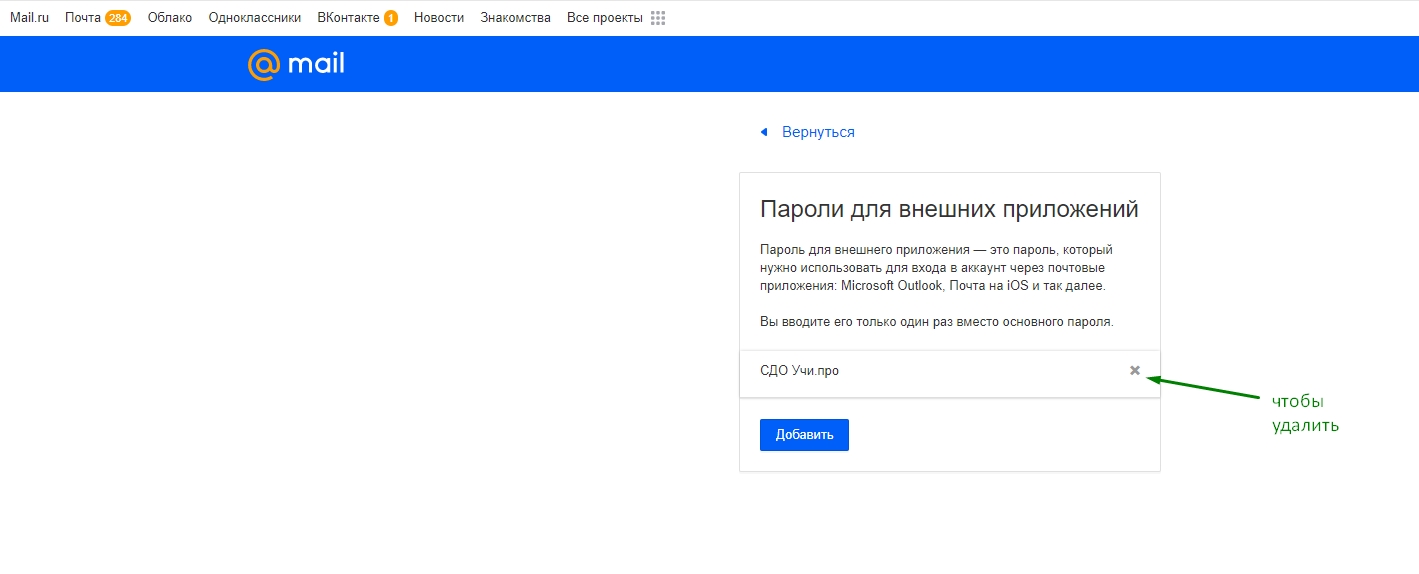
Подробная инструкция по созданию и удалению паролей для внешних приложений — на сайте help.mail.ru.
Слушатель жалуется, что не получал уведомлений из СДО. Что делать?
1. Если это единичные случаи:
- проверьте, чтобы в SMTP-настройках стояла галочка «Включить отправку почты»;
- проверьте, чтобы почта пользователя была указана в СДО;
- уточните у пользователя, работает ли его почтовый ящик, получает ли он другие письма;
Если все работает, то:
2. Возможно, изменился пароль от почтового ящика, который указан в SMTP-настройках СДО в поле «Имя пользователя SMTP-сервера».
Вставьте актуальный пароль в поле «Пароль пользователя SMTP-сервера» и обязательно сохраните.
Помните, что в данном случае используется не пароль ящика, а создаётся отдельный пароль приложения!
3. Если почты пользователей указаны в СДО и пароль в настройках обновлен, но письма все равно не приходят, напишите обращение в техподдержку через раздел в СДО или на почту support@uchi.pro.
Почему не приходят письма на электронную почту Яндекс

Яндекс является одним из самых популярных провайдеров электронной почты в России. Однако, некоторые пользователи могут столкнуться с проблемой, когда на их адрес Яндекс не приходят важные письма. Эта ситуация может быть очень неприятной и привести к потере важной информации или проблемам в личной или рабочей жизни. В этой статье мы рассмотрим 10 возможных причин, по которым письма могут не доходить до почты Яндекс, а также предложим решения для каждой из этих проблем.
1. Ограничения в настройках безопасности. Одной из основных причин, почему письма не доходят до почты Яндекс, может быть наличие ограничений в настройках безопасности. Яндекс защищает своих пользователей от спама и вредоносных писем, блокируя некоторые сообщения. Убедитесь, что ваши настройки безопасности не блокируют письма от конкретного отправителя или содержащие определенные ключевые слова.
2. Фильтры почты. Яндекс имеет функцию фильтрации писем, которая может автоматически помещать некоторые письма в папку «Спам» или другие категории. Возможно, ваши письма попадают в неправильную папку, и вы пропускаете их. Проверьте свои папки почты, включая папку «Спам», чтобы убедиться, что вы не упустили какие-либо важные письма.
3. Неправильно указан адрес электронной почты. Самая очевидная причина, по которой письма не приходят на почту Яндекс, — это неправильно указанный адрес. Проверьте, правильно ли вы ввели адрес электронной почты и нет ли опечаток или лишних символов. Кроме того, убедитесь, что отправитель правильно записал ваш адрес и не совершает опечатку при отправке письма.
4. Недостаточное место для хранения писем. Если ящик почты Яндекс полностью заполнен, письма больше не будут доставляться. Удалите ненужные письма из почты или переместите их в архив, чтобы освободить место для новых сообщений. Если у вас есть платная подписка Яндекс.Почты, убедитесь, что вы не превысили лимит на объем хранилища.
5. Сбои в работе почтового сервера. Иногда причина, по которой письма не приходят на почту Яндекс, может быть связана со сбоями в работе почтового сервера. В таких случаях помочь может только ожидание, пока сбой будет устранен и сервер снова заработает.
6. Блокировка IP-адреса. Яндекс может временно заблокировать IP-адрес отправителя, если он считает его недостоверным или источником спама. Если вы работаете с важным отправителем, убедитесь, что его IP-адрес не заблокирован, и попросите отправителя проверить свою репутацию отправителя, чтобы избежать подобных проблем в будущем.
7. Наличие антивирусных программ и файервола. Некоторые антивирусные программы и файерволы могут блокировать письма, считая их потенциально опасными. В таком случае, проверьте настройки своего антивируса или файервола и разрешите доставку писем от всех надежных отправителей.
8. Низкий уровень связи с интернетом. Если у вас низкий уровень связи с интернетом, письма могут не доходить до почты Яндекс. Проверьте ваше подключение к интернету и убедитесь, что оно стабильное и без помех.
9. Проблемы с почтовыми клиентами. Если вы используете почтовый клиент для работы с почтой Яндекс, возможно, у вас есть проблемы с его настройкой. Проверьте настройки вашего почтового клиента, убедитесь, что они правильные, и исправьте их, если необходимо.
10. Почта переадресуется на другой адрес. Возможно, ваша почта Яндекс переадресована на другой адрес. Проверьте настройки переадресации почты и убедитесь, что ваша почта не перенаправляется на другой адрес без вашего ведома.
Независимо от причины, по которой письма не приходят на почту Яндекс, помните, что вовремя решенная проблема может избежать серьезных неприятностей и утери важных данных. Следуйте нашим советам, чтобы вновь получать все письма на свою почту Яндекс.
10 причин, почему письма на электронную почту Яндекс не приходят и решения
- Неправильный адрес получателя. Проверьте, правильно ли введен адрес электронной почты получателя. Обратите внимание на возможные опечатки или отсутствие необходимых символов. В случае ошибки, исправьте адрес и отправьте письмо заново.
- Спам-фильтр. Возможно, письма попадают в папку «Спам». Проверьте папку «Спам» в своем почтовом ящике Яндекса. Если письмо оказалось там, то отметьте его как «Не спам». Это поможет более точно настроить спам-фильтр и предотвратить поступление подобных сообщений в «Спам».
- Блокировка отправителя. Ваш почтовый ящик Яндекса может заблокировать отправителя, если его адрес был отмечен как нежелательный или опасный. Проверьте список заблокированных отправителей и при необходимости разблокируйте адрес отправителя.
- Превышение лимита входящей почты. Если в ваш почтовый ящик Яндекса поступает слишком много писем, то может возникнуть временная задержка или невозможность получения новых сообщений. В таком случае, рекомендуется удалить ненужные письма или увеличить объем почтового ящика (протарифицированный вариант).
- Проблемы с интернет-соединением. Проверьте стабильность вашего интернет-соединения. Возможно, временное отсутствие интернета вызывает проблемы с получением писем по электронной почте. Попробуйте снова, когда интернет-соединение будет восстановлено.
- Ограничения на стороне отправителя. Почтовый сервер отправителя может иметь ограничения на отправку писем на адреса Яндекса. В таком случае, обратитесь к отправителю и уточните, имеются ли какие-либо ограничения на стороне отправителя или потребуется использовать другой адрес электронной почты.
- Проблемы со связью между серверами. Иногда возникают проблемы в связи между серверами, которые могут привести к неполучению сообщений. В таких случаях, просто подождите некоторое время и повторите отправку письма позднее.
- Неправильные настройки почтового клиента. Если вы используете почтовый клиент или стороннюю программу для работы с почтой, убедитесь, что настройки клиента правильно указаны. Проверьте настройки аутентификации, шифрования и портов в соответствии с рекомендациями Яндекса.
- Временная недоступность почтового сервера. В случае неполучения писем на Яндекс почту, возможно, сервер Яндекса временно недоступен или испытывает технические проблемы. Подождите некоторое время и повторите попытку позже.
- Блокировка почтового ящика. Почтовый ящик Яндекса может быть временно заблокирован из-за нарушений правил использования. Если вы подозреваете, что ваш почтовый ящик был заблокирован, обратитесь в службу поддержки Яндекса, чтобы разобраться в причине блокировки и восстановить доступ.
Если вы изучили все эти причины и решения и все равно не можете получить письма на электронную почту Яндекс, рекомендуется обратиться к службе поддержки Яндекса для получения дальнейшей помощи и разрешения проблемы.
Неправильно указан адрес электронной почты
Первой причиной, по которой может не приходить письма на электронную почту Яндекс, является неправильно указанный адрес электронной почты. Даже малейшая ошибка в написании адреса может привести к тому, что письмо не будет доставлено.
Чтобы исправить эту проблему, следует убедиться, что вы правильно записали свой адрес электронной почты. Проверьте, нет ли орфографических ошибок или лишних символов в написании адреса. Убедитесь, что вы правильно указали домен (например, «@yandex.ru»), и что у вас правильно указан почтовый ящик.
Если вы сомневаетесь в том, правильно ли вы записали свой адрес электронной почты, попробуйте запросить у другого человека его написание или взглянуть на какой-либо документ, где указан ваш адрес электронной почты – например, на визитке или в письме.
Если вы уверены, что адрес электронной почты указан правильно, но письма все равно не приходят, проверьте папку «Спам» в вашем почтовом ящике. Возможно, письма попадают туда из-за некоторых фильтров или настроек вашей почты.
Письма попадают в спам-фильтр
Одной из распространенных причин, по которым письма не приходят на электронную почту Яндекс, является то, что они попадают в спам-фильтр. Спам-фильтр Яндекса предназначен для автоматической фильтрации нежелательных сообщений и спама.
Если вы заметили, что письма не приходят на вашу почту, первым делом проверьте папку «Спам» в своем ящике электронной почты. Возможно, письма были неправильно классифицированы как спам. Если вы обнаружили письма в папке «Спам», отметьте их как «Не спам», чтобы в будущем они не попадали в эту папку.
Если письма все равно продолжают попадать в папку «Спам», воспользуйтесь следующими советами:
- Проверьте настройки фильтрации спама. Убедитесь, что фильтрация спама включена и настроена правильно. Проверьте, не активирован ли слишком строгий уровень фильтрации, который может ложно идентифицировать полезные письма как спам. Настройте фильтр на средний или низкий уровень, если это возможно.
- Добавьте отправителей в «Белый список». Если письма попадают в спам-фильтр от определенного отправителя, вы можете добавить его в список надежных отправителей или «Белый список». Это гарантирует, что письма от этого отправителя не будут фильтроваться как спам.
- Проверьте заголовки и содержимое писем. Если в заголовке или содержимом письма содержатся слова или фразы, которые часто ассоциируются со спамом, они могут быть автоматически отфильтрованы как спам. Пересмотрите содержимое писем и избегайте использования слов и фраз, которые могут вызывать подозрение спам-фильтра.
- Избегайте массовой рассылки писем. Если вы отправляете одно и то же письмо большому количеству адресатов, это может быть рассмотрено как массовая рассылка спама. Рассылайте письма в небольших группах или используйте специальные сервисы для массовой рассылки, которые следят за спам-фильтрами и обеспечивают доставку писем.
- Проверьте настройки фильтрации в вашем антивирусном программном обеспечении. Некоторое антивирусное программное обеспечение может иметь свои собственные спам-фильтры, которые могут блокировать письма перед их доставкой в ящик Яндекса. Убедитесь, что такие фильтры отключены или настроены правильно.
- Используйте подпись в письмах. Если вы отправляете письма с неизвестного адреса или с неосновного адреса, подписывайте их именем и контактными данными. Это поможет убедить спам-фильтр, что письмо является легитимным.
Если ни один из вышеуказанных советов не помог вам решить проблему, рекомендуется обратиться в службу поддержки Яндекса для получения дополнительной помощи и советов по настройке почты.
Ограничения на размер вложений
Один из основных факторов, по которому письма не могут быть доставлены на электронную почту Яндекс, связан с ограничениями на размер вложений. Существует несколько причин, по которым письмо может быть отклонено из-за слишком большого размера вложений:
- Ограничение по размеру письма. Яндекс ограничивает общий размер письма, включая все вложения. Обычно это ограничение составляет 25 МБ.
- Ограничение на количество вложений. Яндекс также может иметь ограничение на количество вложений в одном письме. Например, допустимы только два или три вложения.
- Ограничение на размер каждого вложения. Для каждого вложения может быть установлено ограничение на размер. Например, Яндекс может не принимать вложения размером более 10 МБ.
Если вы столкнулись с проблемой недоставки письма из-за ограничений на размер вложений, есть несколько решений, которые можно попробовать:
- Сжатие файлов. Если ваше вложение слишком большое, попробуйте сжать его, чтобы уменьшить размер. Существуют различные программы и онлайн-инструменты, которые могут помочь вам сжать файлы.
- Разделение вложений. Если вы пытаетесь отправить несколько файлов, попробуйте отправить их по одному или разделить их на несколько писем. Это поможет обойти ограничение на количество вложений.
- Использование облачных сервисов. Вместо того чтобы вкладывать файлы в письмо, вы можете использовать облачные сервисы, такие как Google Диск или Яндекс.Диск, чтобы поделиться файлами с получателями. Вы отправите только ссылку на файл, а не сам файл, и это позволит обойти ограничение на размер вложений.
Убедитесь, что вы соблюдаете правила по размеру вложений, установленные провайдером электронной почты, чтобы избежать проблем с доставкой писем на электронную почту Яндекс.
Проблемы с почтовым сервером Яндекса
Почта Яндекса — один из самых популярных почтовых сервисов в России. Однако, иногда пользователи сталкиваются с проблемами, связанными с доставкой или получением писем на свою электронную почту Яндекса. В данной статье мы рассмотрим 10 возможных причин таких проблем и способы их решения.
1. Ограничение по размеру входящих сообщений
Яндекс имеет ограничения по размеру входящих сообщений. Если отправитель попытается отправить вам письмо, превышающее лимит, то оно не будет доставлено. В этом случае, вам следует сообщить отправителю о проблеме и попросить уменьшить размер письма.
2. Неправильно настроенные правила фильтрации
Сервис Яндекс.Почта позволяет настраивать правила фильтрации писем для автоматизации их обработки. Если вы не получаете какие-то письма, проверьте настройки фильтров. Возможно, вы случайно создали правило, блокирующее нужные сообщения. Попробуйте удалить или изменить правило, чтобы решить эту проблему.
3. Некорректно указанный адрес электронной почты
Очень важно внимательно вводить адрес электронной почты при регистрации. Даже небольшая ошибка может привести к тому, что письмо будет отправлено на несуществующий адрес или на почту другого человека. Проверьте правильность указанного адреса и при необходимости, исправьте его в настройках своей почты.
4. Проблемы с входящими серверами
Если у вас возникают проблемы с получением писем, возможно, проблема связана с входящими серверами Яндекса. В таком случае, вам следует обратиться в службу поддержки Яндекса, чтобы узнать, есть ли проблемы с их серверами и когда они будут исправлены.
5. Письма попадают в папку «Спам»
Письма от некоторых отправителей могут попадать в папку «Спам». Если вы не получаете ожидаемые письма, проверьте папку «Спам». Если вы обнаружите в ней нужное письмо, отметьте его как «Не спам», чтобы оно в дальнейшем не попадало в эту папку.
6. Проблемы с настройками почтового клиента
Если вы пользуетесь сторонним почтовым клиентом, возможно, проблема связана с его настройками. Проверьте правильность настроек почтового клиента, включая POP/IMAP-серверы, порты и шифрование. Убедитесь, что вы используете правильные настройки для почты Яндекса.
7. Повреждение письма в процессе доставки
В редких случаях, письма могут повреждаться или потеряться в процессе доставки. Если вы подозреваете, что письмо было повреждено или потеряно, обратитесь в службу поддержки Яндекса и предоставьте все необходимые детали, чтобы они могли помочь вам восстановить или найти письмо.
8. Блокировка почтового адреса
В некоторых случаях, Яндекс может блокировать определенные почтовые адреса, например, если они были замечены в рассылах спама. В этом случае, вам следует обратиться в службу поддержки Яндекса, чтобы разблокировать адрес и возобновить получение писем.
9. Отправитель находится в «черном списке»
Если вы не получаете письма от определенного отправителя, возможно, вы его добавили в «черный список». Проверьте настройки фильтров и «черный список» почты Яндекса. Если отправитель находится в «черном списке», удалите его оттуда, чтобы начать получать его письма.
10. Временная неполадка на сервере
Иногда проблема с доставкой писем на почту Яндекса может быть вызвана временной неполадкой на сервере. В таком случае, следует подождать некоторое время и повторить попытку. Если проблема не исчезает, обратитесь в службу поддержки Яндекса для получения дополнительной помощи.
Выводящим сообщением является то, что проблемы с почтовым сервером Яндекса могут быть вызваны различными факторами, включая ошибки в настройках, неправильно настроенные фильтры, проблемы с папками, временные неполадки и т. д. Чтобы решить эти проблемы, важно внимательно проверять настройки и обращаться в службу поддержки Яндекса при необходимости.
Отправитель добавлен в черный список
Если вы не получаете письма от определенного отправителя на свою электронную почту Яндекс, возможно, что этот отправитель был добавлен в черный список. Черный список — это список адресов электронной почты, с которых вы не хотите получать сообщения.
Добавление отправителя в черный список может произойти по ошибке, если вы случайно пометили его письмо как спам или нежелательное. Или же это могло произойти по причине того, что отправитель отправлял вам спам или нежелательные сообщения.
Чтобы проверить, добавлен ли отправитель в черный список, выполните следующие действия:
- Откройте почтовый ящик Яндекс.
- Перейдите в настройки почты.
- Выберите вкладку «Фильтры и блокировки».
- Проверьте наличие отправителя в списке черных списков или заблокированных адресов.
Если вы обнаружили, что отправитель действительно добавлен в черный список, то вам необходимо удалить его оттуда, чтобы начать получать его письма. Для этого выполните следующие действия:
- Нажмите на ссылку «Редактировать» возле черного списка или заблокированных адресов.
- Найдите адрес отправителя, которого вы хотите удалить.
- Нажмите на значок «Удалить» рядом с адресом отправителя.
- Сохраните изменения.
После удаления отправителя из черного списка, вы снова сможете получать его письма на свою электронную почту Яндекс.
Проблемы с интернет-соединением
Если вы испытываете проблемы с получением писем на свою электронную почту Яндекс, одной из возможных причин может быть проблема с интернет-соединением. Вот некоторые причины и возможные решения:
- 1. Отсутствие интернет-соединения. Проверьте подключение к интернету. Убедитесь, что вы подключены к сети Wi-Fi или имеете доступ к мобильным данным.
- 2. Низкая скорость интернет-соединения. Если ваше соединение имеет низкую скорость, это может привести к задержкам при получении писем. Попробуйте проверить скорость вашего интернет-соединения на специальных сервисах и обратитесь к своему интернет-провайдеру, чтобы улучшить скорость.
- 3. Неправильные настройки сети. Убедитесь, что у вас правильно настроены сетевые настройки на вашем устройстве. Проверьте, что DNS-серверы настроены правильно и что нет блокировок со стороны вашего провайдера.
- 4. Проблемы с маршрутизатором. Иногда проблемы с маршрутизатором или роутером могут повлиять на получение писем на вашу электронную почту. Попробуйте перезагрузить маршрутизатор или обратиться к технической поддержке вашего провайдера.
- 5. Фильтрация траффика. Возможно, ваш провайдер интернета фильтрует некоторые типы трафика, включая электронную почту. Свяжитесь со своим провайдером и узнайте, есть ли у него какие-либо фильтры, которые могут блокировать письма.
- 6. Проблемы с межсетевым экраном. Проверьте настройки межсетевого экрана (файервола) на вашем компьютере или маршрутизаторе. Убедитесь, что порты, необходимые для электронной почты, не блокированы.
Если вы все еще не можете получать письма на свою электронную почту Яндекс после проверки вышеперечисленных проблем, рекомендуется связаться с технической поддержкой Яндекса для получения помощи и дальнейшего решения проблемы.
Ошибка в настройках почтового клиента
Если вы не получаете письма на свою электронную почту Яндекс, возможно, проблема заключается в неправильной настройке вашего почтового клиента. Вот некоторые проверенные способы решения этой проблемы:
- Проверьте правильность настроек сервера: убедитесь, что вы указали правильный входящий и исходящий серверы, а также правильно ввели ваше имя пользователя и пароль.
- Проверьте используемые порты: убедитесь, что вы используете правильные порты для входящей и исходящей почты. Обычно, для протокола POP3 используется порт 995, а для протокола SMTP — порт 465.
- Проверьте настройки безопасности: убедитесь, что вы правильно настроили параметры безопасности для вашего почтового клиента. Например, вы можете использовать SSL или TLS для защищенного соединения.
- Проверьте наличие блокирующего ПО: у некоторых антивирусных программ или брандмауэров могут быть настройки, блокирующие входящую или исходящую почту. Убедитесь, что вы разрешили доступ к почтовому клиенту в настройках такого ПО.
- Попробуйте другой почтовый клиент: если проблема не решается, попробуйте использовать другой почтовый клиент для получения писем. Это поможет выяснить, является ли проблема с настройками вашего текущего клиента или с вашим почтовым ящиком.
Если после всех этих мероприятий вы все еще не можете получать письма на свою электронную почту Яндекс, рекомендуется связаться с технической поддержкой Яндекса для получения дополнительной помощи и решения проблемы.
Вопрос-ответ
Почему на электронную почту Яндекс не приходят письма?
Есть несколько возможных причин, по которым на электронную почту Яндекс не приходят письма. Первая причина может быть в неправильно указанных настройках почтового клиента. Необходимо проверить правильность настроек SMTP и POP3 серверов. Также возможно, что письма попадают в папку «Спам», поэтому стоит проверить эту папку на наличие новых сообщений. Кроме того, письма могут быть блокированы антивирусом или файрволом, поэтому следует проверить настройки безопасности на компьютере. Если никаких проблем не обнаружено, стоит обратиться в службу поддержки Яндекса для получения дополнительной помощи.
Почему некоторые письма не доходят до почты Яндекс?
Есть несколько возможных причин, по которым некоторые письма не доходят до почты Яндекс. Возможно, отправитель указал неправильный адрес электронной почты или сделал опечатку. Также письма могут быть заблокированы спам-фильтром Яндекса, если они содержат нежелательную информацию или имеют признаки спама. Еще одной причиной может быть блокировка на стороне отправителя. Если отправитель находится в черном списке Яндекса или его IP-адрес заблокирован, письма от него могут не доходить. Для решения этой проблемы, стоит связаться с отправителем и уточнить, почему письма не доходят.
Как можно исправить проблему, когда на почту Яндекс не приходят определенные письма?
Если на почту Яндекс не приходят определенные письма, можно предпринять несколько действий. Сначала стоит проверить папку «Спам» на наличие этих писем. Возможно, они были ошибочно помечены как спам и попали в эту папку. Если письма не обнаружены, следует обратиться к отправителю и уточнить, правильно ли указан адрес электронной почты. Может быть, отправитель сделал опечатку или указал неправильный адрес. Также стоит проверить настройки блокировки спама в аккаунте Яндекса, возможно, письма от отправителя были неправильно отфильтрованы. Если после всех этих действий проблема не решена, стоит обратиться в службу поддержки Яндекса для получения дополнительной помощи.