Как узнать адрес сетевого диска?
Ситуация следующая. Машина под win2k. В домене. При входе в домен, похоже, ей прописывются 2 сетевых диска k:/ и l:/ Они используются 1C и при выборе конфигурации 1С видно, что базы расположены на k:/ и l:/
При этом в Моем компьютере этих дисков не видно, Win + R, k: , Enter говорит, что такого диска нет.
Где в системе хранятся настройки этих дисков и как узнать на какой сетевой адрес они реально ссылаются?
net use тебе поможет
О, похоже оно. Спасибо. Завтра потестирую. А как делаются скрытые от пользователя в моем компьютере диски и почему на них через win + R + k: не заходится?
Status Local Remote Network
---------------------------------------------------------------------------
OK M: \\10.0.4.55\video Microsoft Windows Network
Disconnected \\10.3.0.137\FILMS Microsoft Windows Network
Так, net use этих дисков не видит. Есть какие-нибудь еще варианты? Единственное место, где пока замечены эти диски в системе — это выбор конфигурации при запуске платформы 1С.
Как вытащить адреса этих дисков — машина ведь явно о них знает?
раз net use не помог — значит диски — не сетевые.
А ты вообще запускал базы с дисков k: и l: ? может их реально нет.
Вполне возможно, что стоит какой-то шифрующий софт, который может делать шифрованные диски. В таком случае тебе перед запуском 1С наверно приходится делать какие-то манипуляции.
Да, 1С с них летает. Манипуляции делать не приходится — если только система их сама при входе в домен делает.
Если при выборе конфигурации 1С зайти в свойства базы, расположенной на k: то там есть експлореровский выбор директории с базой. Нажимая там вверх можно даже добраться до папки мой компьютер и в ней, что для меня офигенно удивительно, будут эти два диска. То есть 1С-овский експлорер их видит и прямо в папке мой компьютер.
Там даже можно нажать на них правой мышкой и посмотреть их свойства — наполненность, модель винчестера, только вот информации с какого сетевого адреса они нет. Но они точно сетевые — все компания их по сети использует.
а что скажет drives.vbs
Dim Network, NetworkDrives
Set Network = WScript.CreateObject ("WScript.Network")
Set NetworkDrives = Network.EnumNetworkDrives
For Each element in NetworkDrives
WScript.Echo element
Next
ты сначала научи чувака этот скрипт запускать
Маза еще в том, что в реестре есть ключ, который позволяет сделать невидимым какой-либо набор дисков.
Win + R
cmd
cscript.exe drives.vbs
Если, конечно смертному юзеру дозволено скрипты запускать
Но это наверно не сильно от net use должно отличаться
Есть такое.
Но там можно скрывать диски: либо A, либо B, либо C, либо D, либо их комбинацию, либо все диски
Как скрыть только K: и L: — не знаю.
[внимательно записывает]
А еще можно варианты? Я до этой машины добираюсь очень редко и под покровом ночи — хотелось бы в следующий раз все сразу попробовать.
Там простая битовая маска, выбрать можно произвольные набор дисков
Можешь не записывать, я подумал и мне стало казаться, что это не лучше net use
точно, 26 битов. Бит на диск.
хм, неужто перцы в этой конторе рюхастые. Чего-то не верится. Может все-таки все намного проще ?
Да, врядли рюхастые. Где смотреть в реестре установлены ли биты для скрытых дисков?
Что еще можно сделать?
HREY_CURRENT_USER\ Software\ Microsoft\ Windows\ CurrentVersion\ Policies\ Explorer to create парметр DWORD NoDrives
Если вы хотите скрыть значки дисков в окне Мой компьютер и Проводник, то откройте раздел
HKEY_CURRENT_USER\Software\Microsoft\Windows\CurrentVersion\Policies\Explоrer и создайте параметр NoDrives типа DWORD с требуемым значением. Также будут скрыты эти значки и в стандартных окнах Открытия и Сохранения файлов. Тем не менее, пользователь по-прежнему имеет доступ к этим дискам (через команду Выполнить или печатая вручную адрес в адресной строке Проводника)Можно не скрывать сами значки дисков, но запретипть пользователю доступ к файлам заданных дисков через Проводник, Мой компьютер, Выполнить или команду Dir. Откройте реестр и создайте параметр NoViewOnDrive типа DWORD в разделе
HKEY_CURRENT_USER\Software\Microsoft\Windows\CurrentVersion\Policies\Explorer, содержащий битовую маску для дисков.Список всех дисков:
A: 1, B: 2, C: 4, D: 8, E: 16, F: 32, G: 64, H: 128, I: 256, J: 512, K: 1024, L: 2048, M: 4096, N: 8192, O: 16384, P: 32768, Q: 65536, R: 131072, S: 262144, T: 524288, U: 1048576, V: 2097152, W: 4194304, X: 8388608, Y: 16777216, Z: 33554432, Все диски: 67108863
иди нах
и так знаю
А не через RemoteApp ли ты 1С запускаешь?))
Подключение сетевого диска в Windows
Подключите сетевой диск, чтобы использовать его из проводника в Windows, не ища его и не вводя сетевой адрес каждый раз.
- Откройте Проводник на панели задач или из меню Пуск либо нажмите клавишу Windows + E.
- Выберите Этот компьютер на панели слева. Затем на ленте Проводника выберите Еще >Подключить сетевой диск.
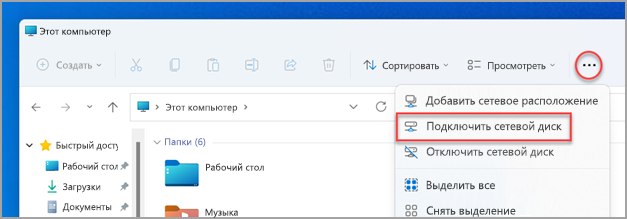
Примечание: Если в меню Дополнительно не отображается карта сетевого диска, щелкните правой кнопкой мыши узел Этот компьютер в области папок и увидите команду.
Примечание. Подключения к сетевому диску или папке не произойдет, если компьютер, к которому выполняется подключение, выключен или пользователь не обладает достаточными правами. Обратитесь к администратору сети.
Подключите сетевой диск, чтобы использовать его из проводника в Windows, не ища его и не вводя сетевой адрес каждый раз.
- Откройте Проводник на панели задач или из меню Пуск либо нажмите клавишу Windows + E.
- Выберите Этот компьютер на панели слева. Затем на вкладке Компьютер выберите Подключить сетевой диск.
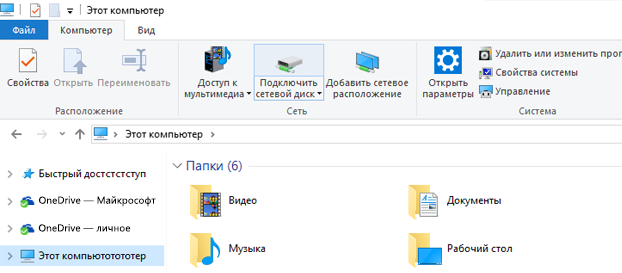
Примечание. Подключения к сетевому диску или папке не произойдет, если компьютер, к которому выполняется подключение, выключен или пользователь не обладает достаточными правами. Обратитесь к администратору сети.
Как подключить сетевой диск в Windows 10
Если вы часто пользуетесь общими папками на компьютерах, расположенных в вашей локальной сети, то вы можете подключить эти папки как сетевые диски. После этого данные папки появятся в окне «Этот компьютер» и работать с ними станет намного проще. В этом материале мы рассмотрим два способа подключения сетевых дисков на компьютере с Windows 10.
Подключение сетевого диска в Windows 10
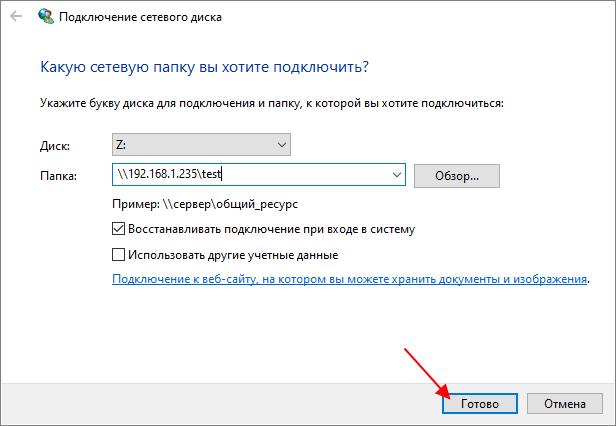
Самый простой способ подключения сетевого диска – это подключение через Проводник. Для этого откройте папку « Этот компьютер », где у вас расположены все диски, перейдите на вкладку « Компьютер » и нажмите на кнопку « Подключить сетевой диск ».
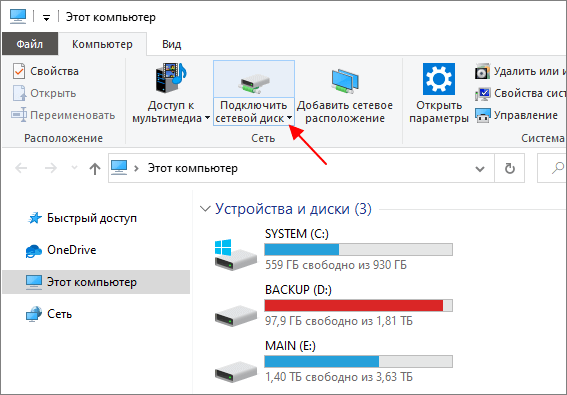
После этого отроется окно с настройками подключения сетевого диска. Здесь нужно указать букву, которой будет обозначаться сетевой диск после подключения, а также указать путь к общей папке, которую нужно подключить как сетевой диск.
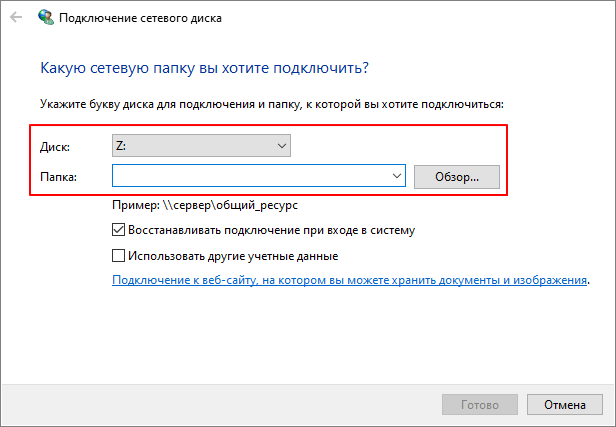
Путь к сетевой папке должен иметь следующий формат:
\\IP адрес или имя компьютера\имя папки
Например, нам нужно подключить общую папку « test », которая находится на компьютере с IP-адресом « 192.168.1.235 », то путь будет выглядеть следующим образом:
\\192.168.1.235\test
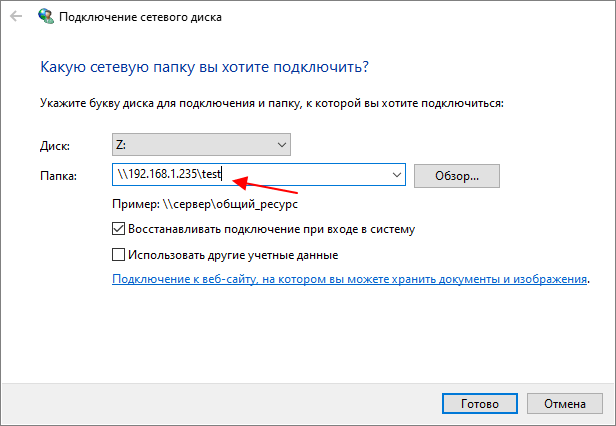
Также вместо IP-адреса можно ввести имя компьютера. Например, если имя компьютера « DESKTOP-LPG7MF8 », то путь к сетевой папке будет выглядеть так:
\\DESKTOP-LPG7MF8\test
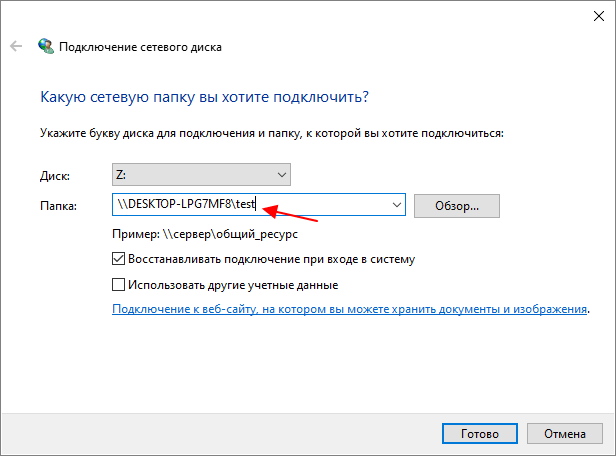
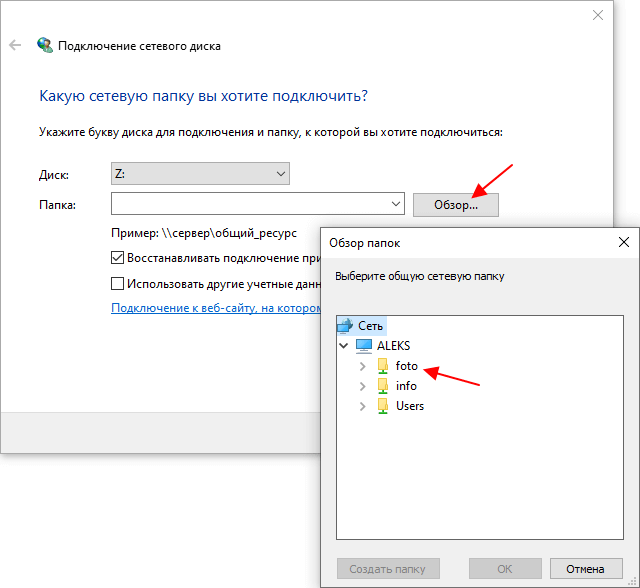
Кроме этого, компьютер и общую папку можно найти с помощью кнопки « Обзор ». Но, этот способ работает не всегда, во многих случаях нужный компьютер просто не отображается. В таких случаях нужно указывать IP-адрес или имя компьютера, так как это описано выше.
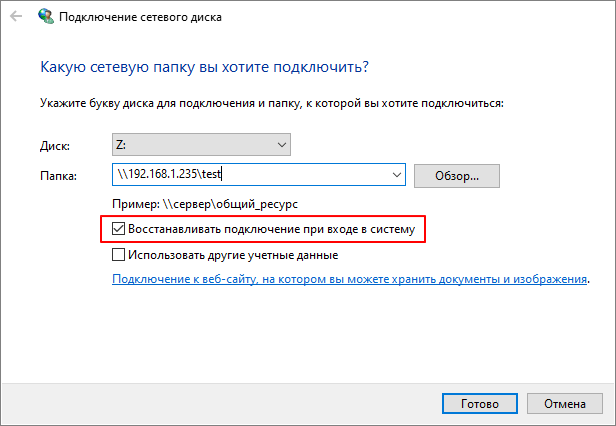
Еще один важный момент – опция « Восстанавливать подключение при входе в систему ». Если она включена, то сетевой диск будет автоматически подключаться каждый раз при включении компьютера.
После того как все нужные настройки указаны, нужно нажать на кнопку « Готово ».
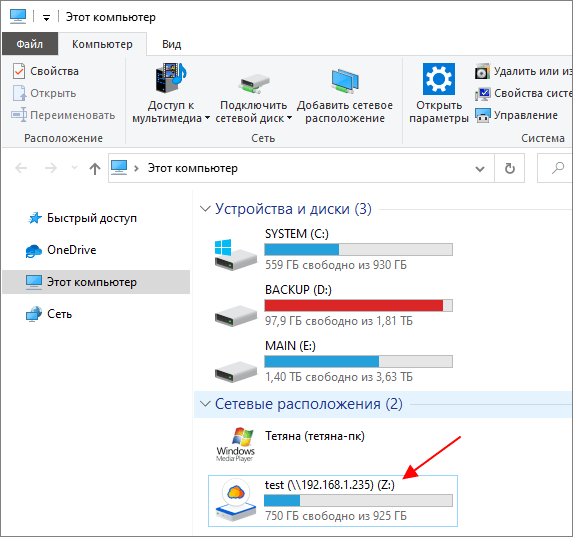
Если все было сделано правильно, то в окне « Этот компьютер » в блоке « Сетевые расположения », должен появиться подключенный сетевой диск.
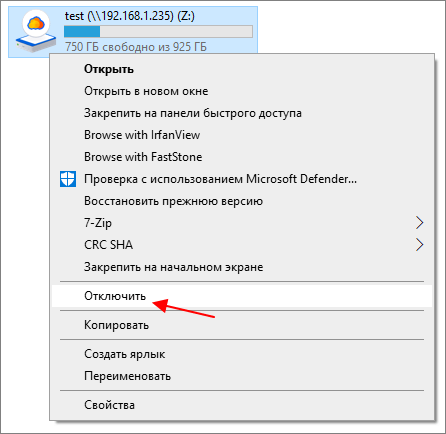
Для отключения сетевого диска нужно кликнуть по нему правой кнопкой мышки и выбрать пункт « Отключить ».
Подключение сетевого диска через командную строку
Также сетевой диск можно подключить через командную строку при помощи команды « net use ». Данная команда имеет множество параметров, с которыми можно ознакомиться на сайте Майкрософт. Здесь же мы рассмотрим только самые простые варианты, которые будут полезны обычным пользователям.
Самый простой вариант использования команды « net use » выглядит так:
net use
Где « буква » — это буква диска, которая будет присвоена сетевому диску после подключения, а « путь » — это путь к сетевой папке, которую нужно подключить как диск. Формат пути к папке точно такой же, как это было описано выше.
Например, для того чтобы подключить общую папку « test », на компьютере с IP-адресом « 192.168.1.235 », нужно выполнить следующую команду:
net use Z: \\192.168.1.235\test
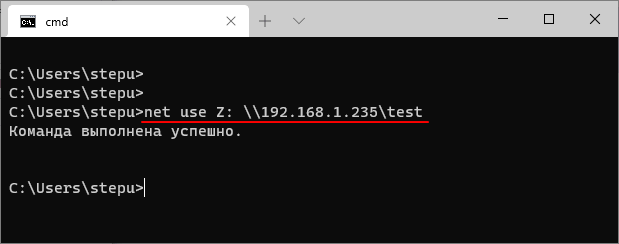
Для того чтобы подключенные сетевые диски восстанавливались после перезагрузки нужно выполнить:
net use /Persistent:Yes
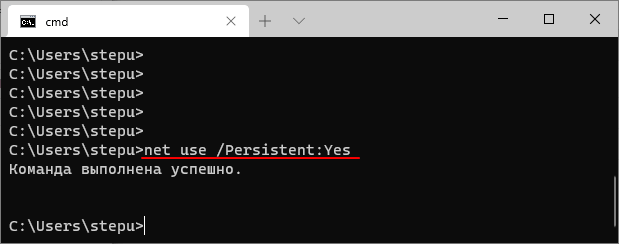
Для отключения сетевого диска с буквой « Z: » нужно выполнить:
net use z: /delete
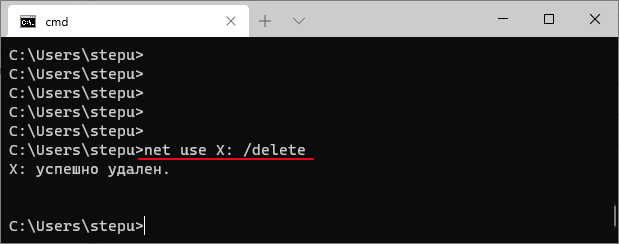
Для просмотра доступных общих папок на удаленном компьютере с IP-адресом « 192.168.1.235 » нужно выполнить:
net view 192.168.1.235
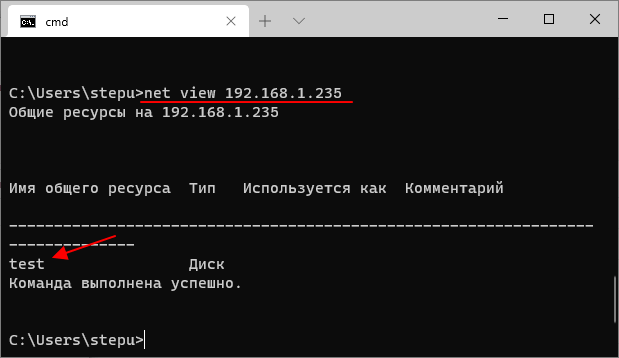
Если сетевой диск не подключается, то нужно проверять доступность компьютера и общей папки. Попробуйте выполнить команду « PING » с указанием IP-адреса компьютера с общей папкой и повторно открыть общий доступ к папке. О том, как это делается можно прочитать в наших статьях:
- Как открыть общий доступ к папке на Windows 10
- Как проверить Ping на Windows 10
- Схема обжима витой пары
- Как узнать какая сетевая карта стоит на компьютере
- Как узнать MAC адрес компьютера на Windows 10
- Как найти все папки с общим доступом на Windows 10 или Windows 7
- Как расшарить принтер по сети в Windows 10
Создатель сайта comp-security.net, автор более 2000 статей о ремонте компьютеров, работе с программами, настройке операционных систем.
Остались вопросы?
Задайте вопрос в комментариях под статьей или на странице «Задать вопрос» и вы обязательно получите ответ.
Как узнать, под каким пользователем подключен сетевой диск
Как бы это странно не звучало, но в графическом интерфейсе Windows, вы не сможете посмотреть, под каким пользователем у вас подключен сетевой диск. Для выяснения имени пользователя, под которым подключен сетевой диск, вы можете воспользоваться либо Командной строкой (через wmic), либо PowerShell.
Командная строка
Команда для wmic выглядит следующим образом:
wmic netuse where LocalName text-success">[БУКВА ДИСКА]:" get UserName /valueНапример, если нужно получить имя пользователя, под которым подключен сетевой диск Z, то выполняем следующую команду:
wmic netuse where LocalName="Z:" get UserName /valuePowerShell
PowerShell позволяет получить сразу весь список подключенных сетевых дисков, вместе с именами пользователей, под которым они подключены к системе. Делается это следующей командой:
Get-CimInstance -classname Win32_NetworkConnection | select-object Remotename,Username