Как установить в Яндекс Браузере расширения от Google Chrome
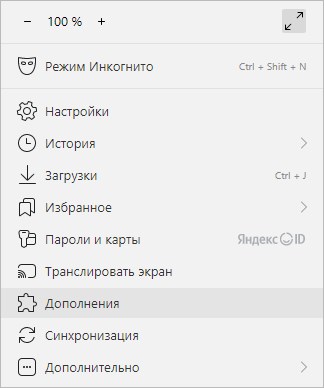
По умолчанию, в Яндекс Браузере идет набор дополнений, который разработчики посчитали наиболее необходимыми обычным пользователям. Посмотреть установленные дополнения можно нажав на кнопку меню, в верхнем правом углу, и выбрав пункт меню под названием «Дополнения». Кроме них можно скачать дополнения из магазина расширений Opera — однако, их количество все же является куда более меньшим, чем количество дополнений для Google Chrome. Впрочем, это дело поправимо. Так как Яндекс Браурзер работает на движке Chromium, на котором так же построен и Google Chrome, то это обозначает, что расширения для одного, могут подойти и для другого. Что же нужно сделать, чтобы установить расширения от Google Chrome на Яндекс Браузер?
Устанавливаем расширения от Google Chrome
Для этого нужно проделать несколько наипростейших действий. Первым делом нужно открыть в Яндекс Браузере страницу магазина расширений Chrome — https://chrome.google.com/webstore/category/apps. Затем, ищем и выбираем любое необходимое или понравившееся дополнение, открываем его, и нажимаем на кнопку «Установить«. 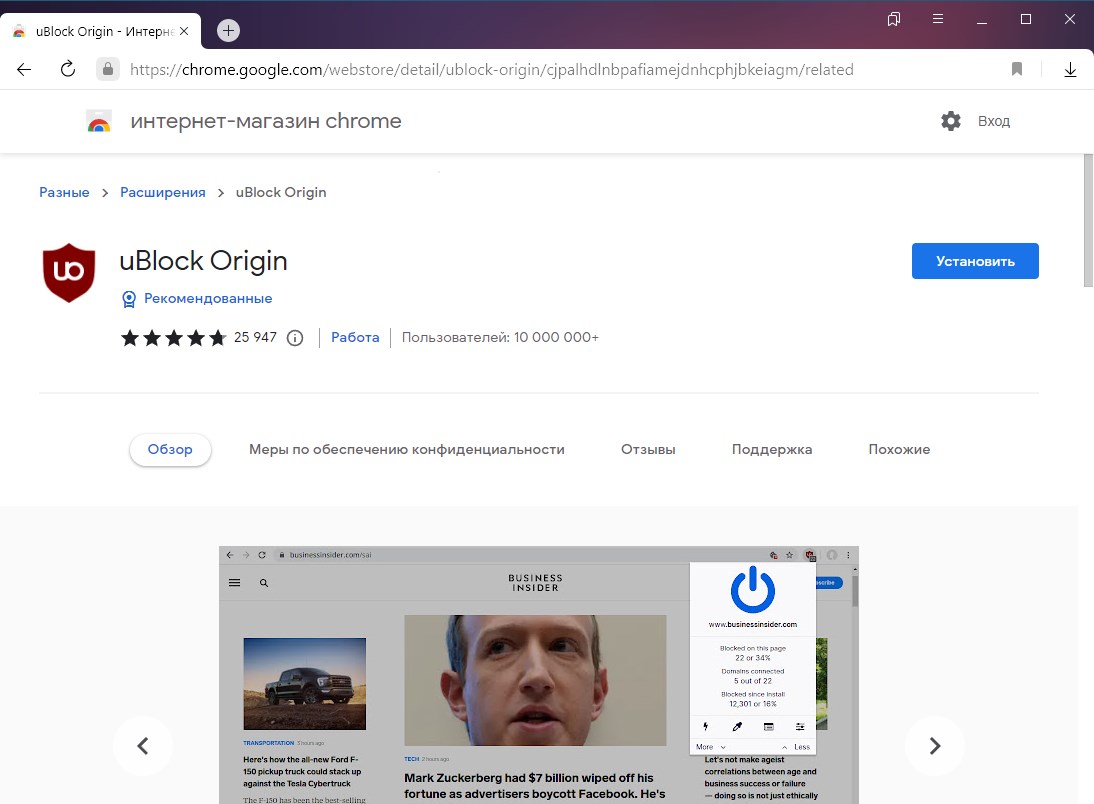 Во время установки дополнения браузер выдаст диалоговое окно, в котором потребуется подтвердить установку дополнения.
 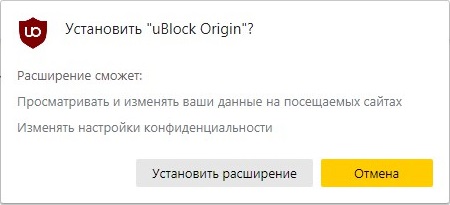 И уже после этого дополнение установится в браузер и начнет свою работу. Например на картинках в этой статье был установлен из магазина Chrome блокировщик рекламы uBlock, который после этого без проблем начал блокировать рекламу.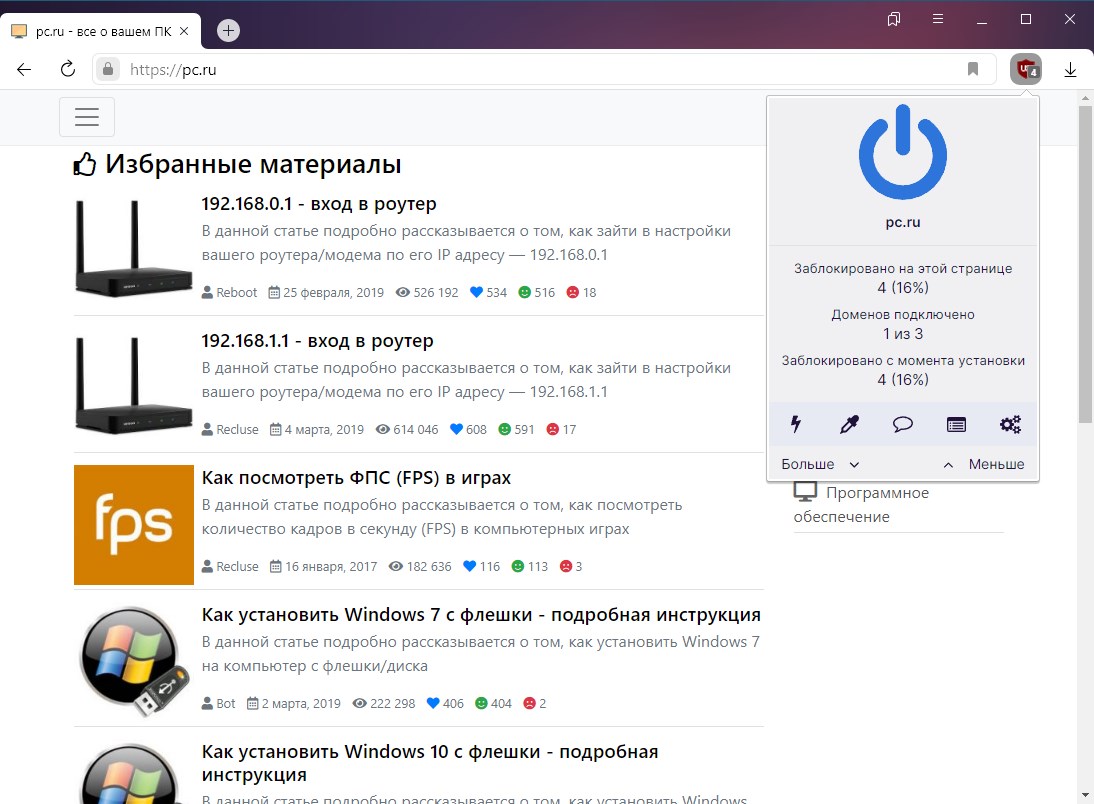
Была ли эта статья Вам полезна?
Что в статье не так? Пожалуйста, помогите нам её улучшить!
0 символов
Отправить сообщение
Комментарии к статье (15)
Сейчас с 1октября 2023года в яндекс браузере самой последней версии при попытке перейти на страницу расширений хрома сразу просит установить хром. и все. страница расширений никак не открывается. только если нажать в Яндекс браузере версия для Пк, то открывается страница расширений, но наверху горит значок синий с надписью Preview и никакие кнопки не кликабельны. кнопка Установить серая не кликабельная и все остальные кнопки ссылки не кликабельны. у меня тел Redmi Note 10s с самой последней версией андроид. и на всех телефонах я пробовал проверил так же показывает. в Яндекс браузере при попытке перейти в интернет магазин расширений хрома сразу перекидывает на страницу с предложением установки браузера хром. и все. погимаете. что теперь делать. . как обойти данную проблему.
При попытке установить расширение выскакивает ошибка.
Произошла ошибка
Во время загрузки произошла ошибка. Свяжитесь с разработчиком или повторите попытку позже.
Invalid manifest
А на других устройствах с данным расширением нет таких проблем?
Если проблема и на других устройствах, то скорее всего проблема именно в расширении.
Если же проблема только на одном устройстве, то я бы проверил версию браузера, и при необходимости — обновил бы её до последней.
Что делать если у меня выскакивает ошибка «При добавлении продукта в Chrome произошла ошибка.Обновите страницу и повторите попытку»
К сожалению, сейчас у большинства жителей Российской Федерации (в зависимости от провайдера) возникают проблемы с доступом к различным сервисам Google, в том числе и к магазину расширений Chrome.
Как вариант, вы можете воспользоваться каким-нибудь средством для обхода блокировок (VPN, прокси), чтобы обойти данную блокировку.
Как надоела ваша конкуренция между собой друг друга обижайте в интернете. Да отличный материал четко ВСЕ. но почему вы не думаете что к этим вещам придти можно одновременно.
я не смогла установить расширение, хотя делала по инструкции, у меня выдает, что браузер не поддерживает
Исходя из ошибки про неподдерживаемый браузер, возникает предположение, что вы используете какой-то иной браузер — то есть, не Яндекс Браузер.
Всё получилось, большое спасибо!
а если ошибку при установке выдает?
То надо сюда написать, как это ошибка звучит, если хочется получить какой-нибудь вразумительный ответ.
Ни о чем. Совершенно бесполезная и беспонтовая статья.
Прямо как Ваш комментарий — никакой конкретики, одни пустые заявления.
Большое спасибо, здорово выручили.
Дополнения в Яндекс Браузере: как установить, выключить или удалить

Браузер от Яндекса пользуется спросом, и его можно встретить на большом количестве компьютером. Он не сильно отличается по функциональности на Google Chrome, поскольку создан на базе Chromium — исходный код браузера Google. Как и в Google Chrome, в Яндекс Браузере есть расширения. Это небольшие надстройки над браузером, которые позволяют сделать работу с ним удобнее и подстроить под индивидуальные задачи. В нашей статье о том, где находятся расширения Яндекс Браузера, как их установить и удалить при необходимости.
Расширения в Яндекс Браузере — это «Дополнения»
Создатели браузера Яндекс решили, что в их версии программы дополнительные надстройки будут называться «Дополнения», тогда как многие привыкли к названию «Расширения» еще по Google Chrome. Нужно знать, что дополнения и расширения, в контексте Яндекс Браузера, это одно и то же, поэтому ниже в инструкциях мы будет использовать эти слова как синонимы.
Обратите внимание
Не во всех браузерах дополнения и расширения — это одно понятие.
Как установить дополнения в Яндекс Браузере
Установка дополнения в Яндекс Браузере выполняется в пару кликов.
Обратите внимание
По-умолчанию в браузере уже установлены некоторые дополнения, поэтому их не нужно дополнительно устанавливать. Например, установлен удобный менеджер паролей Lastpass, хранилище статей Pocket, некоторые блокираторы рекламы и так далее.
Чтобы установить дополнение, нажмите в правом верхнем углу браузера на 3 полоски, после чего появится выпадающее меню. Выберите пункт «Дополнения».
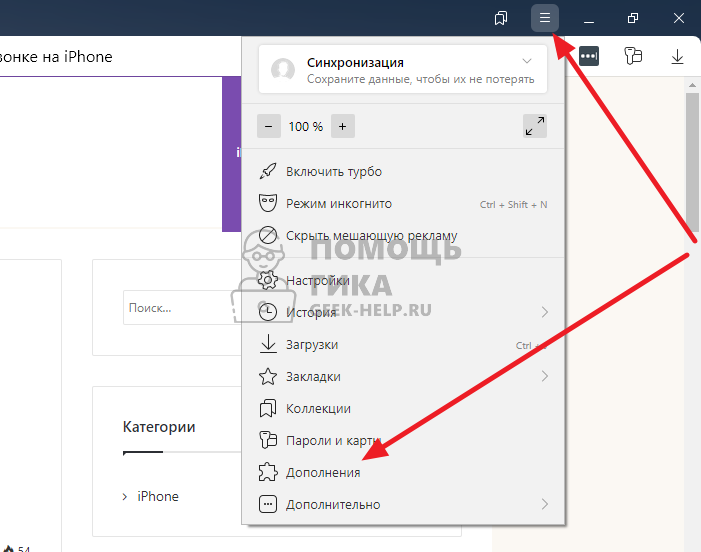
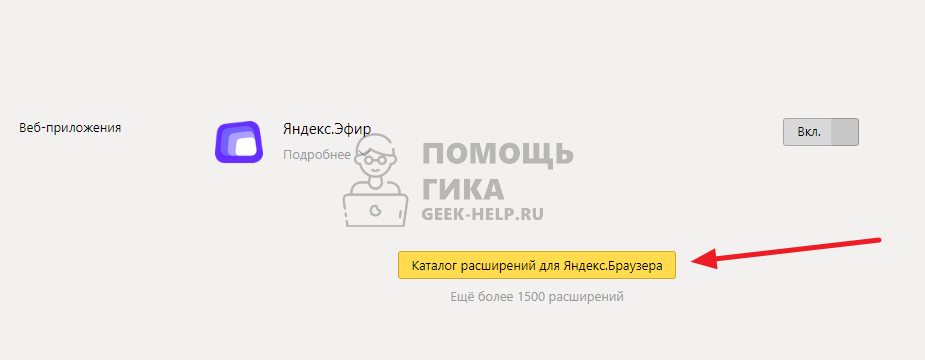
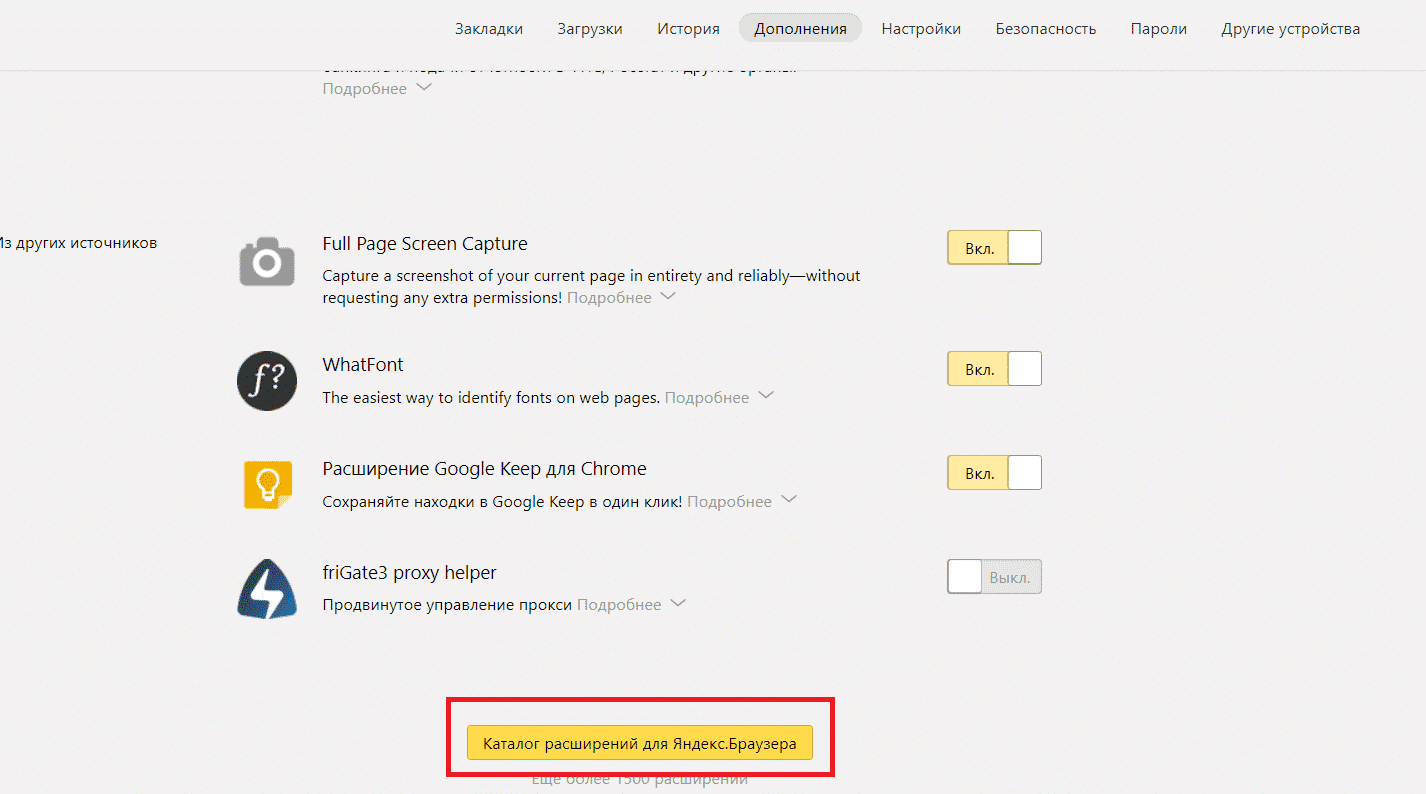
Откроется страница с установленными расширениями. Прокрутите ее в самый низ, где надо нажать на кнопку «Каталог расширений для Яндекс Браузера».
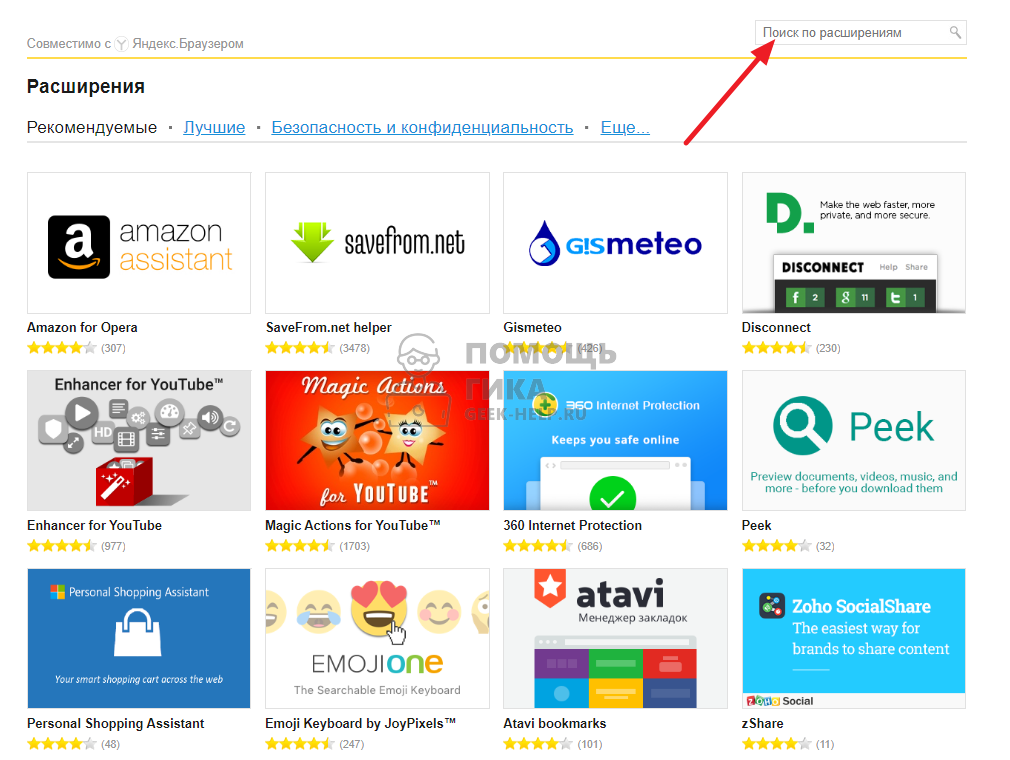
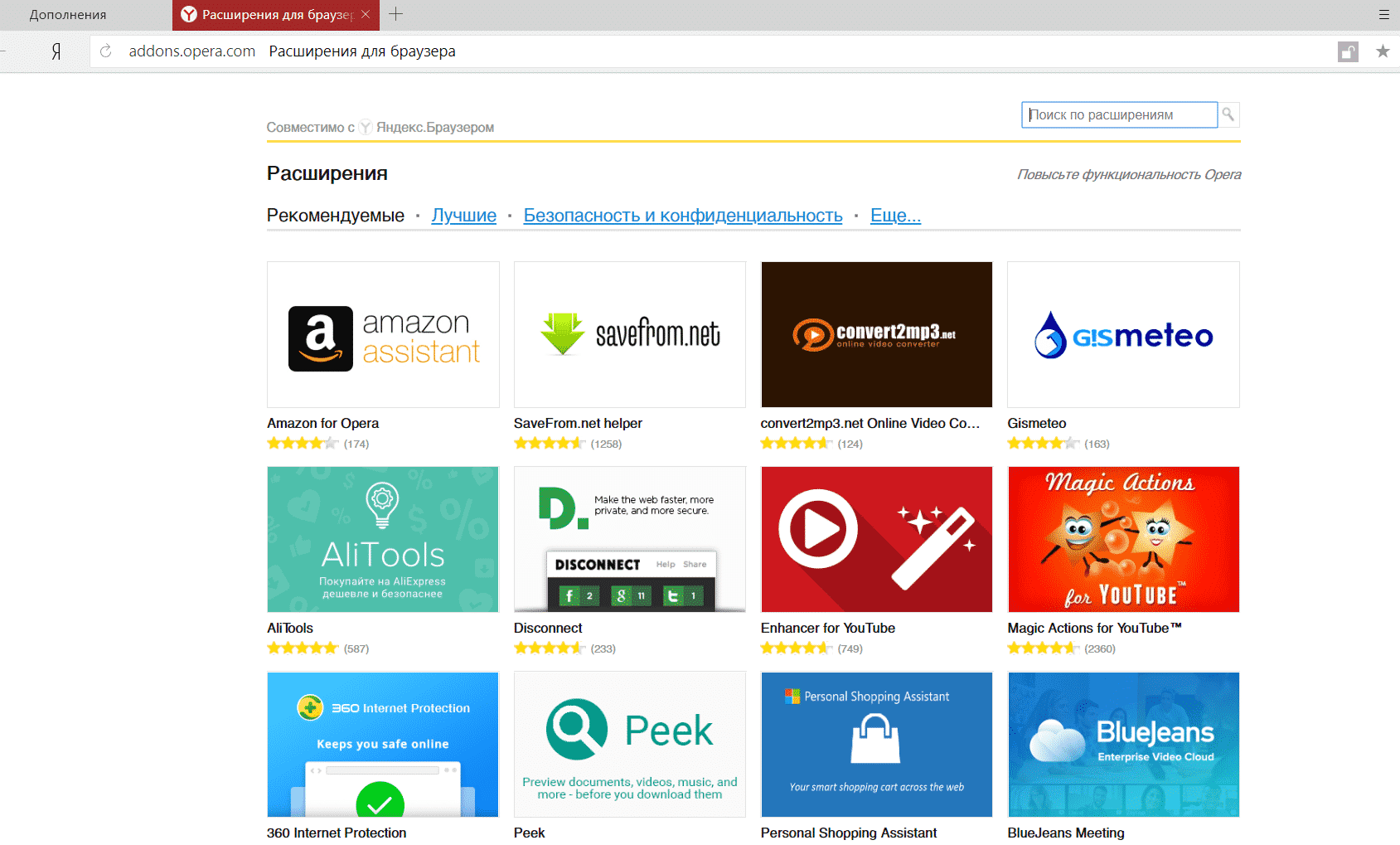
Следующий шаг — выбор нужного дополнения. На открывшейся странице показаны популярные дополнения. Если нужно установить определенное, его можно найти через поиск в правом верхнем углу. Найдите нужное дополнение и нажмите на него.
На странице нужного дополнения в правом верхнем углу нажмите «Добавить в Яндекс Браузер».
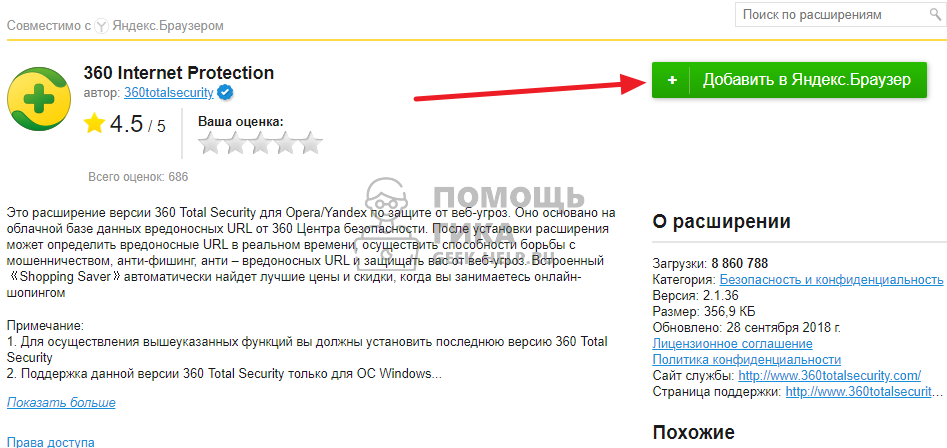
Расширение будет загружено, после чего останется подтвердить его установку.
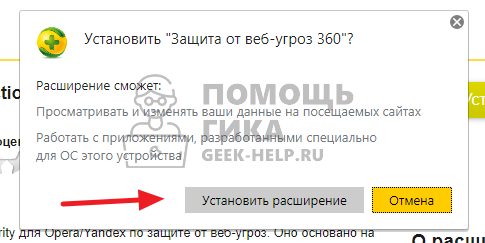
После этого расширение будет установлено.
Видеоинструкция
Как включить или отключить дополнения в Яндекс Браузере
Поскольку некоторые расширения в Яндекс Браузере изначально предустановлены, их может потребоваться включить или отключить. Чтобы это сделать, перейдите в раздел «Дополнения».
И после этого нажмите на значок переключателя около нужного дополнения, активировав его или деактивировав.
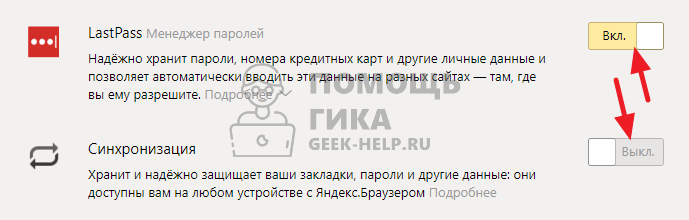
Как удалить дополнения из Яндекс Браузера
Если нужно удалить расширение из Яндекс Браузера, это можно сделать двумя способами.
Обратите внимание
Дополнения, которые изначально установлены в Яндекс Браузер, удалить нельзя.
Способ 1
Нажмите в правом верхнем углу браузера на три полоски и перейдите в раздел «Дополнения».
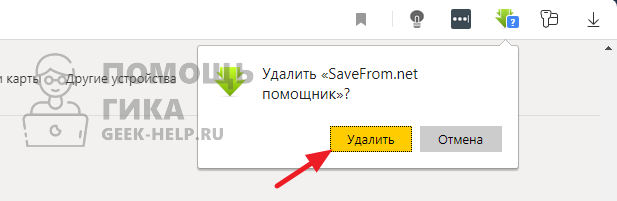
Найдите нужное расширение в списке «Из других источников» или «Веб-приложения» и удалите его, нажав на кнопку «Удалить» справа.
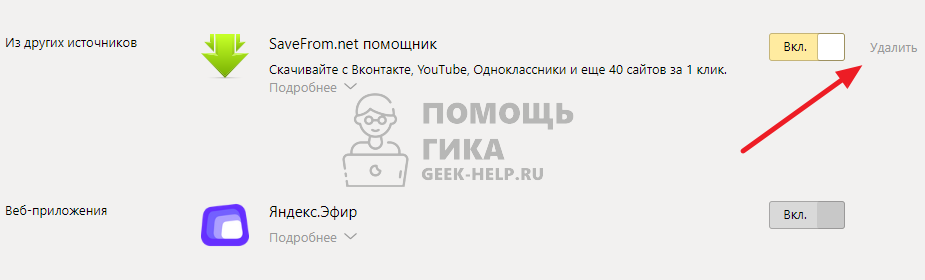
Появится всплывающее окно в правом верхнем углу, где нужно подтвердить удаление расширения.
Способ 2
Чтобы удалить расширение вторым способом, нажмите на него правой кнопкой мыши на панели всех расширений и выберите «Удалить».
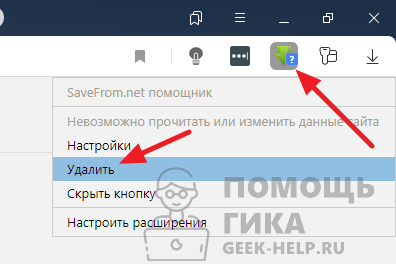
После этого подтвердите желание удалить расширение.
12 полезных расширений для «Яндекс.Браузера»

Расширения для браузера — это программы, которые дополняет его функционал. После установки они появляются на боковой панели, где их можно быстро найти и легко использовать: не нужно искать сервисы в поисковиках или закладках. РБК Life составил подборку полезных приложений, которые упростят работу в «Яндекс.Браузере».
12 расширений для «Яндекс.Браузера»
1. Lightshot
Lightshot помогает быстро сделать скриншот. Если вы часто делаете снимки экрана именно в браузере, удобнее будет использовать расширение, а не искать нужную программу на компьютере. В Lightshot также можно выбрать нужный фрагмент для снимка и отредактировать картинку, например добавить текст.

Как сделать скриншот на ноутбуке и компьютере. Инструкция
2. Todoist
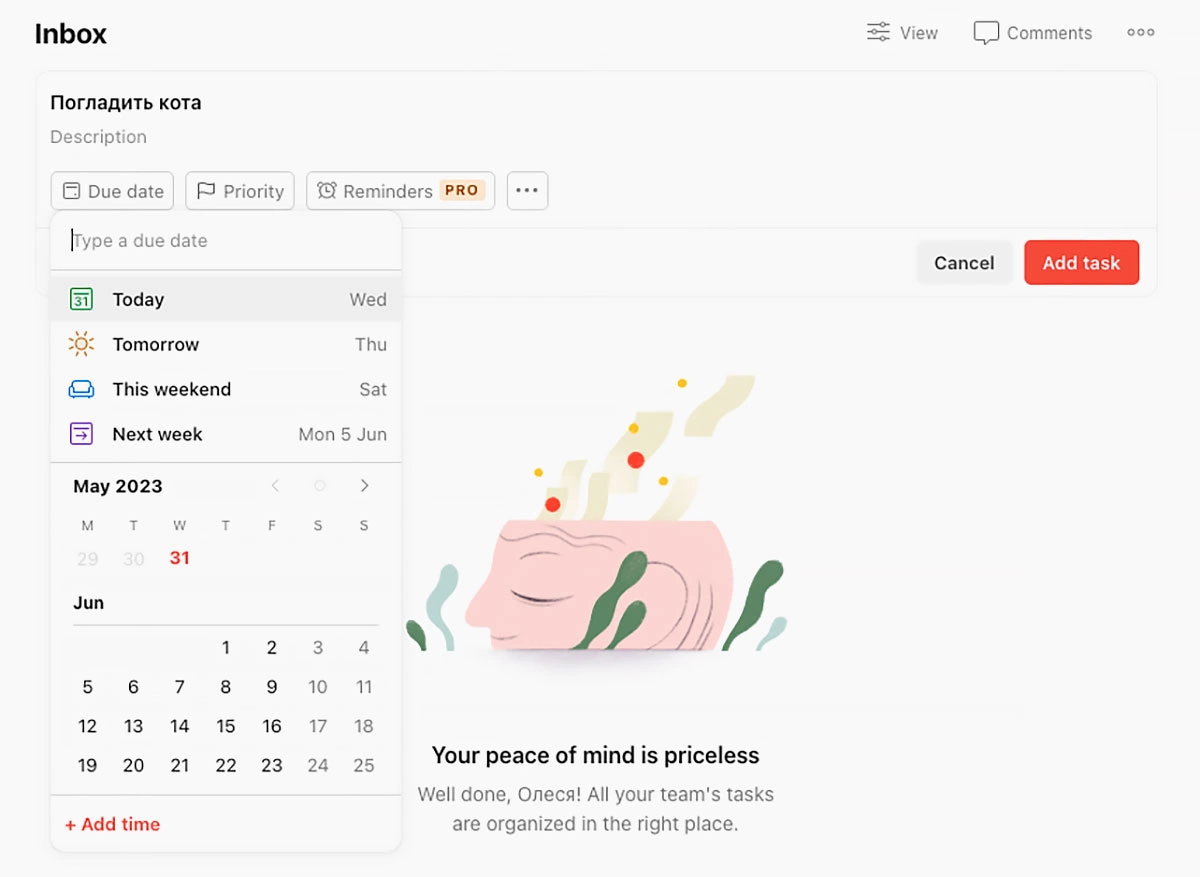
Todoist помогает вести список дел. К каждой задаче можно добавить описание, выбрать приоритетность, установить дедлайн. В карточку прикрепляются ссылки на сайты, поэтому расширение можно использовать, чтобы сохранять понравившийся контент. После того как задача выполнена, одним щелчком мышки ее можно закрыть, и карточка с описанием исчезнет.
Ускорение, заметки, фильтры: 7 полезных функций «Яндекс.Браузера»
8. Dark Mode
Расширение Dark Mode включит в «Яндекс.Браузере» ночной режим: свет экрана станет менее ярким, а белые поля страницы станут темными. Оригинальная верстка сайтов при этом меняется не всегда корректно и красиво, но настройки будут полезны тем, кто много читает и заботится о здоровье глаз.

Установка расширения для Яндекс Браузера через маркет Chrome
- Перейдите на страницу магазина расширений Chrome
- Введите в поиске названия расширения или вы можете искать через категории.
- Выберите расширение и откроется описание.
- В правом верхнем углу увидите кнопку Установить. Нажмите эту кнопку и дождитесь установки.
- Готово.