phpMyAdmin
phpMyAdmin — это LAMP приложение, созданное специально для администрирования MySQL серверов. Написанный на PHP и доступный через web обозреватель, phpMyAdmin предоставляет графический интерфейс для задач администрирования баз данных.
Установка
Перед установкой phpMyAdmin вам потребуется доступ к базе MySQL на том же самом компьютере, где вы устанавливаете phpMyAdmin, либо на удаленном компьютере, доступным по сети. Подробности смотрите в разделе MySQL. Для установки в терминале введите:
sudo apt-get install phpmyadmin
По запросу выберите какой web сервер будет настроен для phpMyAdmin. В этом разделе предполагается использование в качестве web сервера Apache2.
Далее производим настройку apache для обеспечения работы phpMyAdmin.
Начиная с ubuntu 13.10 необходимо выполнить команды в терминале:
sudo ln -s /etc/phpmyadmin/apache.conf /etc/apache2/conf-available/phpmyadmin.conf sudo a2enconf phpmyadmin sudo /etc/init.d/apache2 reload
В обозревателе перейдите по адресу http://localhost/phpmyadmin . На странице входа введите root в качестве имени пользователя, или другого пользователя, если вы его настраивали, а также пароль этого пользователя MySQL.
Если на предыдущем шаге, когда заходите по адресу http://localhost/phpmyadmin, сервер выдает ошибку 404 — Not found, проверьте расположение файла phpmyadmin.conf. В случае ubuntu 12.04: если файл отсутствует по адресу /etc/apache2/conf.d/phpmyadmin.conf и при этом существует по адресу /etc/phpmyadmin/apache.conf, то переместите файл и перезапустите сервер:
sudo ln -s /etc/phpmyadmin/apache.conf /etc/apache2/conf.d/phpmyadmin.conf sudo /etc/init.d/apache2 restart
После этого попробуйте снова войти через браузер.
Как только вы авторизуетесь, вы сможете при необходимости сменить пароль пользователя root, создавать пользователей, создавать/удалять базы данных, таблицы и пр.
Настройка
Файлы настройки phpMyAdmin находятся в /etc/phpmyadmin. Основной файл настроек — это /etc/phpmyadmin/config.inc.php. Этот файл содержит опции настройки, которые применяются к phpMyAdmin глобально.
Чтобы использовать phpMyAdmin для управления MySQL на другом сервере, настройте следующую запись в /etc/phpmyadmin/config.inc.php:
$cfg['Servers'][$i]['host'] = 'db_server';
Замените db_server на актуальный IP адрес удаленного сервера базы данных. Также убедитесь, что компьютер с phpMyAdmin имеет права доступа к удаленной базе.
После настройки выйдите из phpMyAdmin и зайдите снова и вы получите доступ к новому серверу.
Файлы config.header.inc.php и config.footer.inc.php используются для добавления HTML верхнего и нижнего заголовков для phpMyAdmin.
Другим важным файлом настройки является /etc/phpmyadmin/apache.conf, который является символьной ссылкой на /etc/apache2/conf.d/phpmyadmin.conf и используется для настройки Apache2 по обслуживанию сайта phpMyAdmin. Файл содержит настройки по загрузке PHP , правам доступа к каталогу и пр. Для дополнительной информации смотрите раздел HTTPD — Apache2 интернет сервер.
Ограничить видимость для интернета
в файл /etc/apache2/conf-enabled/phpmyadmin.conf под строчкой
Deny from all Allow from 127.0.0.1 109.172.13.224 192.168.1.
Ссылки
Документация по phpMyAdmin устанавливается из пакета и доступна по ссылке phpMyAdmin Documentation (знак вопроса в обрамлении) под логотипом phpMyAdmin. Официальная документация также доступна на сайте phpMyAdmin.
# Установка phpMyAdmin на Ubuntu
Администрирование сайтов и веб-приложений неразрывно связано с управлением базами данных. И хотя функционал MySQL полностью перекрывает запросы пользователей на работу с базами данных, его интерфейс — чёрно-белая консоль — подходит не всем.
Эту проблему успешно решает phpMyAdmin. Удобный и интуитивно понятный веб-интерфейс программы позволяет быстро и легко решать любые задачи, связанные с администрированием баз данных, не ограничивая возможности MySQL.
В этой инструкции мы расскажем, как установить phpMyAdmin на сервер под управлением Ubuntu 20.04 и добавить к основной защите ещё один уровень безопасности.
Важно помнить, что phpMyAdmin обращается напрямую к MySQL при помощи запросов и использует для аутентификации учётные данные пользователей MySQL. Поэтому phpMyAdmin — одна из самых распространённых целей для хакерских атак. Старайтесь не запускать phpMyAdmin на домене, не защищённом SSL-сертификатом и использующим только HTTP-соединение с сервером.
На Джино вы можете подключить бесплатный SSL-сертификат к своему домену — он обеспечит базовую защиту данных от перехвата и последующей расшифровки.
# Установка phpMyAdmin
Чтобы установить phpMyAdmin, воспользуемся apt. Для начала обновим базы данных, если не делали этого раньше:
sudo apt update sudo apt upgrade После установки всех необходимых обновлений можно переходить к установке приложения:
sudo apt install phpmyadmin php-mbstring smarty-gettext Вместе с самим приложением установим два расширения для php — mbstring и gettext. Первое отвечает за работу с многобайтными строками, а второе — за перевод приложения на другие языки.
В процессе установки программа спросит, какой веб-сервер следует настроить для работы с phpMyAdmin, — нам нужно выбрать apache2. Для настройки будет использована утилита dbconfig-common, которая не только настроит Apache для работы с phpMyAdmin и добавит всю необходимую информацию в /etc/apache2/conf-enabled/ , но и создаст нового пользователя для phpMyAdmin и попросит задать его пароль.
Будьте внимательны — если в процессе установки программного стека LAMP при установке и настройке MySQL вы использовали утилиту mysql_secure_installation, она будет активна при проверке пароля вновь создаваемого пользователя для phpMyAdmin. При задании пароля нужно будет учитывать её требования к проверке сложности пароля.
После окончания установки вручную запустим расширение mbstring:
sudo phpenmod mbstring Теперь осталось перезапустить Apache:
sudo systemctl restart apache2 # Настройка аутентификации и прав пользователей
В процессе установки phpMyAdmin автоматически создаётся пользователь phpmyadmin, необходимый программе для завершения установочных процессов. Использовать его для входа в phpMyAdmin, как и пользователя root, крайне не рекомендуется. Обычно для каждой новой базы данных создают отдельного пользователя, наделённого правами на управление только этой базой.
В последних версиях MySQL (начиная с 5.7) для root-пользователя по умолчанию установлен тип аутентифкации auth_socket . Конечно, это удобно для части решаемых задач и делает работу root-пользователя безопаснее, но если для входа нужно использовать удалённую программу — например, phpMyAdmin — это вызывает ряд трудностей.
Чтобы зайти в phpMyAdmin как root-пользователь, нам нужно сменить тип аутентифкации на mysql_native_password. Для этого зайдём в консоль управления MySQL:
sudo mysql Проверим методы аутентификации, установленные для всех имеющихся пользователей MySQL:
mysql> SELECT user,authentication_string,plugin,host FROM mysql.user; В результате на экране должна появиться таблица со всеми пользователями и методами их аутентификации. Нас интересует строчка root — auth_socket :
Изменим метод аутентификации root-пользователя:
mysql> ALTER USER 'root'@'localhost' IDENTIFIED WITH mysql_native_password BY 'password'; Значение password будет новым паролем для root-пользователя, поэтому сделайте его надёжным. Теперь перезагрузим таблицы привилегий, чтобы наши изменения вступили в силу:
FLUSH PRIVILEGES mysql> SELECT user,authentication_string,plugin,host FROM mysql.user; Теперь мы видим, что в строке напротив root появилось значение mysql_native_password .
# Создание нового пользователя
В дальнейшем при работе с базами данных нам понадобятся новые пользователи, в идеале — новый пользователь для каждой новой базы данных. Создать нового пользователя можно командой:
mysql> CREATE USER 'user’@'localhost' IDENTIFIED BY 'password'; Нового пользователя нужно будет наделить правами на управление базой данных. Для примера наделим нового пользователя всеми правами на выбранную базу:
GRANT ALL PRIVILEGES ON *.* TO 'sammy'@'localhost' WITH GRANT OPTION; Теперь можно выйти из mysql.
mysql> exit Проверим работу phpMyAdmin. Для этого зайдём в браузере на страницу http://your_domain/phpmyadmin .
Если всё работает правильно, вы увидите окно доступа в панель управления phpMyAdmin.
Вы можете зайти в панель управления как root-пользователь или как только что созданный — там будет домашняя страница phpMyAdmin.
# Дополнительная защита phpMyAdmin
Поскольку панель управления phpMyAdmin — один из самых распространённых объектов для атаки, то ещё один уровень защиты будет не лишним.
Мы поместим перед окном авторизации phpMyAdmin дополнительные ворота при помощи встроенного инструмента Apache .htaccess .
Чтобы использовать .htaccess , нужно сначала исправить конфигурационный файл самого Apache.
Поскольку при установке dbconfig-common добавил все настройки phpMyAdmin в Apache, мы просто откроем конфигурационный файл phpMyAdmin и добавим в него возможность использования .htaccess :
sudo vim /etc/apache2/conf-available/phpmyadmin.conf В секцию нужно добавить строчку AllowOverride All, сохранить сделанные изменения и перезапустить Apache:
sudo systemctl restart apache2 Теперь, когда мы подключили возможность использования .htaccess , создадим сам файл в директории приложения, которое он будет защищать:
sudo vim /usr/share/phpmyadmin/.htaccess В этом файле укажем следующее:
AuthType Basic AuthName "Restricted Files" AuthUserFile /etc/phpmyadmin/.htpasswd Require valid-user - AuthType указывает на то, какой тип защиты мы будем использовать — Базовый;
- AuthName отвечает за сообщение, которое будет показываться при неправильном подключении;
- AuthUserFile — путь, по которому будет размещаться верный пароль, с ним Apache будет сравнивать вводимое значение;
- Require valid-use сообщает, что только зарегистрированные пользователи базы данных смогут пройти авторизацию.
Теперь создадим пароль, хэшируем и разместим его сразу же в нужной директории:
sudo htpasswd -c /etc/phpmyadmin/.htpasswd User Здесь User — пользователь, для которого мы задаём пароль.
Если нам нужно будет добавить ещё одного пользователя, это можно будет сделать той же командой, но уже без использования флага -c :
sudo htpasswd -c /etc/phpmyadmin/.htpasswd User Теперь при попытке получить доступ в консоль phpMyAdmin по адресу http://your_domain/phpmyadmin будет появляться окно с запросом авторизации.
© Джино, 2003–2022. «Джино» является зарегистрированным товарным знаком.
Лицензия на телематические услуги связи №150549 от 09.03.2017.
Установка phpMyAdmin в Ubuntu
PhpMyAdmin — это программа, созданная с помощью языка программирования PHP и необходимое для управления базами данных MySQL .
PhpMyAdmin для MySQL существенно облегчает работу с базами данных, так как помогает представить содержащуюся в них информацию в удобном виде, а также позволяет легко управлять ими без знания специальных команд. С помощью phpMyAdmin работа с базами данных производится через браузер .
Приложение было создано в 2001 году и почти не меняло своего интерфейса, который понятен и прост в использовании. При этом PhpMyAdmin постоянно модифицируется, учитывая изменения в новых версиях PHP и MySQL.
- Создание, корректировка и удаление баз данных, таблиц
- Выполнение поиска по базе данных,
- Исполнение SQL-запросов,
- Управление индексами,
- Создание и редактирование пользователей баз данных,
- Импорт и экспорт данных.
Преимуществом phpMyAdmin является возможность одновременно подключаться нескольким разработчикам для работы с базой данных.
У phpMyAdmin имеется большой функционал, позволяющий настраивать приложения под себя и свои нужды. Изменению поддаются: внешний вид, отображение данных и многое другое.
Возможность работать с phpMyAdmin через строку браузера позволяет подключаться к базам данных из любой точки и не требует применение командной строки или других операторов SQL.
Как установить phpMyAdmin в Ubuntu
Подготовка сервера перед установкой phpMyAdmin
Для установки приложения необходимо подключится к вашему серверу по SSH и выполнить подготовительные работы.
- Создайте администратора сервера без root-прав. Используйте команду:
User – имя нового пользователя. Задайте для него пароль и необходимые настройки.
- Разрешаем новому пользователю использовать команду sudo:
usermod -aG sudo User
- Устанавливаем на сервер стек LAMP (Linux, Apache , MySQL и PHP). Для этого вы можете воспользоваться инструкцией, размещенной на официальном сайте.
- Так как работа phpMyAdmin происходит с использованием браузера, где требуется ввод данных доступа, необходимо обезопасить подключение. Для этого установите на сервер брандмауэр, настроенный с помощью утилиты ufw, или SSL-сертификат.
Установка phpMyAdmin
- Для установки phpMyAdmin требуется свежая версия Ubuntu, поэтому начните с обновления системы:
sudo apt update
- Далее установите расширения для PHP:
sudo apt install php-mbstring php-zip php-gd php-json php-curl
- Подключите расширение mbstring:
sudo phpenmod mbstring
- Установите программу phpMyAdmin с помощью команды:
sudo apt install phpmyadmin
- После этого откроется установщик приложения. Выберите веб-сервер apache2, который будет использоваться для работы phpMyAdmin и нажмите ОК:
.png)
- На следующем этапе вам будет предложено создать базу данных, нажмите Yes:

- Теперь требуется задать пароль пользователя phpmyadmin, он необходим для доступа к базе данных, затем нажмите ОК:

- На следующем шаге повторите введенный пароль.
- Выполните перезагрузку веб-сервера Apache:
sudo systemctl restart apache2
- Для для подключения к phpMyAdmin в строке браузера введите: 111.111.111.111/phpmyadmin, где 111.111.111.111 – IP-адрес вашего сервера.
- Перед вами откроется страница для входа в phpMyAdmin. Чтобы войти в приложение используйте логин root и заданный выше пароль.

Настройка phpMyAdmin в Ubuntu
Важным моментом в настройке phpMyAdmin сразу после установки – обеспечение безопасности. Для этого выполните действия, описанные ниже.
Настройка защиты phpMyAdmin
Наиболее простой способ защиты phpMyAdmin – шлюз безопасности. Его создание производится с помощью .htaccess-файлов.
- Включите поддержку .htaccess путем правок конфигурационного файла phpmyadmin.conf:
sudo nano /etc/apache2/conf-available/phpmyadmin.conf
- Откройте раздел и добавьте параметр AllowOverride All:
Выполните сохранение и закройте файл.
- Сделайте перезагрузку веб-сервера, чтобы применить внесенные изменения:
sudo systemctl restart apache2
- Теперь, когда сервер поддерживает файлы .htaccess, создайте .htaccess для phpMyAdmin:
sudo nano /usr/share/phpmyadmin/.htaccess
- Добавьте следующую информацию:
AuthName «Restricted Files»
Рассмотрим, что означает каждая строчка заданной информации:
- AuthType Basic означает, что аутентификация возможна только при использовании пароля.
- AuthName содержит текст, который будет показываться пользователю при авторизации.
- AuthUserFile задает местоположение файла пароля, который должен быть закрыт от доступа извне. Как его создать будет рассказано ниже.
- Require valid-user говорит о том, что доступ к системе могут получить только авторизированные пользователи.
- Сохраните и закройте файл.
- Теперь создаем файл с паролями .htpasswd. Загрузите утилиту htpasswd:
sudo apt-get install apache2-utils
- Создайте файл и укажите данные для авторизации первого пользователя:
sudo htpasswd -c /etc/phpmyadmin/.htpasswd User
User – имя пользователя
Укажите пароль для нового пользователя. Файл с паролями будет создан, а в нем сохранен хэш пароля.
Для создания второго и последующих пользователей используйте команду:
sudo htpasswd /etc/phpmyadmin/.htpasswd User1 (без флага -с)
- Выполните перезагрузку веб-сервера:
sudo systemctl restart apache2
После внесенных изменений, для того чтобы попасть на страницу авторизации в phpMyAdmin, будет запрашиваться логин и пароль созданных пользователей.
Как устранить Validate Password
Когда вы производите настройку авторизации, может возникнуть ошибка. Это связано с тем, что при установке стека LAMP по умолчанию включается плагин Validate Password. Как отключить плагин рассматриваем ниже:
- Откройте командную строку, выполнив команду:
- Когда у вас стоит обязательный ввод пароля для входа в MySQL пользователем с правами root, вам потребуется использовать команду:
- Выключите Validate Password:
UNINSTALL COMPONENT «file://component_validate_password»;
- Выйдите из MySQL:
Как удалить phpMyAdmin с Ubuntu
Если вы хотите полностью удалить phpMyAdmin из операционной системы, то используйте следующую команду:
sudo apt purge phpmyadmin
Затем выполните перезагрузку:
sudo service apache2 restart
Приложение удалено с вашего сервера.
Заключение
С помощью нашей инструкции вы сможете выполнить подготовительные шаги перед установкой phpMyAdmin, сделать установку приложения и добавить настройки безопасности.
Программа phpMyAdmin поможет быстро и без усилий создавать пользователей базы данных, таблицы, редактировать и удалять информацию.
PhpMyAdmin очень популярна среди пользователей, ее используют в небольших компаниях, а также в различных крупных проектах. Так как приложение имеет свободно распространяемый код, разработчики могут дополнять ее своими идеями и нововведениями.
Установка PhpMyAdmin в Ubuntu 20.04
PhpMyAdmin — это веб-приложение с открытым исходным кодом, написанное на языке программирования PHP и представляющее собой веб-интерфейс для администрирования СУБД MySQL. Главной особенностью данного приложения является возможность управления MySQL без непосредственного ввода SQL команд. Приложение позволяет создавать и редактировать таблицы, вносить в них данные, администрировать пользователей баз данных, а также экспортировать и импортировать записи и структуру таблиц из базы данных.
В этой статье мы рассмотрим, как выполняется установка phpMyAdmin на Ubuntu 20.04 с веб-сервером Apache. Прежде чем приступать к установке phpMyAdmin, у вас уже заранее должны быть установлены такие компоненты, как Apache, MySQL и PHP. Если ещё нет, то сначала посмотрите статью установка LAMP Ubuntu 20.04.
Установка phpMyAdmin в Ubuntu 20.04
Прежде чем мы сможем установить phpMyAdmin Ubuntu, необходимо убедиться, что у вас установлено расширение php для работы с текстовыми строками в формате юникода. Для его установки выполните в терминале команду:
sudo apt -y install php-mbstring
Установщик спросит вас, какой веб-сервер будет использоваться для работы программы. Отметьте с помощью кнопки Пробел пункт apache2, а затем с помощью Tab и Enter нажмите кнопку Ок:
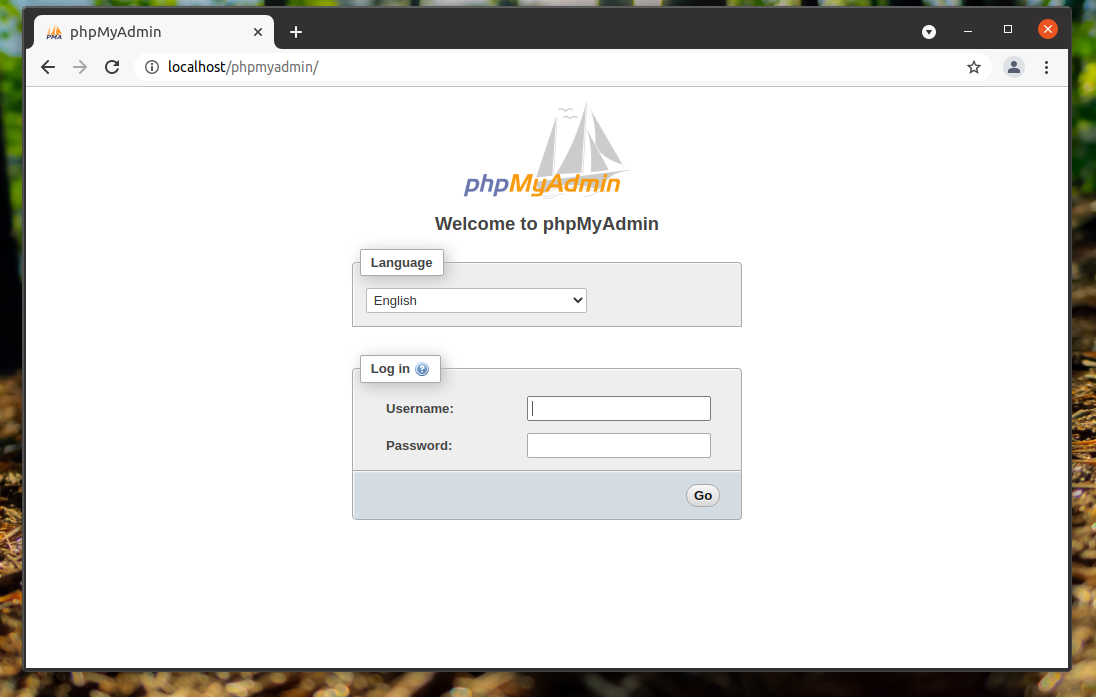
Теперь phpMyAdmin будет доступен по адресу ip_вашего_сервера/phpmyadmin. Вы можете проверить, всё ли работает, просто открыв этот адрес в браузере:
1. Создание пользователя для phpMyAdmin
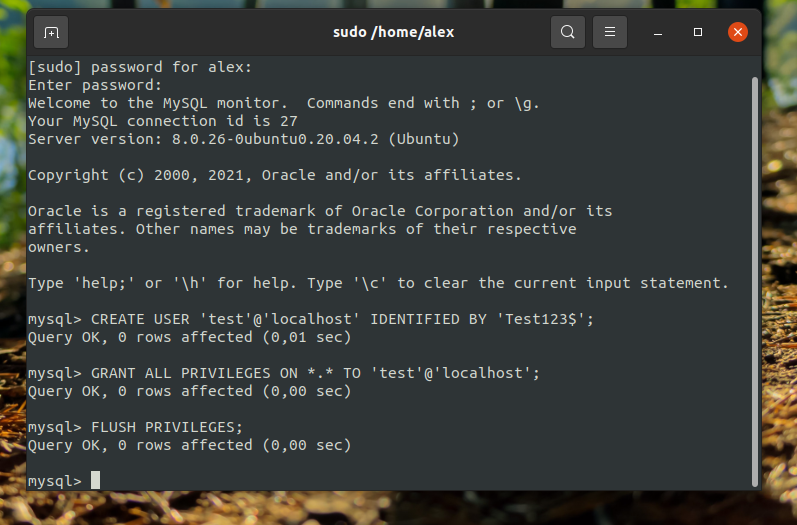
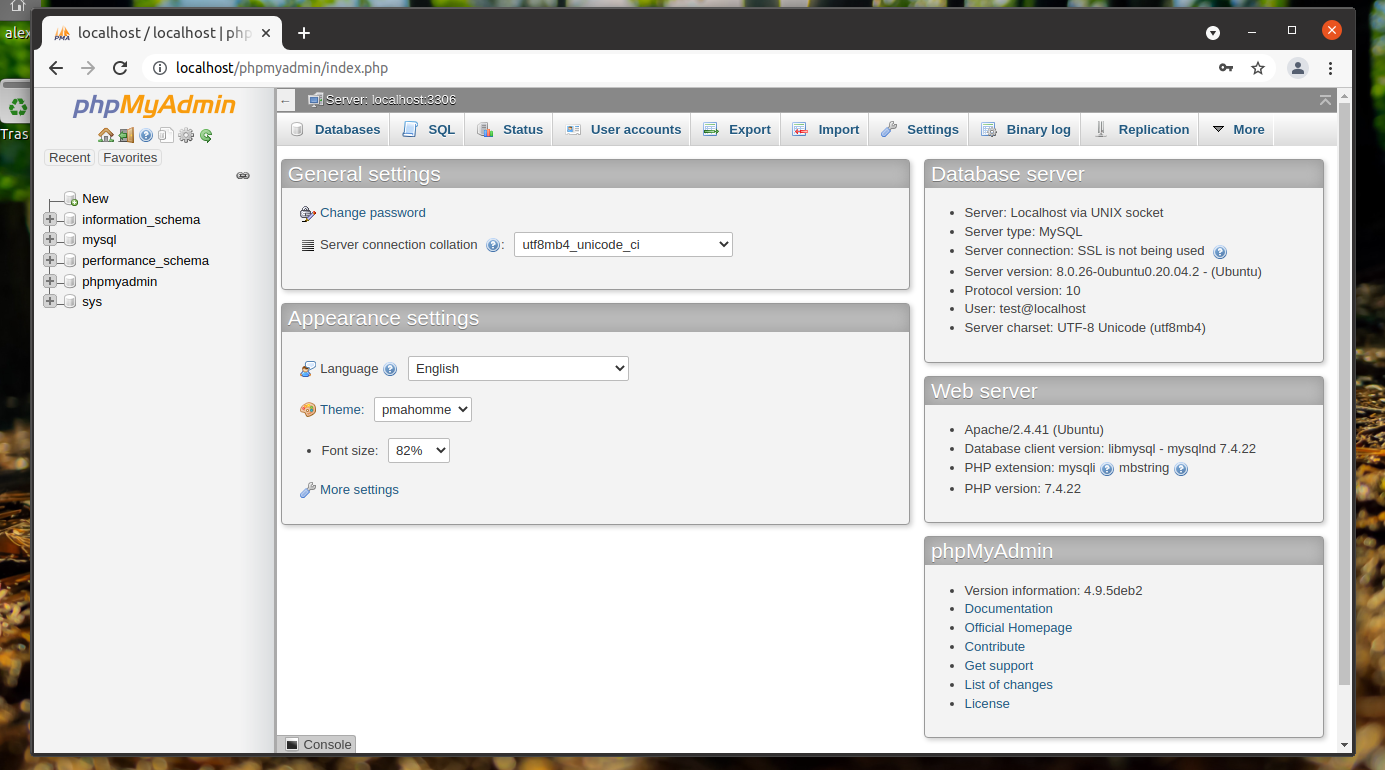
По умолчанию, вы не сможете авторизоваться в phpMyAdmin от пользователя root, потому что по умолчанию данная особенность отключена. В целях безопасности включать данную опцию не рекомендуется. В данном случае необходимо создать нового пользователя и наделить его полномочиями root. Для создания нового пользователя перейдите в консоль MySQL введя команду в терминале:
sudo mysql -u root -p
После ввода пароля root пользователя MySQL, введите следующие команды:
CREATE USER ‘test’@’localhost’ IDENTIFIED BY ‘пароль’;
GRANT ALL PRIVILEGES ON *.* TO ‘test’@’localhost’;
При помощи первых двух команд был создан новый пользователь с именем test, ему был присвоен пароль и предоставлены все возможные привилегии (такие как создание, удаление, редактирование баз данных, таблиц и т.д.). Третья команда обновляет заданные ранее привилегии.
2. Защита phpMyAdmin
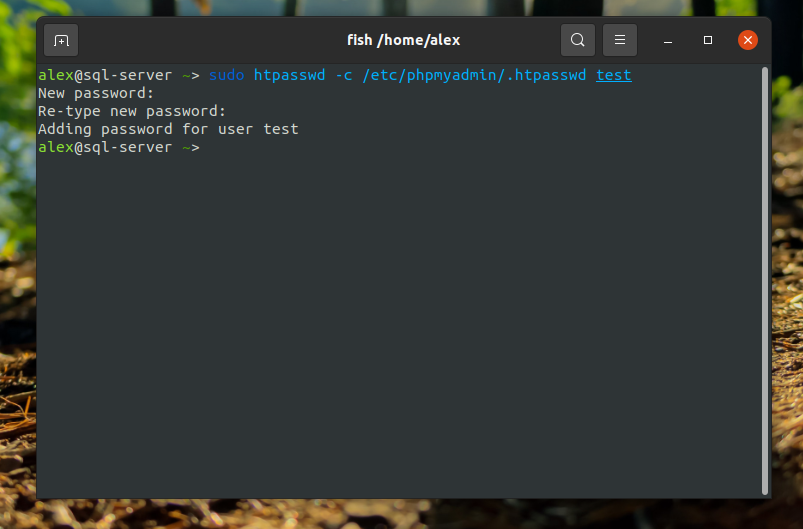
Если phpMyAdmin установлен на производственном сервере, который доступен из сети, то его необходимо обезопасить, добавив авторизацию. Для этого создайте файл /usr/share/phpmyadmin/.htaccess со следующим содержимым:
sudo vi /usr/share/phpmyadmin/.htaccess
AuthType Basic
AuthName «Restricted Files»
AuthUserFile /etc/phpmyadmin/.htpasswd
Require valid-user
Чтобы настройки из файла .htaccess заработали в этой директории, необходимо, чтобы для неё в файле /etc/apache2/apache2.conf значение AllowOverride было All:
sudo vi /etc/apache2/apache2.conf
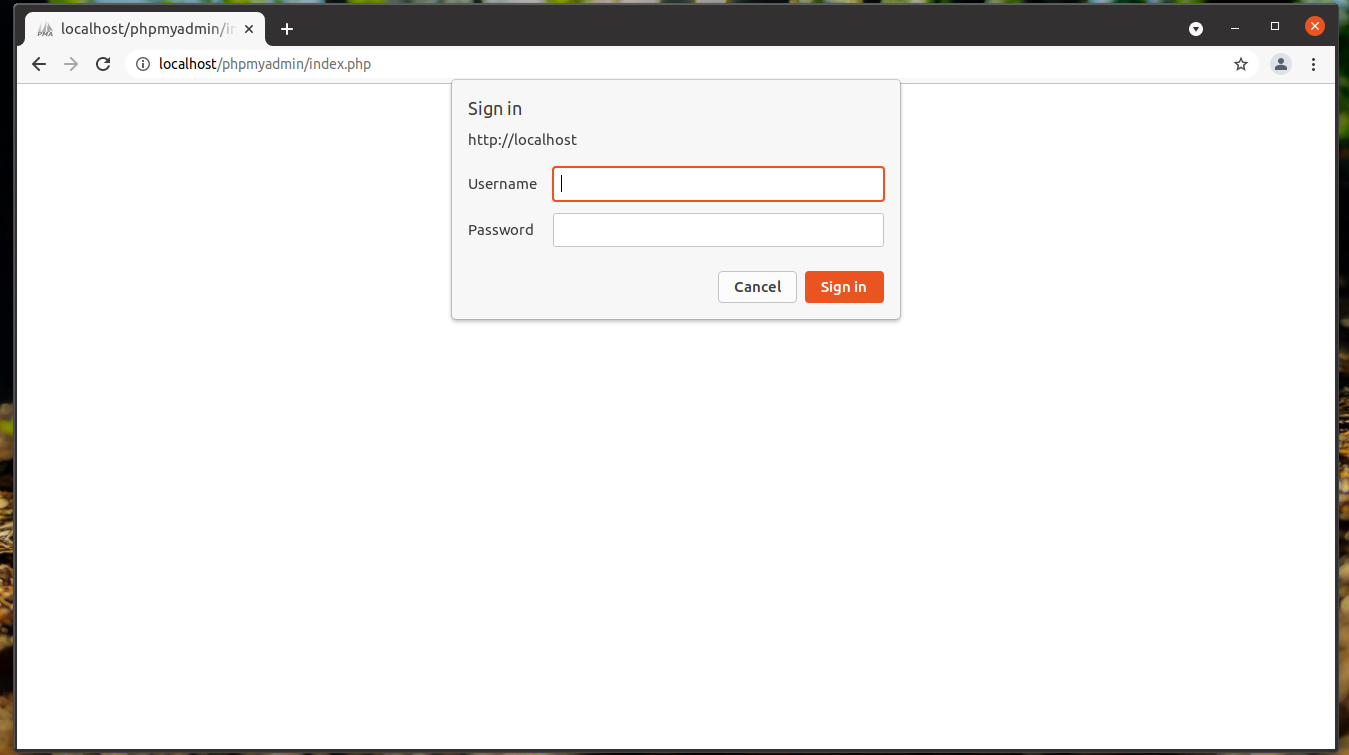
Теперь, если вы попытаетесь открыть phpMyAdmin, то вам необходимо пройти авторизацию:
Как удалить phpMyAdmin с Ubuntu
Чтобы удалить phpMyAdmin, необходимо выполнить команду:
sudo apt purge phpmyadmin
После выполнения этой команды программа будет удалена с вашего компьютера.
Выводы
В этой небольшой статье мы рассмотрели, как установить PhpMyAdmin на Ubuntu 20.04. Как видите, всё стало намного проще, чем в предыдущих версиях, когда нам нужно было вручную включать различные модули и настраивать местоположение файлов программы.