Обзор
Окно «Переходы» используется для выбора и предварительного просмотра эффектов перехода, которые можно использовать для управления началом или окончанием видеособытия или для изменения способа передачи одного События в другое.
Примеры переходов — 3D жалюзи, 3D Каскад, Венецианские жалюзи, Перемещение, Растворение, Вспышка, Линейное стирание, Спираль, Выжимание, Увеличение и многие другие.
В меню « Вид » (View) выберите Окно — « Переходы » (Transitions), чтобы отобразить или скрыть окно « Переходы » (Transitions Window).
Горячие клавиши Alt + 7.
Примечания:
1. В более ранних версиях Vegas Pro окно Переходы (Transitions) открывается, используя меню Вид — Переходы .
2. В более ранних версиях Vegas Pro окно Переходы (Transitions) может быть плавающим, а также фигурировать в Доке панелей в виде вкладки (см. Интерфейс )
3. Чтобы применить предустановку без отображения диалогового окна «Видео-событие FX» (Video Event FX ), удерживайте клавишу «Shift» вовремя перетаскивания предустановки из окна «Переходы» (Transitions window ) на временную шкалу.

Чтобы перемещать элементы управления переходом с небольшим шагом, удерживайте клавишу Ctrl при перетаскивании элемента управления.
Чтобы отобразить длины постепенного изменения между выбранными и невыбранными событиями на временной шкале, в меню Вид (View) выберите Длина затухания события (Event Fade Lengths). Вы можете использовать этот дисплей как быстрый индикатор длины перехода.
Дважды щелкните строку заголовка окна Video FX, чтобы изменить его размер для текущего плагина.
Добавление перехода к событиям
Откройте окно Переходы (В меню « Вид » выберите «Переходы»).
Выберите переход из списка в левой части окна. Миниатюрные изображения в правой части окна представляют каждый из существующих вариантов (пресетов) для выбранного перехода. Наведите курсор на предустановку, чтобы увидеть анимированный пример.
После выбора нужного варианта перехода перетащите его в положение, где вы хотите, чтобы оно появилось на временной шкале .
Вы можете отпустить перетаскиваемый переход на любом конце События, между двумя перекрывающимися событиями или между двумя соседними событиями.
Отображается диалоговое окно « Спецэффекты видеособытия » (Video Event FX dialog), позволяющее редактировать параметры переходов.
Окно настройки эффектов переходов может выглядеть так, как показано на рисунке ниже, или совершенно иначе, так как каждый эффект может иметь свой набор настроек.


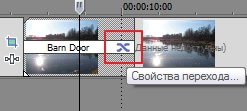
На временной шкале отображается значок , показывающий, где происходит переход. Вы также можете щелкнуть этот значок, чтобы изменить настройки перехода.
Примечание:
Все переходы в окне «Переходы» имеют свои настройки по умолчанию.
Чтобы применить эффект перехода с настройками по умолчанию и не открывать окна Спецэффекты видеособытия , удерживайте клавишу « Shift » во время перетаскивания эффекта из окна « Переходы » на временную шкалу .
Добавление переходов ко всем выбранным событиям
Если вы склонны часто использовать одни и те же переходы, вы можете сэкономить некоторое время, добавив переход ко всем выбранным событиям одновременно.
Выберите события, в которые вы хотите добавить переход (см. Выбор времени и событий).
Откройте окно «Переходы» (меню « Вид » — Окно — « Переходы ».
Выберите переход из списка в левой части окна. Миниатюрные изображения в правой части окна представляют каждый из существующих пресетов для выбранного перехода. Наведите курсор на предустановку, чтобы увидеть анимированный пример.
Выбрав эффект перехода, перетащите его на переход одного из выбранных событий. Новый переход заменит все существующие переходы в выбранных событиях.
Отображается диалоговое окно Спецэффекты видеособытия , позволяющее вам редактировать настройки перехода, а на временной шкале отображаетсязначок перехода , чтобы показать вам, где происходит переход. Вы также можете щелкнуть этот значок, чтобы изменить настройки перехода.
Удаление существующих срезов (cuts), перекрестных переходов (crossfades) или переходов (transitions) :
Если вы при перетаскивании отпустили эффект перехода (пресет) на существующем переходе, будут изменены только переходы в выделении. Срезы и перекрёстные переходы будут сохранены.
Если вы удалите пресет на существующем автопереходе (кроссфейде), будут изменены только кроссфейды и переходы в выделении. Порезы сохраняются.
Если вы удалите предустановку для существующего среза, все срезы, перекрестные переходы и переходы в пределах выделения будут изменены.
Удаление эффекта перехода по краям события :
Если вы удалите предустановку для перехода, который находится в начале или конце события (но не охватывает два события), будут изменены только переходы с одним событием, которые происходят в одном и том же конце события в пределах выбора.
Если вы удалите предустановку для события постепенного появления или исчезновения события, постепенное появление / исчезновение события и переходы одного события, которые происходят в одном и том же конце события в пределах выбора, будут изменены.
Если вы при перетаскивании отпустите пресет на ребро события без замирания, все остальные ребра события, замирания / исчезновения событий и переходы с одним событием, которые происходят в одном и том же конце события в пределах выбора, будут изменены.
Чтобы изменить длину перехода для разрезов, преобразованных в переходы, используйте параметры преобразования «Переход из режима «встык» в режим «внахлест» » в Настройках программы на вкладке « Редактирование ».
Кто знает, как удалять переходы в Sony Vegas Pro?
Если не виден весь переход, растянуть шкалу (поставить нитку над переходом, далее крутить колесо мыши вперёд) , потом щёлкнуть по «кресту», появится окошко, где надо щёлкнуть по зелёному «кресту» с меткой.

P.S. Если переход только что сделали, можно просто вернуться на шаг-два назад
Остальные ответы
так их не как не удалишь! перетащи одно видео с другого
Вопрос вообще не понятен. случайно перетянул на пустую дорожку переход? Выделил и на del нажал. Если не это имел ввиду, вначале правильно сформулируй вопрос.
правой крысой по переходу щелкнуть и в контекстном меню выбрать соотв. пункт
Дмитрий Vopros polnostju srazu jasen tem kto zanimajutsa Sony Vegas.On imel vvidu kogda sdelan perhod mezdu dvumja kadrami.Un prosto nazav DEL neudolitsa a udolit vmeste i kadr.
Переходы в Sony Vegas: добавление, сохранение, удаление переходов

Давно пора было бы написать эту статью, но все не доходили руки у меня. Следует сказать, что комментарий к этой статье Виктории (моего дорогого читателя и тёзки) дал мне в хорошем смысле пинка под мягонькое место к ее написанию.
Коротко о чем данная статья : как видно уже из самого ее названия, ниже я постараюсь вам объяснить, как сделать красивые плавные переходы между изображениями или видеоотрезками в Вашем проекте; покажу, как накладывать, настраивать и сохранять, настроенные Вами под себя, переходы. Ну и покажу, как удалить переход, если он Вам не подошел по тем или иным причинам. В общем, поехали!
Как сделать плавный переход между изображениями (в т.ч. кусочками видео)
Для того чтобы сделать плавный переход между изображениями (говоря «изображения», я подразумеваю и видеоотрезки), когда одна картинка плавно сменяет другую, нужно всего лишь надвинуть одно изображение на другое (кстати, на всякий случай напомню, что я работаю в Sony Vegas 10.0).

От того, насколько большим или небольшим будет данный «нахлёст», будет зависеть плавность перехода.
В общем, поэкспериментируйте – и сами всё поймёте.
Как добавить эффект перехода из пресетов
Для добавления эффекта перехода из пресетов, идём на вкладку «Переходы» и выбираем тот эффект, который нам понравился (просмотреть их Вы можете, просто наведя курсор на каждый из них).
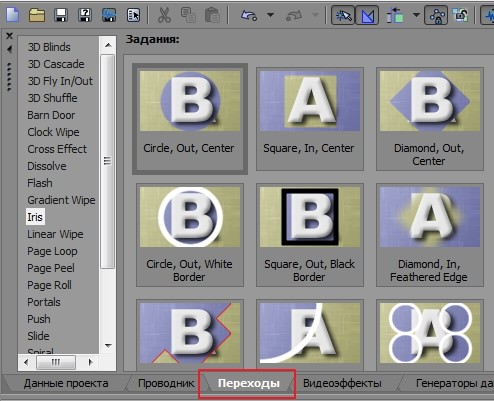
Далее захватываем понравившийся нам эффект перехода левой клавишей мышки и «бросаем» (ну или перетаскиваем) на тот самый «нахлёст», который мы сделали упражнением выше.
Перед Вами откроется окошко настроек данного эффекта, с которыми Вы можете при желании «поиграться».
После того, как все настроено, (хотя в общем и целом они уже неплохо настроены) просто закройте окошко настроек, нажав на крестик в правом верхнем углу.
Всё. Наслаждайтесь результатом!
*Если Вам, после добавления эффекта перехода, потребуется его отредактировать – просто нажмите на крестик в месте нашего «стыка».
Как сохранить настроенный Вами эффект перехода
Если Вы настроили эффект «под себя» и планируете его использовать в дальнейшем и именно с такими настройками, то, чтобы не настраивать его каждый раз, разумным будет его сохранить в списке пресетов данного эффекта.
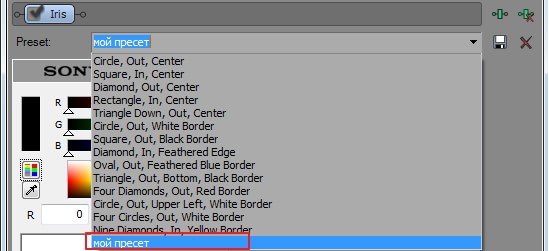
А для того чтобы сохранить Ваш пресет перехода потребуется очень немного действий: в окошке редактора перехода в строке «Preset» введите Ваше название, например, «Мой пресет» (призовите свою фантазию на помощь ) и нажмите на изображение дискетки рядом.
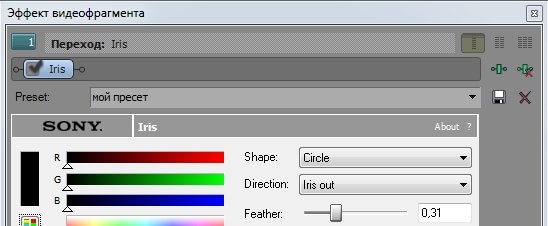
Всё, Ваш пресет сохранен и теперь при необходимости Вам останется только выбрать его из общего списка:
Как удалить эффект перехода
Кстати говоря, вопрос удаления добавленного эффекта перехода может у Вас вызвать некоторые затруднения, но я сейчас в паре слов обрисую некоторые варианты, и Вы увидите, что удаление переходов не такое уж и хитрое дело! 😉
- Если Вам не понравился переход и Вы хотите заменить его другим, то просто перетащите на тот же переход другой, понравившийся Вам. Один переход заменится другим и от Вас не потребуется лишних «заморочек».
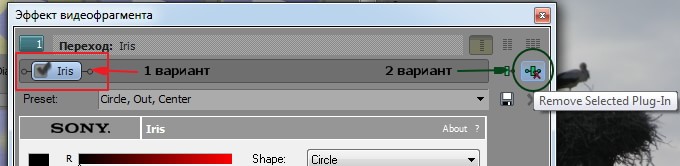
- В том случае, если Вы в принципе решили отказаться от перехода и оставить плавную смену кадров, зайдите снова в окошко настроек перехода и (сморим на картинку ниже):
— либо временно отключаем переход, сняв галочку на названии пресета (1 вариант);
— либо совсем удаляем переход, нажав «RemoveSelectedPlug—In» (2 вариант на картинке).
Ну вот и всё, друзья! Такая вот немаленькая, но, думаю, вполне полезная статья получилась у меня сегодня. Так что пробуйте: вставляйте, сохраняйте, удаляйте переходы в Sony Vegas и добивайтесь максимальных результатов!
Посмотрите видео о том, как делать переходы в Сони Вегас:
*С другими статьями о работе в Sony Vegas Вы можете ознакомиться ЗДЕСЬ . Всегда буду Вам рада!
Как вырезать фрагмент из видео – 15 самых быстрых способов удалить из видеозаписи все лишнее

 4.5 Оценок: 69 (Ваша: )
Необходимо отрезать лишний фрагмент в видеоролике или уменьшить длину клипа? Для редактирования данных можно использовать компьютерные программы, онлайн-сервисы и мобильные приложения. В этой статье мы рассмотрим несколько способов, как вырезать кусок из видео на компьютере и смартфоне. Предложенные варианты подойдут для пользователей с различным уровнем навыков.

Автор статьи: Никита Чернов
Дата обновления: 13 ноября 2023
Время чтения: 10 мин
Выбор экспертов
Мы выбрали три популярных варианта, с помощью которых можно легко и быстро вырезать фрагмент из видеозаписи. Они подходят для начинающих и опытных монтажеров, отличаются понятным интерфейсом.
Платформа: программа для ПК
Редактор с опциями обрезки, кадрирования и крутыми шаблонами.
Платформа: онлайн-сервис для браузера
Онлайн-инструмент для быстрой обрезки видеофрагмента.
Платформа: мобильное приложение
Приложение, в котором можно монтировать видеоконтент для соцсетей.
Способ №1 в ВидеоШОУ
Если вы хотите разбить на части длинное видео, удалить начало и конец клипа или сохранить определенный участок из ролика, воспользуйтесь программой ВидеоШОУ. Она подходит для решения любых задач: вы сможете произвести полноценный видеомонтаж, применить эффекты, переформатировать или обрезать материал без перекодирования.
Для использования редактора не нужно обладать специальными навыками — он предназначен для начинающих и среднеуровневых пользователей. Вы можете скачать приложение бесплатно на русском языке по кнопке ниже и установить на все версии Windows.
Далее мы расскажем, как вырезать фрагмент из видео в программе ВидеоШОУ за 4 простых шага:
Шаг 1. Добавление видеофайла
Запустите программу через ярлык на рабочем столе и выберите действие «Новый проект». В разделе «Клипы» укажите папку с видеофайлами и перетащите нужные материалы на временную шкалу.
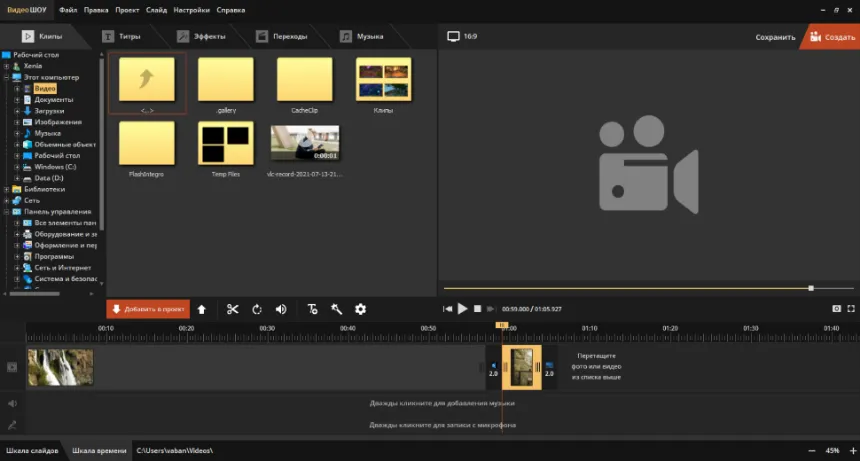
Вы можете загрузить файлы всех популярных форматов. Если вы импортировали несколько видеороликов, то их можно склеить плавными переходами. Для этого перейдите в соответствующую вкладку и выберите тип анимации: стандартная, трехмерная, двойная или градиент.
Шаг 2. Удаление ненужных отрывков
Вернитесь в раздел «Клипы». Редактор предлагает два решения, которые позволят вырезать ненужный отрывок из видео:
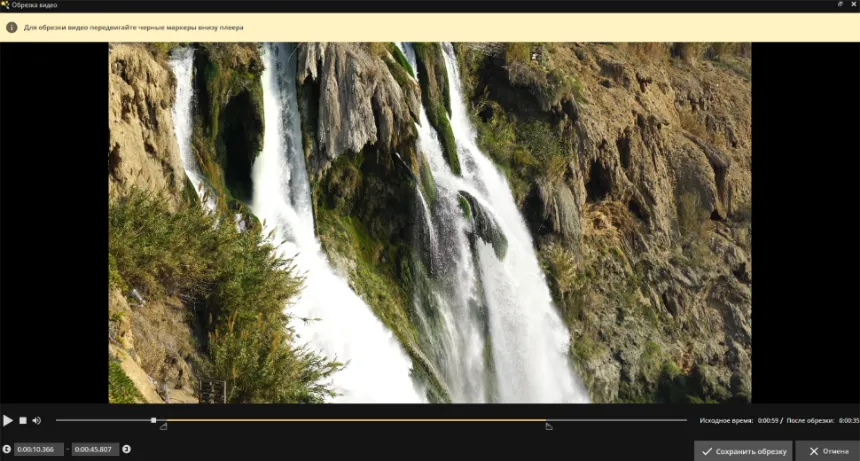
1. Вы можете удалить начало и конец видеоряда, оставив только центральный кусок записи. Для этого выделите фрагмент на временной шкале и кликните по значку ножниц. С помощью маркеров обрезки укажите новую длительность контента.
2. Чтобы вырезать фрагмент из середины видео, добавьте видеоролик на таймлайн дважды. Если между копиями был установлен переход, нажмите по анимации правой кнопкой мыши и удалите элемент.
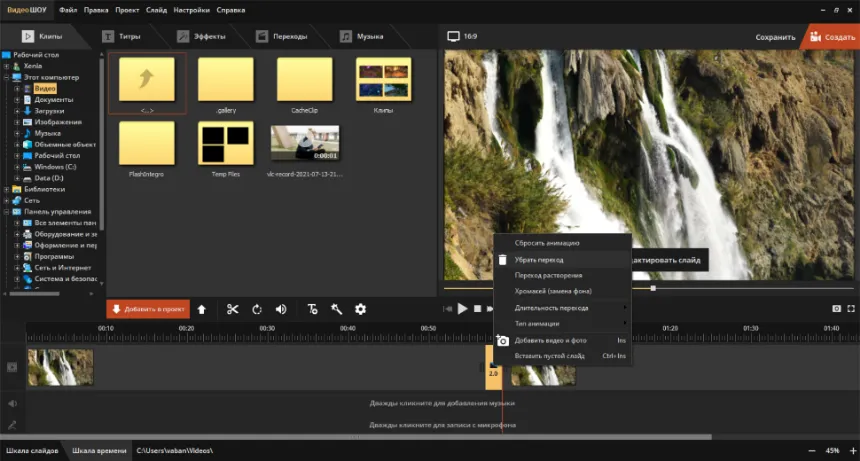
Выделите первый ролик и нажмите на значок ножниц. Удалите ненужный момент, обрезав конец материала. Затем проделайте то же действие со вторым клипом, удалив в нем оставшийся нежелательный отрезок. Отрывки будут незаметно склеены при конвертации.
Шаг 3. Улучшение видеоролика
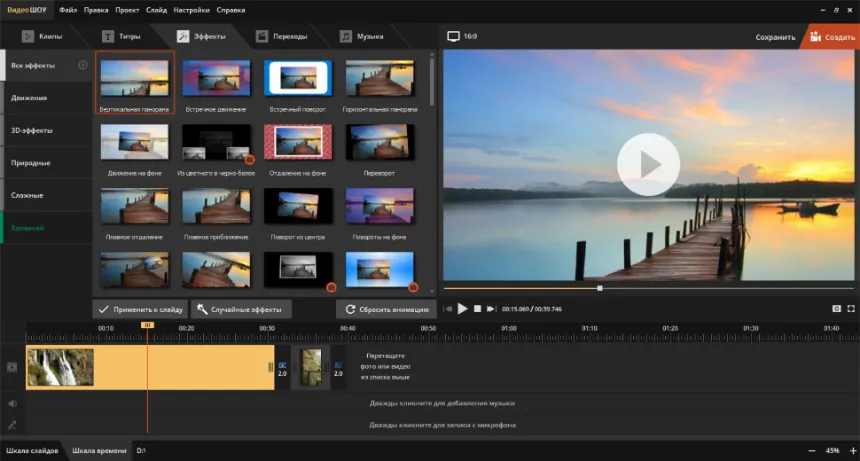
ВидеоШОУ предлагает большое количество функций, которые позволят улучшить видеодорожку. Вы можете перейти во вкладку «Эффекты» и преобразить добавленные клипы с помощью готовых пресетов анимации. Для применения визуальных эффектов не нужно обладать специальными навыками — редактор автоматически наложит фильтр поверх видеоряда.
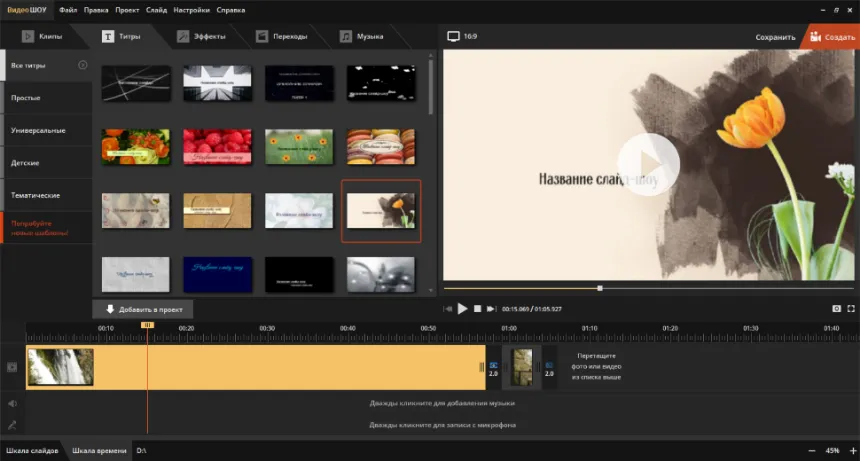
Если вы хотите разнообразить проект, добавьте вступительные и финальные заставки из раздела «Титры». Редактор содержит более 60 готовых дизайнов, которые вы сможете настроить под свою задумку.
В разделе «Музыка» можно наложить фоновую мелодию из коллекции софта или загрузить аудиофайл с компьютера. Если вам требуется создать голосовые комментарии, воспользуйтесь инструментами звукозаписи. Вы сможете настроить громкость каждой дорожки и применить эффекты.
Шаг 4. Экспорт результата
По завершении коррекции наведите курсор на кнопку «Создать». Вы можете подготовить контент для просмотра на ПК или ноутбуке, записать его на DVD-диск или адаптировать для публикации в сети.
- быстрая нарезка видеоклипа на части;
- инструменты для улучшения видеоряда;
- поддержка всех популярных видеоформатов;
- готовые профили экспорта для веб-платформ;
- удобный русскоязычный интерфейс.
- нет светлой темы оформления интерфейса.
Способ №2 в Sony Vegas
Если у вас есть опыт работы в видеоредакторах, вы можете воспользоваться профессиональным программным обеспечением, например, Sony Vegas. Софт подходит для точного удаления отрезка из видеоклипа, качественной цветокоррекции, обработки звука, создания визуальных эффектов и применения встроенных фильтров.
Программа требовательна к ресурсам компьютера, поэтому ее не стоит устанавливать на устаревшее оборудование и ноутбуки. Также она отличается высокой стоимостью: бессрочную лицензию можно приобрести за 34 900 рублей. На текущий момент покупка Vegas Pro официально недоступна пользователям из России.
Разберемся, как же всё-таки вырезать из видео кусок и сохранить его на компьютер с помощью редактора Sony Vegas. Для этого выполните несколько простых действий:
1. Импорт клипов. Запустите ПО и создайте новый проект. Перетащите видеофайлы из проводника на монтажный стол.
2. Удаление отдельных кадров. Для коррекции есть несколько опций:
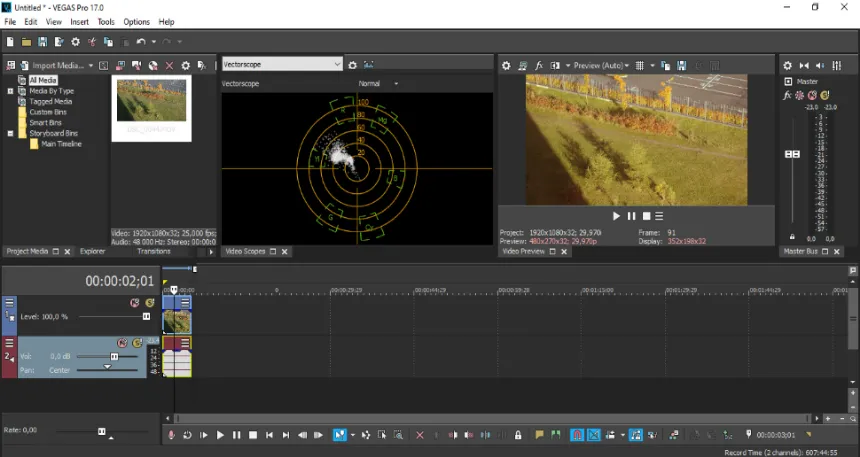
- Если вам нужно разделить клип, то поместите курсор на место разрезки и зажмите на клавиатуре клавишу «S».
- Для вырезания момента установите точки начала и конца, выделив отрезок на временной шкале. Кликните на клавишу «Delete» и отрывок будет удален.
- Чтобы стереть конец клипа, просто уменьшите фрагмент на временной шкале.
3. Сохранение итога. Выделите все элементы на таймлайне, а затем откройте меню «File». Выберите действие «Render As» и выставьте в появившемся окне оптимальные параметры экспорта.
- инструменты для профессиональной обработки клипов;
- встроенные спецэффекты;
- быстрая кодировка данных благодаря аппаратному ускорению;
- возможность загрузить пробную версию.
- не подходит для любительского использования;
- сложный интерфейс;
- высокая стоимость покупки ПО ― 34 900 руб.
Способ №3 в онлайн-сервисе
Вы можете удалить ненужный фрагмент из видео онлайн с помощью специального сервиса, например, Clideo. Ресурс позволит быстро убрать нежелательный отрывок из середины или уменьшить длину клипа. Однако скорость обработки зависит от качества интернет-соединения, кроме того веб-платформа имеет ограничения по объему загружаемого файла.
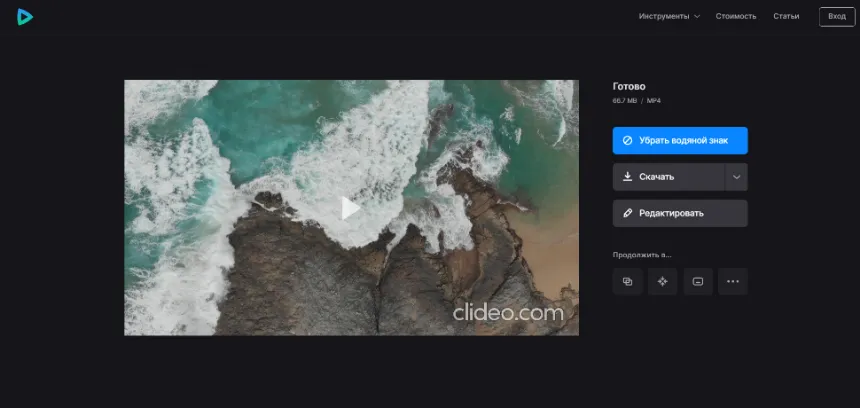
В бесплатной версии Clideo на готовом ролике будет водяной знак. Чтобы его убрать, нужно приобрести подписку стоимостью от $6/месяц (при оформлении на год). Чтобы выполнить обрезку длины, перейдите на страницу Clideo и выполните следующие действия:
1. Импорт данных. Нажмите на значок добавления ролика или перетащите необходимый файл из проводника.
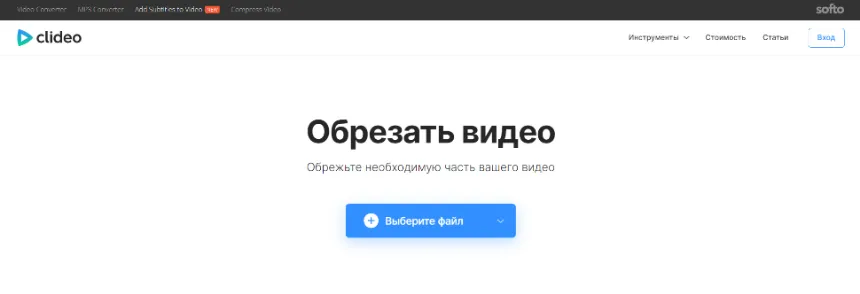
2. Обработка видеозаписи. Если вы хотите уменьшить длительность клипа, поставьте галочку рядом с опцией «Извлечь выбранное». Чтобы вырезать сцену из фильма, выберите вторую функцию. Затем укажите фрагмент на таймлайне, потянув за углы выделения.
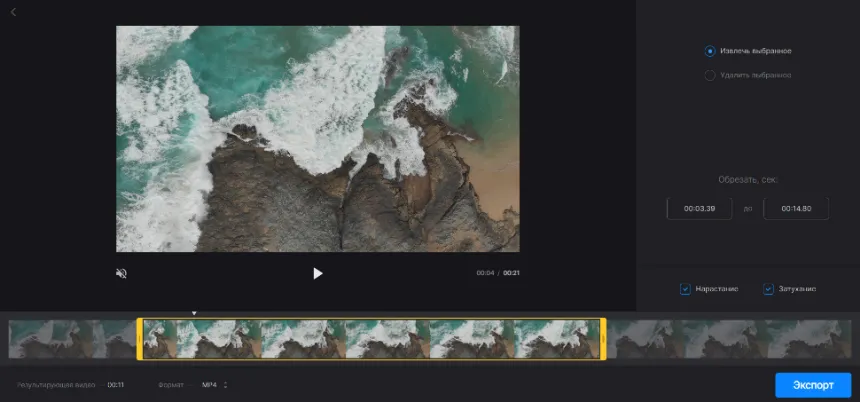
3. Скачивание работы. Выберите подходящее расширение для файла: MOV, AVI и другие. Кликните на кнопку «Экспорт» и скачайте материал на ПК, Гугл Диск или Дропбокс.
- ресурс поддерживает все популярные расширения;
- позволяет применить нарастание и затухание к видеодорожке;
- не требует установки программного обеспечения.
- для коррекции длинных роликов и больших видеофайлов нужно купить подписку за 9 долларов в месяц;
- в бесплатном пакете на результате размещается водяной знак.
Способ №4 для видео с Ютуба
Если вам нужно скачать фрагмент из ролика с Youtube (с точностью до десятой доли секунды!), попробуйте сервис YT Cutter. Он находит видеоролик по ссылке и предлагает указать временной интервал сцены, которую требуется извлечь. Скачать готовый фрагмент можно в GIF или отдельно звуковым файлом. Как вырезать несколько кадров из видео с помощью этого онлайн-сервиса? Для начала скопируйте ссылку на клип с YouTube — откройте ролик и нажмите «Поделиться». Затем перейдите на сайт обрезчика и следуйте инструкции ниже.
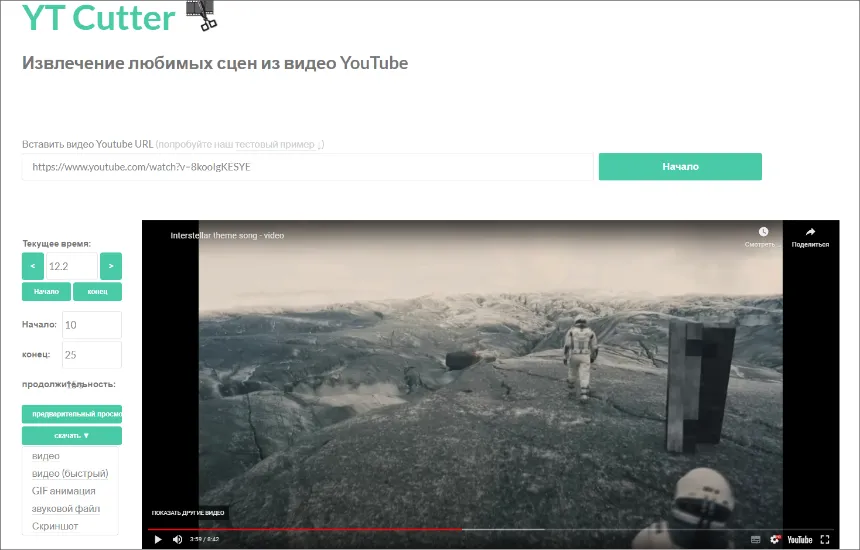
1. Вставьте скопированную ссылку в поле. Нажмите кнопку «Начало».
2. После того, как ролик подгрузился, найдите начало сцены, которую нужно извлечь. Курсоры перемещайте стрелками рядом с полем «Текущее время» или вручную на плеере YouTube.
3. Нажмите «Предварительный просмотр», чтобы посмотреть, как будет выглядеть сохраненный отрезок.
4. Жмите «Скачать» и выберите подходящий формат файла.
- загрузка видеоролика в высоком качестве;
- есть предварительный просмотр;
- для скачивания не требуется регистрация;
- можно сохранять скриншоты из ролика.
- на сайте «кривой» перевод на русский;
- только один выходной видеоформат MP4.
Способ №5 для iPhone и Android
При обработке контента, снятого на смартфон, оптимальным решением будет воспользоваться мобильными приложениями, например, редактором InShot. Он имеет версии для Андроид и Айфон, а также подходит новичкам в обработке видео. Приложение позволяет склеить несколько клипов, добавить фоновую музыку, размыть фон, наложить текст и применить фильтры. С его помощью можно создать простой ролик для социальных сетей YouTube, Instagram и TikTok.
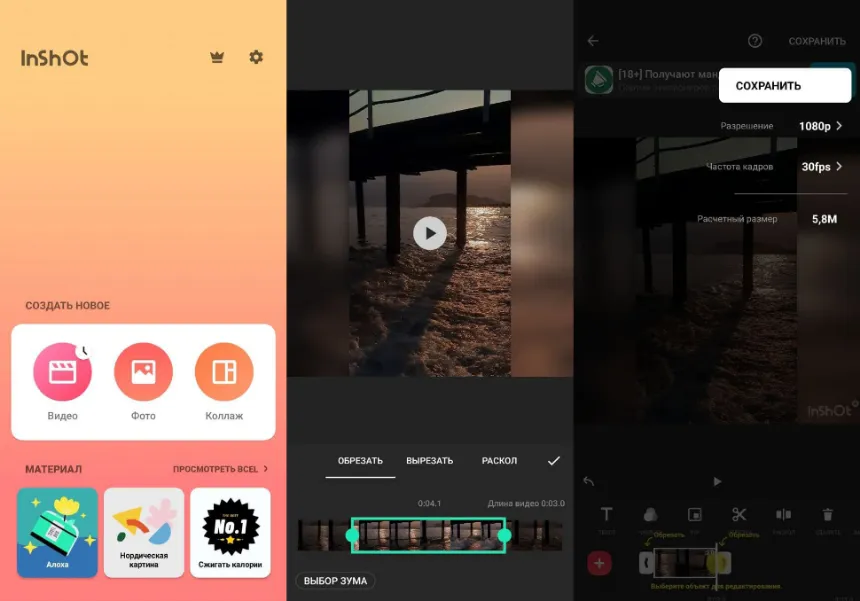
Чтобы обрезать часть видео на телефоне, загрузите ПО из App Store или Play Market. Запустите его и выполните следующие действия:
1. Загрузка клипа. В стартовом меню нажмите на значок «Видео». Откройте доступ к медиа и укажите нужный контент.
2. Вырезание части видео. Кликните на инструмент «Обрезка» и выберите подходящий вариант редактирования: уменьшение длины ролика или вырезание момента. Затем переместите точки обрезки и примените.
3. Вывод итога. Нажмите «Сохранить» и установите разрешение и частоту.
- встроенные фильтры и стикеры;
- публикация итога в YouTube, TikTok и других соцсетях;
- настройка разрешения и частоты кадров.
- в бесплатной версии на итоге размещается водяной знак;
- много рекламы;
- экспорт в одном формате — MP4.
Вместо заключения
Теперь вы знаете, как вырезать фрагмент из видеозаписи с помощью программ для ПК, онлайников и мобильных приложений. Если вам не подошли варианты, которые мы описали в тексте, мы подобрали ещё 10 для самых избирательных, добавили их в таблицу и оценили.
Новичкам будет комфортнее работать в ВидеоШОУ, VirtualDub, Free Video Dub ― они простые в управлении и обладают необходимым для монтажа функционалом. Для опытных пользователей подойдет более «тяжелая артиллерия» вроде Sony Vegas.
Если нет желания или возможности устанавливать ПО на компьютер, воспользуйтесь онлайн-сервисами Clideo или YT Cutter. Для использования на сайтах не нужно регистрироваться, а все опции полностью бесплатные.