Как убрать Cortana и откуда оно взялось?
В общем сам не заметил как, но у меня на винде неожиданно появилось дополнение Cortana . Оно мне добавило голосовые поиски, строку поиска, которую невозможно убрать, ну и еще много полезностей, в том числе многие системные названия стали на английском. Кстати, в трее оно не убивается, точнее процесс убивается, но тут же появляется. В гугле внятных ответов не нашел, по этому несколько вопросов к специалистам. Во-первых — откуда оно взялось? Вроде как левого ничего не устанавливал. Во вторых — как это убрать, и вернуть винду к обычному русскоязычному виду?
На сайте с 25.03.2015
14 июля 2018, 16:43
Ребята, спасайте, винда тормозит, пукан разрывается. Кто что знает про эту херь?
На сайте с 16.01.2007
14 июля 2018, 16:54
atteizzt:
В гугле внятных ответов не нашел
Я не знаю, как можно искать в гугле, чтоб ничего не найти но вот — вторая же ссылка
Как отключить Cortana в Windows 10?
Эта процедура займет у вас не больше минуты.
Заходим в настройки (Settings) и находим там раздел «Privacy».
В «Privacy», в свою очередь, есть раздел «Speech, inking and typing». Проследуем туда.
В этом разделе нужно нажать на кнопку «Stop getting to now me».
В принципе, это всё. Кортана будет выключена, а собранная за время её использования информация удалена. Но при этом всегда можно будет включить её обратно. То есть Кортана — это часть системы Windows 10, поэтому таким образом мы можем только отключить Кортану, но не удалить.
Осуждаем применение нейросетей в SEO и не только ( https://webimho.ru/forum/148/ ) 🙂 Продвижение сайтов от 25 000 в мес, прозрачно, надежно ( /ru/forum/818412 ), но не быстро, отзывы ( http://webimho.ru/topic/3225/ )
На сайте с 11.02.2010
14 июля 2018, 18:04
donc:
Я не знаю, как можно искать в гугле, чтоб ничего не найти
но вот — вторая же ссылка
да, фигдва. ничего эта псевдоинструкция не меняет. не исчезает она таким отключением но, по-существу, поддержу. там дофигища инструкций, которые несколько более сложным способом, но позволяют от этой дряни избавиться
ENG и RU контент в промышленных масштабах на заказ. От $0.1 за 1000 знаков (/ru/forum/897224)
На сайте с 16.01.2007
14 июля 2018, 18:10
remizov:
ничего эта псевдоинструкция не меняет. не исчезает она таким отключением
Я к тому, что все найти можно, при старании. И да, эта штука встроена в виндоуз. Вообще все эти оси обнаглели. Запретил в ведроиде обновление программ — а им пофиг, все равно обновляются.
На сайте с 11.02.2010
14 июля 2018, 18:20
donc:
Я к тому, что все найти можно, при старании. И да, эта штука встроена в виндоуз.
Вообще все эти оси обнаглели. Запретил в ведроиде обновление программ — а им пофиг, все равно обновляются.
да-да. там капец как надо извратиться, чтобы система реально начала твоим мнением интересоваться. а так им все пофиг
На сайте с 28.06.2012
16 июля 2018, 08:56
Просто современные ОС считают пользователей конченными придурками и поэтому настройки просто так не правятся.
На сайте с 23.03.2009
16 июля 2018, 11:07
cblcg:
Просто современные ОС считают пользователей конченными придурками
А разве это не так? Сейчас смартфон есть у каждого Васи. Дай им свободу они за месяц превратят систему в помойку и будут ныть, что устройство дырявое, тозмозное и т.д. На винде это сплош и рядом. 99% компьютеров — работают в качестве ботов, прокси, майнеров, сливают инфу пользователя и т.д. Куда этому стаду что-то настраивать?
На сайте с 11.02.2010
16 июля 2018, 11:43
cblcg:
Просто современные ОС считают пользователей конченными придурками и поэтому настройки просто так не правятся.
аминь и аминь и еще всякие майкрософты не просто продавцы ос. они считают, что покупатели их ос тупые бараны, а их святое право и обязанность пожизненно стричь этих баранов
AlexStep:
На винде это сплош и рядом. 99% компьютеров — работают в качестве ботов, прокси, майнеров, сливают инфу пользователя и т.д. Куда этому стаду что-то настраивать?
да, это достаточная причина, чтобы лишить продвинутых пользователей возможности без танцев с бубном отключить встроенную следилку, которая беззастенчиво жрет ресурсы и сливает инфу куда попало еще по-хуже ботов у «этого стада» как раз и в мыслях нет, отключать кортану ps. и, кстати, мы именно про винду и говорим. именно она не дает отключит кортану без танцев с бубнами, но несмотря на это «На винде это сплош и рядом. 99% компьютеров — работают в качестве ботов, прокси, майнеров, сливают инфу пользователя и т.д.» видимо, то что они считают пользователей тупыми баранами, не очень-то помогает пользователям
Как удалить Cortana на Windows 11 и можно ли ее потом включить снова?
Удалить Cortana в Windows 11 просто — жмите комбинацию Win+X, введите команду Get-AppxPackage -allusers Microsoft.549981C3F5F10 | Remove-AppxPackage для одного или Get-AppxPackage -allusers *Microsoft.549981C3F5F10* | Remove-AppxPackage для всех пользователей. Дождитесь деинсталляции ПО с устройства. Ниже рассмотрим, как правильно удалить софт, можно ли это делать, для чего нужна Кортана, в чем ее плюсы и минусы.
Как удалить Кортану
Одно из полезных приложений для Windows 11 — Cortana, расширяющее возможности пользователей ОС. Если войти в раздел «Параметры» и «Приложения», а далее «Приложения и возможности», кнопку «Удалить» найти не получится. Несмотря на то, что Кортана — приложение для Виндовс 11, его деинсталляция не предусмотрена. Следовательно, изменения со стороны пользователя могут нести определенные риски. Если же имеется такое желание, удалить Cortana на Windows 11 вполне реально. Сделать это можно для одного или всех пользователей. Алгоритм действий одинаковый, а отличается только команда.
Если нужно удалить Контану для одного пользователя, сделайте следующее:
- Жмите правой кнопкой мышки по «Пуск» или жмите Win+X. Как вариант, зайдите в Power Shell любым из доступных методов.
- Введите в появившемся окне фразу Get-AppxPackage -allusers Microsoft.549981C3F5F10 | Remove-AppxPackage.
- Дождитесь деинсталляции.

Чтобы удалить Кортану в Windows 11 для всех пользователей, сделайте следующие шаги:
- Войдите в строку «Выполнить» рассмотренными выше способами.
- Введите в появившемся окне строчку Get-AppxPackage -allusers *Microsoft.549981C3F5F10* | Remove-AppxPackage.
- Выждите некоторое время, пока процесс завершится.

После этого зайдите в «Параметры», кликните на пункт «Приложения» и «Приложения и возможности». Если все сделано правильно, Cortana в Windows 11 не будет. Кроме того, этот раздел будет удален в категории «Автозагрузка» при входе в «Диспетчер задач».
В качестве альтернативы можно временно отключить Кортану через параметры Виндовс 11. Для этого сделайте следующее:
- Войдите в «Настройки» с помощью Win+I.
- Зайдите в «Приложения» на левой боковой панели.
- Кликните «Приложения и функции» для управления настройками.
- В поисковом поле введите «Cortana».
- При появлении перечня ПО кликните на три вертикальные точки.
- Выберите «Дополнительные параметры».

- В категории «Выполняется при входе в систему» выключите переключатель Cortana.

Что такое Кортана и что для чего она нужна
Перед тем как удалить Cortana в Windows 11 полностью, убедитесь в отсутствии пользы от этой программы. Простыми словами, это помощник от создателей Майкрософт, упрощающий работу на ПК / ноутбуке. Приложение предоставляет полезные сведения на текущие сутки, но требует предоставления расширенных прав доступа к информации. С Кортана можно общаться с применением клавиатуры / голоса. Кроме того, она рассказывает о погоде, новостях, напоминает о встречах и событиях. Если удалить ПО, этого не будет.
Дополнительные возможности Кортана на Windows 11:
- проигрывание и открытие приложений по команде;
- распознавание писем по e-mail в отношении забронированных билетов;
- получение информации по Майкрософт 365;
- проверка календаря;
- добавление задачи и т. д.
У Cortana в Windows 11 имеется своя цена. Из-за работы через облако для пользования сервисом нужна цифровая договоренность с Майкрософт. Как только получено согласие с положением о защите персональных данных, открывается доступ к истории местоположения, контактах, данных ввода, истории поиска и т. д.
Как включить и пользоваться
Для пользования софтом необходимо знать, как включить Cortana на Windows 11. Если сервиса пока нет, установите его. Алгоритм такой:
- Перейдите по ссылке microsoft.com/en-us/p/cortana/9nffx4szz23l#activetab=pivot:overviewtab .
- Кликните на клавишу «Подключить».
- При появлении запроса зайдите в приложение Майкрософт Сторе.
- Кликните «Установить» в приложении Майкрософт Сторе возле Кортана и дождитесь инсталляции.

Чтобы сделать Cortana на Windows 11 на русском, сделайте следующие шаги:
- Войдите в «Пуск».
- Выберите «Часы, язык и регион».
- Жмите на «Параметры».
- Кликните «Сделать основным языком».
- Выберите «Выйти из системы сейчас».
После перезапуска язык поменяется. При этом жмите на панель поиска и в разделе «Language» введите нужный вариант. Подтвердите действие клавишей «Да».
Если Cortana в Windows 11 не появился, его можно включить. Для этого сделайте следующее:
- Войдите в раздел «Поиск».
- Введите в нем Cortana.
- Откройте приложение Кортана из перечня.
- Зайдите в учетную запись Майкрософт.
- Укажите свои данные и кликните на клавишу «Принять и продолжить».
Второй способ — включить Cortana в Windows 11 через диспетчер задач:
- Жмите Ctrl+Shift+Esc.
- В «Диспетчер задач» жмите на «Запуск».
- Найдите Cortana в разделе «Автозагрузка».
- Правой кнопкой мышки жмите «Включить».
В дальнейшем можно в любой момент удалить софт или временно отключить его по рассмотренной выше схеме. После этого можно пользоваться всеми возможностями софта. Меню максимально понятно, поэтому разобраться в функционале не составляет труда.
Плюсы и минусы использования Кортаны
Перед тем как удалить Кортану в Windows 11 полностью, вы должны быть уверены в бесполезности этой опции. При этом необходимо оценить преимущества и недостатки программы, а уже после принимать решение.
- Минимальное потребление ресурсов ПК / ноутбука, что позволяет использовать софт даже на слабых «машинах».
- Возможность отключить или удалить Cortana на Windows 11 при желании.
- Большой набор функций.
- Способность выполнения задач без дополнительного запроса.
- Запрос необходимой информации без входа в Интернет.
- Возможность применения в качестве таймера.
- Установление соединений с другими устройствами.
- Управление ПК / ноутбуком с помощью голоса.
- Сервис постоянно слышит, что ему говорят.
- Для использования нужно войти в личный кабинет.
- Снижение конфиденциальности при работе на ПК / ноутбуке.
Как видно, установить и удалить Cortana на Windows 11 не составляет труда. Но перед выполнением работы убедитесь, что в этом имеется необходимость. В комментариях поделитесь, удалось ли вам деинсталлировать софт, какие возникли трудности и удалось ли их решить.
Как удалить приложение Cortana в Windows 11
Читатели помогают поддержать MSPoweruser. Когда вы совершаете покупку по ссылкам на нашем сайте, мы можем получать партнерскую комиссию.
Прочтите страницу раскрытия информации о партнерах, чтобы узнать, как вы можете помочь MSPoweruser легко и не тратя денег. Подробнее
Конец Кортаны здесь. Microsoft наконец разрешила пользователям удалять приложение Cortana в Windows 11.
Начиная с Windows 11 Insider Preview Build 25921 в Canary Channel приложение Cortana можно удалить. Раньше пользователи даже не могли удалить приложение голосового помощника, и, будем честными, не так уж много пользователей даже использовали Cortana в прошлом.
«Начиная с августа 2023 года мы будем больше не поддерживает Кортану в Windows как отдельное приложение», — говорится в объявлении Microsoft.
Microsoft уверяет, что это изменение повлияет только на Cortana в Windows 10 и 11. Однако Cortana по-прежнему будет доступна в Outlook Mobile, Teams Mobile, Microsoft Teams display и Microsoft Teams room.
Мог ли на это решение повлиять долгожданный Windows Copilot? Хотя это возможно, несомненно, что относительно недолгое существование Cortana с момента ее запуска в 2019 году предвещало этот результат.
Отныне, когда пользователи откроют приложение Cortana, появится сообщение от Microsoft, указывающее, что «Cortana в Windows как отдельное приложение устарело».
Как удалить приложение Cortana в Windows 11
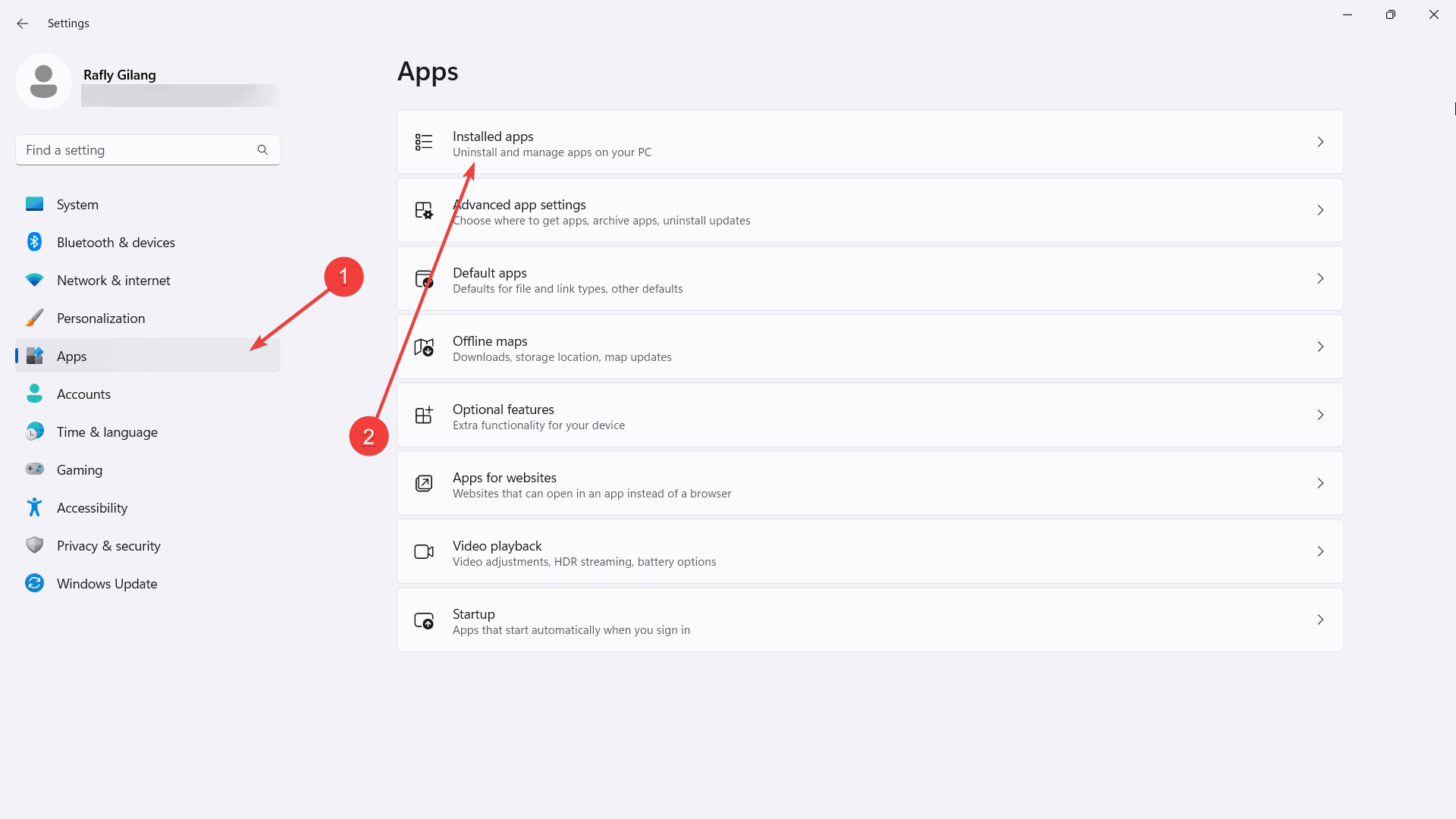
1. Откройте Настройки приложение
2. Нажмите на Apps > Установленная Программы.
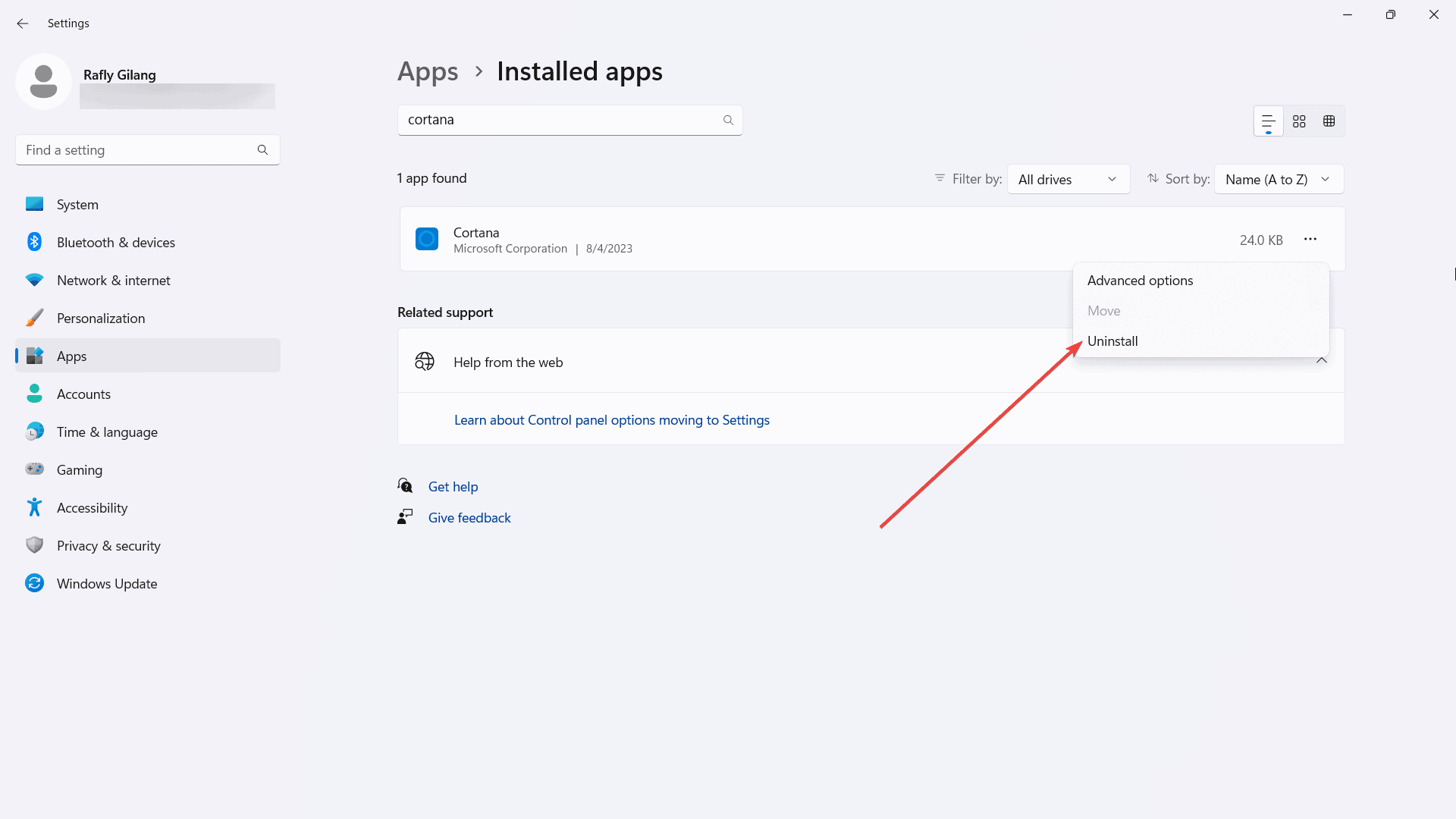
3. Введите «cortana» в строке поиска.
4. Нажмите кнопку в правой части экрана. Нажмите Удалить из списка.
Говоря о Windows Copilot, инструмент помощи ИИ был тщательно протестирован в нескольких инсайдерских каналах Windows. Microsoft теперь доступна на каналах Canary, Beta и Dev. скинул ценник в размере 30 долларов США на пользователя в месяц после того, как оно будет выпущено как отдельное приложение для обычных пользователей.
Новая сборка Windows 11 позволяет удалять предустановленные приложения Camera, Cortana, People и Photos
Microsoft планирует разрешать пользователям удалять больше предустановленных приложений Windows 11. Кроме того, компания объявила об исключении приложения Tips из Windows 11 в будущей версии, выпуск которой, как ожидается, состоится в следующем году.
Приложение Tips предназначено для демонстрации новых функций Windows, а также советов и рекомендаций о том, как максимально эффективно использовать возможности ОС. Приложение было представлено в Windows 10 и претерпело серьезные изменения в пользовательском интерфейсе с выходом Windows 11.
С выпуском сборки 23585 на канале Dev Channel Microsoft также разрешила пользователям удалять больше приложений. В частости, речь идет о приложениях Camera, Cortana, People и Photos.
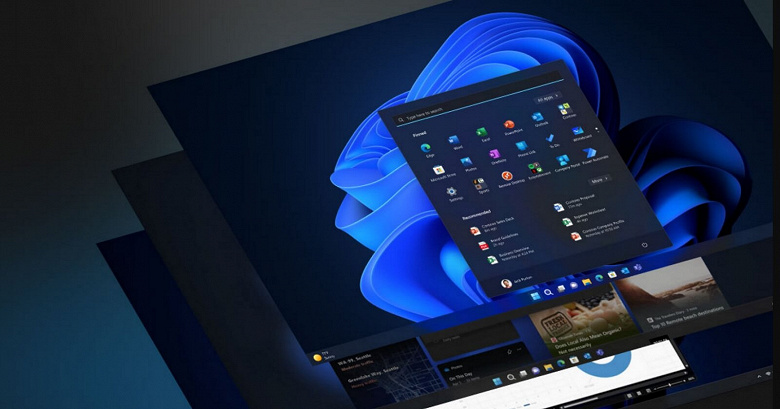
Когда-то эти приложения считались основными функциями Windows, а теперь большинство из них остаются второстепенными и редко обновляются.
Летом 2023 года Microsoft официально прекратила поддержку голосового ассистента Cortana на Windows 10 и 11. Это приложение появилось в операционной системе в 2015 году, но так и не стало популярным среди пользователей.
Как пишет WindowsLatest, Microsoft стремится сделать Windows быстрее и эффективнее, а возможность удаления предустановленных приложений должна помочь в этом..