как убрать зарисовку на фото
Discover videos related to как убрать зарисовку на фото on TikTok.

288.4K
Ответить пользователю @aliye.va27 Красный цвет можно убрать, если он замазан полупрозрачным цветом и тонким слоем��❤️

180.3K

1.6M
#фишки #фишкиайфона #фишкиiphone #рек #хочуврек #хочувтоп #рекомендации #лайфхак

2.5M
Reply to @mcflurry2523 Have you ever wanted to see RED covered messages? Let me show you how! �� #iphonetricks #forupage #viral

984K
Делись с подругой, уверена, пригодится��

889.5K
Ответить пользователю @androoo22

56.1K
Ответить пользователю @evellinnka Убираем белый маркер��#рекомендации #телеграм Telegram :@mo_me_nts ❤️

217K
Ответить пользователю @.k_a_r

87.4K
Вы о нём точно не знали�� #лайфхакфотографии #фотолайфхак #приложениядляинсты #фотофишки #приложениядляфото #обработка_фото #обработкафотовинстаграмм

14.9K
Подробнее���� ▫️Заходим в приложение Photoshop Express. ▫️Нажимаем на «Редактор фотографий» и выбираем фото. ▫️С помощью инструмента «Восстановить» проводим по участку, который нужно удалить. Дополнительный совет: Также есть приложение Photoshop Fix, которое сейчас правда уже не скачать. Но если вы когда-нибудь уже скачивали это приложение, то вы можете зайти в App Store и в покупках найти и установить его заново, поскольку это лучшее приложение для ретуши изображений. Ещё больше полезных видео вы найдёте в inst: marymblog �� #визуальныйконтент #идеисторис #сторисидеи #визуал #контент #блогинг #экспертныйблог #визуал #сторис #сторисмейкер #сторисинстаграм #сторисидеи #сторисидея #сториз #stories #инстаграмсторис #обработка #обработкафото #обработкафотографий #ретушь #ретушьфото #эстетика
Простой урок по рисованию волос в Adobe Photoshop
Рисование волос вам может понадобиться при коррекции причёски модели, иногда так бывает на фотосъёмке вроде бы сделано всё укладка, макияж, образ, а когда просматриваешь снимки, начинаешь видеть ошибки, и естественно хочется их исправить. Изменить цвет, придать объём и убрать недостатки можно при создании шаблона причёски и наложения её на фотографию. Это творческий процесс от чего фотография только выиграет главное всё сделать в меру. В этом уроке будет идти речь о легком способе рисования волос, с помощью которого любой пользователь, даже новичок, сможет нарисовать фантастическую прическу на свой вкус. Урок расчитан на пользователей, имеющих графический планшет (любой марки), Adobe Photoshop версий от CS3 и выше, и базовые навыки владения программой.
Итак, начинаем работу с создания нового файла. При создании лучше всего использовать большой размер холста, для того чтобы максимально детализировать рисунок. К примеру, возьмем холст размером 1300*1700 пикселей. После этого создаем новый слой, который мы будем использовать как набросок (можете переименовать его в «скетч» или «зарисовку»). Затем берем твердую кисть темного цвета размером от 3 до 5 пикселей, и делаем набросок головы, а затем и формы будущей прически. Мы не будем уделять внимание рисованию кожи и прорисовке деталей лица — нас интересуют лишь волосы.
Создавая формы прически, помните, что они не должны напоминать шапку, что волосы тоже подвержены силе притяжения и должны свисать вниз, обрамляя голову (за исключением воздействия ветра). Необходимо помнить и о том, что волосы не могут быть абсолютно одинаковой длины, поэтому необходимо изобразить отдельные пряди, слегка выбивающиеся из прически.
Рисунок №1
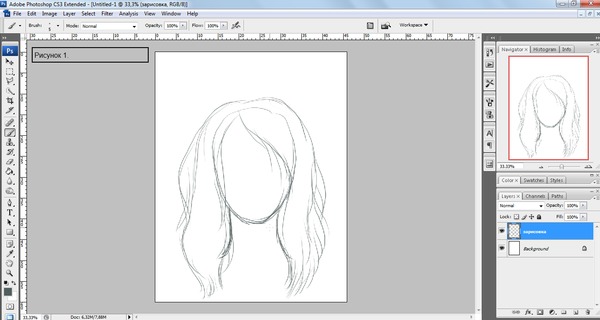
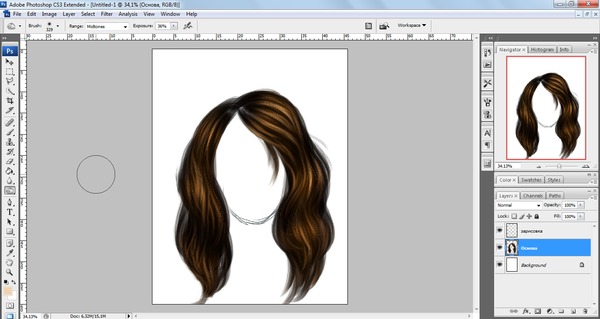
Не обязательно делать её детальной, главное иметь представление о том, какую форму будет иметь будущая прическа. Под слоем «Зарисовка» нужно создать новый слой, который мы назовем «Основа». Далее необходимо определиться с цветом волос. Я выбрала обычный светло-русый цвет. Основа волос всегда рисуется цветом на 2-3 тона темнее, чем тот оттенок, который вы желаете получить в итоге. Поэтому выбираем цвет потемнее и начинаем закрашивать основу волос по зарисовке. Для этого используйте стандартную кисть, указанную на Рисунке 2, и поставьте для неё те же настройки, что и на рисунке.
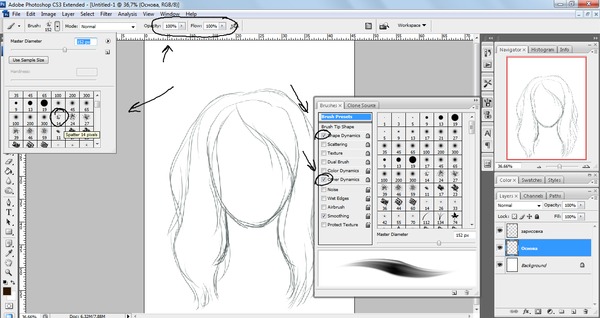
После этого начинайте закрашивать основу по направлению роста волос. Такую форму будут иметь волосы.
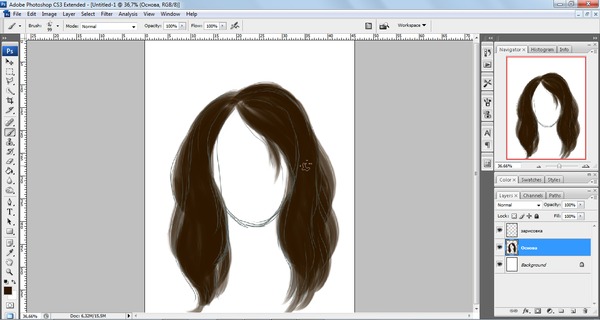
Теперь необходимо начинать прорисовывать пряди, для чего мы возьмем ту же самую кисть, с теми же параметрами, но меньшим размером, и чуть более темным оттенком. Начинаем прорисовывать темные пряди, как показано на Рисунке 4. ( Для удобства я стерла со слоя «Зарисовка» очертания волос, оставив только голову.)
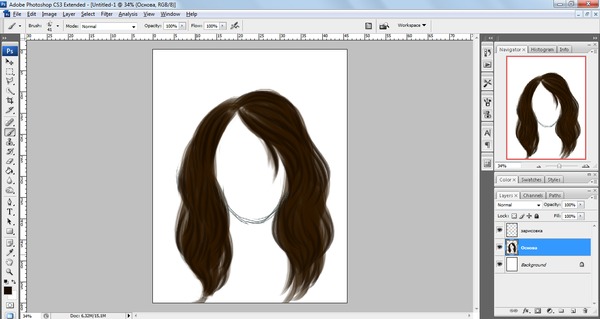
Теперь то же самое повторите и для светлых прядей, изменив цвет на более светлый.
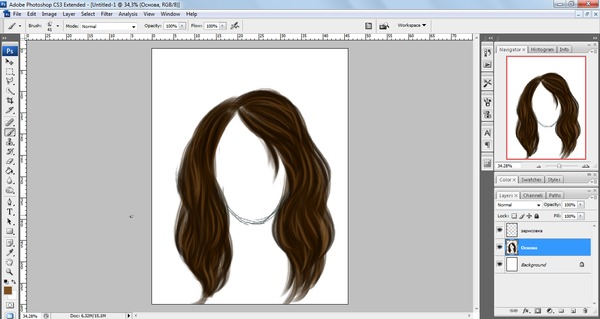
Ну а сейчас настало время детализации. Вам понадобится так называемая «дробленая кисть» для рисования волос, её вы можете найти в интернете или сделать самостоятельно.
Выбрав кисть, и поставив для неё следующие настройки (Рисунок 6), начинаем детализировать пряди.
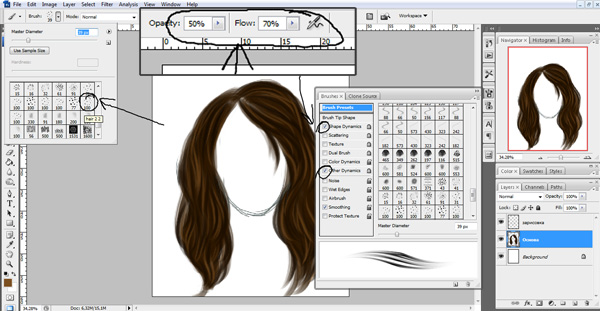
На светлых прядях рисуем чуть более светлым цветом, на темных — чуть более темным, по необходимости уменьшая размер кисти.
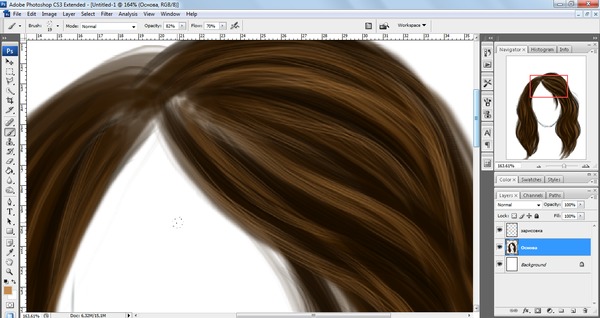
Получится примерно такой результат, как на Рисунке 8. Теперь берем кисть шириной в 1 пиксель, выбираем оттенок на 2 тона светлее, чем основа, и проходим ей вдоль роста волос, имитируя отдельные волосинки.
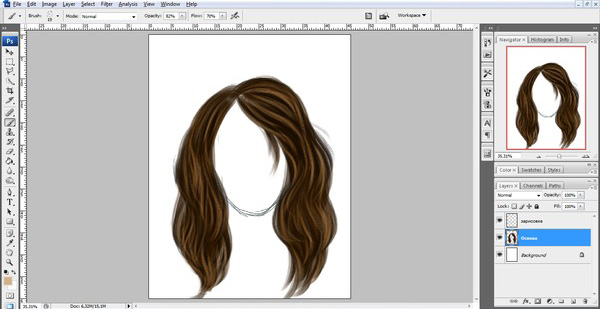
Ну, а теперь заключительный этап — придаем нашей прическе теней и света! Для этого нам понадобятся инструменты «Осветлитель» и «Затемнитель». Выберите направление освещения, и пройдитесь осветлителем в этих местах. Далее затемнителем обозначьте тени, в местах, где волосы обрамляют голову, и противоположных от источника света местах. И вот, наша прическа готова, и вы можете по образцу нарисовать укладку своей мечты!
Удачи вам в творческих начинаниях! О сайте fotomtv.
Другие темы:
30 интересных сайтов, которые работают на основе нейросетей
Цифровизация давно проникла во все сферы жизни. Мы пользуемся голосовыми помощниками, по дорогам ездят беспилотные автомобили, а городские системы безопасности распознают лица.
Всё это не работало бы без нейронных сетей – математических моделей, сделанных по принципу функционирования биологических нейронных сетей, то есть нервных клеток живого организма.
В этой статье мы собрали лучшие мобильные приложения и сайты, которые помогают увидеть, как работает нейросеть онлайн.
1. Shazam

- Shazam для IOS
- Shazam для Android
Популярное приложение по поиску музыки работает именно на базе нейросетей. Система создаёт спектрограмму песни, то есть её аудиоотпечаток, а потом алгоритмы сравнивают фрагмент с миллионом других, очищая звук от посторонних шумов. Таким способом можно найти любой трек, который вы услышали по радио, в магазине или на улице.
2. FaceApp
- FaceApp для IOS
- FaceApp для Android
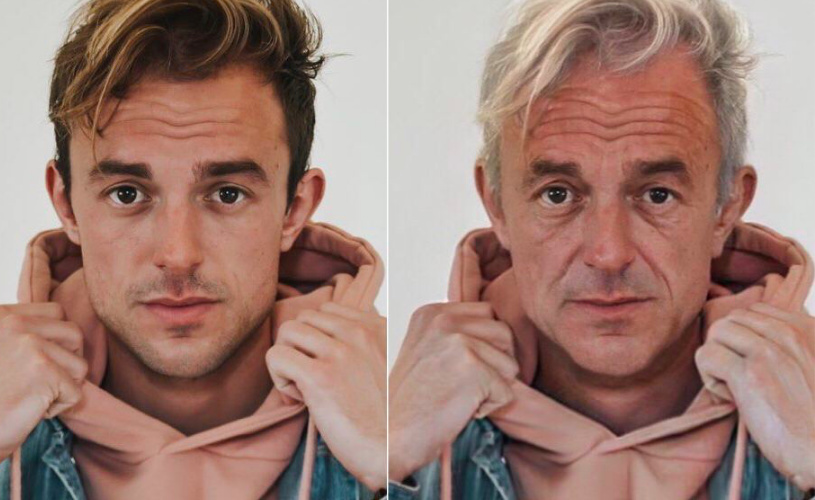
Популярное приложение по обработке фотографий, которое стало известным из-за алгоритма состаривания и омоложения человека на фото. Загрузите фото, а нейросеть покажет, как вы будете выглядеть в старости. Ещё можно добавить улыбку, очки, макияж, изменить вес или даже пол.
3. This Person Does Not Exist / This Cat Does Not Exist
- This Person Does Not Exist
- This Cat Does Not Exist
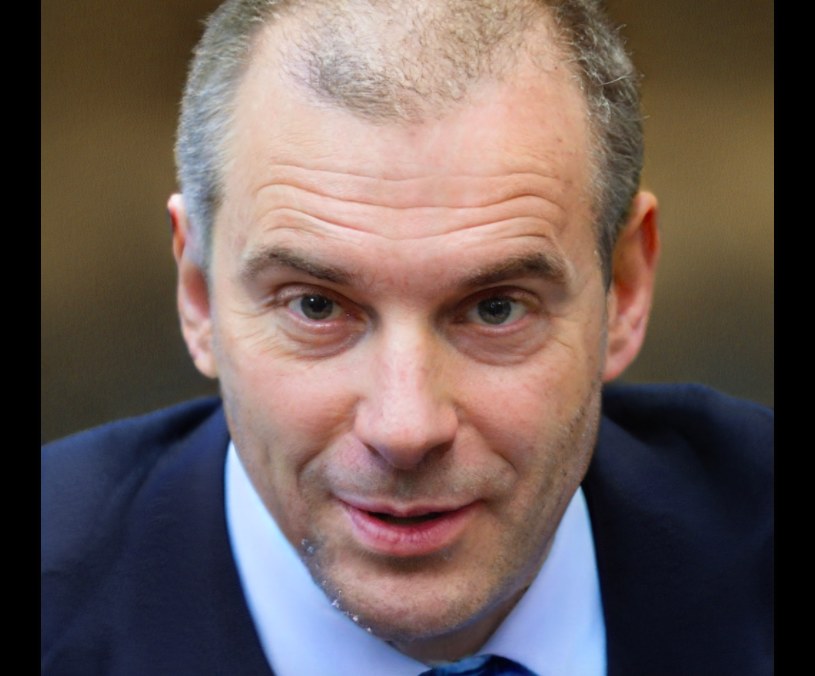
Эти сайты создают фотографии несуществующих персонажей. Нейросеть StyleGAN от Nvidia обрабатывает миллионы изображений, а затем выдаёт портреты вымышленных людей или фото выдуманных котов. Обновите страницу, и на экране появится новая картинка.
4. AutoDraw
- Autodraw.com
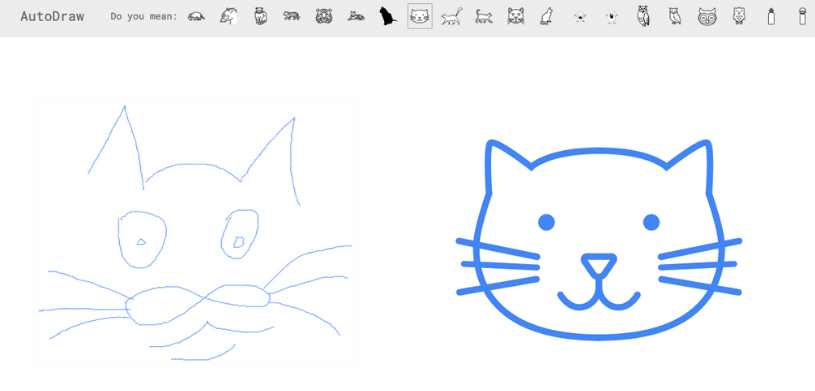
Сервис, который превращает любую графическую зарисовку в полноценное изображение. В этом редакторе от Google можно нарисовать объект приблизительно, а нейросеть сама предложит, как закончить рисунок.
5. Prisma
- Prisma для IOS
- Prisma для Android
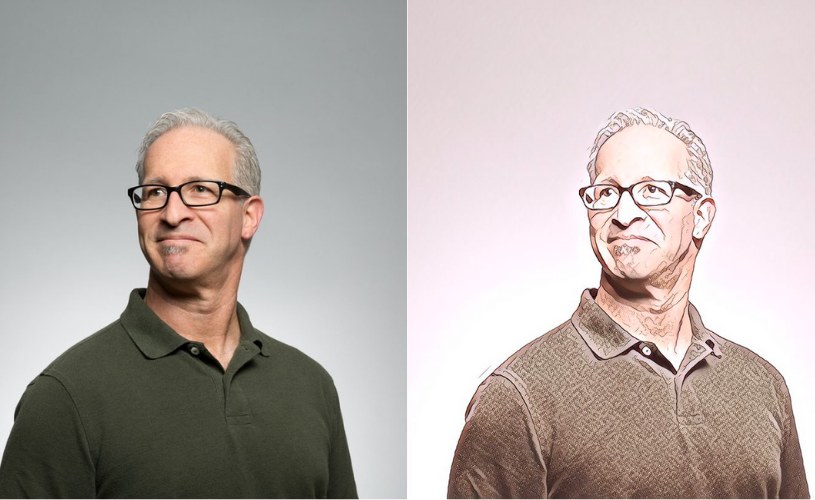
Сервис для превращения фотографий в настоящие произведения искусства. Загрузите снимок и выберите нужный художественный стиль, чтобы нейросеть обработала кадр.
6. Namelix
- Namelix.com
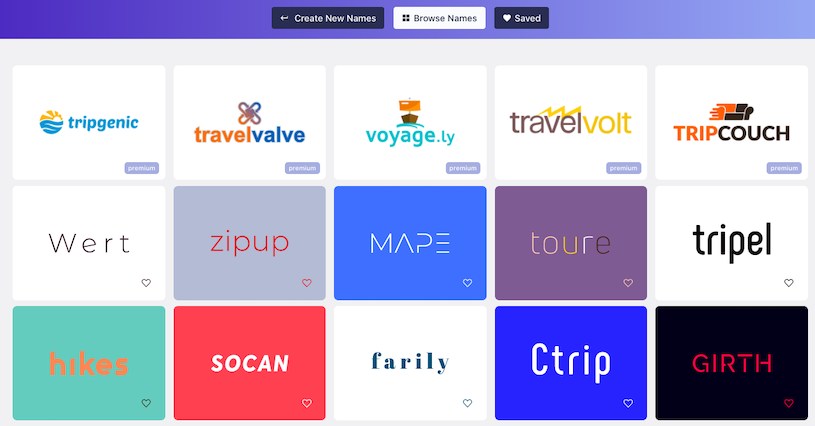
Сайт для тех, кто придумал своё дело, но не может придумать название компании. Напишите основные ключевые слова стартапа, укажите длину имени и тип фраз. Алгоритм даст десятки вариантов нейминга и даже предложит купить свободные домены с этими словами.
7. Reface / GifYou
- Reface для IOS
- Reface для Android
- GifYou для IOS
- GifYou для Android
Приложения для замены лиц в медийном контенте. Reface и GifYou меняют лицо на фотографиях, мемах, скриншотах или картинах (с сохранением выражения лица и цветовой гаммы), а ещё в них можно работать с разными гифками, фрагментами из фильмов или клипов.
8. Quick, Draw!
- Quickdraw
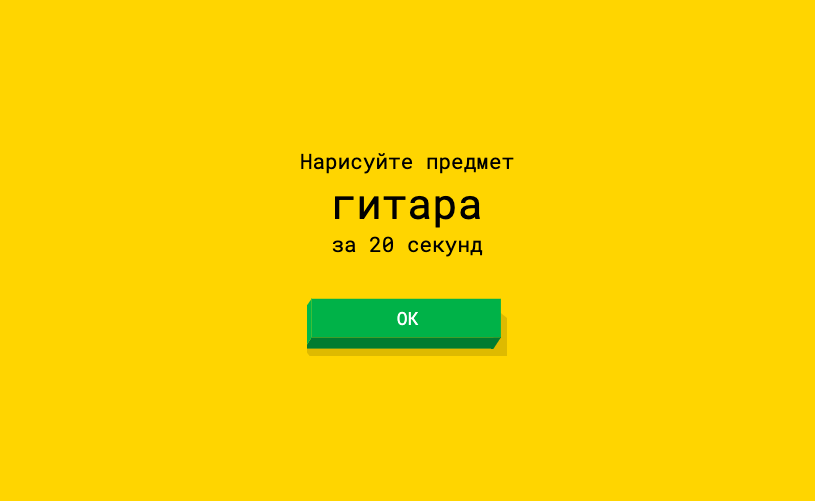
Игра и одновременное обучение нейросети от Google. Вам дают задание по рисунку, а алгоритм пытается за 15 секунд угадать, что вы рисуете. Чем больше картинок становится в базе, тем точнее работает нейронная сеть. Ещё можно посмотреть, как изображали объект другие пользователи и какие версии были у алгоритма на разных секундах.
9. Movavi / Colorize
- Movavi.ru
- Colorize.cc
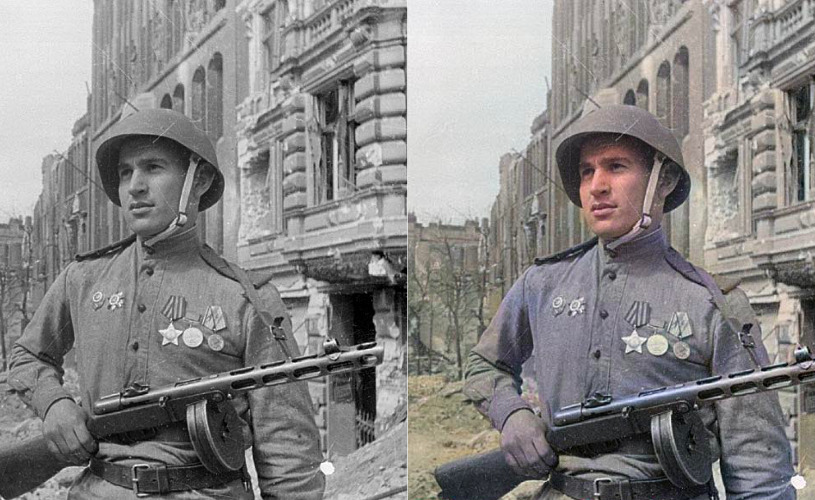
Movavi рассматривают как стандартный фоторедактор, но у него есть интересная функция, которая восстанавливает старые фотографии. Вы можете раскрашивать снимки, убирать лишние шумы, заломы или царапины.
Сервис Colorize похож на Movavi, но специализируется только на раскрашивании чёрно-белых изображений.
10. Яндекс.Автопоэт
- Яндекс.Автопоэт
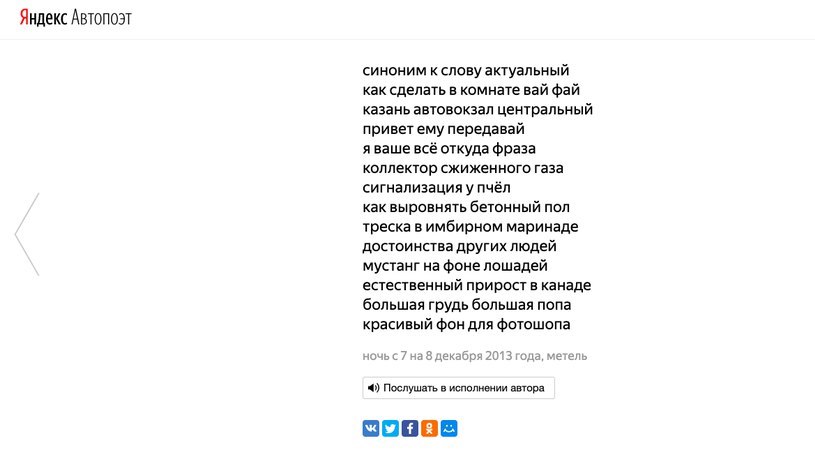
Весёлый сервис на базе алгоритмов «Яндекса». Суть в том, что нейросеть пишет стихи из поисковых запросов и заголовков новостей, анализируя их стихотворные размеры, фонетическое произношение, ударные/безударные слоги, разные варианты рифмовки. Стихи сопровождаются указанием даты, их можно даже послушать в исполнении автора с помощью технологии SpeechKit.
11. Snapchat
- Snapchat для IOS
- Snapchat для Android
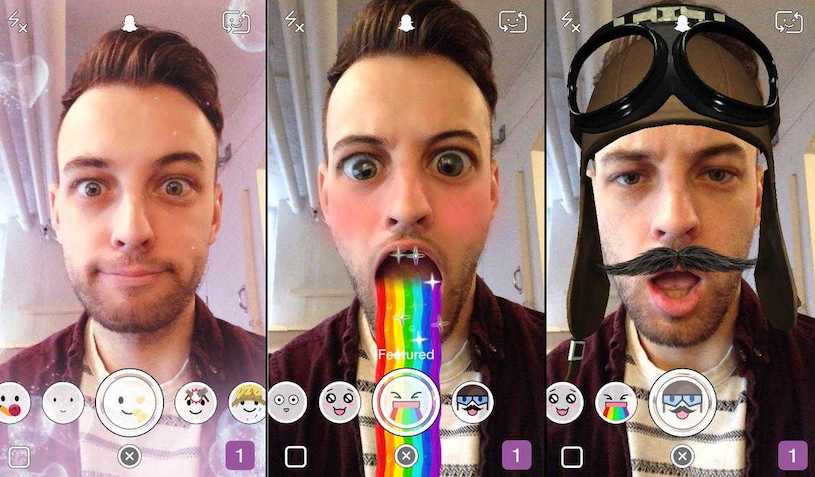
Работа этого сервиса подразумевает распознавание лиц с помощью нейросети. За счёт точной идентификации мимики и движения мускулов на фото и видео можно наложить фильтры-маски. Аналогичные фильтры есть в Instagram или Вконтакте.
12. Google Arts & Culture
- Сайт Google Arts & Culture
- Google Arts & Culture для IOS
- Google Arts & Culture для Android
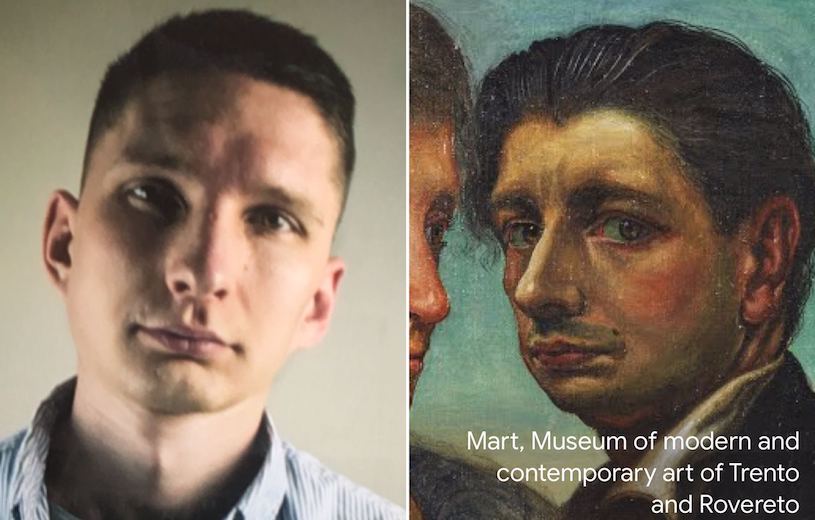
Приложение, в котором нейронная сеть помогает пользователям быть ближе к искусству. Кроме виртуальных экскурсий по музеям и просмотра тысячей экспонатов в высоком разрешении (даже в режиме дополненной реальности), проект предлагает найти своего двойника из коллекции картин (функция Art Selfie) или превратить селфи в картину.
13. Avatarify
- Avatarify для IOS
- Avatarify для Android
Приложение, которое помогает оживлять любые фотографии. Суть в том, что вы записываете видео с нужными эмоциями, мимикой и словами, а нейросеть переносит всё это на снимок. Таким способом можно оживлять детские фотографии, кадры с животными, персонажей из фильмов, комиксов, картины.
14. PortraitAl / Gradient
- PortraitAl для IOS
- PortraitAl для Android
- Gradient для IOS
- Gradient для Android
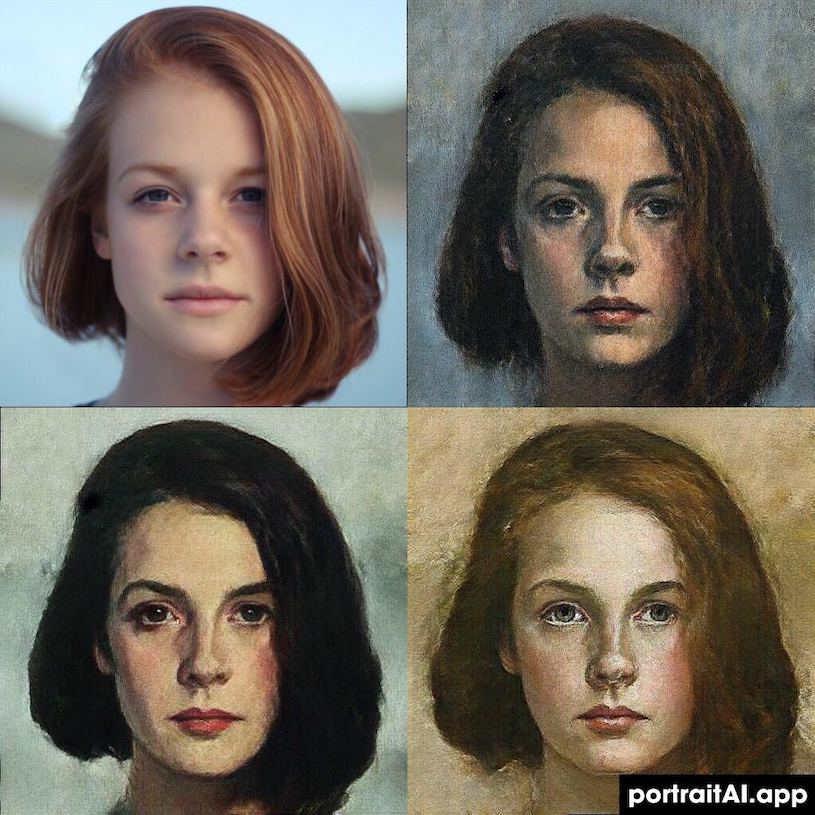
Приложения помогают превратить фотографию в картину. И если PortraitAl работает над портретами XVI–XVIII веков с нуля, то Gradient добавит ваше лицо в уже существующее полотно. Кроме того, последнее приложение определяет вашу национальность и самую похожую на вас знаменитость.
15. Talk to Books
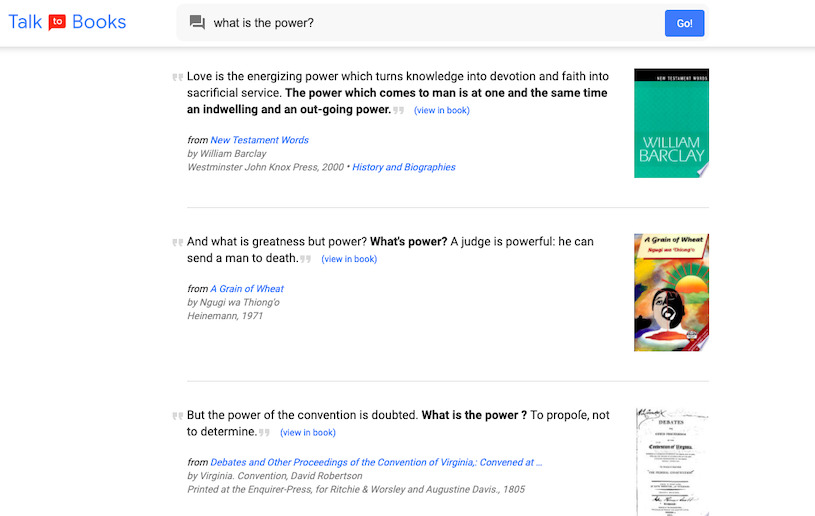
- Books.google
Ещё один сервис от Google. Нейросеть отвечает на англоязычные вопросы, используя базу цитат из книг. Алгоритм хорошо анализирует даже абстрактные формулировки, например, «зачем жить?».
16. Nvidia InPainting
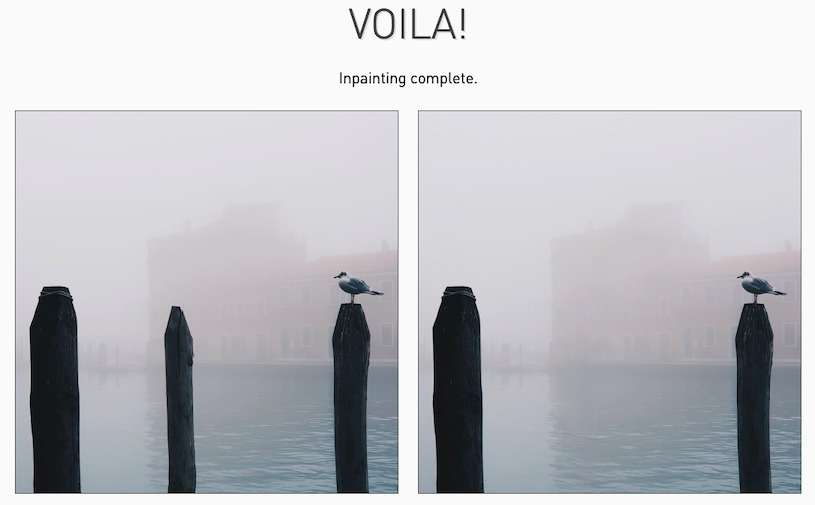
- InPainting
Этот сервис ретуширует изображения. Загрузите фотографию, а «умная кисть» поможет убрать ненужные объекты или сгладить детали.
17. Connect+ / Uniter
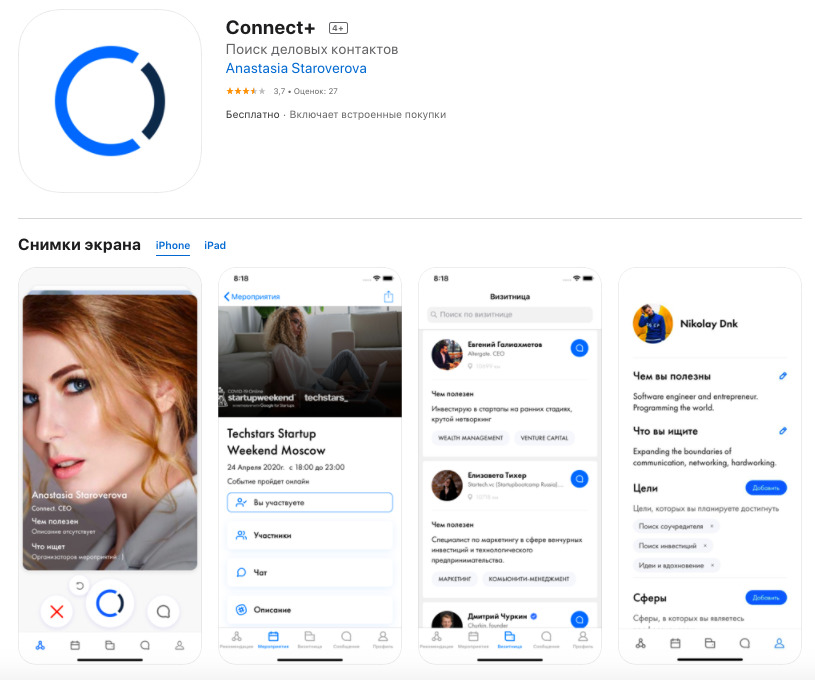
- Connect+ для IOS
- Connect+ для Android
- Uniter.ai
Приложение и сайт для умных деловых знакомств. Система, анализируя ваши бизнес-цели, интересы и род деятельности, предлагает аккаунты полезных контактов. По сути, – это онлайн-нетворкинг для общения с потенциальными коллегами или партнёрами.
18. Looka

- Looka.com
Сервис на алгоритме Tensor Flow от Google сгенерирует логотип для любой компании. Расскажите немного о своём бизнесе и цветах, которые вам нравятся, а нейросеть предложит 12 вариантов дизайна.
19. Let’s Enhance
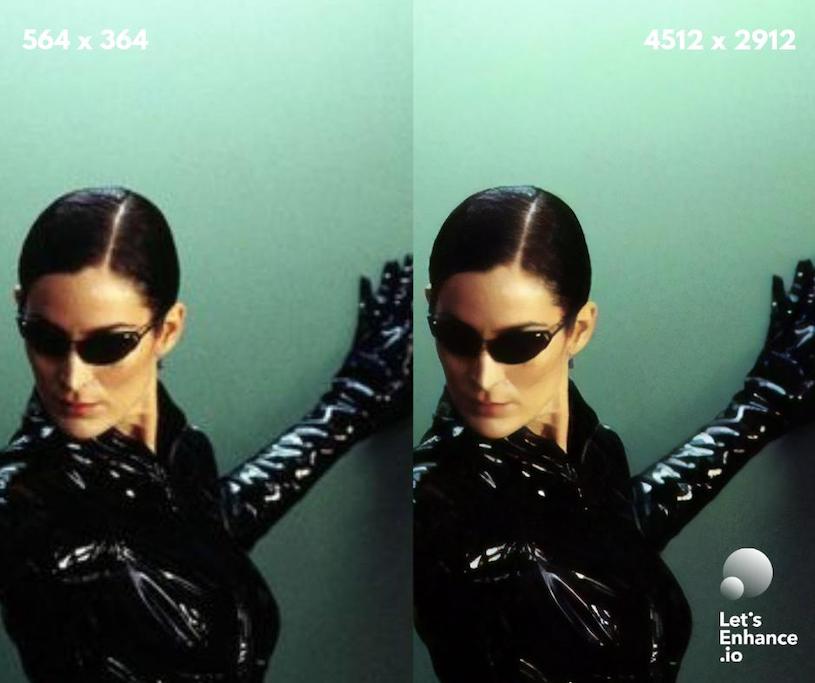
- Letsenhance.io
Удобный сервис для работы с изображениями. Нейросеть увеличивает разрешение картинки без потери качества, добавляет текстуры и меняет степень чёткости объекта.
20. FaceHero
- FaceHero для IOS
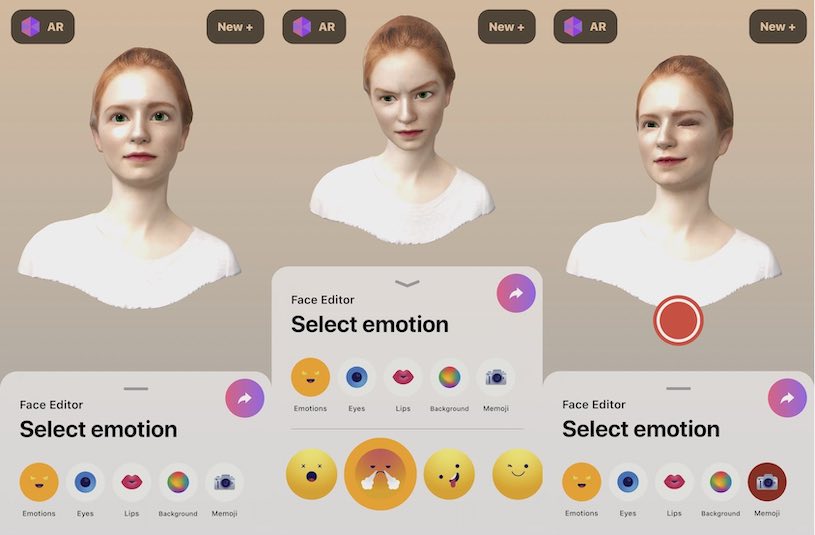
FaceHero – приложение для создания 3D-моделей лица по фотографиям от компании itSeez3D. Здесь можно придумывать трёхмерные анимированные бюсты, использовать дополненную реальность и делать стикеры для мессенджеров.
21. Яндекс.Картинки
- Яндекс.Картинки
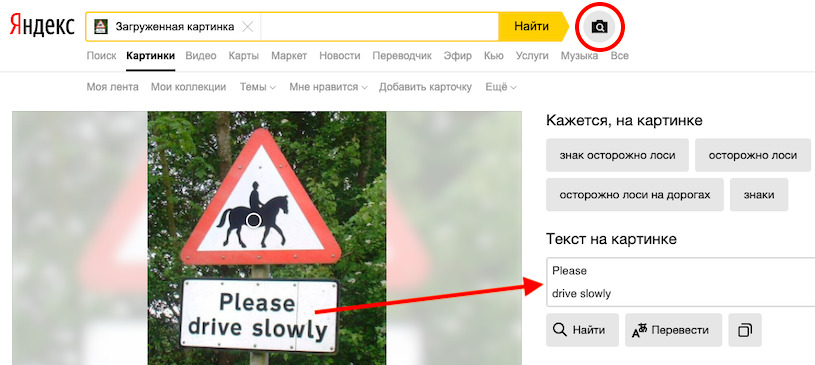
В этом сервисе от «Яндекс» есть полезная опция, которая помогает распознать текст на картинке. Загрузите фотографию с компьютера или оставьте ссылку на изображение, а затем система сама отделит текст от фото или скриншота.
22. Gnod
- Gnod.com
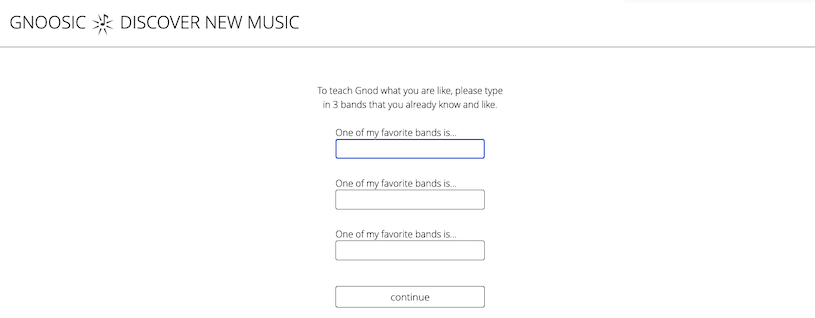
Этот искусственный интеллект спланирует ваш досуг. Укажите своих любимых музыкантов, писателей или художников, и Gnod предложит близкое к вашим вкусам творчество других людей. Это же работает с сериалами, фильмами или мультиками.
23. Avatoon / Mirror
- Avatoon для IOS
- Avatoon для Android
- Mirror для IOS
- Mirror для Android
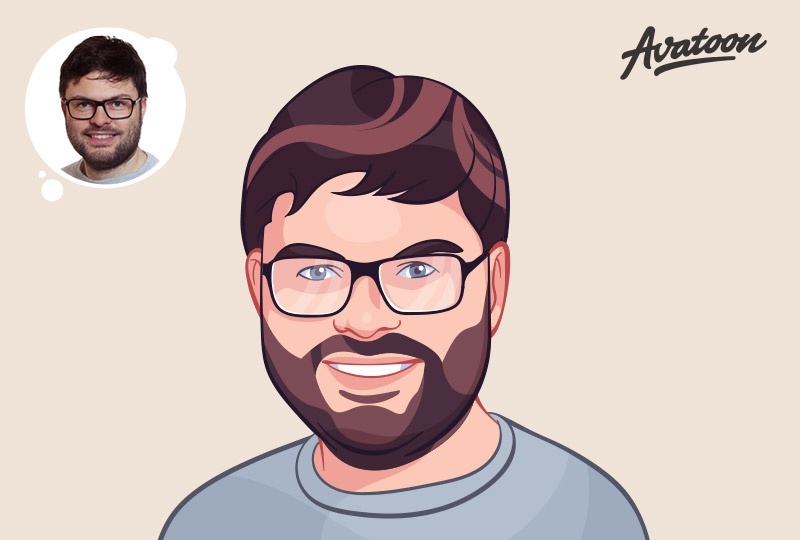
Приложения, которые делают анимированные аватары по фото или вручную. В Avatoon можно прифотошопить мультяшное изображение к разным фото, а в Mirror – сделать стикерпаки для мессенджеров.
24. Imaginary Soundscape
- Imaginary Soundscape
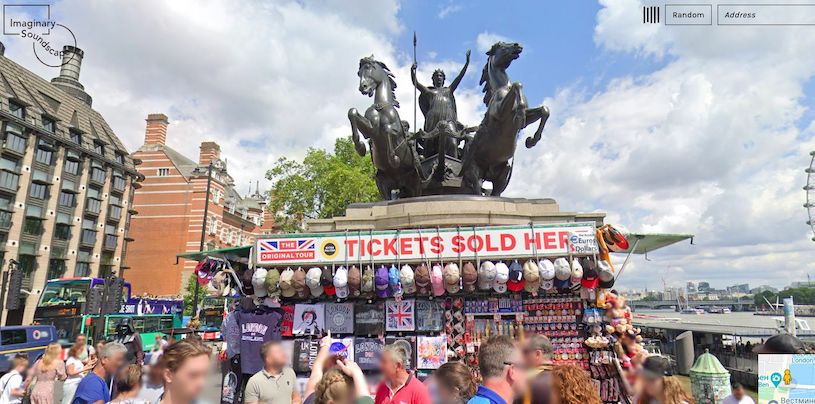
Сайт с одноимённой нейросетью от японской компании Qosmo. Позволяет получить звуковое сопровождение к любой картинке. Вы загружаете фотографию, а алгоритм анализирует содержимое и подбирает саундтрек. Можно не только выбирать свои селфи, но и ткнуть на случайную локацию на картах.
25. Remove
- Remove.bg
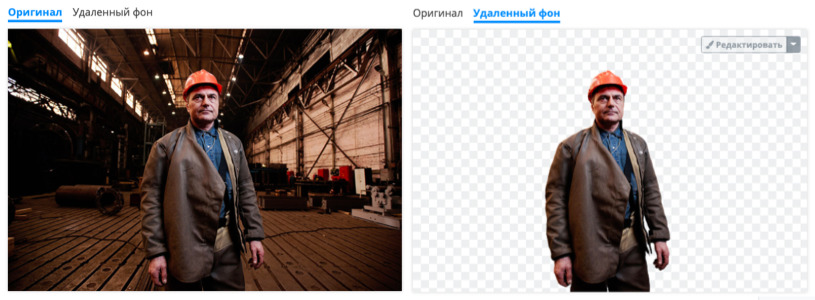
Сайт для тех, кто работает с изображениями. Remove помогает за несколько секунд удалить фон с фотографии, и оставить объект на переднем плане.
26. Балабоба
- Балабоба
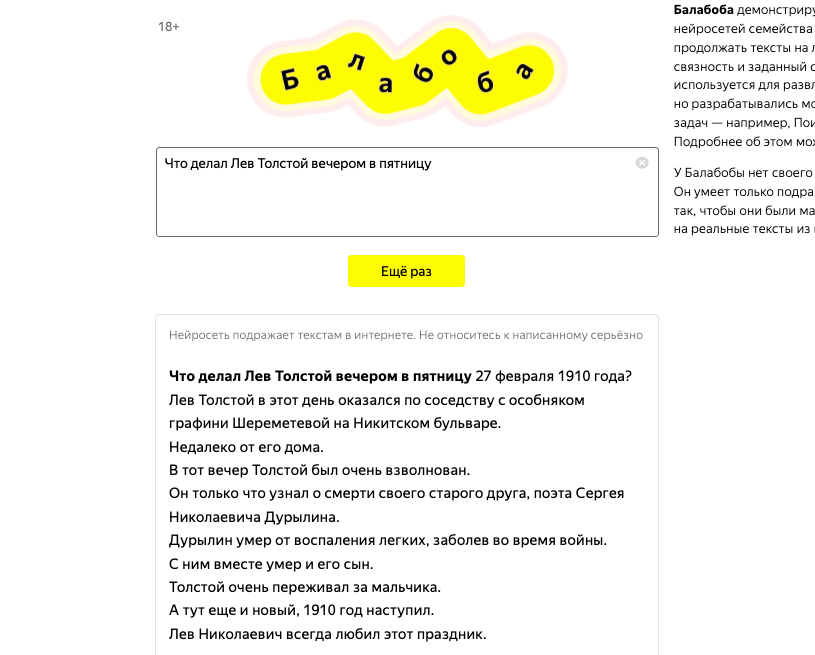
Ещё одна нейросетка от Яндекса. Может писать рандомные тексты в заданной стилистике, например: рецепты, народные мудрости, короткие истории, предсказания и т.д.
27. MidJourney
- Бот MidJourney на базе Discord
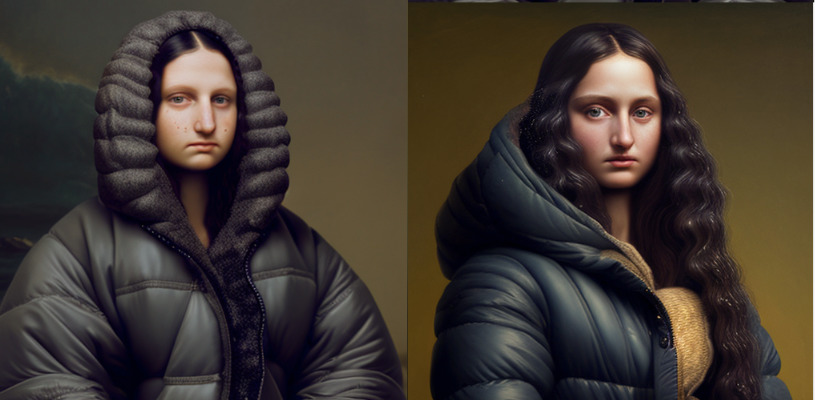
Эта нейросеть работает на базе мессенджера Discord – популярной платформы, которую раньше часто использовали для создания сообществ среди пользователей онлайн-игр. Она генерирует изображения по текстовому описанию. Например, вот что она придумала по запросу «Мона Лиза в куртке».
Чтобы поэкспериментировать с нейросетью, нужно зарегистрироваться в Discord, а затем подключиться к серверу MidJourney. Далее вы получите доступ в публичный чат, где через специальную команду /imagine нужно ввести текстовое описание на создание изображения.
Нейросеть генерирует картинки в разных стилях, создаёт иллюстрации и фотографии, которые иногда сложно отличить от настоящих. Чтобы получить нужный результат, необходимо как можно точнее ввести запрос. Правда, создатели MidJourney отмечают, что не стоит писать слишком много команд, потому что это может запутать нейросеть.
28. Stable Diffusion
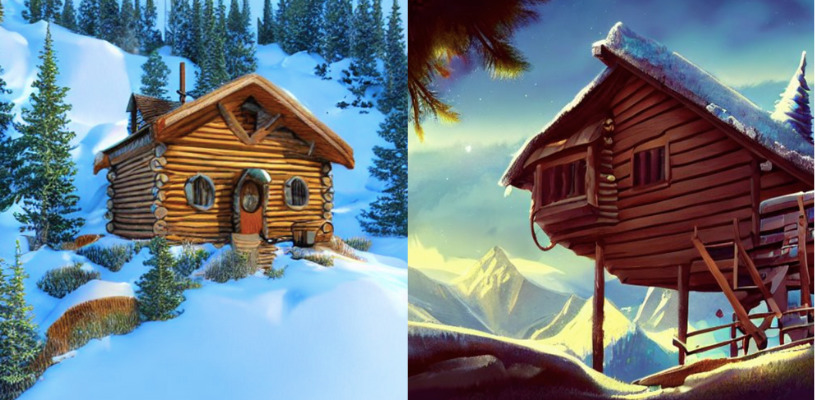
- Stablediffusionweb.com
Stable Diffusion, так же как и MidJourney, генерирует изображения по тексту. Правда, судя по тестам пользователей, Stable Diffusion пока уступает MidJourney в качестве и реалистичности. Вот что получилось по описанию «A large cabin on top of a sunny mountain in the style of Dreamworks, artstation».
29. ChatGPT
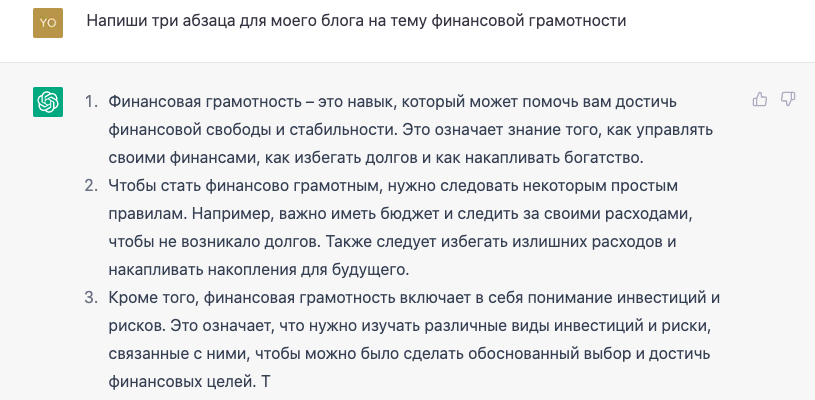
- Chat.openai.com
Chat GPT – модель языковой обработки, выпущенная командой OpenAI. Она была обучена на большом количестве текстов и может отвечать на разные вопросы, писать сценарии, дипломные работы, статьи для блога или посты для соцсетей, а ещё искать ошибки в коде. Писать команды можно на русском, но на английском нейросеть даёт более развёрнутые, быстрые и точные ответы.
30. Myheritage
Этот сервис способен оживить человека на фото и сделать короткий видеоролик. Для теста мы взяли фото молодого Сальвадора Дали. Повороты головы и мимика получаются довольно реалистично.
Как сделать рисунок из фото в фотошопе
Приветствую всех, любителей фотошопа! Сегодня рассмотрим урок по созданию карандашного рисунка из фото в фотошопе. Этот рисунок также можно назвать скетчем (от англ. sketch — эскиз, набросок, зарисовка). Нарисовать рисунок карандашом с фотографии может не каждый, для этого необходимо иметь навыки рисования, знать анатомические особенности человека даже при срисовывание с фотографии.
Смыслом нашего урока будет, научиться создавать эффект карандашного рисунка из фото, не имея навыков художника. Также используя подобный урок фотошопа можно создать быстрый скетч, что помогает сэкономить кучу времени при создание многих работ по отрисовке.
Приступим к реализации нашей задумки, откроем наш графический редактор (Adobe Photoshop), загрузим в него фото из которого мы сделаем рисунок и начнем обработку.
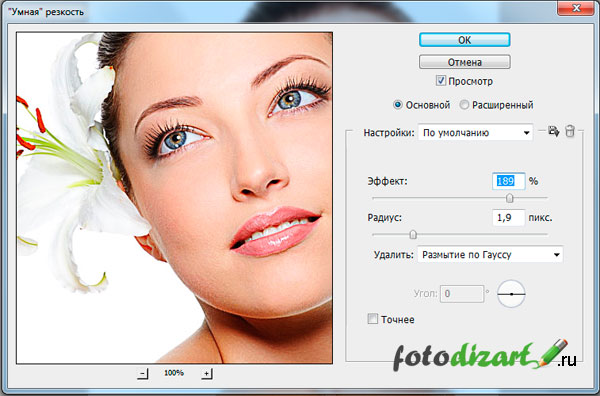
Первым делом идем в фильтры > усиление резкости > умная резкость, тем самым добавим резкости нашему изображению. Благодаря чему контуры фото станут более резкими и рисунок получился более четким.
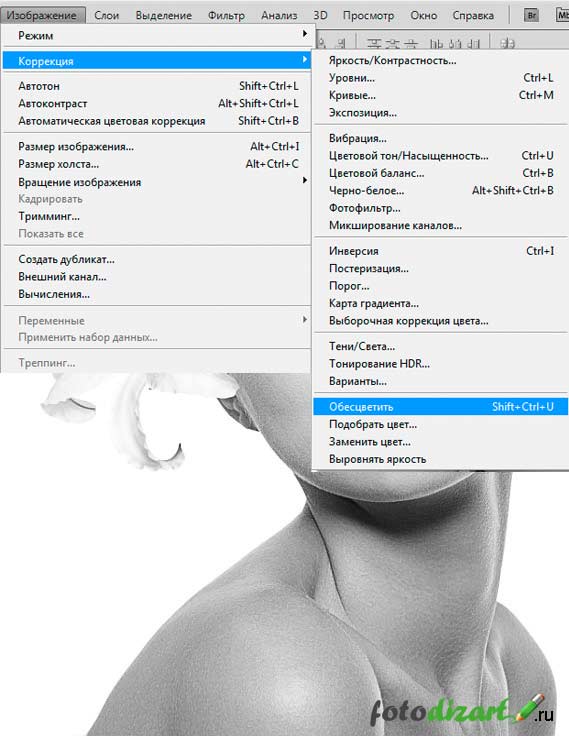
Следующим нашем шагом будет обесцвечивание фото, для этого идем в изображения > коррекция > обесцветить. Также вы можете ознакомиться со статьей как сделать цветное черно-белое фото в которой описан один из наилучших способов создания черно белой фотографии.
После того как фотография обесцвечена нам необходимо продублировать слой и инвертировать верхний слой. Чтобы выполнить инверсию идем в изображения > коррекция > инверсия.
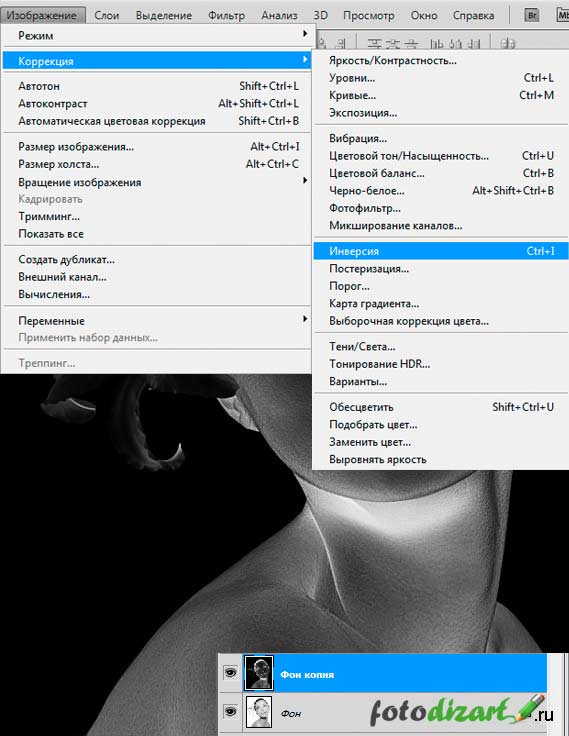
У инвертированного слоя изменим режим наложения на осветление основы.
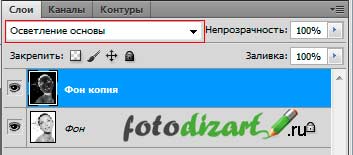
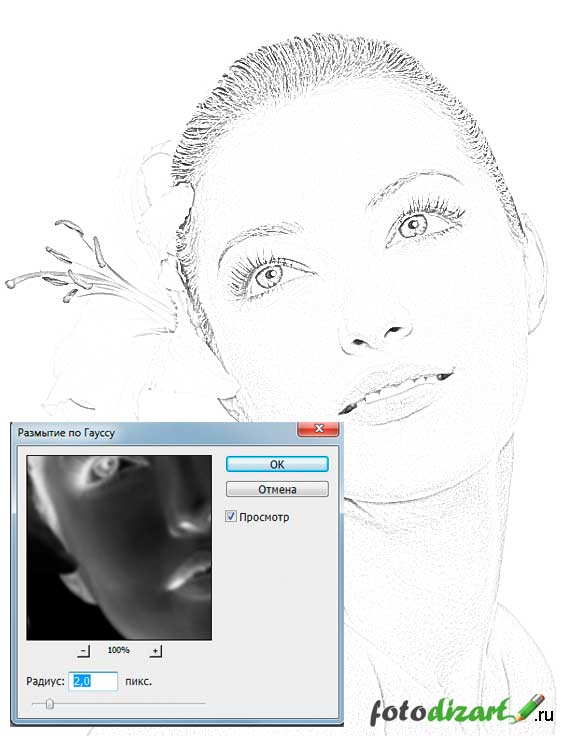
После всех манипуляций что мы сделали нам необходимо применить размытие по гауссу, таким образом чтобы были четко видны контуры но в меру. Мы получим некое подобие штрихов карандашом. Для этого идем в фильтры > размытие > размытие по гауссу.
Ну вроде как наш рисунок из фото карандашом готов, но в нем очень много шума и выглядит он не особо привлекательно. Давайте его немного доработаем при помощи инструментов «осветлитель» и «затемнитель». Выбираем в панели инструментов инструмент затемнитель, выставляем настройки режим рисования: тени, и экспонирование: 10%. После чего на нижнем слое пройдемся по волосам и местам затемнения (теням), контурным линиям.
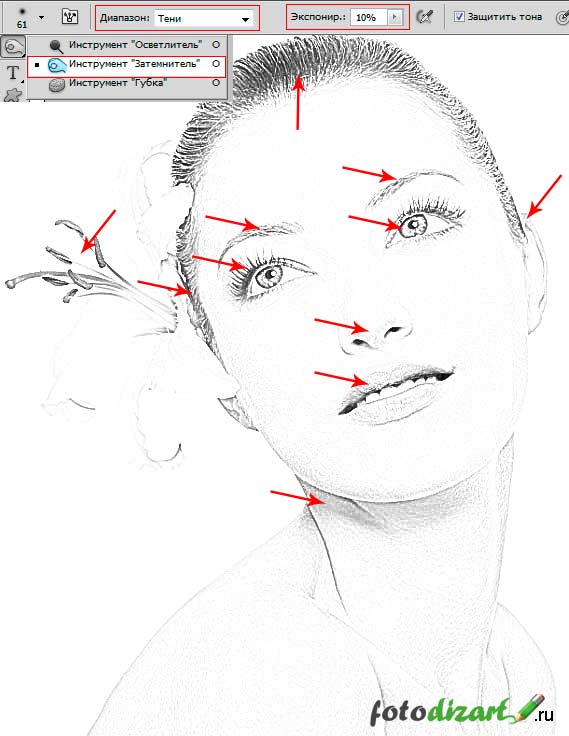
Готово мы добавили темные акценты на рисунок, теперь нам необходимо убрать шумы которые у нас образовались, для этого выбираем в панели инструментов инструмент осветлитель, выставляем настройки режим рисования: средний тон, и экспонирование: 10 — 16 %. И также на нижнем слое производим коррекцию, удаляем шумы и высветляем некоторые места. Тем самым приложив немного больше усилий, мы получаем более реалистичный рисунок карандашом из фото.
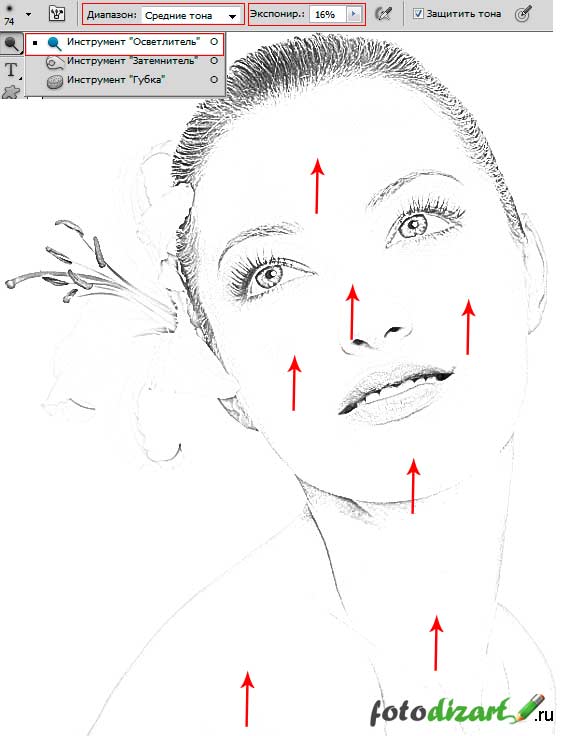
И в заключение у нашего верхнего слоя уменьшим процент заливки, я уменьшил совсем немного до 95%. И наш рисунок готов.
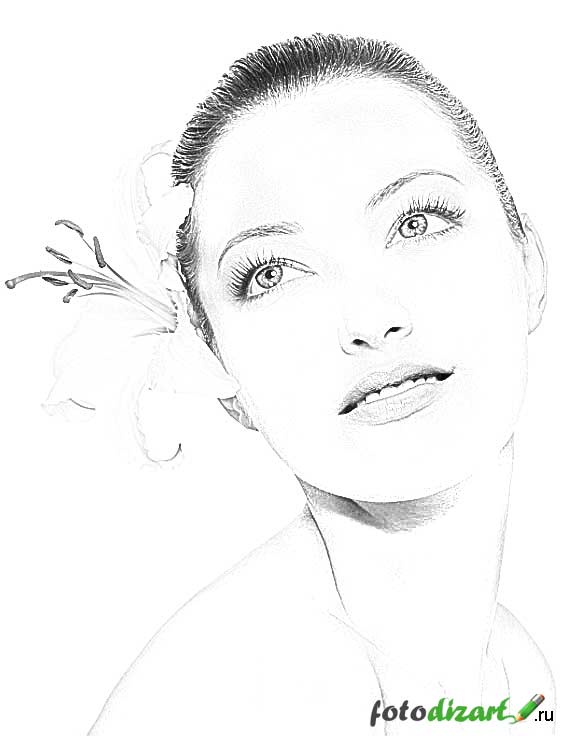
Сегодня мы разобрали один из способов создания карандашного рисунка из фото в фотошопе, надеюсь урок вам понравился. В заключение хочется пожелать всем творческих успехов. Экспериментируйте с настройками фильтров, чтобы получать более реалистичные рисунки.
Не забудьте подписаться на новости сайта fotodizart.ru чтобы узнавать первыми о новых уроках и статьях. В ближайшие дни будет новый урок по стилизации фото в пастельных тонах.