Компьютерная грамотность с Надеждой

Заполняем пробелы — расширяем горизонты!
Новые буквы пишутся поверх прежних в Word: замена букв и вставка
«Когда я исправляю набранный в Word текст, то новые буквы пишутся прямо по тексту, а мне нужно, чтобы он двигался вправо. Как это исправить?»
Это вопрос от подписчика блога, на который далее я даю ответ.
p, blockquote 1,0,0,0,0 —>
p, blockquote 2,0,0,0,0 —>
В Ворде есть два режима для ввода текста: «вставка» и «замена». Если включен режим «замена», тогда новый текст пишется «поверх» старого текста. То есть, старый текст удаляется по мере ввода новых символов (букв, цифр, знаков препинания), а на его место пользователь может печатать новый текст.
p, blockquote 3,0,0,0,0 —>
В режиме «вставка» текст пишется так, что сохраняется старый текст, но он раздвигается и на освободившееся место печатается новый текст. В этом случае старый и новый текст мирно существуют друг с другом, и, следовательно, новое не уничтожает старое.
p, blockquote 4,0,0,0,0 —>
Клавиша Insert на клавиатуре
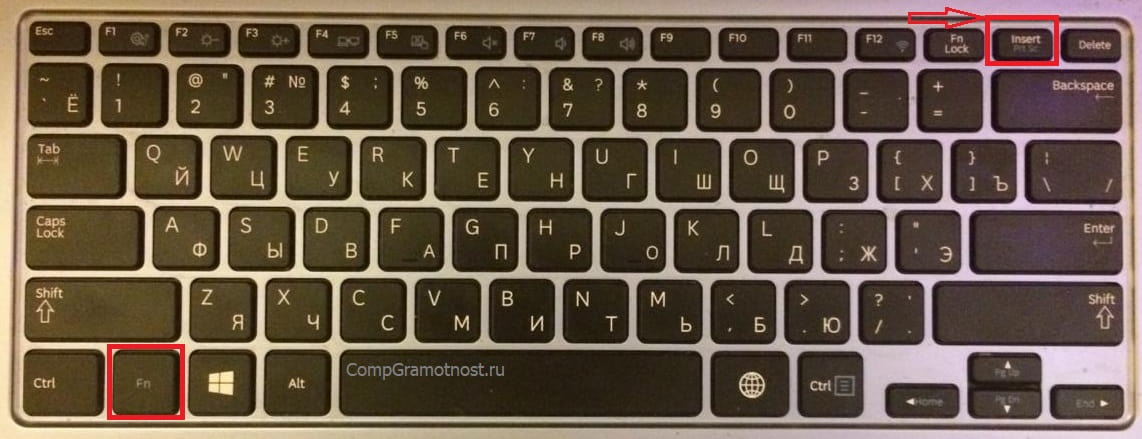
Рис. 1. Где клавиши Insert и Fn на клавиатуре.
На клавиатуре есть клавиша Insert, что в переводе означает «вставка». Иногда на некоторых клавиатурах название «Insert» сокращается до «Ins».
p, blockquote 5,0,1,0,0 —>
Порой клавишу Insert надо использовать вместе со вспомогательной клавишей Fn. В основном, это правило относится к ноутбукам, где присутствуют компактные клавиатуры. По этой причине там зачастую одна и та же клавиша используется в двух вариантах. На клавише обычно нанесены два названия. При этом один вариант действует с нажатой клавишей Fn, а другой – без нажатия на Fn.
p, blockquote 6,0,0,0,0 —>
Например, на рис. 1 на одной и той же клавише написано первое название: «Insert» и под ним более мелко идет второе название: «Prt Sc» (Print Screen — печать экрана, применяется для получения скриншотов с экрана). В данном случае Fn и Prt Sc используются вместе, а Insert работает без нажатия на Fn. На других клавиатурах других компьютеров и ноутбуков это может быть иначе.
p, blockquote 7,0,0,0,0 —>
Режимы «Вставка» и «Замена» переключаются путем однократного нажатия на клавишу Insert на клавиатуре. Одно нажатие на Insert — и один режим сменяет другой. Например, вместо «Вставка» включается «Замена» или, наоборот, вместо «Замена» включается «Вставка». Каждое нажатие на Insert обязательно переключает режим вставка/замена на противоположный. Это классический вариант использования клавиши Insert.
p, blockquote 8,0,0,0,0 —>
Однако не все так просто. И в текстовом редакторе Word имеются дополнительные внутренние настройки для этой клавиши, имеющие важное значение. О них пойдет речь ниже.
p, blockquote 9,0,0,0,0 —>
Видео Новые буквы пишутся поверх прежних в Ворде: режимы Замена букв и Вставка
p, blockquote 10,1,0,0,0 —>
Как отключить замену букв или текста в Ворде
Можно включить или отключить режим «Замена» в Ворде. При отключении режима «Замена» редактор Word будет работать только в режиме «Вставка», независимо от нажатия на клавишу Insert. Рассмотрим, как можно оставить навсегда только режим «Вставка» на примере Word 2007.
p, blockquote 11,0,0,0,0 —>
Для этого следует кликнуть по «кнопке Office» в левом верхнем углу окна Ворда. Откроется меню, внизу которого есть кнопка «Параметры Word» (рис. 2).
p, blockquote 12,0,0,0,0 —>
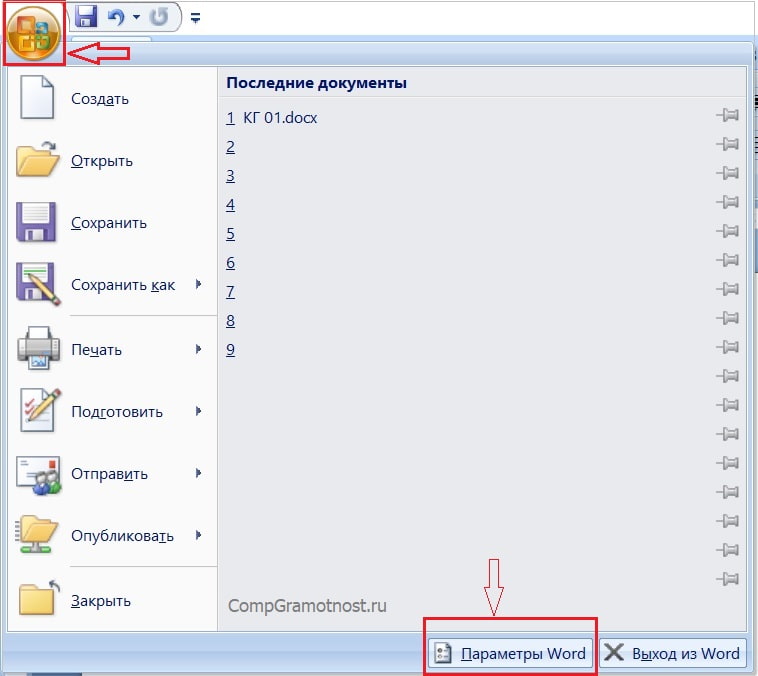
Рис. 2. Где в редакторе Word находятся кнопка «Office» и «Параметры Word».
Щелкаем «Параметры Word», а затем в левом окне переходим во вкладку «Дополнительно» (рис. 3). Далее в правом окне работаем с пунктом «Параметры правки»:
p, blockquote 13,0,0,0,0 —>
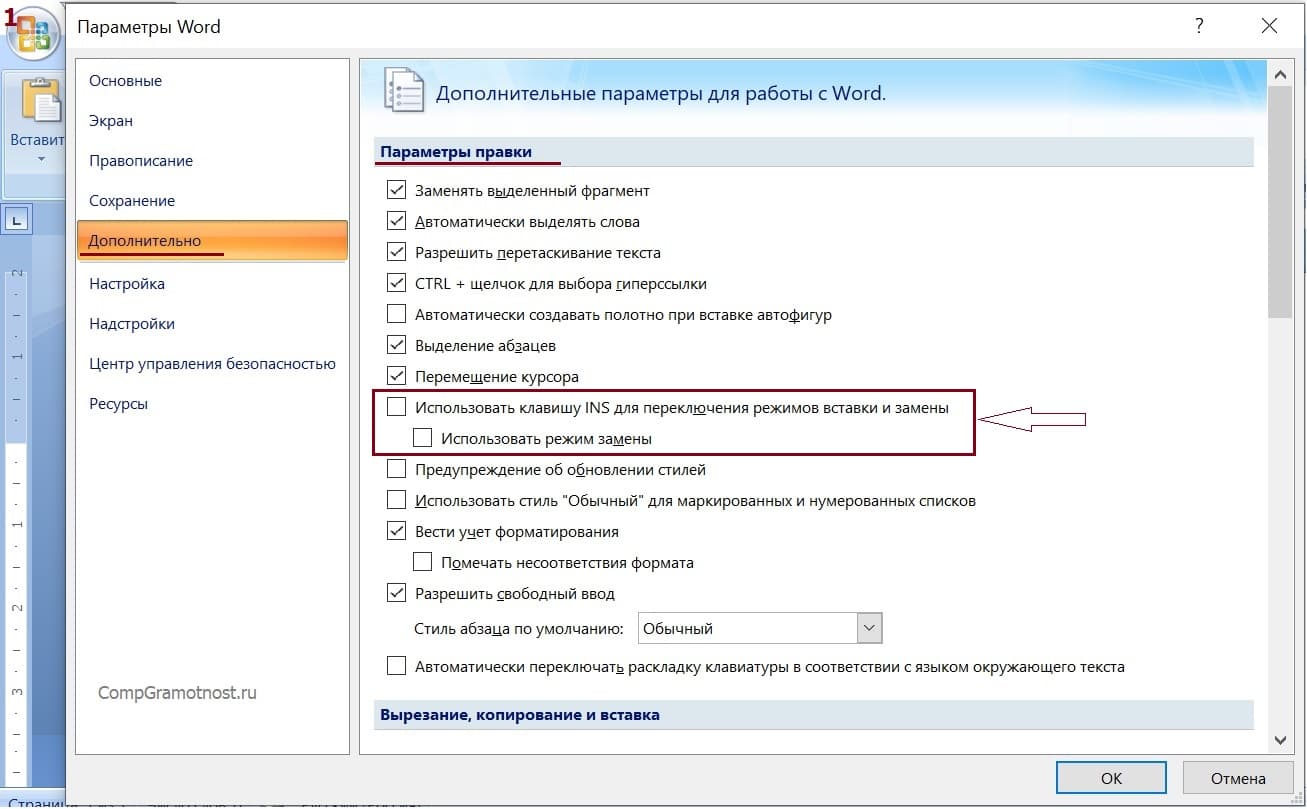
Рис. 3. Проверяем галочки напротив пунктов «Использовать клавишу Ins для переключения режимов вставки и замены» и «Использовать режим замены».
Как показано на рисунке 3, нужно убрать галочки возле пунктов
- «Использовать клавишу Ins для переключения режимов вставки и замены» и
- «Использовать режим замены».
В этом режиме, когда галочки не поставлены, навсегда будет установлен режим «Вставка». Никаких замен прежнего текста не будет. Останется только возможность печатать новый текст, раздвигая уже имеющийся текст.
p, blockquote 15,0,0,1,0 —>
Если же поставить (или оставить) галочки в обеих показаных на рис. 3 строках, то можно будет в любой момент времени самостоятельно вручную менять режимы «Вставка» и «Замена» с помощью клавиши Insert на клавиатуре компьютера или ноутбука.
p, blockquote 16,0,0,0,0 —>
Эти нехитрые приемы дают возможность настроить текстовый редактор Word так, как это удобно для работы пользователя.
p, blockquote 17,0,0,0,0 —>
p, blockquote 18,0,0,0,0 —>
p, blockquote 19,0,0,0,0 —>
p, blockquote 20,0,0,0,0 —> p, blockquote 21,0,0,0,1 —>
Как вывести принт с футболки

Печать на футболках – яркий способ украсить одежду. Но иногда – по разным причинам – от печатного рисунка нужно избавиться. Он может устареть, надоесть, потерять привлекательность. А футболку при этом выбрасывать жалко, она вполне ещё может послужить. Принт на ткани можно удалить, причем сделать это вполне реально в домашних условиях собственными силами. Есть несколько способов, как это осуществить. Выбор варианта зависит от состояния одежды с печатью, от вида и размеров принта.
Термический способы
Утюг
Наиболее часто встречаются принты на ткани, нанесенные по принципу термонаклейки (виниловые, резиновые рисунки). Их наносят при нагревании, а значит, и удаляются они таким же способом:
- Футболку нужно положить на ровную основу (стол, гладильная доска) лицевой стороной с рисунком вверх.
- Под принтом прокладывается лист пергамента, он не позволит испортить утюгом вторую сторону вещи.
- Ткань обязательно должна быть увлажненной. Для этого можно использовать пульверизатор с обычной водой. Влага распыляется на рисунок так, чтобы он весь был покрыт мелкими капельками, но не мокрым насквозь.
- Поверх этого увлажненного рисунка кладется еще один лист пергамента.
Заменой пергаменту может служить не плотное полотенце, поверх одежды кладется такое же или лоскут чистой ткани смоченный холодной водой и хорошо отжатый.
- Для удаления потребуется утюг, нагретый до 160 градусов или выше. Это температура, при которой гладят хлопковые изделия. Утюгом проглаживается верхний лист пергаментной бумаги. Передвигать утюг требуется плавно, обрабатывая весь рисунок. При нагревании наклейка переходит на пергамент с ткани, процесс может занять не мало времени.
Обратите внимание: если на футболке указано, что гладить её нужно при низких температурах, значит, и для удаления рисунка нужно утюжить вещь на такой температуре, чтобы не испортить ткань.
- Убирать утюг с поверхности материала лучше после его полного высыхания под действием температуры.
После удаления термонаклейки таким способом, если все-таки остаются значительные куски принта на футболке, подковырнуть их можно кончиком ножа, но не соскребать! Когда край отойдет от ткани следует просто поддеть его пальцем. Если остаточные фрагменты удаляются плохо, следует заменить пергамент, снова смочить вещь водой и прогладить.
Остатки клея на ткани можно убрать спиртом. После удаления вещь стирается обычным способом.
Фен
Фен точно так же нагревает ткань, как и утюг, значит, и его можно использовать для удаления рисунка. Под ткань с печатным изображением подкладывается лист пергамента, бумаги или чистой хлопковой ткани. Поток горячего воздуха направляется на принт в течение какого-то времени, пока футболка не нагреется. Убирать принт можно вручную, отделяя его кусочки от ткани. Возможно, процедура затянется, её придется повторить.

Сушка в сушильной или стиральной машине
Изначально вещь стирается в рекомендуемом температурном режиме или в воде чуть горячее. После стирки выбирается режим сушки. Сушка горячим воздухом ослабляет клейкость рисунка, его можно удалить, используя лезвие или тонкий нож. Действовать нужно очень аккуратно, чтобы не повредить ткань.
Морозильная камера
Футболку с принтом требуется положить на 8 часов или на ночь в морозилку. Важно, чтобы рисунок находился сверху, а ткань под ним не была изогнута. После замораживания нужно попытаться резко оторвать наклейку целиком, если с первого раза это не получится, в помощь берется острый нож или лезвие, которыми аккуратно поддевают край принта. Клей при замораживании растрескивается и не удерживает уже рисунок так прочно.
Химические способы
Перед тем, как использовать химическое удаление, следует ознакомиться с некоторыми правилами:
- Изначально надо убедиться, что удаляющий раствор не испортит ткань, особенно это касается цветных материалов. Вещь следует вывернуть наизнанку (часто в одежде по боковому шву пришит дополнительный пробный лоскут) или выберите место, не бросающееся в глаза при носке, капнете на него пару капель раствора: если цвет не изменился, нет выжигания, то состав средства подходит, если же вы визуально наблюдаете изменения в отрицательную сторону, то лучше использовать другую химию.
- Растворители не применяются для деликатных тканей: шелк, шерсть, вискоза.
- Пропитывать рисунок необходимо с изнаночной стороны.
- Чтобы не намочить всю футболку, можно под ткань подложить пергамент, фольгу или что-то иное водоотталкивающее.
- Чтобы избежать отравления парами реагентов, используйте маску, для защиты рук – перчатки.
- Если часть рисунка не поддается удалению, следует попробовать убрать принт утюгом.

Димексид
Это аптечное средство со спиртом в составе. Ватный диск или шарик смачивается димексидом и используется для стирания принта. Димексид растворяет клей, который удерживает термонаклейку на ткани. Димексидом убирают остатки клея, которые держатся на ткани после удаления принта утюгом или феном. Аналогичными свойствами обладает медицинский спирт, так что можно использовать и его.
Ацетон
Жидкость для снятия лака – еще один вариант химического удаления. Печать на футболке пропитывается ацетоном, сверху протирается чистой тряпочкой, причем тереть нужно в одну сторону, а не растирать в разные. Ацетон растворяет клей и краску. После обработки одежду желательно постирать, чтобы убрать следы и запах ацетона.
Растворители
Можно использовать растворители для краски, которые продают в хозяйственных или строительных магазинах. Также подойдут растворители для маркерных красок. Можно взять уайт-спирит или скипидар. Такие вещества хорошо выводят надписи и рисунки, но, возможно, придется обработать ткань несколько раз.
Механические способы
Скотч
Клейкая лента подходит для потрескавшихся, старых, потерявших вид и целостность рисунков. Новые принты убрать скотчем не получится. Также этот метод не используется для деликатных материалов.
Кусок скотча прикладывается клейкой стороной к принту, тщательно прижимается и проглаживается руками, после чего резко отрывается с одной стороны. Затем берется чистый кусок скотча, и процедура повторяется до полного удаления печатного изображения.
Соскабливание
Для этого берут металлическую или другую абразивную пилочку для ногтей, шпатель или острое лезвие. Пилочкой просто спиливают изображение – так же, как ногти, шлифуя поверхность. Лезвием или шпателем, направленным под углом к поверхности, так же счищают наклейку. При таком способе клей останется на ткани, а уберется только верхний слой с печатью. Клеевой слой удаляют ацетоном или растворителем.
Как удалить принт с линяющей одежды
Процесс удаления надписи или рисунка с футболки может оказаться очень длительным и требующим аккуратности.
Если действовать быстро, останутся заметные следы. Для удаления используется растворитель, но наносится он не на всю поверхность рисунка, а на небольшой участок. Краска стирается, потом вещь необходимо постирать в машинке или вручную. Затем обрабатывается следующий участок, после чего вещь снова подвергается стирке. К сожалению, многие линяющие вещи после такой обработки теряют свой вид. К этому следует быть готовым и перевести такую футболку или майку со сведенным принтом в разряд домашней одежды.
Какие принты с ткани удалить невозможно
Рисунки и надписи, нанесенные на футболки или другие предметы одежды методом шелкографии, не удаляются никакими средствами и способами. Это технология для особо стойких принтов, которые сохраняют свой безупречный вид в течение многих лет.
Что делать если удалить рисунок нельзя
В таких случаях можно попробовать перекрыть старый рисунок новым. Специалисты студий, занимающихся печатью на ткани, могут предложить различные варианты перекрытия. А также всегда можно купить или изготовить новую вещь, а старую отдать в переработку, на благотворительность или использовать как рабочую или домашнюю одежду.
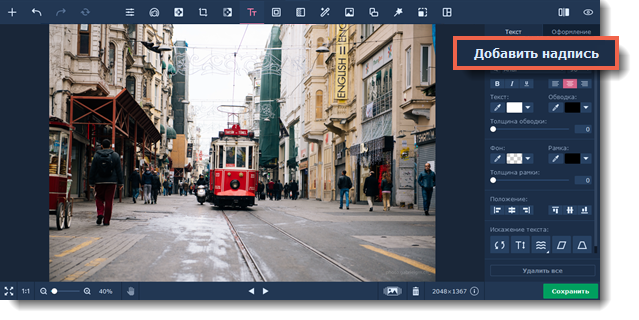
Текст

Шаг 1: Нажмите на кнопку Текст в верхней части окна.
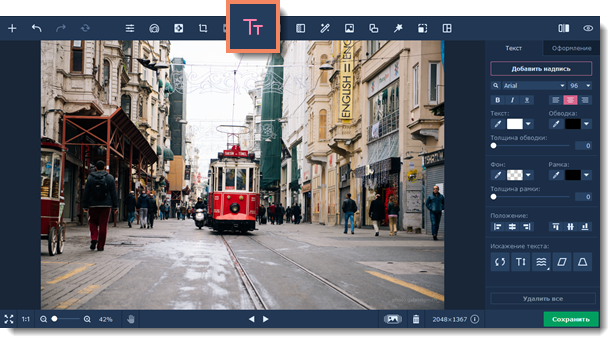
Шаг 2: На вкладке Текст нажмите кнопку Добавить надпись. Поверх изображения появится окно для ввода текста.
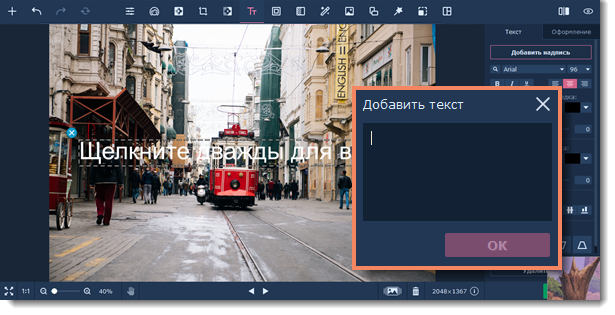
Шаг 3: Введите текст в появившееся окно Добавить текст.
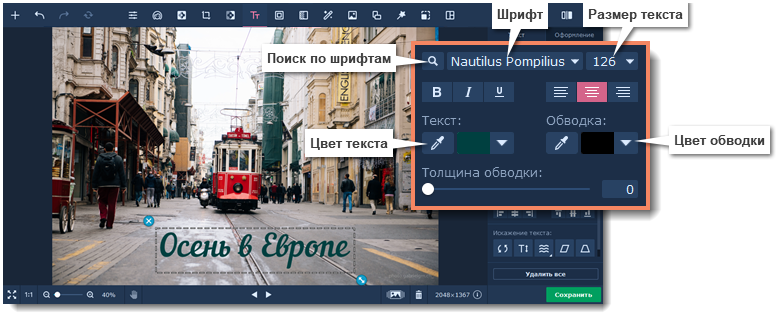
Шаг 4: Выберите шрифт, цвет, размер и положение текста.

Шаг 5: Разместите надпись в нужной части изображения, перетащив текстовое поле мышью. Чтобы повернуть или изменить размер надписи, потащите мышью за значок размера в правом нижнем углу надписи.
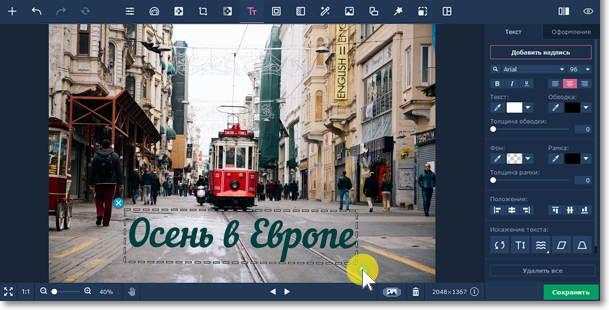
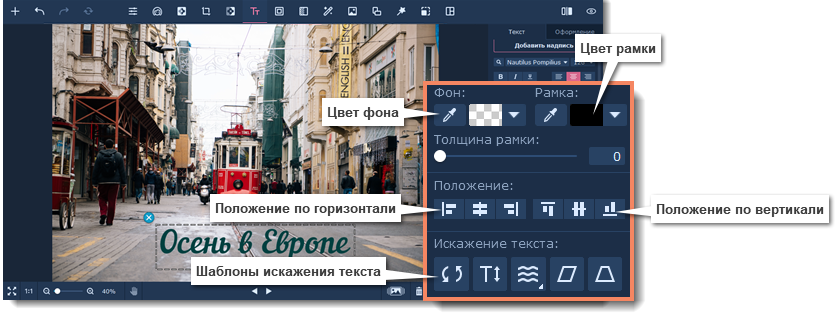
Шаг 6 : Настройте цвет фона, положение текста и добавьте искажение, если хотите.
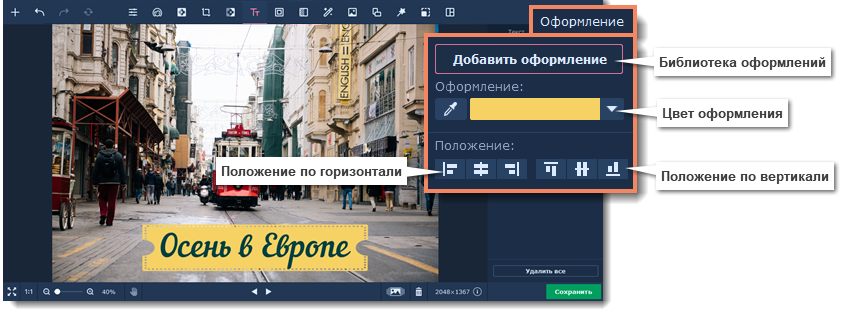
Перейдите на вкладку Оформление, чтобы добавить оформление к тексту.
Чтобы удалить текст:

Чтобы удалить одну надпись, нажмите на кнопку удаления в левом верхнем углу надписи.
Чтобы удалить все надписи и оформление, нажмите кнопку Удалить все на вкладке Текст.
Подсказка: вы можете редактировать несколько объектов одновременно. Для этого выделите их левой кнопкой мыши, зажав Ctrl. Чтобы отменить выделение, нажмите на группе правой кнопкой мыши и выберите Разъединить объекты.
Размещение объектов внутри текста в Pages на Mac

В документах с макетом страницы объекты, добавленные на страницу, всегда привязаны к определенному месту (если Вы размещаете их на странице). В текстовых документах можно выбрать, к чему будут привязаны объекты.
- Определенное место на странице. Объект не перемещается при добавлении текста или других объектов на страницу.
- Определенное место в тексте. Объект перемещается при редактировании текста, оставаясь на той же позиции относительно точки своей привязки в тексте.
Также можно выбрать, как текст перемещается вместе с объектами на странице (или обтекает их). Например, текст может обтекать объект со всех сторон или только сверху и снизу. В текстовых документах объект также может быть встроен в текст в любой части документа. В этом случае он остается на месте и перемещается вместе с текстом по мере ввода. В документах с макетом страницы и текстовых документах объекты также можно встраивать в текст внутри текстовых блоков и фигур.
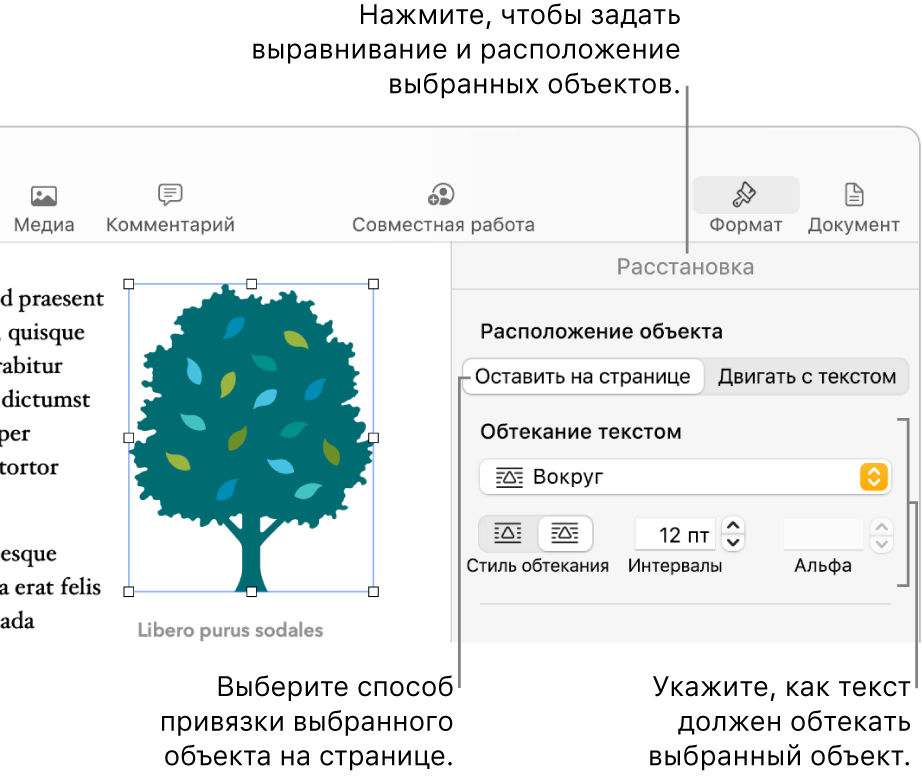
Привязка объекта к странице или к тексту
В текстовых документах можно изменить тип привязки объекта: к определенному месту на странице или к определенному тексту. Если объект привязан к тексту, он перемещается вместе с текстом по мере ввода, сохраняя положение относительно своей точки привязки в тексте. Точка привязки обозначена маркером .
Примечание. Для связанных текстовых блоков нельзя задать параметр «Двигать с текстом»; для них должен быть выбран вариант «Оставить на странице».

- Выберите объект нажатием.
- В боковой панели «Формат» нажмите вкладку «Расстановка».
- В разделе «Расположение объекта» нажмите одну из следующих кнопок.
- Оставить на странице. Объект остается на том месте, где он размещен на странице; он не перемещается при добавлении текста или других объектов.
- Двигать с текстом. Объект меняет свою позицию вместе с текстом, к которому он прикреплен. Если в документе отображаются невидимые символы или если выбран привязанный объект, то в тексте в месте привязки объекта отображается маркер . Чтобы изменить точку привязки, перетяните объект на новое место (точка привязки также переместится).
Примечание. Если выбран вариант «Двигать с текстом», выберите вариант обтекания «Встроено в текст». Объект будет перемещаться (на той же строке) вместе с текстом, а маркер точки привязки исчезнет. Чтобы оставить объект на той же позиции относительно текста, выберите другой вариант обтекания.
Обтекание объекта текстом
- Выберите объект нажатием.
- В боковой панели «Формат» нажмите вкладку «Расстановка».
- Нажмите всплывающее меню «Обтекание текста», затем выберите один из вариантов.
- Авто. Текст обтекает объект в соответствии с размещением объекта на странице относительно окружающего текста.
- Вокруг. Текст обтекает объект со всех сторон.
- Сверху и снизу. Текст обтекает объект сверху и снизу, но не по бокам.
- Встроенный в текст. Объект остается на базовой линии текста и перемещается вместе с текстом по мере ввода. (Если этот вариант недоступен, убедитесь, что выбран параметр «Двигать с текстом», а Вы работаете с текстовым документом.) Если объект размещен не там, где нужно, перетяните его на новое место в тексте.
Примечание. Связанные текстовые блоки не могут быть встроенными; для них должен быть выбран вариант «Оставить на странице».
Если в документе с макетом страницы текст внутри текстового блока или фигуры не обтекает другой объект нужным образом, убедитесь, что этот объект находится перед текстовым блоком или фигурой (выберите объект, затем в боковой панели на вкладке «Расстановка» нажмите «На передний план»).
Встраивание объектов в текстовый блок или фигуру
В текстовый блок или фигуру можно помещать изображения, галереи изображений, видео, фигуры и уравнения. Внутренний (вложенный) объект автоматически встраивается в текст внутри внешнего текстового блока или фигуры (родительского объекта), по мере ввода сохраняя положение относительно текста и перемещаясь вместе с ним.

- Если на страницу еще не добавлены текстовые блоки или фигуры либо не добавлен объект, который Вы хотите вставить, нажимайте кнопки объектов в панели инструментов, чтобы добавить нужные объекты.
- Выберите объект, который нужно встроить в текстовый блок или фигуру, затем нажмите сочетание клавиш Command-X, чтобы его вырезать. Если объект находится на странице,выберите его нажатием. Если он встроен в текст, выберите его двойным нажатием.
- Дважды нажмите текстовый блок или фигуру, куда нужно вставить объект, чтобы поместить точку вставки внутрь. Затем нажмите сочетание клавиш Command-V, чтобы вставить объект. Вставленный объект будет вложен внутрь родительского объекта. Если внизу объекта отображается индикатор обрезки
 , для просмотра всего содержимого объекта необходимо изменить его размер.
- Чтобы добавить текст после вложенного объекта, нажмите внутри родительского объекта, чтобы отобразить точку вставки, а затем введите текст. Если Вы случайно выбрали вложенный объект (появились три метки-манипулятора выбора), нажмите за его пределами, чтобы поместить точку вставки в родительский объект.
Совет. Если вложенный объект — это фигура, внутри нее можно поместить изображение, фигуру или уравнение. Выберите вложенный объект, дважды нажмите внутри него, чтобы отобразить точку вставки, затем введите или вставьте текст либо вставьте объект.
Перемещение встроенного объекта на страницу
Можно переместить встроенный объект на страницу, чтобы он перестал быть встроенным в текст или вложенным в другой объект.
- Выполните одно из описанных ниже действий.
- Выбор встроенного объекта в тексте документа. Нажмите объект.
- Выбор встроенного объекта внутри текстового блока или фигуры. Дважды нажмите объект.
Появятся три метки-манипулятора выбора, показывающие, что встроенный объект выбран.