Как скачать сторис из Инстаграма – ТОП-24 способа

Instagram Stories быстро полюбились миллионам пользователей. В них проводят опросы, марафоны, анонсируют конкурсы, делятся самыми яркими моментами своей жизни. Единственная их проблема в том, что все Истории исчезают спустя 24 часа и больше их никто и никогда не увидит. Не удивительно, что при таком раскладе многие ищут способ, как скачать сторис из Инстаграма. Сегодня мы рассмотрим способы как это сделать, и научим вас сохранять не только свои сторис, но и чужие.
Как скачать сторис из Инстаграм на iPhone
Сначала Stories в Instagram можно было только смотреть неограниченное количество раз в течение 24 часов. Но недавно разработчики расширили функционал и добавили возможность сохранять свои истории в память смартфона. Кроме того, их можно перемещать в раздел “Актуальное”. После этих действий запись не исчезает никогда.
Правда, большинству пользователей этого недостаточно, поскольку кроме своих Историй хочется сохранять еще и чужие. Решение предоставили сторонние разработчики, создавшие множество программ и сервисов, через которые можно скачать видео с Инстаграм, в том числе и из Сторис.
ReShare Story
ReShare Story — популярная среди пользователей iPhone программа для скачивания Историй. С ней вы сможете экспортировать из Инстаграм в хорошем качестве любые записи из Stories и IGTV, будь они ваши или людей, которых вы фолловите. И даже если вы не подписаны на автора контента, вы можете найти его через поиск и скачать то, что вам нравится.

Все основные функции ПО доступны даже рядовому пользователю, но те, кто хочет получить больше, могут подключить PRO версию.
Сохранить сториз с ReShare Story просто:
- Нажмите на нужную историю.
- В правой нижней части экрана откройте меню Options.
- Выберите действие Save.
Instant Stories для Instastory

Программа Instant Stories позволит находить, анонимно просматривать, и что самое главное — скачивать любые Истории. Одна из отличительных особенностей программы — возможность искать контент по геометкам.
Интерфейс приложения максимально прост и понятен. Базовые функции доступны бесплатно, но для отключения рекламы и расширения функционала придется подключить Premium-аккаунт.
Story Reposter
Приложение Story Reposter позволяет сохранить любой медиа-контент с Инстаграма. Можно сохранять в галереи или сразу репостить в свой аккаунт с возможностью применить разнообразные фильтры и стикеры.

Чтобы скачать Stories с помощью Story Reposter:
- Войдите в приложение и введите в поисковую строку никнейм автора.
- На новой странице выбрать нужный аккаунт и кликнуть по нему.
- Откроется список всех историй, опубликованных за последние сутки. Кликните по записи, чтобы скачать.
- В новом окне нажмите кнопку Share и выберите Save Image или Save Video в зависимости от формата публикации.
InSaver
InSaver — очень простое приложение, не содержащее ничего лишнего. Оно позволяет сохранить любую понравившуюся Instastory, сделав всего несколько тапов:
- Скопируйте ссылку на публикацию.
- Откройте InSaver.
- Вставьте ссылку и начните скачивание.

Приложение бесплатное, но если нужен расширенный функционал и отключение рекламы, можно оформить подписку на PRO-версию.
Как скачать сторис из Инстаграма на Android
Когда речь заходит о необходимости сохранить чужую трансляцию Android, без посещения PlayMarket и сторонних приложений не обойтись. Благое дело, разработчики предоставляют множество вариантов программ, среди которых вы точно сможете найти подходящую для себя.
Story Saver App

Это приложение от YOBA максимально простое в использовании и полностью бесплатное. Есть лишь незначительное количество ненавязчивой рекламы. Став пользователям программы Story Saver App, вы сможете:
- просматривать чужие истории анонимно;
- сохранять их в память смартфона;
- сразу делиться записью на своих страницах в Инстаграме и других социальных сетях.
Чтобы скачать видео, потребуется выполнить всего три шага:
- Найти нужный аккаунт, указав никнейм в поисковой строке.
- В перечне опубликованных материалов выявить нужную публикацию.
- Выбрать действие — репост или скачивание.
StorySaver (от InShot Inc.)

StorySaver — одно из лучших приложений, которое позволяет сохранять любые истории и IGTV, выполнив всего парочку простых действий. Программа отличается мощным диспетчером загрузки — вы можете сохранять файлы в фоновом режиме, выгружать несколько роликов одновременно и просматривать список загрузок.
Скачивание требует всего несколько кликов. Просто найдите интересующую публикацию и выберите соответствующее действие.
История (Sara Tech)

Приложение “История” от разработчика Sara Tech — удобное программное решение для тех, кто ищет компромиссное решение для сохранения файлов в библиотеку устройства и для их репостов на свои страницы.
Вы можете использовать приложение для:
- скачивания записей своих друзей,
- поиска интересного контента через встроенный поиск,
- репоста скачанных записей, используя непосредственно функционал программы.
Instant (Android-версия)

Instant — это отличный инструмент для загрузки инста стори, с которым скачать любой пользовательский контент можно всего в несколько кликов. Достаточно только авторизоваться через Instagram или Facebook и найти с нужный аккаунт через поисковую строку. Далее вы сможете одним тапом выгрузить все доступные Stories, или избирательно просмотреть их анонимно, а затем скачать.
Кроме Сторис, приложение позволяет скачивать IGTV, в формате Full HD, пользовательские аватары и любой другой медиаконтент, размещенный на аккаунте.
Insaver для Instagram

Insaver — легкое в использовании и совершенно бесплатное приложение для скачивания сториз и IGTV из Инстаграма без навязчивой рекламы. Чтобы скачать видео, даже не нужна регистрация. Потребуется выполнить всего два шага:
- Скопировать ссылку из Инстаграма на желаемое видео или фото.
- Вставить ее в строку поиска программы и загрузка начнется автоматически.
Приложение также поддерживает потоковую загрузку и позволяет, кроме медиаконтента, выгружать также теги и подписи к постам.
Storynim

Программа Storynim подойдет тем, кто хочет получить легкий загрузчик, но не хочет вводить свои данные из Инстаграма. Чтобы анонимно смотреть страницы пользователей и загружать их медиафайлы, не нужно авторизироваться или регистрироваться. Достаточно просто выполнить поиск и кликнуть по иконке со стрелкой вниз.
Save Stories

Сохранение историй и прямых трансляций из Инсты еще никогда не было таким простым как с Save Stories. Этот бесплатный софт поддерживает три типа загрузки:
- Авторизовавшись можно легко следить за людьми, на которых вы подписаны, и скачивать их сюжеты. Просто выберите имя пользователя, найдите интересующее видео в его аккаунте и нажмите “Сохранить”.
- Если вы подписаны на множество аккаунтов, можно воспользоваться функцией Bookmark. Добавьте своих любимых авторов в закладки, и быстро находите их сториз.
- В случае если необходимо сохранить в файлы историю пользователя, на которого вы не подписаны, воспользуйтесь опцией “Поиск”. Просто введите никнейм, перейдите в профиль и сохраняйте себе любые опубликованные его Stories.
Saveig

Saveig — это на 100% бесплатный загрузчик видео из Инстаграма в HD-качестве. Он поможет сохранить любые видео или фотографии из социальной сети на ваше устройство без входа в систему.
Программа предоставляет удобный менеджер загрузок, благодаря чему вы можете контролировать процесс скачивания, обмениваться или легко репостить загруженное.
In Grabber

Приложение in Grabber позволяет анонимно просматривать, скачивать и репостить любые публичные записи, размещенные в Инстаграм. Чтобы сохранить IGTV, историю, фото или видео с любого аккаунта, просто найдите интересующий профиль и выберите контент, который хотите загрузить в память своего устройства.
Как скачать историю из Инстаграма на компьютер
Многие пользователи, особенно представители бизнеса, предпочитают вести свои аккаунты с компьютеров. На PC также можно скачать сторис инстаграм, но потребуется установить одно из специальных расширений для браузера.
Расширения представляют собой дополнения к функционалу браузера и не являются полноценной программой. После установки их иконка появляется прямо в верхней панели браузера, а кнопки загрузки – на странице официального сайта Инстаграма.
Downloader for Instagram
Downloader — это легкое в использование дополнение к Chrome. Установив его, вы сможете в несколько щелчков мыши скачивать любые понравившиеся видео и изображения из Инстаграма.
Чтобы воспользоваться данным методом:
- Добавьте и включите расширение в настройках браузера.
- Перейдите на сайт instagram.com и откройте страницу с интересующей Историей.
- В левом верхнем углу кликните на кнопку “Скачать”.

Save IG Live Story
Save IG Live Story — это еще одно расширение, которое вы можете найти в магазине дополнений Chrome. С этим простым в использовании расширении вы можете скачивать Stories своих друзей, знаменитостей и любых других профилей, не покидая официального сайта Инстаграма.
Просто установите расширение в своем браузере и перейдите в свой аккаунт. Теперь кликнув по иконке расширения в верхней панели браузера, вы сможете открыть список всех своих подписок, рядом с которыми будет кнопка загрузки. Выгружать видео можно как по отдельности, так и все сразу.

InstaSaver
InstaSaver — расширение для скачивания, которое подойдет владельцам баразура Яндекс или Opera. После установки расширения в правом верхнем углу каждой публикации в Инстаграме появится кнопка скачивания. Кликните по ней, чтобы загрузить пользовательский контент в оригинальном разрешении – таком, в котором оно было загружено владельцем.

В настройках расширения вы можете изменить расположение кнопки, ее появление и исчезновение, что сделает ее использование еще удобнее.
Insta Video Downloader
Insta Video Downloader — простой инструмент для загрузки фотографий, сторис и видео IGTV на ПК, разработанный для браузера Firefox. Этот скрипт добавляет кнопку скачивания на любую публикацию. Благодаря ней вы сможете скачивать любое понравившееся видео с Инстаграма, только лишь кликнув по соответствующей кнопке.

IG Stories for Instagram
IG Stories — функциональное дополнение для Хром, которому доверяют свыше 1 млн. пользователей. Благодаря ему вы сможете сохранять любые публикации в память компьютера, нажав на кнопку Download.

Как сохранить чужую историю Инстаграм без программ
К сожалению, без использования продуктов сторонних разработчиков скачивать можно только свои Сториз. Если по какой-либо причине вы не хотите устанавливать программы, можете воспользоваться альтернативными вариантами, но их всего несколько.
Телеграм-бот
Telegram — это уже давно не просто мессенджер. На его просторах много полезных ботов, например, InstaSave, позволяющий скачивать любой пользовательский контент без установки стороннего софта.
Чтобы сохранить историю или прямой эфир, начните диалог с ботом, выберите язык и отправьте ссылку на интересующую публикацию. В ответ вы получите сообщение с файлом. Бот поддерживает работу со всеми видами контента.

Сервис storiesig.com
Онлайн сервис storiesig.com поддерживает работу со всеми операционными системами. Для скачивания следует выполнить следующие инструкции:
- Перейдите на сайт сервиса, воспользовавшись браузером любого устройства.
- Вставьте имя пользователя и выберите профиль из предложенных.
- После этого вы увидите список всех публикаций пользователя. Выберите желаемую и нажмите на Download под ней.

Gramster
Gramster — еще один удобный онлайн сервис, не требующий установки каких-либо программ. Сервис позволяет осуществить поиск контента и его скачивание по трем форматам: никнейму, тегам и геолокационным меткам на записях.
В каждом из случаев после выполнения поиска сервис предоставит список лучших совпадений. Останется только выбрать запись и кликнуть по интерактивной кнопке “Скачать”.

Если понравится использовать сервис, можете также установить Gramster на смартфон, скачав с App Store или Google Play.
Как сохранить свою историю
Загрузка своих Stories — относительно простой процесс, который осуществляется непосредственно через функционал социальной сети. Разработчики предоставили несколько опций для сохранения своих историй, воспользоваться которыми может любой пользователь.
Сохранение опубликованных Сториз
Чтобы загрузить свою Stories в файлы своего устройства, выполните следующие действия:
- Откройте Instagram.
- Перейдите в раздел историй и запустите воспроизведение записи.
- Во время проигрывания кликните по кнопке «Еще» с троеточием и выберите опцию «Сохранить».
- Если хотите сохранить конкретный файл, опционально выберите «Сохранить Фото/Видео». Когда же нужно сохранить все доступные публикации, можете просто выбрать опцию «Сохранить Историю».

Скачивать собственные stories можно непосредственно перед публикацией. Для этого кликните по иконке в виде стрелочки вниз, расположенной над прямой линией.
Добавить Stories в актуальные
Актуальное — относительно новый раздел Инстаграма, расположенный под биографией. Сюда вы можете добавить самые интересные записи. Это так называемые вечные сториз, которые будут сохранены в вашем аккаунте, пока вы сами не решите их удалить.
Этот вариант подойдет тем, кому хочется только сохранить запись дольше чем на сутки. Чтобы добавить запись в “Актуальное”, перейдите в свой профиль и нажмите на крайний кружок слева. Далее приложение предложит выбрать сториз из архива и установить обложку.

Подключить архивацию

После подключения архивации по истечении 24 часов Instagram Stories будут автоматически сохраняться в разделе “Архив”, где вы сможете их просматривать. С помощью функции архивации можно также настроить автоматическое сохранение строиз в галерею телефона. Чтобы это сделать, выполните следующие инструкции:
- Откройте Instagram и перейдите в свой профиль.
- Тапните по иконке с тремя линиями и выберите пункт «Настройки».
- Выберите пункт «Конфиденциальность», а из него перейдите в раздел «История».
- В разделе «Сохранение» подключите опцию архивации и включите сохранение в галерею своего устройства.
К сожалению, социальная сеть Instagram не может предоставить полный спектр возможностей, необходимых пользователям. Встроенные опции позволяют сохранять только свои Stories. Если же речь идет о скачивании чужого пользовательского контента, то справиться с этой задачей без помощи услуг сторонних разработчиков невозможно. И в этом вопросе следует быть очень внимательным с выбором. Среди хороших программ, разработанных в помощь пользователям, есть и мошеннические, преследующие лишь цели завладеть чужим аккаунтом. Кроме того, стоит помнить, что администрация Instagram не поддерживает нарушение авторских прав пользователей, поэтому любое скачивание контента без согласия автора считается нарушением.
Как сохранять (скачать) свои или чужие сторис из Instagram на iPhone, Android и компьютер
Приложение Instagram уже превзошло практически любые другие аналоги для социальных сетей с точки зрения как использования, так и популярности. Сегодня многие даже ведут успешный бизнес через Instagram, используя десятки различных методов продвижения. Социальную сеть используют как крупные бренды, так и частные лица для создания уникальной индивидуальности и присутствия в электронных медиа.

Но есть одна функция, о реализации которой многие люди давно просили разработчиков Instagram – выгрузка (сохранение) своих или чужих сторис (историй). К сожалению, пока же владельцы сервиса не спешат реализовывать такой функционал. А ведь истории в Instagram исчезают через сутки после публикации. Неудивительно, что подписчики хотят сохранить интересные моменты из жизни тех, за кем они наблюдают, или просто свои.
Но кто сказал, что сторис должны непременно исчезать? Есть несколько способов сохранить их, и с помощью создания архива самим пользователем, и с помощью сторонних приложений для Instagram.
Как сохранять свои сторис Instagram на телефоне
Загрузка сторис на iPhone – относительно простой процесс. Но если вы хотите загрузить несколько сторис в виде отдельных файлов, вам потребуется сохранить каждую отдельную историю вручную. Обратите внимание, что этот метод работает только на iPhone – пользователям Android придется использовать другие варианты.
1. Откройте приложение Instagram.
2. Нажмите кнопку «Ваша история», расположенную в левом верхнем углу экрана и просмотрите то, что хотите загрузить.
3. Во время воспроизведения коснитесь кнопки с тремя точками «Еще» и выберите «Сохранить».

4. Для сохранения конкретного сторис выберите «Сохранить Фото (Видео)», а для сохранение всех текущих историй в виде отдельного вертикального видео выберите «Сохранить Историю» (Save Story).

Вы можете также скачивать сторис прямо в момент их создания, нажав кнопку загрузки (стрелку вниз над прямой линией) перед публикацией.
Как настроить автоматическое сохранение (или архивирование) своих сторис Instagram на телефоне
1. Откройте приложение Instagram.
2. Переключитесь в свой профиль (значок с вашим аватаром на нижней панели инструментов).
3. Нажмите на значок с тремя горизонтальными линиями и выберите «Настройки».

4. Перейдите по пути Конфиденциальность → История.

5. В разделе «Сохранение» включите опцию сохранения сторис Instagram в свой архив. На этом экране вы также можете настроить сохранение сторис в фотогалерею своего телефона.

6. Когда вы включите архивирование, то сможете получить доступ к своим старым сторис через архив. Для доступа к нему надо перейти в свой профиль, а потом нажать на три строки в верхнем правом углу экрана и выбрать «Архив».


Приложения для сохранения чужих сторис Instagram
Repost Story for Instagram
Этот инструмент для сохранения сторис является одним из самых популярных особенно среди пользователей iPhone. С помощью приложения вы сможете не только загружать сторис своих любимых знаменитостей и друзей в социальной сети, но и размещать их фотографии в своем профиле. Repost Story позволяет загружать истории из Instagram всего за три простых шага:
- Просто нажмите на сторис человека по вашему выбору. Он может и не находиться в списке тех, на кого вы подписаны.
- В правой части экрана нажмите кнопку «Options».
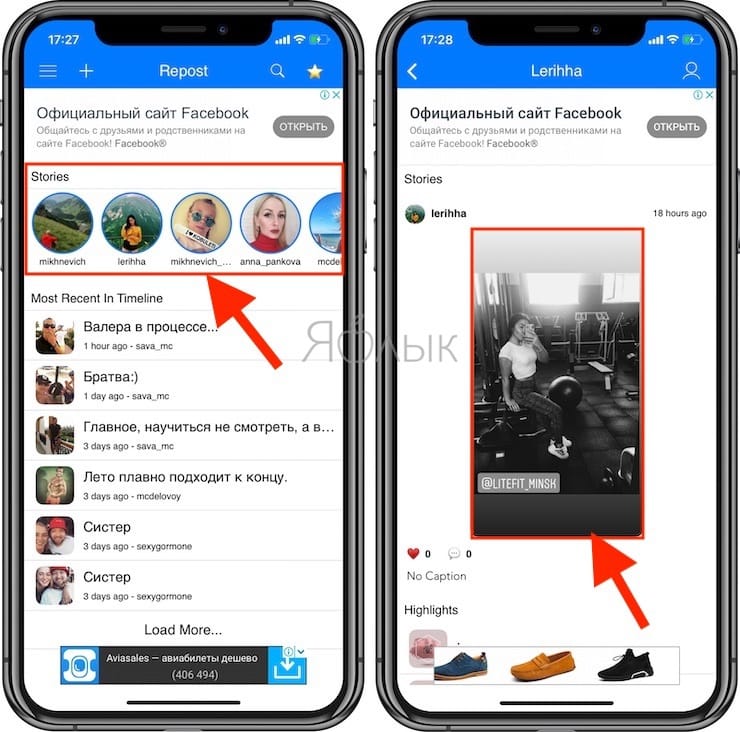
- Выберите «Save», чтобы поместить эту сторис в свою галерею.
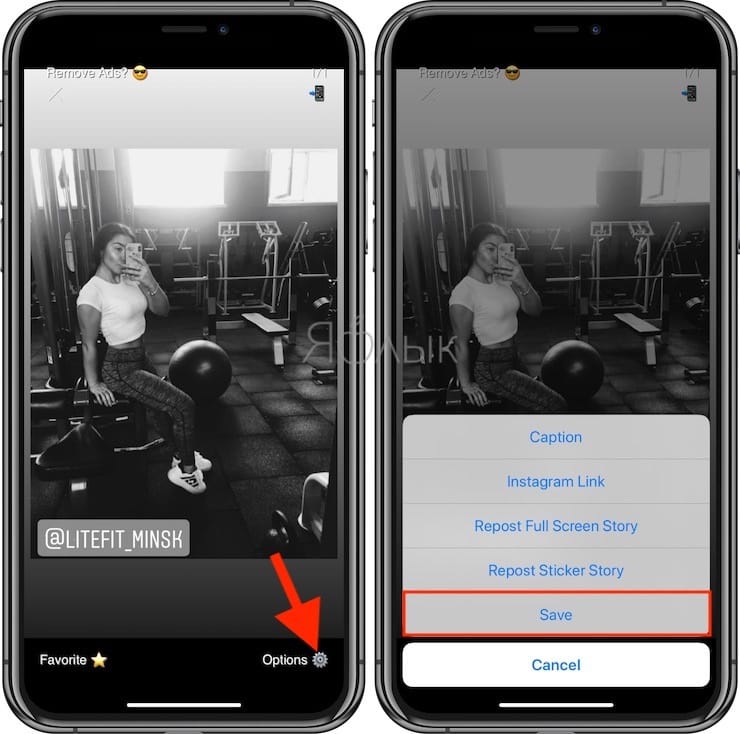
Story Saver (от One Tap Labs)
Это одно из самых простых и быстрых приложений для загрузки историй в Instagram. Story Saver позволяет без проблем просматривать, сохранять, делиться и публиковать сторис ваших любимых персонажей в Instagram.
Вам нужно просто войти в приложение, а затем найти интересующего вас владельца аккаунта по его имени пользователя. После этого, когда вы захотите осуществить репост сторис, вы увидите возможность загрузить эту информацию на свой телефон. Так что и здесь не обязательно доводить до конца репост. Единственный недостаток, как и большинства приложений, заключается в присутствии встроенной рекламы. Для избавления от нее понадобится заплатить несколько долларов. Story Saver – это приложение только для Android, которое не поддерживается на iPhone.
Как скачивать сторис из Инстаграм на компьютер с Windows или macOS при помощи расширения для Chrome
В данном случае речь идет не о полноценном приложении, а о расширении для браузера Chrome. С его помощью можно скачивать сторис прямо с веб-страницы Instagram. Downloader for Instagram – это расширение для браузера Chrome, которое позволяет пользователям скачивать сторис, изображения из лент и видео непосредственно на компьютер. После того, как вы установите расширение и получите доступ к своей учетной записи Instagram, в панели инструментов Chrome появится кнопка загрузки. С ее помощью и можно будет сохранять сторис и посты из Instagram прямо на ваш компьютер.
Эти приложения являются лучшими из доступных для загрузки интересных сторис ваших любимых аккаунтов в Instagram и их репостов. Но надо знать правила взаимодействия с этими приложениями. Родительская компания Instagram, Facebook, не авторизует подобные программы. Их разработчики никак не связаны с социальной сетью и не несут перед ней никакой ответственности. Перед входом в любое из этих приложений надо понимать, что данные вашей учетной записи будут переданы стороннему лицу. И хотя даже в программах и есть функции репоста, не рекомендуется распространять какие-либо личные или связанные с бизнесом фотографии без разрешения владельца. В противном случае это может быть воспринято, как нарушение прав интеллектуальной собственности.
Браузер не поддерживается
Вы используете браузер, который Facebook не поддерживает. Чтобы все работало, мы перенаправили вас в упрощенную версию.
Разрешить использование файлов cookie от Facebook в этом браузере?
Мы используем файлы cookie и подобные технологии, чтобы показывать и улучшать контент в Продукты Meta, обеспечивать безопасный пользовательский опыт с помощью информации, полученной из файлов cookie от Facebook и других источников, а также чтобы предоставлять и улучшать Продукты Meta для зарегистрированных пользователей.
- Основные файлы cookie. Эти файлы cookie необходимы для использования Продуктов Meta и корректной работы наших сайтов.
- Файлы cookie от других компаний. Мы используем эти файлы cookie, чтобы показывать вам рекламу вне Продуктов Meta и предоставлять такие функции, как карты и видео, в Продуктах Meta. Эти файлы cookie не обязательны.
Вы можете контролировать, какие необязательные файлы cookie мы используем. Подробнее о том, что такое файлы cookie и как мы их используем, а также о том, как посмотреть и изменить настройки, вы можете узнать в нашей Политика в отношении файлов cookie.
Информация о файлах cookie
Что такое файлы cookie?
Файлы cookie — это небольшие текстовые файлы, которые используются для хранения и получения идентификаторов в браузере. Мы используем файлы cookie и аналогичные технологии, чтобы предоставлять вам Продукты Meta и анализировать полученную информацию о пользователях (например, сведения об их действиях на других сайтах и в других приложениях).
Если у вас нет аккаунта, мы не используем файлы cookie, чтобы персонализировать для вас рекламу. Информация о ваших действиях, которую мы получаем, будет использоваться только для обеспечения безопасности и целостности наших Продуктов.
Больше информации о файлах cookie и аналогичных используемых технологиях — в нашей Политика в отношении файлов cookie.
Почему мы используем файлы cookie?
Файлы cookie помогают нам предоставлять, защищать и улучшать Продукты Meta, например с помощью персонализации контента, подбора и оценки рекламы, а также повышения безопасности их использования.
Хотя файлы cookie, которые мы используем, могут время от времени меняться по мере улучшения и обновления Продуктов Meta, мы используем их для следующих целей:
- Выполнять аутентификацию, чтобы пользователям не приходилось входить каждый раз повторно
- Чтобы обеспечивать безопасность и целостность сайтов и продуктов
- Показ рекламы, предоставление рекомендаций, статистической информации и количественных оценок (если показ рекламы разрешен)
- Чтобы предоставлять функции и услуги на сайтах
- Чтобы оценивать производительность наших Продуктов
- Чтобы обеспечивать возможность анализа данных и проведения исследований
- На сторонних сайтах и в сторонних приложениях — чтобы помочь компаниям, использующим платформы Meta, делиться с нами информацией о действиях в их приложениях и на их сайтах.
Узнайте подробнее, что такое файлы cookie и как мы их используем, в нашей Политика в отношении файлов cookie.
Что такое Продукты Meta?
Продукты Meta включают в себя приложения Facebook, Instagram и Messenger, а также любые другие функции, приложения, технологии, программное обеспечение или услуги, предлагаемые Meta в соответствии с нашей Политикой конфиденциальности.
Подробнее о Продукты Meta в нашей Политике конфиденциальности.
Ваши настройки файлов cookie
Вы можете контролировать, какие необязательные файлы cookie мы будем использовать:
- Мы можем использовать наши файлы cookie в других приложениях и на других сайтах, принадлежащих компаниям, которые используют возможности платформ Meta (например, кнопку «Нравится» и пиксель Meta), для персонализации показываемой вам рекламы (если ее показ разрешен).
- Мы используем файлы cookie от других компаний, чтобы показывать вам рекламу вне Продуктов Meta и предоставлять такие функции, как карты и видео, в Продуктах Meta.
Вы в любое время можете проверить или изменить свои параметры в настройках файлов cookie.
Файлы cookie других компаний
Мы используем файлы cookie от другие компании, чтобы показывать вам рекламу вне наших Продуктов и предоставлять такие функции, как карты, платежные сервисы и видео.
Как мы используем эти файлы cookie
Мы используем файлы cookie от других компаний в наших Продуктах:
- Чтобы рекламировать наши Продукты и функции в приложениях и на сайтах других компаний.
- Для предоставления таких функций наших Продуктов Meta, как карты, платежные услуги и видео.
- Для аналитики.
Если вы разрешите использовать эти файлы cookie
- Это не повлияет на работу используемых вами функций в Продуктах Meta.
- Мы сможем лучше персонализировать для вас рекламу вне Продуктов Meta и измерять ее результативность.
- Другие компании будут получать информацию о вас с помощью своих файлов cookie.
Если вы не разрешите использовать эти файлы cookie
- Некоторые функции в наших продуктах могут не работать.
- Мы не будем использовать файлы cookie других компаний для персонализации рекламы вне Продуктов Meta или измерения ее результативности.
Другие способы управления вашими данными
Управляйте показом рекламы в Центре аккаунтов
Вы можете управлять показом рекламы с помощью следующих настроек.
Рекламные предпочтения
В настройках рекламных предпочтений вы можете разрешить или запретить показ рекламы, а также определить, какую информацию мы можем использовать для показа этой рекламы.
Настройки рекламы
В целях более точного подбора рекламы, которую мы вам показываем, мы используем данные о ваших действиях вне Продуктов компаний Meta, полученные от рекламодателей и других партнеров (в том числе сайтов и приложений). В настройках рекламы вы можете разрешить или запретить использование этих данных для показа вам рекламы.
Подробнее об онлайн-рекламе
Вы можете отказаться от онлайн-рекламы на основе интересов на сайте Альянса цифровой рекламы в США, Альянса цифровой рекламы Канады, если вы находитесь в Канаде, и Европейского альянса интерактивной цифровой рекламы — в ЕС. Таким способом можно заблокировать показ рекламы, которую для вас подбирает Meta и другие компании, состоящие в указанных организациях. Настройки для отказа от персонализированной рекламы также доступны на мобильных устройствах с Android, iOS 13 или более ранней версией iOS. Важно! Средства блокировки рекламы или ограничения использования файлов cookie могут препятствовать действию описанных здесь инструментов управления.
Большинство рекламодателей, с которыми мы сотрудничаем, используют файлы cookie и подобные технологии для обеспечения корректной работы своих сервисов. Чтобы узнать подробнее, как рекламодатели обычно используют файлы cookie и какой выбор в связи с этим предлагается пользователям, см. следующие ресурсы:
- Альянс цифровой рекламы
- Альянс цифровой рекламы Канады
- Европейский альянс интерактивной цифровой рекламы
Управление использованием файлов cookie c помощью настроек браузера
В браузере или на устройстве, которые вы используете, могут быть настройки, позволяющие задать параметры использования файлов cookie и удалить их. Эти настройки различаются в разных браузерах, и производители могут в любой момент изменить набор предлагаемых параметров и то, как они работают. Начиная с 5 октября 2020 г. по ссылкам ниже можно найти дополнительную информацию о настройках, доступных в популярных браузерах. Если в браузере заблокировано использование файлов cookie, некоторые функции Продуктов Meta могут работать некорректно. Обратите внимание, что настройки браузеров отличаются от настроек Facebook.
- Google Chrome
- Internet Explorer
- Firefox
- Safari
- Safari для мобильных устройств
- Opera
Instagram позволил сохранять «истории»
Фотосервис Instagram позволил пользователям сохранять фото и видео, которые они публикуют в разделе Stories. С помощью новой функции можно будет настроить автоматическое сохранение «историй» в галерею мобильного устройства. Для этого нужно нажать на значок шестерёнки в интерфейсе камеры и выбрать «Save Shared Photos». Кроме того, «истории» целиком, а также отдельные фото и видео можно сохранять во время просмотра своих публикаций в этом разделе. Ещё одним нововведением стала возможность отключать звук в «историях» других пользователей. Для этого нужно нажать и удерживать нужную публикацию. Наконец, во время добавления текста к «историям» пользователи теперь смогут выбрать его цвет. Напомним, что Instagram представил новый раздел Stories, функционал которого уподоблен мессенджеру Snapchat, в августе. Теперь владельцы аккаунтов смогут размещать на сервисе множество фотографий, не опасаясь, что снимки будут «засорять» ленты подписчиков. Спустя сутки после публикации фото и ролики, размещённые в галерее, будут исчезать.
Twitter запустил приложение для трансляции потокового видео
Twitter объявил о запуске новых приложений для телевизионных сервисов AppleTV, Amazon Fire TV и Xbox One, которые позволят пользователям смотреть потоковое видео, в том числе.
Оксана Мамчуева 15 сентября 2016