Скрытие и скрытие таблиц
Excel для Microsoft 365 Excel для Microsoft 365 для Mac Excel для Интернета Excel 2021 Excel 2021 для Mac Excel 2019 Excel 2019 для Mac Excel 2016 Excel 2016 для Mac Excel 2013 Excel 2010 Excel 2007 Excel для Mac 2011 Еще. Меньше
Вы можете скрыть любой из них, чтобы удалить его из представления. Данные на скрытых таблицах не видны, но на них по-прежнему можно ссылаться из других книг и при необходимости можно легко открыть скрытые.
- Щелкните правой кнопкой мыши я вкладку листа, который нужно скрыть, или любой видимый лист, если нужно открыть листы.
- В появившемся меню выполните одно из следующих действий.
- Чтобы скрыть лист, выберите скрыть.
- Чтобы отобрать скрытые листы, выберите их в диалоговом окне Отобрать, а затем выберите ОК.
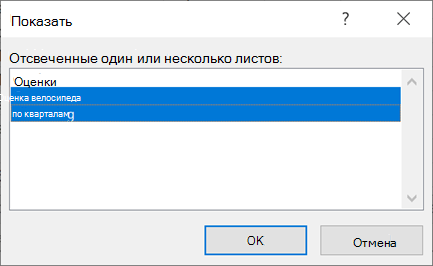
- Нажмите и удерживайте нажатой кнопку CTRL, а затем щелкните элементы, чтобы выбрать их.
- Нажмите и удерживайте клавишу SHIFT, а затем настройте выбор с помощью клавиш СТРЕЛКА ВВЕРХ и СТРЕЛКА ВНИЗ.
Эти действия работают для Microsoft 365, как и действия, указанные на вкладке ниже, в зависимости от вашей операционной системы. Для бессрочных Office версиях см. на вкладке ниже шаги, поддерживаемые вашей конкретной версией Excel.
Скрытие и скрытие таблицы
Примечание: Снимки экрана в этой статье получены в Excel 2016. Если вы используете другую версию, интерфейс может немного отличаться, но функции будут такими же.
- Выберите нужные для скрытие таблицы. Выбор листов
Чтобы выделить Выполните следующие действия Один лист Щелкните ярлычок листа.  Если нужная вкладка не отображается, нажмите кнопки прокрутки слева от я вкладок листа, чтобы отобразить их, а затем щелкните вкладку.
Несколько смежных листов Щелкните ярлычок первого листа. Затем, удерживая нажатой кнопку SHIFT, щелкните ямку последнего листа, который нужно выбрать. Несколько несмежных листов Щелкните ярлычок первого листа. Затем, удерживая нажатой кнопку CTRL, щелкните ярлаты других листов, которые нужно выбрать. Все листы книги Щелкните ямку листа правой кнопкой мыши и выберите в области контекстное меню.
Совет: Если выделено несколько листов, в заголовке в верхней части листа отображается надпись [Группа]. Чтобы отменить выделение нескольких листов книги, щелкните любой невыделенный лист. Если невыбранные листы не видны, щелкните правой кнопкой мыши явку выбранного листа и выберите в меню пункт Разгруппировать листы.
Примечание: У всех, скрытых кодом VBA, есть свойство xlSheetVeryHidden; Команда Отобразить не отображает скрытые листы. Если вы используете книгу, которая содержит код VBA, и у вас возникают проблемы со скрытыми книгами, обратитесь к владельцу книги за дополнительными сведениями.
Скрытие и открытие окна книги
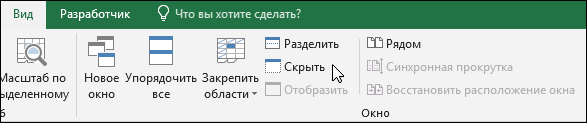
- На вкладке Вид в группе Окно нажмите кнопку Скрыть или Открыть. На компьютере Mac этот пункт находится в меню «Файл» над лентой в меню «Окно».
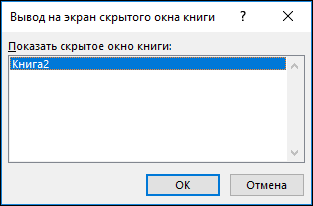
- При отображке книги выберите ее из списка в диалоговом окне Отображите.
- Если окно «Открыть» недоступно, книга не содержит скрытых окон книги.
- При выходе Excel вам будет предложено сохранить изменения в скрытом окне книги. Нажмите кнопку Да, если вы хотите, чтобы окно книги было тем же, что и при его левом (скрытом или открытом) при следующем ее открытие.
Скрытие и отображение окон книги на Windows панели задач
Excel 2013 г. был представлен единый интерфейс документов,в котором каждая книга открывается в отдельном окне.
- Щелкните Файл >Параметры. В Excel 2007 нажмите кнопку Microsoft Office кнопку и выберите Excel параметры.
- Затем щелкните Дополнительные >отображение > или выберите показывать все окна на панели задач.
Скрытие и скрытие таблицы
- Выберите нужные для скрытие таблицы. Выбор листов
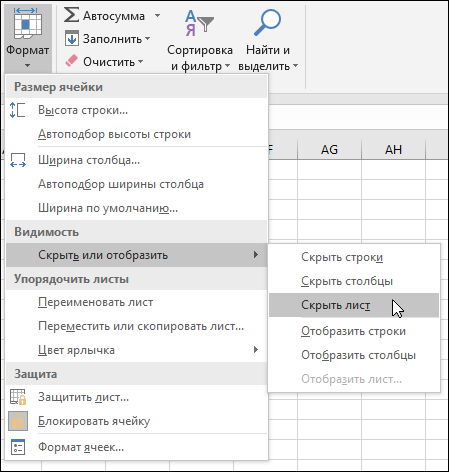
Чтобы выделить Выполните следующие действия Один лист Щелкните ярлычок листа. Если нужная вкладка не отображается, нажмите кнопки прокрутки слева от я вкладок листа, чтобы отобразить их, а затем щелкните вкладку.Несколько смежных листов Щелкните ярлычок первого листа. Затем, удерживая нажатой кнопку SHIFT, щелкните ямку последнего листа, который нужно выбрать. Несколько несмежных листов Щелкните ярлычок первого листа. Затем, удерживая нажатой кнопку Command, щелкните якладки других листов, которые нужно выбрать. Все листы книги Щелкните ямку листа правой кнопкой мыши и выберите в области контекстное меню. - На вкладке Главная нажмите кнопку Формат >в области видимости > скрыть & скрыть >скрыть лист.
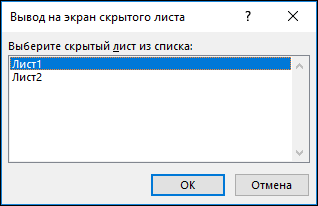
- Чтобы отобрать их, выполните те же действия, что и при отображке, но выберите отобрать. В диалоговом окне Отобразить отображается список скрытых листов, поэтому выберите те из них, которые нужно отобразить, а затем нажмем ОК.
Скрытие и открытие окна книги
- В меню Окно выберите пункт Скрыть или Открыть.
- При отображке книги выберите ее в списке скрытых книг в диалоговом окне Отобрать.
- Если окно «Открыть» недоступно, книга не содержит скрытых окон книги.
- При выходе Excel вам будет предложено сохранить изменения в скрытом окне книги. Нажмите кнопку Да, если вы хотите, чтобы окно книги было тем же, что и при его левом (скрытом или открытом) при следующем ее открытие.
Скрытие таблицы
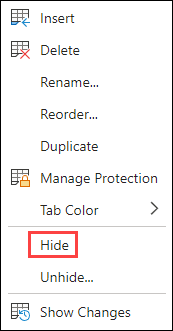
- Щелкните правой кнопкой мыши вкладку, которая вы хотите скрыть.
- Выберите Скрыть.
Отсвечение таблицы
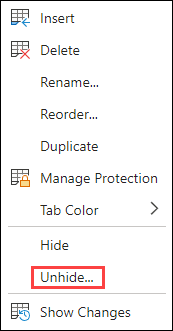
- Щелкните правой кнопкой мыши любую видимую вкладку.
- Выберите отобрать .
- Пометка вкладок для их отметки.
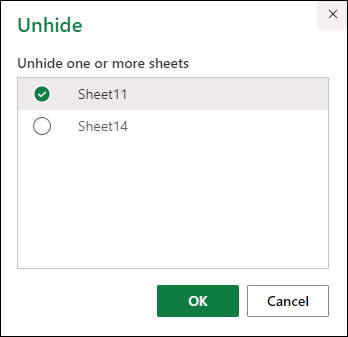
- Нажмите кнопку ОК.
Дополнительные сведения
Вы всегда можете задать вопрос эксперту в Excel Tech Community или получить поддержку в сообществах.
Разница между потоком примечаний и заметок
Excel для Microsoft 365 изменил способ работы примечаний. Теперь примечания являются потоковыми и позволяют обсуждать данные с другими пользователями. Заметки предназначены для создания заметок или заметок к данным и работают так же, как комментарии, которые использовались для работы в более ранних версиях Excel.
Комментарии

Примечания имеют поле Ответить. Когда пользователи ответят, вы увидите несколько связанных вместе комментариев, формирующих виртуальную беседу в книге. Если вам нужно обсудить данные с другими людьми, используйте комментарий.

Примечания (прежнее название в более ранних версиях Excel — «комментарии») не имеют поля ответа. Примечания служат для добавления в ячейки заметок и напоминаний. Если вам не нужно обсуждать данные, используйте примечание.
Вопросы и ответы
Как создавать примечания?
Выбрать команду Создать комментарий можно в контекстном меню или на вкладке Рецензирование . После этого вы и другие пользователи сможете вести обсуждения среди данных.
Если поток комментариев завершен, его можно пометить как Разрешено. Комментарий по-прежнему будет просматриваться, но никакие дополнительные дополнения к нему не могут быть сделаны, если он не будет повторно открыт. Любой пользователь, имеющий доступ на запись к книге, может разрешать или повторно открывать комментарии.
Как создавать заметки?
В контекстном меню можно выбрать Новое примечание. Кроме того, вы можете нажать кнопку Примечания > Новое примечание на вкладке Рецензирование. «Заметки» — это новое имя старых комментариев. У них нет поля ответа.
Я не хочу использовать цепочки комментариев. Я хочу старые комментарии. Как мне их вставить?
Воздержитесь от нажатия кнопки Создать комментарий и нажмите кнопку Создать заметку. Эта команда доступна в контекстном меню. Кроме того, вы можете нажать кнопку Примечания > Новое примечание на вкладке Рецензирование.
Примечания работают иначе, чем заметки?
Различия заключаются в механизме работы цепочек комментариев и примечаний.
Нет возможности ответить
CTRL+ВВОД публикует комментарий.
При нажатии клавиши ESC вы выйдете из примечания. Сочетание клавиш CTRL+ВВОД создает новую строку, не публикуя примечание.
В области рядом с данными можно отобразить все комментарии.
Все примечания могут отображаться, но разбросаны по ячейкам, а не в области рядом с данными.
В настоящий момент невозможно отформатировать текст или добавить изображения внутри цепочки комментариев.
В примечаниях можно отформатировать текст и добавить изображения.
В настоящий момент невозможно изменить размер цепочки комментариев.
Вы можете изменить размер примечаний.
Невозможно удалить или изменить свое имя.
Вы можете удалить или изменить имя.
Чтобы изменить комментарий, щелкните (или наведите указатель мыши) на текст примечания и нажмите кнопку Изменить. Если вы не создали исходный комментарий, кнопка Изменить будет недоступна, но вы можете ответить.
Чтобы изменить заметку, щелкните ее правой кнопкой мыши и выберите изменить заметку. Можно также щелкнуть Заметки > Изменить заметку на вкладке Рецензирование .
Чтобы отобразить все примечания одновременно, нажмите кнопку Показать примечания на вкладке Рецензирование . Затем справа появится панель Примечания со всеми комментариями и их ответами.
Чтобы отобразить все заметки одновременно, щелкните Заметки > Показать все заметки на вкладке Рецензирование .
Чтобы удалить комментарий, щелкните правой кнопкой мыши ячейку с комментарием, а затем выберите параметр Удалить комментарий или перейдите на вкладку Рецензирование > Примечания > Удалить.
Чтобы удалить заметку, щелкните правой кнопкой мыши ячейку с заметкой и выберите параметр Удалить заметку или перейдите на вкладку Рецензирование > Примечания > Удалить.
- Обратите внимание, что другие пользователи могут изменять ваши примечания. Комментарии в документе Office хранятся в файле, поэтому любой пользователь, имеющий доступ к файлу, может изменить его.
- Если вы сохранили книгу локально, вы сможете изменить комментарий только в том случае, если вы вошли в систему с тем же профилем, что и при создании комментария.
Как скрыть все примечания в excel одновременно
Argument ‘Topic id’ is null or empty
Сейчас на форуме
© Николай Павлов, Planetaexcel, 2006-2023
info@planetaexcel.ru
Использование любых материалов сайта допускается строго с указанием прямой ссылки на источник, упоминанием названия сайта, имени автора и неизменности исходного текста и иллюстраций.
| ООО «Планета Эксел» ИНН 7735603520 ОГРН 1147746834949 |
ИП Павлов Николай Владимирович ИНН 633015842586 ОГРНИП 310633031600071 |
Как скрыть все примечания в excel одновременно
Если на листе MS Excel много данных или же вы работаете на маленьком экране, то есть возможность скрывать данные в электронной таблице, чтобы упростить просмотр и анализ данных.
Ниже показано, как скрыть разные области на листах и скрыть данные.
Как скрыть и отобразить текст, не вмещающийся в ячейку
При вводе текста в ячейку зачастую текст больше, чем ширина ячейки, и, соответственно, текст выходит за пределы ячейки. Если в соседней ячейке есть текст, текст из первой ячейки закрывается текстом из соседней ячейки.
Можно решить эту проблему, выполнив перенос текста в первой ячейке. Но при этом увеличивается высота всей строки.
Если вы не хотите показывать текст, выходящий за пределы, даже если в смежных ячейках нет ничего, вы можете скрыть не вмещающийся в ширину ячейки текст.
Выберите такую ячейку и выполните одно из следующих действий:
- Щелкните правой кнопкой мыши по выбранной ячейке (ячейкам) и выберите Формат ячеек.
- Нажмите Ctrl + 1.

В диалоговом окне Формат ячеек перейдите на вкладку Выравнивание. Затем выберите с заполнением в раскрывающемся списке Выравнивание по горизонтали и нажмите ОK.

Результат: текст в первой ячейке не отображается, даже если в соседней ячейке ничего нет.

Как скрыть и отобразить примечания
Примечания в Excel позволяют комментировать рабочие листы. Это полезно при работе на листах. Вы можете устанавливать напоминания или добавлять заметки для себя или для других, или объяснять формулы, или как использовать часть рабочего листа.
Вы можете скрыть примечания, если на вашем листе их много. Примечания могут затруднить чтение ваших данных.
По умолчанию ячейки с примечаниями содержат небольшой красный треугольник в верхнем правом углу, называемый индикатором примечания. Эти индикаторы также могут быть скрыты.
Чтобы скрыть примечание к отдельной ячейке, выберите ячейку и выполните одно из следующих действий:
- Щелкните ячейку правой кнопкой мыши и выберите Показать/скрыть примечания.
- Нажмите Показать/скрыть примечания в группе кнопок Примечания на вкладке Рецензирование.
Чтобы снова показать примечание, выберите одну и ту же ячейку и снова выберите или Показать/Скрыть примечание.
Вы также можете показывать или скрывать примечания к нескольким ячейкам, используя клавиши Shift и Ctrl, чтобы выбрать ячейки, а затем выберите или нажмите Показать/скрыть примечания.
Чтобы отобразить все примечания сразу, нажмите Показать все примечания. Этот параметр отображает все примечания по всем открытым книгам. Пока этот параметр включен, любые книги, которые вы открываете или создаете, будут показывать все примечания до тех пор, пока вы не отключите этот параметр.
Чтобы скрыть и примечание, и индикатор примечания, перейдите в меню Файл > Параметры. Нажмите Дополнительно в левой панели открывшегося окна, а затем прокрутите вниз в правой части окна до раздела Экран. Выберите ничего в разделе Для ячеек с примечаниями показывать. Индикаторы и примечания будут скрыты, примечания не будут отображаться, когда вы наведёте курсор на ячейки.
Чтобы снова показать примечания и индикаторы, выберите один из двух других вариантов в разделе Для ячеек с примечаниями показывать.

Как скрыть и отобразить содержимое определенных ячеек
Невозможно скрыть отдельные ячейки, но вы можете спрятать содержимое ячейки (содержимое может быть текстом, числом, формулой). Возможно, у вас есть данные, на которые ссылаются другие ячейки и которые не хочется показывать.
Чтобы скрыть содержимое ячейки, выберите ячейку (или диапазон ячеек), которую нужно скрыть. Затем выполните одно из следующих действий:
- Щелкните правой кнопкой мыши по выбранной ячейке (ячейкам) и выберите Формат ячеек.
- Нажмите Ctrl + 1.
В диалоговом окне Формат ячеек откройте вкладку Число. Выберите (все форматы).
Прежде чем изменять тип, обратите внимание на то, что выбрано в данный момент. Таким образом, вы знаете, на что изменить его обратно, когда решите снова показать содержимое ячейки.
Введите две точки с запятой (;;;) в поле Тип и нажмите ОК.

Результат: содержимое скрыто, но отображается в строке формул.

Скрытое содержимое по-прежнему доступно для использования в формулах и функциях в других ячейках. Если вы замените содержимое в скрытой ячейке, новое содержимое также будет скрыто. Новое содержимое доступно для использования в других ячейках, как и исходное содержимое.
Чтобы снова показать содержимое в ячейке, верните Общий формат или уберите (;;;) в Формат ячеек.
Как скрыть и отобразить панель формул
Когда вы скрываете ячейку, как описано в предыдущем разделе, вы все равно можете видеть содержимое, формулу или функцию в строке формул. Чтобы полностью скрыть содержимое ячейки, необходимо скрыть строку формул.
В меню Вид на ленте снимите галочку с Строка формул в группе кнопок Отображение.
Вы также можете скрыть панель формул в диалоговом окне Параметры Excel.
Перейдите в меню Файл > Параметры > Дополнительно и снимите флажок с Показывать строку формул в разделе Экран.
Как скрыть и отобразить формулы
По умолчанию, когда вы вводите формулу в ячейку, формула отображается в строке формул, а результат отображается в ячейке.
Если вы не хотите, чтобы другие видели ваши формулы, вы можете скрыть их. Один из способов — скрыть панель формул, используя метод, описанный выше. Но каждый может показать вернуть строку фрмул.
Вы можете безопасно скрыть формулу в ячейке, применив к ячейке параметр Скрыть формулы, а затем защитить рабочий лист.
Выберите ячейку (ячейки), где вы хотите скрыть формулу (ы), и выполните одно из следующих действий:
- Щелкните правой кнопкой мыши по выбранной ячейке (ячейкам) и выберите Формат ячеек.
- Нажмите Ctrl + 1.
На вкладке Защита установите флажок Скрыть формулу. Затем нажмите ОК.

Данная функция работает при последующей защите листа. На защищенном листе формулы не будут отображаться в строке формул.
С помощью этих несложных маневров вы сможете скрыть данные, которые не желаете показывать. Скрытие данных — это простой, но полезный навык , особенно если вы планируете использовать свои рабочие листы в презентации.
Поделиться:
Оставьте свой комментарий!