Как ограничить доступ к сайту?
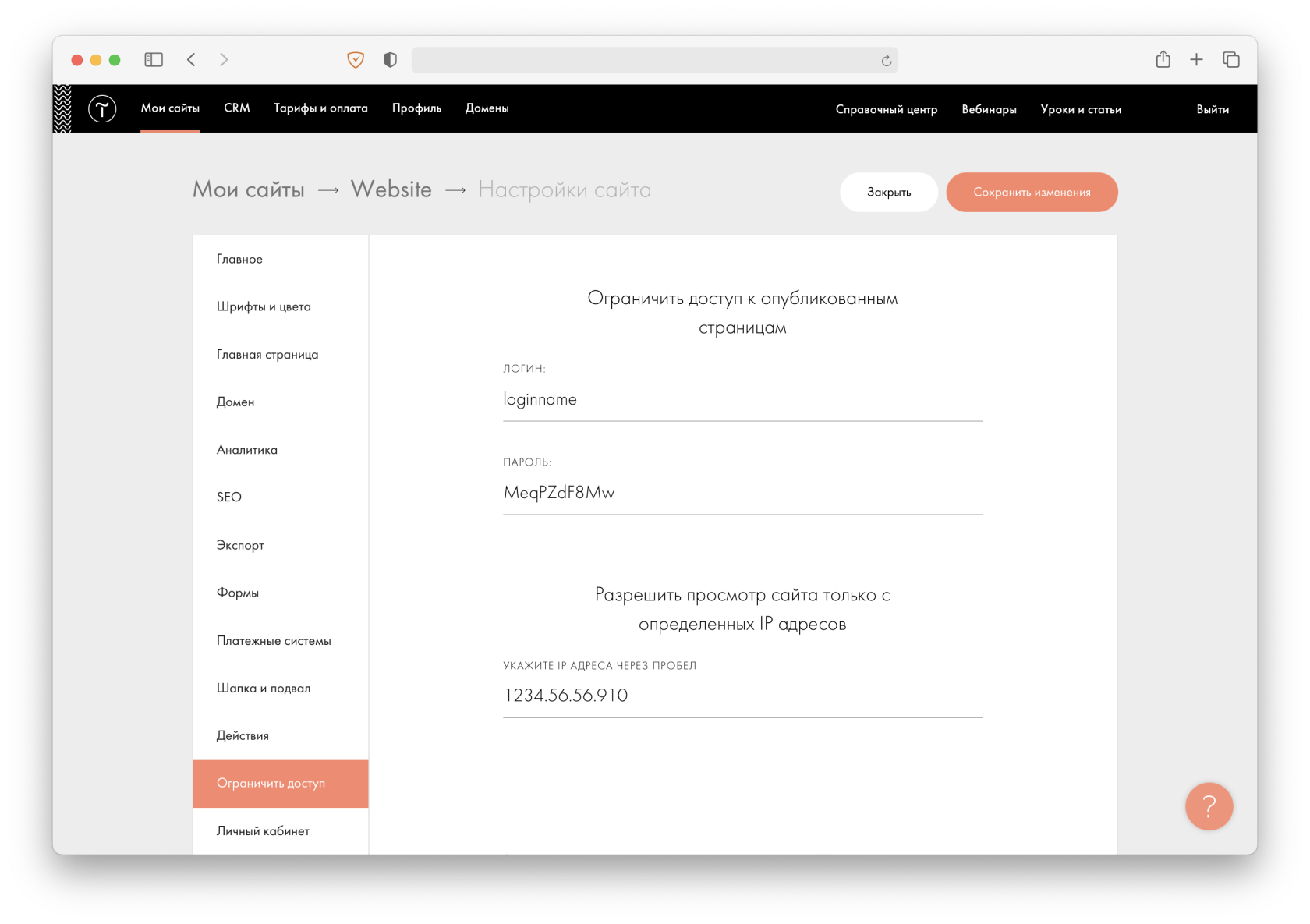
Вы можете ограничить доступ ко всем опубликованным страницам. Для этого перейдите в Настройки сайта → Ограничить доступ → Ограничить доступ к опубликованным страницам → укажите логин и пароль → сохраните изменения.
Чтобы закрыть отдельную страницу паролем, перейдите в Настройки страницы → Дополнительно → Пароль на страницу → задайте пароль → сохраните изменения → переопубликуйте страницу
Также вы можете предоставить доступ для определенных IP-адресов. Для этого пропишите их через пробел в Настройках сайта → Ограничить доступ → Разрешить просмотр сайта только c определенных IP адресов. Сохраните изменения.
Похожие вопросы
- Как убрать «Made on Tilda» внизу страницы (в подвале сайта)?
- Как сделать кликабельным номер телефона?
- Как передать сайт или страницу на другой аккаунт?
- Как загрузить файл на свой сайт?
- Почему не видны изменения после публикации, а в предпросмотре есть?
Как скрыть блок в Тильде?
Возможны различные ситуации, когда нам необходимо скрыть определенную секцию, или блок, на сайте:
- блок находится пока в разработке;
- блок должен отображаться только на определенных разрешениях экрана;
- сайт находится в стадии тестирования и пока не ясно, нужен ли на нем определенный блок или его стоит удалить;
- другие ситуации.
Если что-то не получается, напишите мне, я помогу. Ситуации бывают разные, все их описать просто невозможно.
Как скрыть блок на Тильде совсем?
Переходим в режим редактирования страницы Тильды, наводим курсором мыши на нужный блок, появляется меню (выделено красным на рисунке ниже):
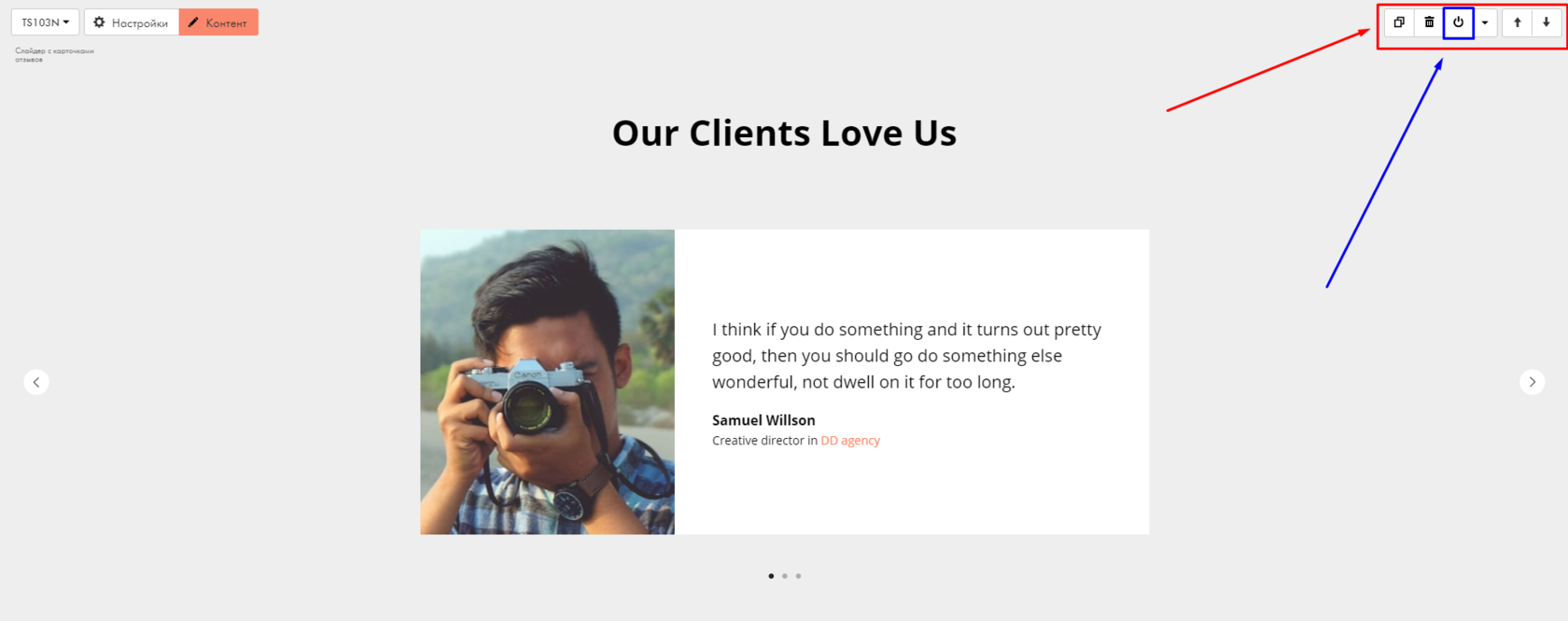
В этом меню есть кнопка ВКЛ/ВЫКЛ (выделено синим на рисунке выше).
С помощью этой кнопки происходит скрытие блока Тильды с экрана на опубликованном сайте.
При этом блок остается на странице, но он скрыт:

В любой момент можно его активировать и продолжить работу над ним. Все, что было сделано в блоке до этого, сохранится.
Достаточно снова навести курсором на блок, воспользоваться верхним правым меню, кнопкой ВКЛ/ВЫКЛ:

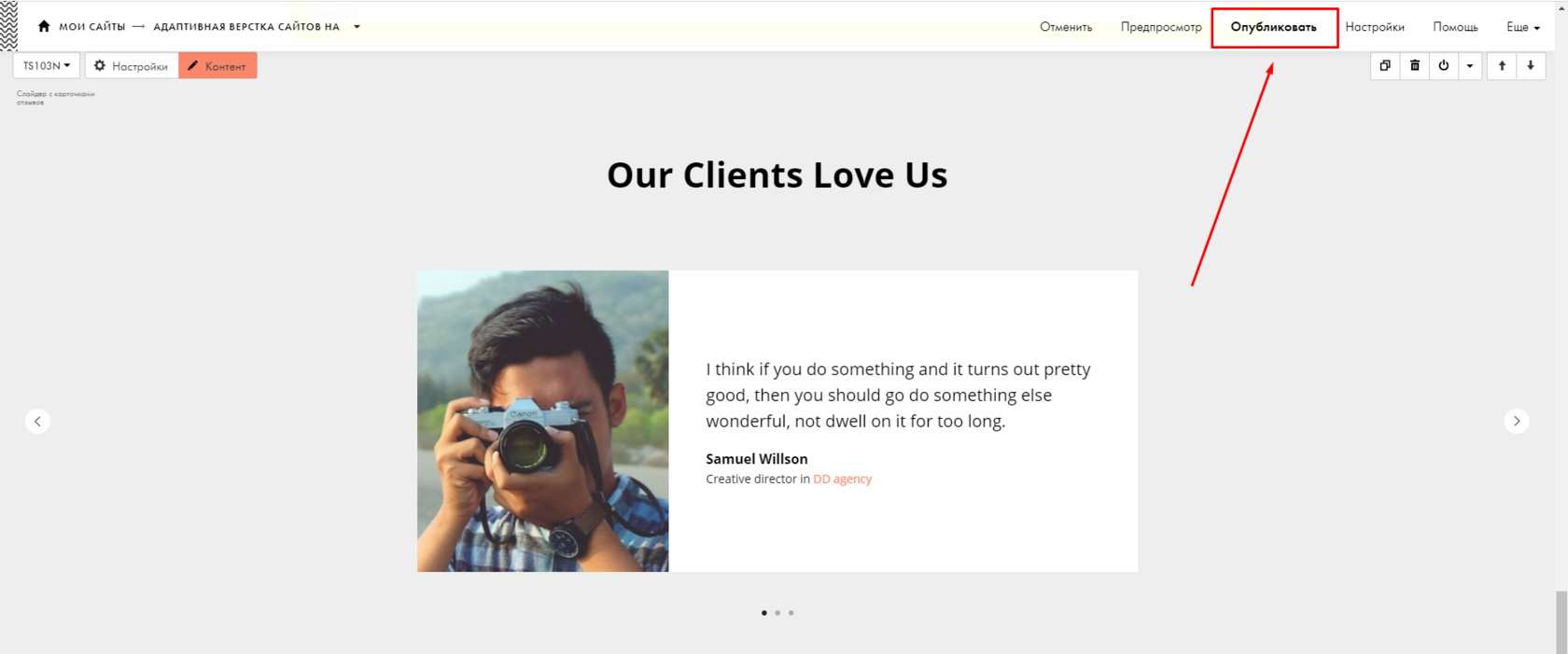
Не забываем, чтобы применились те или иные изменения на странице, ее необходимо опубликовывать:
Следующий вариант:
Как скрыть блок Тильды для определенных разрешений экранов, имеющихся в настройках Тильды?
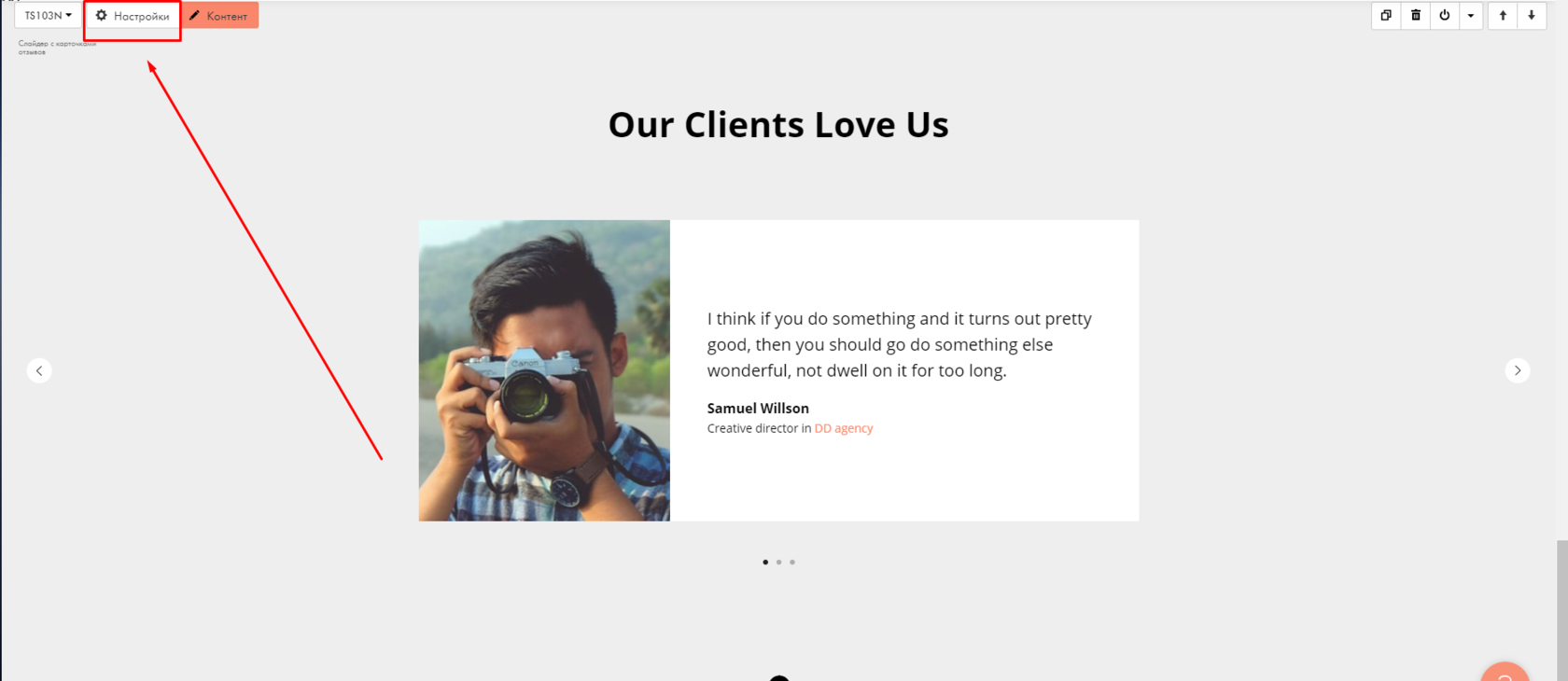
Скрыть блок Тильды для конкретных экранов устройств, например, для мобильных, можно, изменив соответствующий параметр на вкладке НАСТРОЙКИ для конкретного блока:
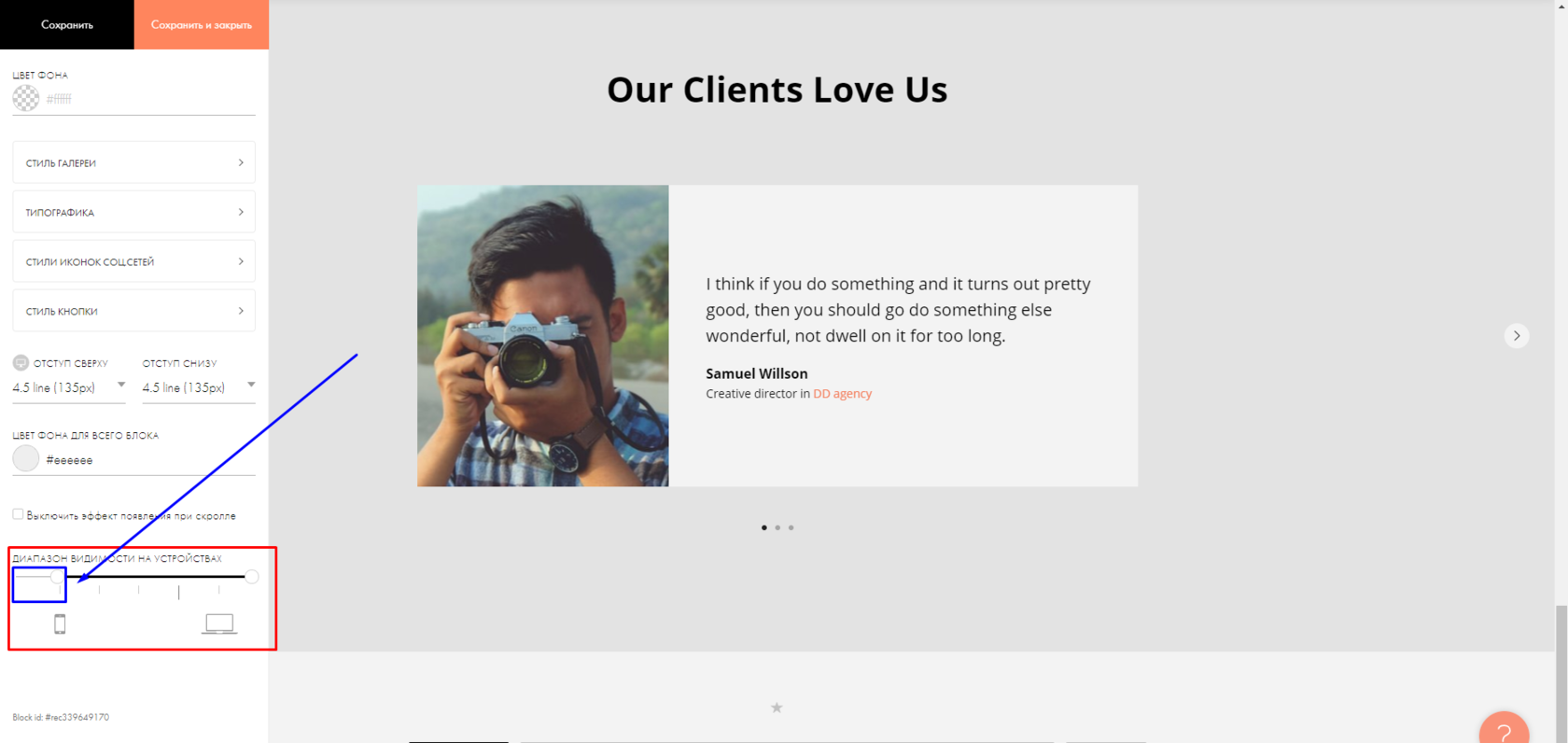
Диапазон видимости на устройствах
Здесь достаточно просто подвигать ползунки в необходимое положение (выделено синим на рисунке выше), определяющее в каком диапазоне ширины экрана блок будет отображаться на сайте.
В примере ниже мы скрыли блок для экранов мобильных устройств шириной от 0 до 320 пикселей:
Информация о том, на каких экранах будет отображаться блок, доступна в верхнем левом меню конкретного блока при наведении на него курсора мыши:
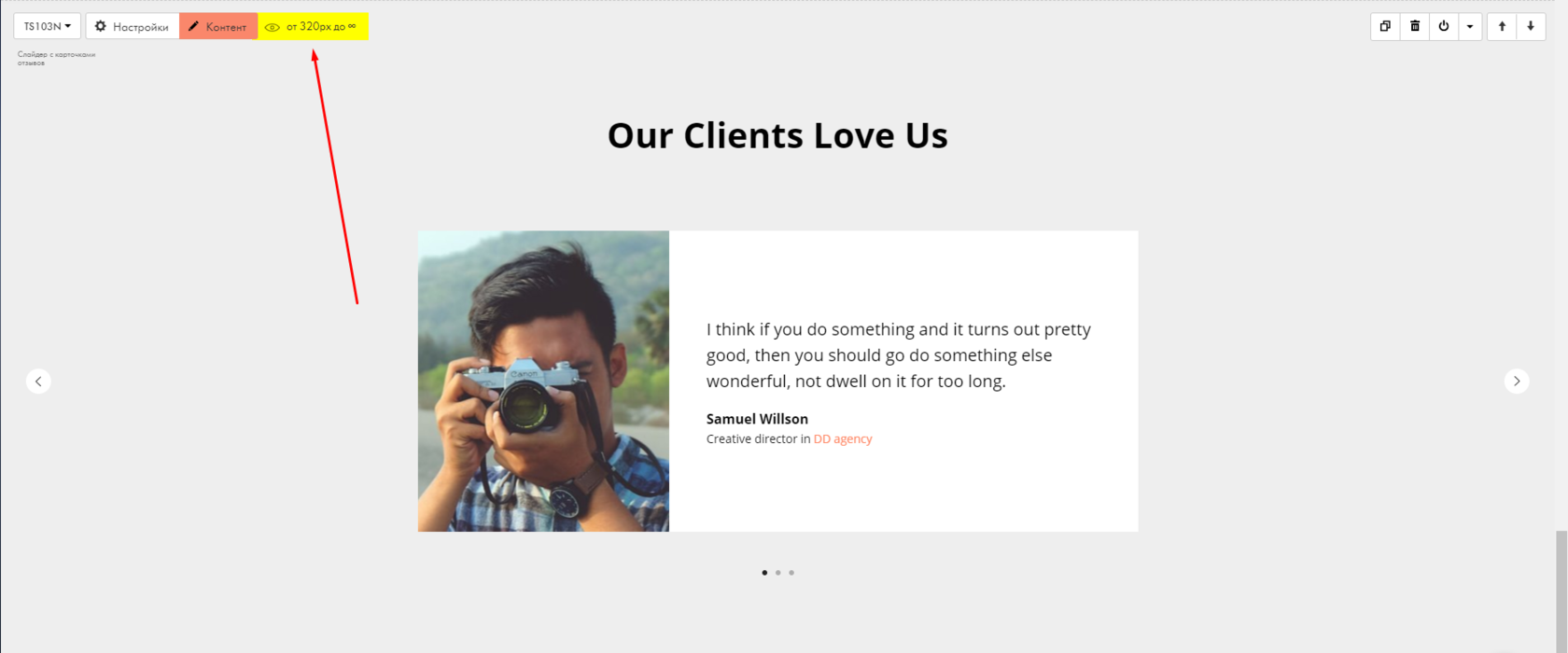
Как видите, все довольно просто.
В том случае, если нам достаточно указать предусмотренные Тильдой брейк-пойнты (точки перехода от одного экрана к другому):
- 320 пикселей,
- 480 пикселей,
- 640 пикселей,
- 980 пикселей,
- 1200 пикселей.
Обратимся в таком случае к пользовательскому коду!
Как скрыть блок Тильды для любых нестандартных разрешений экранов, не предусмотренных настройками Тильды?
Многое, что невозможно сделать с помощью стандартных настроек Тильды, мы сделаем с помощью пользовательского кода, в том числе в данном конкретном случае.
Добавим на страницу блок T123 HTML-код, если еще не добавлен.
Допустим, наш блок необходимо отобразить на экранах разрешения от 600 до 1000 пикселей (пример условный).
- от 0 до 599 пикселей
- от 1001 пикселя и выше
Напишем в блок Т123 код:
@media screen and (min-width: 1001px)#rec339649170 display: none;>
>
@media screen and (max-width: 599px) #rec339649170 display: none;>
>
где #rec339649170 — это id нашего блока, который можно найти на вкладке НАСТРОЙКИ блока, в самом низу.
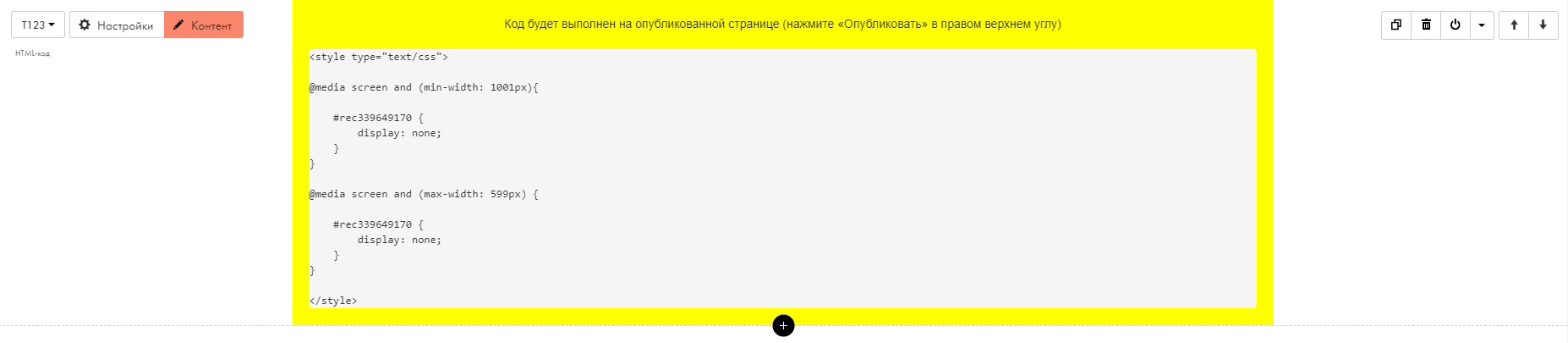
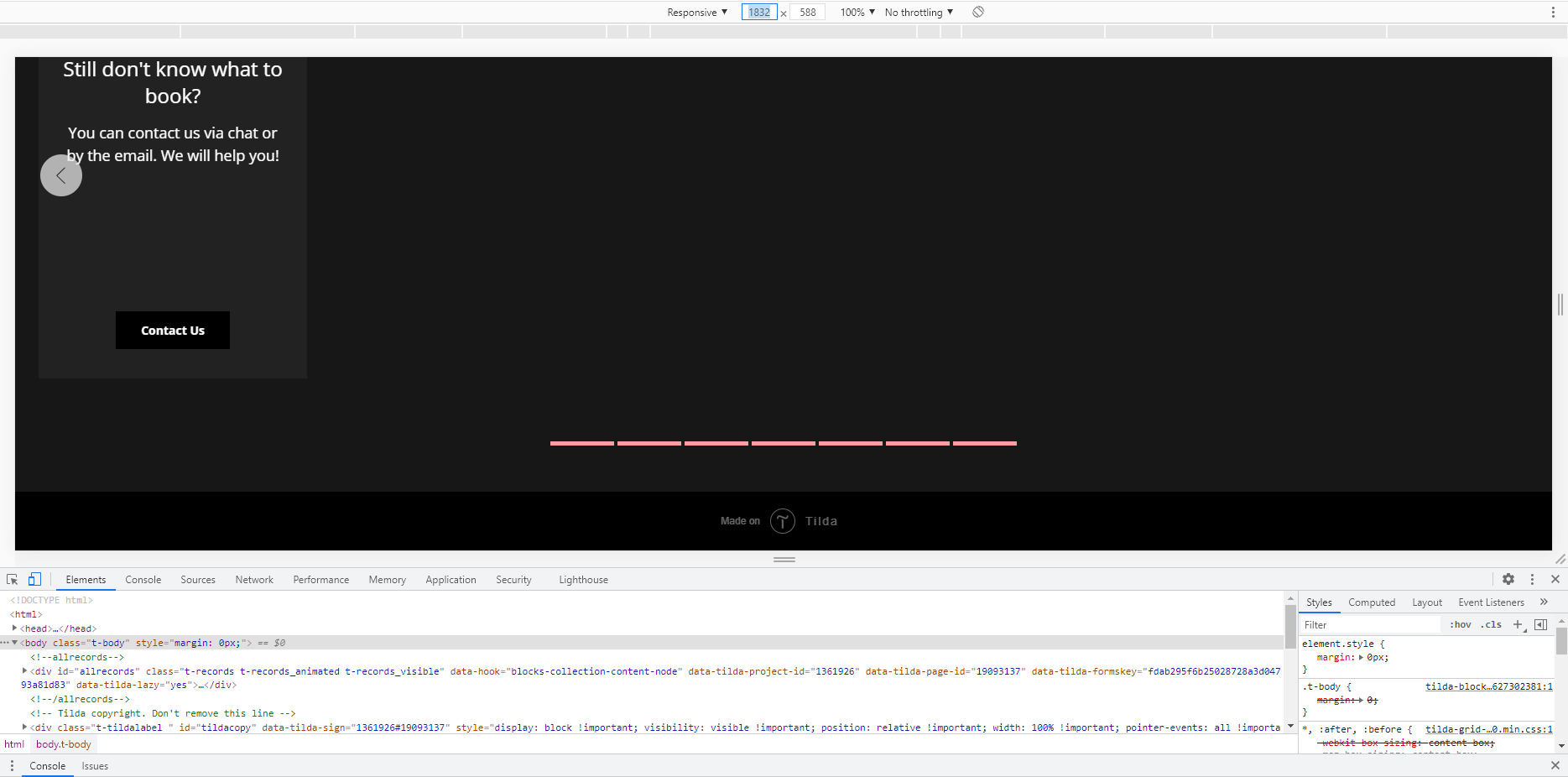
Опубликуем изменения, переходим на страницу и видим, что на мониторе ПК (более 1000 пикселей) наш блок не отображается:
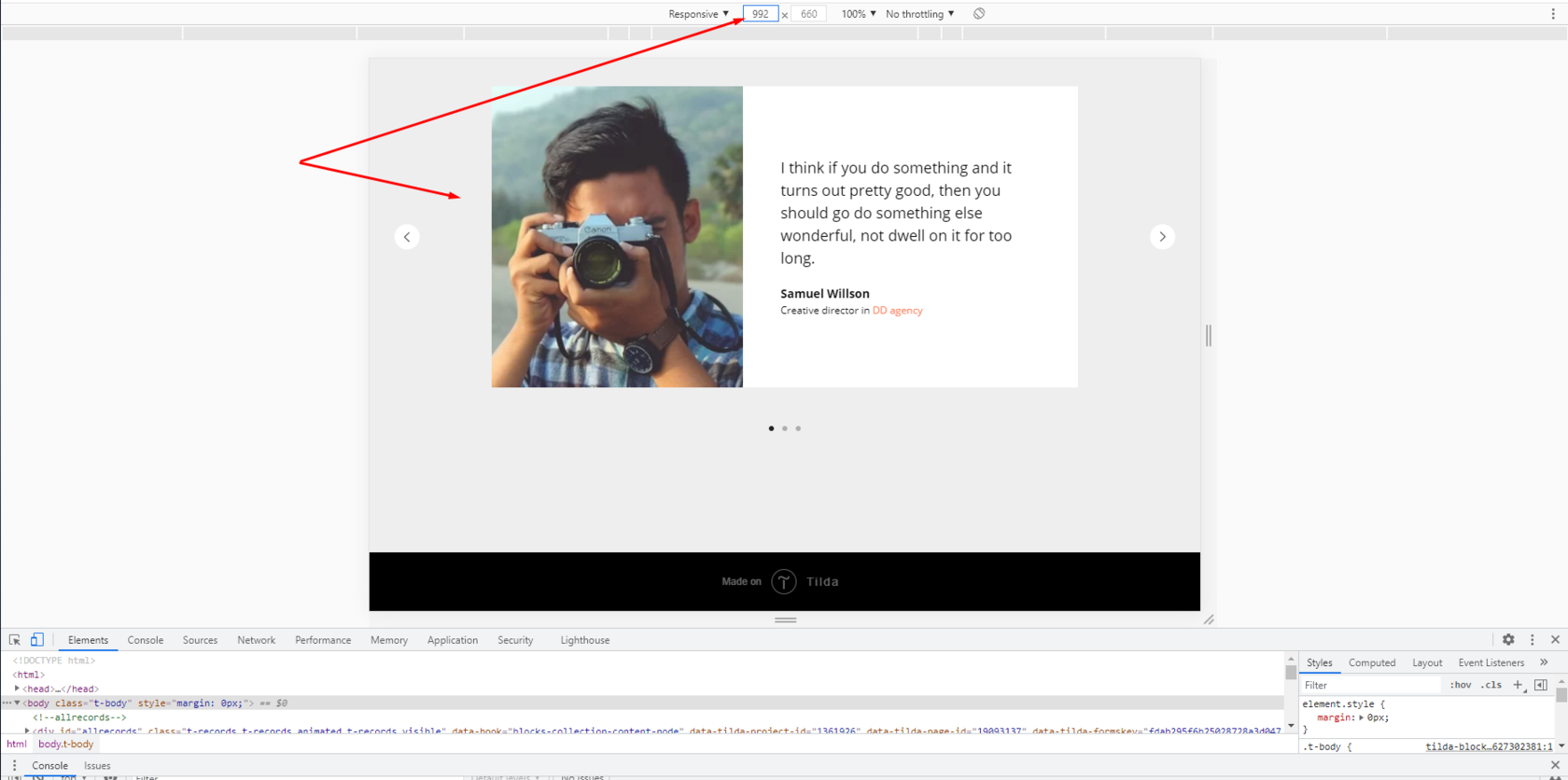
С помощью инструментов разработчика поменяем ширину экрана — менее 1000 px. Наш блок появится:
Продолжим уменьшать ширину блока до диапазона менее 600px. Блок снова исчезнет:
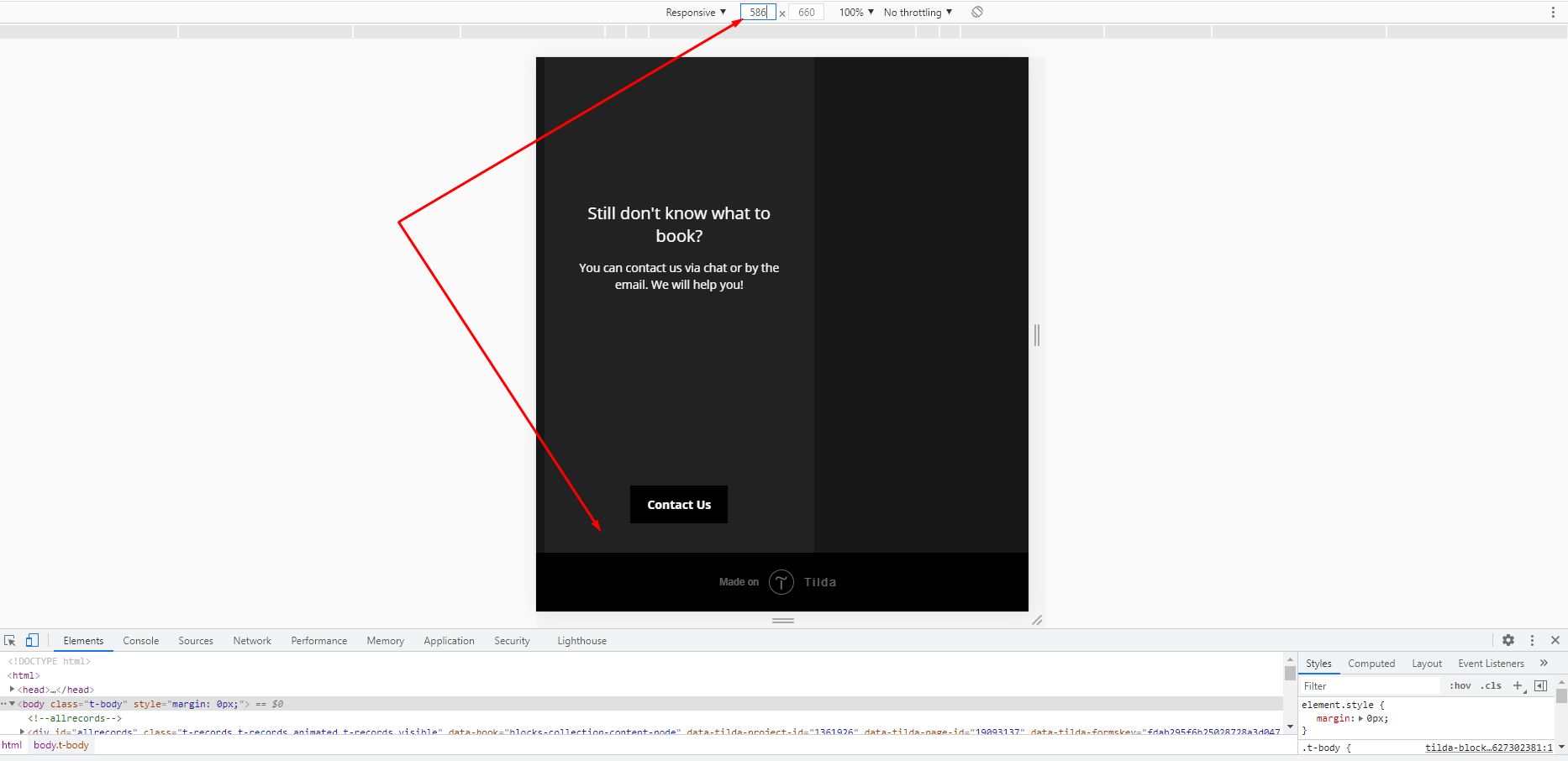
Таким образом, мы смогли отобразить блок Тильды на тех разрешениях экрана, которые нам были нужны, хоть эти размеры и не были предусмотрены стандартными настройками Тильды.
Надеюсь, пост помог Вам в решении Ваших задач.
Если что-то не получилось, напишите мне, я помогу. Ситуации бывают разные, все их описать просто невозможно.
Желаю Вам удачи в Вашем творчестве! 😉
Как ограничить доступ к сайту или странице
Чтобы поставить пароль на сайт или указать IP, с которого виден сайт, перейдите в Настройки сайта → Ограничить доступ, задайте логин и пароль или укажите IP, для которого разрешен доступ.
Ограничение доступа необходимо, если вы хотите, чтобы сайт был виден только определенным людям, а также, чтобы запретить индексацию поисковыми машинами, например, пока вы не прикрепили рабочий домен или не закончили работу над сайтом.
В разделе SEO есть настройка запрета индексации сайта. Ее можно использовать, но чтобы поисковики не индексировали сайт, лучше использовать логин и пароль.
Лендинг на Tilda: как удалить блок?

25.04.2020

Сложность: новичок

4 мин.

3 883

Тильда — это конструктор сайтов, использующий удобный формат создания страниц, так называемый визуальный редактор. Иными словами, это привычный и понятный “блочный редактор”, для редактирования которого не нужны знания верстки. Вы создаете свой сайт, используя разнообразные варианты готовых (или пустых) блоков, в зависимости от ваших целей и выбранного тарифа.
Если вы добавили не тот блок или решили поменять структуру сайта, убрать необходимый блок можно несколькими способами:
Вырезать блок
Эта функция работает по такому же принципу, что и в любом другом редакторе. Выбранный блок полностью копируется и удаляется со страницы. Вы можете выбрать другое расположение блока и вставить туда вырезанную часть. Легкий и понятный copy-paste.
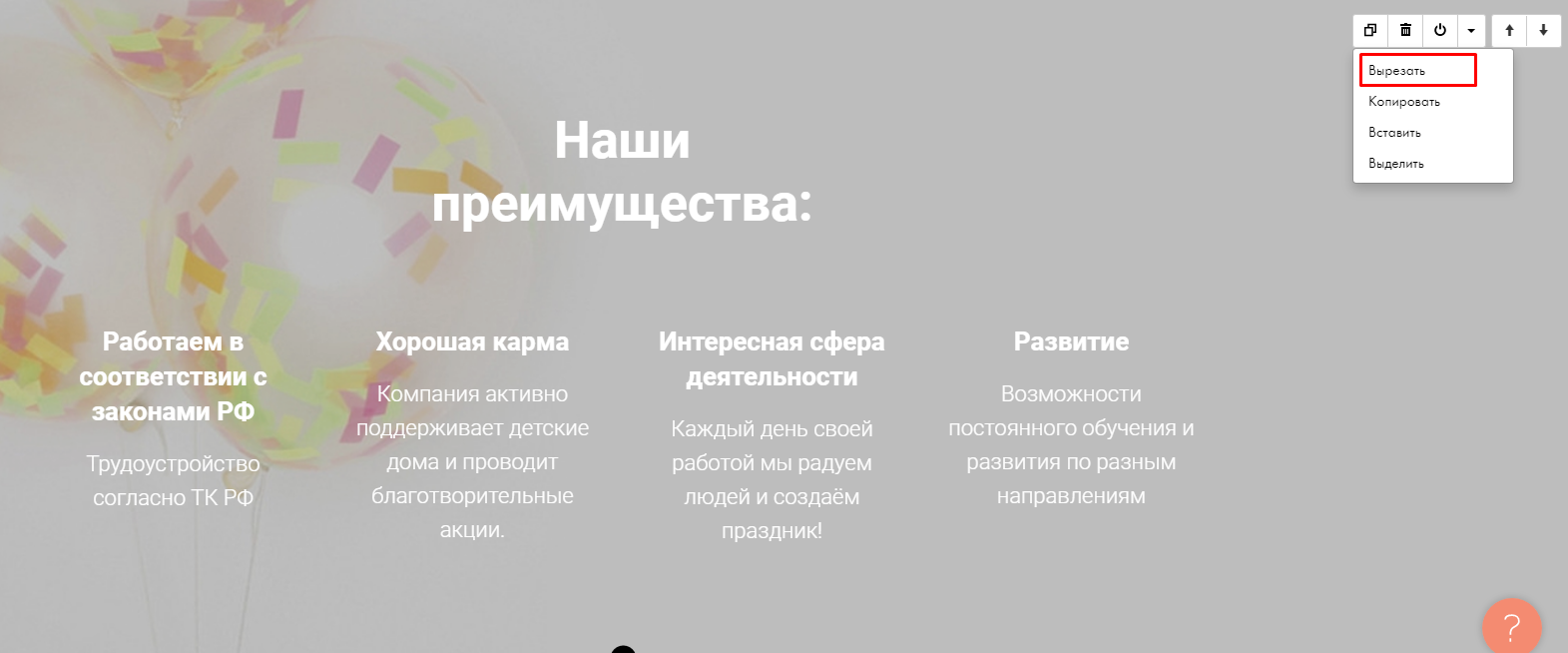
Рис.1. Как вырезать блок на Тильде.
Скрыть блок
Если вы еще не решили, нужен ли вам выбранный блок, но удалять безвозвратно не хотите, то для начала его можно просто скрыть. Эта функция позволит вам убрать блок из предпросмотра и редактирования страницы, оставив при этом возможность вернуть его обратно.
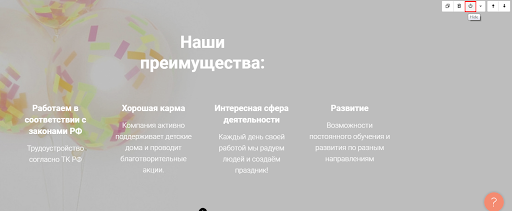
Рис.2. Так выглядит скрытый блок на Тильде.
Удалить блок
Если решение об удалении блока твердое и бесповоротное, то убрать лишнюю часть сайта можно с помощью функции “Удалить”. Блок удаляется полностью, убирается из редактирования и предпросмотра.
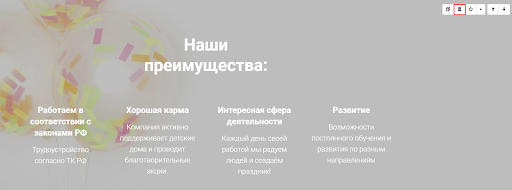
Рис.3. Как удалить блок на Тильде.
Остались вопросы по работе с конструктором Тильда?
Не нашли ответ на интересующий Вас вопрос? Или у вас возникла другая проблема, в работе с Tilda? Задавайте вопросы, которые Вас интересуют в комментариях, на них оперативно ответит специалист отдела разработки Convert Monster.
Елена Добрый вечер! Как удалить строку в Тильде (например, подзаголовок в блоке Преимущества). Я стираю текст, но сама строка остается (в любой момент могу на нее кликнуть и ввести текст), тем самым занимая место и увеличивая расстояние между заголовком и основным текстом. А это расстояние никак не редактируется в настройках( У других пользователей после удаления текста она пропадает (т.е. сокращается расстояние между заголовком и текстом). Не могу понять, в чем дело.
moderator Добрый день, Елена) Можно попробовать стереть строку через контент блока.
Мы работаем в zero, рекомендуем в поддержку Тильды еще написать. Хотя обычно, при стирании контента из обычных блоков, строчки удаляются.
Дмитрий Здравствуйте) Помогите, пожалуйста, у меня такая проблема- самостоятельно удалился блок разрабатываемой страницы…. Как его вернуть и что вообще это могло быть? Выглядело как глюк, но блок так и не появился
moderator Если блок не был удалён или отключён самостоятельно, а кнопка «отменить» не помогает, то придётся делать заново(
АКА В редакторе не отображается блок. Хотя на опубликованном сайте блок виден. Как удалить, которого в редакторе не видно?
Маша Здравствуйте, как удалить с сайта падающий снег? Удалила с главной, но на остальных страницах не вижу блока
Татьяна Доброго времени суток. Помогите пожалуйста решить проблему. Я установила по ошибке блок Т123. Теперь я его хочу удалить, но ни как не могу найти его в настройках сайта и при редактировании. Что только не делала. Как быть не знаю. Заранее благодарю.
moderator Вставка кода также находится в теле страницы, нужно внимательно просмотреть все элементы, из которых состоит ваша страница. Удаляется, как и обычный блок, с правой стороны. Если не выйдет, обратитесь в дружелюбную поддержку Tilda.