Как скопировать текст с картинки на Айфоне
Очень часто на разных сайтах или просто в документах важная текстовая информация размещена в виде картинки. Поэтому просто взять и начать использовать ее для каких то дальнейших действий не получится. Например, часто реквизиты для перевода денег присылают именно таким образом. Или если вы ведете переписку через мессенджер, и кто-то пришлет вам номер карты или номер телефона не отдельным сообщением, а вместе с другим текстом, то скопировать только его не получится. По умолчанию любой мессенджер позволяет скопировать только все сообщение целиком.

Распознавание текста на фото работает на совместимых Айфонах очень точно.
❗️ПЕРЕД ЧТЕНИЕМ СТАТЬИ РЕКОМЕНДУЕМ ПОДПИСАТЬСЯ НА НАШ ДЗЕН.
Но благо, что в iOS есть отличная штатная функция, которая позволяет в пару касаний скопировать текст с картинки и использовать его в любом нужном вам приложении. Разбираемся, как это можно сделать и какой сторонний софт еще для этого стоит использовать.
Выделить текст на фото — Айфон
Еще в iOS 15 на Айфонах появилась такая замечательная функция, как Live Text. Она позволяет распознать текст на изображениях и скопировать его в буфер обмена для дальнейшей вставки в другие приложения. К сожалению, доступна она не на всех устройствах. Вот их полный список:
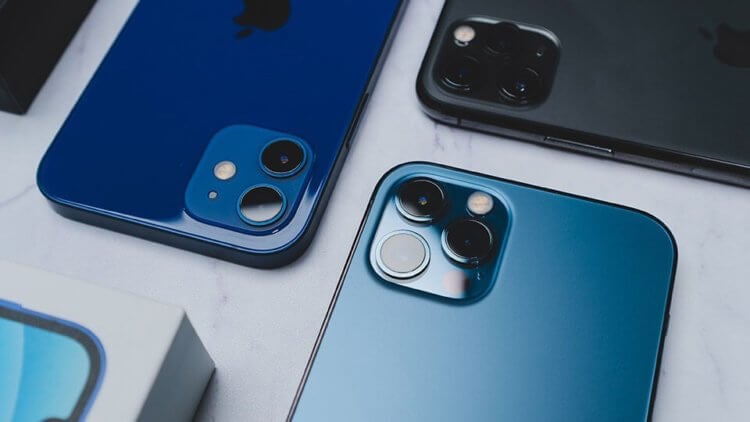
Live Text поддерживает большое количество моделей.
- iPhone XR.
- iPhone XS.
- iPhone XS Max.
- iPhone 11.
- iPhone 11 Pro.
- iPhone 11 Pro Max.
- iPhone 12.
- iPhone 12 mini.
- iPhone 12 Pro.
- iPhone 12 Pro Max.
- iPhone 13.
- iPhone 13 mini.
- iPhone 13 Pro.
- iPhone 13 Pro Max.
- iPhone 14.
- iPhone 14 Plus.
- iPhone 14 Pro.
- iPhone 14 Pro Max.
Как видите, поддерживаются все Айфоны с процессором Apple A12 и новее. Почему обделили более старые модели, не совсем понятно. Я думаю, что чипсеты бы вывезли подобное задание без проблем. Но Apple была бы не Apple, если бы не добавила какие-нибудь надуманные ограничения в старые Айфоны.
Распознать текст по фото
Теперь давайте предположим, что кто-то вам прислал в мессенджере реквизиты банковской карты, на которую необходимо сделать перевод. Как это часто бывает, присылают их не в отдельном сообщении, а вместе с каким-нибудь дополнительным текстом. В такой ситуации, вместо того, чтобы копировать все сообщение в заметки, выделять нужную часть, переносить в банковское приложение, а потом удалять ненужную заметку, мы сделаем следующее:
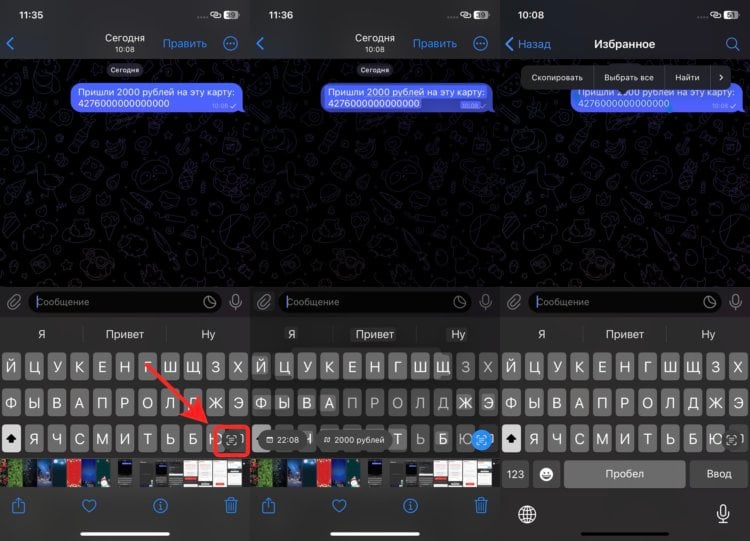
Можно выделить текст и простым нажатием на него.
- Откройте настройки и выберите раздел «Основные».
- Пролистайте до пункта «Язык и регион» и активируйте там переключатель «Сканер текста».
- Перейдите в мессенджер и сделайте скриншот нужного сообщения и сохраните его в Фото.
- Откройте приложение “Фото” и выберите только что сохраненный скриншот.
- В правом нижнем углу нажмите на кнопку Live Text.
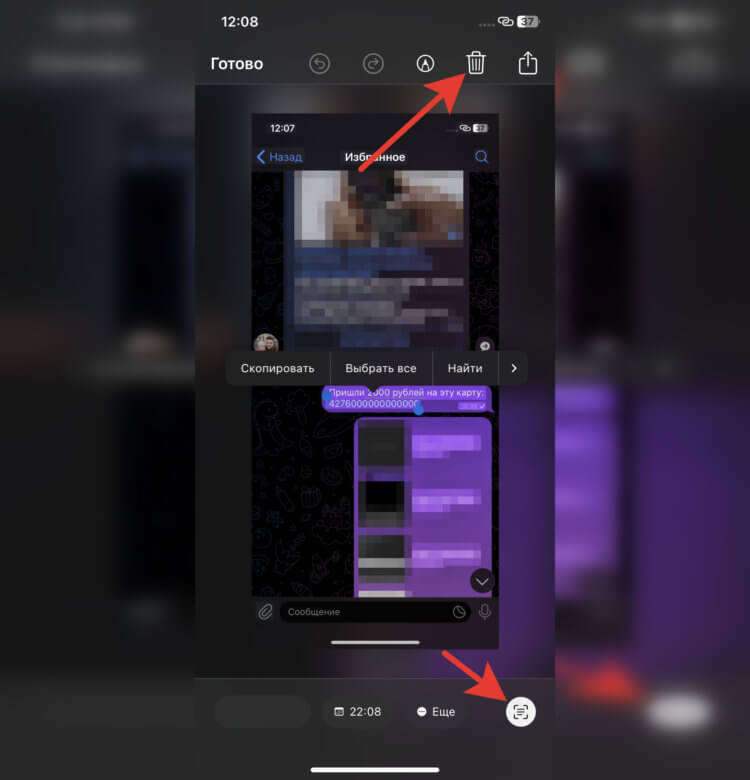
Отсюда сразу можно удалить сделанный скриншот.
❗️ПОДПИШИСЬ НА НАШ ПУЛЬС. БУДЕШЬ УЗНАВАТЬ ВСЕ НОВОЕ САМЫМ ПЕРВЫМ
Как видите, все работает очень просто и не требует каких-то лишних действий. Очень быстро и удобно. Этот способ подойдет к любому тексту на картинках. Естественно, чем четче он сфотографирован, тем больше вероятность, что нейросеть его распознает и предложит вам скопировать нужную часть.
Как скопировать текст с фото на Айфоне
Но не на всех Айфонах эта возможность доступна штатно. Поэтому обратимся к App Store и стороннему софту. Это, конечно, не так удобно, как использовать Live Text, но когда другого выбора нет, приходится выкручиваться вот так:
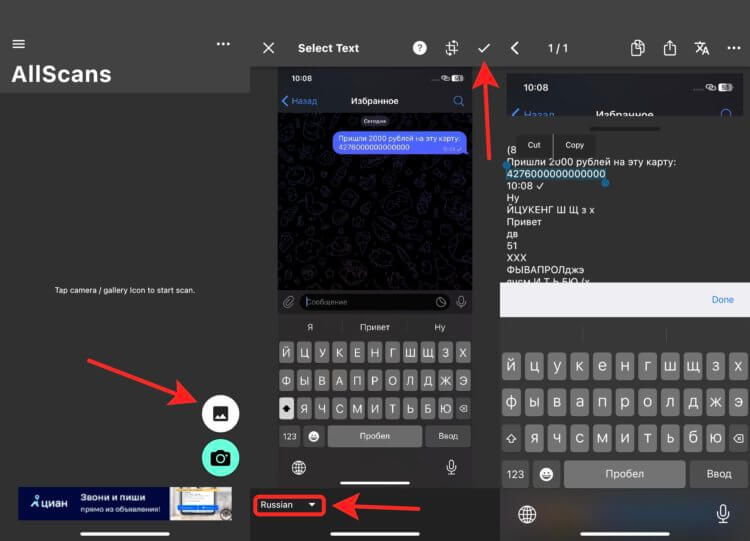
Приложение распознает весь текст на картинке.
- Загрузите из App Store приложение Text Scanner.
- Сделайте скриншот интересующего вас сообщение или скачайте изображение, на котором хотите распознать текст.
- Откройте Text Scanner и выберите из галереи нужную картинку.
- В левом нижнем углу выберите язык текста, который необходимо скопировать, и нажмите галочку в правом верхнем углу.
- Приложение распознает весь текст, который найдет на картинке. Вам нужно будет выделить нужную часть и скопировать ее в буфер обмена.
❗️ПОДПИСЫВАЙТЕСЬ НА НАШ ТЕЛЕГРАМ-КАНАЛ, ЧТОБЫ НЕ ПРОПУСТИТЬ САМЫЕ СВЕЖИЕ НОВОСТИ
Мне не очень понравилось, как работает выделение уже распознанного текста. Но, если честно, грешу на свои большие пальцы. Возможно, это проблема исключительно моя. Я смог выделить нужный кусок только со второго раза. Поэтому не спешите в момент выбора, иначе придется все начинать сначала.
Распознать текст с картинки онлайн
А для тех, кто не хочет устанавливать ничего лишнего на свой Айфон, есть большое количество разных онлайн-сервисов по распознаванию текста на фото. Мне понравился Convertio. Работает достаточно быстро, и итоговый текст получается очень точным. Без регистрации можно распознать десять страниц, поэтому если вам надо будет больше, то пройдите регистрацию на сайте. Работает он так:
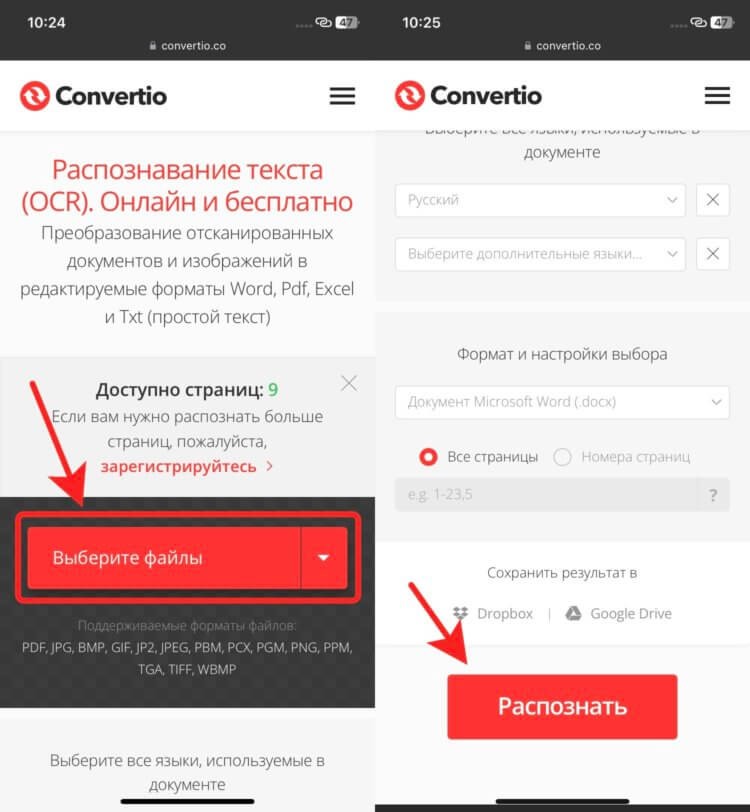
Можно настроить даже язык распознавания.
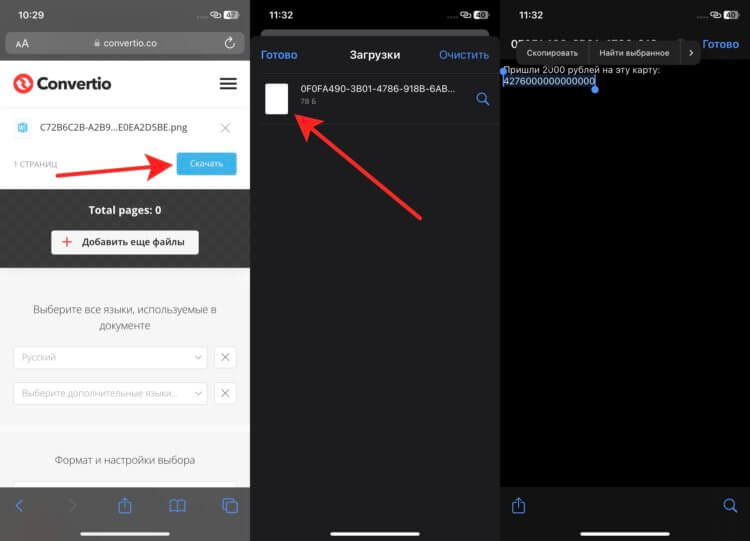
ТХТ файл лучше распознается Айфоном, поэтому стоит выбрать именно его.
❗️ПОДПИСЫВАЙСЯ НА ТЕЛЕГРАМ-КАНАЛ СУНДУК АЛИБАБЫ. РЕБЯТА ЗНАЮТ ТОЛК В КРУТЫХ ТОВАРАХ С АЛИЭКСПРЕСС
На самом деле, что использование сторонних приложений, что онлайн сервисы — это костыли. По удобству ни один из этих вариантов не сравнится с Live Text в iOS. Все-таки у Apple получился реально крутой инструмент, позволяющий работать с текстом даже там, где разработчики изначально этого не предусмотрели.
Копирование и перевод текста с фотографий на iPhone или iPad
Вы можете использовать функцию «Сканер текста» для копирования текста на фотографиях или видео, перевода языков, звонков и многого другого.
Использование функции «Сканер текста» для получения информации с фотографий, видео и изображений
Функция «Сканер текста» распознает информацию на ваших фотографиях, видео и изображениях, которые вы найдете в Интернете. Это означает, что вы можете позвонить, отправить электронное письмо или посмотреть маршрут одним касанием. Кроме того, функцию «Сканер текста» можно применять в приложении «Камера», а также при использовании камеры в таких приложениях, как «Заметки» и «Напоминания». Наведите камеру на фотографию или изображение с текстом, затем нажмите кнопку «Сканер текста» . Чтобы включить функцию «Сканер текста» для всех поддерживаемых языков:
- Откройте приложение «Настройки».
- Выберите «Основные».
- Нажмите «Язык и регион», затем включите функцию «Сканер текста».
Для использования функции «Сканер текста» требуется iPhone XS, iPhone XR и более поздних моделей с ОС iOS 15 или более поздней версии.
Функция «Сканер текста» также доступна на iPad Pro (12,9 дюйма, 3-го поколения) и более поздних моделей, iPad Pro (11 дюймов, все модели), iPad Air (3-го поколения) и более поздних моделей, iPad (8-го поколения) и более поздних моделей и iPad mini (5-го поколения) и более поздних моделей с ОС iPadOS 15.1 или более поздней версии.
Чтобы использовать функцию «Сканер текста» для видео, требуется iOS 16 или более поздняя версия или iPadOS 16 или более поздняя версия.
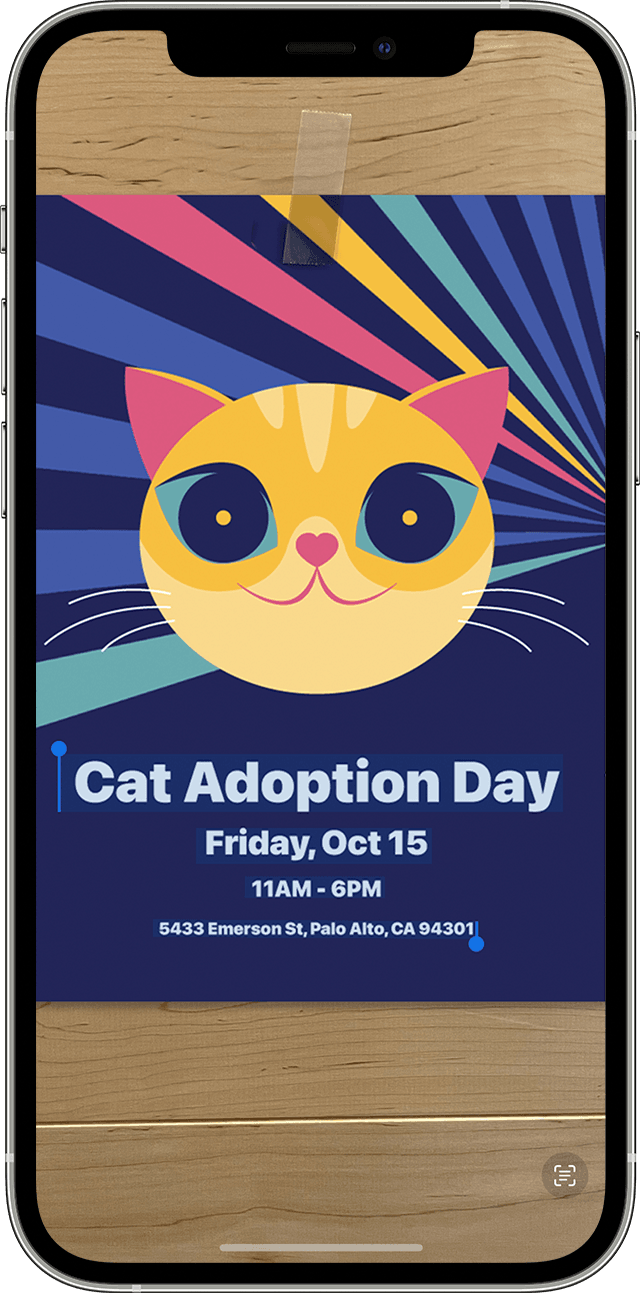
Копирование текста с фотографии, видео или изображения
- Откройте приложение «Фото» и выберите фотографию или видео либо найдите изображение в Интернете.
- Нажмите и удерживайте слово и переместите точки захвата, чтобы скорректировать выбор. Если текст находится в видео, сначала приостановите видео.
- Нажмите «Скопировать». Чтобы выделить весь текст на фотографии, нажмите «Выбрать все».
После копирования текст можно вставить в другое приложение или поделиться им с кем-нибудь. Чтобы выделить весь текст на фотографии или изображении, выберите фотографию или изображение, затем нажмите кнопку «Сканер текста» в нижнем правом углу фотографии.
В iOS 16 и более поздних версиях вы также можете изолировать объект фотографии и скопировать ее или поделиться ею через такие приложения, как «Сообщения» или «Почта».

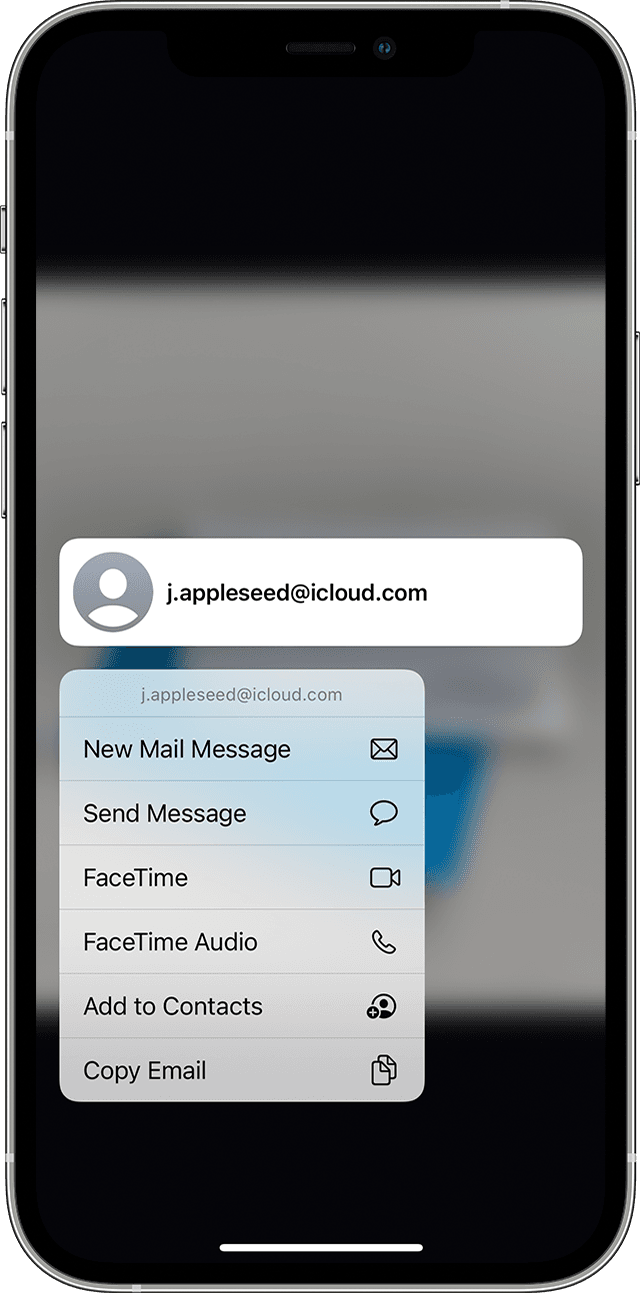
Совершение вызова или отправка электронного письма
- Откройте фотографию или видео либо выберите изображение в Интернете. Если текст находится в видео, сначала приостановите видео.
- Нажмите кнопку «Сканер текста» .
- Нажмите на номер телефона или адрес электронной почты, чтобы позвонить или отправить электронное письмо. В зависимости от фотографии, изображения или веб-сайта может отображаться вариант Make a FaceTime call (Совершить вызов FaceTime) или «Добавить в Контакты».
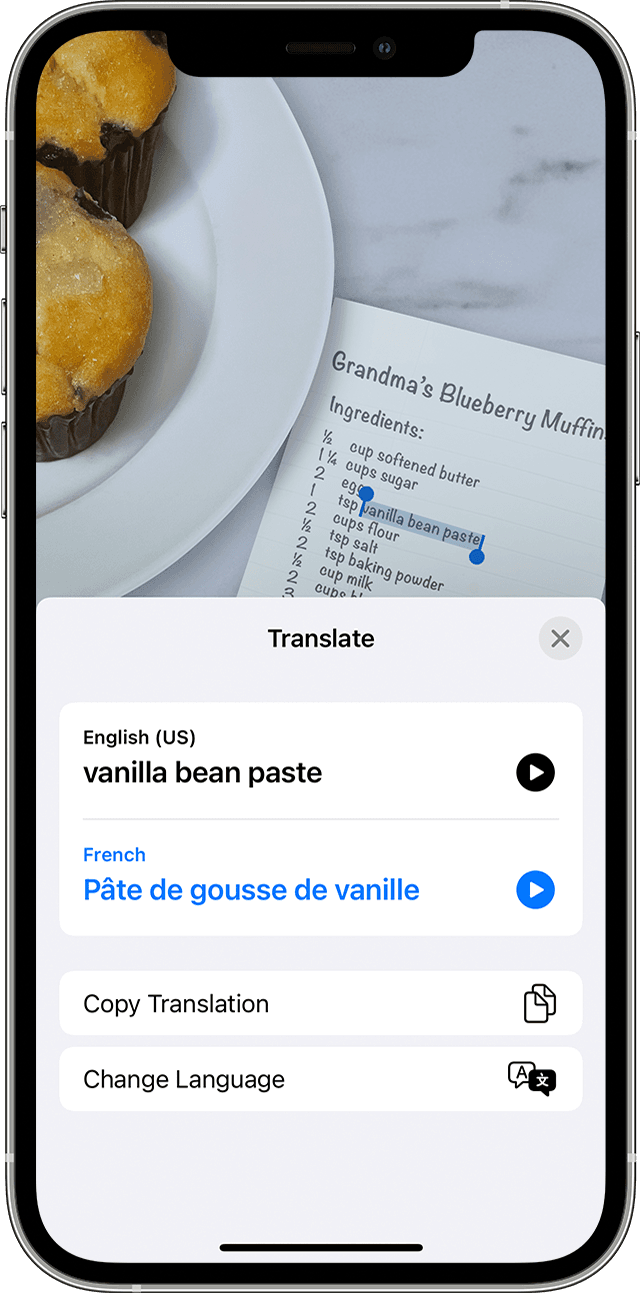
Перевод текста с фотографии, видео или изображения
- Откройте фотографию или видео либо выберите изображение в Интернете. Если текст находится в видео, сначала приостановите видео.
- Нажмите кнопку «Сканер текста» .
- Нажмите «Перевести». Возможно, потребуется нажать «Продолжить», затем выбрать язык для перевода или нажать «Сменить язык».
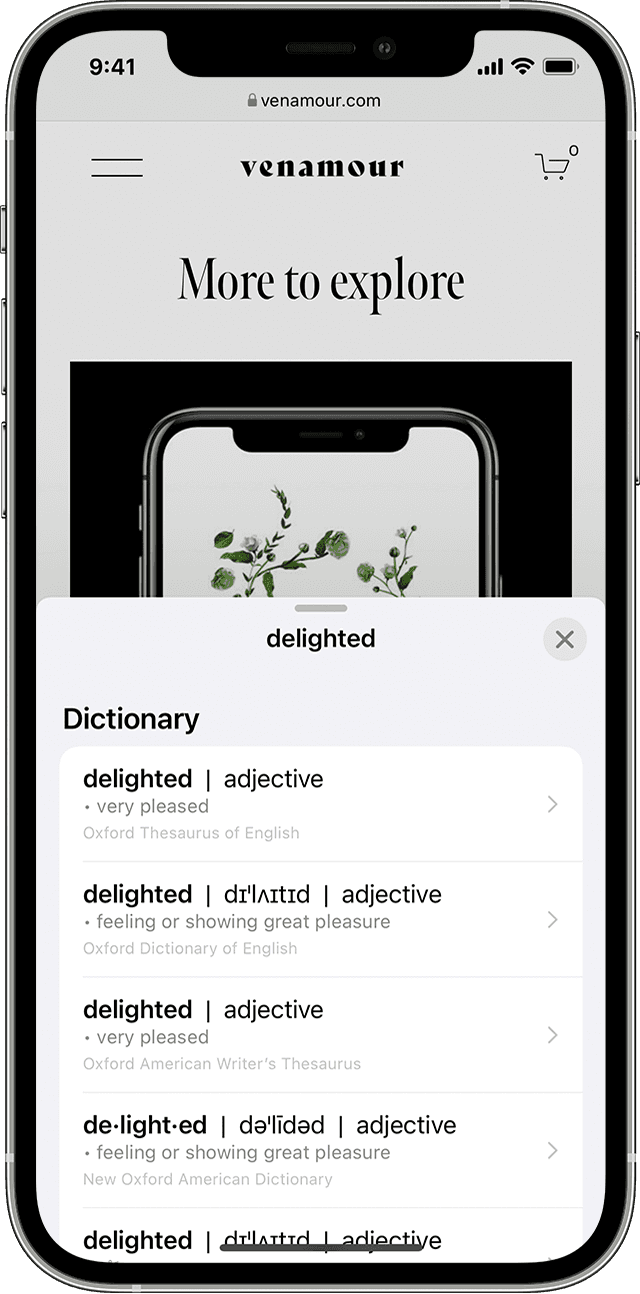
Поиск с помощью текста из изображений
- Откройте фотографию или видео либо выберите изображение в Интернете.
- Нажмите и удерживайте слово и переместите точки захвата, чтобы скорректировать выбор. Если текст находится в видео, сначала приостановите видео.
- Нажмите «Найти».
Если нажать «Найти» и выбрать только одно слово, появится словарь. Если выбрать несколько слов, отобразятся предложенные Siri веб-сайты и другие ресурсы по теме.
Бесплатный сервис по распознаванию
текста из изображений
который поможет получить напечатанный текст из PDF документов и фотографий
Принцип работы ресурса

Отсканируйте или сфотографируйте текст для распознавания

Загрузите файл

Выберите язык содержимого текста в файле

После обработки файла, получите результат * длительность обработки файла может составлять до 60 секунд
- Форматы файлов
- Изображения: jpg, jpeg, png
- Мульти-страничные документы: pdf
- Сохранение результатов
- Чистый текст (txt)
- Adobe Acrobat (pdf)
- Microsoft Word (docx)
- OpenOffice (odf)
Наши преимущества
- Легкий и удобный интерфейс
- Мультиязычность
Сайт переведен на 10 языков - Быстрое распознавание текста
- Неограниченное количество запросов
- Отсутствие регистрации
- Защита данных. Данные между серверами передаются по SSL + автоматически будут удалены
- Поддержка 35+ языков распознавания текста
- Использование движка Tesseract OCR
- Распознавание области изображения (в разработке)
- Обработано более чем 44.2M+ запросов
Основные возможности

Распознавание отсканированных файлов и фотографий, которые содержат текст
Форматирование бумажных и PDF-документов в редактируемые форматы
Приветствуем студентов, офисных работников или большой библиотеки!
У Вас есть учебник или любой журнал, текст из которого необходимо получить, но нет времени чтобы напечатать текст?
Наш сервис поможет сделать перевод текста с фото или PDF документа. После получения результата, Вы сможете загрузить текст для перевода в Google Translate, конвертировать в PDF-файл или сохранить его в Word формате.
OCR или Оптическое Распознавание Текста никогда еще не было таким простым. Все, что Вам необходимо, это отсканировать или сфотографировать текст, далее выбрать файл и загрузить его на наш сервис по распознаванию текста. Если изображение с текстом было достаточно точным, то Вы получите распознанный и читабельный текст.
Также сервис позволяет конвертировать PDF файл в изображение, на выходе вы получите zip архив.
Сервис не поддерживает тексты написаны от руки.
Поддерживаемые языки:
Afrikaans, Amharic, Arabic, Azerbaijani, Azerbaijani — Cyrillic, Belarusian, Bengali, Tibetan, Bosnian, Breton, Bulgarian, Catalan; Valencian, Cebuano, Czech, Chinese — Simplified, Chinese — Simplified Vertical, Chinese — Traditional, Chinese — Traditional Vertical, Cherokee; Tsalagi, Corsican, Welsh, Danish, German, Divehi, Dzongkha, Greek, English, English, Middle (1100-1500), Esperanto, Estonian, Basque, Faroese, Persian, Filipino (old — Tagalog), Finnish, French, German — Fraktur, French, Middle (1400-1600), Western Frisian, Scottish Gaelic, Irish, Galician, Greek, Ancient (to 1453), Gujarati, Haitian; Haitian Creole, Hebrew, Hindi, Croatian, Hungarian, Armenian, Inuktitut, Indonesian, Icelandic, Italian, Italian — Old, Javanese, Japanese, Japanese Vertical, Kannada, Georgian, Georgian — Old, Kazakh, Central Khmer, Kyrgyz, Kurmanji (Kurdish — Latin Script), Korean, Korean Vertical, Lao, Latin, Latvian, Lithuanian, Luxembourgish, Malayalam, Marathi, Macedonian, Maltese, Mongolian, Maori, Malay, Burmese, Nepali, Flemish, Norwegian, Occitan (post 1500), Oriya, Punjabi, Polish, Portuguese, Pashto, Quechua, Romanian; Moldovan, Russian, Sanskrit, Sinhala; Sinhalese, Slovak, Slovenian, Sindhi, Spanish; Castilian, Spanish; Castilian — Old, Albanian, Serbian, Serbian — Latin, Sundanese, Swahili, Swedish, Syriac, Tamil, Tatar, Telugu, Tajik, Thai, Tigrinya, Tonga, Turkish, Uyghur, Ukrainian, Urdu, Uzbek, Uzbek — Cyrillic, Vietnamese, Yiddish, Yoruba
© 2014-2023 img2txt Сервис распознавания изображений / v.0.7.0.1
Преобразовать изображение в текст
Преобразуйте изображение в текст. Извлекайте текст из изображений, фотографий и других рисунков. Этот бесплатный конвертер OCR позволяет извлекать текст из изображений и преобразовывать его в обычный текстовый файл TXT.
Преобразовать
Перетащите файлы сюда
Выберите файл
Начать
Добавить образец файла
Конвертер PDF
В настоящее время мы поддерживаем следующие типы конвертирования изображений в текст: JPG в текст, PNG в текст, TIFF в текст, SVG в текст, BMP в текст, WEBP в текст — и многое другое!
300,000+ пользователей

22,000+ пользователей
Оставайтесь на связи:
Оцените инструмент 3.0 / 5
Чтобы оставить отзыв, преобразуйте и скачайте хотя бы один файл
Словарь и форматы файлов
Формат файла
PDF (Portable Document Format)
PDF — портативный формат документов (Portable Document Format), разработанный Adobe. PDF-файлы трансформируют документ в фиксированный макет, похожий на изображение, который сохраняет свой формат во всех программах, на всех устройствах и операционных.