Как сделать значок для ворда







Тема уроков Word: «Часто используемые действия и приёмы Word»
Урок: Как открыть Word. Как сделать ярлык программы
Этот урок предназначен для начинающих пользователей программы Word. Изучив этот урок, Вы узнаете, как запустить Word или как открыть Word. Узнаете, для чего нужны ярлыки программ. Научитесь, как создать ярлык программы, как удалить ярлык. Таким же приёмами можно будет создавать ярлыки для других программ. Делать не только запуск Word, но и запускать другие программы, загруженные на Вашем компьютере. Приступить к Уроку
Выберите другие темы уроков Microsoft Word:
 О программе Word. Для каких версий Word предназначены уроки Word (1);
Часто используемые действия и приёмы Word (1);
Уроки графики Word (0);
Пошаговые инструкции создания объявлений (0);
Готовые шаблоны Word (150 шт.).







Как открыть Word. Как сделать ярлык программы
Для чего нужен ярлык. Как найти ярлык программы:
Открыть Word или запустить Word удобно с помощью ярлыка программы Microsoft Word на Рабочем столе. После того как Вы включили компьютер и загрузилась операционная система Windows на мониторе появляется Рабочий стол Windows, на котором находятся различные значки. Среди значков Рабочего стола может быть ярлык программы Word. Попробуйте найти его. Это пиктограмма (картинка) белого цвета с синей буквой W, стрелочкой в левом нижнем углу и подписью внизу ярлыка с названием программы. Ярлыки для разных версий Word немного отличаются друг от друга, но в целом выглядят, похоже. Стрелочка обозначает, что значок это ярлык программы.
Ярлык это просто картинка, с помощью которой можно быстро открыть программу или другое приложение, а вот если стрелочки нет, то это уже оригинал и если удалить значок без стрелочки, то удалиться оригинал и можно потерять может быть что-то нужное. Поэтому нужно обращать внимание на стрелочку на значках Рабочего стола, если удалить значок со стрелочкой, то удалиться только ярлык, а ярлыков создать можно, сколько угодно. Если Вы не нашли ярлык программы Word на рабочем столе, то его несложно сделать, читайте ниже как сделать ярлык для программы.
Как открыть программу с помощью ярлыка. Три способа:
1. Подведите к ярлыку программы указатель мыши и щёлкните по нему два раза, нажимая на левую кнопку мыши. Щелчки должны быть непрерывным, т. е. второй щелчок должен сразу же следовать за первым. Если у Вас не получается сразу сделать двойной щелчок мышью, не расстраивайтесь, со временем научитесь, тем более есть ещё другие способы.
2. Подведите указатель мыши к ярлыку программы Word и щелкните по нему левой кнопкой мыши один раз, для того чтобы выделить ярлык, картинка ярлыка должна изменить цвет, это показатель того, что ярлык выделен. Затем нажмите на клавишу Enter на клавиатуре. Программа Word запуститься.
3. Подведите указатель мыши к ярлыку программы Word и щелкните по нему правой кнопкой мыши, для того чтобы выделить ярлык и одновременно открыть контекстное меню (список доступных команд для выделенного объекта). Переведите указатель мыши на строку «Открыть» и щёлкните левой кнопкой мыши на строке «Открыть». Программа Word откроется.
Как сделать ярлык на Рабочем столе для программы:
В самом низу Рабочего стола находиться полоса, на которой расположены разные значки и ещё на этой полосе могут быть кнопки. Эта полоса называется «Панель задач». В левом углу на панели задач находиться кнопка «Пуск». В разных версиях операционных систем кнопка «Пуск» выглядит неодинаково но, как правило, находиться в левом нижнем углу Рабочего стола на Панели задач.
1. Подведите к кнопке «Пуск» указатель мыши и удержите его над кнопкой «Пуск». Появиться подсказка с названием кнопки. Если подвести указатель мыши к любой другой кнопке или значку, то будут появляться подсказки.
2. Щелкните левой кнопкой мыши по кнопке «Пуск» откроется главное меню Windows со списком всех программ и приложений, загруженных на Вашем компьютере.
3. Далее нужно навести указатель мыши на строку «Все программы» строка должна выделиться цветом. Немного удержите указатель мыши на строке все программы, появиться список программ.
4. Подведите указатель мыши к строке Microsoft Office. С левой стороны названия Microsoft Office будет жёлтый значок это значок папки, когда строка выделиться цветом, щёлкните левой кнопкой мыши по строке. Откроются значки и названия всех программ пакета Microsoft Office.
5. Подведите указатель мыши к строке со значком программы и названием Microsoft Word, строка выделиться цветом. И Внимание.
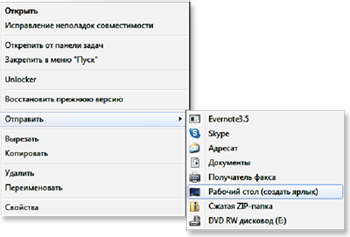
Если щёлкнуть по строке левой кнопкой мыши, то программа Microsoft Word запустится, не щёлкайте левой кнопкой, т. к. нужно создать ярлык. Нажмите на правую кнопку мыши. Откроется контекстное меню. Нам нужна команда, нажав на которую мы создадим ярлык на рабочем столе.
6. Наведите указатель мыши на строку контекстного меню «Отправить». В конце этой строки будет маленькая стрелочка, это значит, что при наведении указателя мыши на строку со стрелочкой со стороны стрелочки откроется ещё одно контекстное меню. Аккуратно (не переводя указатель мыши с открывшихся контекстных меню) переведите указатель мыши в открывшееся контекстное меню и наведите указатель мыши на строку «Рабочий стол (создать ярлык)».
7. Когда строка с надписью «Рабочий стол (создать ярлык)» изменит цвет, щёлкните по ней левой кнопкой мыши.
8. Чтобы закрыть главное меню Windows, щёлкните левой кнопкой мыши в любом свободном месте на рабочем столе. Найдите созданный ярлык и попробуйте запустить программу. Таким же способом можно создать ярлык для любой другой программы.
Как удалить ярлык:
Для того чтобы удалить ярлык подведите указатель мыши к ярлыку программы и щелкните по нему левой кнопкой мыши, для того чтобы выделить ярлык. Картинка ярлыка изменит цвет. Нажмите на клавиатуре на клавишу Delete. Ярлык удалится.
Замечание:
Для других более ранних версий программы Word и в других операционных системах семейства Windows запустить программу Word, создать ярлык и удалить ярлык для программы будет аналогично приведённым выше способам. Отличием будет вид Главного меню Windows появляющегося при нажатии на кнопку «Пуск» и вид ярлыка программы Word.
Вставка значков в Microsoft Word
Значки можно вставлять в документы, книги, сообщения электронной почты и презентации Microsoft Office. Можно поворачивать их, изменять их цвет и размер без снижения качества изображения. Эти значки можно использовать бесплатно. На них не распространяются авторские права, и они не предусматривают выплаты роялти.

Используйте библиотеку значков, которые можно увеличивать и уменьшать, перемещать и форматировать точно так же, как и другие готовые фигуры в Word.
- На вкладке Вставка нажмите кнопку Значки.
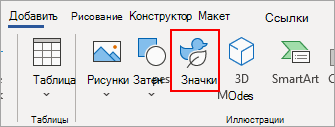
 Эта функция доступна только подписчикам Microsoft 365 для классических клиентов Windows.
- Выберите любое количество значков, а затем нажмите кнопку Вставка в правом нижнем углу.
- Щелкните значок, чтобы повернуть, цвет и изменить их размер с помощью параметров на вкладке «Формат рисунка«.
Вставка значков
Изучите преимущества подписки, просмотрите учебные курсы, узнайте, как защитить свое устройство и т. д.




В сообществах можно задавать вопросы и отвечать на них, отправлять отзывы и консультироваться с экспертами разных профилей.
Вставка знаков мобильного и стационарного телефона в MS Word
Как часто вы работаете в Microsoft Word и как часто вам приходится добавлять в этой программе различные знаки и символы? Необходимость поставить какой-либо знак, отсутствующий на клавиатуре, возникает не так уж и редко. Проблема в том, что не каждый пользователь знает, где нужно искать тот или иной знак или символ, особенно, если это знак телефона.
Хорошо, что в Microsoft Word есть специальный раздел с символами. Еще лучше, что в широком обилии шрифтов, доступных в этой программе, есть шрифт «Windings». Написать слова с его помощью у вас не получится, а вот добавить какой-нибудь интересный знак — это вы по адресу. Можно, конечно, выбрать этот шрифт и нажимать подряд все клавиши на клавиатуре, пытаясь найти необходимый знак, но мы предлагаем более удобное и оперативное решение.
Урок: Как изменить шрифт в Ворде
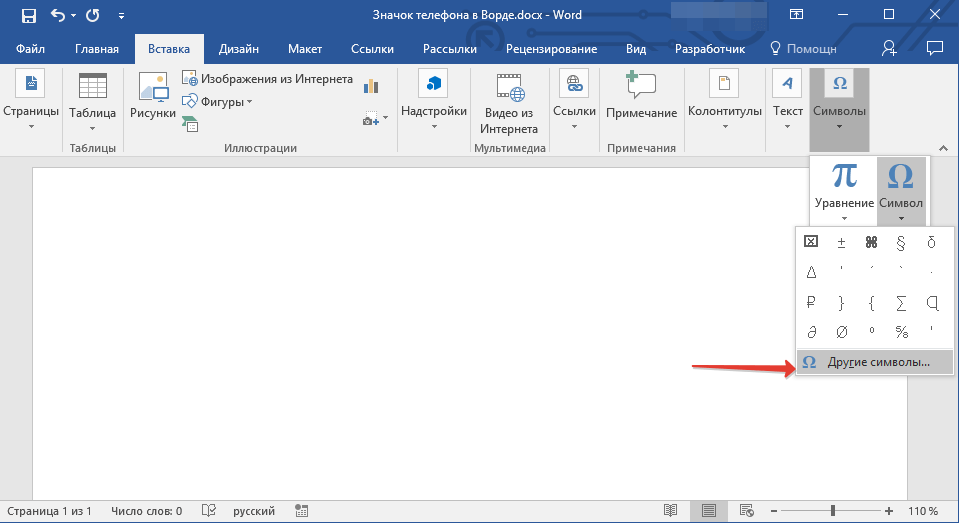
- Установите курсор там, где должен будет находиться знак телефона. Перейдите во вкладку «Вставка».
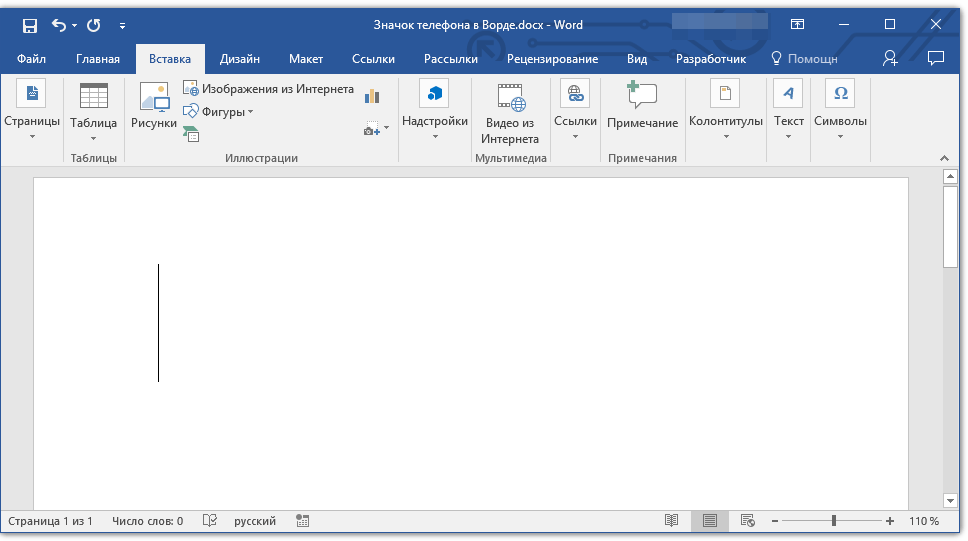
- В группе «Символы» разверните меню кнопки «Символ» и выберите пункт «Другие символы».
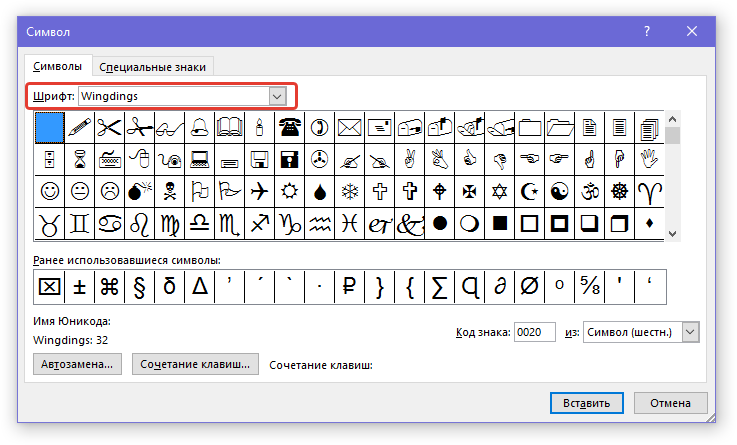
- В выпадающем меню раздела «Шрифт» выберите «Windings».
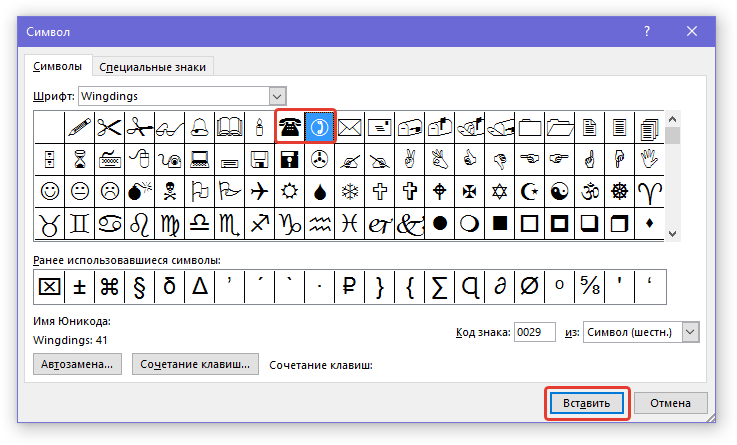
- В изменившемся списке символов вы сможете найти два знака телефона — один мобильного, другой — стационарного. Выберите тот, который вам нужен, и нажмите кнопку «Вставить». Теперь окно символ можно закрыть.
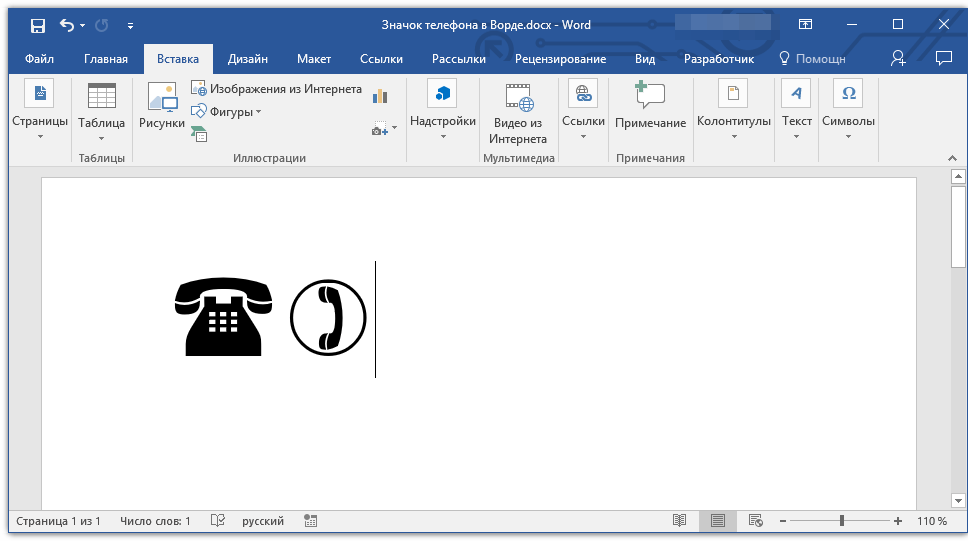
- Выбранный вами знак будет добавлен на страницу.
Каждый из этих знаков можно добавить и с помощью специального кода:
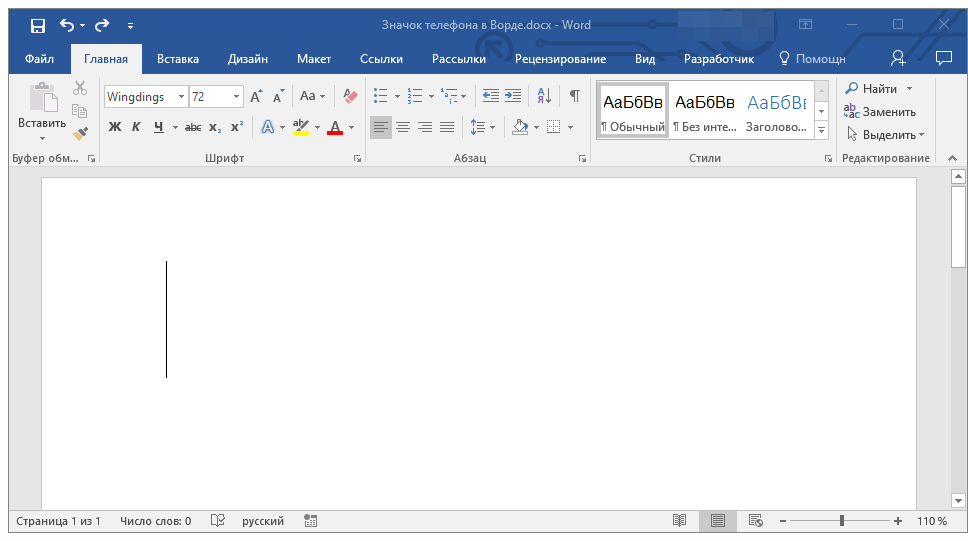
- Во вкладке «Главная» измените используемый шрифт на «Windings», кликните в том месте документа, где будет находиться значок телефона.
- Зажмите клавишу «ALT» и введите код «40» (стационарный телефон) или «41» (мобильный телефон) без кавычек.
Важно! Вводить указанный выше код нужно на цифровой клавиатуре (блок NumPad справа) и при включенной клавише NumLock.
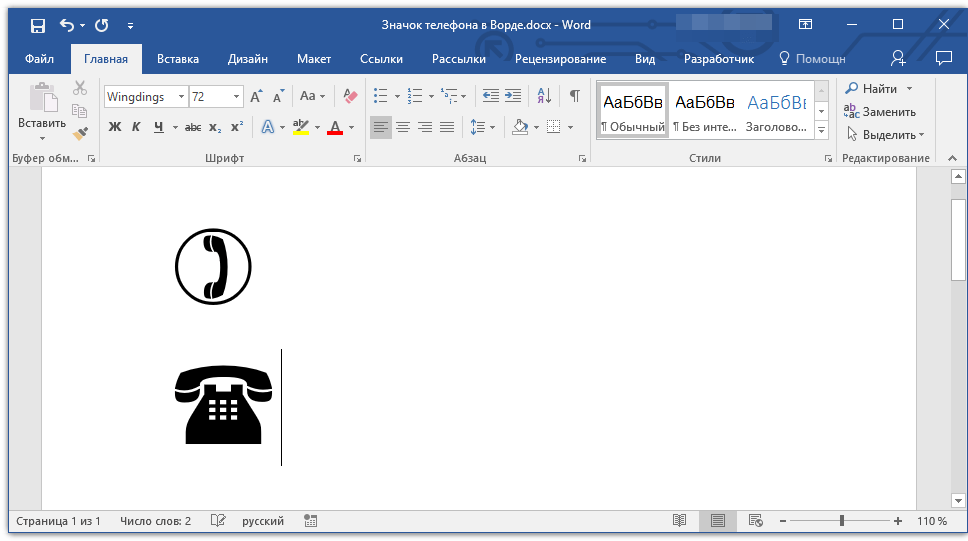
Вот так просто можно поставить знак телефона в Microsoft Word. Если вы часто сталкиваетесь с необходимостью добавления в документ тех или иных символов и знаков, рекомендуем изучить стандартный набор символов, доступных в программе, а также знаки, входящие в состав шрифта «Windings». Последних, к слову, в Ворде аж три. Успехов и обучении и работе!