Как смонтировать видео на компьютере
Еще несколько лет назад и речи не могло идти о том, чтобы иметь возможность самостоятельно смонтировать видеоролик в домашних условиях на своем компьютере. Это было невозможно не только из-за того, что отечественные пользователи не имели соответствующего уровня знаний о данном процессе, а даже потому, что отсутствовало необходимое программное обеспечение для монтажа качественных роликов. В настоящее же время, научиться монтировать видеоролики дома не только можно, но и нужно. Тем более, что программ для самостоятельного монтажа существует превеликое множество. С простейшим вариантом монтажа качественного ролика своими руками можно ознакомиться на данном видео:
С помощью данного урока можно научиться хорошо монтировать любой ролик (музыкальный, новостной, мастер-класс – разницы нет никакой). Теперь ролик с музыкой или той важной информацией, которой желает поделиться пользователь, можно создать своими руками и в домашних условиях настолько быстро, что это может показаться удивительным. Вот лишь некоторые программы, которые помогут создать качественное видео дома и своими руками. Они позволят не только создать новый ролик, но и нарезать длинный клип на несколько отдельных фрагментов, без всякой потери смысла.
Другие исполнители на Юду
Рейтинг: 4,9
Movie Maker
Необходимо отметить и тот факт, что программы разнятся по сложности своего интерфейса: есть программы для создания новых роликов, которые пригодятся профессионалам (сложный интерфейс, масса настроек), а есть и такие, с которыми сможет работать даже начинающий интернет пользователь. Одна из таких программ – Movie Maker, с возможностями которой можно ознакомиться на данном видео:
Movie Maker – это встроенная программа, которая поставляется бесплатно любому пользователю Windows от Microsoft. По простоте своего пользовательского интерфейса, который разработчики Microsoft сделали на интуитивно понятном уровне, Movie Maker вполне можно назвать одним из лидеров программного обеспечения, позволяющего самостоятельно и правильно сделать цельный ролик из кусочков имеющегося у пользователя материала.
В Movie Maker имеется в наличии возможность создания заголовков для ролика, интересных титров и комментариев к клипу, вставки тех кадров, которые первоначально отсутствовали в материале, плавных переходов между фрагментами клипа, сделанными на домашнем компьютере своими руками. Пользователь Movie Maker сможет сделать и собственные аудиодорожки к материалу. Movie Maker имеет необходимый минимум навыков для освоения. Миллионы интернет пользователей делают видео дома с помощью Movie Maker.
VirtualDub
VirtualDub – это еще одна бесплатная программа, которая позволяет правильно осуществить монтаж видеоролика на домашнем компьютере собственными руками. Данная программа совместима со всеми версиями Windows и позволяет сделать ролик самостоятельно и быстро. Основания функция VirtualDub – это быстрая нарезка или склейка видеофайлов на домашнем компьютере. Пользователи отмечают сильные стороны данного ПО: высокая скорость работы и очень низкая нагрузка на видеокарту компьютера. С особенностями монтажа файлов при помощи VirtualDub и с тем, какие возможности она дает, можно ознакомиться на данном видео:
VirtualDub позволяет осуществлять захват видео с независимых внешних источников и обрабатывать его: создавать отдельный видео и аудио ряд, накладывать собственные комментарии на ролик, который взят из интернета. Кроме того, VirtualDub позволяет обрезать видео на домашнем компьютере в самых разных вариациях. В итоге, с помощью VirtualDub, можно своими руками сделать ролик, который будет отличаться от исходного (если видео взято из внешнего источника) самым коренным образом. Функционал VirtualDub можно дополнительно расширить в том случае, если скачать для программы дополнительные плагины и кодеки.
Avidemux
Avidemux – это приложение, которое работает с любым ПО (не только с Windows) и позволяет сделать качественный ролик без его конвертации. То есть: пользователь загружает ролик на компьютер и сразу же осуществляет монтаж видеофайла, не дожидаясь его конвертации. Это очень удобное приложение для тех, кто мечтает научиться делать ролики быстро и своими руками. Особенности пользования данной программой, ее функционал и то, как с ней можно и нужно работать, раскрывает данное видео:
Интерфейс Avidemux настолько прост, что справиться с ее использованием сможет любой человек, желающий научиться монтировать ролики самостоятельно и быстро. Для работы с Avidemux не требуется никаких специальных знаний. Все действия можно производить с помощью обычной компьютерной мыши.
Sony Vegas Pro
Sony Vegas Pro – это одна из самых лучших программ, позволяющих осуществлять монтаж аудио и видеоматериалов в домашних условиях своими руками. Для использования Sony Vegas Pro подойдет любая версия Windows или Linux. Для того, чтобы делать видеоролики с помощью Sony Vegas Pro самостоятельно, не нужно быть опытным пользователем, все станет понятно на интуитивном уровне уже на второй минуте использования данной программы. Как сделать ролик на домашнем компьютере с помощью Sony Vegas Pro, можно узнать из данного видео:
Программа поддерживает практически все существующие форматы видео и позволяет произвести самостоятельный монтаж ролика в любом из них. О том, как осуществить тонкую настройку звука (Sony Vegas Pro предоставляет и такую возможность), можно узнать из того урока, который расположен выше. По мнению профессионалов, Sony Vegas Pro – это самая удобная программа монтажа роликов на компьютере, обладающая вариативным интерфейсом и позволяющая работать, как с видео, так и с аудиофайлами.
Монтаж роликов – интересно и быстро
В данной статье были описаны основные программы, позволяющие осуществлять монтаж роликов самостоятельно в домашних условиях и не на самом мощном компьютере. Кроме того, читатели получили ответ на вопрос: как можно создавать уникальный видео контент своими руками. Если же нужен действительно профессиональный подход и высокое качество создания роликов, можно обратиться к специалистам, которые сотрудничают с интернет платформой Юду. Это настоящие профессионалы, которым по плечу выполнение заданий любой сложности, в том числе таких, как монтаж видео. Высокое качество работы и доступные цены – основной лозунг исполнителей Юду!
10 программ для монтажа видео на смартфоне и ПК
Когда видео снято, наступает не менее интересный этап — монтаж. Выбор удобного редактора — это первая проблема, с которой придется столкнуться. Мы собрали 10 программ, которые станут незаменимыми помощниками в работе с видео. Если вы собираетесь монтировать свое первое видео, то сразу оцените желания и ресурсы. Для классных роликов в TikTok или Инстаграм обратите внимание на приложения для смартфона. Их возможностей достаточно для базового монтажа и даже несложной работы со звуком. А если вы планируете снимать часовые ролики и хотите работать с видео на мониторе компьютера, переходите в конец статьи — там мы собрали программы для ПК. Что бы вы не делали — видеоурок или атмосферное видео для Инстаграм — в этой подборке вы найдете варианты на любой вкус. Мы собрали как профессиональные программы для компьютера, так и приложения для монтажа на Iphone и Android. Идеала нет — выбирайте ту программу, которая вам больше всего подходит.
Лучшие программы для монтажа видео
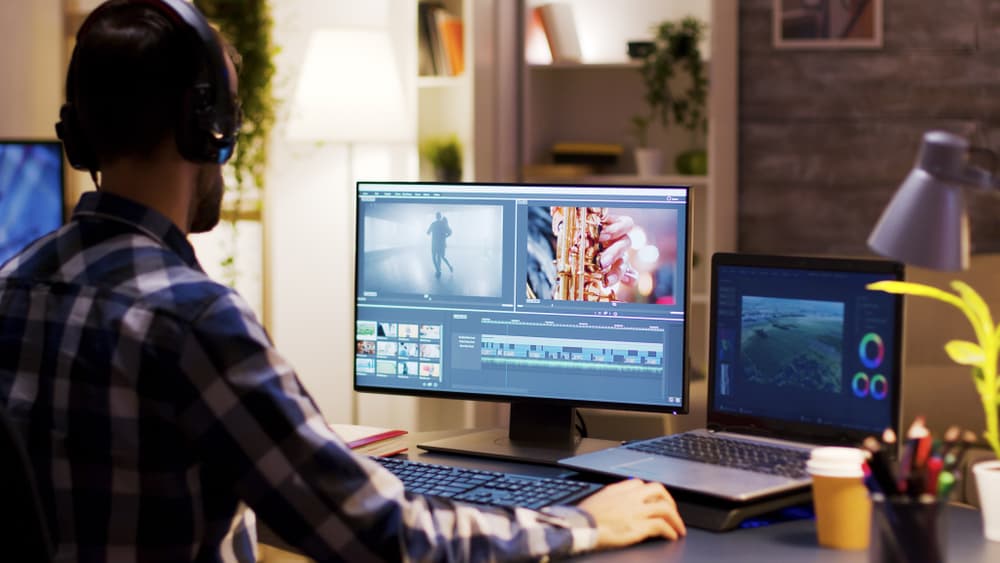
Видеомонтаж — занятие далеко не самое простое, даже если речь идёт о любительских роликах, и в то же время не самое распространённое. Среднестатистический пользователь постоянно контактирует с продуктами монтажа (фильмами, сериалами, рекламой, видео на YouTube и прочим), но, если это не связано с профессией, необходимость в нём возникает крайне редко.
Например, может появиться желание просто смонтировать видео с поздравлением близкого человека или яркими жизненными моментами либо попробовать свои силы в создании контента — будь то любительский фильм или влог.
Немного терминологии простыми словами
- Эффект — общее название различных инструментов изменения изображения или содержания кадра.
- Переход — эффект для «смягчения» смены кадра.
- Фильтр — заготовленный набор настроек для изображения: от незначительных цветовых корректировок до преобразования изображения в калейдоскопоподобное.
- Видеоэффект (спецэффект) — это средство внутрикадрового монтажа. То есть изменения вносятся «вглубь» кадра, а не просто накладываются поверх него, как фильтр.
- Пресет — тоже заготовленный набор настроек. Фильтр — яркий пример пресета. Но по сути некоторые эффекты и даже спецэффекты тоже могут быть пресетами.
- Футаж. В контексте «бытового» видеомонтажа — уже готовые короткие видео или анимированные изображения, которые используются для дополнения основного видеоматериала.
- Хромакей — тот самый зелёный фон, который предназначен для совмещения нескольких изображений или кадров в одну композицию. Кстати, фон может быть не только зелёным.
- Цветокоррекция — изменение или замена цветов или их тонов, корректировка параметров насыщенности, яркости и прочее. Неотъемлемая часть процесса улучшения изображения. Может использоваться не только для собственно улучшения изображения, но и для передачи настроения, постановки акцентов на деталях.
- Улучшение изображения — подбор наиболее оптимального сета настроек для повышения визуальной привлекательности видео. Есть огромное множество параметров, среди которых самые простые и понятные неопытному пользователю — резкость, чёткость, яркость, контрастность, температура цвета, освещённость. Делается либо вручную, либо с помощью искусственного интеллекта.
- Стабилизация изображения. В контексте монтажа — устранение дрожания камеры программными средствами. Как правило, в продвинутых видеоредакторах за стабилизацию отвечает искусственный интеллект, который просчитывает и применяет оптимальный набор настроек для видео. Возможна и ручная стабилизация — настройки подбираются непосредственно монтажёром.
Топ бесплатных онлайн-видеоредакторов для начинающих и не только
К бесплатным онлайн-редакторам видео многие относятся скептически, и очень зря! Современные сервисы открывают неплохие возможности для монтажа — по функционалу они очень близки к наиболее простым программным решениям для ПК. Этого вполне достаточно для создания, например, влогов. Их главное преимущество — нетребовательность к «железу» устройств, поскольку все расчёты происходят не на компьютере, а на серверах сервиса.
Примечание: базовые функции редакторов — обрезка, «склейка» фрагментов, наложение текста/титров.
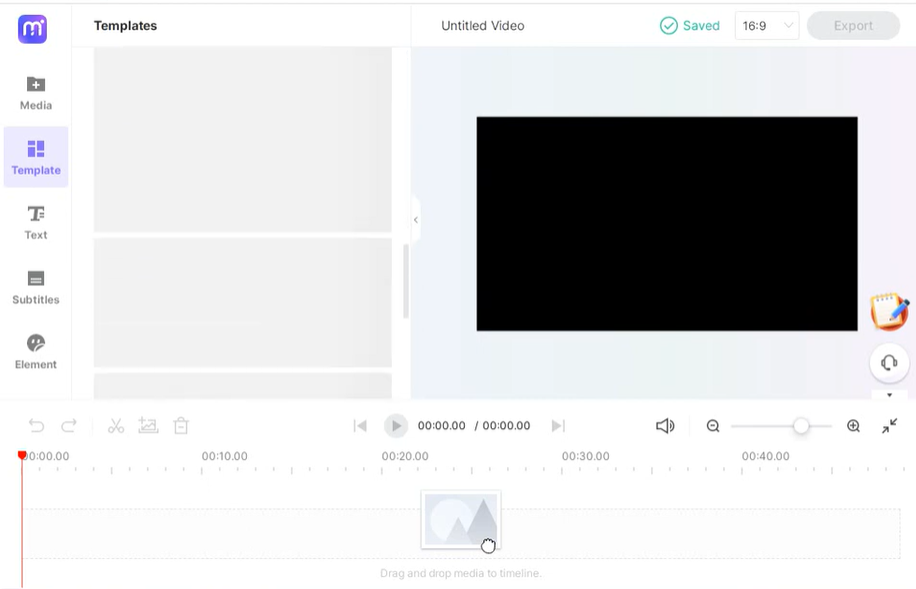
Media.io
Редактор завоевал популярность благодаря неплохому функционалу и быстродействию. Исходные материалы можно добавлять с диска компьютера, из Google Drive и Dropbox. Есть функция одновременной записи с веб-камеры и экрана, аудиотека, библиотека графических элементов и весьма креативных рамок.
Media.io подходит для простого нелинейного монтажа, поддерживает смену соотношения сторон видео. Максимальное качество ролика — 1080p. Водяной знак не накладывается.
- Нет русскоязычной локализации.
- Бедная библиотека переходов.
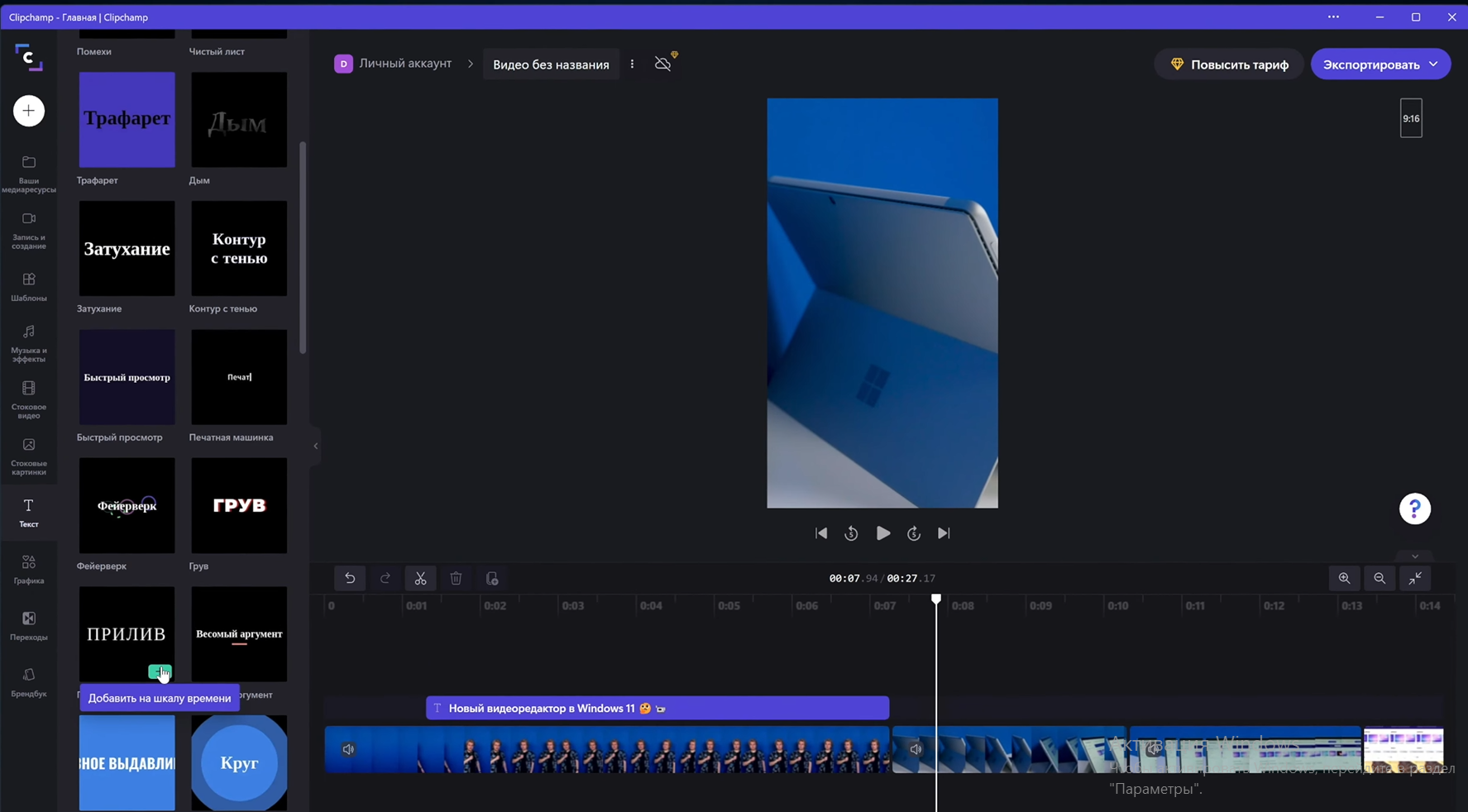
Clipchamp
Сервис умеет то же самое, что и предыдущий, но при этом ещё и качественно русифицирован. Здесь огромное множество переходов, есть стоковые видео, картинки, стикеры, анимации (в том числе популярные «гифки») и шаблоны.
Максимальное качество видео — 4K.
- Бо́льшая часть стоковых материалов доступна только по платной подписке.
- В бесплатной версии можно рендерить видео только в 1080p с водяным знаком. Ограничение на качество видеороликов при экспорте без водяного знака — 480p.
Стоимость — $11,90/месяц или $119,99/год.
FlexClip
Сервис практически ничем не отличается от ClipChamp, кроме содержания библиотек контента. Отличается наиболее широким набором оверлеев.
- Нет русской локализации.
- Нет функции записи видео (экран или веб-камера).
- Бо́льшая часть стокового контента и полезных плагинов доступна только по подписке.
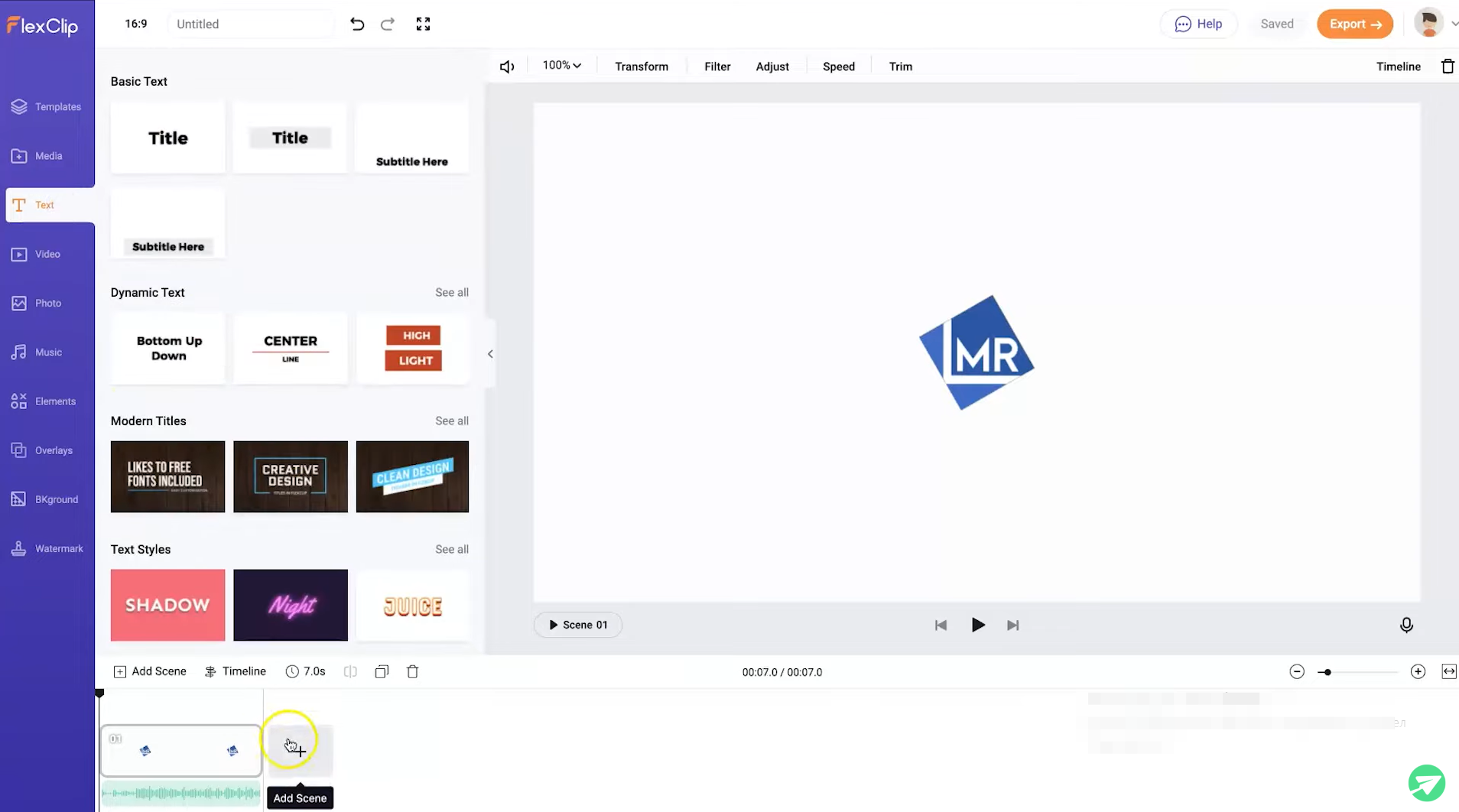
Стоимость — $49,99/год с возможностью дополнительной подписки на доступ к плагинам и эффектам за $18,99/месяц. Есть бессрочный тариф — $79,99. Плагины и эффекты можно «арендовать» за $36,36/месяц.
Достойны упоминания следующие видеоредакторы.
- Online Video Cutter. Умеет обрезать видео, удалять логотипы, есть функции кадрирования, поворота и отражения изображения, наложения текста. Изменить или наложить звук нельзя — доступно только управление громкостью.
- Canva. Один из лучших онлайн-инструментов для блогеров и маркетологов. Предназначен для оформления сторис, базового монтажа и создания презентаций. В отличие от предыдущего редактора позволяет полноценно работать со звуком. За некоторые функции и расширенную библиотеку эффектов, шаблонов, стоковых фото и видео придётся платить $119,99/год.
Топ программ для видеомонтажа на ПК
iMovie (macOS)
Бесплатное приложение для десктопов и ноутбуков на macOS (есть версия для iOS), которое не может похвастать широким функционалом — поддерживаются лишь базовые функции работы с видео и аудио. Из интересных «фишек» — неплохие пресеты цветокоррекции.
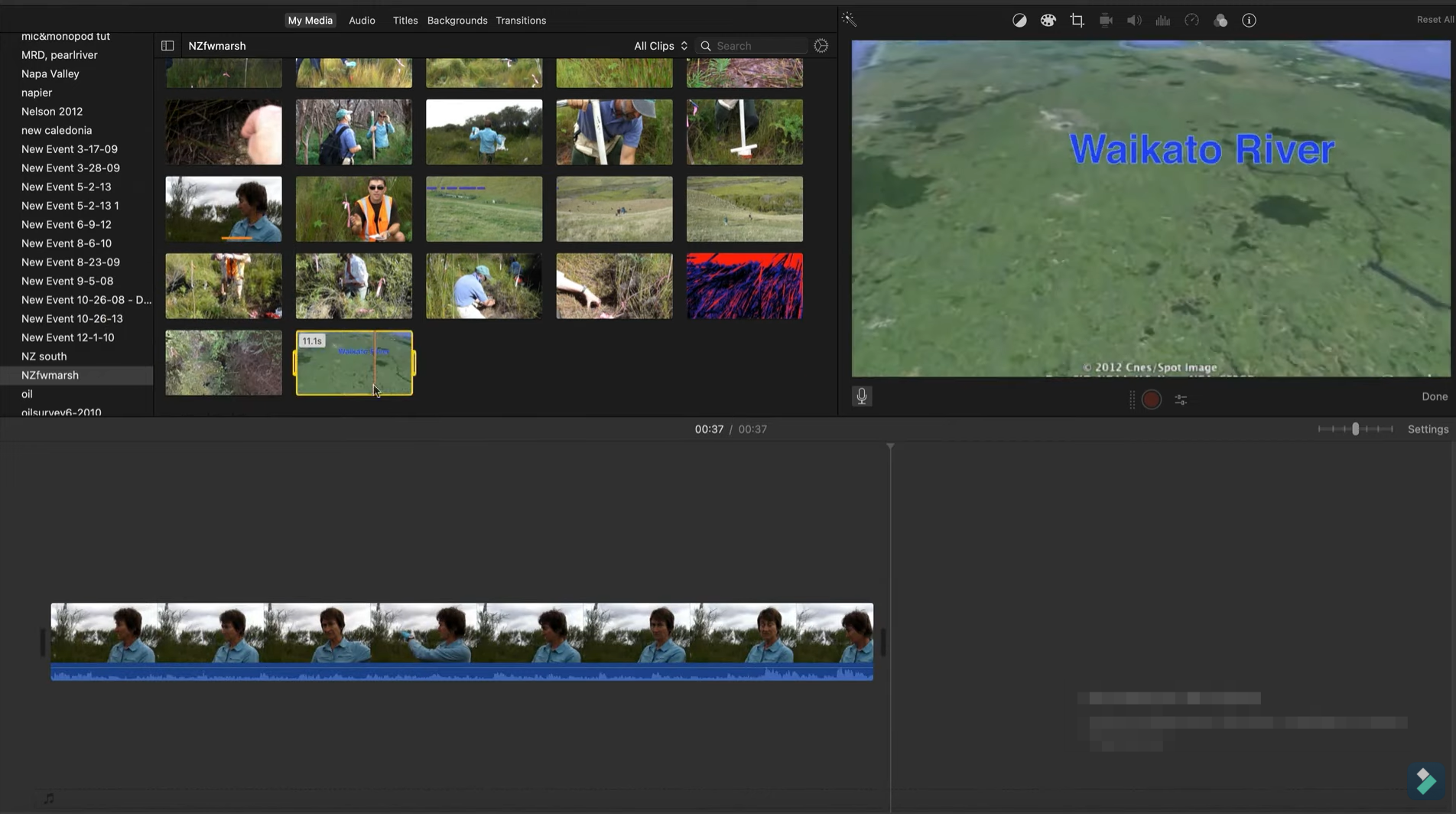
Главные достоинства: интеграция с программной экосистемой Apple, простота и дружелюбность интерфейса.
Shotcut (Windows, Linux, macOS)
Бесплатная программа для монтажа видео, однако куда более функциональная, чем iMovie. Её нельзя назвать профессиональной, но продвинутой — точно можно. Функционал полностью подходит для нелинейного монтажа.
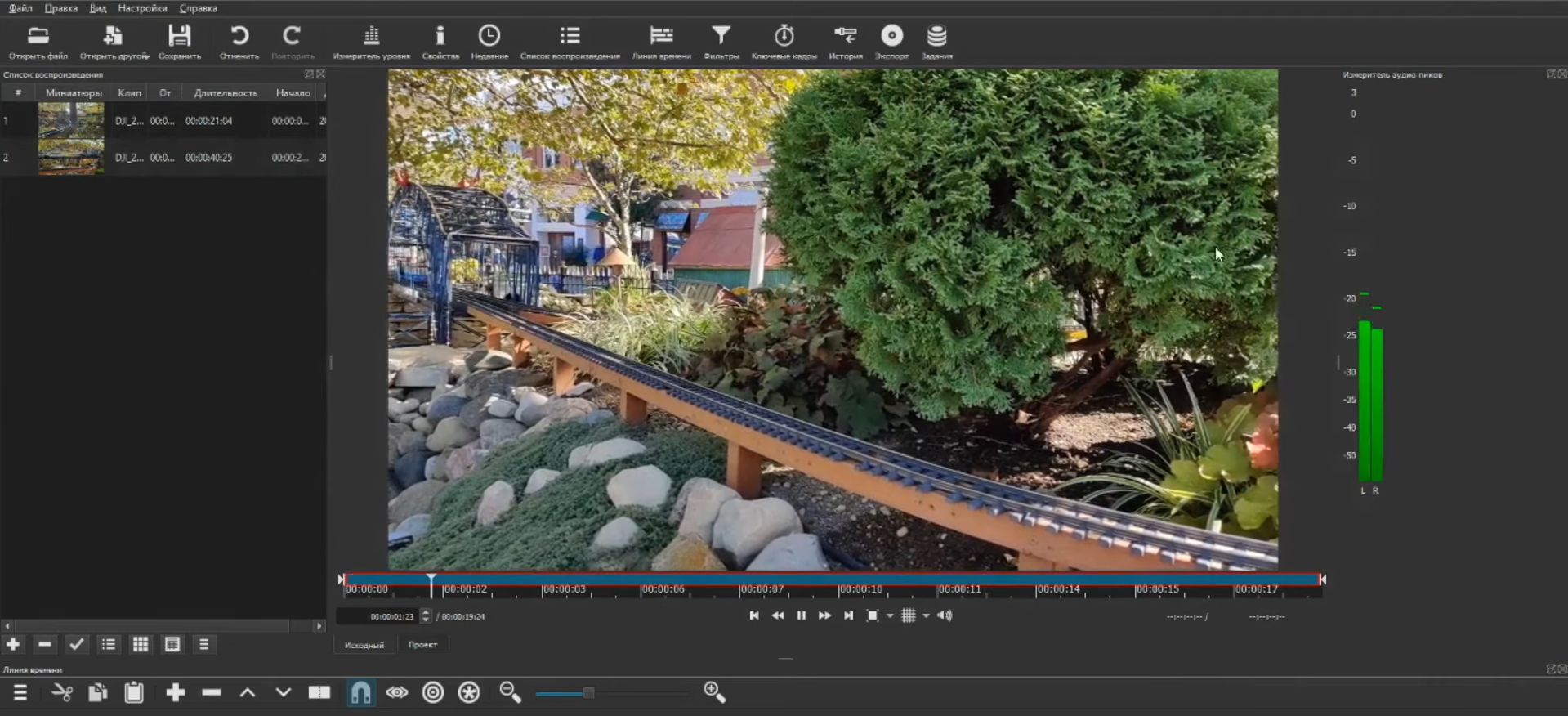
Из минусов — устаревший интерфейс. Хотя для кого-то это может оказаться плюсом. Он не столь сложен, как в профессиональных программах. Тем не менее с некоторыми функциями придётся разбираться. Например, сложно реализована работа с хромакеем.
OpenShot (Windows, Linux, macOS)
Ещё один полностью бесплатный видеоредактор. Умеет работать с хромакеем, трекингом объектов, простейшим 3D. Может похвастать широкой библиотекой переходов, эффектов и различных пресетов. Количество аудио- и видеодорожек ограничено только производительностью компьютера.
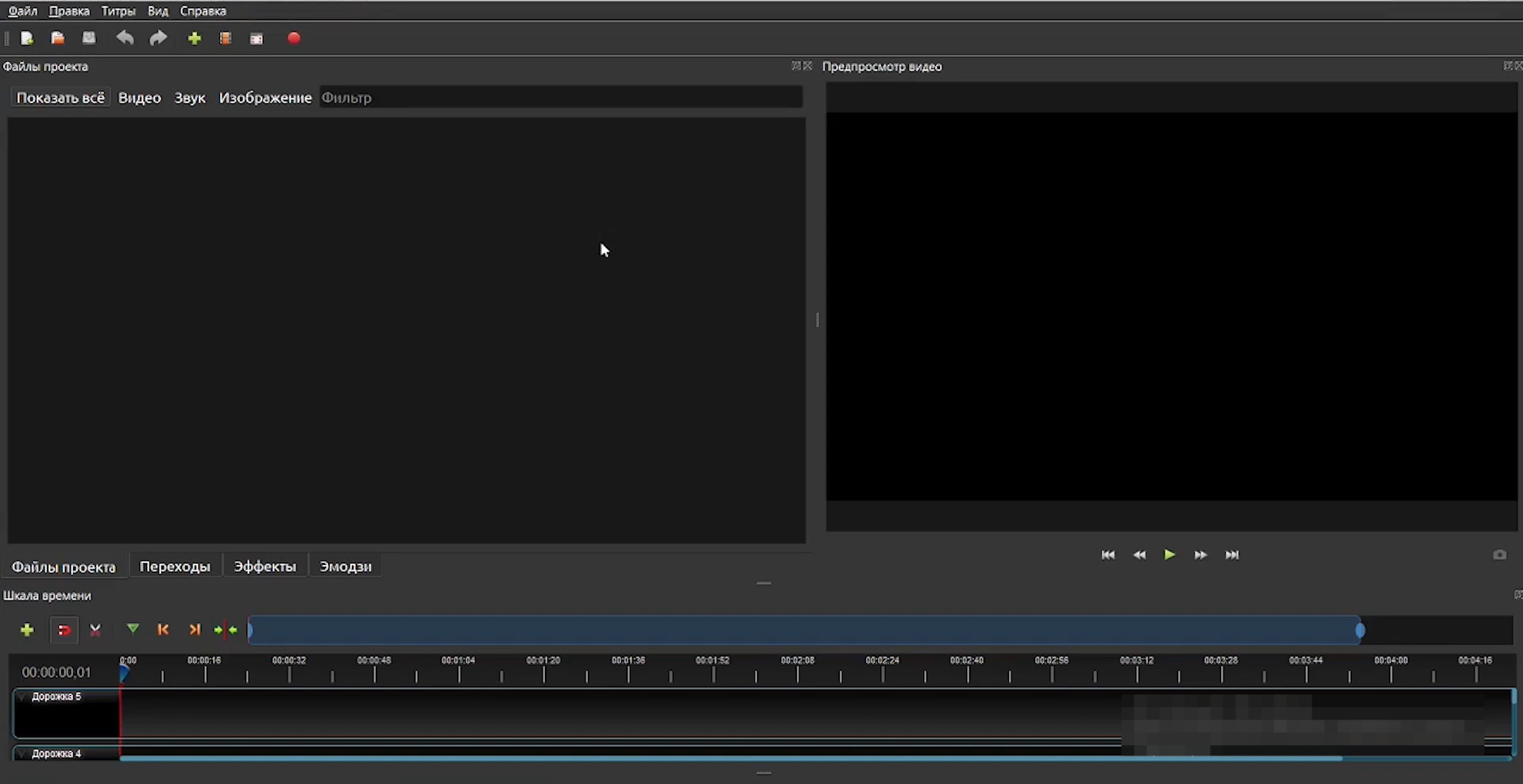
Минус — очень плохая русскоязычная локализация. Если знаете английский, то лучше переключитесь на него. Сделать это можно в настройках.
VSDC (Windows)
Условно-бесплатный видеоредактор, на который стоит обратить внимание обладателям слабых ПК — даже с одноядерными процессорами и 512 МБ оперативной памяти. При этом VSDC — весьма мощный инструмент с широкими возможностями цветокоррекции. В целом функционал стандартный для бесплатных редакторов, но его более чем достаточно даже для создания качественного контента для YouTube или RuTube.
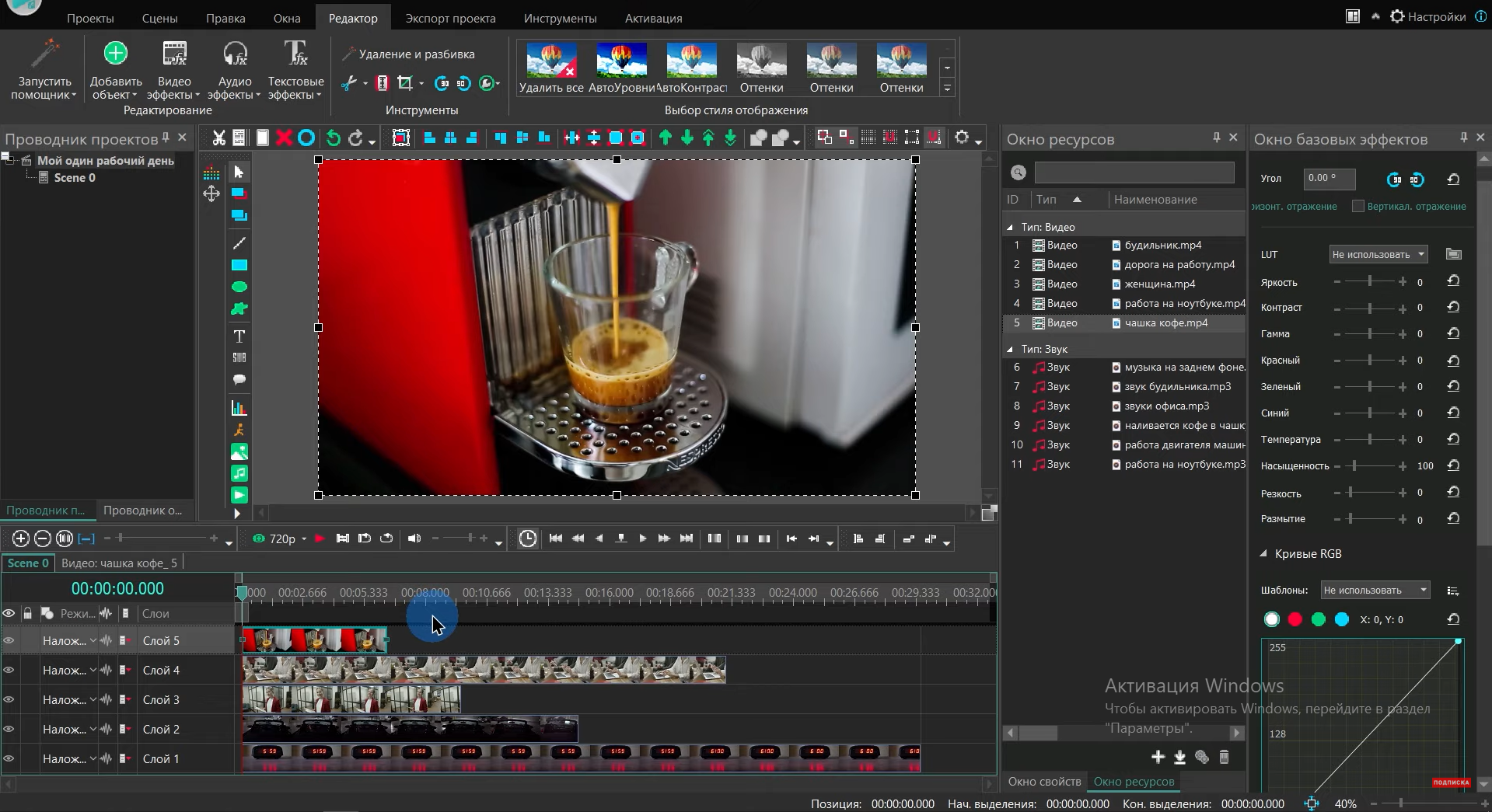
Из минусов — нет поддержки аппаратного ускорения в бесплатной версии, сравнительно низкое быстродействие на компьютерах с современными процессорами, в Light-версии нельзя работать с хромакеем.
VN (macOS и Windows)
Бесплатный видеоредактор, который изначально разрабатывался для устройств на macOS, однако его можно поставить и на Windows. Но об этом немного позже.
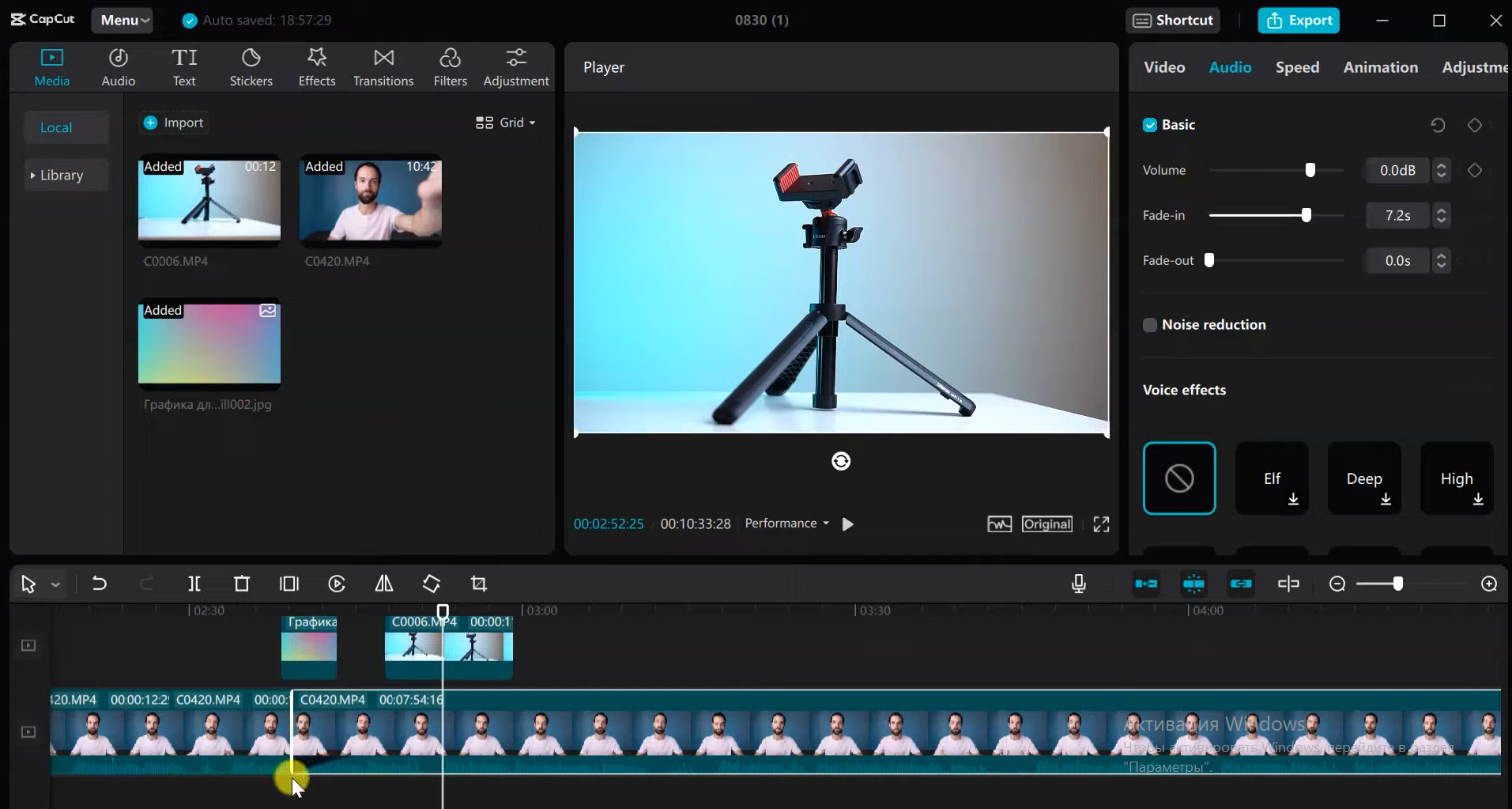
Он настолько же прост в освоении, как «родное» для техники Apple приложение iMovie. При этом VN обладает куда более широким функционалом. В него «вшито» множество эффектов, переходов, анимационных шаблонов и фильтров, есть возможность изменять аудио и работать с цветами изображения.
- Скачайте эмулятор Android. Разработчик рекомендует BlueStacks.
- Скачайте APK VN для Android и установите через эмулятор.
Но стоит отметить, что эта программа не настолько хороша, чтобы пользоваться «костылями» для установки на машину под управлением Windows — есть более функциональные инструменты.
Filmora (Windows и macOS)
Одна из лучших условно-бесплатных программ для монтажа видео. Она позволяет работать с огромным количеством аудио- и видеодорожек, использовать хромакей и альфа-канал, обладает широкими возможностями для работы со звуком. Библиотека крайне богата эффектами, фильтрами, переходами. Программа поддерживает аппаратное ускорение, благодаря чему на мощной видеокарте монтаж и рендеринг существенно ускоряются.
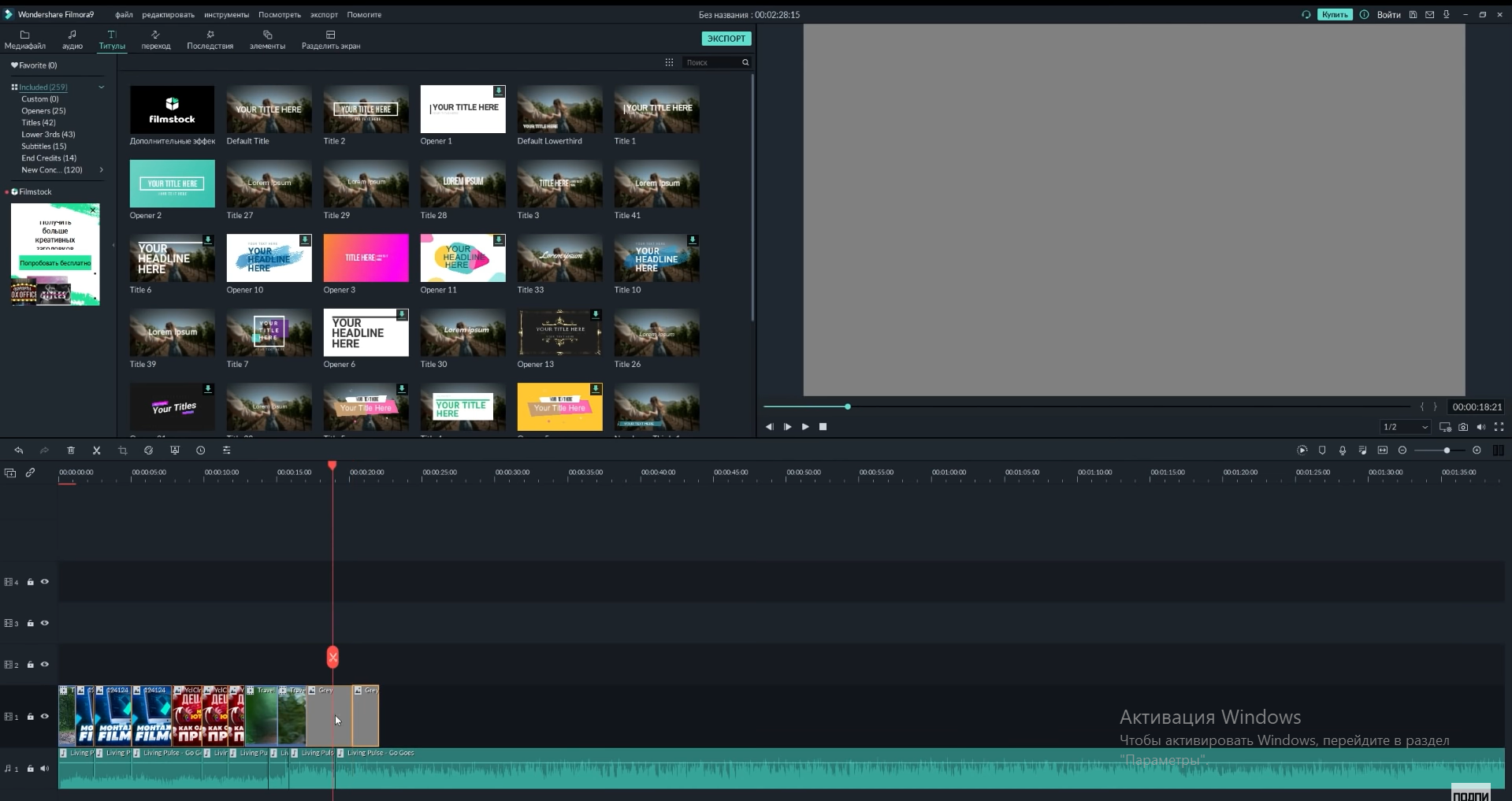
Одно из основных преимуществ в том, что Filmora умеет превращать Full HD в 4K. Безусловно, искусственный 4K не будет соответствовать полноценному, однако качество видео при этом повысится.
А ещё в Filmora при функционале, близком к профессиональному, интуитивно понятный интерфейс. Благодаря этому программа быстро осваивается.
- За полный набор функций (отслеживание движения, маски, расширенная цветокоррекция) придётся платить $69,99/год.
- Может нестабильно работать на слабых компьютерах.
- Очень долгий рендер (особенно на слабых ПК).
Kdenlive (Windows, Linux, macOS)
Бесплатная программа, которая по интерфейсу и функционалу напоминает Filmora. Но при этом полностью бесплатная. Интерфейс можно настроить под себя, переместив инструменты в удобные места и кастомизировав панели.
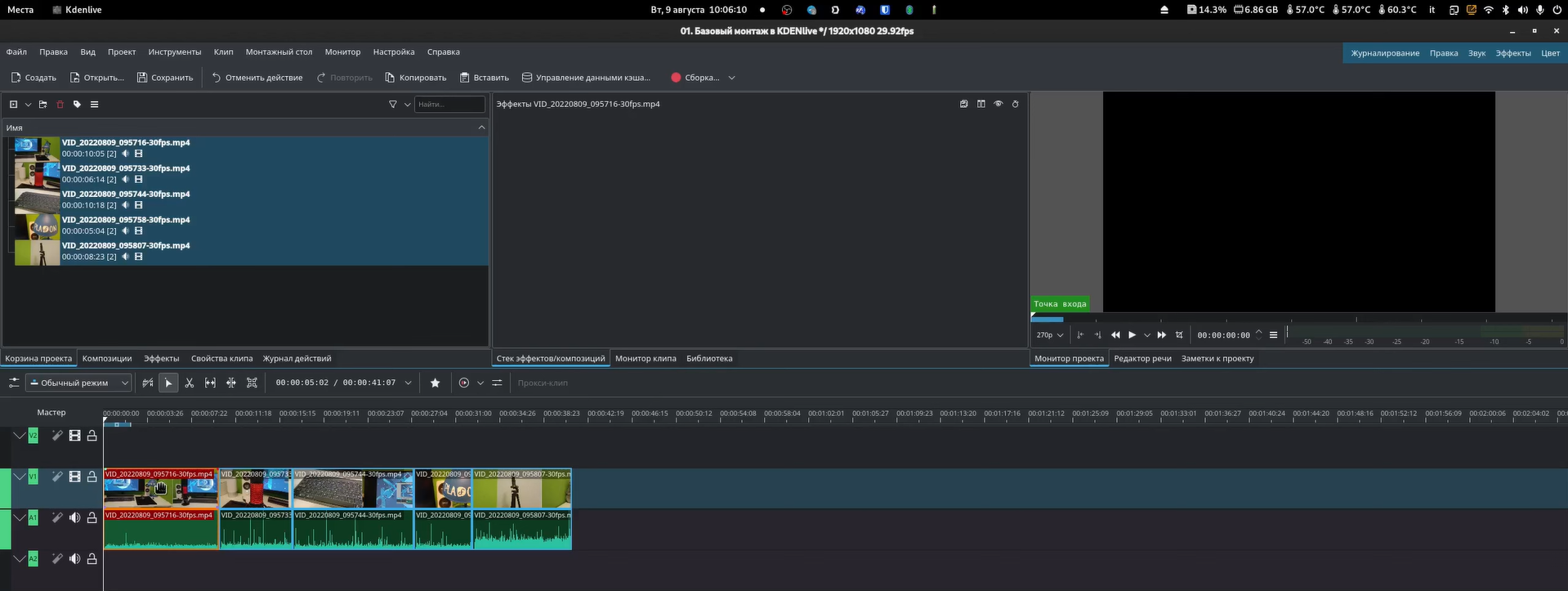
Разобраться в программе несложно, а это при большом количестве функций — явный плюс. Идеальный вариант для пользователей среднего уровня, которые уже «переросли» базовые редакторы, но ещё не готовы к профессиональным.
DaVinci Resolve (Windows, Linux, macOS)
А это тот случай, когда профессиональный видеоредактор распространяется разработчиком бесплатно. И слово «профессиональный» мы использовали не просто так. DaVinci Resolve очень популярен среди монтажёров блокбастеров. Так, его использовали при создании фильмов «Чужой: Завет», «Дэдпул 2», «Пираты Карибского моря», «007: Спектр» и многих других.
В программе можно работать с видео разрешением до 32K и частотой кадров до 120, 3D-звуком. Но в первую очередь DaVinci Resolve — это, пожалуй, самый серьёзный инструмент цветокоррекции. Собственно, изначально приложение предназначалось именно для неё.
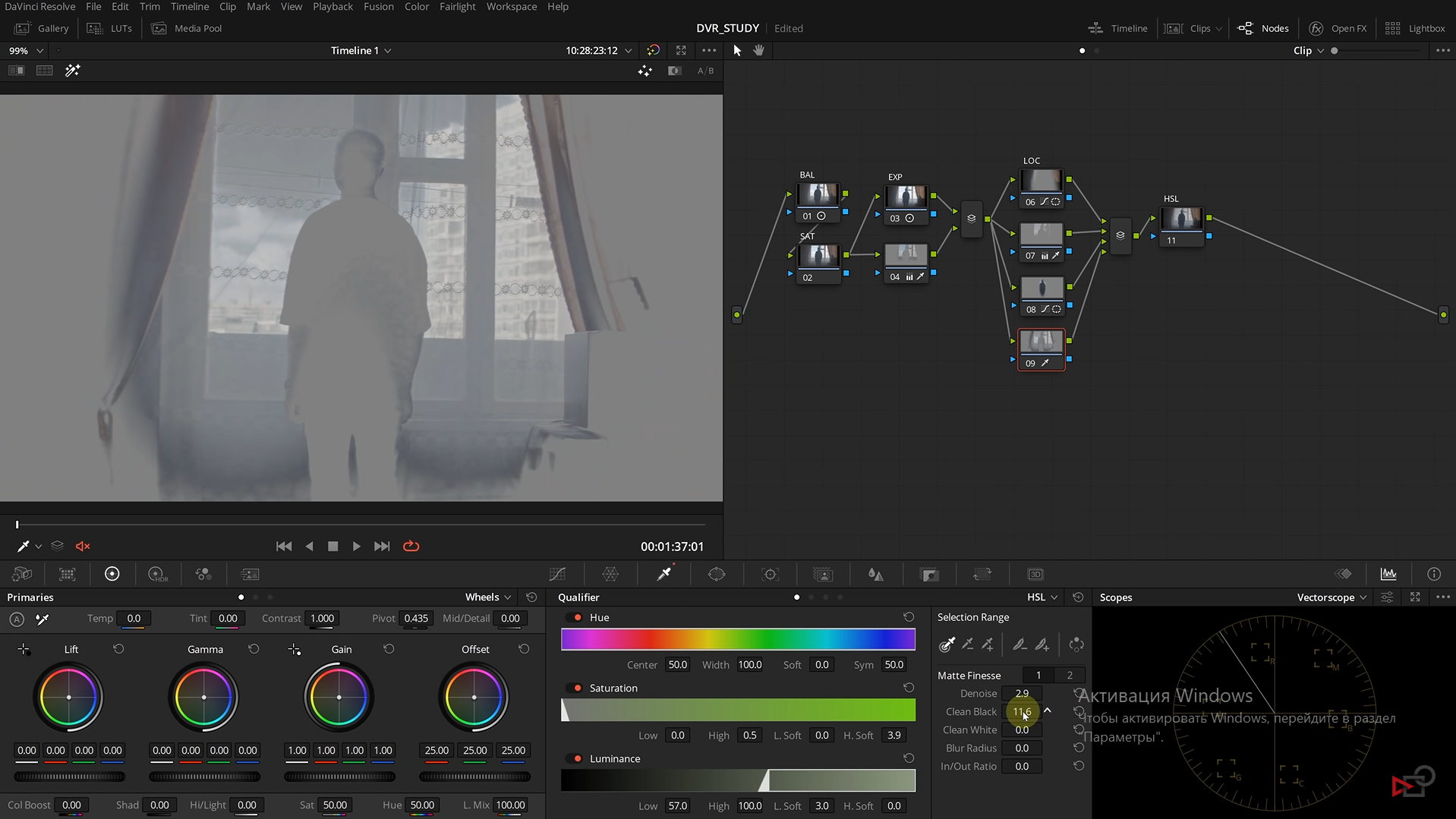
Недостаток — крайне сложный интерфейс и большое количество непонятных новичку функций. Например, вкладка Fusion может остаться неизученной. А ведь именно там «прячутся» инструменты для создания спецэффектов.
Топ онлайн-видеоредакторов для создания профессиональных роликов
Adobe Premiere Pro (Windows, Linux, macOS)
По мнению многих профессиональных монтажёров, именно эта программа возглавляет рейтинг видеоредакторов и считается лучшей. Её сильная сторона — полная совместимость с After Effects — продуктом Adobe, который предназначен для создания и простой 3D-графики, и реалистичных спецэффектов. Кроме того, по части цветокоррекции Premiere Pro не уступает DaVinci Resolve. Работать можно с видео любых форматов — вплоть до VR.
Недостаток — серьёзные требования к «железу». Минимальные:
- процессор не ниже Intel 6-го поколения или AMD Ryzen 1000-й серии;
- ОЗУ не менее 8 ГБ;
- видеокарта c 2 ГБ памяти и более.
На деле монтаж в Premiere Pro на ПК с такой конфигурацией едва ли имеет смысл — даже базовые задачи будут выполняться долго и с большим трудом.
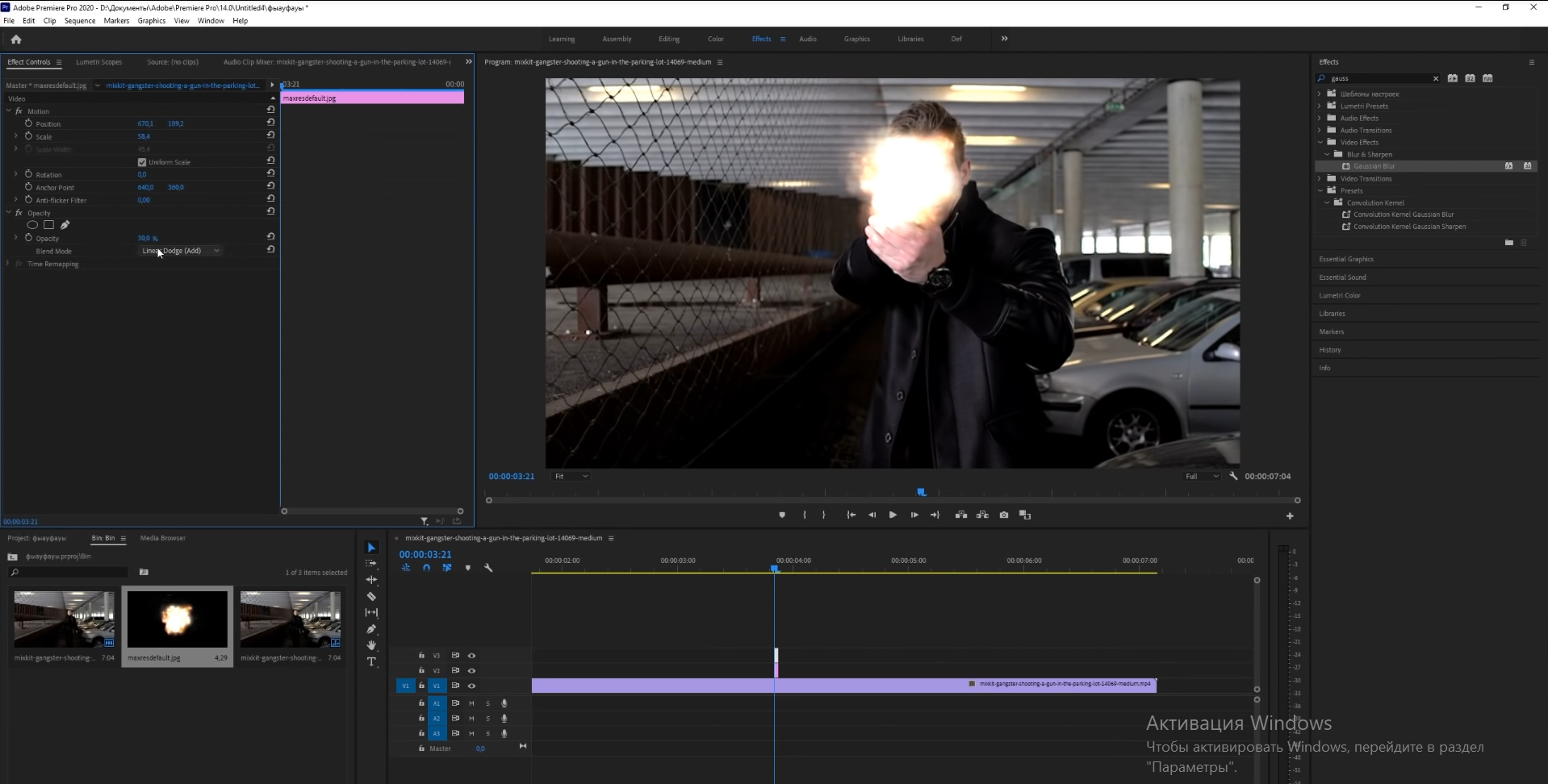
Новичку интерфейс покажется чрезмерно сложным и загруженным. Причина этого — нехватка знаний и опыта в области видеомонтажа, вы обязательно встретите функции с неизвестными названиями и сутью.
Adobe даёт бесплатную лицензию на 7 дней. Официальная стоимость годовой подписки — $239,88. Но напрямую приобрести подписку нельзя, поскольку компания приостановила реализацию продукции на территории Российской Федерации. И если очень нужен Premiere Pro, то придётся заплатить магазинам-посредникам $550–600.
Lightworks (Windows, Linux, macOS)
Обладает более дружелюбным интерфейсом, чем предыдущий редактор: основные функции под рукой. В программе можно сделать качественную цветокоррекцию и создать различные эффекты для роликов.
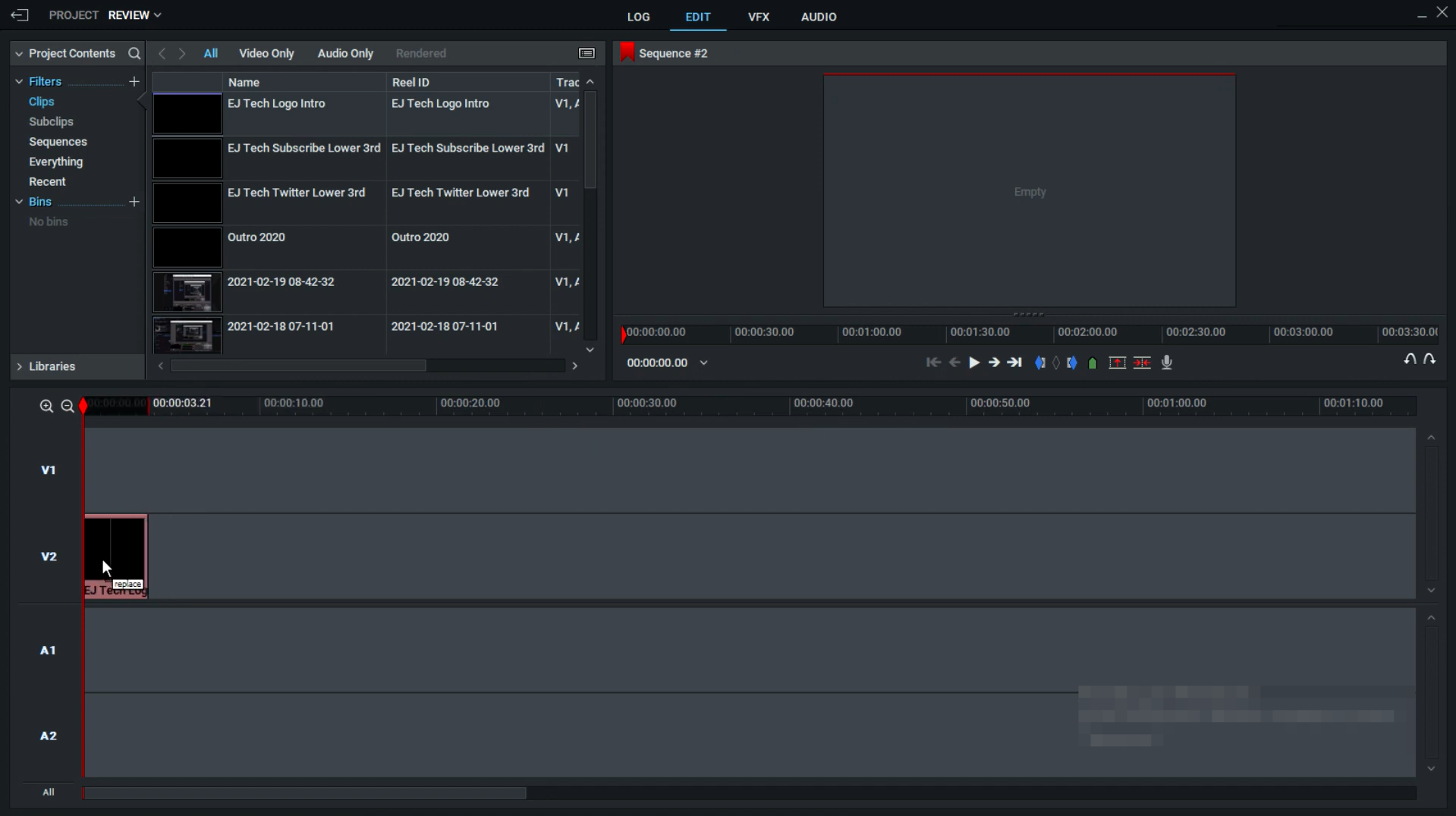
В отличие от Premiere Pro здесь нет такого обилия интеллектуальных функций, например слежения за объектом. Ещё один недостаток — плохая русскоязычная локализация.
Если вам не нужно видео с качеством выше 720p, то платить за программу не придётся — достаточно зарегистрироваться на сайте. Полноценная же версия Lightworks стоит $23,99/месяц, $239,99/год или $389,99 за пожизненную лицензию.
Vegas (Windows)
Он же Sony Vegas. Негласно считается одним из серьёзнейших конкурентов Adobe Premiere Pro. Обладает продвинутым инструментарием для цветокоррекции, создания графики 3D-motion, работы с объёмным звуком 5.1. Vegas более понятен, чем Adobe Premiere, но всё же менее функционален.
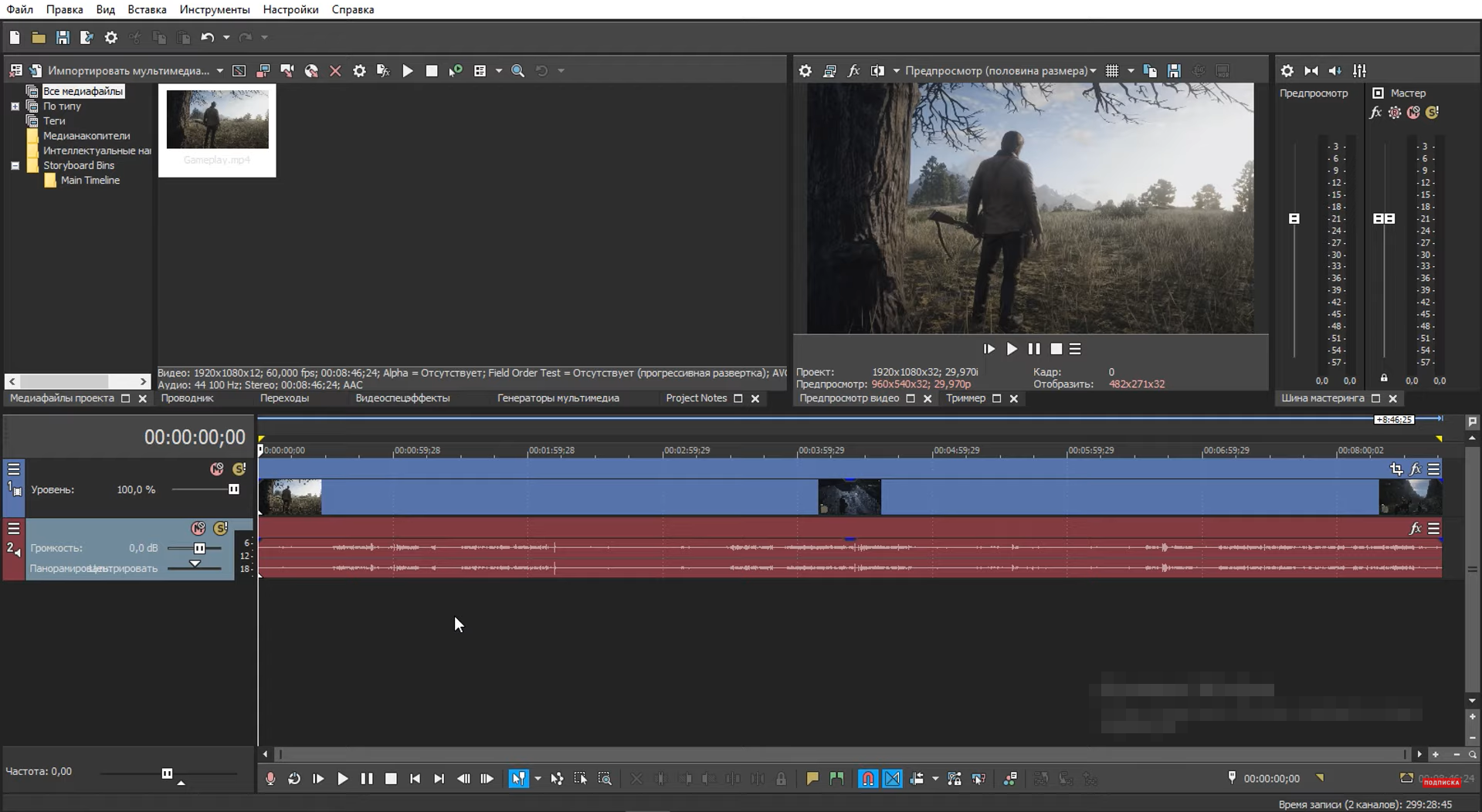
Стоимость начинается от $8,65/месяц при условии приобретения годовой подписки.
Лучшие программы для редактирования и обработки видео на смартфоне
Splice (iOS, Android)
По функционалу видеоредактор Splice не сильно уступает своим «коллегам» для ПК. Доступны звуковые эффекты, оверлеи, обширная библиотека шрифтов и переходов.
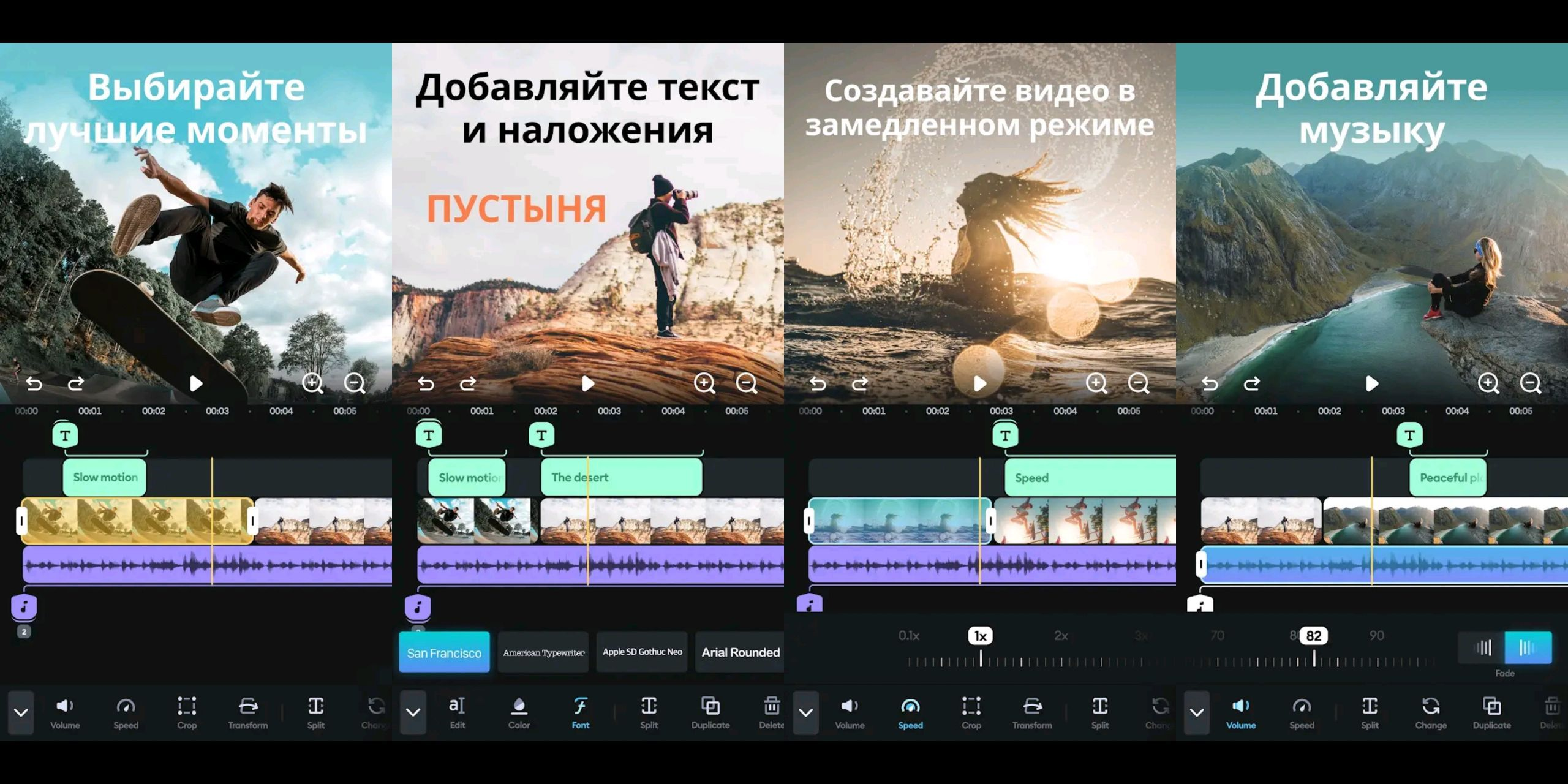
Для Android приложение доступно бесплатно, а вот для iOS бесплатна лишь пробная версия. Стоимость подписки на полную версию стартует с $4,49/неделю.
GoPro Quik (iOS, Android)
Помимо стандартных функций для мобильного монтажа, в GoPro Quik есть автосинхронизация видео и музыки (по ритму), стоп-кадр и управление скоростью видео.
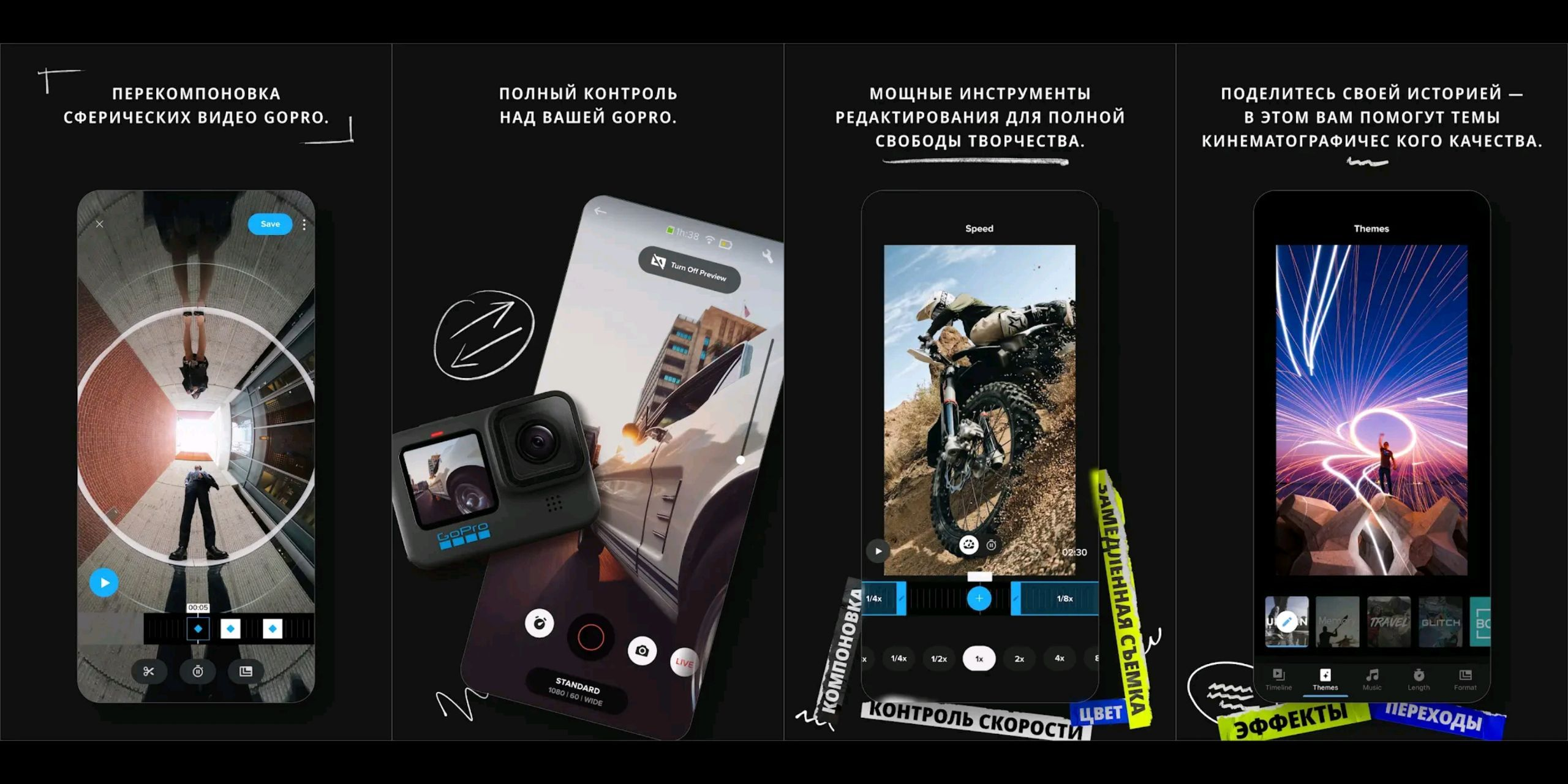
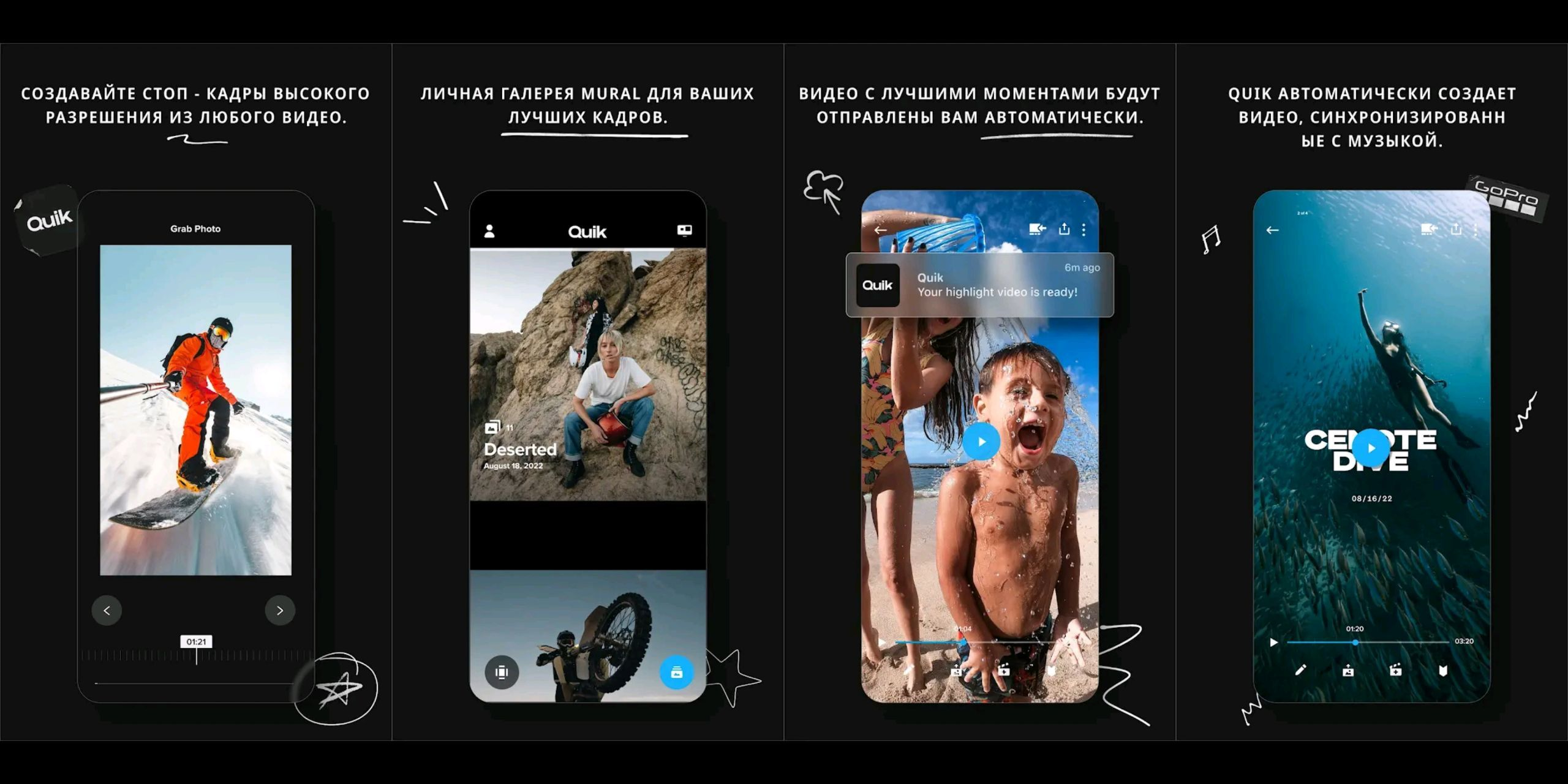
Подписка для обеих платформ — от 99 ₽/месяц или от 549 ₽/год.
WeVideo (iOS, Android)
В этом приложении тоже есть интересные фичи. Например, можно оформлять анимированные диалоги, накладывать закадровый голос и даже создавать спецэффекты. Самое интересное — синхронизация с десктопной версией. То есть можете монтировать одно и то же видео и на смартфоне, и на ПК. Однако десктопная версия не примечательна в плане функционала. И при этом платная.
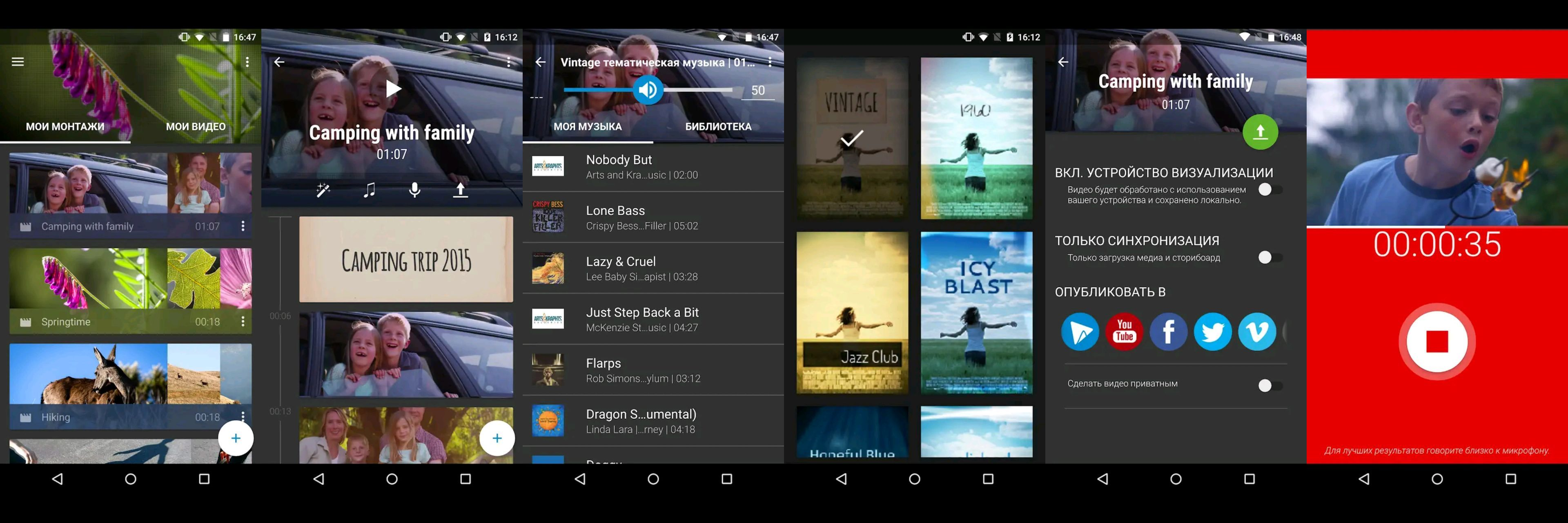
Стоимость мобильной версии
- От 529 ₽/месяц для iOS.
- От 259 ₽/год для Android.
Что учесть при выборе видеоредактора
- Цель. Именно от неё стоит отталкиваться в первую очередь. Если вам нужно смонтировать простую нарезку или видео из картинок, то нет смысла тратить время на освоение профессиональных видеоредакторов. Если же вы замахнулись на красивую визуальную составляющую и качественный звук, то можно забыть о простых программах. Все дальнейшие пункты — техническое, технологическое и логическое продолжение.
- Вид монтажа по линейности. Выделяют два подхода — линейный и нелинейный. Первый подразумевает обрезку и соединение краёв видео, добавление переходов. Этот вид можно назвать примитивным и устаревшим, однако он вполне подходит для создания технически базовых роликов. Нелинейный же подразумевает одновременную работу с несколькими аудио- и видеодорожками, каждая из которых считается своего рода слоем будущего видео.
- Инструменты и функционал. Каждый видеоредактор имеет определённый инструментарий. Базовые функции обрезки видео, наложения звука и текста доступны во всех программах. А вот работу, например с 3D-эффектами, альфа-каналом или хромакеем, поддерживают не все. Кроме того, далеко не каждый видеоредактор имеет обширные библиотеки переходов, футажей, эффектов, фильтров и других пресетов, функции стабилизации и улучшения изображения за счёт искусственного интеллекта, продвинутую ручную цветокоррекцию.
- Конфигурация устройства. Один из важнейших критериев при выборе программы для создания видео. Как и в случае с любым программным продуктом, работает следующее правило: чем функциональнее приложение, тем оно требовательнее к ресурсам компьютера или смартфона. Безусловно, на слабое устройство можно установить профессиональный редактор, но вы непременно столкнётесь с «вылетами», регулярными зависаниями и невыносимо медленной работой.
Исходя из этого, вы можете выбрать подходящий по всем параметрам видеоредактор.
Видеомонтаж для начинающих: подробный гайд с лайфхаками
С популяризацией YouTube видеоконтент вышел на новый уровень.Начиналось все со смешных роликов, а теперь тут выкладывают все – от рецептов до наблюдений за жизнью птенцов.
Дата публикации: 30 ноября 2021
Время чтения: 21 минута
Ольга Сабанина Редакция «Текстерры»
Всего за несколько лет видео превратилось в мощный маркетинговый инструмент, способный воздействовать на эмоции людей не хуже, а то и лучше текста. Только вот создается ощущение, что написать текст все же проще, чем снять и смонтировать ролик. В какой-то степени это так, если нет навыка работы с нужными инструментами. Именно этот навык мы и будем осваивать сегодня.
В этом гайде не будет теории о форматах видео, кодеках и прочих технических штуках. Эти знания полезны, но очень мало дадут новичку, который никогда не работал с видео. Мы сразу перейдем к практике видеомонтажа, чтобы каждый смог почерпнуть из этого руководства полезный лайфхак и применить его для своих проектов.
Для монтажа роликов, которые уходят на ТВ и крупные брендовые каналы, мы используем другие инструменты: Adobe Premier Pro, Sony Vegas Pro, DaVinci Resolve и другие. И чаще всего это не выбор или-или – а сразу несколько программ. Вы к ним тоже придете, но начать осваивать монтаж мы рекомендуем с других программ.

Андрей Кочедыков
Видеомаркетолог TexTerra
Выбираем программу для монтажа
Если вы новичок в видеомонтаже, нет необходимости сходу устанавливать Sony Vegas или Adobe Premiere – лучше начать с чего-то попроще. Предлагаю разобраться с функциональностью бесплатной программы Shotcut, которая идеально подходит для начинающих видеомейкеров. Признаться, сама я начинала с «Вегаса», но 99 % его возможностей мне были тогда не нужны. Смонтировать скринкаст, простой ролик для YouTube или любительское видео можно и в Shotcut.
Вообще принцип работы у таких программ схож, поэтому если вы начнете с простого редактора, в дальнейшем сможете без труда пересесть на профессиональный продукт. Shotcut (официальный сайт) – полностью бесплатная кроссплатформенная программа для видеомонтажа с открытым исходным кодом. Это не единственный бесплатный видеоредактор, но из всех существующих вариантов (которые я обозревала в статье про бесплатные аналоги популярных программ), пожалуй, самый универсальный. Не слишком примитивен и не слишком сложен. К тому же, не очень требователен к «железу».
Делаем блоги для бизнеса и бренд-медиа
Интересно и эффективно
Разбираемся с интерфейсом Shotcut
Программа полностью на русском языке, опций и настроек не так много, интерфейс не особо загружен, поэтому разобраться тут просто. Но желательно потратить немного времени на освоение перед началом монтажа.
Чтобы было нагляднее, для начала создадим новый проект. У тех, кто работает с программой не в первый раз, справа от окна «Новый проект» будет отображаться список недавних проектов, с которыми вы работали.
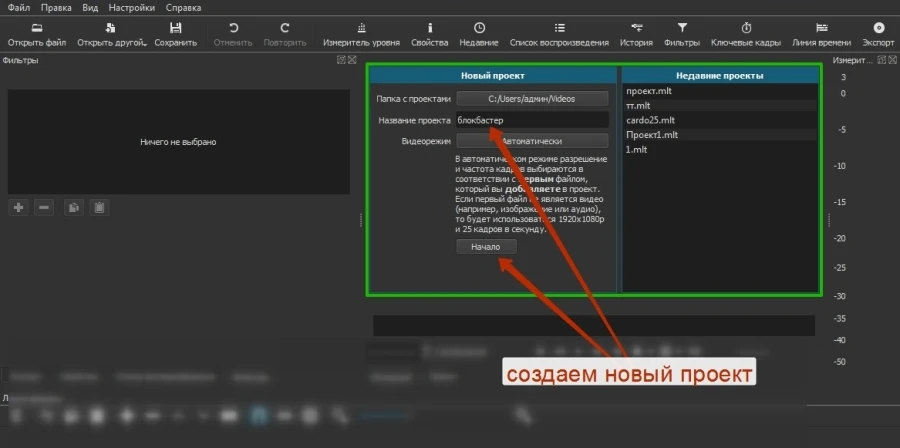
Папку для проекта можно выбрать другую
Теперь добавим файлы. Самый стандартный способ – кнопка «Открыть файл». Можно выделять и загружать сразу несколько.
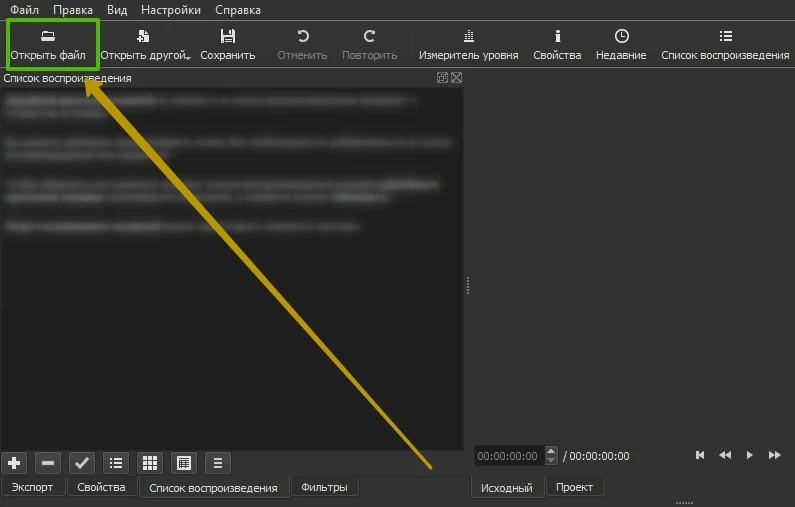
После этого файлы появятся в списке воспроизведения, а также отобразится плеер. Вот теперь давайте разбираться с интерфейсом.

Где качать видео – 10 бесплатных стоков для коммерческого использования
Интерфейс представлен в виде набора панелей, которые можно по желанию включать и выключать. Для этого в самом верху есть набор кнопок с иконками. Чтобы убрать панель, нужно нажать на крестик. Размер каждой панели регулируется перетаскиванием линии из пяти точек (как показано на скрине).
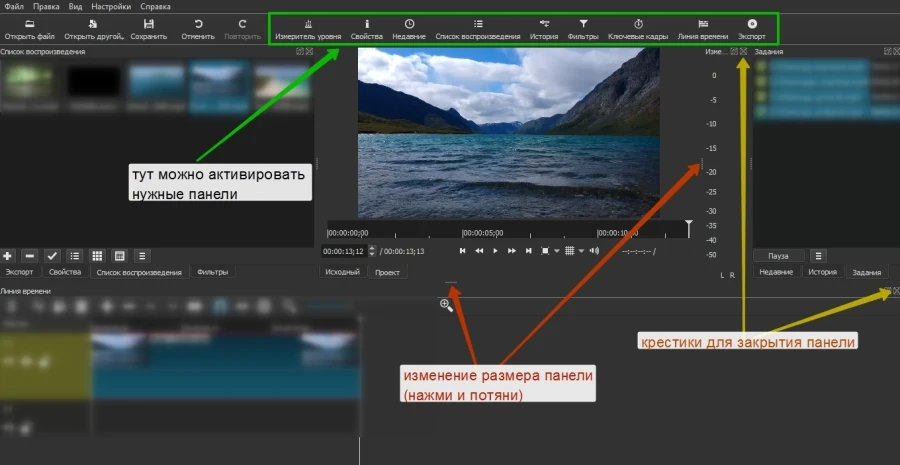
Необязательно активировать сразу все панели. Например, блок «Ключевые кадры» полезен более продвинутым пользователям
Некоторые панели группируются и их можно переключать с помощью вкладок.
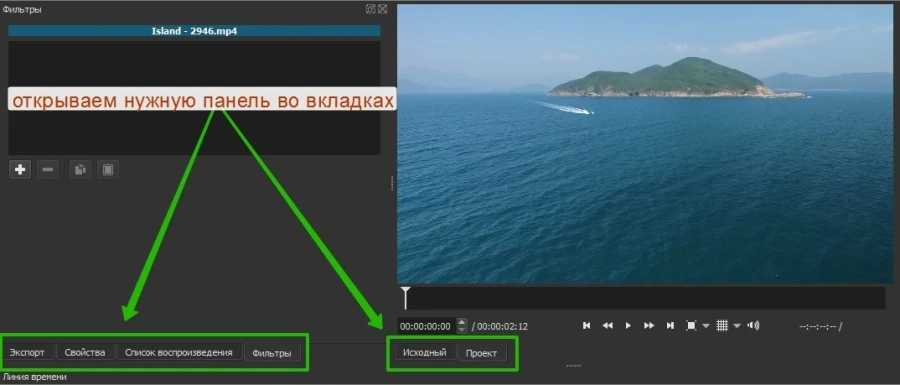
Панелей много, места мало, поэтому они компонуются во вкладки
Давайте рассмотрим эти панели по отдельности. Начнем с самого простого – группы справа: «Недавние», «История» и «Задания». Самая полезная вкладка здесь – «История». Тут все как в «Фотошопе» – отображается каждое ваше действие, можно вернуться на несколько шагов назад или просто отменить последний шаг (проще это делать кнопкой «Отменить» или сочетанием клавиш Ctrl+Z). В «Недавних» перечислены все ранее открытые файлы. Во вкладке «Задания» можно посмотреть, как идет процесс рендеринга видео (то есть сохранения готового файла).
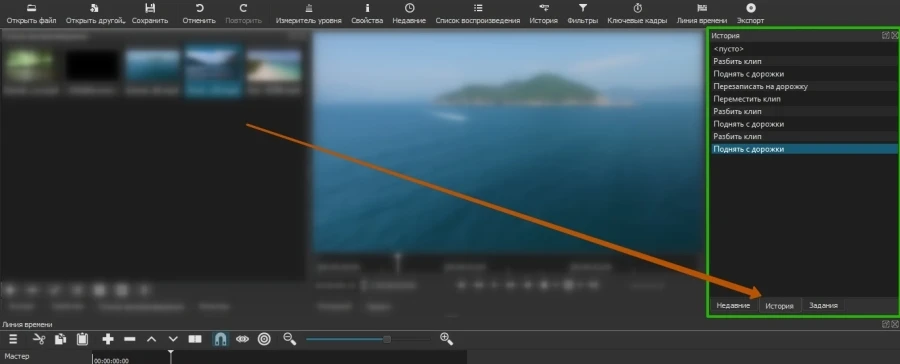
Эта панель не особо важна, поэтому можно даже ее закрыть
Левее, в средней части интерфейса, находится окно предпросмотра. Тут можно посмотреть или послушать как файл-источник (вкладка «Исходный»), так и проект в процессе работы (вкладка «Проект»). Если активировать измеритель уровня, рядом с видеоплеером, можно будет увидеть, как в реальном времени меняется громкость звука.
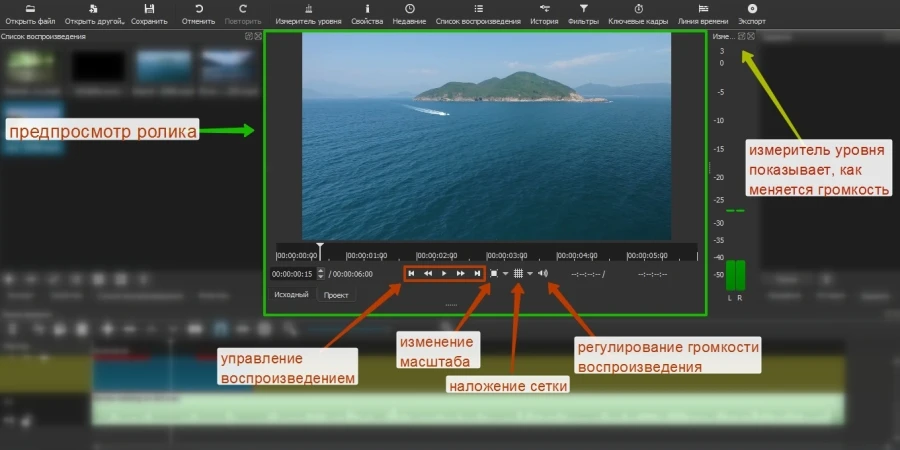
Ползунок под видео позволяет перемещаться на нужный момент
Прямо в плеере можно активировать сетку, выбрав для этого нужный размер. Она бывает полезна, когда, например, нужно наложить на видео текст или какой-то другой объект и выровнять его.
Читайте также

Слева находятся сразу несколько панелей:
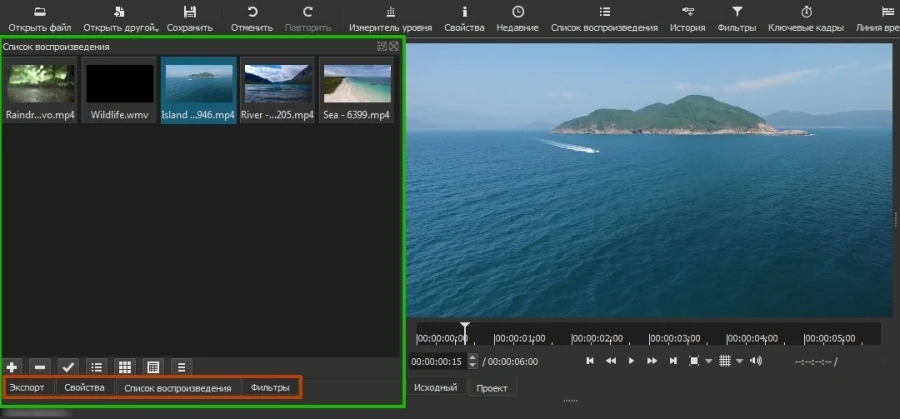
- Экспорт. Выбор формата, параметров и сохранение готового видеоролика.
- Свойства. Здесь отображаются параметры выбранного файла (того, который показывается в превью), фрагмента, перехода или фильтра.
- Список воспроизведения. Сюда загружаются файлы для монтажа.
- Фильтры. Эффекты, анимация, цветокоррекция, усиление звука и прочие навороты.
Тут все панели нужные, лучше ничего не закрывать
Вся основная работа по видеомонтажу происходит на панели, которая называется «Линия времени» и расположена ниже. Это уже отдельная большая тема, поэтому ей мы посвятим весь следующий раздел.
Базовые операции монтажа в Shotcut
В самом начале мы уже загружали файлы для монтажа. Сейчас они находятся в списке воспроизведения. Чтобы начать работу, нужно перенести файлы на линию времени. Для этого на ней сперва должны появиться дорожки.
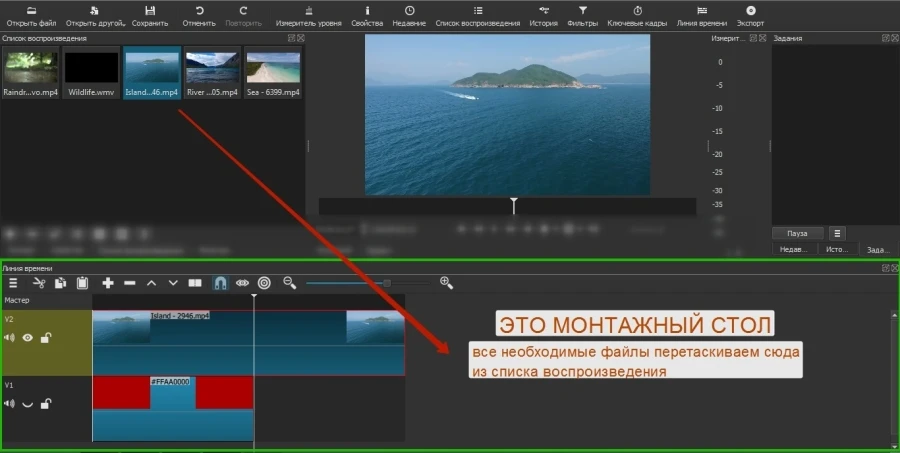
Монтажный стол, он же линия времени – это основная рабочая среда видеомейкера
Дорожки в видеоредакторах можно создавать в неограниченном количестве. Они будут накладываться друг на друга в зависимости от расположения по аналогии со слоями в графических редакторах (например, в «Фотошопе»). Верхняя видеодорожка закроет собой все остальные. Обычно на нее помещают текст или субтитры. Если же речь идет об аудио, то тут принцип несколько другой: когда звуковых дорожек друг под другом несколько, они все проигрываются одновременно.
Если вы хотите просто соединить несколько видеороликов воедино или обрезать большой файл, достаточно будет одной дорожки. Когда у вас более сложный проект с титрами, звуковыми и видеоэффектами, одной дорожкой не обойтись.
Чтобы добавить дорожку, жмем на пустую область линии времени и выбираем «Добавить видеодорожку». Если нужно добавить аудиодорожку, выбираем первый пункт меню.
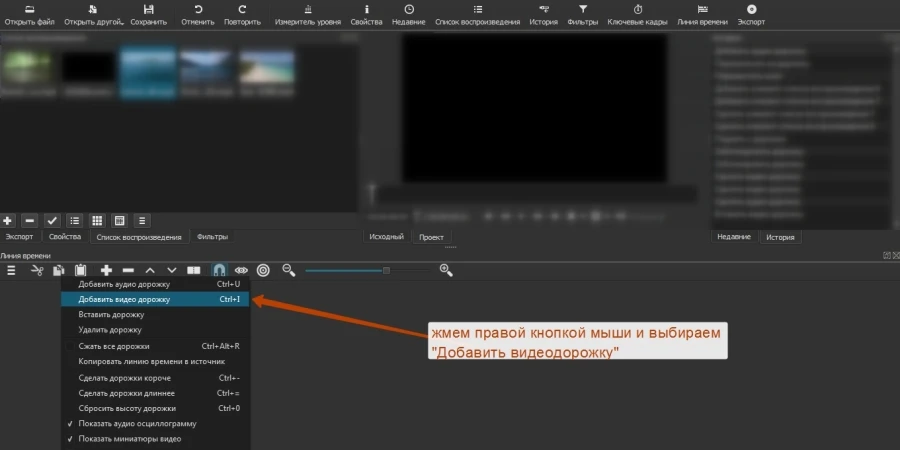
Здесь есть и опция «Удалить дорожку»
Можно не создавать дорожку (если она первая), а просто перенести на линию времени файл из списка воспроизведения, она создастся автоматически.
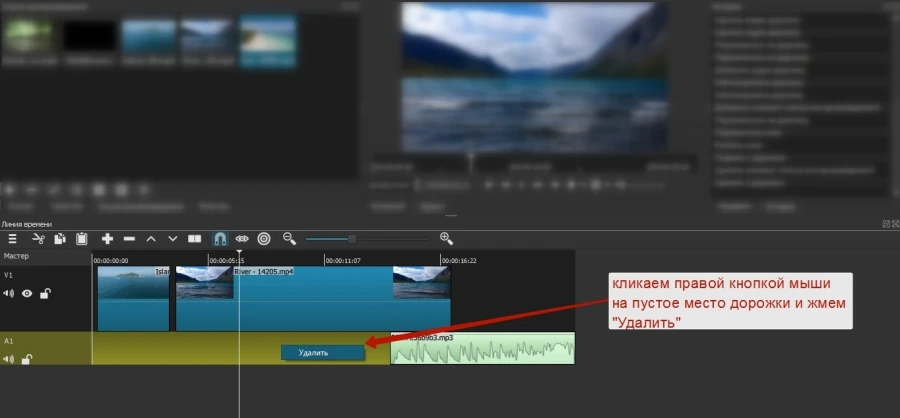
На второй дорожке много свободного места перед аудиофрагментом, а нужно, чтобы музыка начинала играть сразу, поэтому пустоту нужно удалить
Чтобы приблизить нужные места на дорожке, воспользуйтесь ползунком вверху панели. Здесь же можно сделать масштаб меньше при необходимости.
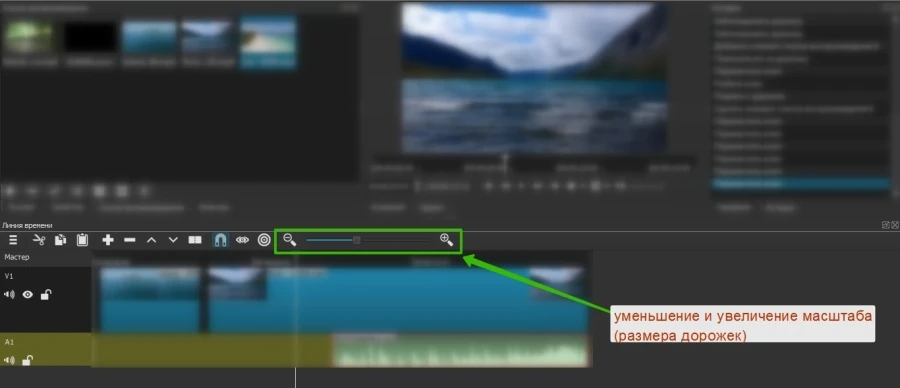
Масштаб во время работы для удобства придется менять часто, так что не забывайте про этот ползунок
Файлы и их фрагменты на дорожках можно перемещать влево и вправо, обрезать, удалять, менять местами, склеивать. Чтобы обрезать файл, переместите курсор на нужное место и нажмите кнопку «Разбить по точкам воcпроизведения» вверху панели.
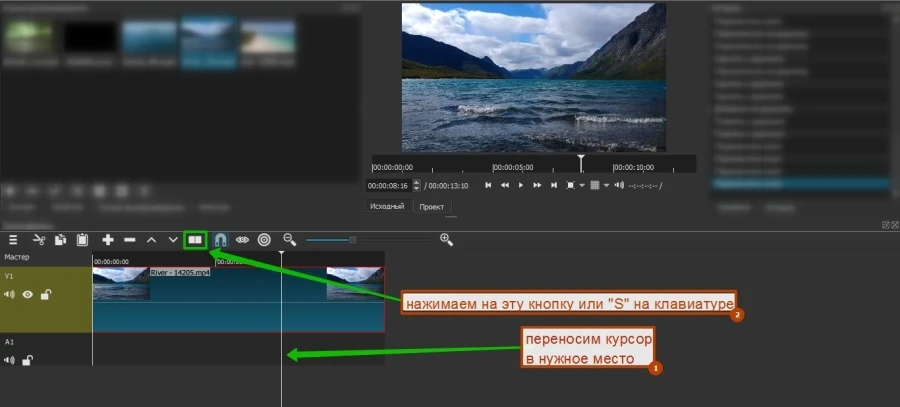
Кстати, клавиша «S» имеет ту же функцию в Sony Vegas
Чтобы удалить фрагмент, просто выделите его мышкой и нажмите «Delete». Можно также воспользоваться контекстным меню. Сами ролики можно обрезать перетаскиванием за край.
Чтобы «склеить» два фрагмента, нужно конец одного приставить к концу другого. При этом следите, чтобы между ними не было пустот, периодически увеличивая масштаб. Если часть одного фрагмента наложить на другой, между ними автоматически создастся плавный переход.
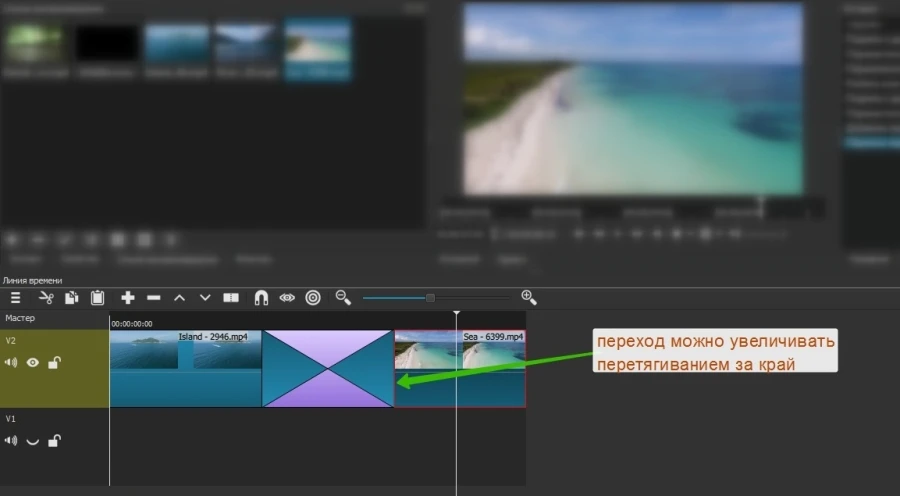
Вот так выглядит переход, возникающий при наложении концов двух фрагментов друг на друга
Можно увеличивать длительность перехода, перетягивая его за край. Чем длиннее переход, тем мягче происходит смена сцен. По умолчанию эффект перехода – растворение. Если выделить переход на дорожке и зайти в «Свойства», можно поменять эффект и задать собственные параметры.
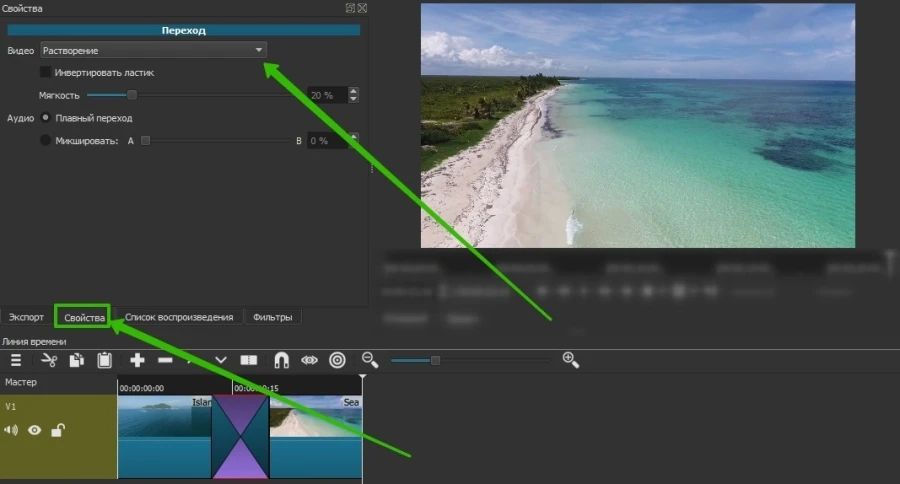
У каждого эффекта есть свои параметры, которые можно менять
Еще одна интересная фишка – создание эффекта плавного появления из темноты (в случае со звуком – плавное нарастание) и затухание в конце. В Shotcut (как и в Sony Vegas) это делается очень просто. Подведите курсор к верхнему углу фрагмента и, когда появится точка, потяните в противоположную сторону. Чем острее получится угол, тем медленнее будет появление/затухание и наоборот.
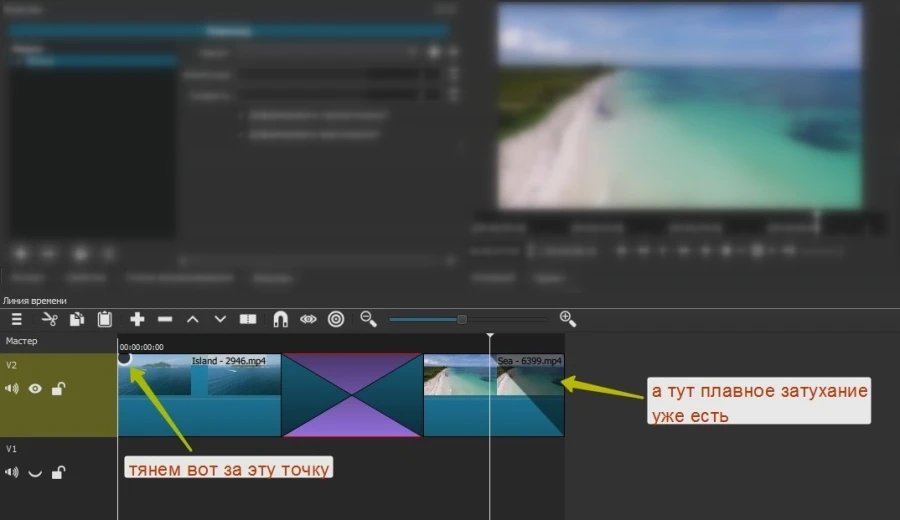
Этот эффект можно создать и с помощью фильтров, но так проще и быстрее
Сами дорожки можно скрывать, блокировать и отключать на них звук. Для этого слева есть три специальные кнопки.
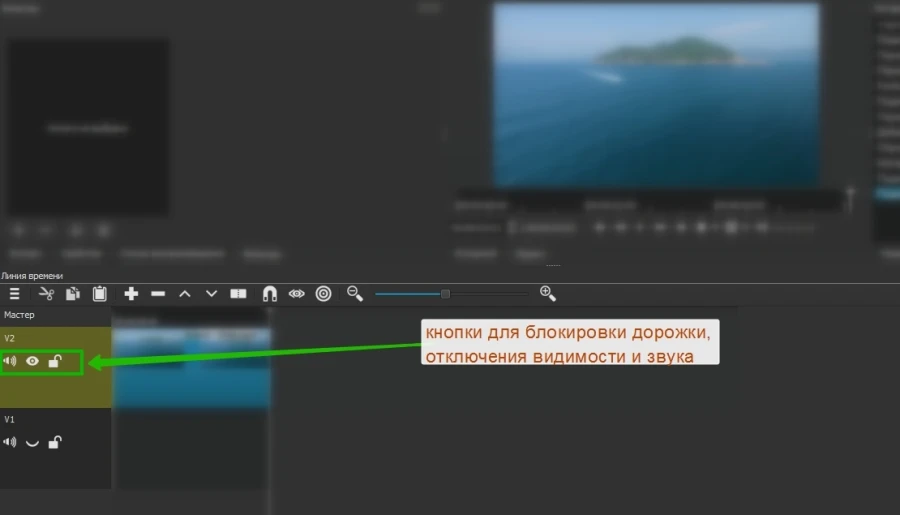
Если дорожку заблокировать, с ней нельзя будет ничего сделать
Базовые моменты показали, в остальном видеомонтаж – штука сложная и осветить все сразу в одной статье не получится. Поэтому разберу несколько основных вопросов, которые часто возникают у новичков.
5 простых видеоредакторов для новичков: плюсы, минусы и личный опыт
Как поменять музыку (звук) ролика
Чтобы поменять звук ролика, нужно сначала удалить существующий. Shotcut при перемещении файла на монтажную область не разделяет аудио- и видеодорожки (как Sony Vegas), поэтому звук придется отделять вручную.
Это дело нескольких секунд. Щелкаем правой кнопкой мыши по фрагменту, у которого надо поменять звук, и выбираем «Отделить аудио».
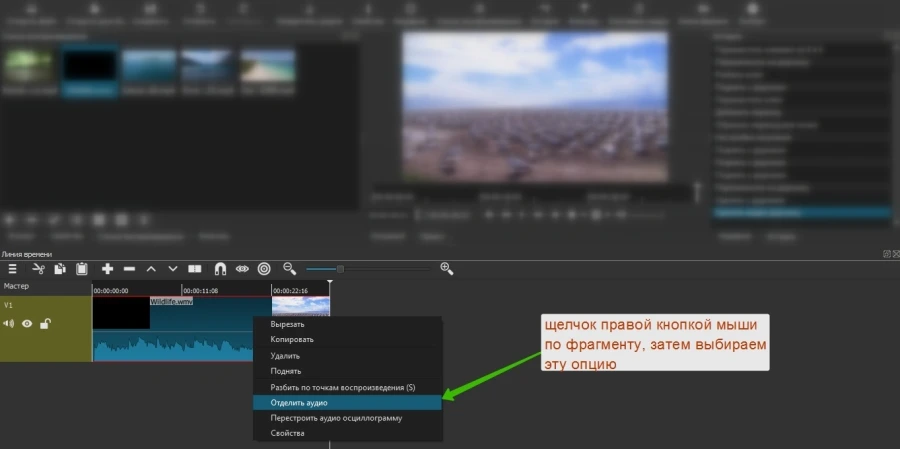
Если ролик со звуком, на видеодорожке отобразится гистограмма
После этого звук переместится на отдельную дорожку. Остается его удалить, загрузить новый и переместить на эту же дорожку. Ну и подправить, обрезать при необходимости.
Если нужно наложить музыку на ролик, где нет звука, просто добавьте аудиодорожку и перенесите на нее нужный файл.
Как наложить субтитры, подписи и т. д.
Текст в Shotcut можно добавить двумя способами: как фильтр на отдельный видеофрагмент или в виде нового объекта. Первый способ не самый удобный и для субтитров не подойдет. А вот если вам нужна какая-то простенькая подпись, которая будет показываться на протяжении всего ролика или фрагмента, то вполне можно. Например, название сайта.
Сначала покажу, как работать с фильтрами. Выделяем видео на дорожке. Если оно разрезано на несколько частей, то текст появится лишь на одной из них. Переходим во вкладку «Фильтры» и жмем на плюсик.
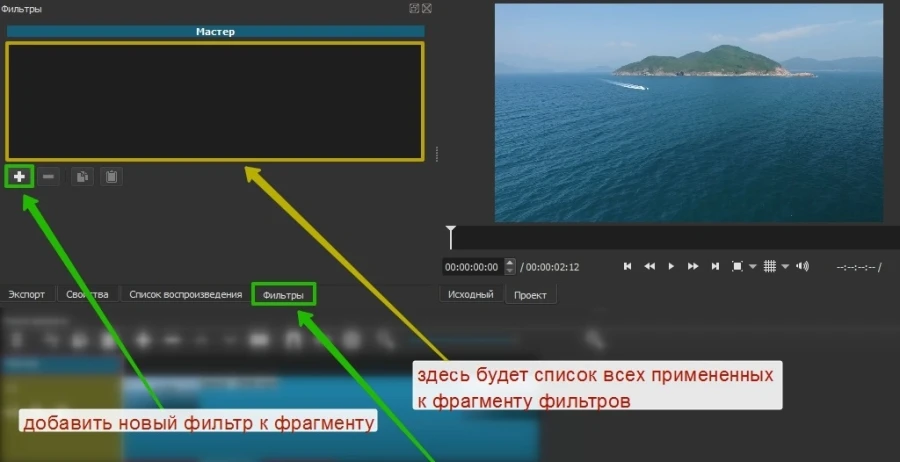
На вкладке «Фильтры» можно добавить или удалить примененные эффекты
Фильтры разбиты на три категории: избранное, видео и аудио. Можно выбрать нужный из списка или воспользоваться поиском, если знаете название. Ищем фильтр «Текст».
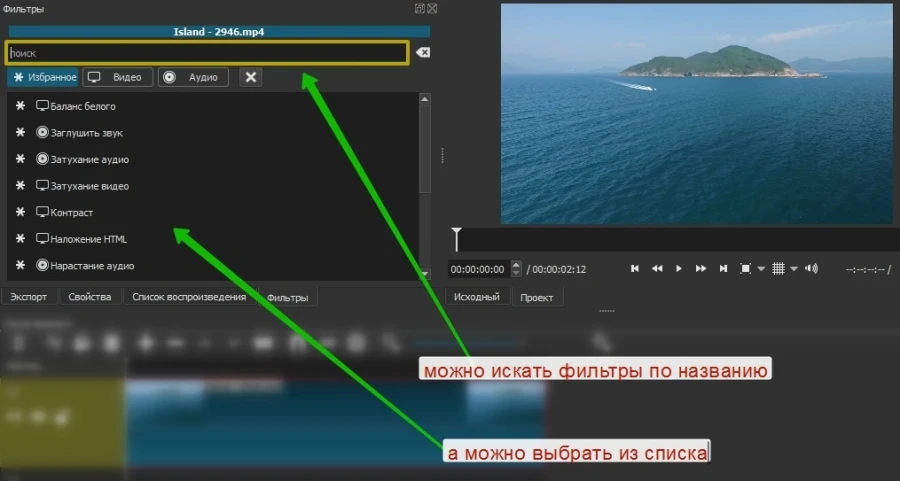
В избранном по умолчанию много лишних фильтров – их можно удалить и добавить свои
Когда фильтр добавлен, автоматически на превью показывается временной код. Чтобы его убрать, впишите свой текст в предназначенное для этого поле так, как показано на скрине.
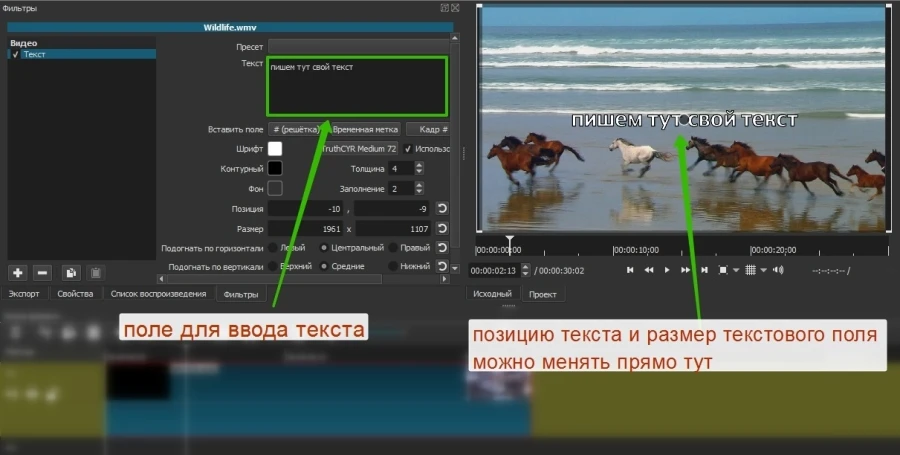
По умолчанию текст располагается по центру, но это можно изменить, как и его размер и начертание
Под полем для ввода есть настройки, с которыми несложно разобраться, поэтому останавливаться на них не станем. Все изменения будут отображаться в окне предпросмотра. В нем же можно перемещать текст, подбирая для него лучшую позицию.
Теперь разберем второй способ – добавление текста отдельным объектом. Так его можно будет поместить на отдельной дорожке поверх остальных, и он будет виден всегда, а не на каком-то отдельном фрагменте. Кроме того, длительность отображения текста можно будет регулировать, а это уже дает больше свободы для творчества. Например, позволяет создать субтитры.
Создаем новую дорожку, которая должна быть выше остальных – на переднем плане. На верхней панели с кнопками нажимаем «Открыть другой» и в выпадающем меню выбираем «Текст».
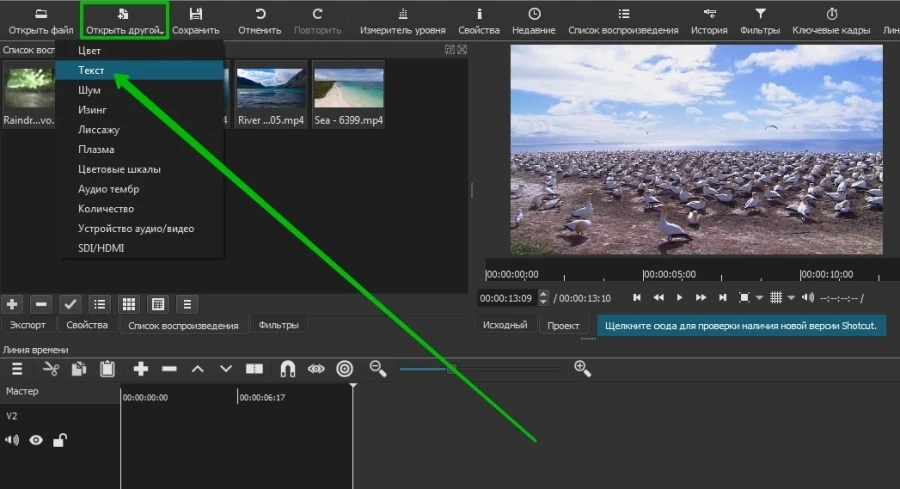
Кроме текста в меню можно выбрать кучу других вариантов, но рассматривать тут мы их не будем
В появившемся окне введите нужный текст и выберите цвет фона, если необходимо. По умолчанию он прозрачный. Как раз такой нужен для субтитров. Когда результат отобразится в превью, перетяните его на новую дорожку.
У нас получился прозрачный слой с текстом, который накладывается поверх основной дорожки. Как и видеофайл, его можно разрезать на кусочки, перемещать, изменять длительность.
Чтобы сделать субтитры, нужно поделить дорожку с текстом на несколько частей и в каждой из них прописать отдельный текст. Для примера я поделю фрагмент на две части (клавиша «S»). В первой оставлю текст, который изначально ввела при создании слоя, а во второй поменяю на другой.
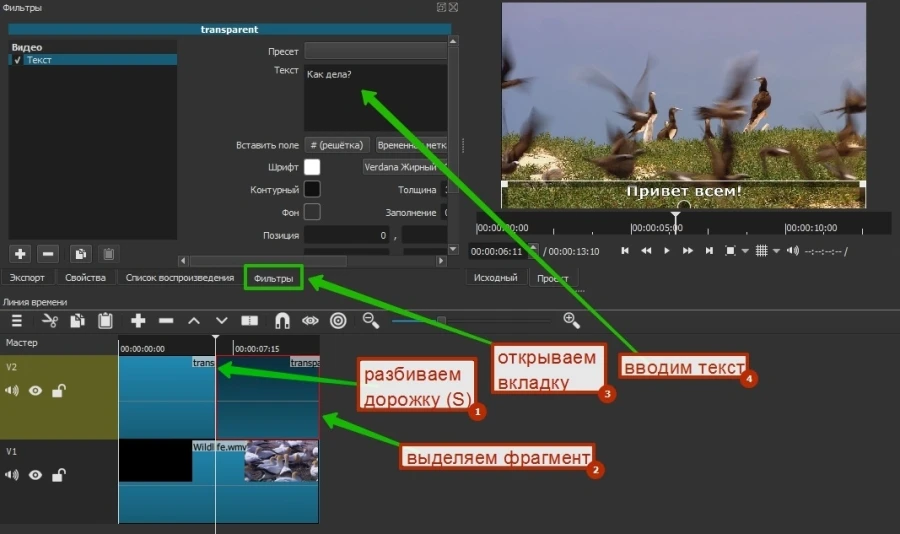
Надпись «Как дела?» должна появиться после «Привет всем!» именно в том месте, где я разделила дорожки
Теперь в первой половине ролика внизу показывается одна надпись, а во второй – другая. Соответственно, если текста много, отрезков будет больше. В показанном примере паузы между титрами нет, они будут показываться сразу. Но если уменьшить длительность первого фрагмента, на дорожке появится пустое место – как раз та самая пауза между титрами.
Как нанести на видео логотип
Накладывать на видеоряд можно не только текст, но и картинки. К примеру, логотип компании. Для этого нужно открыть файл с картинкой (желательно на прозрачном фоне – PNG), переместить его на новую (верхнюю) дорожку и изменить размер и позицию. Последнее делается при помощи соответствующего фильтра.
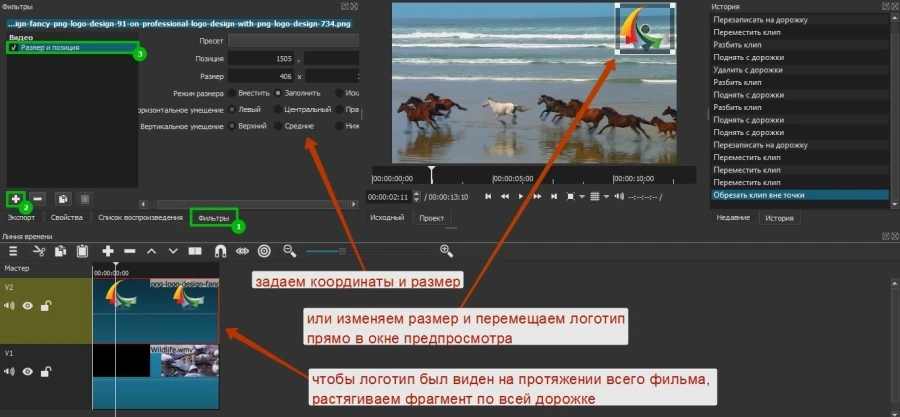
Добавляем фильтр «Размер и позиция» и с его помощью регулируем положение и размер логотипа
Не забывайте, что длина фрагмента на дорожке определяет его длительность по времени. Если логотип должен отображаться на протяжении всего ролика, концы фрагментов на дорожках должны совпадать (как на скрине).
Как поменять фон видео
Это легко сделать в Shotcut, если ролик изначально снимался на однотонном фоне (как правило, зеленом).
Покажу, как поменять фон видео на примере стокового ролика. Возьмем вот такую обезьянку и попробуем «отправить» ее на пляж.
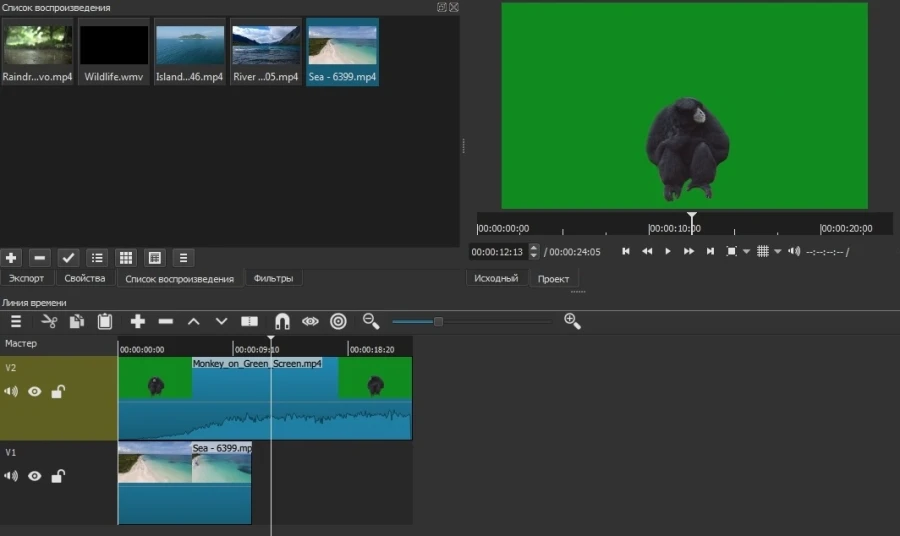
Подобные ролики с хромакеем можно найти на видеостоках
Для этого я уже поместила ее на верхнюю дорожку – как раз над роликом с пляжем. Осталось только применить эффект. Открываем вкладку с фильтрами и выбираем «Хромакей: продвинутый». В меню «Ключевой цвет» нажимаем на пипетку и выбираем на экране цвет, который нужно заменить.
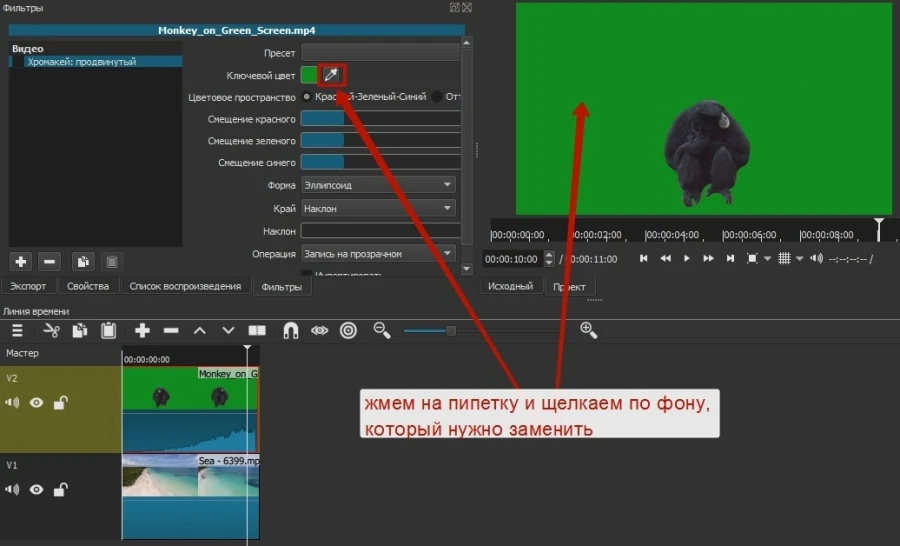
Чтобы изменить фон, нужно просто щелкнуть по нему
Это, собственно, все. Теперь обезьянка переместится в другое место.
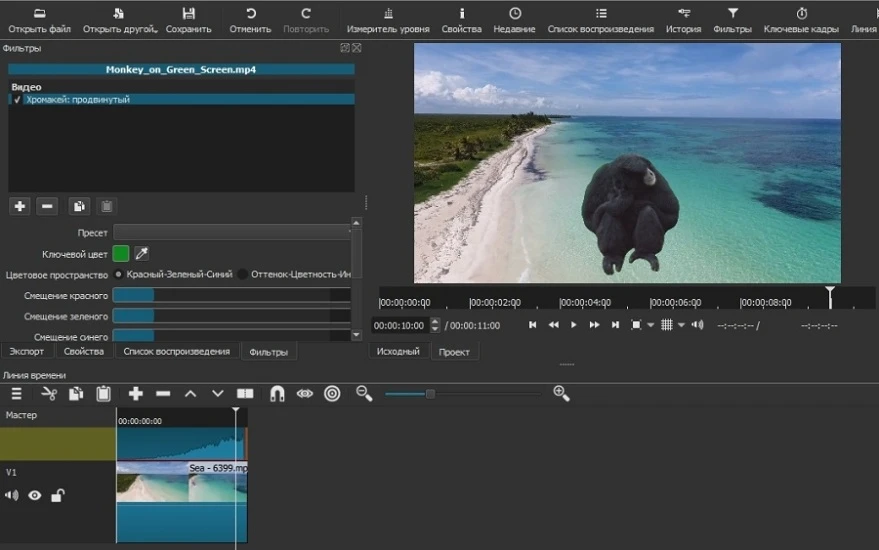
Важно, чтобы длительность фонового фрагмента совпадала с длительностью верхнего. Если под слоем с хромакеем ничего не будет (даже частично), эффект не сработает.
Не стоит забывать, что программа ориентирована больше на новичков-любителей, поэтому красиво вырезать фон тут все же не получится, несмотря на большое количество настроек фильтра. Если вы хотите «вещать» из центра Нью-Йорка, зрители сразу раскусят обман – возможностей программы не хватит, чтобы сделать картинку реалистичной. А вот для роликов любительского уровня – вполне.
Как изменить соотношение сторон видео
Одна из распространенных проблем, с которой сталкиваются новички при монтаже – черные полосы по краям видео. Такое бывает, если при сохранении файла неправильно выбрать соотношение сторон. К примеру, открыли файл 4:3, обрезали в редакторе и сохранили как 16:9. Из-за разницы в размерах у конечного ролика по краям появляются черные полосы.
Вы могли заметить, что по умолчанию формат плеера в Shotcut – 16:9 (самый распространенный на сегодняшний день). То есть именно такое соотношение сторон будет у файла на выходе. Даже если в настройках экспорта указать другое соотношение, программа сохранит видео в формате 16:9 и добавит черные полосы.
Поэтому если нужно смонтировать ролик 4:3 или 1:1 (например, для Instagram), изначально придется задать свои параметры. Для этого открываем меню «Настройки», выбираем «Режим видео», затем «Пользовательские настройки» и «Добавить».
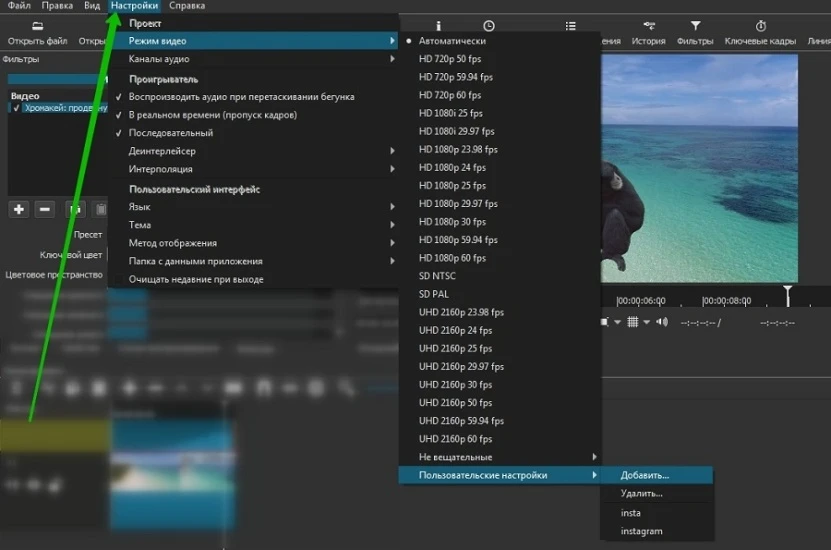
По умолчанию режим определяется автоматически
В открывшемся окне укажите название профиля (например, Instagram), разрешение и соотношение сторон. После этого размер экрана должен поменяться, а в пользовательских настройках – появиться новый пункт. Чтобы вернуться к прежнему режиму, просто выберите «Автоматически».
Если, к примеру, вам нужно сделать квадратное видео для Instagram, а изначальный файл имел прямоугольный формат, при изменении режима программа добавит к видео горизонтальные полосы. Чтобы от них избавиться, обращаемся к фильтру «Кадрирование».

Создание видео для соцсетей: подборка 9 инструментов + шпаргалки по форматам
Так как видео шире, чем нужно, его придется подрезать слева и справа – за это как раз отвечают два последних ползунка. Перетягиваем их до тех пор, пока черные полосы не исчезнут.
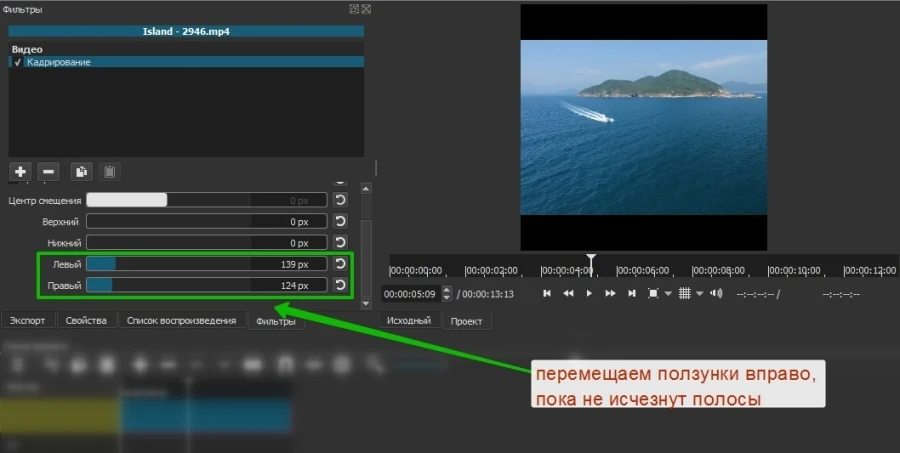
Можно обрезать пропорционально слева и справа, а можно – какую-то одну сторону
Если же ролик, наоборот, нужно «растянуть», то есть превратить, к примеру, 4:3 в 16:9, это сделать еще проще. Применяем к ролику уже знакомый фильтр «Размер и позиция» и в качестве режима размера отмечаем «Искажение».
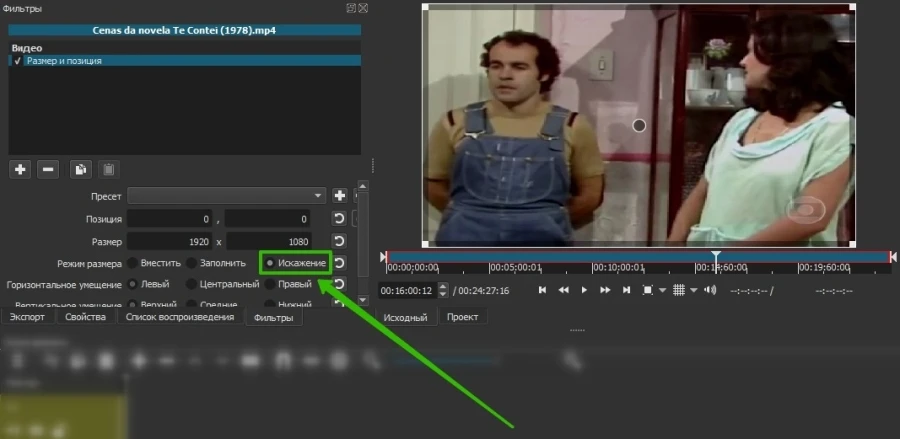
Теперь картинка немного неестественно растянута, но идеально подогнана под нужный размер
Можно не искажать изображение, а воспользоваться фильтром «Поворот и масштаб» для приведения ролика к формату 16:9. По сути, это та же обрезка (кадрирование) видео, да еще и с ухудшением качества из-за приближения, но на крайний случай такой вариант тоже можно рассмотреть.
Как усилить (прибавить) звук в ролике
Бывает так, что звук в ролике слишком тихий, и это нужно исправить. Решить проблему помогает фильтр «Усиление/Громкость», который относится к группе аудиофильтров. Просто перетаскивайте ползунок «Уровень» вправо до достижения нужного результата. Можно как увеличивать, так и уменьшать громкость.
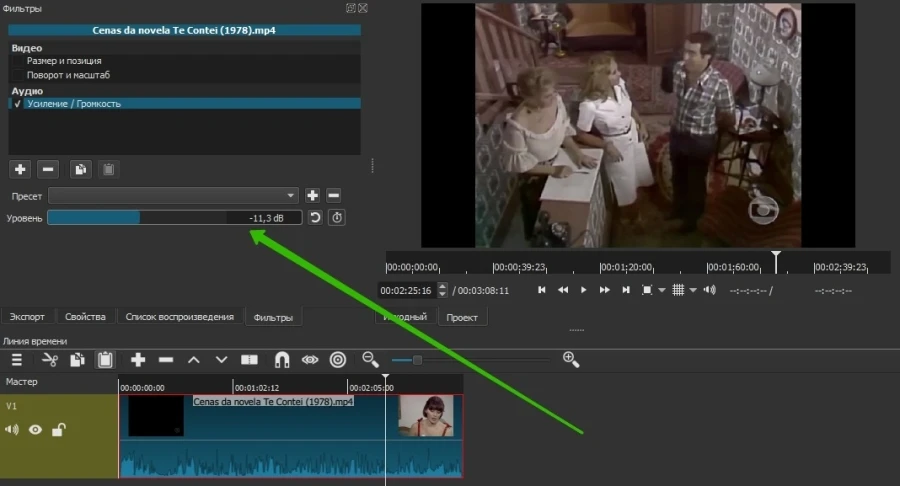
Визуально разницу в громкости можно проследить на панели «Измеритель уровня»
Только учтите, если изначально качество аудио было плохим, с помощью усиления идеального звучания добиться все равно не получится.
Как использовать ключевые кадры и для чего они нужны
Вы могли заметить, что в верхнем меню, с помощью которого мы активировали панели в самом начале, есть кнопка «Ключевые кадры». Сама вкладка появляется под линией времени, но не совсем понятно, для чего она нужна.
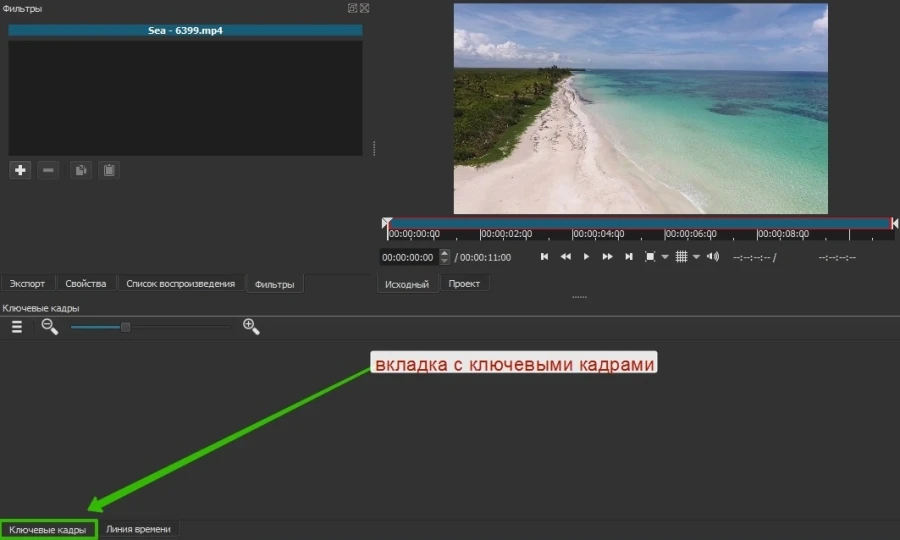
Пока тут ничего нет
Эта штука для более продвинутых пользователей позволяет создавать на основе имеющихся фильтров новые эффекты и анимацию. Например, если нужно сделать какое-то эффектное появление текстовой надписи или показать движение камеры.
Ключевые кадры можно активировать при работе с фильтрами. Давайте рассмотрим самый простой пример – анимация в виде плавного смещения ролика вниз. Для этого вновь обратимся к фильтру «Размер и позиция».
Сперва необходимо задать первоначальную позицию. Для этого отметим курсором начало ролика, затем перейдем в настройки фильтра и нажмем кнопочку с секундомером («Использовать ключевые кадры для этого параметра») напротив поля «Позиция».
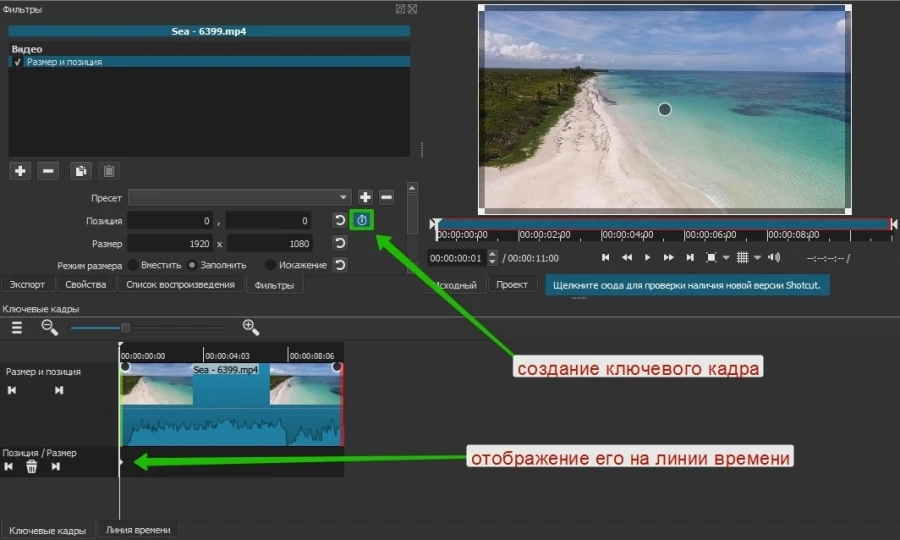
В данном фильтре ключевые кадры можно использовать только для параметра «Позиция»
Теперь отметим конечную позицию, в которой ролик уже наполовину скроется из виду, и переместим туда курсор (у меня этот момент выбран рандомно, просто для примера). После этого меняем значения в поле «Позиция». В моем случае смещение происходит по вертикали, поэтому меняю только второе значение.
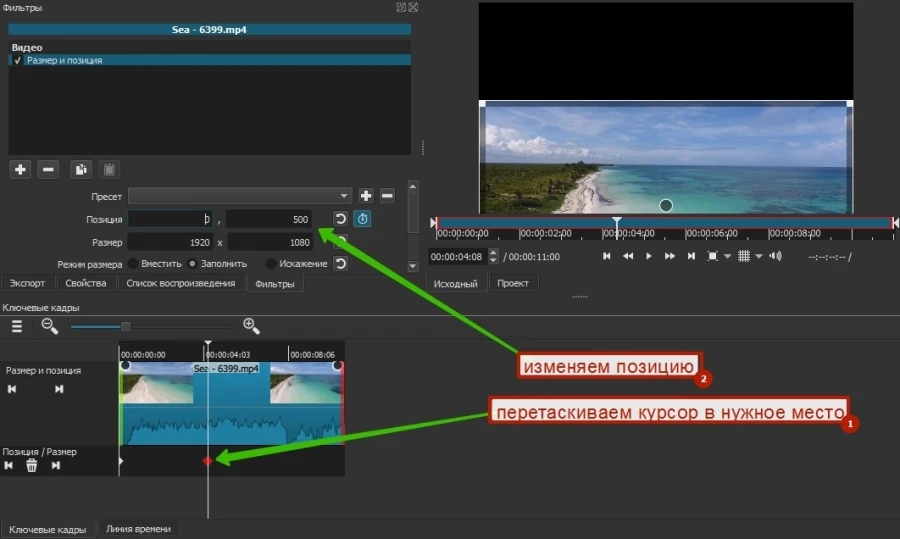
Можно даже ничего не вводить в поля, а перетаскивать изображение на нужную позицию прямо в превью
Теперь между отмеченными точками изображение будет плавно «скатываться» вниз. Таким образом, с помощью ключевых кадров можно создавать самые разные эффекты и анимацию. Но, конечно, лучше это делать уже в более профессиональных программах.
Как сохранить готовое видео
Привычная кнопка «Сохранить» в Shotcut и подобных редакторах используется для сохранения проекта, а не самого видео. То есть программа в файле проекта запоминает все загруженные файлы и все, что находится у вас на монтажном столе. Если вы монтируете какой-то сложный ролик, периодическое сохранение проекта просто необходимо, чтобы можно было в любой момент вернуться к работе.
Если же вы хотите сохранить сам ролик, для этого существует вкладка «Экспорт». Самое простое, что тут можно сделать – выбрать профиль или формат из списка (например, YouTube) и нажать кнопку «Экспорт».
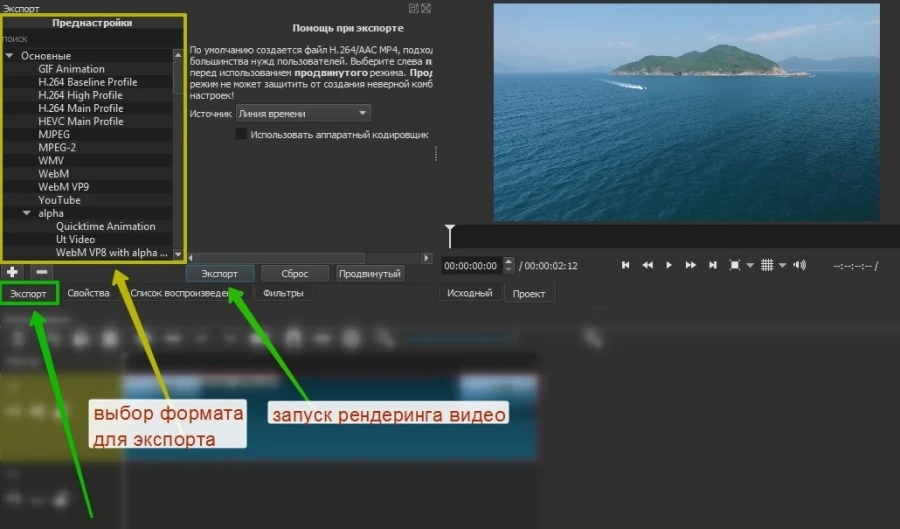
Форматов для экспорта тут огромное количество
Новички часто задают вопрос, в каком формате сохранять видео. В частности, для YouTube. Для самого популярного видеохостинга, как уже было сказано, здесь есть отдельный профиль. На выходе получается ролик в формате .mp4. Я практически всегда выбираю из списка «YouTube», даже если готовлю видео для других соцсетей.
Пользовательские параметры экспортируемого видео можно установить во вкладке «Продвинутый».
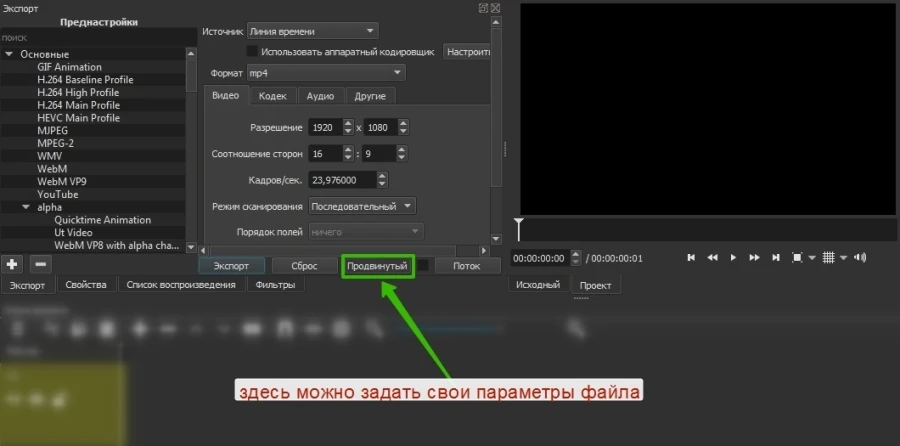
Тут можно задать свои настройки
Новичкам тут разобраться будет сложно, поэтому рекомендую просто выбирать профиль из списка и не париться. Как только вы нажмете на «Экспорт», начнется процесс рендеринга видео, который может занять от нескольких секунд до нескольких часов (в зависимости от сложности проекта). На эту работу компьютеру требуется много ресурсов, поэтому, если «машинка» у вас слабая, готовьтесь к сильному шуму.
Текущий прогресс экспорта (сколько процентов файла уже готово) отображается справа во вкладке «Задания». Там же можно увидеть список всех ранее экспортированных в этом сеансе файлов.
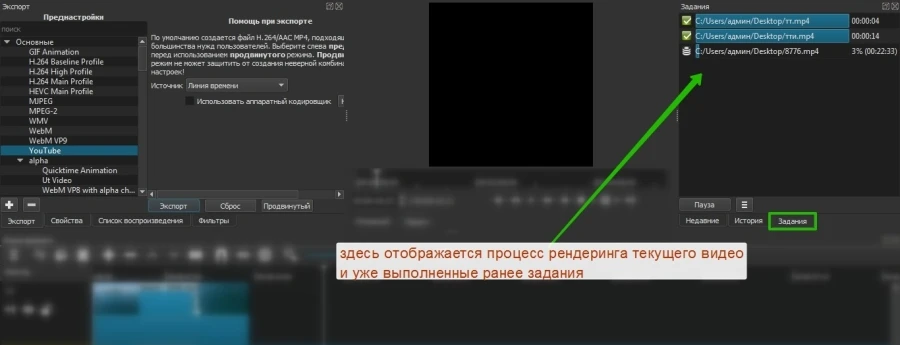
Если проект сложный, с кучей музыки и эффектов, готовьтесь к долгому рендерингу
Кстати, Shotcut можно использовать вместо конвертера для перевода видео из одного формата в другой. Тут же можно быстро создавать гифки или отделять звук от видео для последующего сохранения в .mp3. Для этого достаточно просто выбрать нужный формат и нажать «Экспорт». Ну и предварительно обрезать и подкорректировать файл, если необходимо.
Как уменьшить размер видео без потери качества
Напоследок хочу привести еще один лайфхак, уже не относящийся непосредственно к видеомонтажу, но очень полезный для видеомейкеров и обычных пользователей – как сжать видео в несколько раз без потери качества (если это принципиально).
Для этого нам понадобится еще одна бесплатная программка Handbrake (официальный сайт). Она англоязычная, на вид сложная в обращении, поэтому без инструкции тут не обойтись. Но на самом деле нужно сделать всего пару кликов.
Открываем программу и сразу выбираем файл для обработки в меню Source Selection.
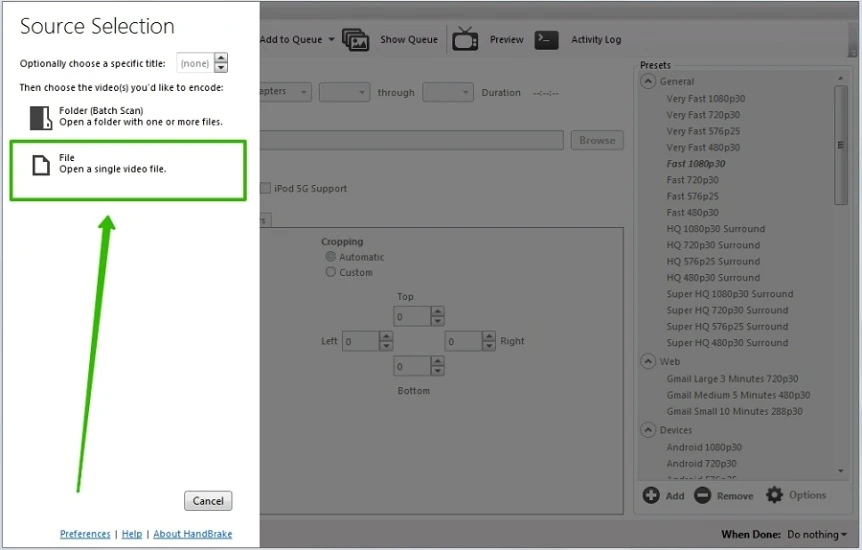
Можно открыть сразу папку, если выбрать верхний вариант
Далее нужно выполнить всего четыре шага: выбрать папку назначения (куда будет сохранен конечный файл), открыть вкладку «Video», отметить нужное качество и нажать «Start Encode».
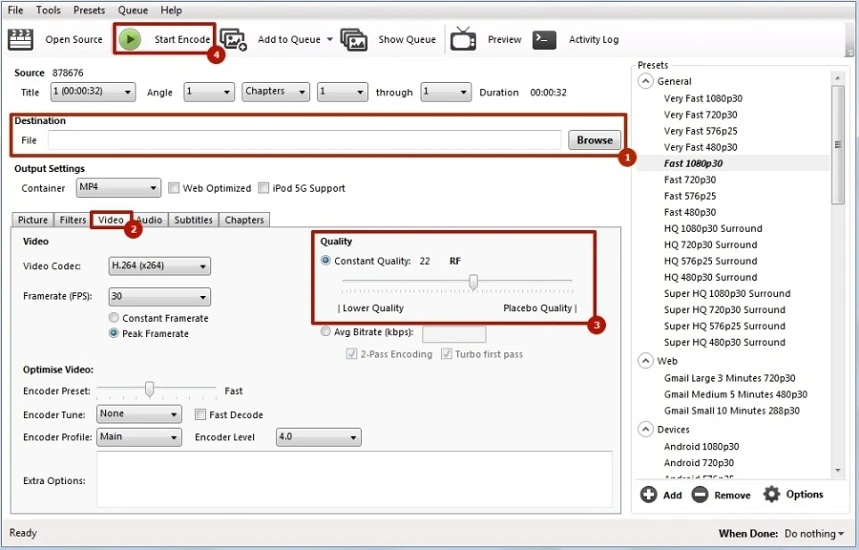
Будем задействовать минимум функций
Для уменьшения размера файла используется ползунок «Quality». Чем больше цифра, тем больше сжатие, соответственно, меньше размер видео. До 23 пунктов файл сжимается без потери качества. Но можно попробовать и больше, если картинка не играет первостепенной роли.
Выводы
Мы рассмотрели лишь базовые возможности видеоредактора, необходимые новичку на первых этапах обучения видеомонтажу. Разумеется, осталось много неизведанного, но в процессе работы все это можно освоить уже самостоятельно. Могу порекомендовать больше практиковаться и пробовать проекты разной сложности. Так вы быстрее откроете для себя и научитесь задействовать все возможности программы, а потом сможете перейти на более продвинутый софт.
Если не хотите слезать с бесплатного софта, переходите после освоения Shotcut на DaVinci Resolve. Она не сильно уступает Adobe Premiere. В сети появилось уже достаточно много обучающих материалов по этой программе.
Мы умеем не только виртуозно обращаться с самыми сложными видеоредакторами, но и получать клиентов для бизнеса с помощью видеомаркетинга. Так что если осваивать видеомонтаж нет времени, а клиенты нужны сейчас – обращайтесь.