Как использовать удаленный доступ на телевизоре Samsung
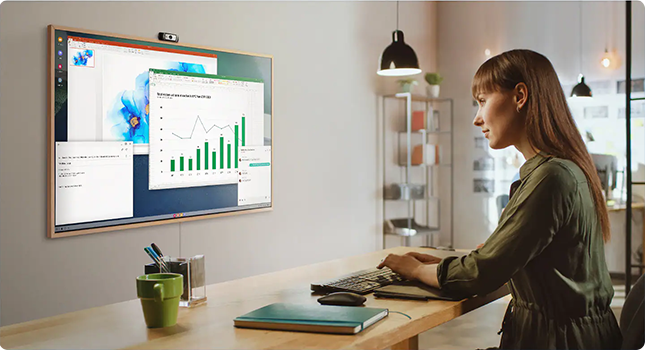
Функция удаленного доступа позволяет подключить телевизор к компьютеру. То есть все, что есть на рабочем столе вашего компьютера, будет отображаться на экране телевизора. Кроме того, вы сможете управлять компьютером через телевизор или работать через MS Office 365 напрямую с документами.
- Какие типы подключения с помощью функции удаленного доступа есть на телевизорах Samsung
- Как использовать «Удаленный режим» на телевизорах Samsung
- Как использовать «Демонстрацию экрана» на телевизорах Samsung
- Как использовать Office 365 на телевизорах Samsung
Какие типы подключения с помощью функции удаленного доступа есть на телевизорах Samsung
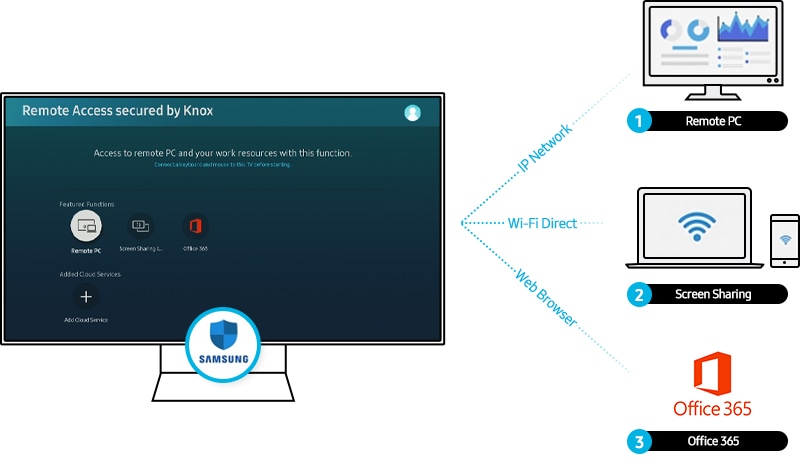
В панели меню «Удаленный доступ» доступны три базовые функции:
- Windows ПК (Remote PC), которая позволяет удаленно управлять компьютером через IP-сеть,
- демонстрация экрана (Screen Sharing), отображающая экран ПК или смартфона, подключенного к той же точке Wi-Fi,
- функция Office 365, к которой можно получить доступ через браузер на телевизоре.
Как использовать «Удаленный режим» на телевизорах Samsung
Функция удаленного доступа к ПК позволяет управлять компьютером через Smart TV. Чтобы использовать эту функцию, вам нужно знать IP-адрес вашего компьютера, название и пароль учетной записи.
- Функция доступна только в моделях серии R, T, A, B, CU, QN, SC.
- Телевизор и компьютер должны быть подключены к сети.
- Функция будет работать при условии, что на компьютере установлен пароль для учетной записи.
Необходимые условия:
Windows: поддерживается только Windows 7 Professional или более поздней версией с функцией RDP (протокол удаленного рабочего стола), кроме win10 Home
MAC: поддерживается только MAC OSX 10.5 или более поздними версиями с VNC (Virtual Network Computing для Mac)
Убедитесь, что компьютер и телевизор подключены к одной сети. Не забудьте подсоединить клавиатуру и мышь к телевизору. Затем следуйте инструкциям по доступу к компьютеру на телевизоре.
- Как узнать серию и год выпуска телевизора Samsung
- Как использовать мышь или клавиатуру в браузере на телевизоре Samsung
Проверка активации удаленного рабочего стола на удаленном ПК
Убедитесь, что параметр удаленного рабочего стола на вашем компьютере активирован. Перейдите в меню «Система» на панели управления ПК и выберите «Удаленный рабочий стол», а затем активируйте эту функцию.
1 На пульте управления нажмите кнопку Menu, а затем перейдите во вкладку Источник. Выберите Workspace, PC on TV или Remote Access.

2 В панели удаленного доступа выберите ПК с Windows.

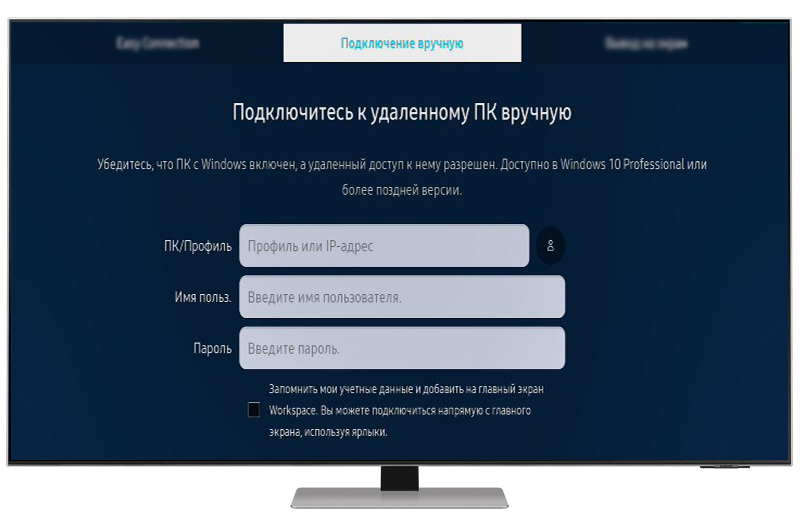
3 Нажмите Подключение вручную.

4 Заполните пустые поля, чтобы подключиться к компьютеру. Затем нажмите Подключить.
IP-адрес — адрес, который присваивается вашему устройству, чтобы его можно было найти в интернете или локальной сети. Чтобы найти IP-адрес вашего компьютера, предлагаем ознакомиться со статьей
Имя пользователя — это название вашей учетной записи на компьютере. Чтобы ее найти, зайдите в Пуск > Настройки (шестеренка) > Локальные пользователи и группы > Пользователи.
Пароль — используйте пароль от вашей учетной записи на компьютере.
1 На пульте управления нажмите кнопку Menu, а затем перейдите во вкладку Источник. Выберите Workspace, PC on TV или Remote Access.
2 В панели удаленного доступа выберите Mac.

3 Нажмите Удаленный вход.

4 Заполните пустые поля, чтобы подключиться к компьютеру. Затем нажмите Подключить.
IP-адрес — адрес, который присваивается вашему устройству, чтобы его можно было найти в интернете или локальной сети. Чтобы найти IP-адрес в меню нажмите на Apple > Системные настройки > Сеть > Подключите компьютер к сети. IP-адрес появится под статусом подключения.
Имя пользователя — это название вашей учетной записи на компьютере. Чтобы найти имя пользователя, откройте Finder > Переход > Личное.
Пароль — используйте пароль от вашей учетной записи на компьютере.

Как использовать «Демонстрацию экрана» на телевизорах Samsung
Чтобы использовать функцию «Демонстрация экрана», необходимо подключить компьютер к телевизору через кабель HDMI. Для этого необходимо, чтобы в компьютере и телевизоре были разъемы HDMI.
После подключения телевизор можно будет использовать в качестве монитора. Чтобы узнать, как это сделать, используйте статью: Как подключить компьютер на Windows к телевизору через кабель HDMI
- Демонстрация экрана поддерживается только Windows 10 Professional или более поздней версией.
Как использовать Office 365 на телевизорах Samsung
Вы можете получить доступ к веб-страницам MS Office 365 и работать с документами Word, Excel и PowerPoint. Эта функция основана на облачном сервисе браузера телевизора. Таким образом, ограничений ОС нет.
- Функция доступна только в моделях серии R, T, A, B, CU, QN, SC.
- Чтобы использовать функцию, телевизор должен быть подключен к интернету.
- Некоторые символы пользовательского интерфейса, не поддерживаемые Samsung One, могут быть нечитаемыми.
1 На пульте управления нажмите кнопку Menu, а затем перейдите во вкладку Источник. Выберите Workspace/PC on TV/ Remote Access.
Как настроить DLNA на телевизорах SAMSUNG: простые инструкции

Привет! Сегодня мы поговорим про технологию DLNA на телевизорах SAMSUNG и о том, как ее настроить. Сначала я коротко и популярно расскажу, что это вообще такое, а потом перейдем к главной теме статьи.
Если у вас есть опыт настройки на ТВ SAMSUNG DLNA, милости просим в комментарии с советами. Если же у кого-то будут вопросы или возникнут проблемы, также смело пишите нам!
Общая информация
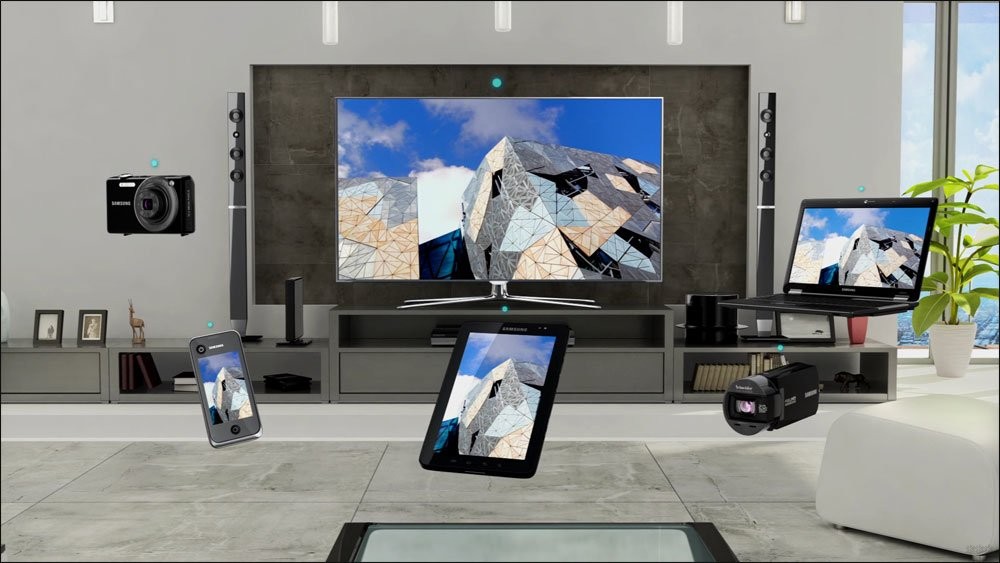
Что такое DLNA? Это набор стандартов, технология, благодаря которой совместимые устройства передают и принимают по локальной сети изображение, видео, музыку. Также с помощью DLNA медиа-контент может отображаться в онлайн-режиме. При этом подключение совместимых устройств к домашней сети возможно проводным и беспроводным способом.
3 группы устройств, которые поддерживают технологию:
- Предназначенные для работы в домашней сети – сетевые хранилища, сетевые медиаплееры, телевизоры, принтеры и др.
- Мобильные устройства – смартфоны, аудио- и медиа-плееры, цифровые камеры, поддерживающие передачу файлов по Wi-Fi и др.
- Мобильные устройства для подключения мобильных сетей к домашним – например, модем.
Как узнать, поддерживает ли ваш телевизор DLNA? Все просто – в инструкции или на наклейке на самом приемнике будет надпись: DLNA CERTIFIED. Однако, нужно учесть, что некоторые крупные производители дали фирменное название технологии. У SAMSUNG SMART TV, речь о которых пойдет ниже, DLNA называется AllShare.
Универсальный способ
Чтобы подключить телевизор к компьютеру или ноутбуку, есть специализированные программы от разработчиков производителя. Но есть и универсальный софт, совместимый со всеми моделями ТВ – Домашний медиа-сервер (UPnP, DLNA, HTTP).
Инструкция по работе с приложением доступна в формате видео:
Прежде чем приступить к настройке, проверьте, что ваш телевизор и ПК подключены к одному маршрутизатору – кабелем или по Wi-Fi, неважно.
А теперь пошаговая инструкция по работе с программой Домашний медиа-сервер (UPnP, DLNA, HTTP), которая поможет подключить любой телевизор к компьютеру:
- Установите утилиту на ПК или ноутбук: скачайте архив и запустите установочный файл, далее следуйте подсказкам Мастера установки.
- Запускаем ПО и переходим в «Настройки», где в разделе «Медиа-ресурсы» нужно будет выбрать файлы, которые требуется открыть на ТВ. Чтобы разрешить доступ для всего контента, нужно поставить галочку в строке «Локальные диски».
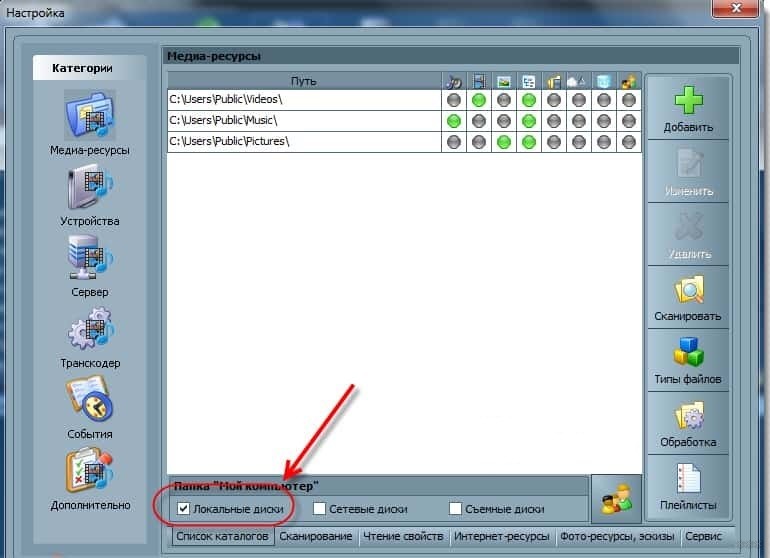
- Чтобы получить возможность просмотра видео, фото и прослушивания музыки с внешнего накопителя, нажмите справа «Добавить» и отметьте нужное устройство.
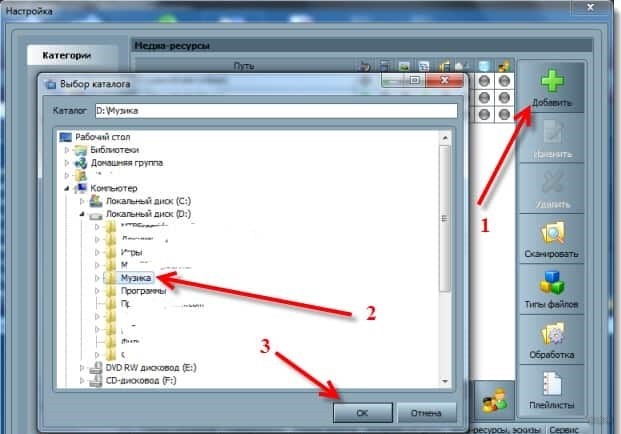
- После настроек нажмите «ОК» и подтвердите сканирование каталогов.
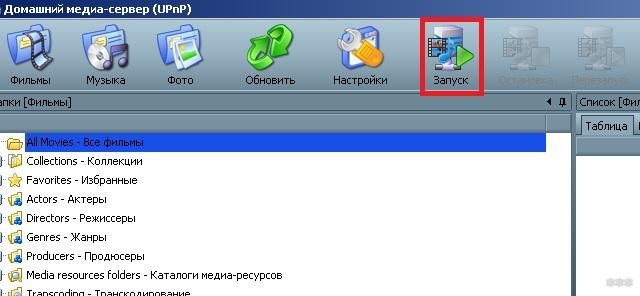
- После окончания сканирования сверху ищем «Запуск» и нажимаем.
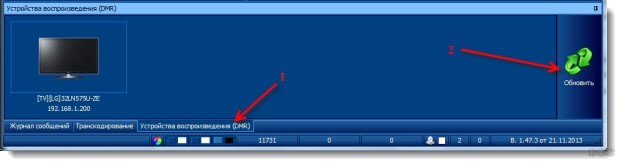
- Включаем ТВ и ищем его в разделе «Устройства воспроизведения…» и кликаем «Обновить».
- Проверяем работу. Жмем на «Фильмы», «Музыка» или «Фото», при этом справа в отдельном окошке будет отображаться файл, которому мы дали доступ. Кликаем ПКМ, далее «Воспроизвести на», ищем свой ТВ.
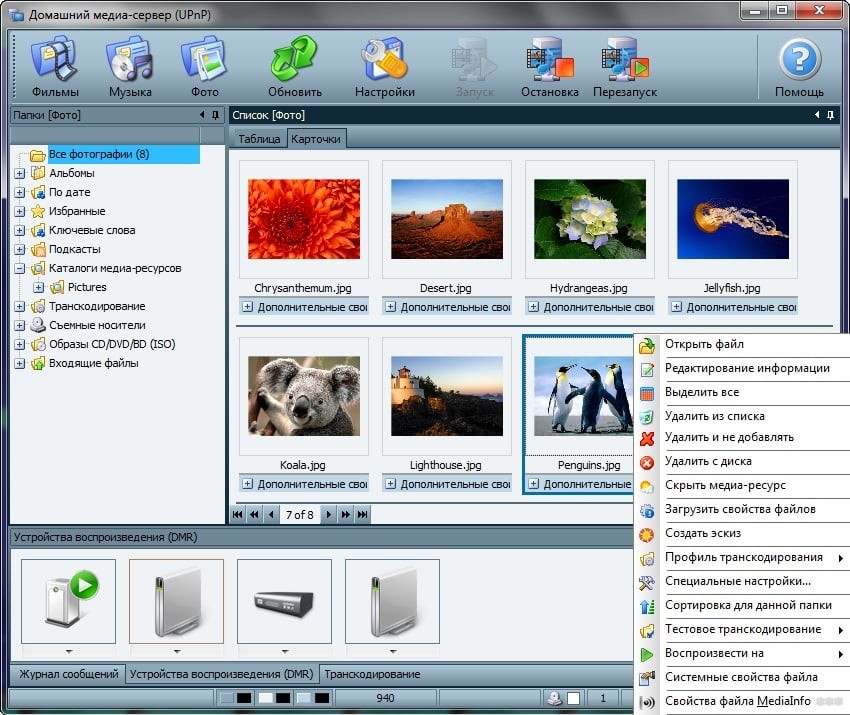
Открывать нужные файлы можно прямо с ТВ:
- Программу отставляем запущенной, можно просто свернуть ее.
- На телевизоре заходим в раздел, который связан с DLNA – для SAMSUNG это «AllShare» (в некоторых моделях кнопка выведена для удобства на пульт).
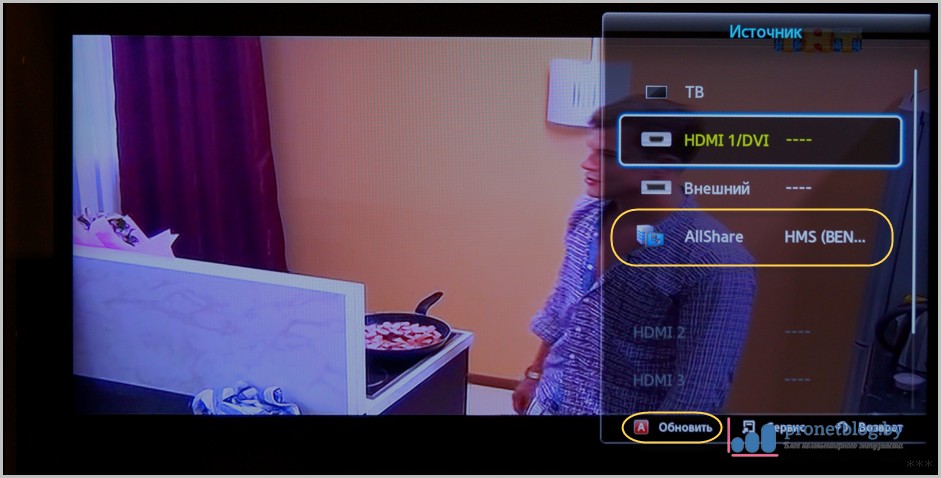
Если настройка выполнена правильно, на экране отобразятся все файлы, доступны к просмотру.
Программы для SAMSUNG
Какие программы есть для этого производителя, чтобы подключить телевизор к ПК:
- SAMSUNG AllShare – домашний медиа-сервер для обмена и воспроизведения контента на устройствах, поддерживающих DLNA.
- SAMSUNG PC Share Manager – медиа-сервер для объединения телевизора и внешнего устройства в сеть.
AllShare
Видео, которое расскажет о работе программы, смотрите тут:
Для работы установите официальный media-server от SAMSUNG на компьютер или ноутбук и запустите его. Далее следуем подсказкам Мастера (после каждого шага жмем «Далее»):
- Проверить общий сервер.
- Включить устройство (иногда требуется активация AllShare на телевизоре).
- Настроить сеть устройства.
- Выбрать устройство для подключения и нажать «Подключиться». В конце жмем «Завершено».
- Выбираем «Настройки папки».
- Устанавливаем общую папку – в ней будет файлы для воспроизведения.
- Задаем папку для сохранения – здесь будет храниться контент, переданный с других устройств.
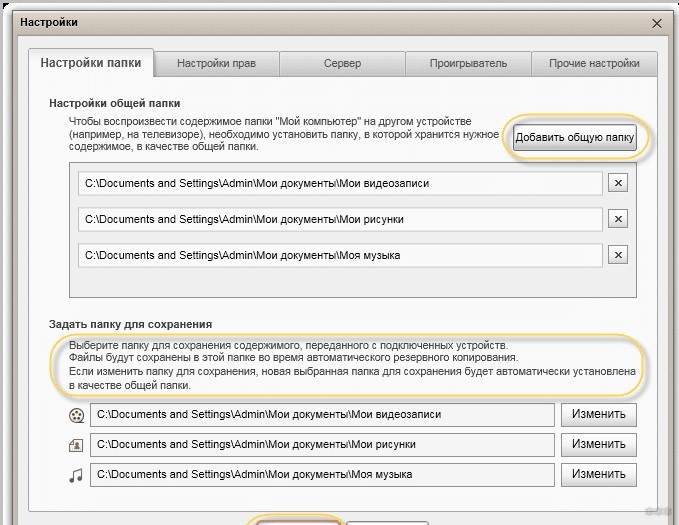
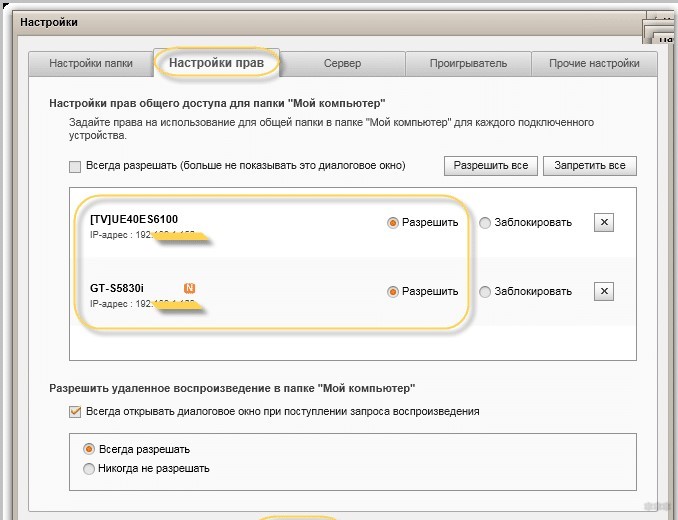
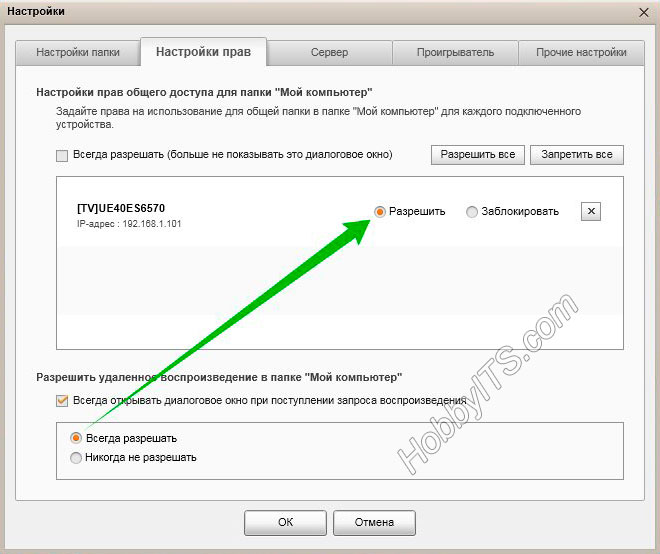
- Переходим в «Настройки прав».
- Разрешаем доступ подключенному телевизору.
- Перемещаем нужный файл в созданную общую папку, выделяем его в списке, выбираем устройство для просмотра.
Share Manager
Использование ПО актуально там, где нет роутера. Телевизор и ПК соединяются напрямую кабелем или по Wi-Fi (конечно, при условии, что оба устройства оснащены беспроводным модулем).
После подключения обоим устройствам нужно задать IP адрес. Это делается в «Центре управления сетями…» в свойствах подключения. Например, для ПК задаем адрес 192.168.1.1, а для ТВ 192.168.1.2. Маску подсети оставляем одинаковой – 255.255.255.0.
Теперь можно запускать установленную программу и делать следующее:
- В списке выбираем нужную папку с файлами.
- Сверху нажимаем на значок папки с зеленой галочкой.
- Далее кликаем «Общий доступ», потом «Установить политику устройства».
- Изменяем статус на «Принято» и жмем «Установить измененное состояние».
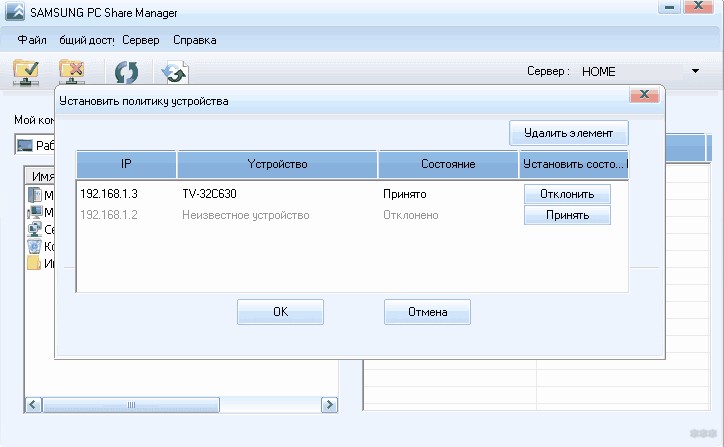
Если все сделано верно, на экране ТВ появится нужное изображение.
Windows Media Player
Чтобы подключить ТВ к ПК и просматривать на большом экране любой контент с помощью технологии DLNA, необязательно скачивать стороннее ПО – можно воспользоваться инструментом Windows. Это стандартный проигрыватель звуковых и видеофайлов для ОС Windows.
Вот инструкция на примере «семерки»:
- Подключаем ТВ и компьютер или ноутбук к одной сети – кабелем или «по воздуху». Можно выполнить соединение напрямую, без использования маршрутизатора – в таком случае нужно задать обоим устройствам IP адрес (как в прошлой инструкции).
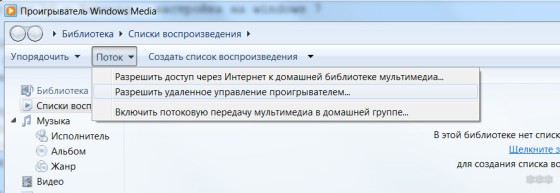
- Запускаем проигрыватель и выбираем вкладку «Поток». В выпадающем меню разрешаем все действия: «Разрешить доступ через Интернет к домашней библиотеке мультимедиа…», «Разрешить удаленное управление проигрывателем…», «Включить потоковую передачу мультимедиа в домашней группе…».
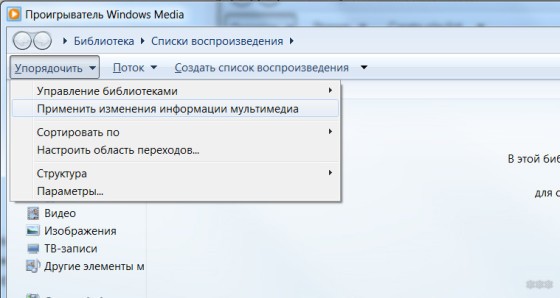
- Жмем вкладку «Упорядочить» и выбираем пункт «Применить изменения информации мультимедиа».
- На телевизоре SAMSUNG заходим в раздел «AllShare». Если все в порядке, на экране мы увидим доступные к просмотру файлы.
Вот и все. Как видите, воспользоваться преимуществами DLNA-технологии несложно. Главное – выбрать удобный для себя способ.
Просмотр фильмов по локальной сети.

morpheus_god Активист
Сообщения: 31 Зарегистрирован: 10 окт 2019, 18:19 Контактная информация:
Просмотр фильмов по локальной сети.
Сообщение morpheus_god » 15 дек 2019, 10:11
Добрый день, подскажите пожалуйста есть ли приложение или может сам телевизор умеет по локальной сети открывать фильмы?
Что бы как на компьютере, зашел в расшареную папку и мог смотреть.
Samsung UE55RU8000
morpheus_god
ebsysert1983 Активист
Сообщения: 63 Зарегистрирован: 21 окт 2019, 17:12 Откуда: Екатеринбург Контактная информация:
Re: Просмотр фильмов по локальной сети.
Сообщение ebsysert1983 » 15 дек 2019, 13:55
morpheus_god писал(а): ↑ 15 дек 2019, 10:11 Добрый день, подскажите пожалуйста есть ли приложение или может сам телевизор умеет по локальной сети открывать фильмы?
Что бы как на компьютере, зашел в расшареную папку и мог смотреть.
Все современные ТВ имеют поддержку DLNA (upnp), на ПК нужно будет установить, например home media server и расшарить нужные папки.
ebsysert1983

BVCX Опытный
Сообщения: 141 Зарегистрирован: 08 окт 2019, 09:22 Контактная информация:
Re: Просмотр фильмов по локальной сети.
Сообщение BVCX » 15 дек 2019, 14:14
расшарить нужные папки.
И зайти через ES проводник или X-ploer например
BVCX
ebsysert1983 Активист
Сообщения: 63 Зарегистрирован: 21 окт 2019, 17:12 Откуда: Екатеринбург Контактная информация:
Re: Просмотр фильмов по локальной сети.
Сообщение ebsysert1983 » 15 дек 2019, 16:51
BVCX писал(а): ↑ 15 дек 2019, 14:14
расшарить нужные папки.
И зайти через ES проводник или X-ploer например
При наличия андроида внутри тв
ebsysert1983
morpheus_god Активист
Сообщения: 31 Зарегистрирован: 10 окт 2019, 18:19 Контактная информация:
Re: Просмотр фильмов по локальной сети.
Сообщение morpheus_god » 15 дек 2019, 16:51
BVCX писал(а): ↑ 15 дек 2019, 14:14
расшарить нужные папки.
И зайти через ES проводник или X-ploer например
Для Самсунга есть это приложение? Спрашиваю потому что сейчас нет возможности проверить самому и к телевизору не скоро попаду.
Samsung UE55RU8000
morpheus_god
qwerty67 Активист
Сообщения: 24 Зарегистрирован: 02 ноя 2018, 21:55 Контактная информация:
Re: Просмотр фильмов по локальной сети.
Сообщение qwerty67 » 15 дек 2019, 19:01
morpheus_god писал(а): ↑ 15 дек 2019, 16:51
BVCX писал(а): ↑ 15 дек 2019, 14:14
расшарить нужные папки.
И зайти через ES проводник или X-ploer например
Для Самсунга есть это приложение?
Для Самсунга есть Plex — лучше ничего нет и не нужно
qwerty67
The AGENT Опытный
Сообщения: 111 Зарегистрирован: 25 сен 2019, 21:26 Контактная информация:
Re: Просмотр фильмов по локальной сети.
Сообщение The AGENT » 15 дек 2019, 19:05
Товарищи, а производительность NAS вообще важна, при условии что все фильмы будет плеер на ТВ крутить? Выбираю б/у Synology ds116 или 118, диск будет 7200 оборотов, через гигабитный порт в роутер, скорость обмена между ноутом и роутером 1гигабит.
Philips 55oled803
The AGENT
morpheus_god Активист
Сообщения: 31 Зарегистрирован: 10 окт 2019, 18:19 Контактная информация:
Re: Просмотр фильмов по локальной сети.
Сообщение morpheus_god » 15 дек 2019, 19:13
The AGENT писал(а): ↑ 15 дек 2019, 19:05 Товарищи, а производительность NAS вообще важна, при условии что все фильмы будет плеер на ТВ крутить? Выбираю б/у Synology ds116 или 118, диск будет 7200 оборотов, через гигабитный порт в роутер, скорость обмена между ноутом и роутером 1гигабит.
Если кабелем телевизор подключите, то 100 мегабит всего будет. А по вифи может и больше будет если конечно у вас есть 5 ггц.
Samsung UE55RU8000
morpheus_god
The AGENT Опытный
Сообщения: 111 Зарегистрирован: 25 сен 2019, 21:26 Контактная информация:
Re: Просмотр фильмов по локальной сети.
Сообщение The AGENT » 15 дек 2019, 19:42
morpheus_god писал(а): ↑ 15 дек 2019, 19:13
The AGENT писал(а): ↑ 15 дек 2019, 19:05 Товарищи, а производительность NAS вообще важна, при условии что все фильмы будет плеер на ТВ крутить? Выбираю б/у Synology ds116 или 118, диск будет 7200 оборотов, через гигабитный порт в роутер, скорость обмена между ноутом и роутером 1гигабит.
Если кабелем телевизор подключите, то 100 мегабит всего будет. А по вифи может и больше будет если конечно у вас есть 5 ггц.
Конечно же только 5ггц рассматриваю, больше интересует хватит ли мощности самого НАСа?
Philips 55oled803
The AGENT

stas0859 Профи
Сообщения: 828 Зарегистрирован: 19 янв 2017, 13:48 Контактная информация:
Re: Просмотр фильмов по локальной сети.
Сообщение stas0859 » 16 дек 2019, 03:02
The AGENT писал(а): ↑ 15 дек 2019, 19:42
morpheus_god писал(а): ↑ 15 дек 2019, 19:13
The AGENT писал(а): ↑ 15 дек 2019, 19:05 Товарищи, а производительность NAS вообще важна, при условии что все фильмы будет плеер на ТВ крутить? Выбираю б/у Synology ds116 или 118, диск будет 7200 оборотов, через гигабитный порт в роутер, скорость обмена между ноутом и роутером 1гигабит.
Если кабелем телевизор подключите, то 100 мегабит всего будет. А по вифи может и больше будет если конечно у вас есть 5 ггц.
Конечно же только 5ггц рассматриваю, больше интересует хватит ли мощности самого НАСа?
у меня дс214, так по кабелю больше 40 гиг подгрузка идет фильма. если битрейт нормальный. но у меня винты низкооборотистые. мой вам совет берите что нибудь из нового синолоджи,смотрю по длна. слабое место телика это сетевая 100, вайфай не рассматривал так как нужно еще приблуду прикупливать. так сетка тоже гигабитная. у меня nas постоянно на раздаче и пробовал ставил винт на 7200, так по мне он шумноват. есть сайт синолоджи рускоязычный, думаю там вам помогут подобрать.и как я понял ds116 однодисковый, как по мне это моветон.Берите 2х дисковый с запасом. А так nas вещь хорошая, и это факт.
Как подключить Samsung Smart TV к компьютеру — медиа-сервер

Если вы не знаете как подключить Samsung Smart TV к компьютеру для просмотра мультимедиа контента с компьютера на телевизоре, то эта статья написана для Вас. Мы с Вами живем в век информационных технологий и сегодня у нас есть возможность создать мультимедийную домашнюю сеть и открыть доступ телевизору к другим устройствам ( компьютер, телефон, планшет) и к хранящимся на них фильмам, фотографиям и музыкальным записям.
Вы наверное согласитесь со мной, что иметь домашнюю сеть очень удобно, так как Вам больше не нужно скидывать с устройства хранящийся там видео файл на флеш-носитель или DVD-диск, чтобы посмотреть его на телевизоре. Существует несколько способов чтобы объединить телевизор Smart TV и компьютер в домашнюю сеть, но в этой статье я расскажу о двух из них. Сегодня настроить и соединить дома в общую сеть Smart TV с компьютером благодаря разработчикам компании Samsung легко и удобно и вы в этом убедитесь, если дочитаете статью до конца.
Способы подключения телевизора Samsung Smart TV и компьютера.
- Компьютер (PC) — Телевизор (Smart TV) — Чтобы соединить эти устройства между собой, нужен сетевой кабель (LAN) опрессованный по перекрестной (Cross-Over) схеме.
- Компьютер (PC) — Маршрутизатор (Router) — Телевизор (Smart TV) — Чтобы соединить эти устройства в сеть, нужно использовать сетевой кабель (LAN) опрессованный прямым способом.
По приведенной ссылке, найдете схему и сам процесс опрессовки кабеля LAN без специального инструмента.
В данной статье мы с Вами рассмотрим два способа создания домашней сети для просмотра мультимедиа контента с компьютера на телевизоре. Оба способа подключения мы будем выполнять с помощью программ «Samsung AllShare» и «Samsung PC Share Manager». Перед тем как перейти к настройкам, я коротко дам определения каждой программе и их возможностям.
Samsung AllShare — создана для обмена мультимедийным содержимым и воспроизведения его на устройствах (мобильных телефонах, цифровых камерах, видеокамерах, телевизорах, компьютерах ), которые поддерживают технологию DLNA. Создает некую платформу для воспроизведения, сохранения, поиска общего мультимедийного контента (содержимого) на компьютере и/или другом устройстве.
DLNA (Digital Living Network Alliance) — способ обмена мультимедийным контентом между бытовыми и/или мобильными устройствами через общераспространенные стандартные сети (HTTP, UPnP, Wi-Fi и так далее).
Samsung PC Share Manager — цифровой медиасервер, который создан разработчиками компании для объединения в сеть телевизора Samsung Smart TV с внешним устройством (ПК, ноутбук, нетбук). Программа дает возможность просматривать видео, фото и слушать музыку с внешнего устройства на телевизоре Smart, через сетевое подключение (LAN, Wi-Fi) и открытый стандарт DLNA.
Настройка Samsung AllShare.
Для связи необходимо использовать маршрутизатор (как настроить Wi-Fi маршрутизатор я писал здесь) и сетевой кабель (LAN) опрессованный прямым способом или применить беспроводное соединение, если в подключаемые устройства встроены модули (адаптеры) Wi-Fi. Напомню, что если вы не знаете как опрессовать сетевой кабель, то ссылка на поясняющий материал находится выше.
Следует сказать, что если вы все сделали по инструкции, а телевизор медиа-сервер не видит, то проверьте не фильтрует ли приложение фаервол. Для примера, мы создавали правило в ESET для «Samsung AllShare». Итак, скачивайте программу с официального сайта или по прямой ссылке и устанавливайте на компьютер.
На официальном сайте найти эту программу сложно, потому что ссылка на нее постоянно меняется. Чтобы облегчить процесс поиска и закачки, я даю вам прямую ссылку на Samsung AllShare.

После того как вы установили и запустили приложение, программа предложит по шагам настроить соединение с другим устройством.

Шаг № 1. Проверка состояния общего сервера для папки «Мой компьютер».

Шаг № 2. Включение устройства для подключения к папке «Мой компьютер».

Шаг № 3. Настройка сети для подключения устройства. Чтобы создать подключение, устройство (компьютер, телевизор, мобильный телефон…) должны использовать одну общую сеть.

Шаг № 4. Выбор устройства, к которому необходимо подключиться. Если устройство не обнаружено как показано на изображении выше, первым делом проверьте не блокирует ли программу фаервол (Firewall). Чтобы проверить блокирует он приложение или нет отключите его на время полностью.
Если сетевой экран (Firewall) блокировал приложение, то в настройках необходимо создать правила, которые определяют работу фаервола с сетевыми подключениями.
Если вы все сделали правильно — вы увидите обнаруженные программой устройства, которые находятся в общей сети. В моем случае обнаружен телевизор, который отображен на изображении ниже.

Жмите кнопку подключиться.

Шаг № 5. Настройка подключения для выбранного устройства завершена.
Осталось проверить и настроить приложение под себя. Необходимо создать и указать общую паку в которой будет хранится нужное содержимое и задать папку в которой автоматически будут сохранятся файлы при копировании.
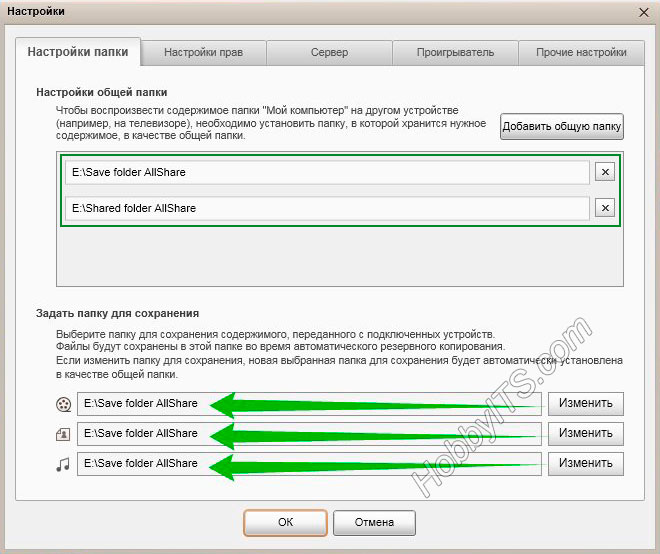
Проверьте настройки прав общего доступа к папке и задайте права для ее использования для каждого подключенного устройства. В моем случае к общей сети подключен один телевизор.
Осталось только закинуть файл в созданную Вами папку, в моем случае это папка Shared folder AllShare, которую я создал. Выделить в папке видео файл, выбрать устройство на котором необходимо воспроизвести и наслаждаться просмотром.
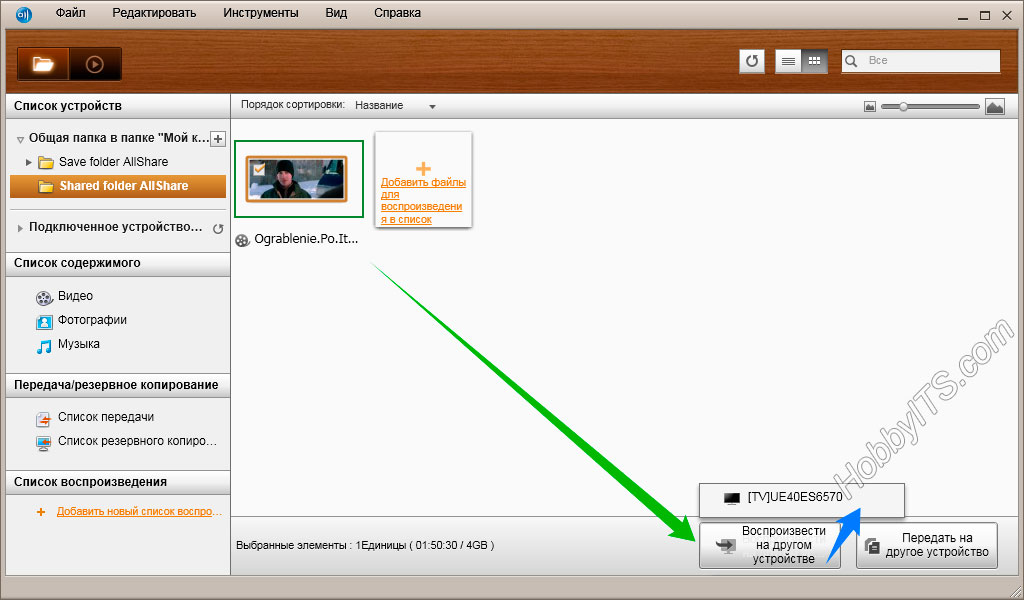
Трансляция фильма с компьютера на телевизор через сервер AllShare началась. Как видите ничего сложного в настройке приложения нет. Кстати, если подключения не будет, то обязательно проверьте в меню телевизора «Сеть» в пункте «Настройки AllShare» должно стоять «Разрешить» обмениваться мультимедийными данными с подключаемым устройством (компьютер, кпк, смартфон…). То бишь вы должны разрешить подключаемому устройству обмениваться содержимым с телевизором Samsung Smart TV.
Программа AllShare (теперь уже Samsung Link) по заявлению разработчиков работает не со всеми хостами и похоже данный глюк они исправлять не собираются. Поэтому вы можете воспользоваться программой описанной ниже (Samsung PC Share Manager) или установить на компьютер домашний медиа-сервер DLNA.
Настройка Samsung PC Share Manager.
Обычно через эту программу создают прямую сеть, то есть соединяют Smart TV и PC через Ethernet порт (без участия маршрутизатора). Для связи необходимо использовать сетевой кабель (LAN) опрессованный перекрестным способом. Можно также создать соединение через Wi-Fi, если в подключаемые устройства встроены Wi-Fi адаптеры. Если подключение будете выполнять через маршрутизатор и одно из устройств будет соединено сетевым кабелем, то опрессовывать RJ-45 (коннектор) нужно прямым способом. Итак, скачивайте приложение по прямой ссылке и устанавливайте на компьютер.
К сожалению скачать приложение с официального сайта проблематично, с чем это связано не знаю, но чтоб с экономить Ваше время и нервы я даю вам прямую ссылку на Samsung PC Share Manager.
После включите телевизор и компьютер и соедините их между собой сетевым кабелем опрессованным перекрестным способом. Напомню, что если вы не знаете как обжать сетевой кабель, то ссылка на подробную инструкцию находится в начале статьи.
Следующее, что нужно сделать это прописать устройствам IP-адреса. Для этого на компьютере нужно войти в «Сетевые подключения» щелкнуть по значку «Подключения по локальной сети» и выбрать из контекстного меню «Свойства». Далее установите переключатель «Использовать следующий IP-адрес» и введите 192.168.1.1 , а телевизору задайте IP-адрес 192.168.1.2 . Маска подсети у обоих устройств должна быть одинаковой 255.255.255.0 .
Теперь запускайте программу Samsung PC Share Manager и выбирайте папку к которой необходимо дать доступ телевизору для просмотра мультимедиа контента.

1. Укажите (выделить) или создайте папку к которой нужно дать доступ телевизору.
2. Нажмите на кнопку с изображение папки с зеленой галочкой (Общий доступ к папке).
3. В выпадающем меню жмите на «Общий доступ» > «Установить политику устройства».
4. Далее нужно поставить устройству статус «Принято».
Теперь осталось нажать кнопку «Установить измененное состояние» и наслаждаться просмотром любимого фильма транслируемого с компьютера на телевизор.
Напомню, что если подключения нет то первым делом проверьте не блокирует ли программу фаервол (Firewall) и правильность опрессовки сетевого кабеля. Чтобы проверить блокирует он приложение или нет отключите его на время полностью. Если сетевой экран (Firewall) блокировал приложение, то в настройках необходимо создать правила, которые определяют работу фаервола с сетевыми подключениями. Как вы понимаете фаерволов очень много и описать настройку каждого не представляется возможным.
Как видите, ничего сверх сложного в подключении Smart TV к компьютеру нет. По аналогии эту инструкцию можно применить для настройки других устройств.
Читайте также
- Как подключить Samsung Smart TV к сети интернет по Wi-Fi
- Приложения Samsung Smart TV для домашних развлечений
- Как выбрать телевизор LED Smart TV с технологией 3D