Как установить игры без Google Play и обойти ограничения Android
Наверное, вы заметили, что в 2022 году из Google Play пропали многие игры и приложения. Отдельные разработчики попросту запретили скачивать свои проекты пользователям из России. Поэтому сама жизнь заставляет нас вспомнить, что из себя представляют игры с кэшем. Это мобильные приложения, для установки которых не удается отделаться одним лишь APK-файлом. Кроме инсталляции программного обеспечения нужно скачать кэш — дополнительные файлы ПО, необходимые для его функционирования.
Расскажем, как устанавливать игры, которых нет в Google Play и других магазинах приложений
Как установить APK-файл
Чтобы установить игру, которой нет в Google Play, нужно загрузить на мобильное устройство 2 файла:
- APK (установочный пакет);
- OBB (кэш с дополнительными ресурсами).
Как правило, подобные файлы размещаются на неофициальных ресурсах, поэтому вы действуете на свой страх и риск. Вне зависимости от того, дополняется ли игра кэшем, первым делом необходимо установить APK-файл:
- Скачайте APK из любого источника, которому вы доверяете.
- Откройте загруженный файл.
- Подтвердите установку.
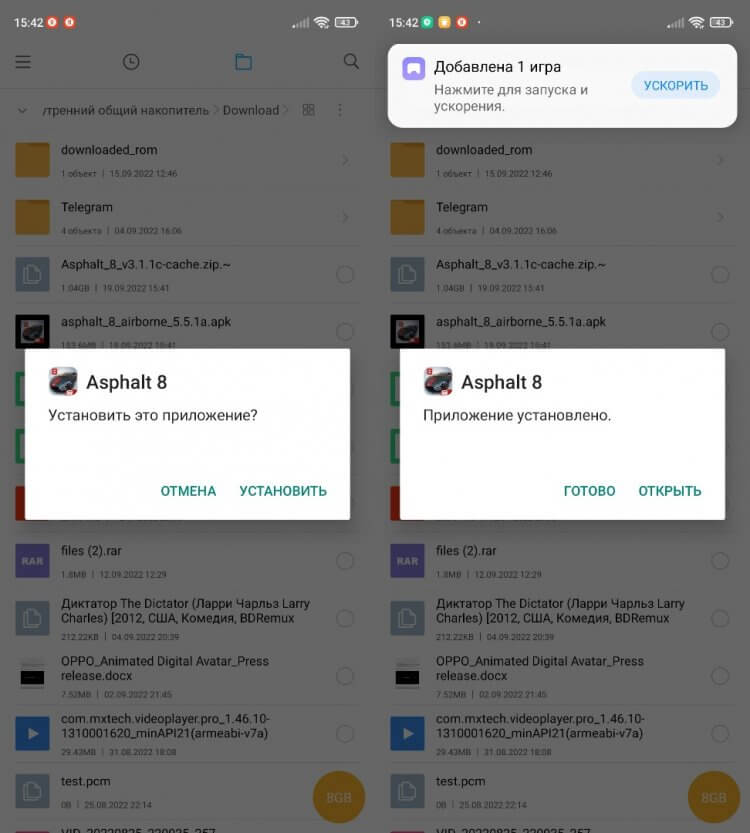
Сначала нужно установить APK
Обратите внимание, что по умолчанию на всех смартфонах с операционной системой Android запрещена установка приложений из неизвестных источников. Поэтому при первом запуске файла вам понадобится выдать соответствующее разрешение.
⚡ Подпишись на Androidinsider в Дзене, где мы публикуем эксклюзивные материалы
Если игра дополняется кэшем, представленным в виде файла с расширением «.obb», не спешите запускать приложение, иначе весь процесс установки придется выполнять заново. После инсталляции APK останется распаковать кэш.
Игры с установленным кэшем
Первым делом нужно разобраться, зачем нужен кэш. По сути, это файлы приложения, которые автоматически загружаются после его установки. Объем данных порой достигает нескольких гигабайтов. И, если игры нет в Google Play, то скачать кэш через само приложение не получится. Поэтому нам приходится обращаться к обходному варианту, вручную распаковывая пакет вспомогательных данных.
Несмотря на то, что кэш представлен файлом в расширении «.obb», обычно его размещают в виде архива формата «.zip» или «.rar». Такой файл нуждается в дополнительной распаковке через архиватор. Кроме того, чтобы игра распознала его, кэш должен находиться в определенной папке. Какой именно — сейчас об этом и поговорим.
�� Загляни в телеграм-канал Сундук Али-Бабы, где мы собрали лучшие товары с АлиЭкспресс
Как установить игру с кэшем
Итак, инсталляция тяжелой игры выполняется в 2 этапа. Первый мы уже прошли, разобравшись, как установить APK. Теперь мы переходим ко второму этапу. Наша задача — узнать, как установить кэш. В целом, здесь нет ничего сложного, и мы рассмотрим алгоритм на примере файла с данными игры, который был загружен в формате архива.
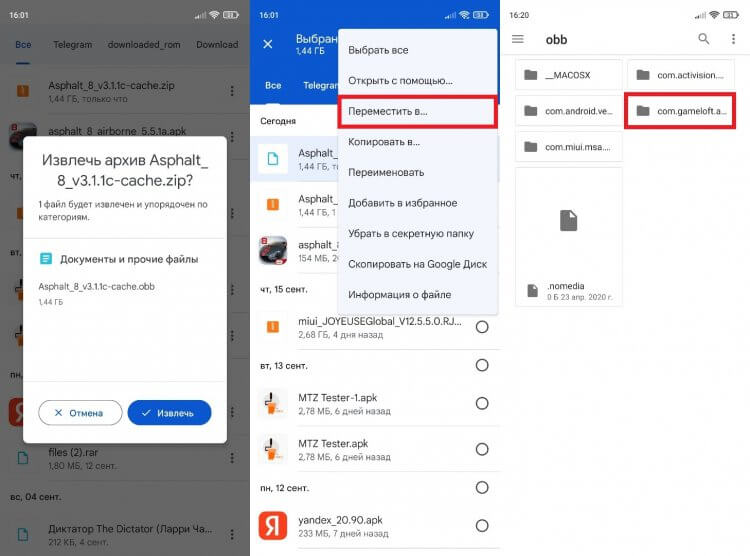
Корневая папка игры появится после установки APK
Вам понадобится извлечь его содержимое по пути android/obb, а точнее — в папку игры, которая здесь и располагается. В случае с игрой Asphalt 8, рассматриваемой в качестве примера, речь идет о каталоге com.gameloft.android.ANMP.GloftA8HM. Но название папки вашей игры будет отличаться.
Кэш в папке obb
Изложенная выше инструкция актуальна только для смартфонов на Android 10 и ниже. Начиная с Android 11, компания Google, которая занимается разработкой операционной системы, закрывает доступ к obb, куда необходимо копировать кэш. В Android 13 ограничения достигли апогея. Впрочем, обо всем по порядку.
❗ Поделись своим мнением или задай вопрос в нашем телеграм-чате
Если вы решите скопировать кэш в нужный каталог на смартфоне с Android 11 или 12, используя встроенный «Проводник», то увидите на экране сообщение «Содержимое этой папки не может быть отображено здесь». В качестве альтернативного варианта действий будет предложено открыть папку в приложении Файлы Google.
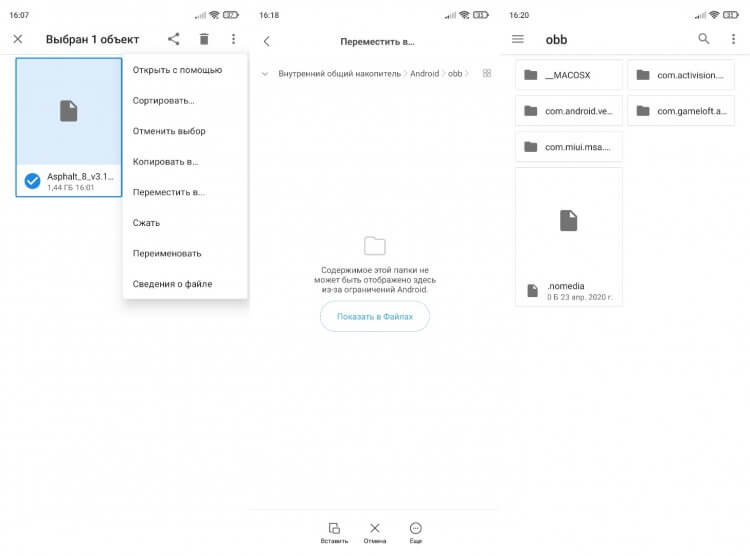
На Android 11 переместить кэш в нужную папку не получится
Но загвоздка заключается в том, что ваш смартфон все равно не перемещает в obb кэш, поскольку папка доступна только для чтения. Правда, из сложившейся ситуации есть выход. Вы можете воспользоваться сторонним проводником MiXPlorer:
- Запустите приложение после предварительной установки.
- Откройте папку android/obb и разрешите MiXPlorer доступ ко всем каталогам, содержащимся здесь.
- Распакуйте или переместите распакованный кэш в нужную папку.
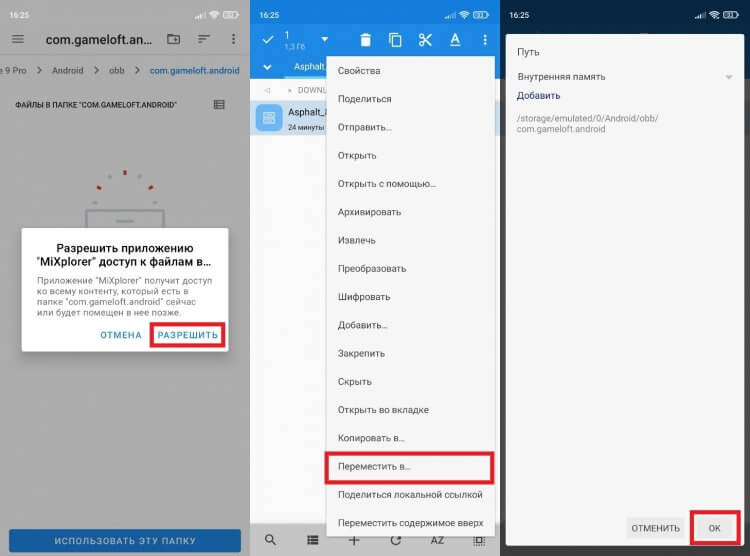
Предварительно нужно разрешить приложению MiXPlorer доступ к папке Android и ее содержимому
В Android 13 разработчики операционной системы пошли еще дальше. Мало того, что они разрешили доступ к содержимому папки obb только через Файлы Google, ограничив действия пользователя просмотром без возможности редактирования, так еще заблокировали возможность скопировать сюда кэш даже через сторонние приложения вроде MiXPlorer.
⚡ Подпишись на Androidinsider в Пульс Mail.ru, чтобы получать новости из мира Андроид первым
Поэтому перед тем, как установить игру с кэшем на Android 13, вам необходимо подключить телефон к компьютеру, предварительно скачав на ПК пакет ADB:
-
В разделе настроек смартфона «Для разработчиков» активируйте отладку по USB.
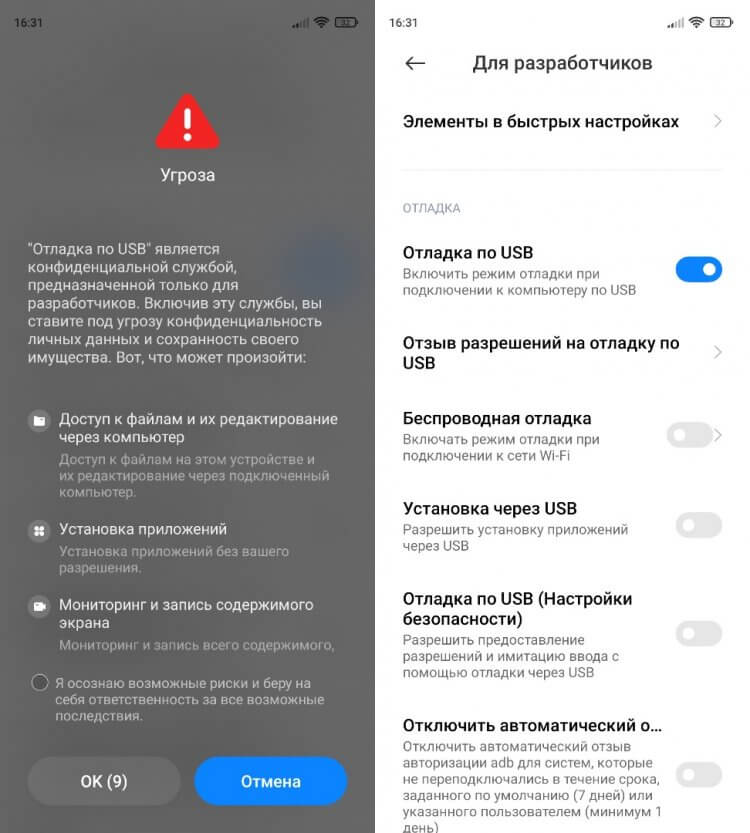
Сначала не забудьте активировать отладку по USB
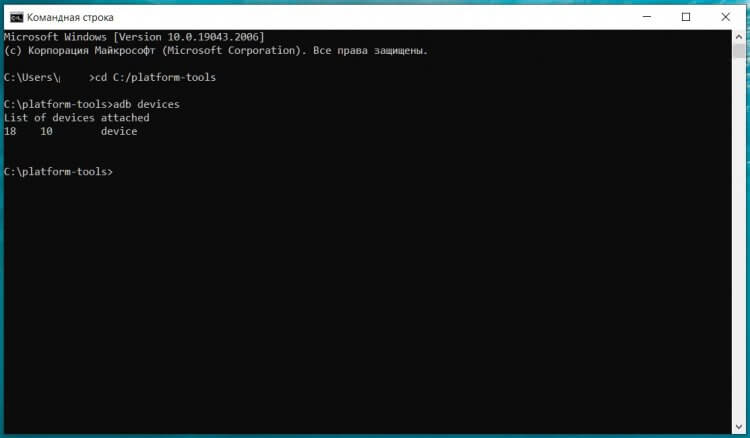
Перемещение файла займет некоторое время
Если все сделано верно, то начнется перемещение файла с компьютера на смартфон, и в конечном итоге кэш появится в нужной папке. Думаю, вы согласитесь, что рассмотренный вариант нельзя охарактеризовать никак иначе, кроме «костыли». Разработчики Google действительно создали немало трудностей пользователям для взаимодействия с папками, расположенными по пути android/obb, фактически заблокировав установку игр с кэшем. В этой связи невольно возникает вопрос, а будете ли вы пользоваться таким сложным методом установки, если нужного приложения не окажется в Google Play?

Теги
- Google Play
- Игры для Android
- Новичкам в Android
Наши соцсети
Новости, статьи и анонсы публикаций
Свободное общение и обсуждение материалов
Лонгриды для вас

Смартфон является универсальным устройством, способным решать огромное количество задач. В частности, с его помощью мы потребляем текстовую информацию: читаем электронные книги, скролим ленту соцсетей, изучаем статьи в браузере. Все это негативно сказывается на состоянии наших глаз, ведь при длительном использовании гаджета они сильно устают, что в итоге приводит к снижению зрения. Если вы хотите продолжать читать на смартфоне, но в то же время желаете сохранить здоровье зрительных органов, воспользуйтесь нашими полезными советами.

Каждое лето крупные города России наполняют электросамокаты. Это отличное средство передвижения в мегаполисе, позволяющее сравнительно быстро добраться до пункта назначения, невзирая на пробки, да и просто весело скоротать время. Чтобы его арендовать, в обязательном порядке нужно установить приложение для самокатов. Какое — разберемся сегодня, взглянув на самые популярные сервисы, а также сравнив их цены и зоны покрытия на территории нашей страны.
Наверное, ни для кого не секрет, что на смартфонах HUAWEI нет Google-сервисов, включающих в себя Play Маркет — магазин, через который подавляющее большинство владельцев Android-устройств скачивает приложения. Китайцы ловко вышли из ситуации, выпустив альтернативу Google Play под названием AppGallery. Она по умолчанию присутствует на всех смартфонах HUAWEI. Однако смысл пользоваться магазином приложений AppGallery есть и у владельцев устройств других производителей.
Распаковка кэша к игре на Андроид 2023 — через ES-проводник и без него
Смартфоны на Android могут похвастаться поистине широкой функциональной составляющей. Кроме того, что наши гаджеты выполняют роль успевших стать незаменимыми средств коммуникации и связи, они еще помогают нам коротать досуг.
Чего только стоят мобильные игры – полноценное ответвление игровой индустрии, которая находится в постоянном развитии. Под платформу Андроид разрабатывается множество игр, и сегодня мы поговорим о кэше игр для устройств, работающих под управлением этой операционной системы.
2 метода распаковки кэша к игре на телефонах под Андроид 11
Многие из вас знают, что за кэш у андроидовских игр и зачем он нужен. Однако для тех, кто до сих пор не в курсе, поясним: иногда в стандартный установщик из-за лимита не помещается весь необходимый для нормальной работы игры контент.

А кэш, который загружается дополнительно, как раз и содержит нужные звуки, скрипты, графические файлы и тому подобное.
Чаще всего такой кэш требуется играм, которые установлены на девайс нестандартным способом, подразумевающим прямое скачивание гейминга с фирменного магазина встроенных покупок Googlу Play, а вручную.
Так, как же распаковать загруженные из сети дополнительные файлы? Способов существует немало. Давайте разберемся во всем этом многообразии.
С помощью ES Проводника
Загруженный из интернета кэш игры можно легко распаковать через ES Проводиник.
Для этого нужно действовать следующим образом:
- Скачиваем нужный архив.
- Открываем ES Проводник.

- Переходим в папку «Загрузки» (Downoads).
- Находим наш архив, задерживаем на нем палец, вызывая контекстное меню.

- Затем жмем «Еще» – «Распаковать» – «Выбрать путь».

- Выбираем, куда именно будет распакован кэш (обычно путь распаковки указывают разработчики игры).
- Затем подтверждаем выбор и ждем завершения процедуры.
Без него
Без утилиты ES Проводник также можно разобраться с кэшем игры. Однако для этого понадобится компьютер, на котором уже установлен архиватор.
Все, что потребуется сделать:
- Подключить смартфон к ПК через кабель, выбрав режим подключения как накопитель.

- Скопировать загруженный на телефон или скачать из Сети через компьютер кэш.
- Открыть его в стандартном архиваторе, установленном на ПК.
- Распаковать в нужное место.
- Скопировать распакованные файлы по нужному пути на телефон через компьютер по стандартному сценарию.

Распаковка кэша к игре через архиваторы RAR и ZIP на Android’e
Разумеется, сторонние разработчики приложили немало усилий для решения этой проблемы. Сегодня они предлагают несколько способов для работы с архивами, в которых, в том числе, может содержаться и кэш Андроид-игр. Мы рассмотрим только те из них, которые были проверены временем, зарекомендовав себя не только как безопасные, но и как эффективные.
Через RAR
Хороший архиватор с простым интерфейсом и широкой функциональностью. Скачать его можно в официальном магазине приложений Google, а также на просторах сети.

Алгоритм действий с RAR следующий:
- Скачиваем и устанавливаем программу.
- Открываем в ней нужный архив.
- Жмем «Извлечь в указанную папку».
- Указываем необходимую директорию.
- Подтверждаем действие.

С помощью ZIP
Данный архиватор доступен как в официальном магазине приложений, так и в Сети.

Алгоритм действий такой же, как и в случае с предыдущим архиватором:
- Скачиваем и устанавливаем ПО.
- Находим архив.
- Распаковываем его в нужную директорию с помощью соответствующей функции.

Мы настоятельно рекомендуем загружать игры и другие приложения только из проверенных источников, в идеале – только из официального маркета Google Play. Однако если вы все же решили загрузить игру и отдельно кэш к ней со стороннего ресурса, помните, что всегда существуют определенные риски для безопасности ваших данных.
Устанавливаем кэш для игры для Android
Большинство игр для Android с богатой графикой занимают довольно большой объем (порой свыше 1 Гб). В Play Маркет есть ограничение на размер опубликованного приложения, и для его обхода разработчики придумали кэш – игровые ресурсы, скачиваемые отдельно. Мы расскажем вам, как правильно устанавливать игры с кэшем.
Установка игры с кэшем для Android
Есть несколько способов того, как распаковать кэш на Андроид. Начнем с самого простого.
Способ 1: Файловый менеджер со встроенным архиватором
Для того чтобы воспользоваться этим способом, не нужно прибегать к разного рода ухищрениям – достаточно просто установить подходящее приложение-проводник. К таким относится ES Проводник, который и будем использовать в примере ниже.
- Зайдите в ES File Explorer и доберитесь к папке, куда сохранены APK игры и архив с кэшем.

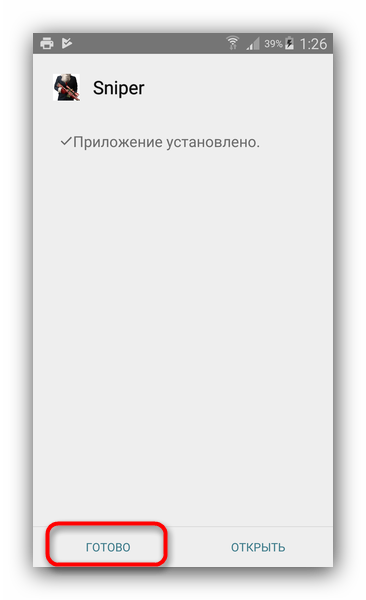
- Первым делом – установите APK. Запускать его после установки не нужно, поэтому нажмите «Готово».
- Откройте архив с кэшем. Внутри будет папка, которую нужно распаковать в каталог Android/obb. Выделяйте папку долгим тапом и жмите на кнопку, указанную на скриншоте.

Другие варианты местоположения — sdcard/Android/obb или extSdcard/Android/obb – зависит от устройства или самой игры. Пример последнего – игры от Gameloft, их папка будет sdcard/android/data/ или sdcard/gameloft/games/. - Появится окно с выбором места распаковки. В нем нужно выбрать Android/obb (или специфическое местоположение, упомянутое в шаге 3 данного способа).

Выбрав нужное, нажимайте кнопку «ОК». Можно также перенести игру вручную, распаковав кэш в любое доступное место, просто выделить его долгим тапом и скопировать в нужный каталог.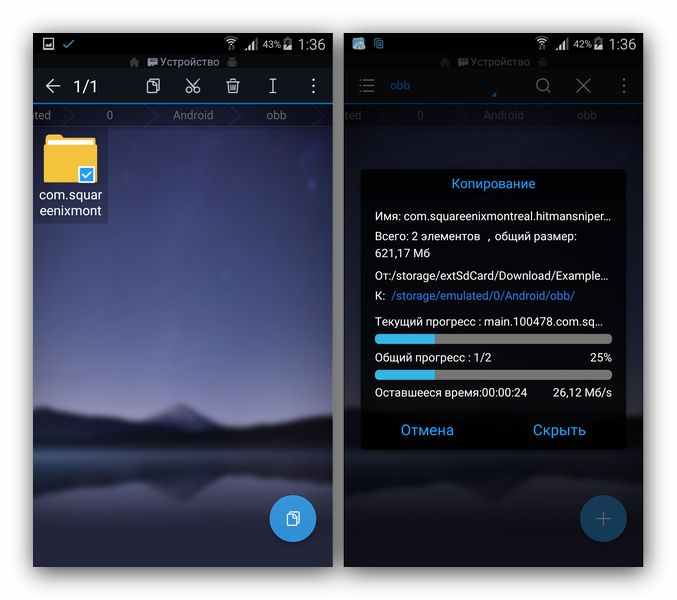
- После этих манипуляций игру можно запускать.
Данный метод пригодится в случае, когда вы скачали игру прямо на телефон и не хотите использовать компьютер.
Способ 2: Использование ПК
Этот вариант подойдет пользователям, которые предварительно загружают все файлы на компьютер.
- Подключите телефон или планшет к компьютеру (возможно, понадобится установить драйвера). Рекомендуем использовать режим накопителя.
- Когда устройство распознается, открывайте внутреннюю память (в зависимости от девайса может называться «Phone», «Internal SD» или «Внутренняя память») и переходите по знакомому адресу Android/obb.
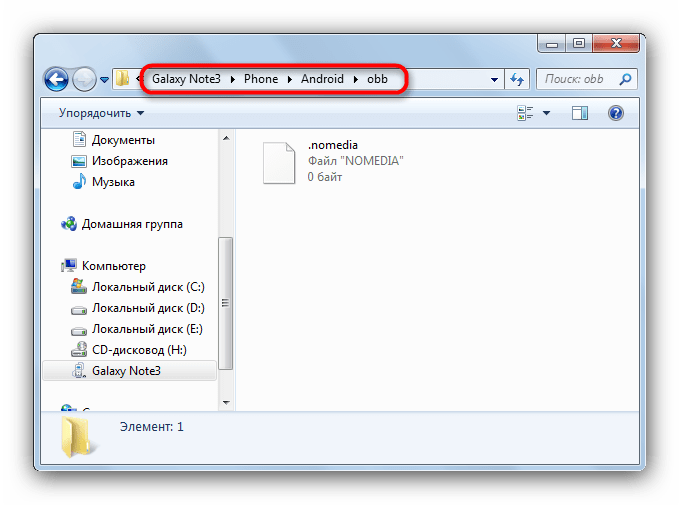
- Оставляем пока телефон (планшет) в покое и переходим в папку, где находится скачанный ранее кэш.
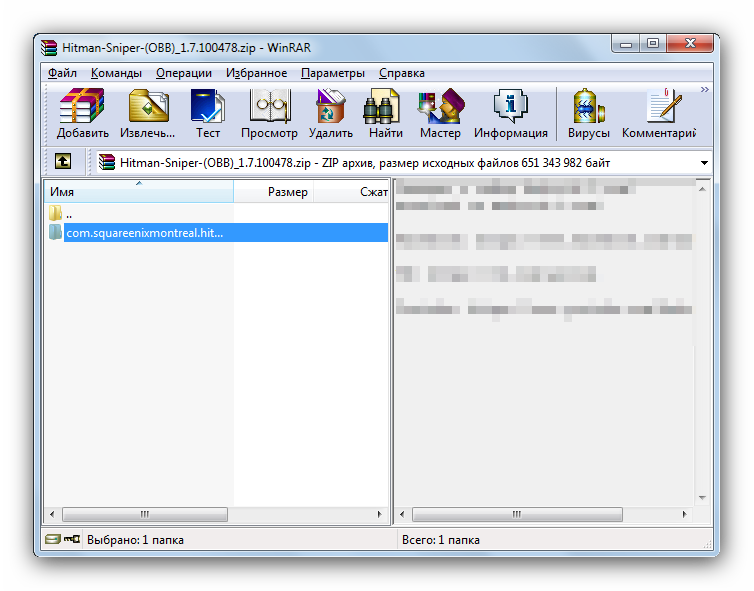
Распаковываем его любым подходящим архиватором.

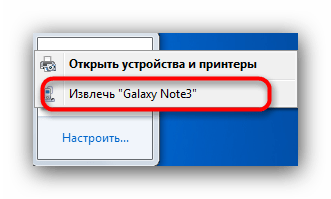
Как видите, тоже ничего сложного.
Распространенные ошибки
Переместил кэш куда надо, а игра все равно просит его скачать
Первый вариант — вы все-таки скопировали кэш в неправильное место. Как правило, вместе с архивом идет инструкция, и в ней указано точное местоположение кэша для игры, которой он предназначен. На худой конец можете воспользоваться поиском в интернете.
Также возможно повреждение архива при скачивании или неправильная распаковка. Удалите папку, которая получилась в результате разархивирования, и снова распакуйте кэш. Если ничего не изменилось – скачайте архив заново.
Кэш не в архиве, а одним файлом с каким-то непонятным форматом
Скорее всего, вы столкнулись с кэшем в формате OBB. В этом случае нужно делать следующее.
- В любом файловом менеджере выделите OBB-файл и нажмите кнопку с изображением текстового курсора.
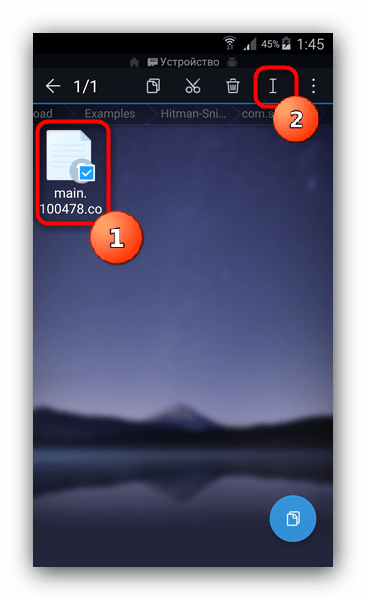
- Откроется окошко переименования файла. Скопируйте из имени кэша идентификатор игры – он начинается со слова «com…» и заканчивается чаще всего «…android». Сохраните этот текст куда-нибудь (подойдет и простой блокнот).
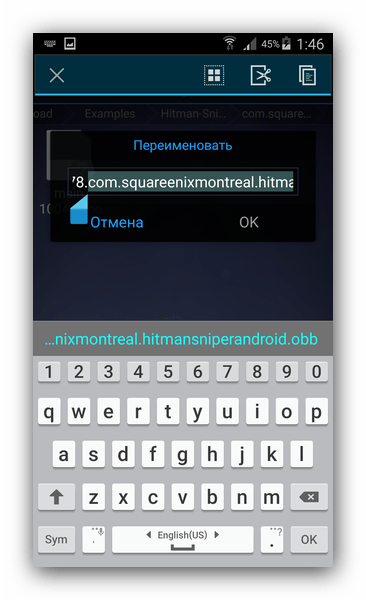
- Дальнейшие действия зависят от раздела, где должен находиться кэш. Допустим, это Android/obb. Переходим по этому адресу. Войдя в каталог, создайте новую папку, именем которой должен быть скопированный ранее идентификатор игры.
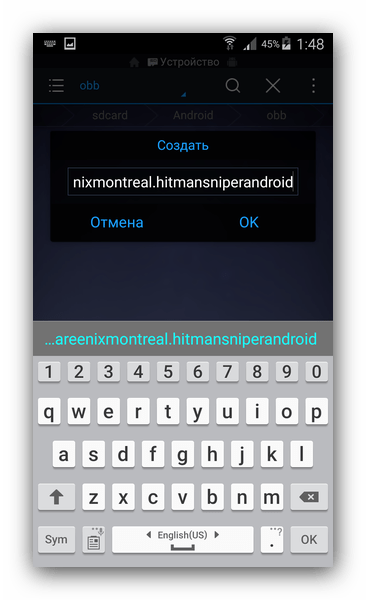
Альтернативный вариант – установить APK-файл и запустить процесс скачивания кэша. После его начала выйти из игры и с помощью файлового менеджера поочередно зайти в разделы Android/obb, sdcard/data/data и sdcard/data/games и найти самую новую папку, которая с большой долей вероятности и будет нужной. - Копируйте OBB-файл в эту папку и запускайте игру.
Процесс скачивания и установки кэша совсем несложный – с ним способен справиться даже начинающий пользователь.
Как установить кэш к игре на Android
Сейчас мы с вами посмотрим как установить кеш игры на Андроиде через сам телефон или при помощи компьютера. Используем самый простой метод, который работает у всех.
Данная статья подходит для всех брендов, выпускающих телефоны на Android 13/12/11/10: Samsung, Xiaomi, Redmi, Poco, Huawei, Honor, Lenovo, Tecno, Realme и др. Мы не несем ответственности за ваши действия.
Внимание! Вы можете задать свой вопрос специалисту в конце статьи.
Что такое кэш игры и где его можно найти?
Кэш для Андроид гаджетов – это неотъемлемая часть приложения, в котором находится основное содержимое:
- Текстуры.
- Звуки.
- Скрипты.
- Графика и многое другое.
В интернете существуют ресурсы, где cache в виде архива хранится рядом с apk. Где находится описание игры, там доступна и ссылка для скачивания, разработчики зачастую указывают, в какую именно папку следует распаковывать кэш.

Но данная информация может быть не указано. Чтобы у вас не возникали проблемы, куда именно устанавливать кэш, разработчики игр в памяти гаджета Андроид резервируют конкретную папку:
Нужна помощь?
Не знаешь как решить проблему в работе своего гаджета и нужен совет специалиста? На вопросы отвечает Алексей, мастер по ремонту смартфонов и планшетов в сервисном центре.Напиши мне »
- Для Glu Mobile дополнительные файлы должны располагаться в «sdcard/glu».
- Для игр Gameloft используется такой путь размещений кэша – «sdcard/gameloft/games».
- Для Electronic Arts устанавливаем кэш в «sdcard/Android/data».
- Если используются игры от иных производителей, то файл кэша может находиться в «sdcard/Android/obb» или в «sdcard/Android/data».
Файл с кэшем переместить на девайсе в необходимую папку можно при помощи файлового менеджера на устройстве или на компьютере. Перенести архив через компьютер нужно через проводник.
При выполнении данной операции на смартфоне, следует дополнительно инсталлировать надежный файловый менеджер, поддерживающий функцию архиватора, к примеру, ES Проводник. Можно использовать и встроенный проводник, но архиватор тогда придется загружать отдельно.
Устанавливаем кэш игры Андроид при помощи приложения ES Проводник
Когда игра скачана с интернет ресурса, ее следует инсталлировать на гаджет, после чего выполняется перемещение кэша. Установочный файл apk в отличие от кэша никуда переносить не нужно. Его можно оставить в исходной папке «Downloads».
В Android все файлы, загруженные пользователем с интернета, размещаются автоматически в папке «Downloads». Процесс переноса кэша через ES Проводник не является сложным, его можно выполнить по следующей инструкции:
- Загружаем необходимый архив с кэшем.
- Открываем ES Проводник.


Если все выполнено правильно, то нужный файл появится в папке «Obb».

Кэш находится в папке
Бывают случаи, что скачанный кэш в архив не запакован. В данной ситуации он имеет вид файла с расширением .obb. Чтобы игра начала работать, необходимо самостоятельно создать каталог, но предварительно следует узнать его название. Выполняем такие шаги:
-
Переходим в Плей Маркет, где вводим название игры. Это действие можно выполнить с гаджета или ПК.


Перенос кэша на карту памяти
Для переноса кэша на sd-карту необходимо инсталлировать программу FolderMount (для нее требуются рут-права). Принцип работы этого приложения состоит в создании пары между несколькими папками.
- Запускаем программу.
- В верхнем правом углу нужно нажать на значок в виде плюса, чтобы создать новую пару.


Через компьютер
Чтобы переместить загруженный файл с кэшем через компьютер на гаджет Андроид, подключаем его по USB кабелю к ПК и выполняем следующую инструкцию:
- Открываем на компьютере Проводник.
- Нажимаем на папку, где находится загруженный файл с кэшем.


Если кэш перенесен неправильно, то игра не запустится или самостоятельно будет долго загружать дополнительные файлы. Если игру вы скачиваете через Гугл Плей, то подобные манипуляции с кэшем проводить не нужно, т.к. все автоматически будет выполнено.
Похожие записи:
- Как разархивировать папку zip на телефоне Android
- Как удалить временные файлы на телефоне Android
- Как обновить Android на телефоне
- Телефон Андроид сильно греется при разговоре, в игре, в приложениях
- Как создать/удалить папку на экране телефона Андроид
Автор Мастер Николай
Инженер по ремонту мобильной и компьютерной техники в специализированном сервисном центре, г. Москва. Непрерывный опыт работы с 2010 года.
Есть вопросы? Задавайте в комментариях к статье. Отвечать стараюсь максимально быстро вам на указанную почту. Каждый случай индивидуален и поэтому очень важно, чтобы вы максимально расписали свою проблему и какая у вас модель устройства.