Как подключить наушники через usb
Подключив наушники к Mac / ПК / мобильному устройству через USB-кабель из комплекта поставки, вы можете воспроизводить аудиофайлы с Mac / ПК / мобильного устройства непосредственно через наушники.

При подключении наушников с помощью USB-кабеля к Mac / ПК / мобильному устройству автоматически начинается зарядка аккумулятора наушников.
Чтобы использовать USB-кабель и деактивировать все беспроводные соединения, отключите Bluetooth-модуль наушников (> Выключение Bluetooth / активация автономного режима ).
Настройка наушников в качестве стандартного устройства воспроизведения и голосового ввода для Mac / ПК / мобильного устройства
▷ Наушники должны быть подключены к Mac / ПК / мобильному устройству через USB-кабель.
▷ Выберите в системных настройках или панели управления Mac / ПК / мобильного устройства «PXC 550-II» в качестве стандартного устройства воспроизведения и/или голосового ввода.
▷ Запустите воспроизведение музыки на Mac / ПК / мобильном устройстве.
Музыка будет воспроизводиться через наушники, а микрофон будет использоваться для записи.
Стeрeофоничeскиe нayшники MDR-1ADAC

Вы можете подключить наушники к компьютеру Mac с помощью кабеля микро-USB (прилагается). Наушники совместимы с файлами формата звука высокого разрешения до 192 кГц/24 бит PCM, DSD 2,8 МГц или DSD 5,6 МГц * .
* Формат DSD преобразуется в линейный формат PCM при воспроизведении.
- Запустите Mac.
Вы можете загрузить и установить “Hi-Res Audio Player” на компьютер Mac для воспроизведения файлов формата звука высокого разрешения на компьютере Mac с наушниками.

Подключите компьютер Mac к порту микро-USB (тип B) ( PC/CHARGE) с помощью кабеля микро-USB (прилагается).
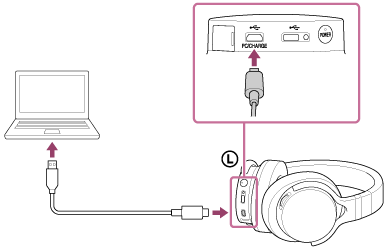 Не подключайте другие устройства к порту микро-USB (тип AB) () при прослушивании музыки, воспроизводимой на компьютере Mac с наушниками.
Совет
- Наушники поддерживают аудиоустройства USB 2.0 (USB 2.0 High Speed).
Примечание
- Если вы слушаете громкую музыку и ваши наушники подключены к компьютеру Mac, индикатор POWER может мигать зеленым либо могут возникать перебои звука. Это не является неисправностью. В этом случае уменьшите громкость.
- Работа наушников не гарантируется с концентратором USB или кабелем-удлинителем USB. Используйте только прилагаемый кабель микро-USB.
- Не отсоединяйте Mac во время работы. Перед отключением Mac от наушников остановите воспроизведение и выключите наушники во избежание повреждения данных.
- Звук цифрового вещания не выводится из порта USB компьютера Mac. В этом случае подключите входной разъем (стереофонический мини-разъем) наушников к аналоговому аудиовыводу компьютера Mac. Для получения дополнительной информации о подключениях см. “Подключение к устройству аналогового вывода”.
- Соблюдайте осторожность, чтобы на зацепится за кабель подключения.
См. также
- Установка “Hi-Res Audio Player” на компьютер
- Подключение к устройству, поддерживающему аналоговый вывод
- Совместимые операционные системы (Mac)
Подключение, usb или 3.5 jack
Через что лучше подключать наушники? USB или 3.5 jack? Где качество будет лучше?
Комментарии 2

Пришелец-VK53572
1 год назад
особой разницы не заметил, кроме того что при подключении через usb в правом R наушнике будут раздражающие сигналы. При подключении через 3.5 jack этого чертова писка не будет, но не будет и подсветки. Хотя кому она нужна.
Использование проводных наушников Apple

На этой странице вы найдете полезную информацию о проводных наушниках Apple. Если вам требуется помощь с беспроводными наушниками Apple AirPods, ознакомьтесь с информацией на этой странице.
Apple EarPods (USB-C)
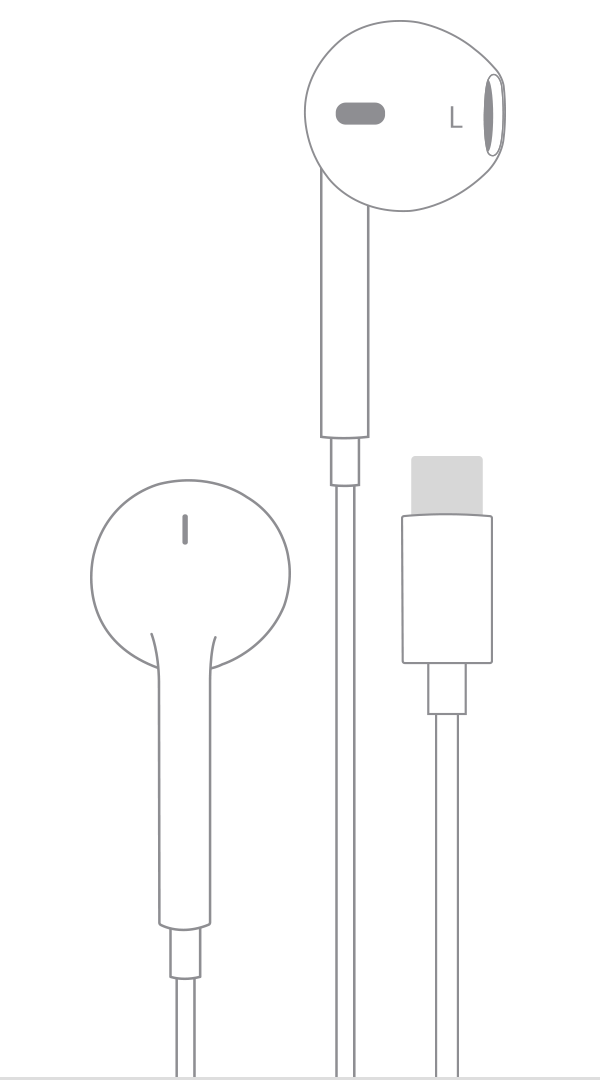
Наушников Apple EarPods (USB-C) можно использовать с iPhone, iPad или другим устройством с разъемом USB-C.
Наушники Apple EarPods с разъемом Lightning
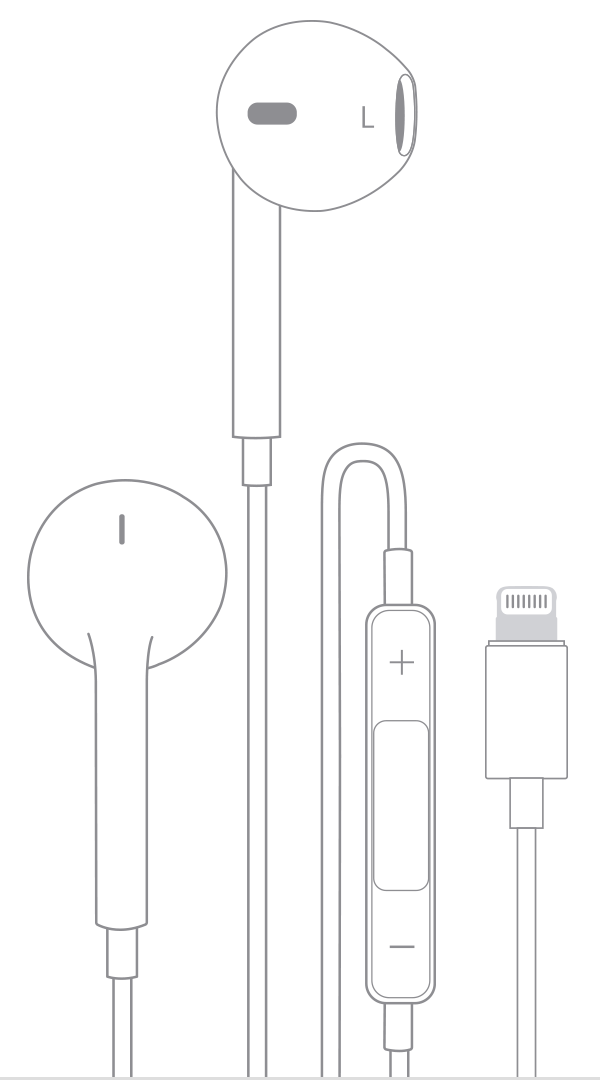
Наушники Apple EarPods с разъемом Lightning можно использовать с iPhone, iPad и iPod touch с разъемом Lightning под управлением iOS 10 или более поздних версий.
Наушники Apple EarPods с разъемом Lightning не работают с iPod nano, а также со всеми устройствами с iOS 9 и более ранних версий.
Apple EarPods с разъемом 3,5 мм
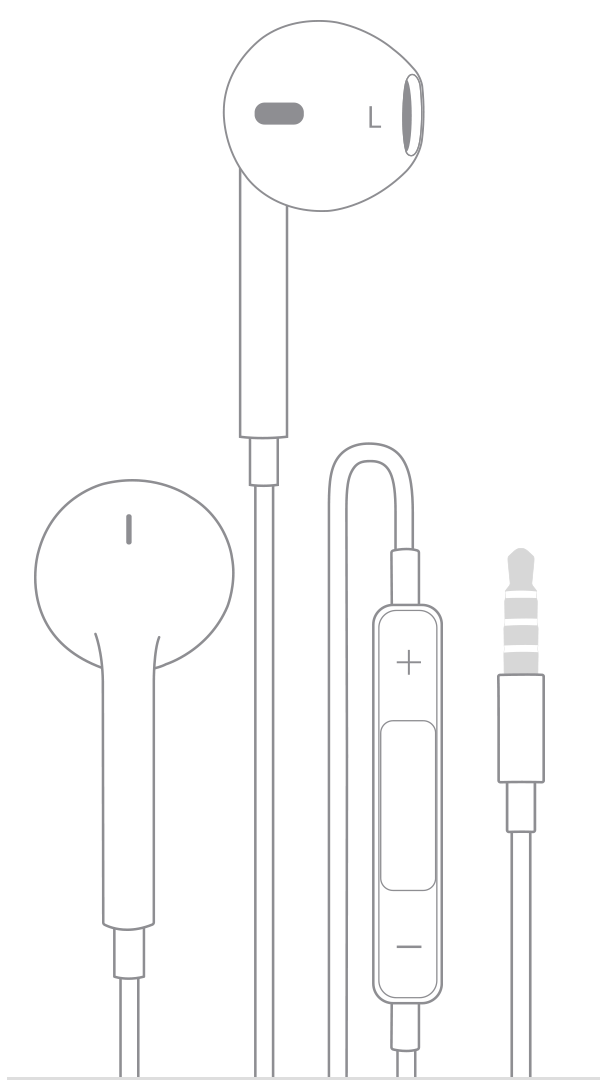
Наушники Apple EarPods с разъемом 3,5 мм совместимы с устройствами iPhone, iPad и iPod с разъемом 3,5 мм для наушников. Эти наушники также можно использовать с другими устройствами, имеющими стандартный разъем 3,5 мм.
Наушники-вкладыши Apple с пультом ДУ и микрофоном
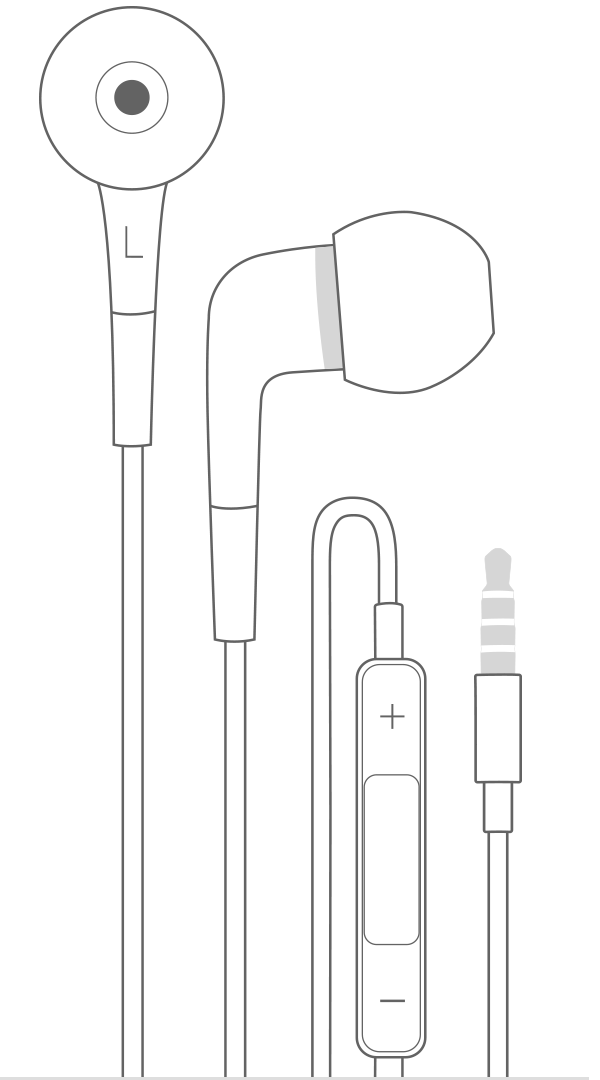
Наушники-вкладыши Apple с пультом ДУ и микрофоном работают с iPhone, iPad и iPod с разъемом 3,5 мм для наушников. Эти наушники также можно использовать с другими устройствами, имеющими стандартный разъем 3,5 мм.
Адаптер Lightning/выход 3,5 мм для наушников
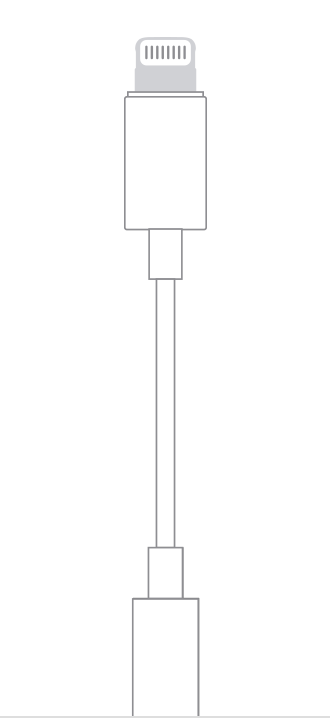
Адаптер Lightning/выход 3,5 мм для наушников позволяет подключать наушники 3,5 мм и другие аудиоустройства к моделям iPhone, iPad и iPod touch с разъемом Lightning. На устройстве iOS должна быть установлена iOS 10 или более поздней версии. Подключите адаптер Lightning/выход 3,5 мм к разъему Lightning на своем устройстве iOS, а с другой стороны подсоедините к нему наушники.
Адаптер USB-C для наушников с разъемом 3,5 мм
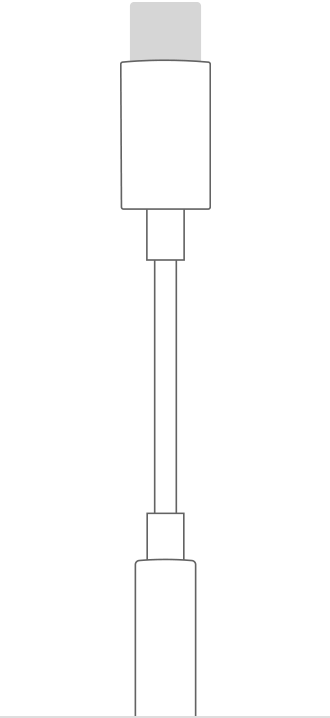
Адаптер USB-C для наушников с разъемом 3,5 мм позволяет подключать наушники с разъемом 3,5 мм и другие аудиоустройства к порту USB-C. Подключите адаптер USB-C для наушников с разъемом 3,5 мм к порту USB-C на вашем устройстве, а с другой стороны подсоедините к нему наушники.
Дополнительная информация
- Если подключить к одному устройству iOS сразу две пары (к разъему 3,5 мм и к разъему Lightning), звук будут воспроизводить только те наушники, которые были подключены последними.
- При использовании с продуктами Apple устаревших моделей наушники Apple будут воспроизводить звук, но другие функции могут быть недоступны. Например, на некоторых моделях iPod управление громкостью или воспроизведением может не работать с наушниками Apple EarPods с разъемом 3,5 мм.
- Узнайте, что делать, если наушники не работают с iPhone, iPad или iPod touch.
- Служба поддержки Beats.
Дата публикации: 30 ноября 2023 г.