Поворот рисунка или фигуры
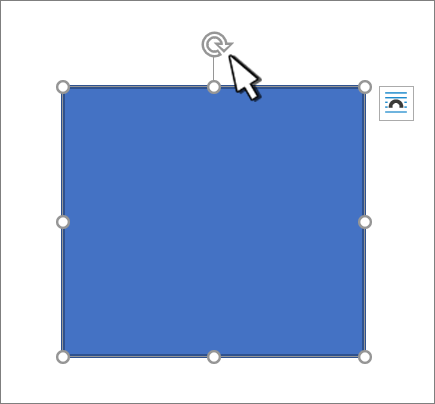
- Выберите фигуру или рисунок.
- Поверните текстовое поле вручную, выбрав маркер поворота фигуры или рисунка и перетащив их в нужном направлении. Для поворота надписи с интервалом 15 градусов нажмите и удерживайте нажатой при перемещении маркера клавишу SHIFT.
Поворот рисунка или фигуры на определенное количество градусов
- Выберите фигуру или рисунок. Откроется лента Формат фигуры или Формат рисунка.
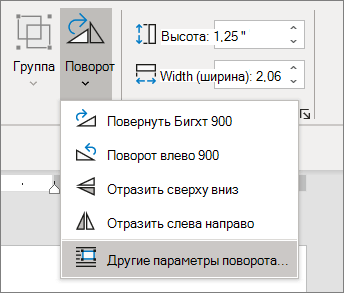
- Выберите пункт Повернуть. Используйте любую из команд поворота в списке, например Отразить по горизонтали.
- Выберите «Дополнительные параметры поворота» и введите точное количество градусов в поле Поворот.
Как повернуть картинку в Word за 5 секунд

Всех приветствую на портале WiFiGiD.RU. Сегодня мы поговорим про то, как повернуть картинку в Ворде. Мы рассмотрим несколько интересных вариантов. Я постарался описать все как можно подробнее. Если в процесс чтения у вас будут возникать какие-то дополнительные вопросы – обязательно пишите их в комментариях. Мы отвечаем и помогаем всем.
По сути мы рассмотрим два простых варианта. Первый – это использование панели управления и отдельной кнопки, с помощью которой можно быстро и точно развернуть картинку. Также можете более точно изменить и отформатировать рисунок, если вам нужно. Второй вариант – произвольный, где мы будем использовать нашу мышку. Он более простой, быстрый, но не такой точный. Поехали!
Способ 1: Использование кнопки
- Для начала нам нужно добавить картинку к документу.
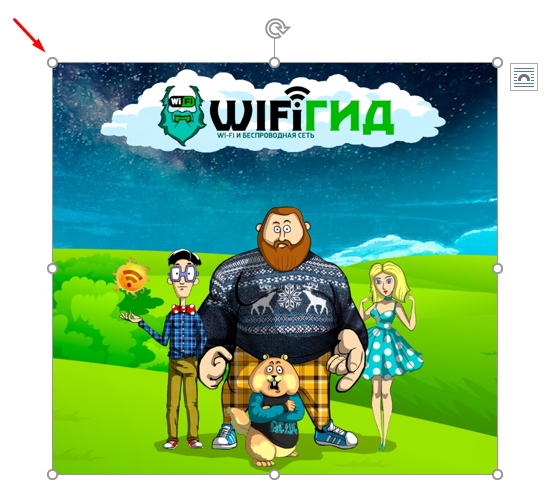
- Чтобы начать работу с картинкой, нажмите по ней левой кнопкой мыши.
- Далее в самом верху выбираем вкладку «Формат».
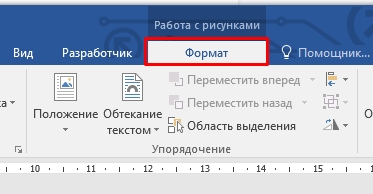
- В разделе «Упорядочение» найдите кнопку «Поворот объектов» и нажмите по ней.
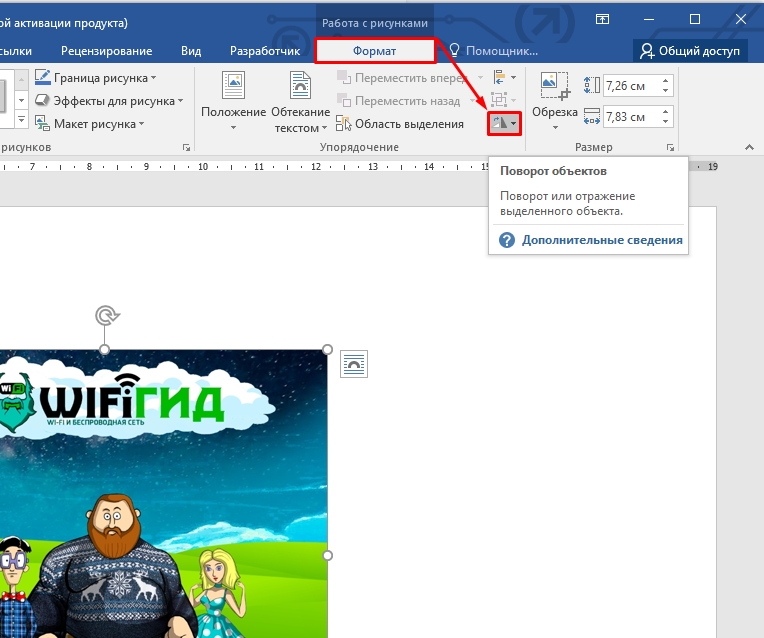
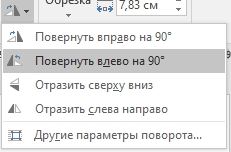
- Смотрите, здесь есть сразу несколько вариантов – выберите тот, который вам подходит больше всего. Если вы хотите повернуть рисунок на более точное значение градуса – жмем «Другие параметры поворота…».
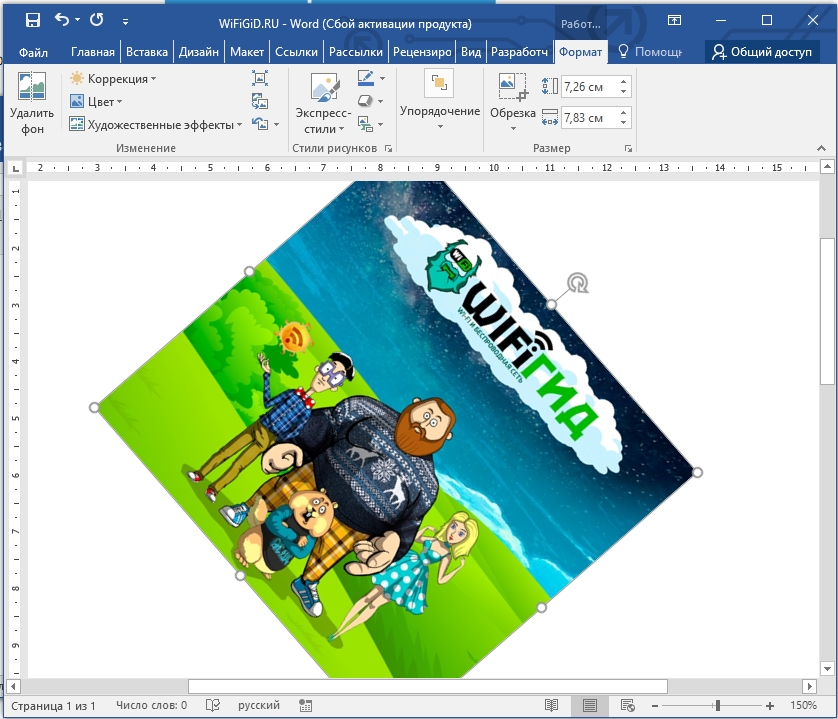
- В строке «Поворот» ставим определенное число и жмем «ОК». Кстати, здесь же вы можете изменить размер изображения.
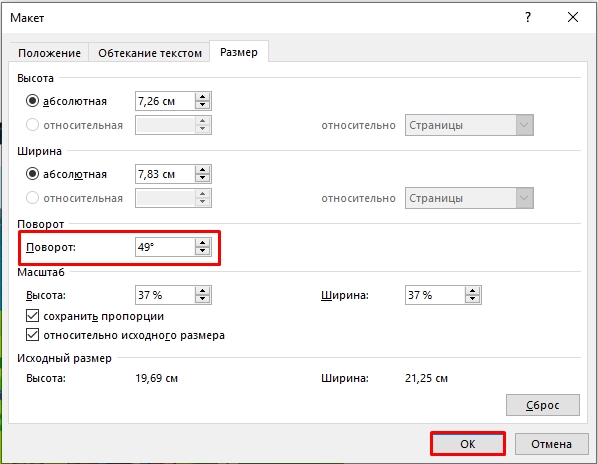
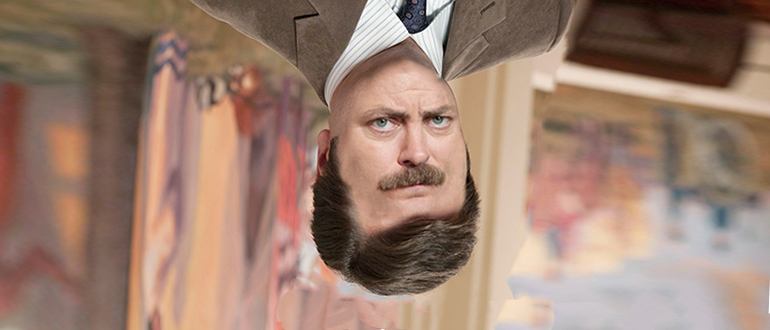
Вот такой вот у нас получился результат. Кстати, при вводе точного числа в градусах поворот идет по часовой стрелке. Там же можно использовать и отрицательное число – то есть фото будет повернуто против часовой.
Способ 2: С помощью мыши
Развернуть картинку можно с помощью мышки. Сначала выделяем изображение, нажав по нему левой кнопкой мыши, чтобы выделить. Посередине сверху вы увидите значок скрученной стрелки – наведите на него и нажмите ЛКМ. После этого начните двигать курсор против или по часовой стрелке вокруг центра полотна.
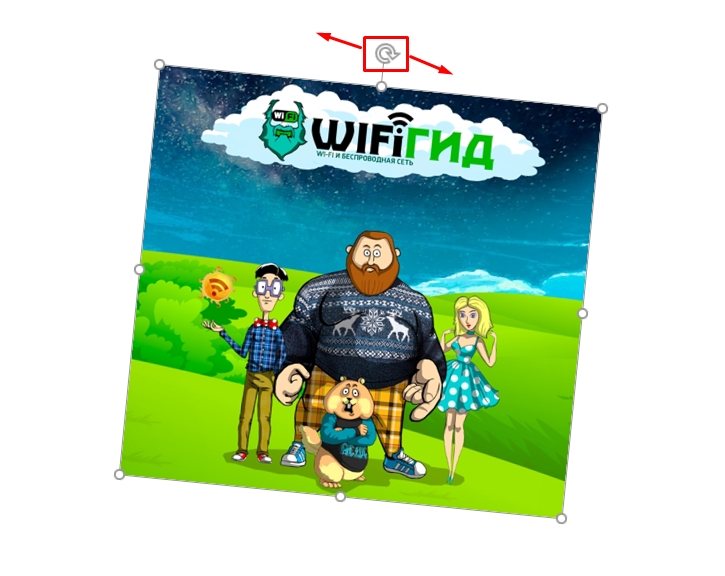
Чтобы применить изменение, нужно еще раз нажать ЛКМ. У данного способа есть небольшой минус в том, что картинка постоянно примагничивается к углам – 90, 0, 180 градусов. Поэтому если вам нужно установить более точное значение, тогда используем прошлый вариант.
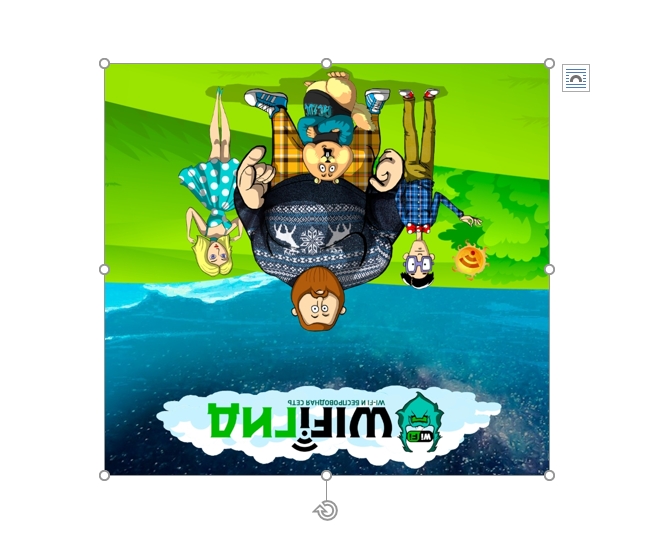
На этом все, дорогие друзья. Дополнительно советую почитать про то – как повернуть текст в Word. Если у вас есть какие-то дополнения или пожелания, можете написать их в комментариях. Также советую ознакомиться и с другими уроками по Word и Excel. Всем добра и берегите себя!
Обрезка, изменение размера или поворот изображения в приложении «Просмотр» на Mac

Вы можете поворачивать изображения, открытые в приложении «Просмотр», и менять их размер в соответствии с размерами желаемой области. Вы также можете уменьшать размеры файлов для экономии места на диске или для ускорения загрузки.
Обрезка изображения
Чтобы обрезать изображение, необходимо сначала выбрать область, которую Вы хотите оставить, а затем удалить остальное.
- В приложении «Просмотр» на Mac нажмите кнопку «Показать панель инструментов разметки»
 (если панель инструментов разметки не отображается), затем нажмите кнопку «Выбор прямоугольником»
 .
- Выделите часть страницы, которую хотите сохранить. Чтобы посмотреть размеры выделенной области, выберите «Инструменты» > «Показать Инспектор», затем нажмите кнопку «Инспектор обрезки»
 и выберите единицы измерения для значений, отображаемых в окне «Инспектора обрезки».
- Нажмите кнопку «Обрезать» в панели инструментов разметки (или используйте панель Touch Bar).
Примечание. Чтобы отменить обрезку сразу после применения, нажмите «Правка» > «Отменить обрезку». Чтобы отменить обрезку позже, найдите версию изображения, сохраненную до обрезки. Выберите «Файл» > «Вернуть к объекту» > «Просмотреть все версии», затем выберите версию, которую Вы хотите восстановить.
Изменение размеров изображения
- В приложении «Просмотр» на Mac нажмите кнопку «Показать панель инструментов разметки» (если панель инструментов разметки не отображается), затем нажмите кнопку «Настроить размер»
 .
- Введите нужные значения ширины и высоты или откройте всплывающее меню «Вместить в» и выберите нужный размер.
- Изменение размеров изображения с использованием коэффициентов. Выберите пункт «процент» во всплывающем меню рядом с полями «Ширина» и «Высота», а затем введите процент в эти поля.
- Принудительное сохранение исходных пропорций. Установите флажок «Изменить масштаб пропорционально». Если изменяется либо ширина, либо длина, то другое значение также изменяется, чтобы сохранить пропорции. Если размер выбирается во всплывающем меню «Вместить в», ширина или высота изображения могут оказаться меньше выбранного размера, чтобы сохранить пропорции.
- Уменьшение размеров изображения без ухудшения качества. Снимите флажок «Изменить изображение», прежде чем менять ширину и высоту.
Совет. Чтобы изменить размер нескольких изображений одновременно, откройте их в одном и том же окне, затем выделите в боковом меню и нажмите «Инструменты» > «Настроить размер».
Сокращение размера файла изображения
- В приложении «Просмотр» на Mac откройте файл, который Вы хотите изменить.
- Выберите меню «Вид» > «Настроить размер», затем выберите «Изменить изображение».
- Введите меньшее значение в поле «Разрешение». Новый размер отображается внизу.
Совет. Чтобы уменьшить размер файла для нескольких изображений одновременно, откройте их в одном и том же окне, затем выделите в боковом меню и нажмите «Инструменты» > «Настроить размер».
Поворот или зеркальное отображение одного изображения
- В приложении «Просмотр» на Mac откройте файл, который Вы хотите изменить.
- Выполните любое из указанных действий.
- Поворот изображения. Выберите изображение, затем нажмите (или воспользуйтесь панелью Touch Bar), чтобы повернуть изображение влево. Нажимайте еще, чтобы продолжать поворачивать. Чтобы повернуть изображение вправо, нажмите клавишу Option и, удерживая ее нажатой, нажимайте до нужного угла поворота.
- Зеркальное отражение изображения. В меню «Инструменты» нажмите пункт «Перевернуть горизонтально» или «Перевернуть вертикально».
Совет. Чтобы повернуть или отразить несколько изображений одновременно, откройте их в одном и том же окне, нажмите «Вид» > «Миниатюры», затем выделите нужные изображения в боковом меню и нажмите «Инструменты» > «Повернуть» или «Перевернуть».
Редактировать изображение

2. Повторно коснитесь изображения и выберите Редактировать , или н ажмите на вкладке Изображение.

3. Нажмите кнопку и выберите размер.

Если вы работаете на смартфоне :
1. Коснитесь изображения.
2. Повторно коснитесь изображения и нажмите  -> Редактировать . Или коснитесь вкладки Изображение -> .
3. Нажмите кнопку и выберите размер.
1. Коснитесь изображения.
2. Повторно коснитесь изображения и выберите Редактировать , или н ажмите на вкладке Изображение.

3. Нажмите кнопку и настройте угол поворота.

Для сброса значения нажмите кнопку  над шкалой, для выполнения поворота на 90 градусов по часовой стрелке – кнопку
 .
Если вы работаете на смартфоне :
1. Коснитесь изображения.
2. Повторно коснитесь изображения и нажмите -> Редактировать . Или коснитесь вкладки Изображение -> .
3. Нажмите кнопку и настройте угол поворота.
Изменить масштаб изображения
1. Коснитесь изображения.
2. Повторно коснитесь изображения и выберите Редактировать , или н ажмите на вкладке Изображение.

3. Нажмите кнопку и отрегулируйте масштаб.

Если вы работаете на смартфоне :
1. Коснитесь изображения.
2. Повторно коснитесь изображения и нажмите -> Редактировать . Или коснитесь вкладки Изображение -> .
3. Нажмите кнопку и отрегулируйте масштаб.
Для применения изменений нажмите  в правом верхнем углу; для выхода без сохранения изменений –
 .