Как открыть несколько окон одного приложения в Windows 10?
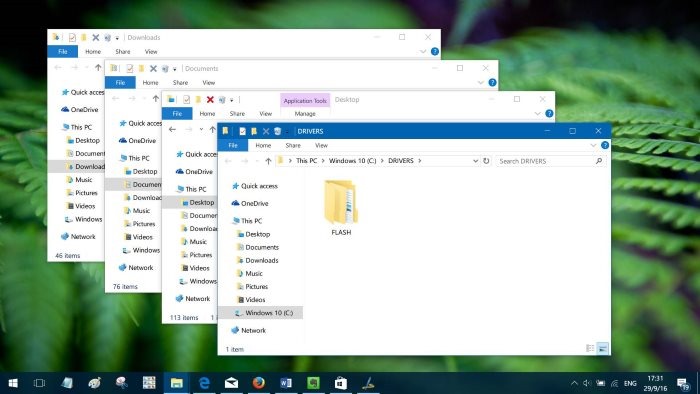
В Windows 10 вы можете открывать несколько окон одного и того же приложения и работать с ними параллельно. Независимо от того, сравниваете ли вы информацию, переносите файлы из одного места в другое или собираете данные из нескольких документов для домашней работы или отчета в Microsoft Word или Excel, запуск нескольких экземпляров одного и того же приложения может значительно повысить производительность. Если вы хотите узнать, как дважды открыть одно и то же приложение в Windows 10 или как открыть несколько окон одного и того же приложения, этот учебник дает несколько ответов:
ПРИМЕЧАНИЕ. Мы создали это руководство с использованием обновления Windows 10 от ноября 2019 года, но представленные функции также работают и в других версиях Windows 10, а также в Windows 7 и Windows 8.
Перво-наперво: какие приложения поддерживают несколько окон?
Некоторые приложения разрабатываются для запуска в нескольких экземплярах, в то время как другие ограничены только одним окном. В Windows 10 имеется множество приложений, которые могут запускать несколько экземпляров одновременно. Браузеры, такие как Google Chrome или Mozilla Firefox, и приложения Microsoft Office, такие как Word или Excel, поддерживают несколько окон. Так же делают большинство настольных приложений для Windows.
Однако современные приложения из Магазина Microsoft, включая сам Магазин , не могут открыть больше экземпляров в Windows 10. Чтобы узнать больше о различиях между двумя типами приложений, прочитайте Что такое приложение Windows? Что такое настольное приложение? Насколько они разные?
Другие приложения, ограниченные одним окном: Windows Media Player, OneDrive, Dropbox, большинство игр для Windows, антивирусные приложения и Skype.
Короче говоря, за некоторыми исключениями, если вы не загрузили его из Магазина Microsoft, вы должны иметь возможность открывать несколько окон приложения одновременно. Но, чтобы быть уверенным, продолжайте читать и попробуйте!
Классический способ открыть несколько экземпляров приложения в Windows
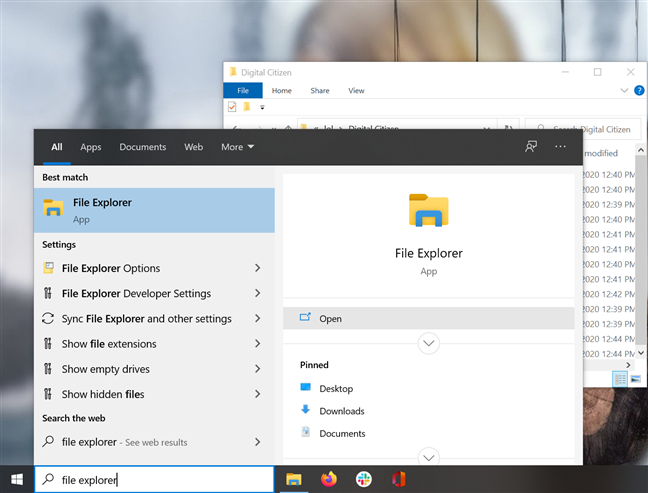
Самый интуитивно понятный способ открыть другое окно уже запущенного приложения — это запустить его еще раз. Хотя нажатие или нажатие на ярлык на панели задач приложения обеспечивает доступ только к его активному окну, вы можете использовать любой другой ярлык для того же приложения, доступного на рабочем столе или в меню «Пуск», чтобы запустить его снова. Вы даже можете ввести имя приложения в поле поиска на панели задач и открыть его оттуда.
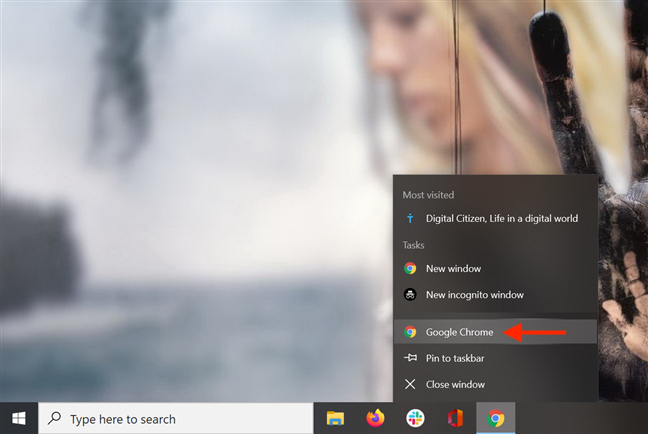
Кроме того, щелкните правой кнопкой мыши (или нажмите и удерживайте на устройствах с сенсорным экраном) на значке панели задач любого открытого приложения. Затем в контекстном меню нажмите или коснитесь имени приложения, чтобы запустить другой его экземпляр.
Откройте несколько экземпляров приложения с помощью Shift + клик
Существует несколько сочетаний клавиш, которые можно использовать для открытия нескольких экземпляров приложения, наиболее популярными из которых являются Shift + Click или Shift + Tap для сенсорных экранов.
Сначала откройте приложение, которое вы хотите запустить в нескольких экземплярах. Затем, удерживая нажатой клавишу «Shift» на клавиатуре, щелкните курсором или пальцем на значке на панели задач.
Один щелчок или касание открывает новый экземпляр, два щелчка или касания открывают два, и так далее.
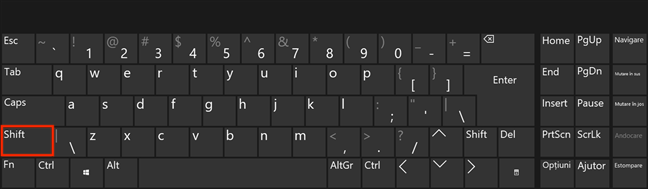
Пока программа допускает несколько окон, другие экземпляры должны немедленно открываться.
Откройте несколько экземпляров одного и того же приложения с правами администратора
В случае, если вам нужно открыть несколько окон одного и того же настольного приложения, но с правами администратора, комбинация клавиш для запоминания аналогична первой. Вы можете использовать Ctrl + Shift + Click или Ctrl + Shift + Tap для сенсорных экранов. Нажмите и удерживайте клавиши Ctrl и Shift одновременно, а затем нажмите или коснитесь значка на панели задач приложения, которое вы хотите запускать от имени администратора в нескольких случаях.
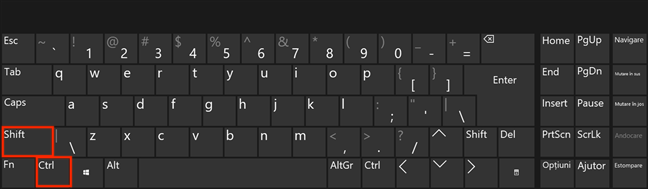
Это вызывает приглашение UAC, и вы должны подтвердить свой выбор, прежде чем открыть другой экземпляр приложения. Чтобы узнать больше о запуске приложений от имени администратора, прочитайте 13 способов использования «Запуск от имени администратора» в Windows 10.
Запустите несколько окон одного и того же приложения, используя Ctrl + N
После открытия приложения откройте его и используйте сочетание клавиш Ctrl + N, чтобы открыть другое новое окно приложения. Просто удерживайте клавишу Ctrl и одновременно нажмите клавишу N на клавиатуре.
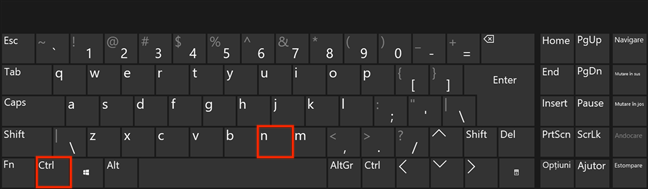
Этот ярлык работает с File Explorer , программами из семейства Microsoft Office, такими как Word или Excel, и всеми основными браузерами, такими как Google Chrome, Mozilla Firefox, Opera или Microsoft Edge.
Запускать несколько экземпляров приложения с помощью среднего щелчка мыши
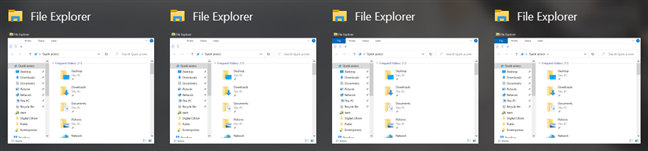
Если у вас есть мышь на компьютере или устройстве с Windows 10, вы можете использовать колесо прокрутки для открытия нескольких окон приложения. Откройте один экземпляр приложения, затем щелкните средней кнопкой мыши по его значку на панели задач, чтобы открыть еще одно окно. Другое окно той же программы открывается каждый раз, когда вы щелкаете средний значок на панели задач приложения. При наведении курсора на значок приложения отображается предварительный просмотр всех его открытых окон, что позволяет выбрать то, что вам нужно.
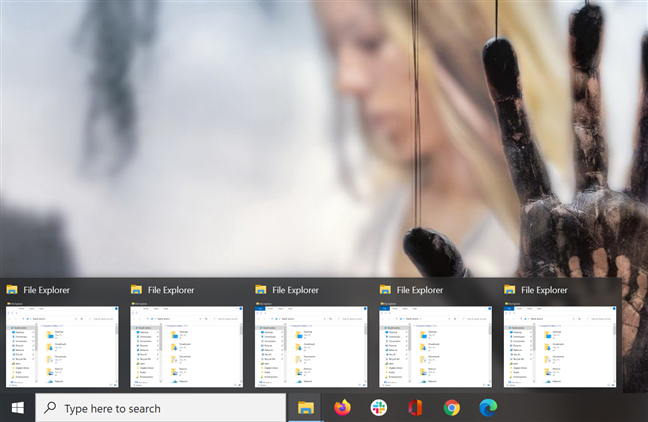
СОВЕТ: Если вы используете сенсорную панель, ее можно настроить для среднего щелчка, следуя инструкциям в этом руководстве: Как настроить сенсорную панель в Windows 10 .
Откройте несколько окон одного и того же приложения с помощью Windows + Shift + 1 до 9
Если вам нравятся сочетания клавиш, Windows + Shift + 1–9 — это еще один способ, который может открывать несколько экземпляров одного и того же приложения. Для начала запустите программу. Независимо от того, откуда вы его запускаете, его значок должен быть виден на панели задач. Подсчитайте значки на панели задач слева направо и запомните номер приложения, для которого вы хотите иметь больше открытых копий. На изображении ниже 1 соответствует File Explorer, 2 — Mozilla Firefox и так далее.
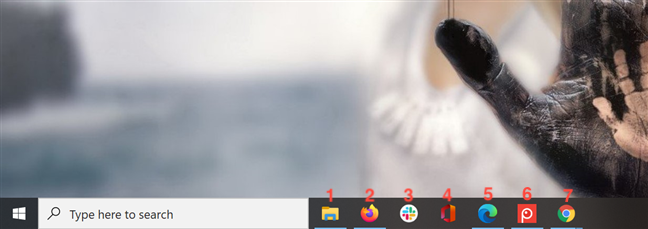
Удерживая Windows и Shift на клавиатуре, нажмите цифровую клавишу, соответствующую значку открытого приложения, которое вы хотите запустить в дополнительном окне. Мы использовали Windows + Shift + 1 для запуска другого экземпляра File Explorer, Windows + Shift + 2 для Mozilla Firefox, Windows + Shift + 5 для Microsoft Edge и Windows + Shift + 7 для открытия нескольких экземпляров Google Chrome.
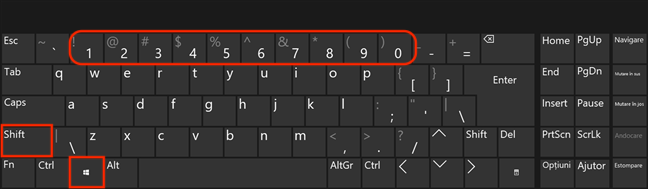
Если вы хотите открыть несколько окон приложения, у которого нет ярлыка на панели задач, имейте в виду, что число, связанное с его значком на панели задач, может варьироваться в зависимости от того, какие другие приложения вы открыли в данный момент. Чтобы эффективно использовать этот метод и избежать путаницы, вы можете прикрепить ярлык вашего приложения к панели задач.
Какое приложение вам нужно запустить в нескольких случаях?
Мы редактируем тексты, проводим исследования и много перемещаем файлы, когда пишем наши учебные пособия. Это означает, что нам регулярно требуется несколько экземпляров File Explorer, Microsoft Word и различных веб-браузеров. Мы также используем эти приложения в режиме разделенного экрана для повышения производительности. А как насчет вас? Какие приложения вы пытаетесь открыть несколько раз? Дайте нам знать в разделе комментариев.
Насколько публикация полезна?
Нажмите на звезду, чтобы оценить!
Средняя оценка / 5. Количество оценок:
Оценок пока нет. Поставьте оценку первым.
Как открыть новую вкладку браузера Google Chrome?
Ещё недавно, чтобы просмотреть несколько сайтов одновременно нужно было открывать каждый из них в новом окне. В итоге получалось чёрте-что-и-сбоку-бантик. Современные браузеры сейчас позволяют открывать новые вкладки, используя одно окно. Это куда удобнее, но и сейчас есть пользователи, которые открывают 10-50 вкладок одновременно (вдруг понадобится), не закрывают их и жалуются, что «всё тормозит»: интернет медленный, компьютер старый, а Микрософт — корпорация зла. В этой статье рассмотрим 3 способа, как открыть новую вкладку браузера Google Chrome. Каким из них пользоваться, каждый решит со временем сам. Я открываю новую вкладку мышкой в один клик.
Как открыть новую вкладку браузера Google Chrome мышкой в один клик
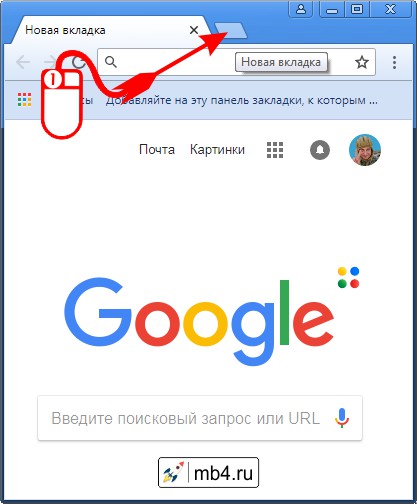
Для того, чтобы открыть новую вкладку браузера Google Chrome мышкой в один клик нужно навести курсор мышки на кнопку в виде наклонного параллепипеда в конце списка всех вкладок и нажать один раз левую кнопку мышки:
Как открыть новую вкладку браузера Google Chrome мышкой в два клика с помощью Главного меню браузера
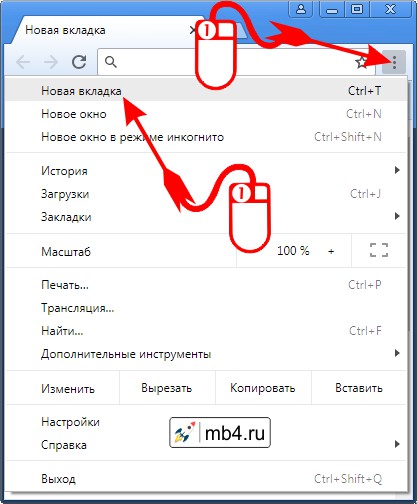
Для фанатов «всё делать правильно», хотя тут всё правильно, — неправильного решения просто нет, можно открыть новую вкладку браузера Google Chrome мышкой в два клика с помощью Главное меню браузера.
Для этого нужно кликнуть левой кнопкой мышки на значок трёх вертикально расположенных кнопок в конце адресной строки Google Chrome. Это раскроет Главное меню. Вторым кликом нужно выбрать первый пункт из этого меню «Новая вкладка»:
Как открыть новую вкладку браузера Google Chrome «горячими клавишами» с помощью клавиатуры
Для тех, кто ещё помнить о том, что у компьютера или ноутбука кроме мышки и монитора есть ещё и клавиатура, можно открыть новую вкладку браузера Google Chrome «горячими клавишами». Для этого нужно нажать кнопку Ctrl и, удерживая её, нажать на клавишу с латинской буквой T (или русской Е ). После этого отпустить обе клавиши.

Результат открытия новой вкладки браузера Google Chrome
Любой из способов описанных выше не лучше и не хуже других двух. Поэтому выбирать, каким из них пользоваться следует исходя из собственного удобства и привычек (а остальные два забыть) =)
Главное — это помнить, что каждая открытая вкладка браузера — это часть оперативной памяти вашего компьютера, которое будет занято хранением и обработкой информацией, содержащейся в этой вкладке. Поэтому советую закрывать вкладки, которые не нужны.
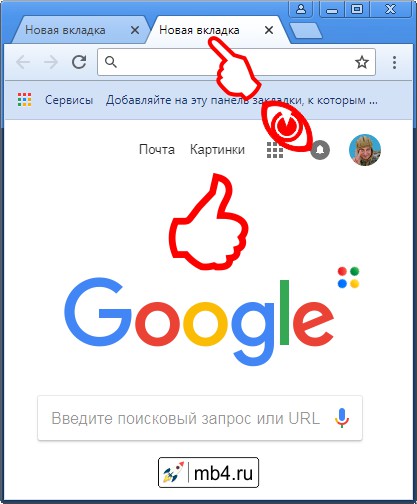
Ну и в итоге любого из описанных выше действий при любом раскладе откроется новая вкладка браузера Google Chrome:
Заберите ссылку на статью к себе, чтобы потом легко её найти!
Раз уж досюда дочитали, то может может есть желание рассказать об этом месте своим друзьям, знакомым и просто мимо проходящим?
Не надо себя сдерживать! 😉
Как открыть два окна Word одновременно на одном экране?

Понравился материал?
Хотите прочитать позже?
Сохраните на своей стене и
поделитесь с друзьями
Вы можете разместить на своём сайте анонс статьи со ссылкой на её полный текст
Ошибка в тексте?
Ошибка в тексте? Мы очень сожалеем,
что допустили ее. Пожалуйста, выделите ее
и нажмите на клавиатуре CTRL + ENTER. Кстати, такая возможность есть
на всех страницах нашего сайта
Порядок вывода комментариев:
 0
0  Спам
Спам

1 ekotekbiz74 • 16:45, 29.03.2018
Да. О как оказывается можно делать в Ворде. Спасибо, полезная информация.
Свидетельство о публикации
Комментарии
Я, конечно, но ученый. Но авторы статьи или авторы методики не понимают сами, чт
Творческого вам вдохновения.!
Со всеми шаблонами можно ознакомиться здесь
а как получить файл, куда писать?
Спасибо за вашу работу! Это большая помощь при большой загруженности учителей.
Отзывы

Егорова Елена 5.0
Отзыв о товаре ША PRO Анализ техники чтения по классам
и четвертям
Хочу выразить большую благодарность от лица педагогов начальных классов гимназии «Пущино» программистам, создавшим эту замечательную программу! То, что раньше мы делали «врукопашную», теперь можно оформить в таблицу и получить анализ по каждому ученику и отчёт по классу. Великолепно, восторг! Преимущества мы оценили сразу. С начала нового учебного года будем активно пользоваться. Поэтому никаких пожеланий у нас пока нет, одни благодарности. Очень простая и понятная инструкция, что немаловажно! Благодарю Вас и Ваших коллег за этот важный труд. Очень приятно, когда коллеги понимают, как можно «упростить» работу учителя.
Наговицина Ольга Витальевна 5.0
учитель химии и биологии, СОШ с. Чапаевка, Новоорский район, Оренбургская область
Отзыв о товаре ША Шаблон Excel Анализатор результатов ОГЭ
по ХИМИИ
Спасибо, аналитическая справка замечательная получается, ОГЭ химия и биология. Очень облегчило аналитическую работу , выявляются узкие места в подготовке к экзамену. Нагрузка у меня, как и у всех учителей большая. Ваш шаблон экономит время , своим коллегам я Ваш шаблон показала, они так же его приобрели. Спасибо.
Чазова Александра 5.0
Отзыв о товаре ША Шаблон Excel Анализатор результатов ОГЭ по
МАТЕМАТИКЕ
Очень хороший шаблон, удобен в использовании, анализ пробного тестирования занял считанные минуты. Возникли проблемы с распечаткой отчёта, но надо ещё раз разобраться. Большое спасибо за качественный анализатор.
Лосеева Татьяна Борисовна 5.0
учитель начальных классов, МБОУ СОШ №1, г. Красновишерск, Пермский край
Отзыв о товаре Изготовление сертификата или свидетельства конкурса
Большое спасибо за оперативное изготовление сертификатов! Все очень красиво . Мой ученик доволен, свой сертификат он вложил в портфолио . Обязательно продолжим с Вами сотрудничество!
Язенина Ольга Анатольевна 4.0
учитель начальных классов, ОГБОУ «Центр образования для детей с особыми образовательными потребностями г. Смоленска»
Отзыв о товаре Вебинар Как создать интересный урок:
инструменты и приемы
Я посмотрела вебинар! Осталась очень довольна полученной информацией. Всё очень чётко, без «воды». Всё, что сказано, показано, очень пригодится в практике любого педагога. И я тоже обязательно воспользуюсь полезными материалами вебинара. Спасибо большое лектору за то, что она поделилась своим опытом!
Арапханова Ашат 5.0
ША Табель посещаемости + Сводная для ДОУ ОКУД
Хотела бы поблагодарить Вас за такую помощь. Разобралась сразу же , всё очень аккуратно и оперативно. Нет ни одного недостатка. Я не пожалела, что доверилась и приобрела у вас этот табель. Благодаря Вам сэкономила время , сейчас же составляю табель для работников. Удачи и успехов Вам в дальнейшем!
Дамбаа Айсуу 5.0
Отзыв о товаре ША Шаблон Excel Анализатор результатов ЕГЭ по
РУССКОМУ ЯЗЫКУ
Спасибо огромное, очень много экономит времени , т.к. анализ уже готовый, и особенно радует, что есть варианты с сочинением, без сочинения, только анализ сочинения! Превосходно!
2007-2023 «Педагогическое сообщество Екатерины Пашковой — PEDSOVET.SU».
12+ Свидетельство о регистрации СМИ: Эл №ФС77-41726 от 20.08.2010 г. Выдано Федеральной службой по надзору в сфере связи, информационных технологий и массовых коммуникаций.
Адрес редакции: 109388 г. Москвва, Гурьянова 69-2-710
Адрес учредителя: 109388 г. Москвва, Гурьянова 69-2-710
Учредитель, главный редактор: Пашкова Екатерина Ивановна
Контакты: +7-920-0-777-397, info@pedsovet.su
Домен: https://pedsovet.su/
Копирование материалов сайта строго запрещено, регулярно отслеживается и преследуется по закону.
Отправляя материал на сайт, автор безвозмездно, без требования авторского вознаграждения, передает редакции права на использование материалов в коммерческих или некоммерческих целях, в частности, право на воспроизведение, публичный показ, перевод и переработку произведения, доведение до всеобщего сведения — в соотв. с ГК РФ. (ст. 1270 и др.). См. также Правила публикации конкретного типа материала. Мнение редакции может не совпадать с точкой зрения авторов.
Для подтверждения подлинности выданных сайтом документов сделайте запрос в редакцию.
Хостинг от uCoz
- Опубликовать урок
- Опубликовать статью
- Дать объявление
- Частые вопросы
сервис вебинаров —>
О работе с сайтом
Мы используем cookie.
Публикуя материалы на сайте (комментарии, статьи, разработки и др.), пользователи берут на себя всю ответственность за содержание материалов и разрешение любых спорных вопросов с третьми лицами.
При этом редакция сайта готова оказывать всяческую поддержку как в публикации, так и других вопросах.
Если вы обнаружили, что на нашем сайте незаконно используются материалы, сообщите администратору — материалы будут удалены.
Как переключать вкладки в Chrome
В создании этой статьи участвовала наша опытная команда редакторов и исследователей, которые проверили ее на точность и полноту.
Команда контент-менеджеров wikiHow тщательно следит за работой редакторов, чтобы гарантировать соответствие каждой статьи нашим высоким стандартам качества.
Количество просмотров этой статьи: 85 809.
В этой статье:
Переключать вкладки в браузере Chrome можно несколькими способами как на компьютере, так и на мобильном устройстве. Если на компьютере вы работаете со множеством вкладок, их можно закрепить или повторно открыть закрытую вкладку.
Метод 1 из 4:
Переключение вкладок в Chrome на компьютере с Windows

Щелкните по значку Google Chrome

. Он имеет вид красно-зелено-желтого колесика с голубой точкой посередине. Нажмите на этот значок в меню «Пуск», на панели задач или рабочем столе, чтобы открыть браузер Google Chrome.

Щелкните по + или нажмите Ctrl + T , чтобы создать новую вкладку. Для создания новой вкладки щелните по значку в виде плюса (+), который находится вверху окна браузера следом за всеми открытыми в настоящий момент вкладками. Затем вы сможете ввести адрес нужного вам веб-сайта в адресную строку.

- Чтобы изменить порядок расположения вкладок, нажмите на вкладку и перетащите ее. Чтобы открыть вкладку в новом окне, также нажмите на нее и перетащите за за пределы панели вкладок вверху экрана.
- Если вы не видите на панели вкладку, на которую хотите переключиться, возможно, она открыта в отдельном окне. Нажмите на значок Google Chrome на панели задач внизу экрана. Над значком появятся миниатюры всех окон, открытых в Chrome. Нажмите на нужную вам миниатюру, чтобы открыть окно.

- Также для перехода к следующей вкладке можно нажать Ctrl + PgDn.

- Также для перехода к предыдущей вкладке можно нажать Ctrl + PgUp.

- Нажмите Ctrl + 1, чтобы открыть крайнюю вкладку слева.
- Нажмите Ctrl + 2, чтобы открыть вторую вкладку.
- Нажмите Ctrl + 3, чтобы открыть третью вкладку.
- Нажмите Ctrl + 4, чтобы открыть четвертую вкладку.
- Нажмите Ctrl + 5, чтобы открыть пятую вкладку.
- Нажмите Ctrl + 6, чтобы открыть шестую вкладку.
- Нажмите Ctrl + 7, чтобы открыть седьмую вкладку.
- Нажмите Ctrl + 8, чтобы открыть восьмую вкладку.

Нажмите Ctrl + 9 , чтобы открыть последнюю вкладку. Независимо от того, сколько вкладок у вас открыто, это сочетание всегда активирует крайнюю вкладку справа.

- Можете повторять это сочетание, чтобы открыть таким образом до десяти недавно закрытых вкладок. [4] X Источник информации
Метод 2 из 4:
Переключение вкладок в Chrome на Mac

Щелкните по значку Google Chrome
. Он имеет вид красно-зелено-желтого колесика с голубой точкой посередине. Нажмите на этот значок на панели Dock или в папке «Программы».

Щелкните по + или нажмите ⌘ Command + T , чтобы создать новую вкладку. Для создания новой вкладки щелните по значку в виде плюса (+), который находится вверху окна браузера. Затем вы сможете ввести адрес нужного вам веб-сайта в адресную строку.

- Чтобы изменить порядок расположения вкладок, нажмите на вкладку и перетащите ее. Чтобы открыть вкладку в новом окне, также нажмите на нее и перетащите за за пределы панели вкладок вверху экрана.
- Если вы не видите на панели вкладку, на которую хотите переключиться, возможно, она открыта в отдельном окне. Для переключения между окнами щелкните по значку Google Chrome на панели Dock внизу экрана и удерживайте его. Появится всплывающее меню, в котором будут перечислены все открытые окна. Активное в настоящий момент окно отмечено галочкой. Нажмите на другое окно в меню, чтобы перейти к нему.

Нажмите ⌘ Command + ⌥ Option + ⏵ для перехода к следующей вкладке. При нажатии «Command», «Option» и стрелки вправо вы переключитесь на следующую вкладку, которая находится справа от текущей вверху экрана. Если у вас уже открыта крайняя вкладка справа, вы перейдете на крайнюю вкладку слева.

Нажмите ⌘ Command + ⌥ Option + ⏴ для перехода к предыдущей вкладке. При нажатии «Command», «Option» и стрелки влево вы переключитесь на предыдущую вкладку, которая находится слева от текущей вверху экрана. Если у вас уже открыта крайняя вкладка слева, вы перейдете на крайнюю вкладку справа.

- Нажмите Command + 1, чтобы открыть крайнюю вкладку слева.
- Нажмите Command + 2, чтобы открыть вторую вкладку.
- Нажмите Command + 3, чтобы открыть третью вкладку.
- Нажмите Command + 4, чтобы открыть четвертую вкладку.
- Нажмите Command + 5, чтобы открыть пятую вкладку.
- Нажмите Command + 6, чтобы открыть шестую вкладку.
- Нажмите Command + 7, чтобы открыть седьмую вкладку.
- Нажмите Command + 8, чтобы открыть восьмую вкладку.

Нажмите ⌘ Command + 9 , чтобы открыть последнюю вкладку. Независимо от того, сколько вкладок у вас открыто, это сочетание всегда активирует крайнюю вкладку справа.

- Можете повторять это сочетание, чтобы открыть таким образом до десяти недавно закрытых вкладок. [5] X Источник информации
Метод 3 из 4:
Переключение вкладок в Chrome на смартфоне или планшете

Откройте Google Chrome. Его значок имеет вид красно-зелено-желтого колесика с голубой точкой посередине. Нажмите на этот значок на главном экране или в меню «Приложения», чтобы открыть Google Chrome.

Коснитесь значка обзора вкладок. Он выглядит как квадрат с цифрой внутри и находится в правом верхнем углу рядом с адресной строкой. Так вы увидите все вкладки, открытые в настоящий момент.

Коснитесь вкладки, к которой вы хотите перейти. Вкладки отображаются в виде миниатюр страниц, открытых в каждой из них. Коснитесь нужной миниатюры, чтобы перейти к соответствующей вкладке.

Проведите по верхней панели инструментов вправо для перехода к следующей вкладке. Чтобы перейти к следующей вкладке, можно провести вправо по панели вверху экрана, содержащей адресную строку. [6] X Источник информации [7] X Источник информации

Проведите по верхней панели инструментов влево для перехода к предыдущей вкладке. Таким образом можно перейти к предыдущей вкладке.

- Чтобы изменить порядок расположения вкладок, нажмите на вкладку и, удерживая ее, перетащите на нужное место.
Метод 4 из 4:
Другие полезные сочетания клавиш

- Удерживайте вместо этого Shift, чтобы открыть вкладку в новом окне.
- Удерживайте Ctrl + Shift или Command + Shift (на компьютере Mac), чтобы открыть ссылку в новой вкладке и перейти к ней.

- Если на мыши нет правой кнопки, удерживайте клавишу Control или коснитесь трекпада двумя пальцами.

Закройте сразу несколько вкладок. Щелкните правой кнопкой мыши по имени вкладки и в меню выберите «Закрыть другие вкладки», чтобы закрыть все вкладки, кроме той, по которой вы щелкнули. Выберите «Закрыть вкладки справа», чтобы закрыть все вкладки, расположенные справа от активной вкладки. Так вы сэкономите время, если обычно работаете с десятками открытых вкладок.