Подключение почтового ящика на Яндекс.Почте
Подключение почтовых ящиков через пересылку предпочтительнее, поскольку в этом случае письма поступают в Омнидеск быстрее, а также есть возможность настроить любой SMTP. Используйте подключение через IMAP, если ваш почтовик не позволяет настроить пересылку.
Подключение почтового ящика на Яндекс.Почте через пересылку
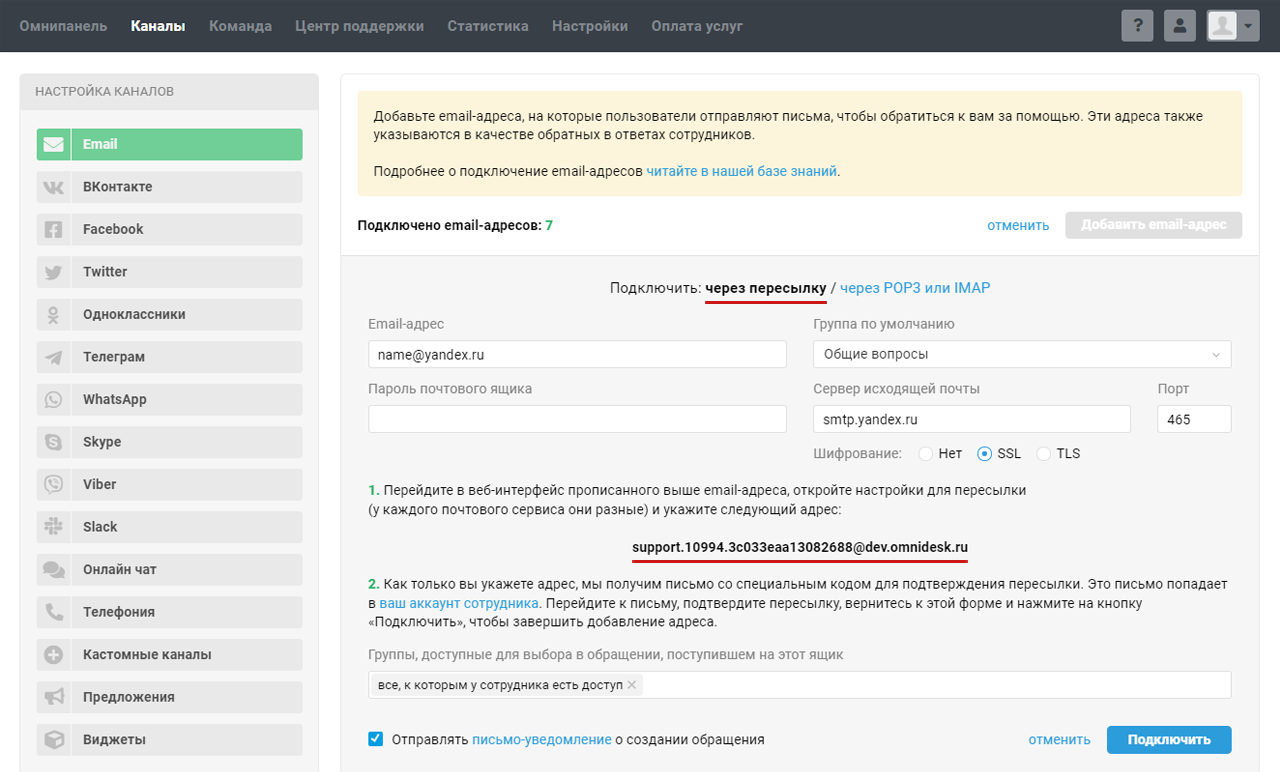
1. В аккаунте администратора в разделе «Каналы» в подразделе «Email» нажмите на «Добавить email-адрес» и выберите опцию «Собственный».
а) Укажите email, который планируете подключить. Если вы используете почтовый ящик с собственным доменом на Яндекс.Почте 360 для бизнеса, укажите его в поле «Email-адрес». Например, support@yourcompany.com.
б) Выберите группу, в которую по умолчанию будут попадать поступающие на email обращения.
в) Пропишите вручную данные:
- Сервер исходящей почты: smtp.yandex.ru
- Порт: 465
- Шифрование: SSL
Примечание: Если вы подключаете почтовый ящик с собственным доменом на Яндекс.Почте, параметры сервера исходящей почты, порт и шифрование не меняются.
г) Скопируйте ваш системный ящик, на который нужно настроить пересылку. Он имеет вид support.[ваш персональный код]@dev.omnidesk.ru.
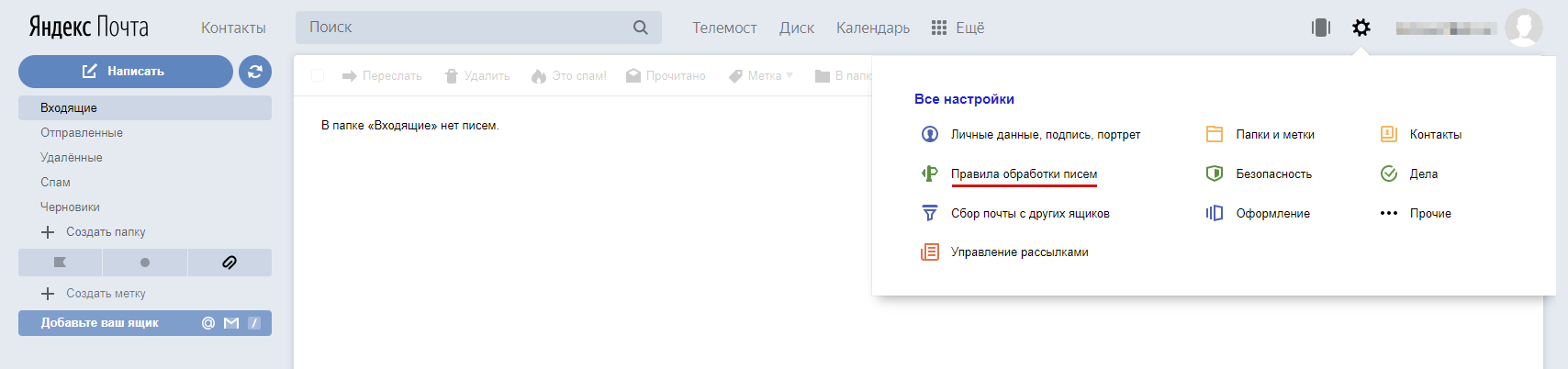
2. Настройте пересылку в веб-интерфейсе вашего почтового ящика на системный ящик Омнидеска. Пройдите по пути: Все настройки (значок шестерёнки в правом верхнем углу) → Правила обработки писем → Создать правило.

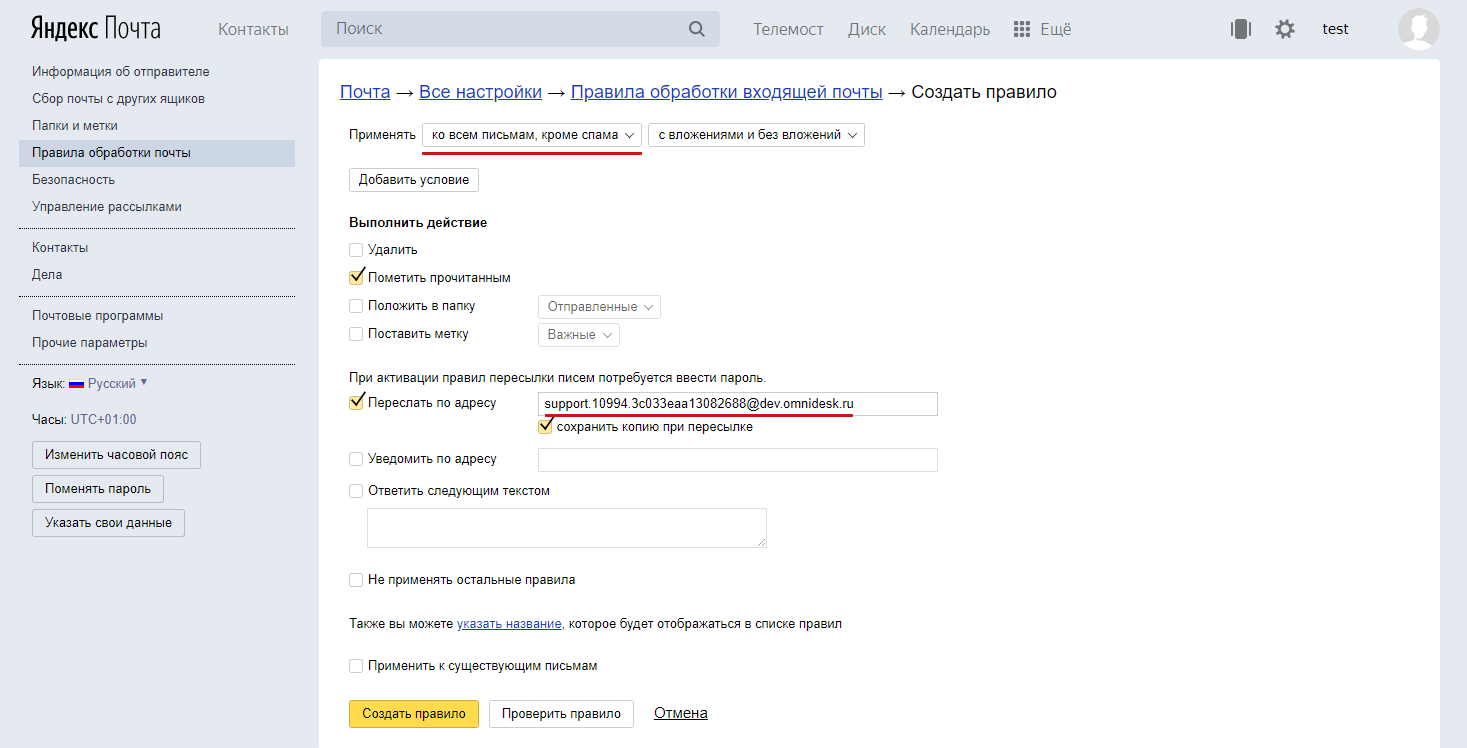
3. Настройте правила, по которым письма будут пересылаться в Омнидеск.
Если вы хотите пересылать в Омнидеск все поступающие на ваш ящик письма, кроме спама, выберите в пункте «Применять» параметр «ко всем письмам, кроме спама». Обратите внимание, что для писем из папки «Спам» пересылка писем с помощью правил невозможна.
Удалите строку условий. Отметьте галкой пункт «Переслать по адресу» и укажите в поле системный ящик Омнидеска. Если при пересылке вам нужно сохранить копию писем в ящике, отметьте соответствующий пункт галкой. Нажмите кнопку «Создать правило».
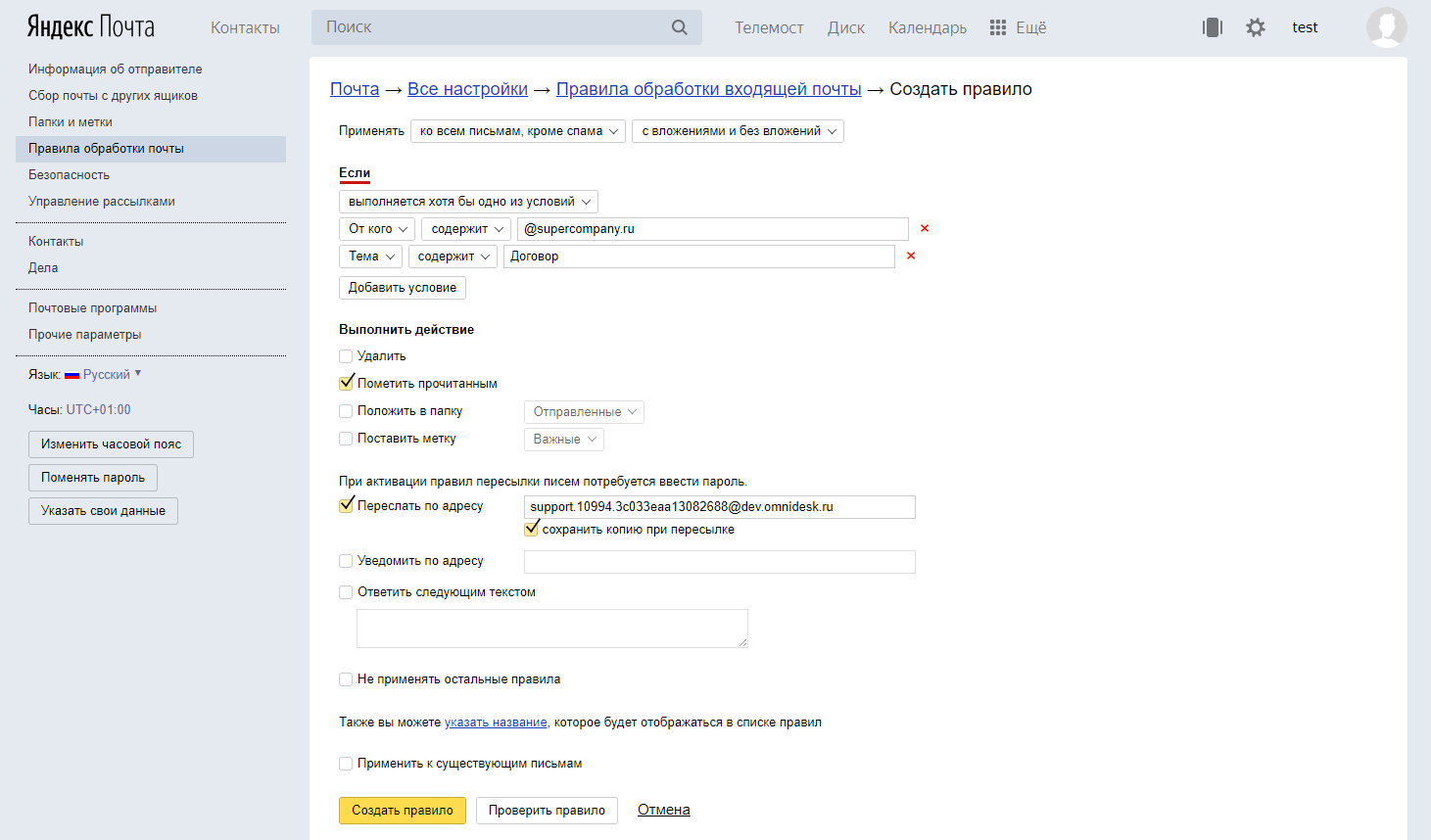
Если вы хотите преобразовывать в обращения в Омнидеске только определенные письма, поступающие на ваш ящик, создайте правило и укажите необходимые условия пересылки. Отметьте галкой пункт «Переслать по адресу» и укажите в поле системный ящик Омнидеска. Нажмите кнопку «Создать правило».
4. Вернитесь в Омнидеск для подтверждения пересылки.
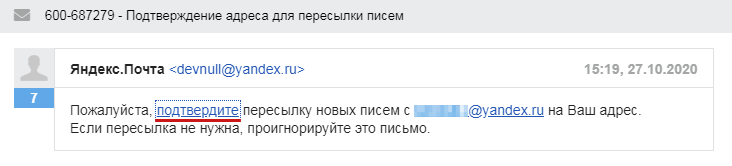
а) Войдите в аккаунт сотрудника в раздел «Обращения». Откройте письмо «Подтверждение адреса для пересылки писем» от Яндекс.Почта.

б) Перейдите по ссылке в письме и подтвердите пересылку.
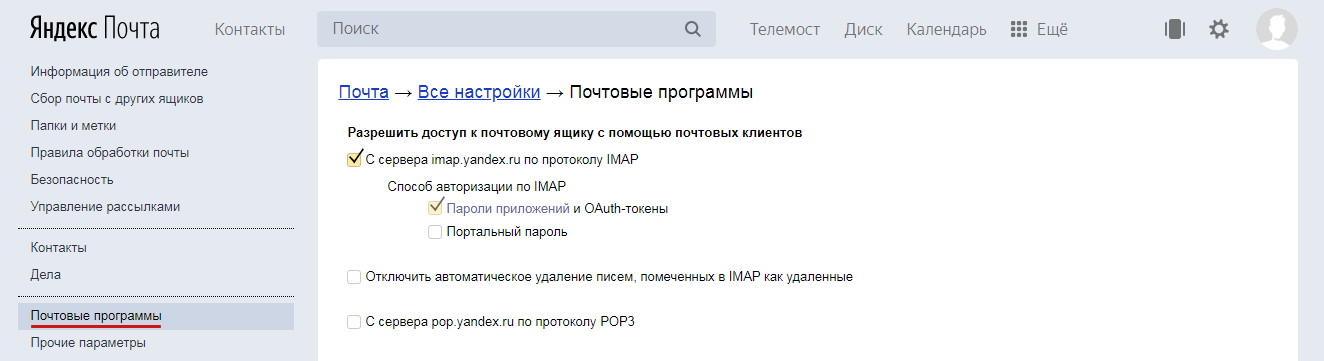
5. Вернитесь в веб-интерфейс вашего почтового ящика. Перейдите в раздел «Почтовые программы» и разрешите доступ к почтовому ящику по протоколу IMAP. Сделать это можно по пути: Почта → Настройки (иконка шестеренки в правом верхнем углу) → Прочие → Почтовые программы → Разрешить доступ к почтовому ящику с помощью почтовых клиентов. Сохраните изменения.
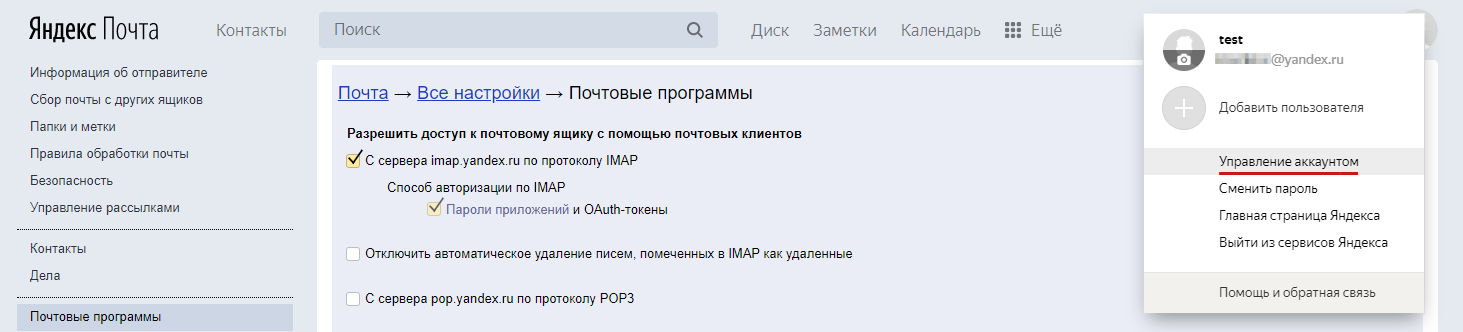
6. Для завершения подключения в веб-интерфейсе вашего почтового ящика создайте пароль приложения. С его помощью мы будем передавать ответы сотрудников через SMTP Яндекс.Почте на отправку.
а) Откройте данные учетной записи. Перейдите в раздел «Управление аккаунтом».
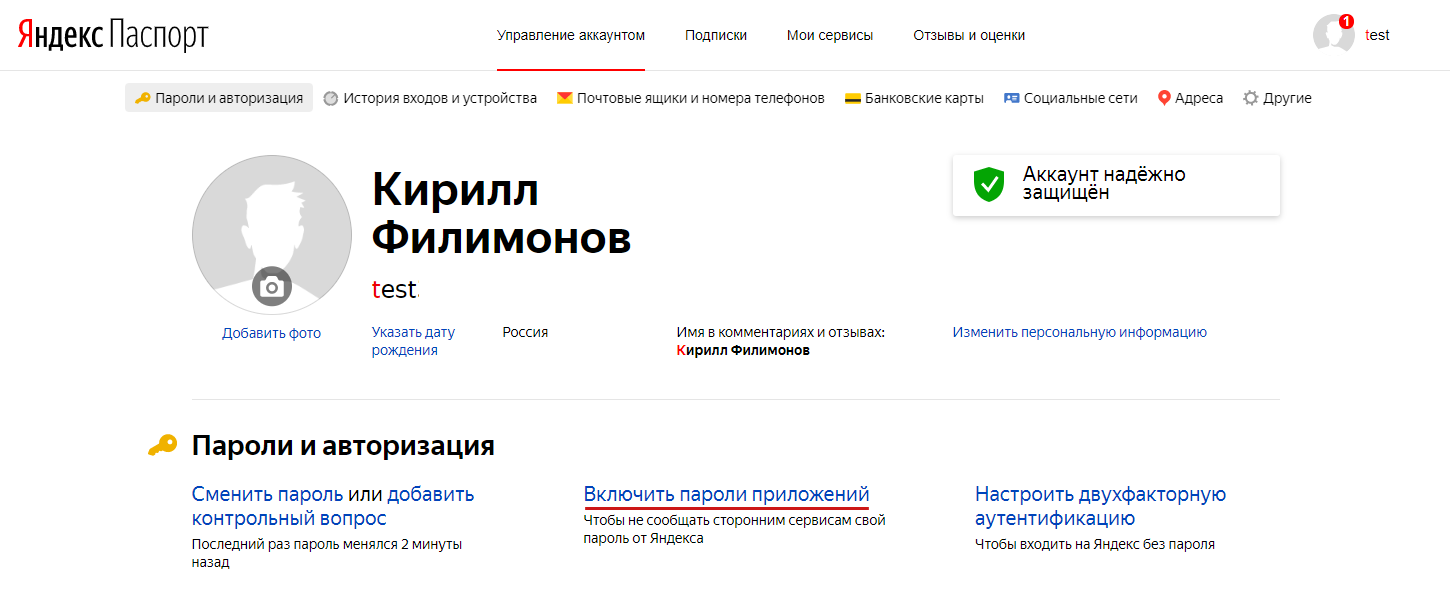
б) В подразделе «Пароли и авторизация» включите пароли приложений.
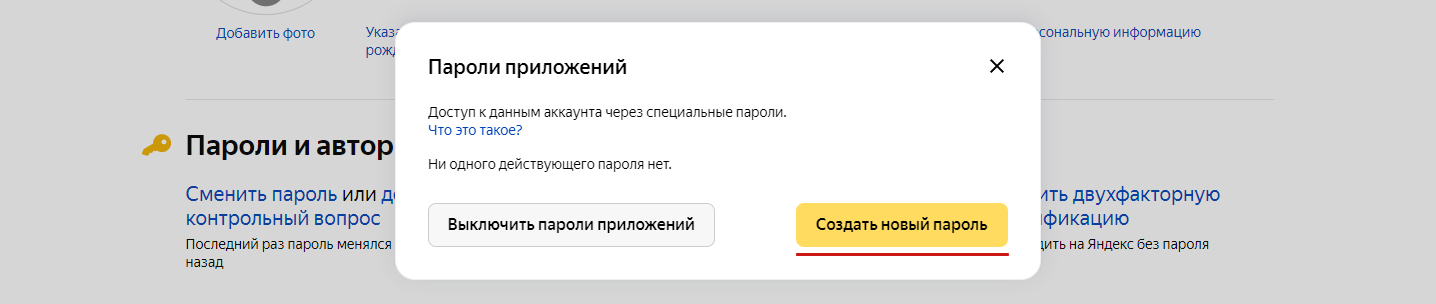
в) Создайте пароль приложения.
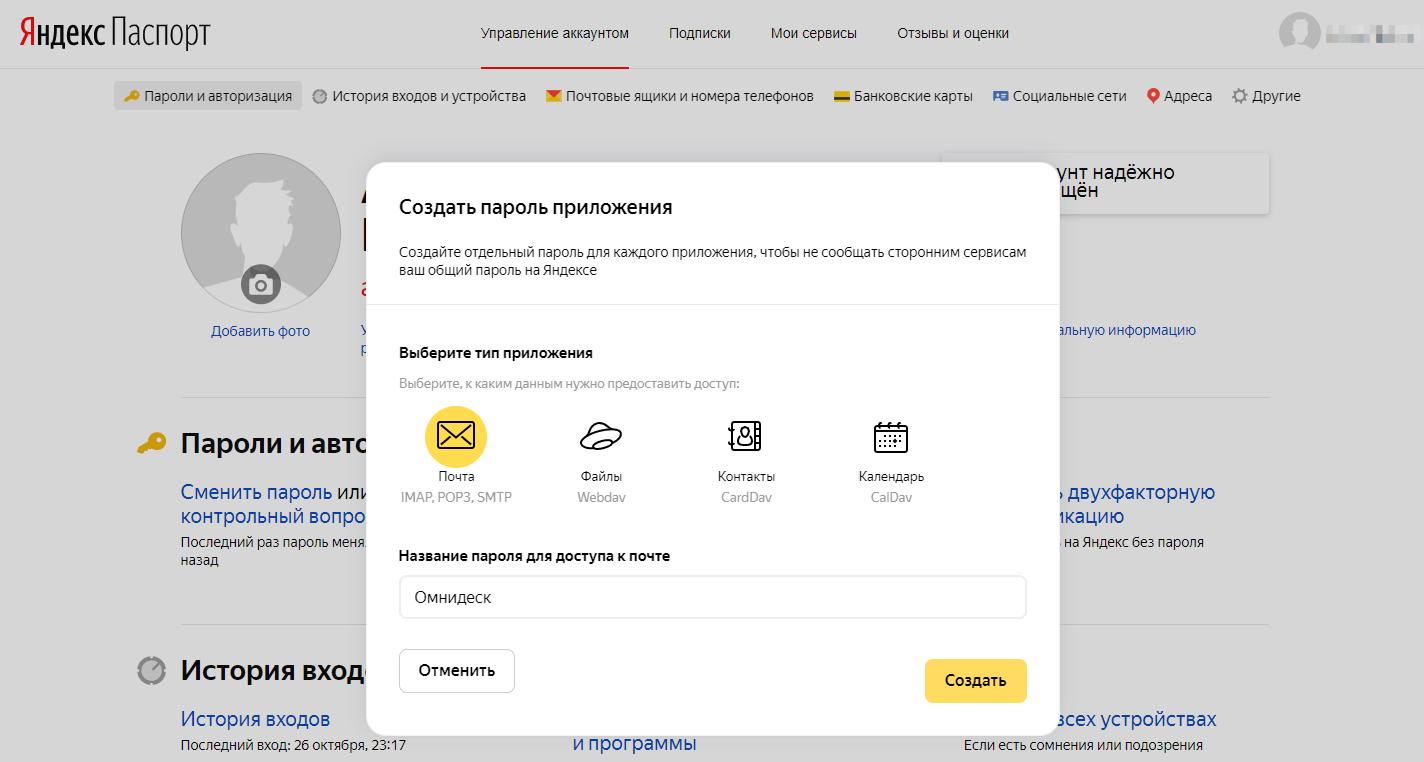
г) Выберите тип приложения «Почта». Укажите название пароля для доступа к почте. Например, «Омнидеск». Нажмите кнопку «Создать».
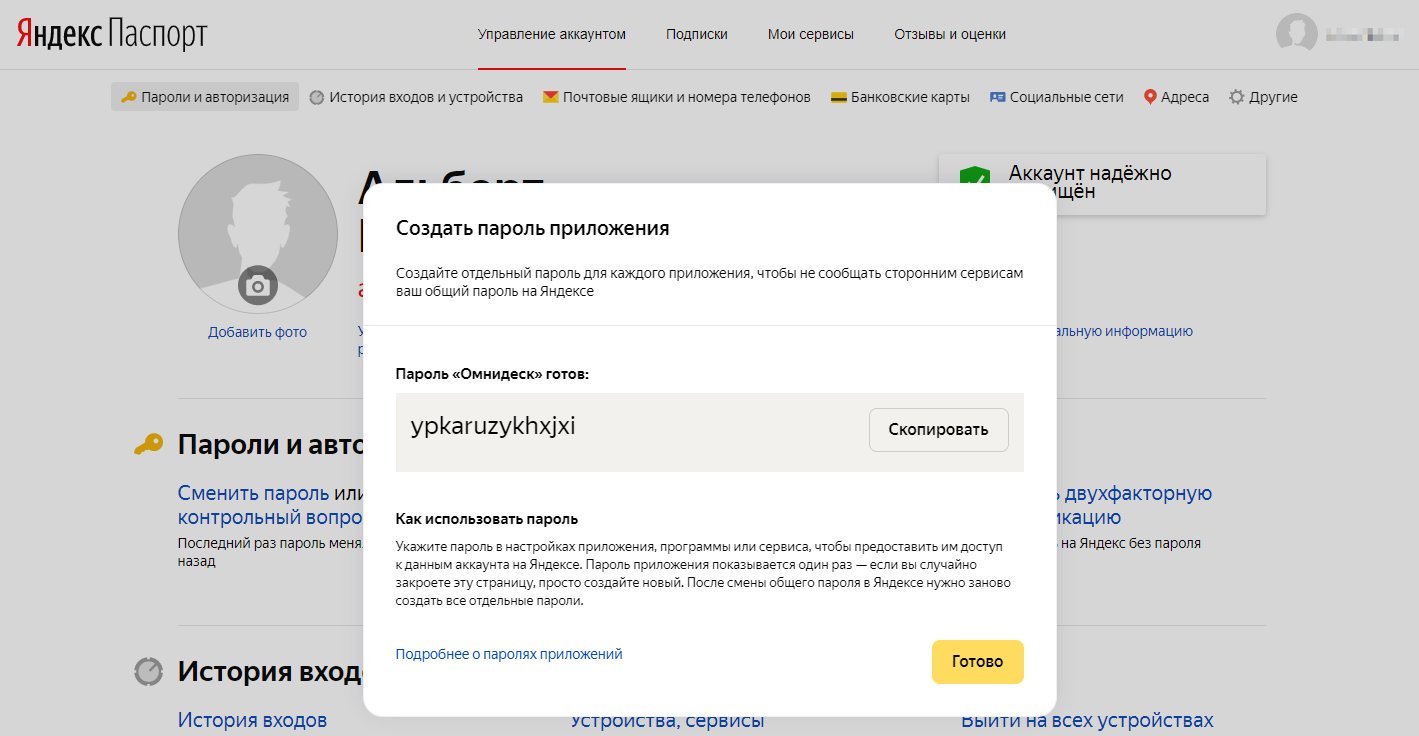
д) Скопируйте сгенерированный пароль.
7. Вернитесь в Омнидеск, введите полученный пароль в поле «Пароль почтового ящика» и нажмите кнопку «Подключить».
Настройка стороннего SMTP
Когда вы подключаете STMP вашего почтового сервиса, то:
- ответы сотрудников добавляются в папку «Отправленные» вашего ящика;
- вы не зависите от нас в плане доставляемости писем.
Но иногда у почтовых сервисов могут быть лимиты на отправку писем с одного ящика или же сервер работать нестабильно. Если хотите полностью контролировать отправку ответов клиентам и смотреть статистику доставляемости, лучший вариант — подключить специализированный SMTP-сервис (Mailgun, Postmark, Sendgrid, Amazon SES и т. д.).
Настроить отправку через сторонний SMTP можно только при выборе варианта подключения ящика через пересылку.
1. Логин стороннего SMTP-сервиса укажите через двоеточие после подключаемого ящика;
2. Укажите данные SMTP-сервера, предоставленные выбранным вами сторонним сервисом (сервер исходящей почты, порт, тип шифрования и пароль).
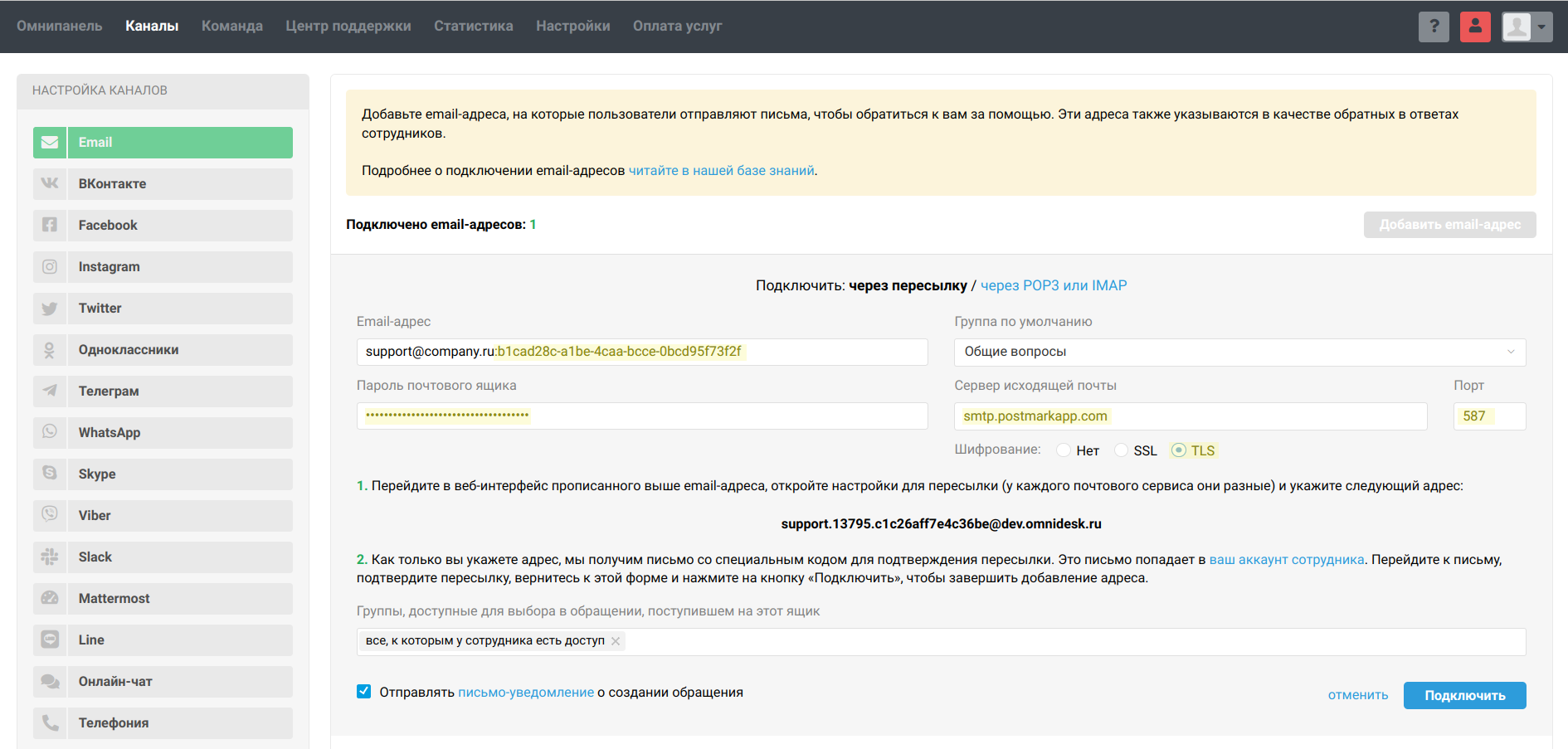
Не забудьте настроить пересылку в интерфейсе вашего почтового сервиса, как это описано в инструкции, чтобы письма клиентов поступали в Омнидеск.
Подключение почтового ящика на Яндекс.Почте через IMAP
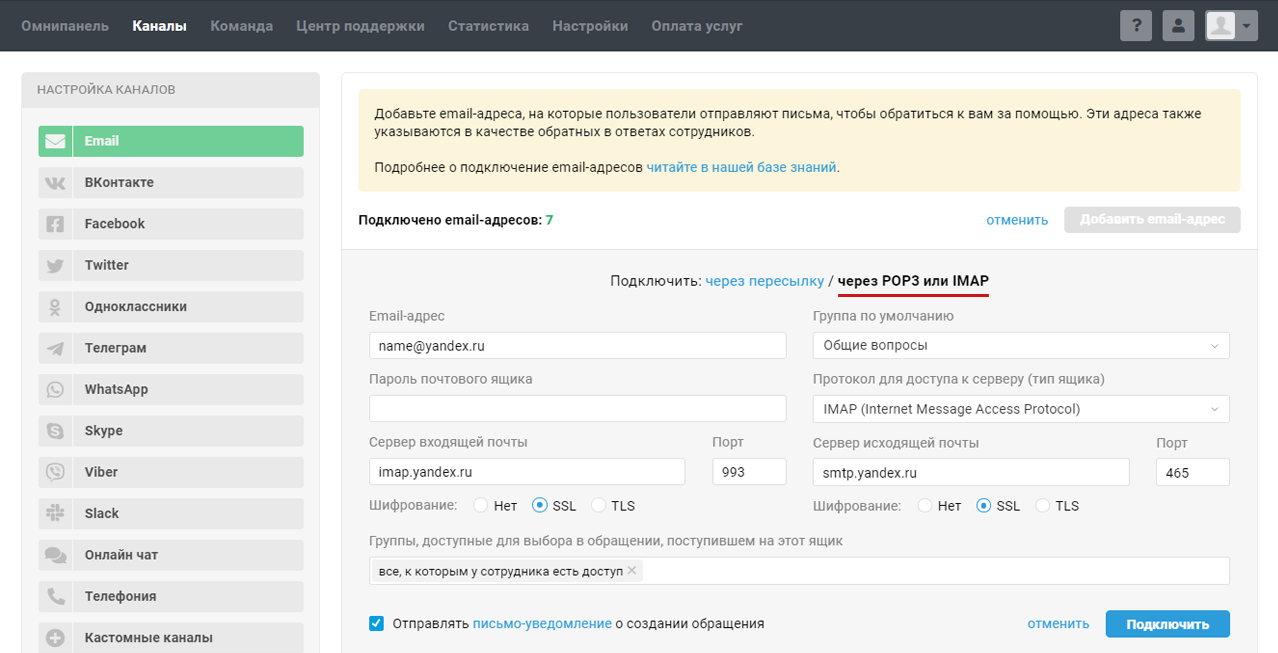
1. В аккаунте администратора в разделе «Каналы» в подразделе «Email» нажмите на «Добавить email-адрес», выберите опцию «Собственный» и настройте подключение email через РОР3 или IMAP.
а) Укажите email, который планируете подключить. Если вы используете почтовый ящик с собственным доменом на Яндекс.Почте 360 для бизнеса, укажите его в поле «Email-адрес». Например, support@yourcompany.com.
б) Выберите группу, в которую по умолчанию будут попадать поступающие на email обращения.
в) Пропишите вручную данные:
- Сервер входящей почты: imap.yandex.ru
- Порт: 993
- Шифрование: SSL
- Сервер исходящей почты: smtp.yandex.ru
- Порт: 465
- Шифрование: SSL
Примечание: Если вы подключаете почтовый ящик с собственным доменом на Яндекс.Почте, параметры сервера входящей почты, сервера исходящей почты, порты и шифрование не меняются.
2. Войдите в веб-интерфейс вашего почтового ящика. Разрешите доступ к почтовому ящику по протоколу IMAP. Для этого пройдите по пути: Почта → Настройки (иконка шестеренки в правом верхнем углу) → Прочие → Почтовые программы.
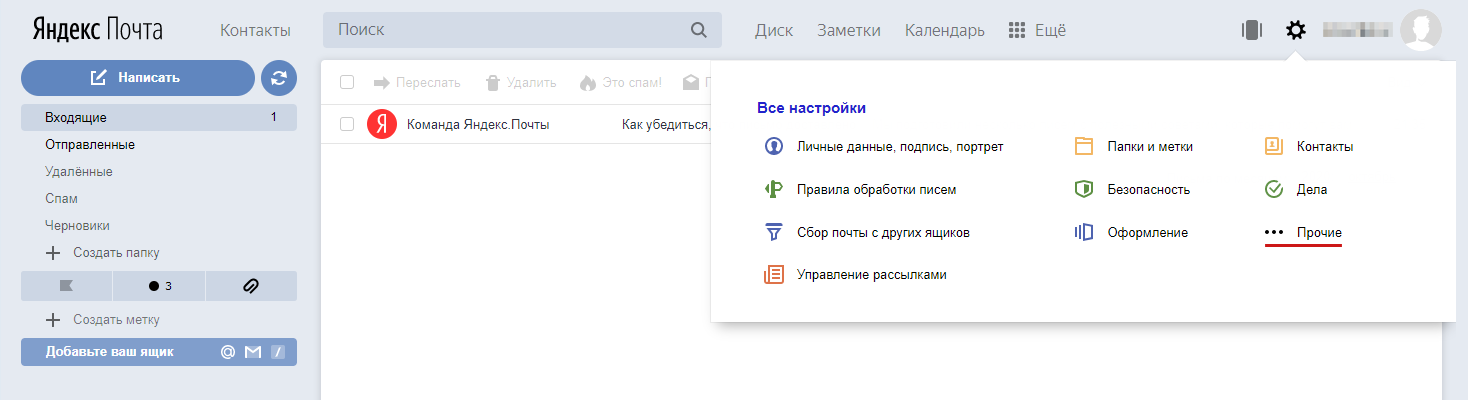
Разрешите доступ к почтовому ящику с помощью почтовых клиентов по протоколу IMAP. Сохраните изменения.
3. В веб-интерфейс вашего почтового ящика создайте пароль приложения. Для этого откройте данные учетной записи. Перейдите в раздел «Управление аккаунтом».
а) В подразделе «Пароли и авторизация» включите пароли приложений.
б) Создайте пароль приложения.
в) Выберите тип приложения «Почта». Укажите название пароля для доступа к почте. Например, «Омнидеск». Нажмите кнопку «Создать».
г) Скопируйте сгенерированный пароль.
4. Вернитесь в Омнидеск, введите полученный пароль в поле «Пароль почтового ящика», нажмите кнопку «Подключить».
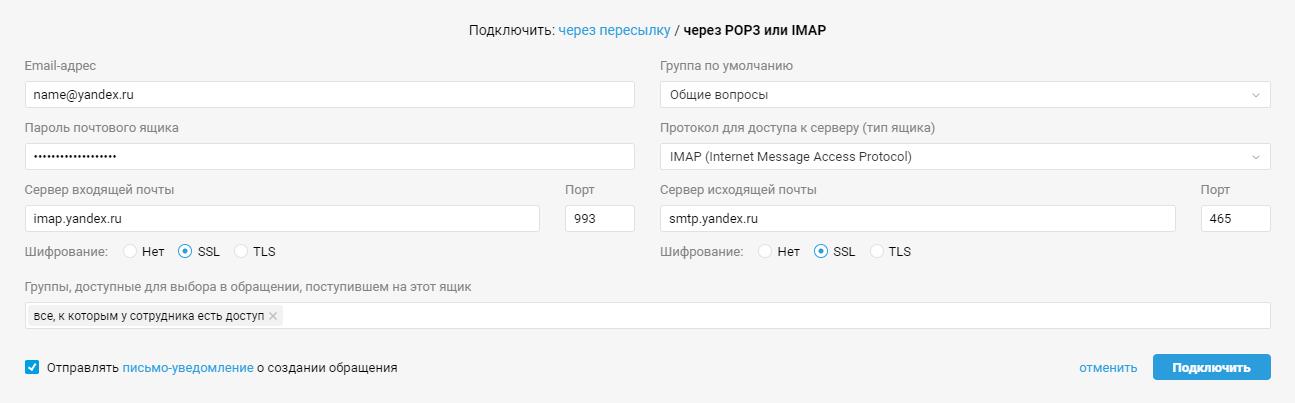
5. В Омнидеск будут попадать все письма из папки «Входящие» вашего ящика.
Что такое настройки POP3 и IMAP в Яндекс.Почте – как использовать
Вы можете забирать почту из своей учетной записи электронной почты в Яндекс.Почте, используя почтовые клиенты, такие как Microsoft Outlook, Mozilla Thunderbird и Apple Mail. Для этого вам нужно знать настройки POP-сервера Яндекс.Почты.
Включить POP3 на Яндексе
По умолчанию Яндекс включает поддержку только IMAP на новых аккаунтах. Потому что это, как правило, более популярный вариант, и он экономит место на диске.
Чтобы использовать POP3, вам нужно включить его:
- Откройте браузер и перейдите на Яндекс Почту. Затем войдите в свой аккаунт.
- В папке «Входящие» выберите значок шестерёнки «Настройки» в правом верхнем углу над почтой.
- При открытом меню выберите Все настройки.
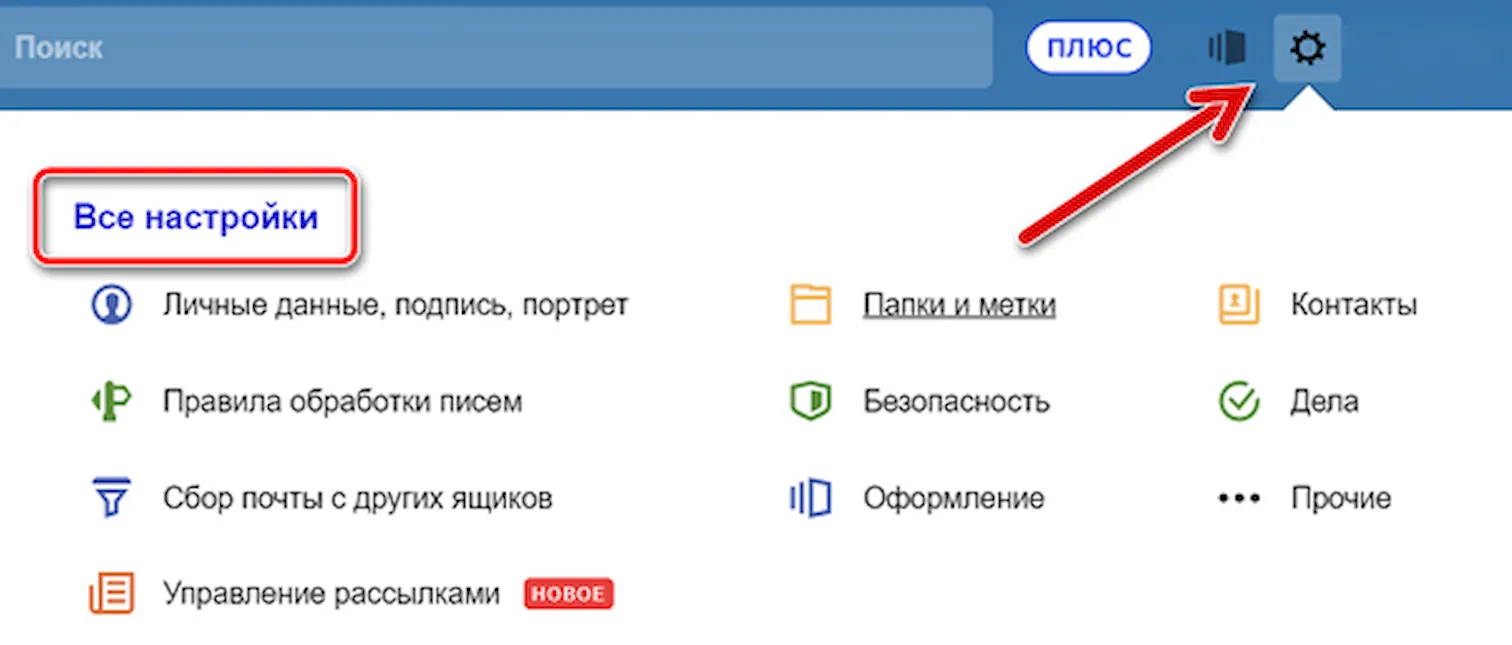
- Вы попадете на страницу настроек. Посмотрите на категории слева. Выберите почтовые программы.
- Основная часть окна будет изменена, чтобы показать вам две опции для включения IMAP и POP3. Выберите С сервера pop.yandex.ru по протоколу POP3 , чтобы включить POP3.
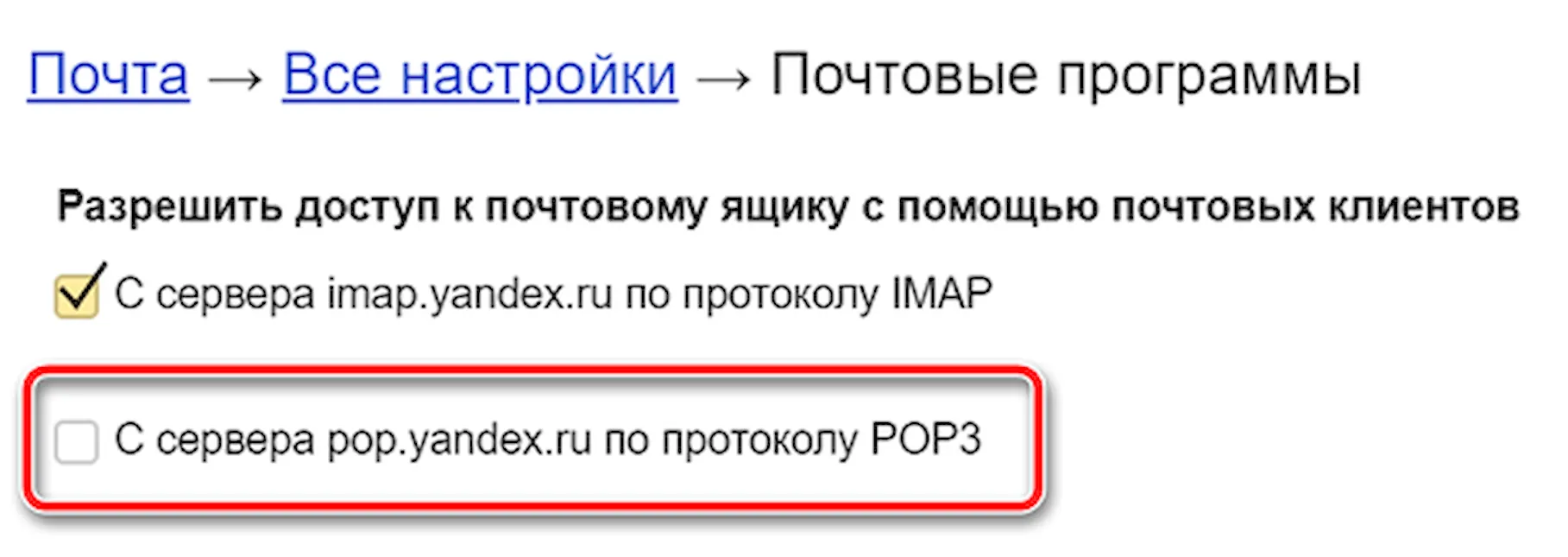
- Как только вы включите его, вы сможете выбрать, в каких папках вы хотите включить поддержку POP.
- Когда вы будете готовы, нажмите Сохранить изменения внизу, чтобы сохранить настройки и включить POP3 в папках.
Настройки Яндекс POP3
Настройки POP-сервера Яндекс.Почты для доступа к входящим сообщениям в любой почтовой программе:
- Адрес POP-сервера Яндекс.Почты: pop.yandex.com
- Имя пользователя POP в Яндекс.Почте: ваш полный адрес электронной почты в Яндекс.Почте (сначала попробуйте, например, указать «@yandex.ru» или другое имя домена, которое вы используете в учетной записи Яндекс.Почты. Если это не работает, используйте только ваше имя пользователя, часть до @yandex.ru)
- POP пароль: ваш пароль от Яндекс.Почты
- Тип учетной записи: POP3
- POP порт: 995
- Требуется ли POP TLS/SSL: да, использовать SSL/TLS
- Обязательно ли POP STARTTLS: нет
Введите их в свой почтовый клиент, чтобы подключиться к серверу Yandex Mail POP3.
Как работает POP3 доступ к Яндекс.Почте
При использовании POP3 с почтовым клиентом, таким как Thunderbird, вы будете загружать сообщения из Яндекс.Почты в папки на вашем компьютере. По умолчанию они попадают в папку «Входящие», если вы не настроили фильтры с помощью своего почтового клиента для размещения сообщений в другой папке.
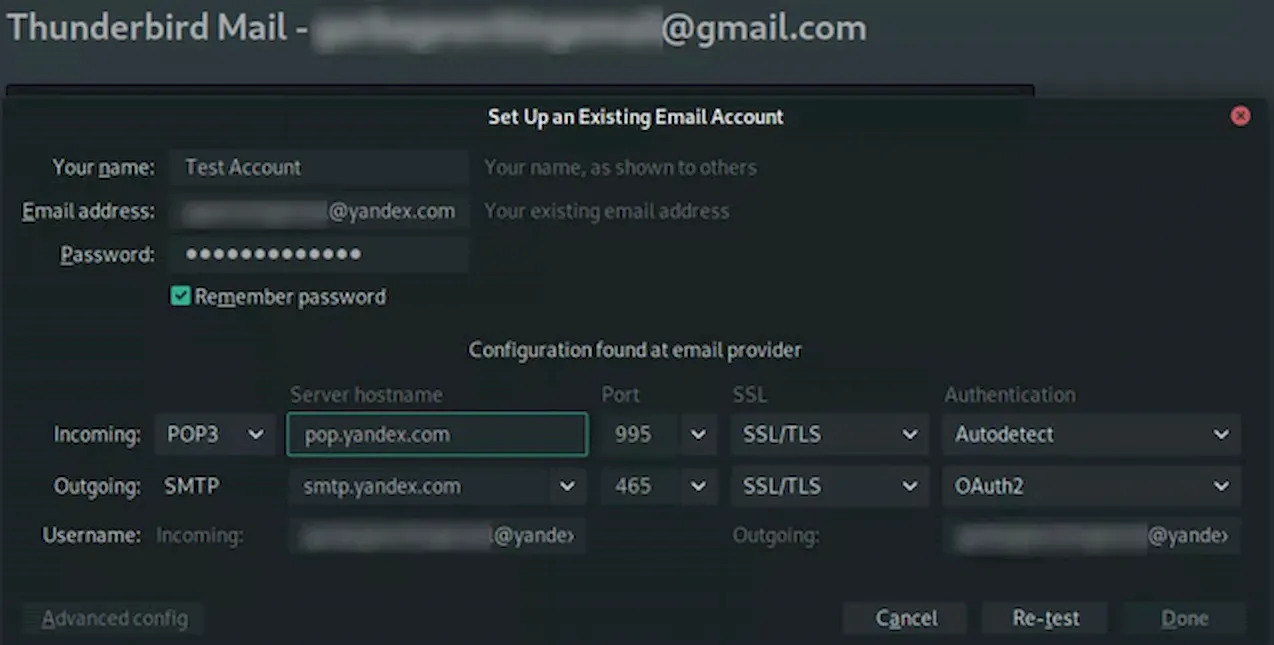
При использовании POP3 Яндекс.Почта по-прежнему сохраняет копию сообщения на своем сервере в дополнение к копии, которую вы видите на своём устройстве. Если вы удалите сообщение в почтовом клиенте вашего компьютера, это не повлияет на сообщения, сохраненные на сервере Яндекс.Почты. Вам нужно будет зайти в веб-интерфейс Яндекс.Почты, если вы хотите удалить какие-либо сообщения полностью.
Если вы хотите, чтобы действия по удалению, выполняемые на почтовом клиенте вашего компьютера, были зеркально отображены на сервере Яндекс.Почты, вам нужно использовать доступ к IMAP.Mail Яндекс.Почты.
Настройки IMAP Яндекс.Почты
- Адрес почтового сервера: imap.yandex.com
- Безопасность соединения: SSL
- Порт: 993
- Вам понадобится ваше имя пользователя и пароль для сервисов Яндекса.
Настройки SMTP Яндекса для отправки почты
Чтобы отправлять почту через Яндекс.Почту из вашей почтовой программы, в дополнение к её получению, вам необходимо знать настройки SMTP:
- Адрес SMTP-сервера Яндекс.Почты: smtp.yandex.com
- Имя пользователя SMTP в Яндекс.Почте: ваш полный адрес электронной почты в Яндекс.Почте (включая @yandex.ru)
- Пароль SMTP Яндекс.Почты: ваш пароль Яндекс.Почты
- SMTP-порт Яндекс.Почты: 465
- Требуется ли SMTP TLS/SSL: да
- Обязательно ли SMTP STARTTLS: нет
Инструкции по настройке почтовых программ при переходе на сервер от Yandex.ru или Mail.ru #80300
Если почта на доменном имени переведена на сервер от Yandex.ru, Вы можете работать с ней как через веб-интерфейс, так и через почтовую программу:
-
Чтобы проверять письма на почтовых ящиках, перейдите по ссылке: yandex.ru.
-
В этом случае в графе «Логин» требуется ввести полностью название почтового ящика (с @domain.ru) и соответствующий пароль.
- Обращаем Ваше внимание на то, что сервис корпоративной почты на Yandex — предоставляется платно. При возникновении трудностей в настройке и работе корпоративной почты в данном сервисе — рекомендуем Вам обратиться в поддержку yandex.
Если почта на доменном имени переведена на сервер от Mail.ru, Вы можете работать с ней как через веб-интерфейс, так и через почтовую программу:
-
Чтобы проверять письма на почтовых ящиках, перейдите по ссылке: mail.ru.
-
В этом случае в графе «Логин» требуется ввести полностью название почтового ящика (с @domain.ru) и соответствующий пароль.
Если почта на доменном имени переведена на сервер от Google.ru, Вы можете работать с ней как через веб-интерфейс, так и через почтовую программу:
-
Чтобы проверять письма на почтовых ящиках через веб-интерфейс, перейдите по ссылке: gmail.com.
- В графе «Имя пользователя» требуется ввести полностью название почтового ящика (с @domain.ru) и соответствующий пароль.
- Обращаем Ваше внимание на то, что сервис корпоративной почты на google — предоставляется платно. При возникновении трудностей в настройке и работе корпоративной почты в данном сервисе — рекомендуем Вам обратиться в поддержку google.
Обратите внимание!
Регистр символов крайне важен! Поэтому адрес электронной почты, нужно вводить маленькими буквами. Особенно важно соблюдать регистр, при вводе пароля. Если в пароле (например: AbC), имеются заглавные буквы, то написание маленькими буквами (например: abc) недопустимо!
Мы создаём веб-сайты для России и зарубежных рынков с 1997 года. Наша команда – более пятисот сотрудников в разных странах и городах.
Понимание потребностей онлайн-бизнеса, опыт взаимодействия с тысячами клиентов, высокая квалификация персонала, собственные «ноу-хау» и хороший объём заказов позволяют веб-студии Мегагрупп.ру предлагать услуги высокого качества по удивительно низким и «вкусным» ценам.
Этот сайт был создан на платформе
CMS S3 от Megagroup.ru
Данный сайт защищен с помощью reCAPTCHA и соответствует
Политике конфиденциальности и Условиям использования Google.
Яндекс почта получить в почтовую программу все письма — инструкция
Яндекс почта — одна из самых популярных электронных почтовых служб в России. Множество пользователей предпочитают пользоваться данным сервисом благодаря его удобству и надежности. Однако, не всегда удобно заходить в почтовый ящик через браузер, поэтому важно знать, как можно получать все письма в свою почтовую программу.
Для того чтобы получать почту из Яндекса через почтовую программу, вам понадобятся некоторые параметры. Во-первых, необходимо знать адрес сервера, по которому вы будете получать почту. Во-вторых, нужно указать порт, через который будет осуществляться подключение к серверу. Настройка почтовой программы может отличаться в зависимости от используемой программы, однако общие указания будут применимы ко многим из них.
Важно помнить, что для получения почты из Яндекса через почтовую программу необходимо включить протокол POP3 или IMAP в настройках вашего почтового ящика. Это позволит программе получать письма с сервера.
Параметры для настройки почтовой программы можно найти на официальном сайте Яндекса. Введите в поисковой строке фразу «настройки почтового клиента Яндекс» и перейдите на соответствующую страницу. Здесь вы найдете детальные инструкции по настройке почтовой программы, а также информацию о необходимых параметрах, таких как адрес сервера и порт.
Яндекс Почта: получение всех писем в почтовую программу
Яндекс Почта представляет собой платформу электронной почты, которая позволяет пользователям отправлять и получать письма. Однако, при работе с почтовым ящиком через веб-интерфейс могут возникать определенные ограничения и неудобства. Поэтому многие пользователи предпочитают использовать почтовые программы, такие как Microsoft Outlook или Mozilla Thunderbird, для отправки и получения писем.
Для получения всех писем из Яндекс Почты в почтовую программу необходимо выполнить несколько простых шагов:
- Откройте почтовую программу на своем компьютере.
- В меню почтовой программы выберите опцию «Добавить учетную запись» или «Настроить новую учетную запись».
- Выберите тип учетной записи «IMAP» или «POP3».
- Введите следующую информацию:
- Имя пользователя: ваше имя пользователя Яндекс Почты (например, example@yandex.ru)
- Пароль: ваш пароль для входа в Яндекс Почту
- Сервер входящей почты (IMAP): imap.yandex.ru
- Сервер входящей почты (POP3): pop.yandex.ru
- Сервер исходящей почты (SMTP): smtp.yandex.ru
- Настройте параметры соединения и безопасности для серверов входящей и исходящей почты на свое усмотрение. Обычно используется SSL или TLS протокол для безопасного соединения.
- Нажмите на кнопку «Далее» или «Завершить» для завершения настройки учетной записи.
- Учетная запись Яндекс Почты будет добавлена в вашу почтовую программу, и все письма будут загружены из почтового ящика на ваш компьютер.
Теперь вы можете использовать свою почтовую программу для просмотра, отправки и управления письмами в Яндекс Почте. Все изменения, сделанные в почтовой программе, будут отображаться и сохраняться на сервере Яндекс Почты, и наоборот.
Не забывайте периодически обновлять программу, чтобы использовать последние обновления и функциональные возможности.
Как настроить почтовую программу для работы с Яндекс Почтой
Если вы хотите использовать почтовую программу для удобной работы с вашей почтовой учетной записью Яндекс Почты, следуйте простым инструкциям:
Шаг 1: Установите почтовую программу
Перед тем, как начать настройку, убедитесь, что у вас установлена почтовая программа на вашем компьютере или мобильном устройстве. Для компьютера вы можете выбрать одну из популярных программ, таких как Microsoft Outlook, Mozilla Thunderbird или Mail.ru Агент. В случае мобильного устройства, используйте стандартную почтовую программу вашей операционной системы.
Шаг 2: Откройте настройки почтового клиента
Запустите выбранную вами почтовую программу и откройте раздел настроек почтового клиента.
Шаг 3: Добавьте новую учетную запись
В разделе настроек найдите вкладку «Учетные записи» или подобную ей. Нажмите на кнопку «Добавить новую учетную запись» или аналогичную.
Шаг 4: Введите данные вашей Учетной записи ящика
Заполните следующие поля в соответствии с вашими данными:
- Введите ваше Имя пользователя Яндекс Почты: введите ваше полное почтовое адрес, например, example@yandex.ru.
- Введите пароль: введите пароль от вашей учетной записи Яндекс Почты.
Шаг 5: Настройте входящие и исходящие серверы
Для сервера входящей почты (POP3 или IMAP) введите следующие данные:
- Сервер: imap.yandex.ru (для IMAP) или pop.yandex.ru (для POP3).
- Порт: 993 (для IMAP) или 995 (для POP3).
Для сервера исходящей почты (SMTP) введите следующие данные:
- Сервер: smtp.yandex.ru.
- Порт: 25 или 587.
Убедитесь, что вы выбрали опцию «Использовать защищенное соединение» или подобную настройку, чтобы обеспечить безопасность ваших данных.
Шаг 6: Завершите настройку
После заполнения всех необходимых полей, нажмите на кнопку «Применить» или «Готово», чтобы завершить процесс настройки почтового клиента.
Теперь ваша почтовая программа готова к работе с вашей учетной записью Яндекс Почты. Вы сможете просматривать, отправлять и получать письма, а также использовать другие функции, которые предоставляет ваша выбранная почтовая программа.
Шаги по настройке IMAP или POP3 для работы с Яндекс Почтой
Если вы хотите получать все письма из своей Яндекс Почты на почтовую программу, вам необходимо настроить протоколы IMAP или POP3. В данной статье мы расскажем вам о шагах, которые необходимо выполнить для корректной настройки этих протоколов.
Шаг 1. Войдите в свою Яндекс Почту
Перейдите на сайт Яндекс Почты и введите свои учетные данные для входа в почтовый ящик.
Шаг 2. Откройте настройки
После входа в почтовый ящик, щелкните на иконке шестеренки в правом верхнем углу и выберите пункт «Настройки».
Шаг 3. Выберите вкладку «Почтовые программы»
На странице «Настройки» выберите вкладку «Почтовые программы».
Шаг 4. Включите протокол IMAP или POP3
В разделе «Протоколы доступа к почте» вы найдете опции «Использовать протокол IMAP» и «Использовать протокол POP3». Выберите нужный протокол и установите галочку рядом с ним.
Шаг 5. Сохраните настройки
Нажмите на кнопку «Сохранить» внизу страницы, чтобы сохранить внесенные изменения.
Шаг 6. Настройте почтовую программу
Откройте свою почтовую программу и добавьте новый почтовый ящик. Введите в нужные поля адрес электронной почты и пароль, а также выберите тип протокола — IMAP или POP3. Затем введите необходимые параметры сервера входящей и исходящей почты, которые можно найти на странице «Настройки» в Яндекс Почте.
Поздравляем, вы успешно настроили протокол IMAP или POP3 для работы с Яндекс Почтой! Теперь вы сможете получать все письма из своего почтового ящика в почтовую программу.
Настройка входящих и исходящих серверов для Яндекс Почты
Для того чтобы получать и отправлять почту через почтовую программу, необходимо настроить входящие и исходящие серверы. В случае Яндекс Почты это достаточно просто сделать, следуя некоторым шагам.
Настройка входящих серверов
1. Откройте почтовую программу, в которую вы хотите добавить свою Яндекс Почту.
2. В настройках учетной записи найдите раздел «Входящая почта» или «Incoming Mail Server».
3. Укажите следующие данные:
- Тип сервера: IMAP
- Адрес сервера: imap.yandex.ru
- Порт: 993
- Используйте SSL/TLS
- Имя пользователя: ваше полное имя пользователя (например, example@yandex.ru)
- Пароль: ваш пароль от Яндекс Почты
4. Сохраните настройки и закройте окно настроек учетной записи.
Настройка исходящих серверов
1. В настройках учетной записи найдите раздел «Исходящая почта» или «Outgoing Mail Server».
2. Укажите следующие данные:
- Тип сервера: SMTP
- Адрес сервера: smtp.yandex.ru
- Порт: 465
- Используйте SSL/TLS
- Имя пользователя: ваше полное имя пользователя (например, example@yandex.ru)
- Пароль: ваш пароль от Яндекс Почты
3. Сохраните настройки и закройте окно настроек учетной записи.
Теперь вам доступны все возможности Яндекс Почты в вашей почтовой программе. Вы сможете отправлять и получать письма, создавать папки, управлять фильтрами и т.д.
Установка SSL/TLS шифрования для безопасной передачи данных
Для того чтобы настроить SSL/TLS шифрование в вашей почтовой программе для работы с Яндекс Почтой, выполните следующие шаги:
- Откройте настройки вашей почтовой программы.
- Перейдите в раздел «Настройки безопасности» или «Безопасность соединения».
- Выберите опцию «Использовать SSL/TLS шифрование» или «Включить SSL/TLS».
- В поле «Входящий сервер» или «POP3/IMAP сервер» укажите следующие значения:
Примечание: Указанные значения могут быть разными в зависимости от почтового провайдера. Уточните эти данные у вашего почтового провайдера или в документации к почтовой программе.
- В поле «Исходящий сервер» или «SMTP сервер» укажите следующие значения:
Примечание: В поле «Имя пользователя» или «Логин» укажите ваше полное имя пользователя, например, example@yandex.ru. В поле «Пароль» укажите пароль от вашего почтового аккаунта.
После того как вы внесли все необходимые изменения, сохраните настройки и перезапустите почтовую программу. Теперь все письма, отправляемые и получаемые через вашу почтовую программу, будут зашифрованы и передаваться по безопасному каналу.
Проверка правильности настроек и получение всех писем в почтовую программу
Для того чтобы получить все письма из Яндекс почты в свою почтовую программу, необходимо сначала проверить настройки аккаунта. Убедитесь, что вы правильно указали параметры сервера при вводе учетных данных в почтовой программе.
При настройке аккаунта в почтовой программе, вам потребуются следующие параметры:
Почтовый сервер входящей почты: Для Яндекс почты это imap.yandex.ru. Убедитесь, что вы указали правильный адрес сервера.
Порт сервера входящей почты: Часто используется порт 993 для протокола IMAP, однако, для уточнения, обратитесь к провайдеру или документации вашей почтовой программы.
Имя пользователя: Укажите вашу полную электронную почту в формате example@yandex.ru
Пароль: Введите пароль от вашей почтовой учетной записи.
После настройки параметров аккаунта и установки соединения с сервером, ваша почтовая программа должна получить все письма из Яндекс почты. Будьте терпеливы, процесс получения писем может занять некоторое время, особенно если в вашем почтовом ящике находятся большие объемы данных.
Если после проверки настроек и установки соединения ваша почтовая программа все еще не получает все письма из Яндекс почты, убедитесь, что у вас есть интернет-соединение и повторите попытку. Если проблема не устраняется, стоит обратиться к службе поддержки почтовой программы для получения дополнительной помощи.
Решение проблем при настройке и получении писем в почтовую программу
Настройка почтовой программы для получения писем с Яндекс Почты иногда может вызывать определенные проблемы. В этом разделе мы рассмотрим некоторые из них и предоставим решения.
1. Неверные настройки серверов
Одной из самых распространенных проблем является неправильная настройка серверов в почтовой программе. Убедитесь, что вы используете правильные параметры сервера для входящей и исходящей почты. В случае Яндекс Почты, обычно сервер входящей почты — imap.yandex.ru для IMAP-протокола и pop.yandex.ru для POP3-протокола, а сервер исходящей почты — smtp.yandex.ru.
2. Проблемы с авторизацией
Если вы столкнулись с проблемами авторизации при настройке почтовой программы, убедитесь, что вы вводите правильные учетные данные, такие как адрес электронной почты и пароль. Проверьте правильность написания и отсутствие ошибок в вводе данных.
3. Блокировка безопасности
Иногда почтовые программы могут столкнуться с блокировкой безопасности со стороны провайдера или антивирусного программного обеспечения. Убедитесь, что ваш провайдер или антивирусное ПО не блокируют доступ почтовой программы к серверам Яндекс Почты. Если это так, попробуйте изменить настройки безопасности либо временно отключить антивирус.
4. Проблемы с подключением
Если ваша почтовая программа не может подключиться к серверу Яндекс Почты, попробуйте проверить интернет-подключение. Убедитесь, что вы подключены к интернету и у вас есть стабильное соединение.
5. Неправильная версия почтовой программы
Если все прочие параметры настроены правильно, а вы все равно не можете получить письма из Яндекс Почты, убедитесь, что вы используете последнюю версию почтовой программы. Обновите почтовую программу до последней версии и повторите попытку.
Следуя этим рекомендациям, вы сможете решить распространенные проблемы, связанные с настройкой и получением писем в почтовую программу.