ПОМОГИТЕ! как в люстре пустить объект по кругу?
Может ктото подскажет очень срочно. прям сейчас! Мне нужно цепочку нарисовать кругом ровным! у меня есть нарисованный фрагмент цепочки, можно ли в иллюстраторе пустить этот фрагмент по окружности с заданным углом поворота ну типа того.
Зарание спасибо.
urgum
Знаток
Рейтинг 21
Примерно так, как на прикрепленной каринке.
Базовый объект кисти можно, разумется, сделать более сложным.
Следует иметь в виду, что при использовании данной техники искажению подвергаются целиком все элементы цепи, хотя в природе изгиб цепи достигается за счет поворота звеньев относительно друг-друга.
Чтобы эти искажения не бросались в глаза, следует делать базовый объект существенно меньше длины того контура, к которому будет применена кисть.
(либо настройками кисти, либо сразу)
Рисуем простой геометрический узор в Adobe Illustrator

Паттерны, конечно, можно и скачивать, но почему бы не пользоваться своими, оригинальными? На сегодняшнем уроке мы покажем вам, как легко и просто создать милый геометрический паттерн. Мы просто нарисуем фигуру, которую потом размножим и перекрасим, а в дальнейшем вы сможете создавать другие паттерны на основе этой несложной техники.
Шаг 1.
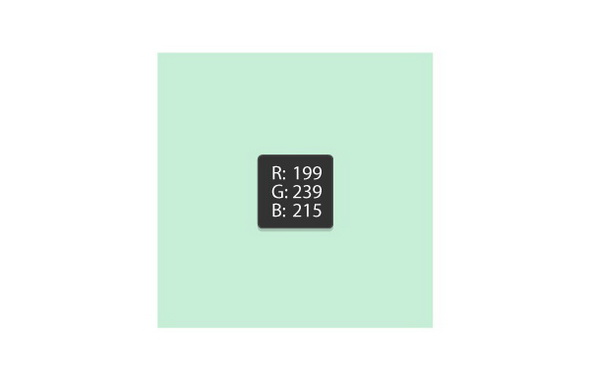
Для начала нарисуем фон для нашего будущего паттерна. Выберите инструмент Rectangle Tool (M) / Прямоугольник и кликните на рабочую поверхность. В диалоговом окне введите 100 px Width / Ширина и 100 px Height / Высота. Нажмите OK.
Мы выбрали мятный цвет, но это не играет роли. Выбирайте любой, как нравится.
Шаг 2.
1
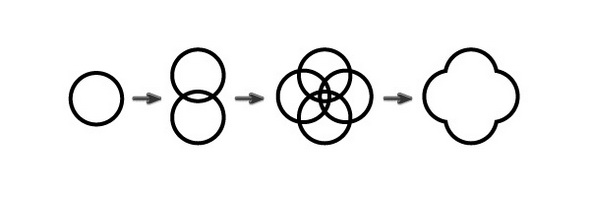
Теперь будем создавать фигуру для паттерна. Удалите заливку и установите черную обводку. Потом мы изменим ее на белую, но сейчас нам надо ее отчетливо видеть.
Возьмите инструмент Ellipse Tool (L) / Эллипс и кликните по артборду. В новом диалоговом окне задайте 20 px Width / Ширина и 20 px Height / Высота и нажмите OK.
Удерживая кнопки Alt (чтобы создать копию) и Shift (передвижение) сдвиньте свой круг. Видите? Теперь их два. Оставьте их выделенными. Используйте инструмент Rotate Tool / Поворот и в диалоговом окне задайте 90 градусов. Нажмите ОК и затем Copy / Копировать.
Мы почти закончили рисовать свой главный элемент — осталось только преобразовать его в фигуру. Зайдите в палитру Pathfinder / Обработка контуров и нажмите Unite / Объединить.
2.
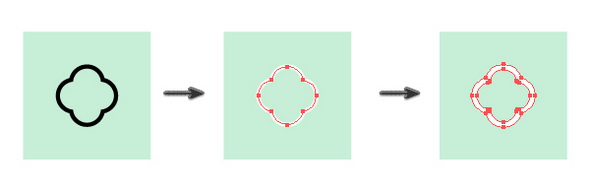
Поместите созданную фигуру на мятный фон. Измените черную обводку на белую. В палите Stroke / Обводка выберите Weight / С одинаковой толщиной линий и задайте толщину, и если вам все нравится, сделайте следующее Object > Expand / Объект > Разобрать.
Теперь давайте все выравняем. Проверьте, чтобы в палитре Align / Выравнивание была активирована опция Align to Selection / Выравнять Относительно Выделенного. Держите оба объекта выделенными (фон и фигуру) и нажмите Horizontal Align Center / Горизонтальное Выравнивание по Центру и Vertical Align Center / Вертикальное Выравнивание по Центру.
Шаг 3.
1
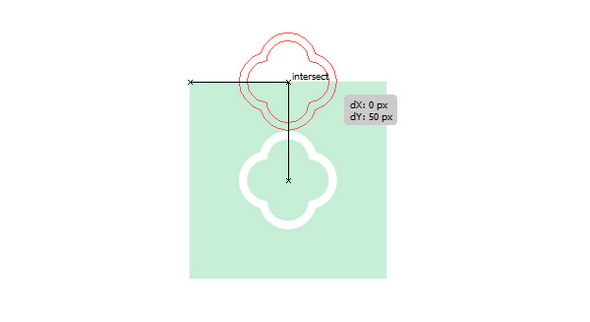
Теперь мы хотим свободно передвигать нашу фигуру. Но чтобы делать это ровно, необходимо активировать Smart Guides / Быстрые Направляющие. Поэтому идем в меню View /Просмотр и выбираем Smart Guides (Control-U) / Быстрые Направляющие.
Удерживая кнопку Alt передвигаем фигуру из центра квадрата наверх, как показано на рисунке внизу. Alt нужно удерживать, чтобы сделать копию, а направляющие помогут вам совместить центр новой фигуры с верхней стороной мятного квадрата.
3
Удерживая Alt, перетяните фигуру влево.
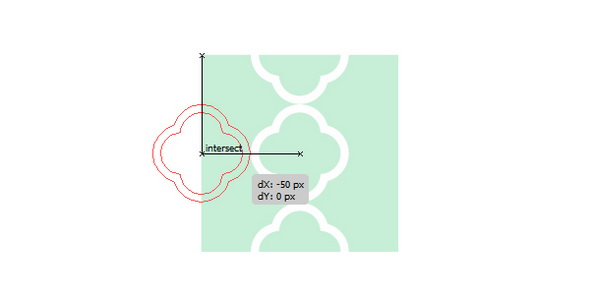
4
Повторите то же самое вправо.
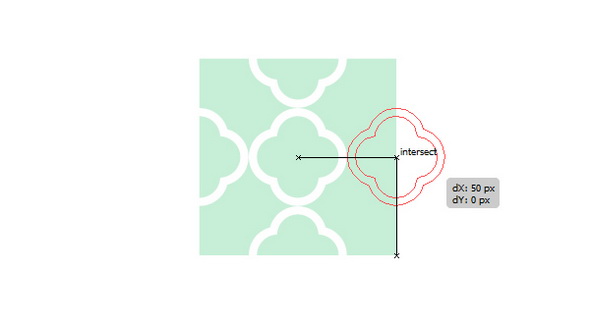
5
В этом шаге мы не будем брать оригинальную фигуру из центра, потому что ровно по диагонали перетащить ее не так легко. Поэтому мы берем крайнюю левую фигуру и перетаскиваем ее.
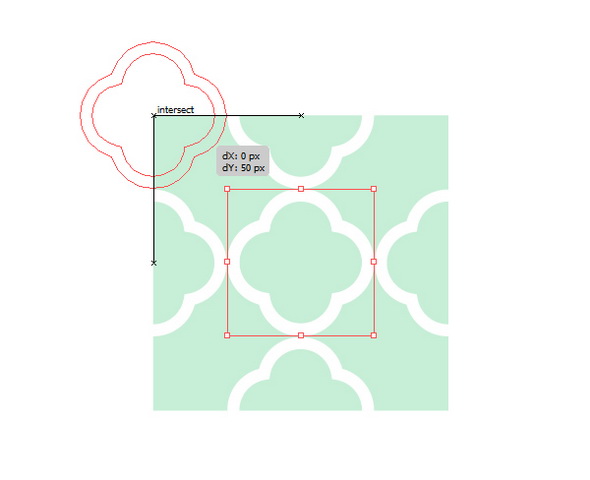
Ниже вы увидите, что вышло, когда мы перетаскивали нашу первоначальную фигуру из центра композиции. Мы пытались сделать это максимально точно, но, как видите, ось Y не 50 px,а 49.67 px, что нас не устраивает. Всегда старайтесь перетаскивать вправо или влево, но не по диагонали.
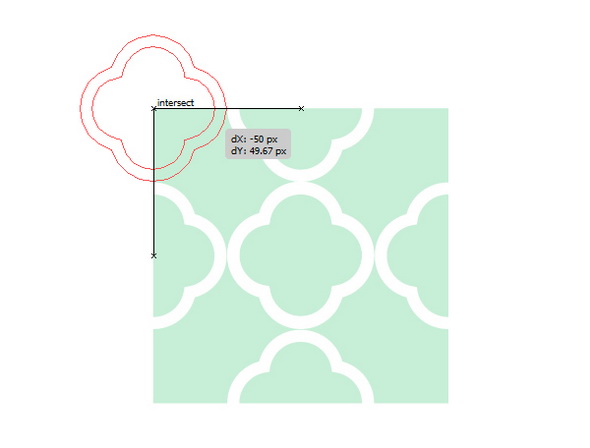
6
Удерживая Alt, перетащите верхнюю фигуру вправо.
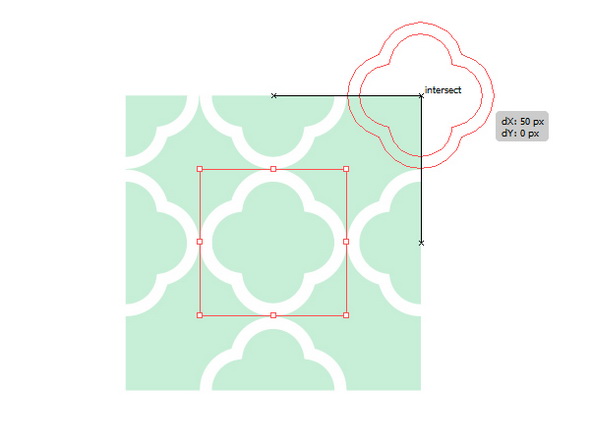
7
Аналогично перетащите ее вниз.
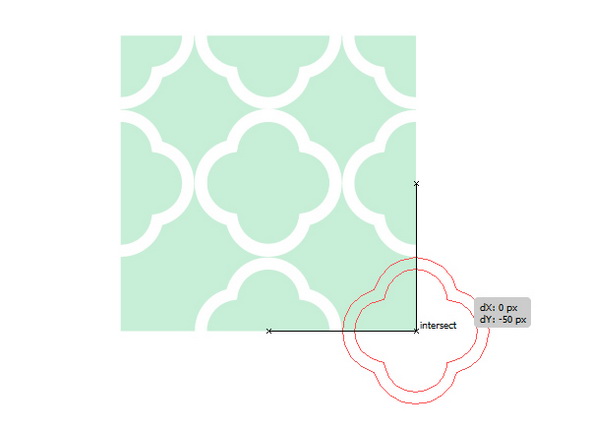
8
А теперь, удерживая Alt, перетащите вниз левую фигуру.
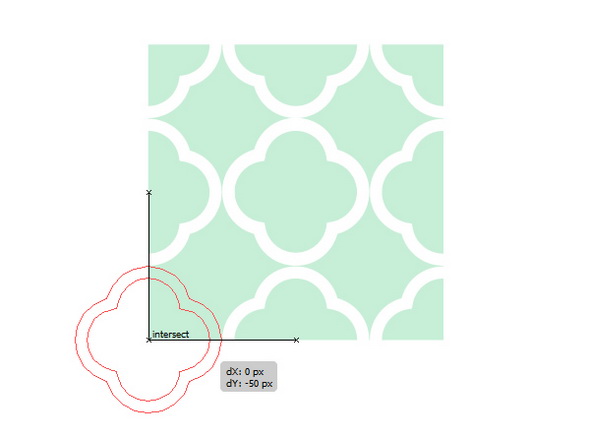
9
Если выделить все (Control-A), у вас получится такая картинка, как внизу. Выделите все фигуры (можно выделить одну и потом использовать Select > Same > Fill Color / Выделить > По общему признаку > С одинаковым цветом заливки) и затем сгруппируйте все вместе при помощи правого клика и Group / Сгруппировать). Мы группируем, чтобы потом легко срезать.
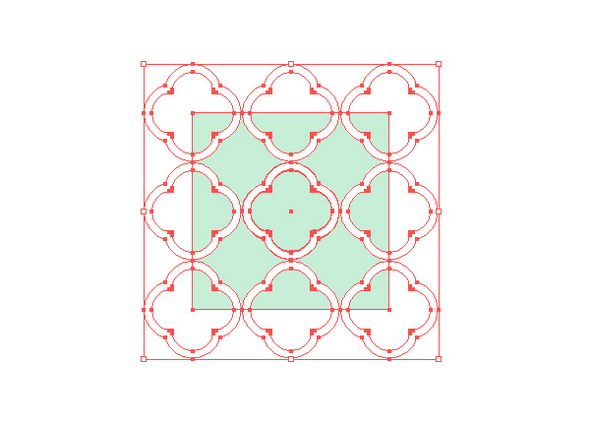
10
Теперь выделите мятный фоновый квадрат и сделайте его копию сверху (Control-C, Control-F). Теперь вырежем эту новую копию квадрата (Control-X) и разместим впереди всего (Control-F). Держите его выделенным и затем выделите сгруппированное. Идите в палитру Pathfinder / Обработка контуров и нажмите кнпоку Crop / Обрезать.
Теперь ваш монитор должен выглять вот так.
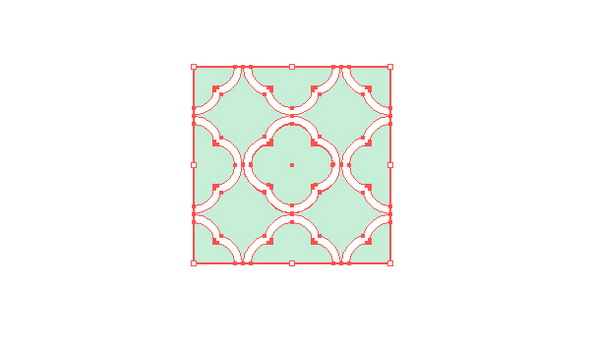
11
Чтобы из этого создать паттерн, вам нужно перетащить весь узор в палитру Swatches / Образцы (она находится в меню Window / Окно)). Выделите все (Control-A) и при помощи мышки перетащите в палитру Swatches / Образцы.
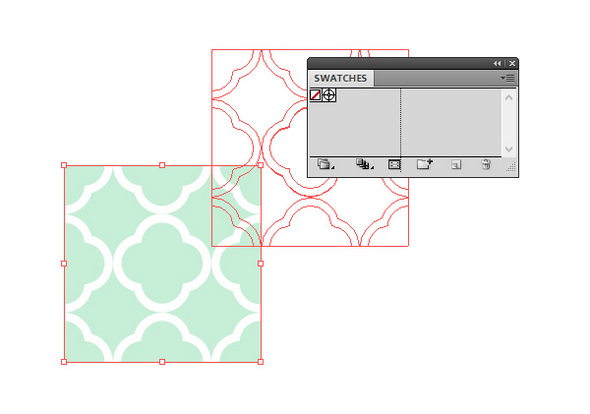
Шаг 4.
1
После того, как вы создали новый паттерн и сохранили его как образец, можно уверенно все удалять из монтажной области.
А теперь возьмите Rectangle Tool (M) / Прямоугольник и нарисуйте квадрат со сторонами 600 px. Идите в палитру Swatches / Образцы и выберите свой паттерн.

2
Теперь мы научимся быстро менять цвет паттерна.
Выделите квадратик с вашим паттерном и идите Edit > Edit Colors > Recolor Artwork / Редактировать > Редактировать Цвета > Перекрасить графический объект.
В новом диалоговом окне нажмите кнопку Edit / Редактировать, а затем нажмите крошечную кнопочку, которая выглядит как цепь — Link harmony colors / Связать цвета гармонии (внизу справа), и теперь просто перетащите бегунки выбора цвета по вашему выбору. Задайте любой цвет, что душе угоден!
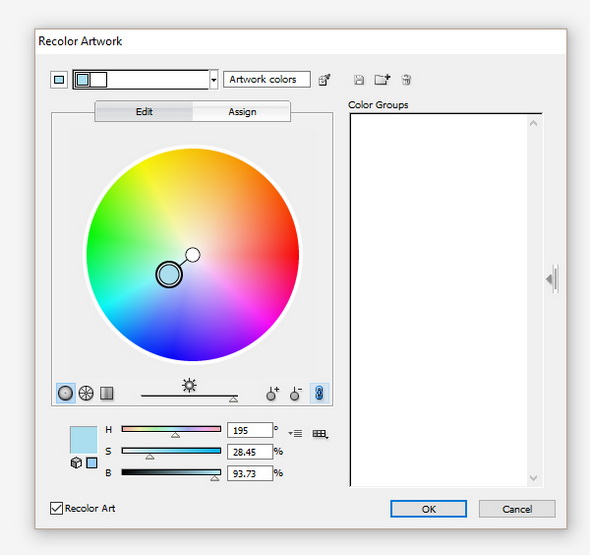
Посмотрите, как красиво этот паттерн смотрится в голубом цвете.

3
Если вам нужен этот же паттерн, но только с элементами более мелкого размера, выберите паттерн и нажмите правоой кнопкой, затем Transform > Scale / Трансформировать > Масштабирование. Введите цифры как показано на картинке внизу.
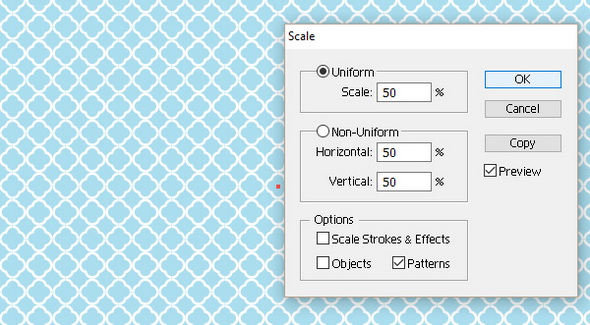
Конечный результат

- Рисуем фруктовую композицию в Adobe Illustrator
- Тропический векторный паттерн, нарисованный от руки за 7 шагов
- Рисуем световые мечи в Adobe Illustrator
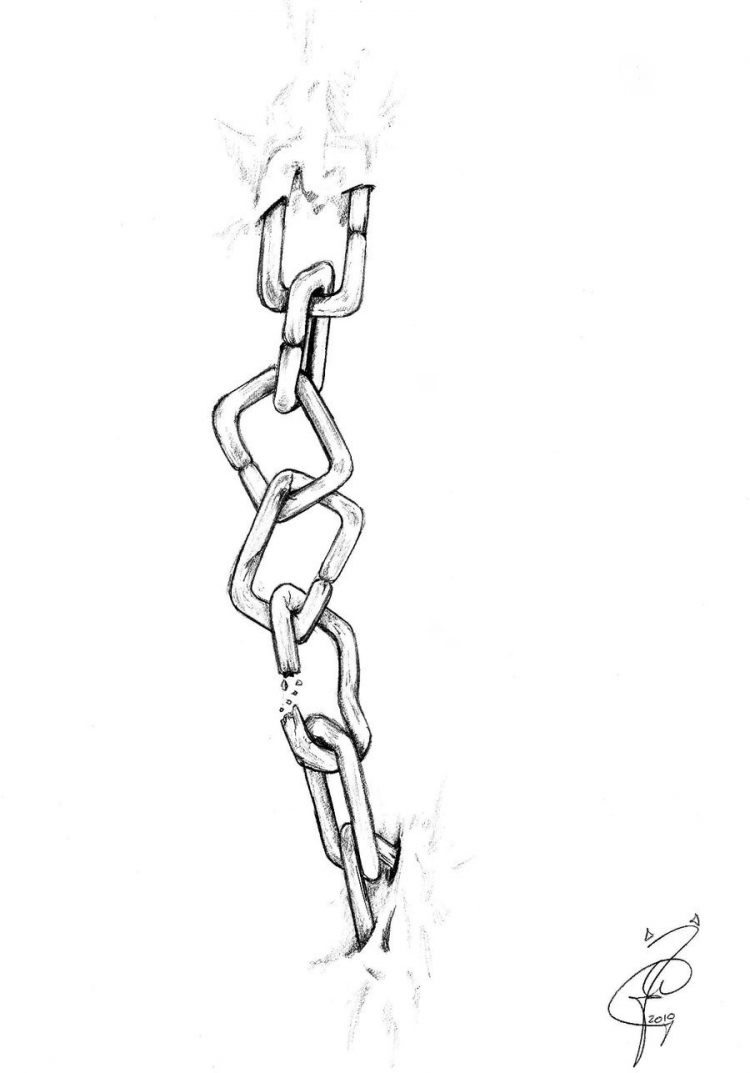
Цепочка рисунок
Информация
Посетители, находящиеся в группе Гости, не могут оставлять комментарии к данной публикации.
Другие работы:
Профессиональные рисунки аниме
Средиземье иллюстрации
Грядка раскраска для детей
Объединение объектов
В программе Illustrator можно комбинировать векторные объекты, создавая фигуры разными способами. Полученные контуры или фигуры различаются в зависимости от выбранного способа комбинирования объектов.
Методы комбинирования объектов
Эффекты обработки контуров
Эффекты обработки контуров позволяют комбинировать различные объекты с помощью моделей взаимодействия. При использовании эффектов обработки контуров невозможно редактировать способы взаимодействия объектов. См. раздел Объединение объектов с помощью эффектов обработки контуров.
Составные фигуры
Составные фигуры позволяют комбинировать объекты и указывать, как каждый из них должен взаимодействовать с другими объектами. Составные фигуры являются более гибким средством, чем составные контуры, поскольку обеспечивают четыре способа взаимодействия: сложение, вычитание, пересечение и исключение. Кроме того, нижние объекты не меняются, что позволяет выбирать каждый объект в составной фигуре для редактирования или изменения его режима взаимодействия. См. раздел Объединение объектов с помощью составных фигур.
Составные контуры
Составные контуры позволяют использовать объекты для создания отверстий в других объектах. Например, можно создать кольцо из двух вложенных кругов. После создания составного контура контуры ведут себя как сгруппированные объекты. Можно выбрать объекты и управлять ими по отдельности с помощью инструментов «Частичное выделение» или «Групповое выделение», а также выбрать и редактировать составной контур. См. раздел Объединение объектов с помощью составных контуров.
Примечание.
Также можно добавлять объект, используя инструмент «Кисть-клякса». При использовании этой кисти рисуемые контуры добавляются к соседним контурам, которые используют аналогичные атрибуты заливки См. разделы Рисование и объединение контуров с помощью инструмента «Кисть-клякса» и Создание новых фигур с помощью инструмента «Создание фигур».
Объединение объектов с помощью эффектов обработки контуров
Перейдите к палитре «Обработка контуров»
Палитра «Обработка контуров» («Окно» > «Обработка контуров») используется для объединения объектов в новые фигуры.
Попробуйте в приложении
Объединяйте объекты за несколько простых шагов.

Используйте кнопки в верхней строке палитры, чтобы создать простые или составные контуры. Чтобы создать составные фигуры, используйте кнопки в этих строках, удерживая нажатой клавишу Alt или Option. Выберите один из следующих режимов фигур:
Добавить к фигуре
Добавление области компонента к базовой геометрии.
Вычесть из фигуры
Исключение области компонента из базовой геометрии.
Область пересечения фигур
Использование областей компонентов для обрезания базовой геометрии в качестве маски.
Исключить область пересечения фигур
Использование областей компонентов для обращения базовой геометрии, заполненные зоны превращаются в отверстия и наоборот. Кнопки в нижней строке палитры отвечают за эффекты обработки контуров и позволяют создавать готовые комбинации фигур одним щелчком. (см. Применение эффектов обработки контуров).

A. Все компоненты в режиме добавления B. К квадратам применяется режим вычитания C. К квадратам применяется режим пересечения D. К квадратам применяется режим исключения
Укажите параметры обработки контуров
Параметры обработки контуров можно задать с помощью меню палитры «Обработка контуров» или дважды щелкнув эффект обработки контуров в палитре «Оформление».
Влияет на точность вычисления контура объекта эффектами обработки контуров. Чем точнее вычисление, тем точнее будет рисунок и тем больше времени требуется на создание итогового контура.
Удалить лишние точки
Удаляет ненужные точки при нажатии кнопки обработки контуров.
При разделении и обводке удалять незакрашенные объекты
Удаляет все не имеющие заливки объекты в выбранном рисунке при нажатии на кнопку «Разделить» или «Преобразовать».
Применение эффектов обработки контуров
Эффекты обработки контуров позволяют создавать новые фигуры вне перекрывающихся объектов. Эффекты обработки контуров можно применить с помощью меню «Эффекты» палитры «Обработка контуров».
- Эффекты обработки контуров в меню «Эффекты» могут применяться только для групп, слоев и текстовых объектов. После применения эффекта можно сохранить выделение и редактировать исходные объекты. Для изменения или удаления эффекта можно также воспользоваться палитрой «Отображение». См. раздел Применение эффектов обработки контуров с использованием меню «Эффекты».
- Эффекты обработки контуров из палитры «Обработка контуров» можно использовать для любых сочетаний объектов, групп и слоев. Итоговое сочетание фигур создается после нажатия кнопки обработки контуров. После этого исходные объекты становятся недоступны для редактирования. Если эффект применяется к нескольким объектам, они автоматически группируются. См. раздел Применение эффектов обработки контуров с использованием палитры «Обработка контуров».
Применение эффектов обработки контуров с использованием меню «Эффекты»
Выполните одно из следующих действий:
- Сгруппируйте объекты, которые следует использовать, и выберите полученную группу. -или-
- Переместите используемые объекты в отдельный слой и выберите его.
Выберите команду «Эффекты» > «Обработка контуров» и эффект обработки контуров.
Примечание.
Чтобы быстро использовать тот же эффект повторно, выберите команду «Эффект» > «Применить [эффект]».
Применение эффектов обработки контуров с использованием палитры «Обработка контуров»
Выберите объекты, к которым следует применить эффект.
Для применения эффекта обработки контуров к группе или слою выберите группу или слой.
В палитре «Обработка контуров» нажмите кнопку обработки контуров (в нижней строке) или, удерживая нажатой клавишу «Alt» (Windows) или «Option» (macOS), нажмите кнопку режима фигуры (в верхней строке).
Сводка эффектов обработки контуров
Отслеживаются контуры всех объектов, как если бы они были одним объединенным объектом. Результирующая фигура примет атрибуты объекта, расположенного перед остальными.
Отслеживаются контуры области, перекрываемой всеми объектами.
Отслеживаются все неперекрывающиеся области объектов, перекрывающиеся области становятся прозрачными. Если перекрывается четное число объектов, область перекрытия становится прозрачной. Если перекрывается нечетное число объектов, область перекрытия заполняется заливкой.
Вычитает верхние объекты из нижнего объекта. Эту команду можно использовать для удаления областей иллюстрации путем настройки порядка наложения.
Вычитает нижние объекты из верхнего объекта. Эту команду можно использовать для удаления областей иллюстрации путем настройки порядка наложения.
Делит часть рисунка на фрагменты с заливкой (фрагмент — это область, не разделенная отрезком линии).
Примечание. При использовании кнопки «Разделение» в палитре «Обработка контуров» можно применить инструменты «Частичное выделение» или «Групповое выделение» для независимой работы с полученными фрагментами. Также можно указать, что делать с не имеющими заливки объектами при использовании команды «Разделение»: удалять или сохранять.
По меткам обреза
Удаляет скрытую часть объекта с заливкой. Удаляет все обводки без объединения объектов одного цвета.
Удаляет скрытую часть объекта с заливкой. Удаляет все обводки и объединяет соседние или перекрывающиеся объекты, залитые одинаковым цветом.
Кадрирование (по меткам обреза)
Делит иллюстрацию на отдельные фрагменты с заливкой, после чего удаляет все части иллюстрации, находящиеся за пределами верхнего объекта. Также удаляет все обводки.
Делит объект на отрезки линий, или края. Эта команда используется для подготовки иллюстрации, которая нуждается в треппинге для объектов с наложением цветов См. раздел Создание зоны треппинга.
Примечание. При использовании кнопки «Контур» в палитре «Обработка контуров» можно применить инструменты «Частичное выделение» или «Групповое выделение» для независимой работы с полученными фрагментами. Также можно указать, что делать с не имеющими заливки объектами при использовании команды «Контур»: удалять или сохранять.
Позволяет комбинировать цвета посредством выбора наиболее высокого значения каждого из компонентов цвета. Например, если цвет Color 1 = голубой 20 %, пурпурный 66 %, желтый 40 % и черный 0 %, а цвет Color 2 = голубой 40 %, пурпурный 20 %, желтый 30 % и черный 10 %, то цвет, полученный в результате жесткого смешения, будет представлять собой голубой 40 %, пурпурный 66 %, желтый 40 % и черный 10 %.
Делает основополагающие цвета видимыми через перекрывающую иллюстрацию, а затем делит изображение на составляющие фрагменты. Необходимо указать процентную долю видимости, которая должна быть установлена для перекрывающих цветов.
Компенсирует возможные зазоры между красками в иллюстрации путем создания малых областей перекрытия (называемого треппингом) между двумя граничащими цветами.
Объединение объектов с помощью составных фигур
Составная фигура представляет собой редактируемый объект, состоящий из двух или более объектов, каждый из которых назначает режим фигуры. Составные фигуры позволяют легко создавать сложные фигуры, поскольку можно точно манипулировать режимом фигуры, порядком наложения, фигурой, местоположением и внешним видом каждого включенного контура.
Составные фигуры действуют как сгруппированные объекты и выводятся в палитре «Слои» как . В палитре «Слои» можно просмотреть и выбрать содержимое составной фигуры, а также управлять им, например менять порядок наложения компонентов фигуры. Также для выбора компонентов составной фигуры можно использовать инструмент «Частичное выделение» или «Групповое выделение».
При создании составной фигуры в режимах добавления, пересечения и исключения она получает атрибуты цвета и прозрачности верхнего компонента. Позднее можно изменить атрибуты заливки, стиля и прозрачности составной фигуры. Illustrator облегчает этот процесс, автоматически указывая всю составную фигуру при выборе любой из ее частей, за исключением явного выбора компонента в палитре «Слои».

A. Исходный вариант объекты B. Созданная составная фигура C. Отдельные режимы фигур для каждого компонента D. Стили, применяемые к составной фигуре