Как на Samsung перекинуть приложения с памяти телефона на карту памяти
На этой странице вы найдете подробную инструкцию как на Самсунг перенести приложения на карту памяти. Так же узнаете как настроить чтоб при установке приложений и игр на Samsung они устанавливались сразу на SD карту.
Хочу сразу предупредить, что не все установленные игры и приложения можно переместить с внутренней памяти телефона на SD карту. Особенно это касается родных, системных и предустановленных приложений, но вы можете и сами посмотреть, получится ли перекинуть или нет, посмотрев ниже инструкцию. Например, приложение Сбербанк на Самсунг перенести на карту памяти не получится, так как разработчики в целях безопасности не предусмотрели такую возможность, подобные приложения уж точно вы не сможете. На некоторых планшетах и смартфонах Samsung можно настроить чтоб при установке приложений они сразу устанавливались на карту памяти. Такое возможно не на всех версия Андроид, но даже с такой настройкой большинство приложений и игр автоматически устанавливаются на родную память телефона. Не забудье смотреть ниже отзывы, возможно кто то уже поделился полезной информацией именно для вашего устройства. Удачи

Давайте посмотрим как на Самсунг переносить приложения с памяти телефона на карту памяти:
— Открываем «Настройки» (настройки можно открыть как через меню с приложениями так и через шторку потянув экран сверху вниз и в открывшемся шторке нажать на иконку в виде шестеренки).
— В настойках выбираем пункт «Приложения» или «Диспетчер приложений».
— В приложениях или в диспетчере приложений выбираем «Приложение», которое мы хотим перенести на карту памяти.
— Далее если есть пункт «Память» то нажимаем на него, после чего нажимаем на «Изменить». Если нет пункта память, то сразу нажимаем на «Изменить».
— Далее появится кнопка для переноса приложения с памяти телефона на карту памяти, то есть нажимаем на «Перенести на карту памяти» или «SD карту» или просто «Карта памяти» как показано ниже на прикрепленных скриншотах.
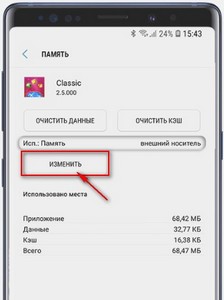
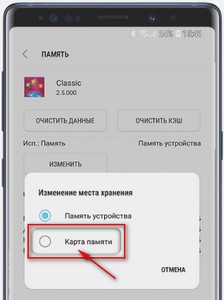
Будет ли работать приложение с карты памяти на телефоне если приложение было перенесено с памяти другого телефона на карту памяти?
Нет, при переносе приложений и игр не все данные переносятся на SD карту, то есть некоторая информация сохраняется в родной памяти устройства.
Как настроить чтоб при установке приложений Samsung они сразу устанавливались на карту памяти?
Такое возможно, но не на всех устройствах. Возможно в ранних версиях Андроид можно в Настройках/Память выбрать место установки приложений.
Можно ли сделать так чтоб на Самсунг можно было переносить любые приложения на карту памяти?
Официально нет, как мы уже писали выше разработчики Андроид приложений возможно в целях безопасности сами решают добавлять возможность перемещения или нет и мы не можем на это повлиять никоим образом.
И все же некоторые умудряются получив рут права на Самсунг перекидывать абсолютно все приложения. Получение рут прав лишает официальную гарантию на телефон или другое устройство.
Если вы знаете как сделать так, чтоб можно было перемешать на карту памяти приложения которые нельзя переместить, то обязательно ниже в отзывах добавьте информацию как это сделать чтоб помочь другим в решении подобной проблемы.
Надеюсь, инструкция по переносу установленных приложений на Самсунг оказалась полезной.
Не забудьте оставить отзыв и указать модель устройства и приложение которое вы смогли или нет перенести чтоб и другим осталась от вас полезная информация.
Спасибо за отзывчивость!
Отзывы о переносе приложений с памяти телефона Самсунг на карту памяти
Добавить отзыв или поделиться полезной информацией по теме страницы.
ОБНОВИТЬ СТРАНИЦУ С ОТЗЫВАМИ
Автор:Вася
21-02-2023
21 час. 52 мин.
Сообщение:
Как установить на сд карту приложении магнит,пятерочка,браузеры.
Смартфоны с самой лучшей камерой 2023. В рейтинге предоставлены телефоны с самой лучшей камерой на сегодняшний день.
Бесплатно телефон по акции. Бесплатные телефоны, смартфоны сенсорные и кнопочные как брендовых производителей Samsung, iPhone так и малоизвестных.
Оставляя отзывы, Вы помогаете
другим сделать правильный выбор.
ВАШЕ МНЕНИЕ ИМЕЕТ ЗНАЧЕНИЕ.
- Копирование материалов и иной информации с сайта для дальнейшего размещения на других ресурсах разрешена только при наличии прямой (активной) и индексируемой ссылки на сайт www.telefoniy.ru или ссылки на страницу где взята информация!
Спасибо за понимание и удачи вам в ваших делах! - Связаться с администратором сайта
- Владелец сайта telefoniy.ru
- Правила пользования сайтом
- Сайт работает с 2011 по 2023 г.
Как сохранить фото на карту памяти в телефоне Самсунг?
Фотографии, которые вы запечатлеваете с помощью своего смартфона Samsung, сохраняются в основной памяти, что вполне естественно. При этом устройства корейской компании поддерживают сохранение фотографий на карту памяти, что встречается не так уж часто среди других производителей. Надо всего лишь разобраться с настройками.
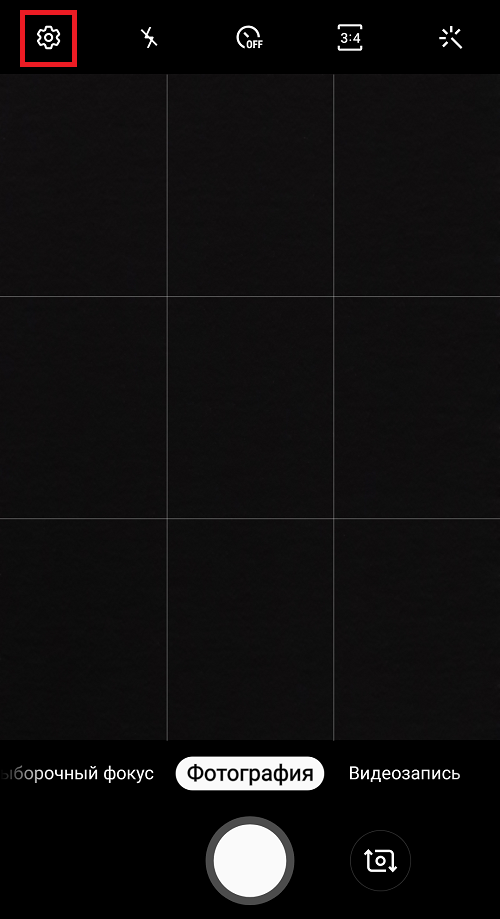
На рабочем столе найдите приложение “Камера” и запустите его.

Далее найдите кнопку “Настройки” на экране своего смартфона и нажмите на нее.
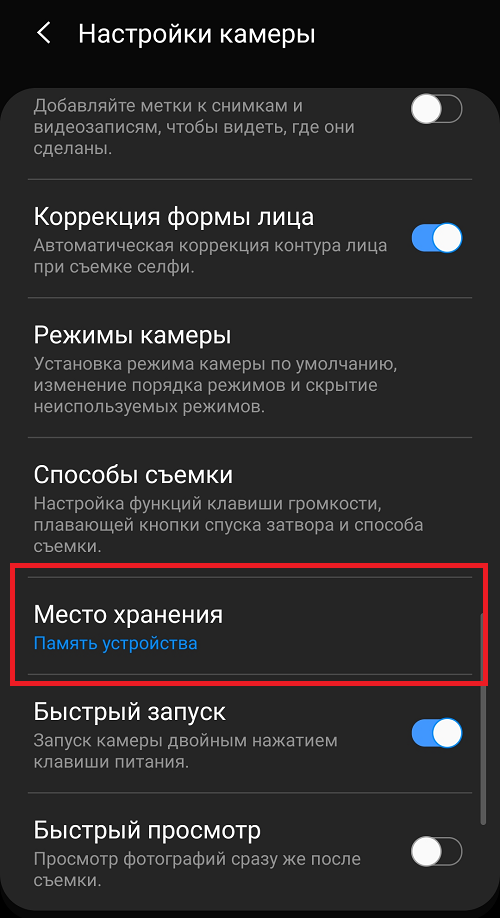
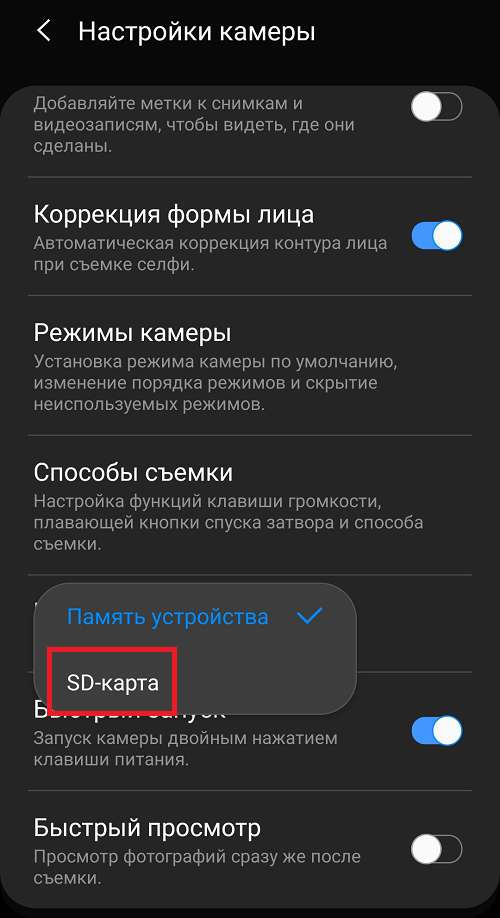
Перед вами – список настроек камеры. Их может быть много, но в данном случае нам интересен только один пункт – “Место хранения”. Нажимаете.
Видеоинструкция
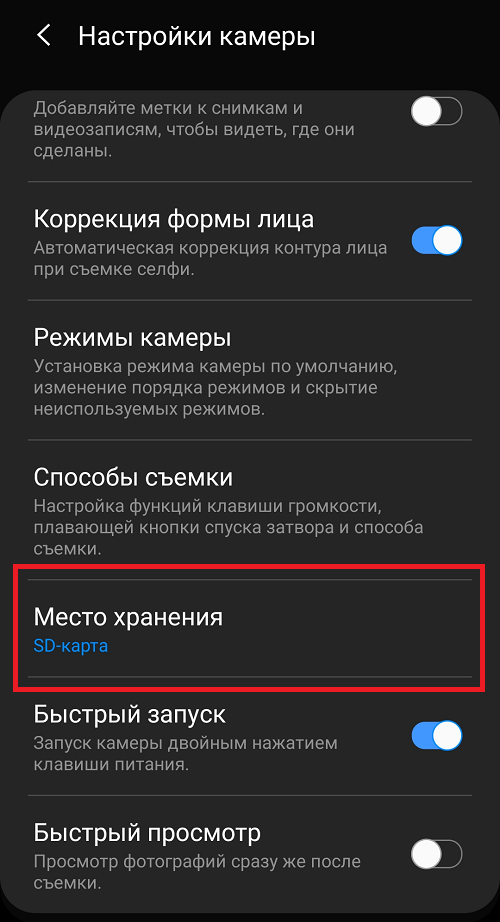
Разумеется, карта памяти должна находиться в своем слоте. Теперь созданные изображения будут сохраняться на карте памяти в папке DCIM – точно такой же, что вы можете наблюдать в основной памяти своего устройства.
- Оставить комментарий к статье.
- Подписаться на наш канал на YouTube.
- Подписаться на наш канал в Телеграме.
- Подписаться на нашу группу ВКонтакте.
- Подписаться на наш канал в Дзене.
Другие интересные статьи:
- Как очистить внутреннюю память телефона на Андроиде?
- Почему телефон не видит карту памяти и что делать?
- Как найти черный список в телефоне Android?
- Как отформатировать карту памяти на телефоне Android?
- Как перекинуть фото с телефона Samsung на компьютер через USB?
- Как установить мелодию на звонок на Samsung?
- Телефон пишет, что недостаточно места, хотя его там полно: решение
Как увеличить оперативную память на смартфонах Samsung
В последнее время все больше производителей Android смартфонов внедряют технологию, позволяющую расширить оперативную память. Сначала идею подхватили в Oppo, затем в ZTE и Xiaomi, и только потом в Samsung решили добавить фишку в новые модели Galaxy A52s 5G и Galaxy Z Fold3. Сейчас нововведение стало доступно и в других смартфонах линейки Galaxy A. Сегодня постараемся разобраться в чем суть виртуальной оперативки, как ее активировать, и зачем это вообще нужно на примере телефонов от Samsung.
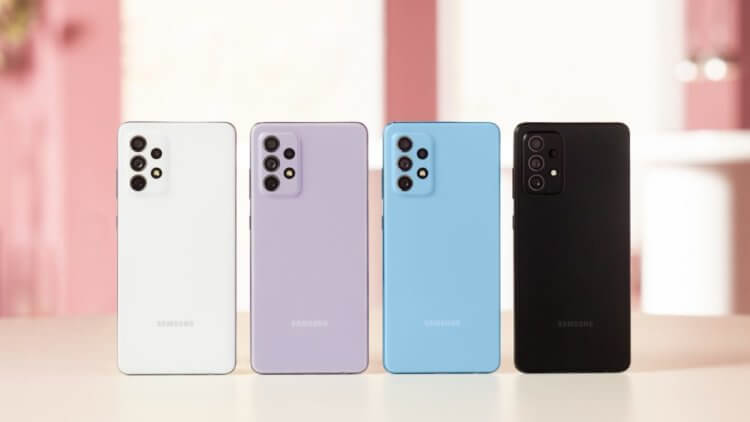
Компания Samsung позволит увеличить количество оперативной памяти на своих смартфонах.
Совсем недавно компания Samsung выпустила очередные исправления безопасности для своих гаджетов, в числе которых была и модель Samsung Galaxy A52. Естественно, неравнодушные сразу решили залезть под капот и разобраться в исправлениях. Так, ребята из SamMobile обнаружили в новом патче функцию RAM Plus.
Что такое виртуальная память
Оперативная память (ОЗУ) — это краткосрочная память компьютера, где хранятся данные, которые в данный момент использует процессор.
Понятно, что данная величина постоянная. Расширить ее технически абсолютно невозможно, однако технология RAM Plus предлагает сделать это на программном уровне. Идея предельно простая: часть постоянной памяти вашего устройства просто перекочует в оперативку и будет использоваться там.
Из этого тезиса сразу становится понятно, почему Samsung со своей технологией делает упор именно на линейку Galaxy A, а не топовые Galaxy S или Z. Обычно памяти не хватает именно бюджетным смартфонам. Кстати, если вы до сих пор путаетесь в названиях смартфонов Samsung, наш автор Иван Герасимов подготовил статью по этому поводу.
Виртуальное увеличение оперативки используется с целью повышения стабильности работы и более качественной реализации многозадачности. Допустим, вы запустили одновременно на смартфоне 10 приложений. В обычном режиме телефон просто сбрасывает их и при повторном открытии будет запускает программу заново.
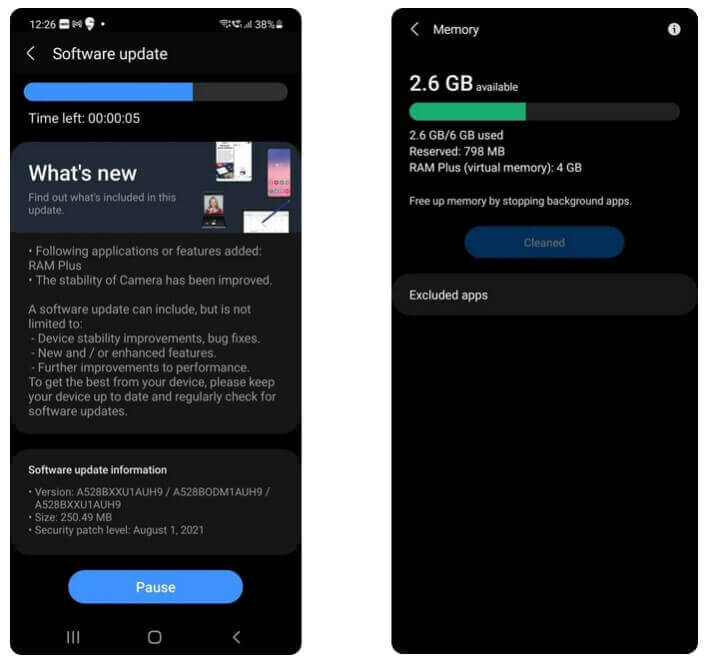
Так выглядит обновление на смартфонах Samsung.
Сейчас же, все будет чуть-чуть по-другому. При заполнении ОЗУ, смартфон сможет еще некоторое время поддерживать часть программ в полноценной работе. При этом система сама будет распознавать, какие приложения оставить в оперативке, а какие загрузить через RAM Plus. Понятно, что если вы запустите какую-нибудь игру с крутой графикой, рациональнее будет ее оставить в основной памяти, ведь скорость виртуальной гораздо ниже.
Но есть одна загвоздка. Смартфоны из бюджетного и среднего ценового сегмента редко наделены большим объемом хранилища и вряд ли смогут выделить из 64 ГБ еще 4 на новую функцию. Чаще всего бывает обратная ситуация, когда постоянная память полностью забита, и приходится пользоваться облаком, чтобы телефон начал быстрее работать. Так что, выходит, палка о двух концах.
Подписывайтесь на нас в Google Новости, там вы найдете много полезной информации из мира Android.
RAM Plus от Samsung
Несмотря на то, что абсолютно все производители используют новую фишку примерно одинаково, Samsung решила внести сюда свои коррективы. Так, если в китайских смартфонах Oppo или Xiaomi можно использовать неограниченное количество Virtual RAM, то корейцы предлагают для использования только малую часть пространства. Для Galaxy A52 это 4 ГБ.
Не стоит ждать от RAM Plus чуда производительности.
Кроме того, Samsung не позволяет пользователям ни отключать функцию виртуальной памяти, ни изменять ее объём. Ожидается, что в ближайшее время функция Samsung RAM Plus появится и на других моделях линейки Samsung Galaxy. По некоторым слухам, обновление получили также владельцы Galaxy A12. Для них расширение возможно только на 2 ГБ.
Как расширить оперативную память на Андроид
Как я уже писал выше, новая фича Samsung работает полностью в автономном режиме и не поддается каким-либо изменениям со стороны пользователей. Проверить наличие RAM Plus на вашем устройстве можно следующим образом:
- Перейти в Настройки.
- Далее в раздел Батарея и уход за устройством.
- Тапнуть на вкладку Память.
- Здесь вы можете найти пункт RAM Plus.
В заключение хотелось бы сказать, что не стоит возлагать на эту функцию большие надежды. На скорости работы она скажется самым минимальным образом. Однако, если касаться многозадачности, то здесь можно заметить серьезные улучшения. Ну, сами подумайте. Сюда, например, можно будет выгрузить родные приложения вроде Календаря и Заметок, оставив для громоздкого YouTube или TikTok чуть-чуть больше пространства.
Владельцев смартфонов Samsung Galaxy A прошу отписаться по этому поводу в нашем Телеграм-чате и рассказать о своих впечатлениях от нововведения. Будет крайне интересно прочесть.

Теги
- Samsung Galaxy
- Мобильные технологии
- Обновления Android
- Смартфоны Samsung
Как перенести фотографии на SD-карту на Samsung наиболее известными способами

Размещено от Лиза Оу / 17 янв, 2022 09:00
Ваши фотографии занимают большую часть памяти вашего устройства Samsung? Или, возможно, вы меняете устройство и хотите использовать ту же SD-карту, а также хотите перенести свои фотографии на новое устройство. В этом случае лучше всего перенести фотографии из внутренней памяти устройства Samsung на SD-карту. Однако первое, что вы должны рассмотреть, это знать, как перенести фотографии с планшета Samsung на карту micro SD? Если нет, то этот пост покажет вам, как это сделать. Если да, то пришло время узнать лучший и наиболее эффективный способ.

Важность наличия наилучшего решения повлияет на весь процесс передачи и результат. Тем не менее, вы можете остановить поиск, потому что это уже лучшее, чего вы достигли. Откройте для себя 3 простых метода, которые нельзя пропустить.
- Часть 1: Как перенести фотографии на SD-карту на Samsung с помощью приложения Samsung My Files
- Часть 2: Как перенести фотографии на SD-карту на Samsung с помощью проводника
- Часть 3: Как перенести фотографии на SD-карту на Samsung с помощью FoneLab HyperTrans
- Часть 4: Часто задаваемые вопросы о том, как перенести фотографии на SD-карту на Samsung

Передача данных с iPhone, Android, iOS, компьютера в любое место без каких-либо потерь.
- Перемещайте файлы между iPhone, iPad, iPod touch и Android.
- Импортируйте файлы с iOS на iOS или с Android на Android.
- Переместите файлы с iPhone / iPad / iPod / Android на компьютер.
- Сохранить файлы с компьютера на iPhone / iPad / iPod / Android.
Часть 1. Как перенести фотографии на SD-карту на Samsung с помощью приложения Samsung My Files
Приложение Samsung «Мои файлы» является встроенным менеджером данных по умолчанию для всех устройств Samsung. Благодаря надлежащим знаниям и передовым технологиям Samsung вы можете напрямую переносить фотографии из внутренней памяти на SD-карту вашего устройства. Лучшее в этом методе то, что вам не понадобится ничего, кроме вашего устройства Samsung. При этом это первый метод, который вы можете использовать.
Шаги по переносу фотографий на SD-карту на Samsung с помощью приложения Samsung My Files:
Шаг 1 Начните с открытия приложения «Мои файлы» на устройстве Samsung и выбора «Внутренняя память».
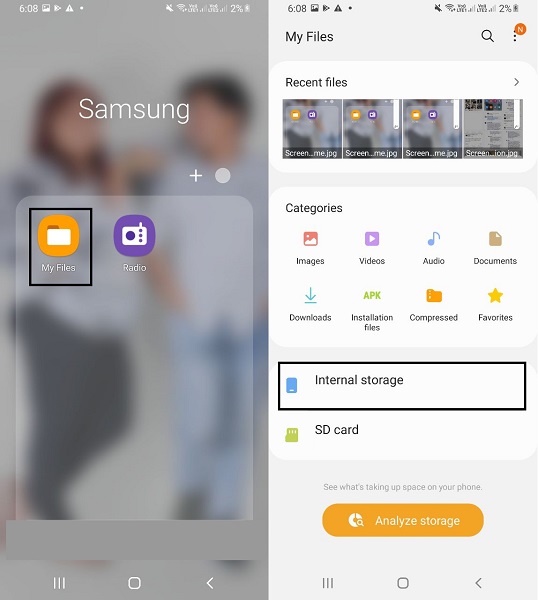
Шаг 2 В конце концов, откройте DCIM или папку, содержащую фотографии, которые вы хотите передать. После этого выберите каждую фотографию, предназначенную для передачи, и нажмите «Копировать» или «Переместить».
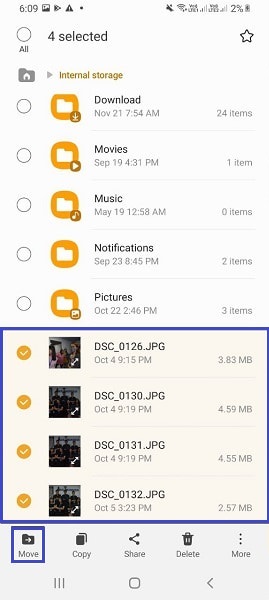
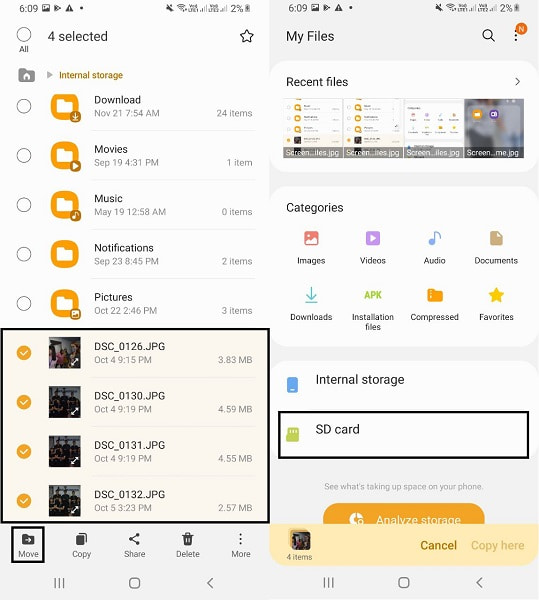
Шаг 3 Сразу же ваш экран вернется в главное меню приложения «Мои файлы». Оттуда выберите SD-карту и перейдите к папке, в которой вы хотите сохранить свои фотографии. Когда папка назначения открыта, нажмите «Копировать сюда» или «Переместить сюда».
Этот метод, скорее всего, будет успешным и эффективным. Тем не менее, если этот способ кажется вам немного нетрадиционным, и вы, возможно, предпочитаете перенос на компьютер, это совсем не проблема. Ваше желание — наша команда. Продолжайте читать, чтобы увидеть компьютерное решение, которое вам нужно.
Передача данных с iPhone, Android, iOS, компьютера в любое место без каких-либо потерь.
- Перемещайте файлы между iPhone, iPad, iPod touch и Android.
- Импортируйте файлы с iOS на iOS или с Android на Android.
- Переместите файлы с iPhone / iPad / iPod / Android на компьютер.
- Сохранить файлы с компьютера на iPhone / iPad / iPod / Android.
Часть 2. Как перенести фотографии на SD-карту на Samsung с помощью проводника
File Explorer — это приложение для управления файлами по умолчанию для компьютеров Windows, которое вы можете использовать в своем распоряжении. Вы можете использовать Проводник для передачи данных между Samsung и другими устройствами, а также между компьютерами. Этот метод также является прямым способом переноса фотографий с Samsung на SD-карту, а быстрая и простая процедура.
Шаги о том, как перенести фотографии на SD-карту на Samsung с помощью проводника:
Шаг 1 Во-первых, подключите устройство Samsung к компьютеру с помощью USB-кабеля. Сразу же откройте Проводник, перейдите к своему телефону Samsung и откройте Внутреннее хранилище.
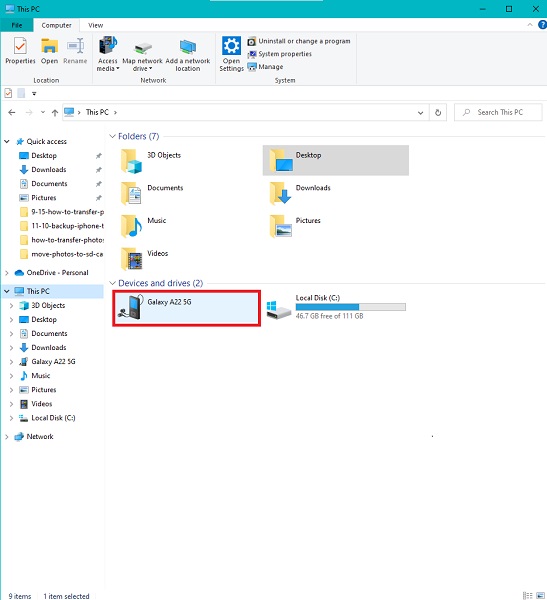
Шаг 2 Во-вторых, откройте DCIM или папку с фотографиями, которые нужно передать. Затем нажмите клавишу Ctrl при выборочном выборе фотографий или нажмите Ctrl + A, чтобы выбрать все. После выбора теперь вы можете копировать или перемещать фотографии, щелкнув правой кнопкой мыши или нажав Ctrl + C или Ctrl + X соответственно.
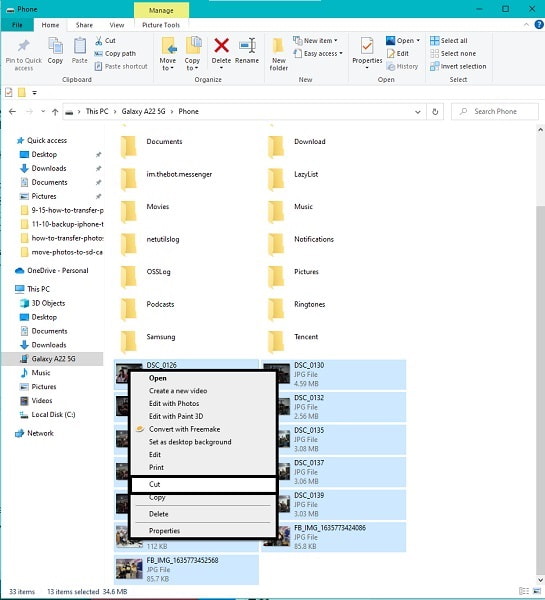
Шаг 3 В-третьих, вернитесь в главное меню вашего телефона Samsung и на этот раз выберите SD-карту. Оттуда установите папку назначения для ваших фотографий, а затем вставьте их. Для этого щелкните правой кнопкой мыши и выберите «Вставить» или одновременно нажмите клавиши Ctrl + V.
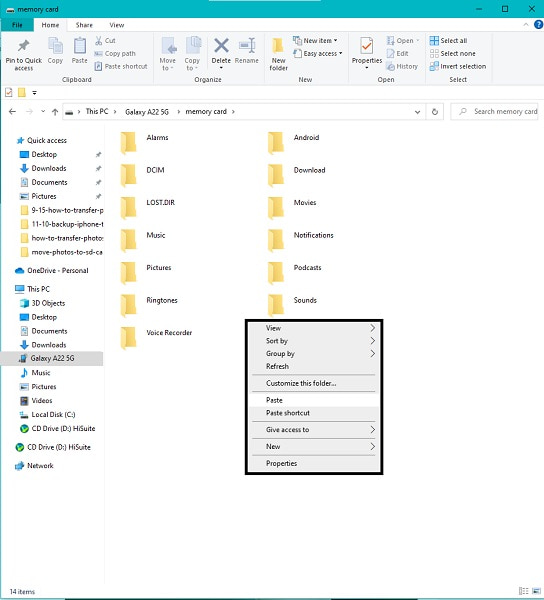
Обратите внимание, что вы должны нажать «Разрешить», когда на экране Samsung появится уведомление, чтобы разрешить компьютеру доступ к данным вашего устройства. Кроме того, держите свои устройства Samsung подключенными к компьютеру в течение всего времени передачи. В противном случае передача будет прервана, возникнет стрессовая ошибка и повторный процесс.
На этой ноте вам нужно лучшее и наиболее эффективное решение с самого начала. Поэтому рекомендуется использовать стороннее приложение, которое никогда не приведет к разочарованию или неудачным переводам.
Часть 3. Как перенести фотографии на SD-карту на Samsung с помощью FoneLab HyperTrans
FoneLab HyperTrans — отличный инструмент для просмотра, хранения, управления и передачи медиафайлов, включая HEIC, PNG, JPG и другие форматы. Это инструмент переноса, предназначенный для Windows, iOS и Android, который вы можете использовать в любое время и в любом месте. Самое замечательное в этом инструменте то, что он делает перенос намного проще, эффективнее, быстрее и удобнее. Вам не придется долго ждать, независимо от того, сколько данных вы передаете. Вы также можете выборочно передавать данные в дополнение к предварительному просмотру всех ваших данных. Это действительно отличный инструмент.
Шаги по переносу фотографий на SD-карту на Samsung с помощью FoneLab HyperTrans:
Передача данных с iPhone, Android, iOS, компьютера в любое место без каких-либо потерь.
- Перемещайте файлы между iPhone, iPad, iPod touch и Android.
- Импортируйте файлы с iOS на iOS или с Android на Android.
- Переместите файлы с iPhone / iPad / iPod / Android на компьютер.
- Сохранить файлы с компьютера на iPhone / iPad / iPod / Android.
Шаг 1 Для начала установите и запустите FoneLab HyperTrans на своем компьютере. Тем временем подключите устройство Samsung Galaxy к компьютеру с помощью USB-кабеля. Следуйте инструкциям на экране для успешного подключения вашего устройства к программе.
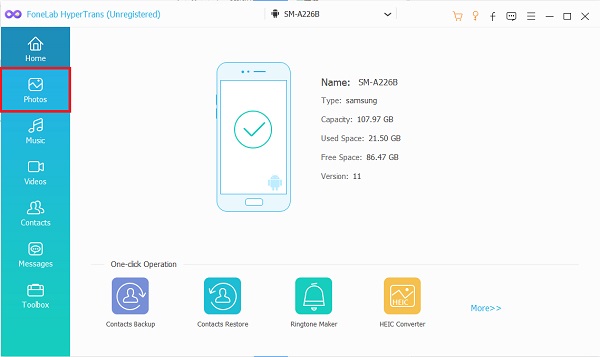
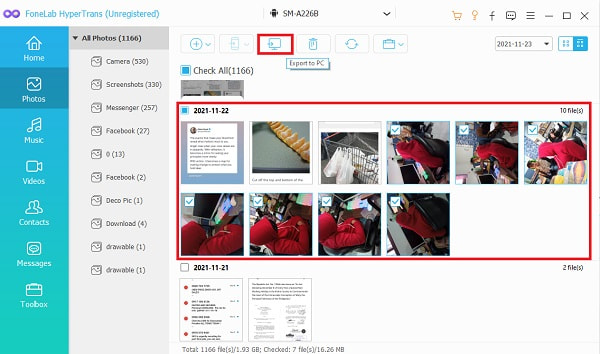
Шаг 2 Без лишних слов нажмите «Фотографии» на левой боковой панели и отметьте все фотографии, которые вы собираетесь перенести на SD-карту, и сразу же щелкните значок «Экспорт».
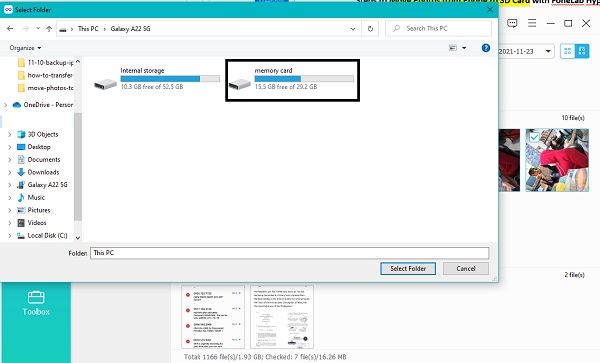
Шаг 3 Наконец, установите SD-карту в качестве папки назначения фотографий.
Кроме того, мы уверены, что этот метод не приведет к снижению качества. Особое примечание, чтобы вы были более уверены в FoneLab HyperTrans.
Передача данных с iPhone, Android, iOS, компьютера в любое место без каких-либо потерь.
- Перемещайте файлы между iPhone, iPad, iPod touch и Android.
- Импортируйте файлы с iOS на iOS или с Android на Android.
- Переместите файлы с iPhone / iPad / iPod / Android на компьютер.
- Сохранить файлы с компьютера на iPhone / iPad / iPod / Android.
Часть 4: Часто задаваемые вопросы о том, как перенести фотографии на SD-карту на Samsung
Как сделать SD-карту хранилищем по умолчанию на планшетах Samsung?
Чтобы переключить хранилище памяти по умолчанию на планшете Samsung, вам нужно перейти в «Настройки», а затем перейти в «Хранилище». Оттуда выберите SD-карту и коснитесь меню с многоточием. Затем выберите «Форматировать как внутренний», затем нажмите «Стереть и форматировать». После этого перезагрузите устройство Samsung, и ваша SD-карта, наконец, станет хранилищем по умолчанию на вашем Samsung.
Насколько большую SD-карту я могу вставить в Samsung Galaxy Tab A?
Технически устройства Samsung Galaxy работают с любыми картами памяти micro SD и поддерживают карты SD объемом до 256 ГБ. Короче говоря, у вас не будет проблем с SD-картой со значительным объемом памяти на вкладке Samsung Galaxy Tab A или других устройствах Samsung Galaxy.
Как освободить место на планшете Android, ничего не удаляя?
Очистка кэшированных данных вашего устройства от всех приложений — это наиболее эффективный способ уменьшить потребление памяти без удаления каких-либо данных на всех устройствах. Очистка кэшированных данных удаляет информацию о каждом приложении и веб-сайте, которая в первую очередь не нужна. Следовательно, это должно быть эффективно и для вас, поэтому постарайтесь свести к минимуму потребление данных. Чтобы очистить кэшированные данные на устройстве Samsung, перейдите в приложение «Настройки» и перейдите в «Приложения». Оттуда нажмите «Диспетчер приложений», затем выберите приложение, для которого вы хотите освободить место. После этого нажмите «Хранилище», затем нажмите «Очистить кэш». Если вы сделаете это со всеми своими приложениями, ваше устройство, несомненно, освободит много места.
В целом, перенос фотографий из внутренней памяти Samsung на SD-карту — несложная задача. Не нужно усложнять ситуацию и не требует профессиональных навыков. Все, что вам нужно, это правильный инструмент и правильные решения под рукой. Кроме того, будьте уверены, что описанные выше методы упрощены и гарантированно эффективны любой ценой. Превыше всего, FoneLab HyperTrans это наиболее рекомендуемый способ, потому что он предлагает наилучшую эффективность, действенность и удобство. Представьте себе передачу ваших фотографий с помощью нескольких кликов, которые не подвержены сбоям. В дополнение к этому технология быстрой загрузки и функция предварительного просмотра делают ваш опыт FoneLab HyperTrans еще более замечательным. Перенесите сейчас и сведите к минимуму потребление памяти устройством Samsung.
Статьи по теме
- Перенос данных с одной карты Micro SD на другой Android
- Как перенести фотографии со старого телефона LG на компьютер
- Как перенести фотографии со старого Samsung на другой Samsung
- Как перенести картинки между iPhone и Android