Яндекс.Браузер для Android
Яндекс.Браузер для Android – мобильный браузер для вашего смартфона или планшета с голосовым помощником Алиса, технологией защиты Protect, блокировкой опасной рекламы и режимом Турбо для экономии интернет трафика
Что нового
- Яндекс.Браузер для iPad и планшетов на Android получил обновления
- Яндекс.Браузер для Android и iOS получил новые функции
- Яндекс.Браузер научился кратко пересказывать тексты с помощью нейросети YandexGPT
Системные требования
Для смартфонов и планшетов на базе Android 7.0 и выше
Полезные ссылки
- Мобильный Яндекс.Браузер для организаций доступен для тестирования
- Тестирование 35 потребительских VPN-сервисов
- Лучшие VPN для Windows 10: Скорость, безопасность и приватность
- Лучшие антивирусы для защиты онлайн-платежей и интернет-банкинга
Также посмотрите
Подробное описание
Яндекс.Браузер для Android – это удобное и безопасное мобильное приложение для доступа к интернету. Оно предлагает такие функции, как голосовой помощник Алиса, активная защита Protect, блокировка рекламы, встроенный переводчик, режим инкогнито, настраиваемые фоны, режим чтения, умная строка и синхронизацию с Яндекс-аккаунтом.
Веб-браузер от Яндекса позволяет на ходу открывать веб-сайты, не набирая точный адрес, включает встроенный поиск, который сразу дает ответ на вопрос, экономя ваши клики.
Используя Яндекс.Браузер, любимые веб-сайты всегда будут под рукой на вашем Android-смартфоне или планшете, а ускоренная загрузка страниц поможет при медленном мобильном интернете. При этом браузер защищает от вирусов, опасной рекламы и мошеннических сайтов.
Основные возможности Яндекс.Браузера для Android
Яндекс.Браузер для Android – это многофункциональное приложение, которое предлагает пользователю удобный и безопасный доступ в интернет. Вот некоторые из его возможностей:
- Голосовой помощник Алиса: выполняет различные повседневные задачи, такие как воспроизведение музыки, прогноз погоды, распознавание объектов на фотографиях, рассказ сказок и поиск информации в интернете.
- Технология активной защиты Protect: предупреждает пользователей о вредоносных сайтах и страницах с платными мобильными подписками.
- Блокировка рекламы: удаляет назойливые баннеры на веб-страницах с помощью подключения внешнего приложения-блокировщика.
- Встроенный нейросетевой переводчик: автоматически переводит страницы на иностранных языках на русский язык. Также поддерживается закадровый перевод видео.
- Режим инкогнито: обеспечивает приватность пользователя, не сохраняя пароли, данные для автозаполнения, поисковые запросы и адреса посещенных страниц.
- Фоны: позволяет изменять оформление новых вкладок с предустановленными вариантами.
- Режим чтения: упрощает восприятие содержимого страницы, убирая рекламу, меню сайта, кнопки, социальные виджеты и прочее.
- Умная строка: открывает сайты по их названиям, а не адресам, предоставляет мгновенные ответы на простые вопросы и переводит иностранные слова.
- Синхронизация с Яндекс-аккаунтом: автоматически переносит закладки Яндекс.Браузера с компьютера на мобильное устройство.
Обзор Яндекс.Браузера для Android
Яндекс.Браузер для Android – это бесплатное приложение, которое предоставляет множество возможностей для удобного и безопасного использования интернета на мобильном устройстве.
В приложении доступен голосовой помощник Алиса, который поможет вам справиться с повседневными задачами, например, включить музыку, узнать погоду, найти нужную информацию в интернете или просто рассказать вам сказку.
Технология активной защиты Protect защитит вас от опасных сайтов и страниц с платными мобильными подписками, а блокировка рекламы поможет избавиться от назойливых баннеров на интернет-страницах.
С помощью встроенного нейросетевого переводчика вы сможете легко переводить страницы на иностранных языках на русский язык в один клик, а режим инкогнито позволит обойтись без следов: браузер не сохраняет пароли, данные для автозаполнения, поисковые запросы и адреса посещенных страниц.
Вы также можете изменять внешний вид новых вкладок по настроению, используя предустановленные варианты оформления или создавая свои собственные фоны. Режим чтения убирает все интерфейсные элементы, не относящиеся к открытой публикации, позволяя сосредоточиться только на содержании статьи.
Умная строка поможет открыть сайты по их названию, а не по адресу, даст моментальные ответы на простые вопросы и легко переведет иностранные слова. Используя аккаунт в Яндексе, вы можете синхронизировать закладки Яндекс.Браузера для компьютера на ваше мобильное устройство, чтобы иметь доступ к ним в любое время и в любом месте.
Как скачать Яндекс.Браузер для Android
Перейдите на страницу загрузки и выберите версию для вашего устройства.
Как скачать браузер Яндекс на планшет

Яндекс браузер для планшета – это удобное приложение для просмотра сайтов, видеороликов и множества других действий в интернете. Отличается быстродействием, стабильной работой и точным поиском необходимой информации. Помимо этого, Яндекс браузер предлагает своим пользователям установить красивый задний фон, поменять шрифт, мгновенно получать информацию о пробках, курсе валют, погоде и многое другое.
Установка
Скачать Яндекс браузер для планшета можно с официального сайта разработчика по адресу https://getyabrowser.com/ совершенно бесплатно. По этой ссылке браузер направит пользователя на соответствующий вашему планшету магазин приложений. Также можно самостоятельно найти приложение в магазинах AppStore и Google Play.

К устройству с ОС Android, на который нужно установить Яндекс браузер, предъявляются требования:
- версия Android 4.0 или выше;
- свободное место в памяти планшета;
- учетная запись Google.
Порядок установки на устройства с системой Android таков:
1.Найти программу в Play Маркет или зайти по прямой ссылке.

2.Нажать кнопку «Установить».
3.Дождаться окончания установки.
После этого на рабочем столе планшета появится ярлык приложения, и вам будет доступна последняя версия.
Владельцы iPad могут скачать Яндекс браузер в магазине App Store компании Apple. Для входа в него потребуется войти под своей учетной записью. Дальнейший алгоритм действий схож с установкой программы на Android устройства:
1.Найти программу через строку поиска.

2.Нажать кнопку «Установить».
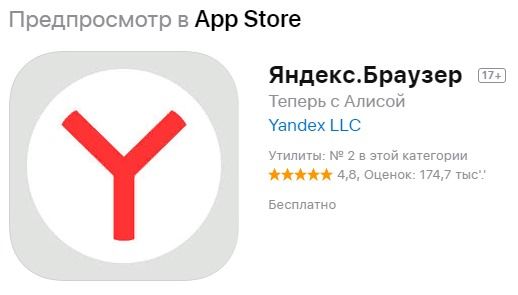
3.В появившемся окне нажать кнопку «Принять».
4.Дождаться окончания установки.
После завершения процесса на экране планшета появится ярлык для запуска браузера.
Еще одним способом установки приложения является скачивание со сторонних сайтов. Загрузка может быть выполнена как на сам планшет, так и на компьютер, с последующей передачей его на планшет через USB-кабель. Тем не менее такой способ не рекомендуется по той причине, что некоторые сайты могут содержать некачественный и вредоносный контент. Скачивание приложений с непроверенных сайтов может привести к взлому аккаунта, вирусам и другим проблемам. Поэтому в целях безопасности стоит потратить время на регистрацию в официальных магазинах и выполнить скачивание там.
В том случае, если понадобится удалить приложение, следует нажать несколько секунд пальцем на ярлык, а затем перетащить его на появившийся значок мусорной корзины или надпись «Удалить».
Возможности Яндекс.Браузера для планшета
Причиной большой популярности Яндекс браузера является не только быстрый поиск нужной информации, но и ряд особенностей, которые отличают его на фоне других приложений. Все технологии, доступные пользователям браузера на компьютере, можно использовать и на планшете. К ним относятся:
- умная строка;
- поиск по тексту и картинкам;
- масштабирование текста и режим чтения;
- режим Турбо, позволяющий увеличить скорость загрузки;
- скачивание и открытие файлов;
- Яндекс.Дзен;
- безопасность соединения и шифрование данных;
- синхронизация с другими устройствами;
- блокировка рекламы.
Яндекс браузер станет отличным приложением для планшета для поиска информации в интернете. Программа регулярно дополняется новыми функциями, и выходят обновления. Стоит отметить, что это бесплатный продукт, поэтому скачивайте его только на официальном сайте или в магазинах от компании Apple и Google.
Яндекс.Браузер
Яндекс.Браузер находится на втором месте в списке обозревателей в использовании на настольных компьютерах среди русскоязычной аудитории. Он современный, быстрый и удобный. Обозреватель создан на движке Blink, который используется в открытом браузере Chromium.
Особенности и преимущества Яндекс.Браузера
Рассмотрим, какие функции есть в обозревателе.
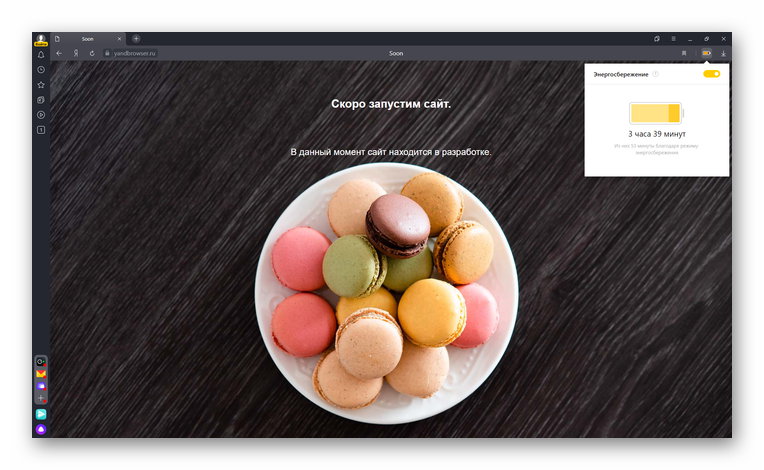
- Экономия энергии. Когда вы отключаете ноутбук от сети, включается режим энергосбережения. Это позволит вашему устройству дольше работать без подзарядки.
- Режим Турбо. Быстрее загружаются видео и другой контент с интернет-сайтов. Это особенно актуально, когда скорость интернета недостаточна, например, за городом.
- Выбор темного или светлого интерфейса. Можно использовать наиболее комфортную для ваших глаз тему. Также можно выбрать цветное оформление.
- Функция автовыноса видео. Если при просмотре вы открываете другую вкладку, видео переносится в отдельное окно.
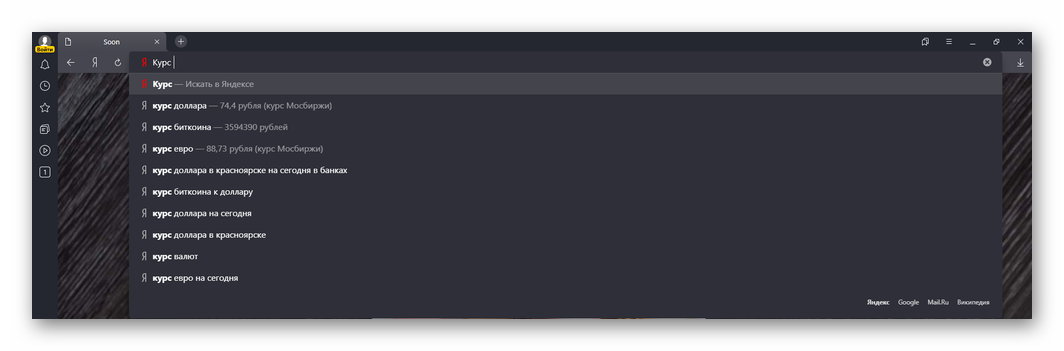
- Умная строка. Она позволяет получить ответы на многие вопросы без вывода результатов поиска, что существенно экономит время.
- Безопасность. Встроенная в браузер технология сканирует файлы из сети на предмет вирусов, надежно хранит информацию о банковских картах, блокирует вредоносные интернет-ресурсы. Кроме того, предусмотрена дополнительная защита паролей. А еще браузер может придумать за вас надежную комбинацию символов.
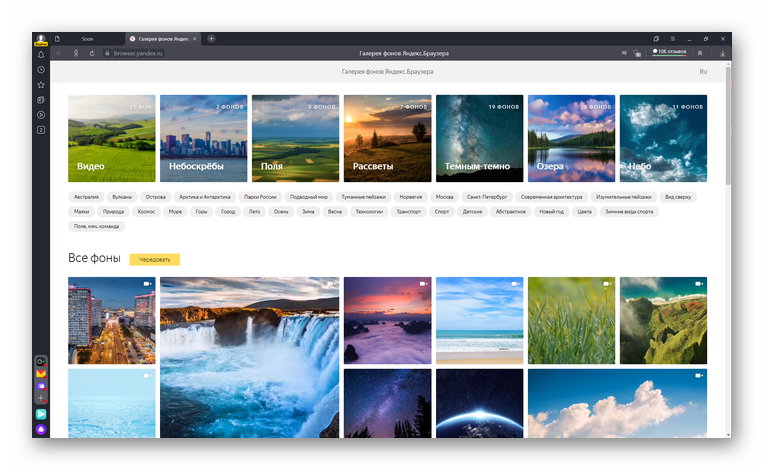
- Галерея фонов. Это варианты оформления основного экрана, есть предустановленная коллекция фонов, а также предусмотрена возможность загрузить свой.
- Яндекс.Дзен. Это сервис, где каждый желающий может завести блог и делиться информацией. Миллионы людей находят там что-то полезное для себя каждый день. Вам будут показываться персональные публикации на основе ваших интересов в стартовом окне.
- Блокировка рекламы. К примеру, той раздражающей, которую нельзя закрыть до истечения определенного времени.
- Голосовой помощник Алиса. Можно узнать, какая сегодня погода, попросить открыть сайт или просто поговорить с ней.
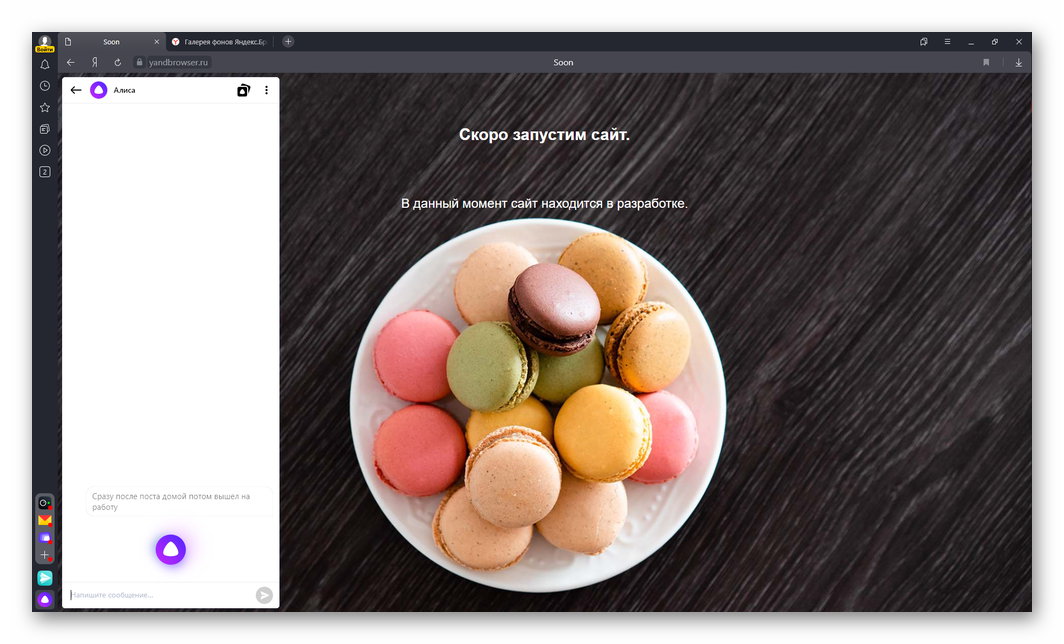
- Синхронизация. При включении этой функции, открытые вкладки можно будет посмотреть на других устройствах. А еще не нужно будет вводить сохраненные на любом из них пароли.
В Яндекс.Браузере можно настроить следующие параметры.
- Вкладки, отображаемые при запуске обозревателя – можно выбрать новую или запускать те, которые были открыты при последнем закрытии браузера.
- Вариант отображения адреса страницы.
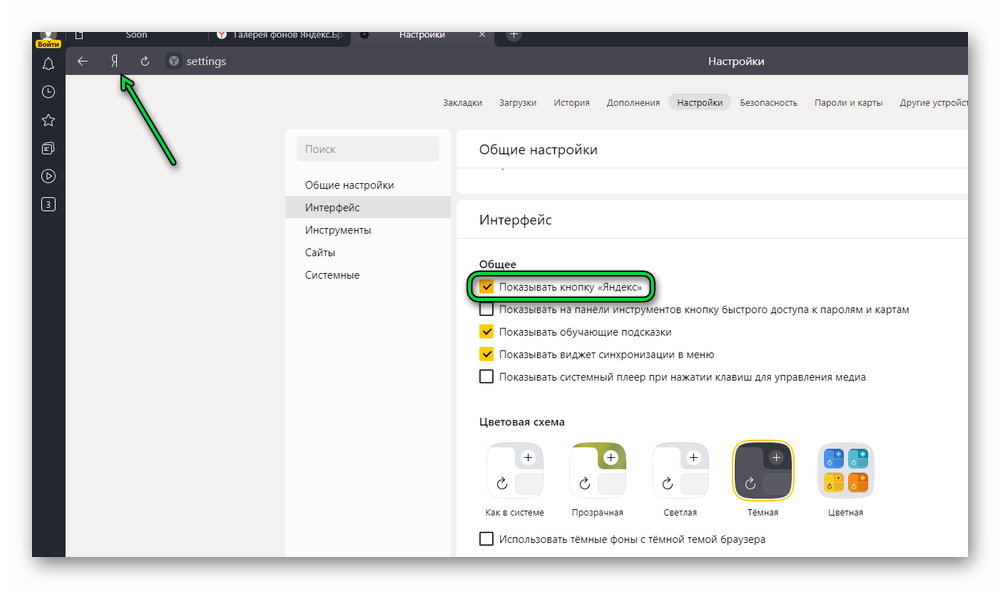
- Показ кнопки «Яндекс» или ее отсутствие.
- Выбор поисковой системы или сайта для поиска: Яндекс, Google, Mail.ru, Википедия, Яндекс-новости и т. д.
- Импорт закладок, истории, cookie, расширений из других установленных на вашем устройстве браузеров.
- Отправка в Яндекс отчетов о сбоях и статистических данных.
- Использование поисковых подсказок.
- Сохранение паролей от веб-страниц.
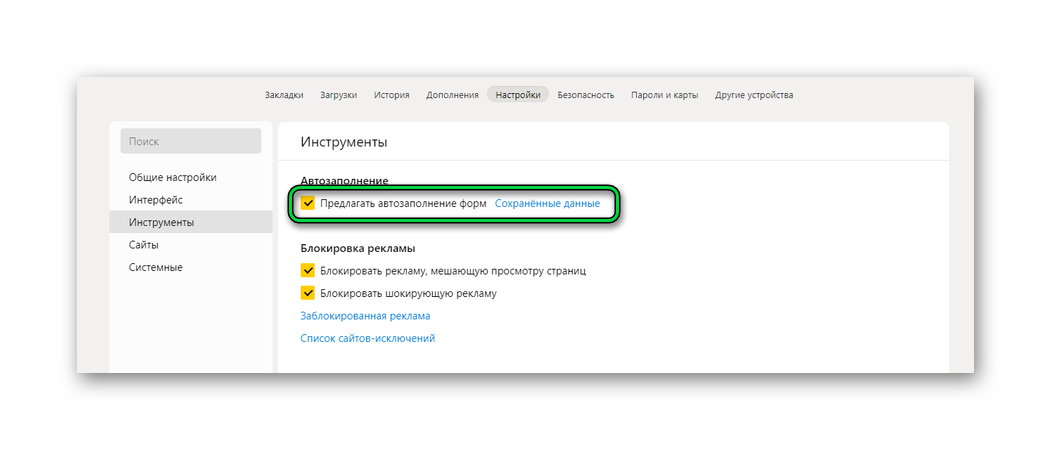
- Автозаполнение паролей.
- Шрифты и масштаб отображения страниц.
- Язык.
- Проверка правописания.
- Папка для сохранения файлов и нужно ли спрашивать об этом.
Установка Яндекс.Браузера
Рассмотрим, как установить Яндекс.Браузер на устройства с различными операционными системами.
На Windows
Рассмотрим, как установить обозреватель на Windows.

- Скачайте установочный файл.
- Запустите установщик. Откроется специальное окно, здесь можно ознакомиться с лицензионным соглашением, выбрать Яндекс.Браузер обозревателем по умолчанию и закрепить голосового помощника.
- После установки значок браузера закрепляется на панели задач и появляется ярлык на рабочем столе.
- При первом запуске появится вопрос «Сделать основным браузером по умолчанию». Если вы не планируете делать этот обозреватель основным, можно поставить отметку «Больше не спрашивать».
- Появится окно переноса данных, можно выбрать, из каких браузеров их необходимо выгрузить. Если хотите использовать обозреватель с нуля, нужно выбрать «Не переносить».
- Отобразятся поля для ввода логина и пароля для сервисов Яндекса. Этот шаг можно пропустить.
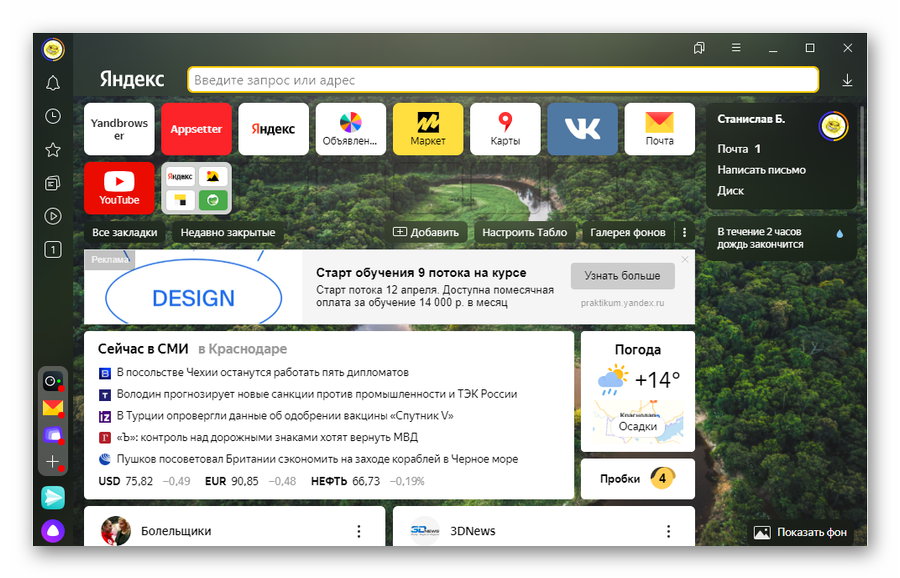
После этого браузер готов к работе. В стартовом окне слева будут инструменты, справа виджеты сервисов Яндекса.
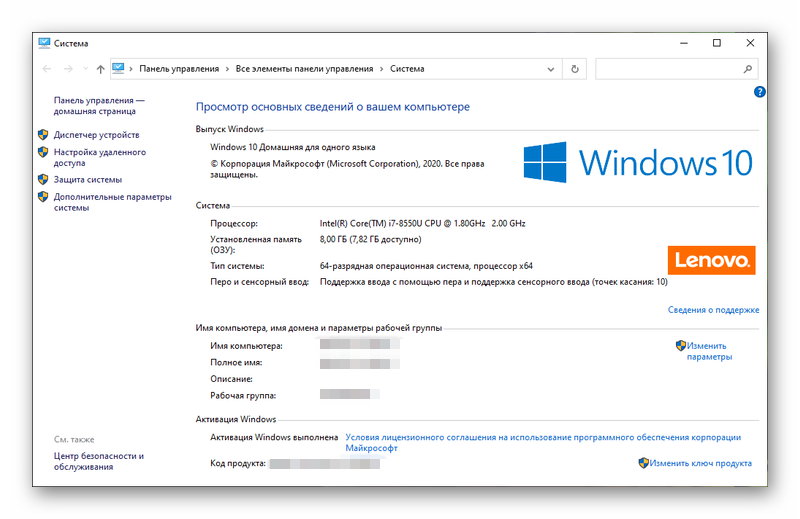
Яндекс.Браузер для Windows 10
На MacOS
Последовательность действий для установки на операционную систему MacOs.
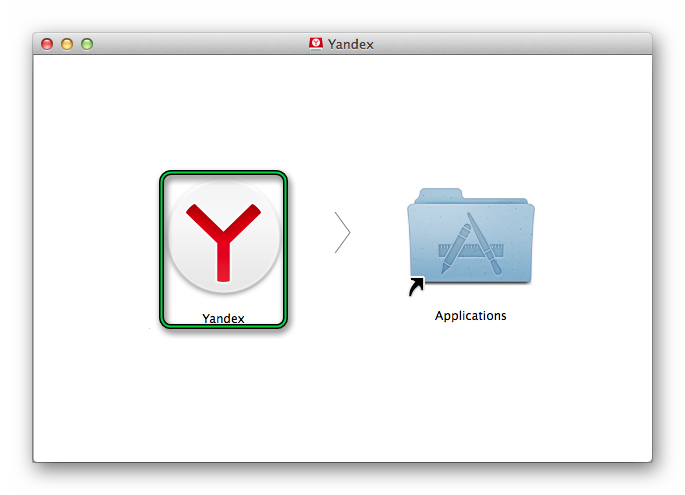
- Загрузите официальный установщик Яндекс.Браузер.
- Подтвердите сохранение файла под названием «Yandex.dmg».
- Откройте скачанный файл, появится окно установки.
- Дважды нужно кликнуть на картинку слева «Yandex».
- Начнется процедура установки, после окончания появится иконка на панели внизу экрана, с помощью которой можно запустить браузер.
На Linux
В версии Яндекс.Браузера для Linux есть новые функции, но пользователи жалуются на проблемы со стабильностью работы обозревателя. На устройство с этой операционной системой можно установить только бета-версию. Рассмотрим, что для этого нужно сделать.
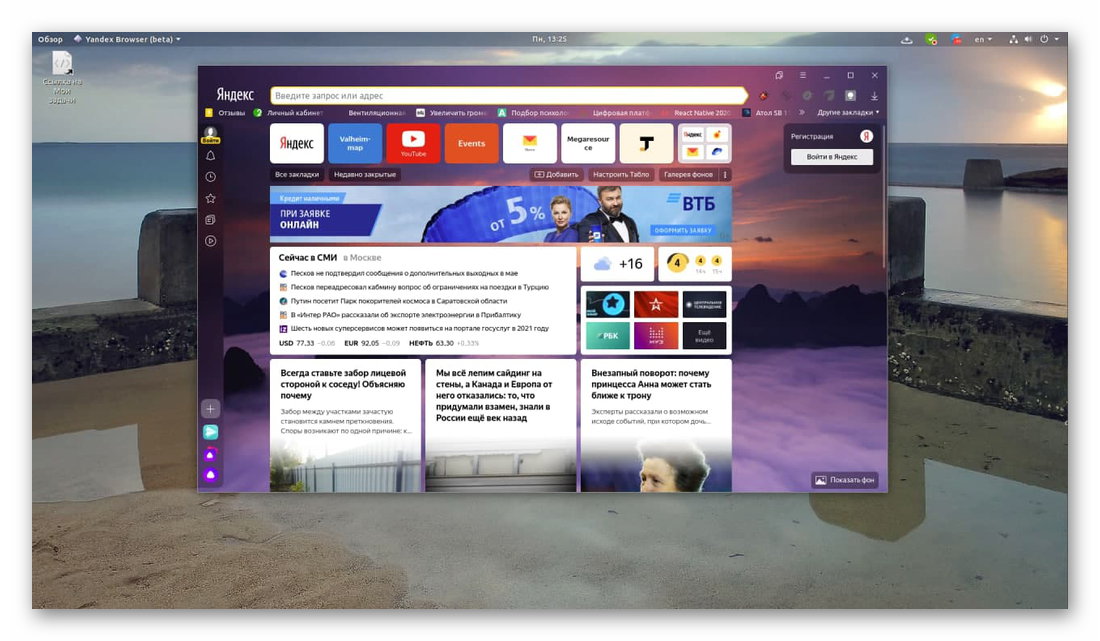
- Зайти на страницу и сохранить предложенный deb-пакет.
- Открыть его, после этого отобразится окно распаковщика.
- Запустить установку.
- Подтвердить действия, если потребуется – ввести логин и пароль.
- Подождать, пока закончится распаковка.
На Android
Последовательность действий для установки Яндекс.Браузера на устройство с Android.
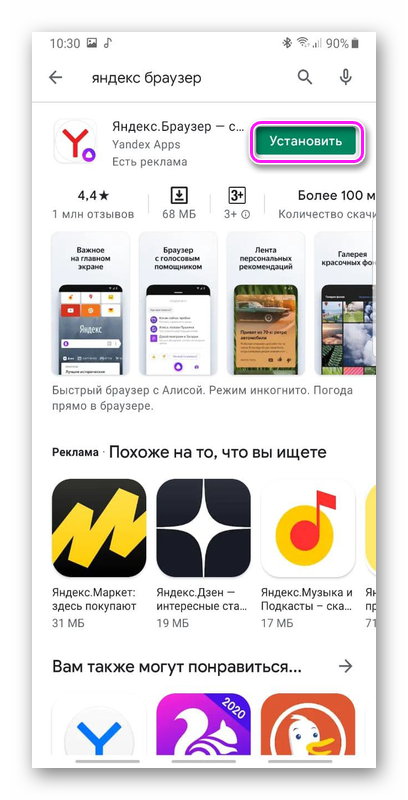
- Зайти в Google Play Market и ввести в поисковой строке запрос «Яндекс Браузер».
- Выбрать первый пункт из появившегося списка.
- Запустить установку, если нужно – дать соответствующие разрешения.
- Дождаться окончания загрузки.
На iOs
Последовательность действий для установки на устройства с iOs.
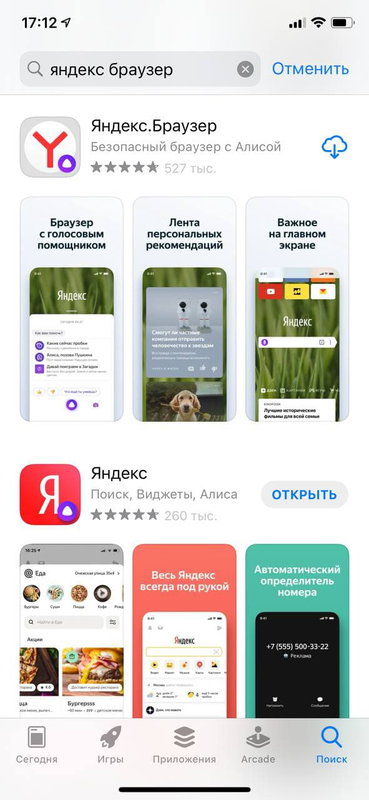
- Зайти в App Store, ввести в поисковый запрос «Яндекс браузер».
- Перейти на страницу приложения и начать загрузку, подтвердив выполнение действия.
- После окончания загрузки, значок появится на экране смартфона или планшета.
Системные требования
Требования для установки следующие:
- ОС Windows – 7 и более поздние версии, macOS – 10.12 и новее, Linux – актуальные версии популярных сборок.
- Процессор – Intel Pentium 4 и мощнее;
- Оперативная память – не менее 512 Мб, а лучше более 1 ГБ;
- Не менее 600 Мб свободного места на устройстве.
Яндекс.Браузер – удобный, современный интернет-обозреватель. В нем есть масса полезных функций, кроме того, он синхронизируется со всеми сервисами Яндекса. А наличие версий для разных операционных систем позволит использовать свои закладки и открывать нужные страницы на разных устройствах.
Яндекс обновил мобильный браузер для Android и iOS — от нового меню до «перекраски» сайтов
Команда Яндекса объявила о запуске сразу нескольких новых функций для фирменного мобильного браузера. В «Яндекс Браузере» для iOS и Android изменился дизайн меню, а также появились другие новшества, которые должны сделать просмотр сайтов и контента на них удобнее.

В версии для iOS теперь можно переключаться между соседними вкладками с помощью свайпа — достаточно провести слева направо или наоборот по адресной строке. При этом вкладки не будут закрываться, как это происходит при нажатии на кнопку «Назад».
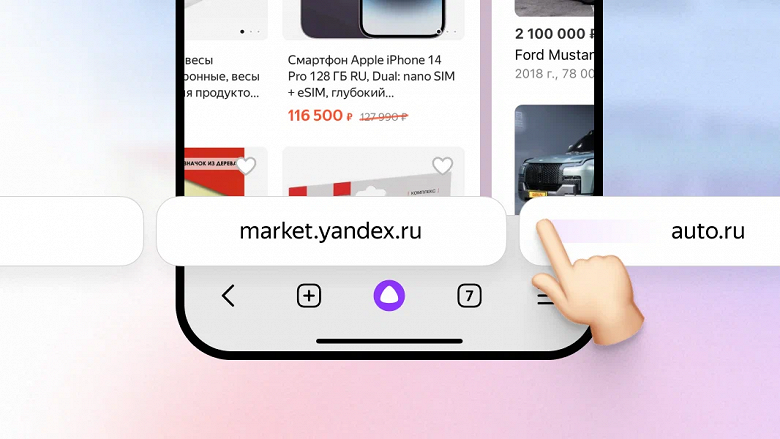
Ещё одно новшество в iOS – подсказки с историей запросов. Если вы авторизованы с того же «Яндекс ID» на домашнем компьютере или планшете, список запросов будет общим — они синхронизируются. В Android подсказки были реализованы ранее.

В Android пользователи «Яндекс Браузера» теперь могут активировать тёмную тему на любом сайте. Браузер попросту «перекрашивает» те страницы, которые не поддерживают эту возможность сами по себе.
В обеих версиях iOS и Android изменился дизайн меню, которое открывается по нажатию на значок с тремя полосками в правом нижнем углу вкладки. Как отмечают разработчики, теперь элементы оформлены и расположены так, чтобы пользователи могли быстрее обращаться к наиболее востребованным функциям браузера: истории, загрузкам, настройкам и другим.