Как перезагрузить телефон Андроид? Различные способы
Если смартфон начал сбоить, например, не работает какая-то определенная функция, в большинстве случаев самым простым решением этого вопроса будет перезагрузка устройства. В этом статье мы покажем, как перезагрузить свой смартфона на базе Android, в том числе при возникновении необычных ситуаций.
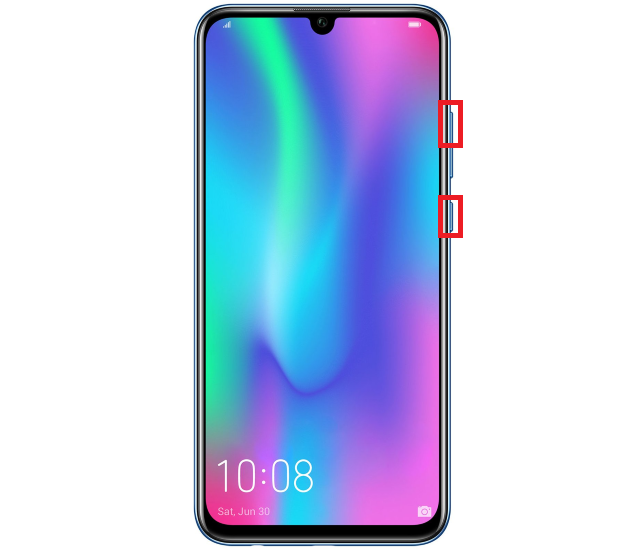
Обыкновенная перезагрузка выглядит следующим образом: нажимаете на клавишу включения/выключения и удерживаете одну-две секунды.
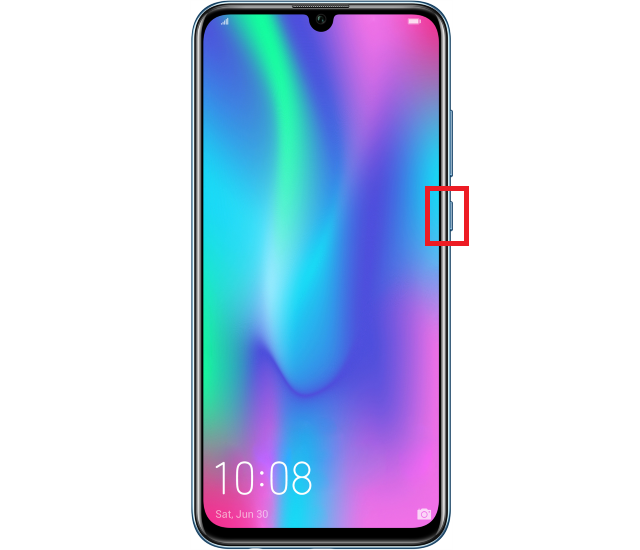
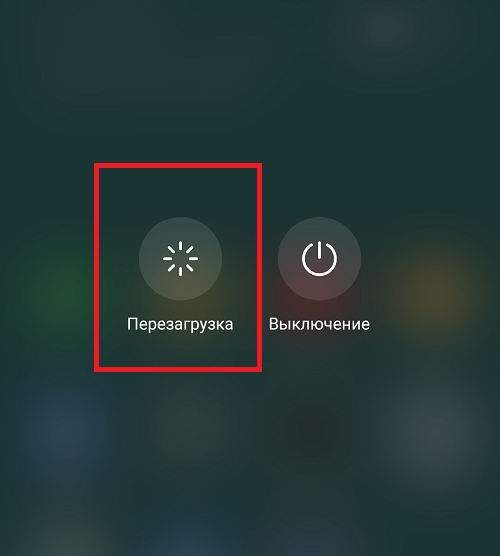
Отпустите клавишу, как только на экране появится меню. В этом меню выберите “Перезагрузка” или “Перезагрузить”.
Как перезагрузить телефон Андроид, если он завис?
А вот с этим дело обстоит совершенно иным образом.
Смартфоны на базе Android могут зависать, причем количество зависаний зависит от самых различных факторов: модели смартфона, его прошивки, установленных приложений и т.д. Вот почему некоторые владельцы смартфонов вообще не знают о том, что смартфоны могут зависать, другие же с этой проблемой встречаются периодически. Итак, что же нужно делать, если смартфон Android все-таки завис?
Вы удивитесь, но на некоторых очень старых устройствах можно найти отдельную кнопку сброса Reset! В дальнейшем производители от нее отказались – в пользу удешевления производства: зачем нужна отдельная кнопка Reset, если можно использовать уже имеющиеся механические клавиши?
Первый способ – самый простой. Все, что требуется от пользователя – нажать и удерживать клавишу включения/выключения смартфона порядка 10-20 секунд, пока не погаснет экран. В некоторых случаях клавишу приходится удерживать дольше – вплоть до минуты, но это исключение.
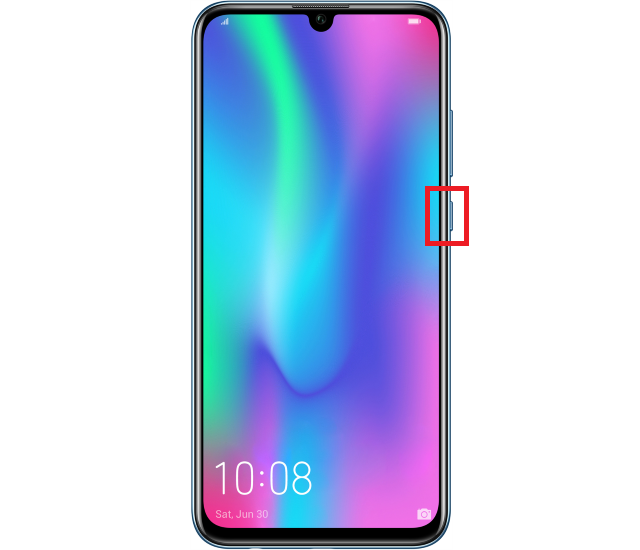
Также отметим, что в указанном выше случае смартфон может не начать самостоятельно перезагружаться, если выключится – такие ситуации встречаются. Для включения устройства нажмите и удерживайте клавишу включения/выключения.
Второй способ – нажать и удерживать клавиши уменьшения звука + включения/выключения до перезагрузки.
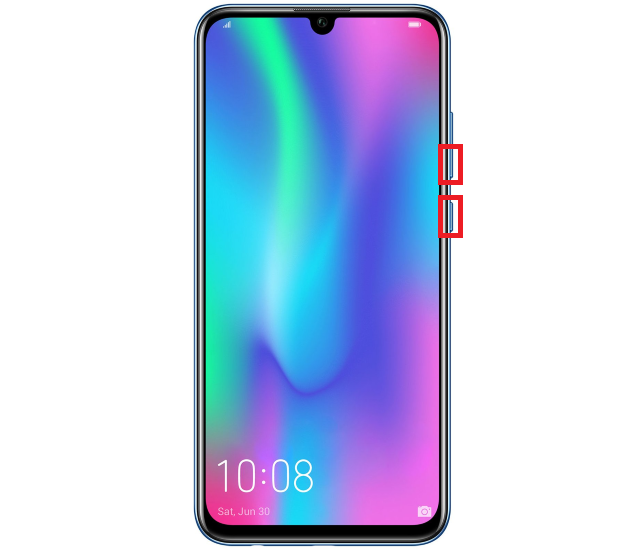
Либо – клавиши увеличения звука + включения/выключения.
Как перезагрузить телефон Андроид без кнопки включения?
Переходим к одному из самых необычных случаев, с которым могут сталкиваться пользователи – это перезагрузка смартфона, если кнопка включения/выключения не работает.
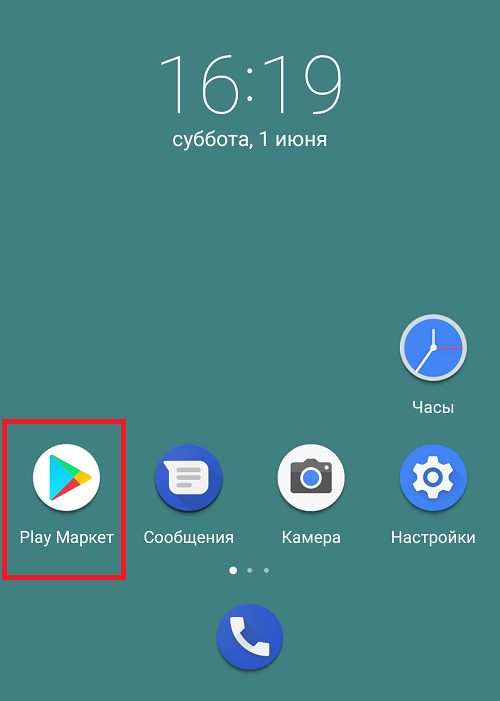
Здесь поможет всесильный Plya Market. Открываете приложение с помощью иконки на рабочем столе.
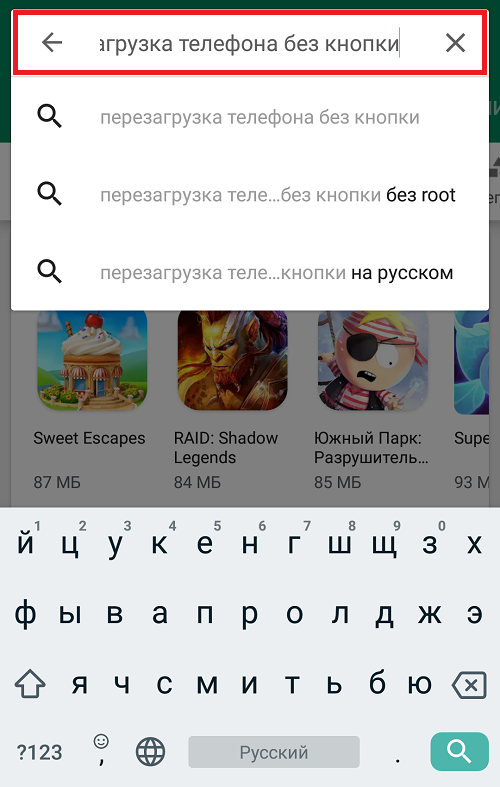
В строке поиска пишите “перезагрузка телефона без кнопки” (без кавычек).
Выбираете из списка приложение по вкусу. Есть приложения, которым нужны обязательно рут-права, есть без.
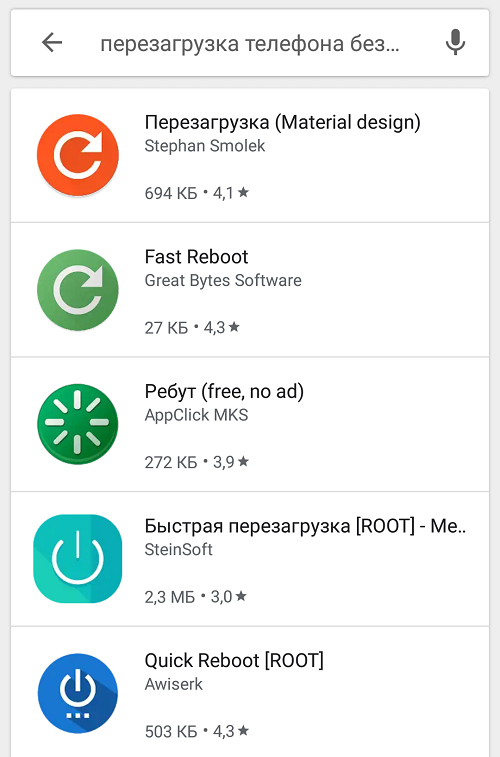
Пример такого приложения.
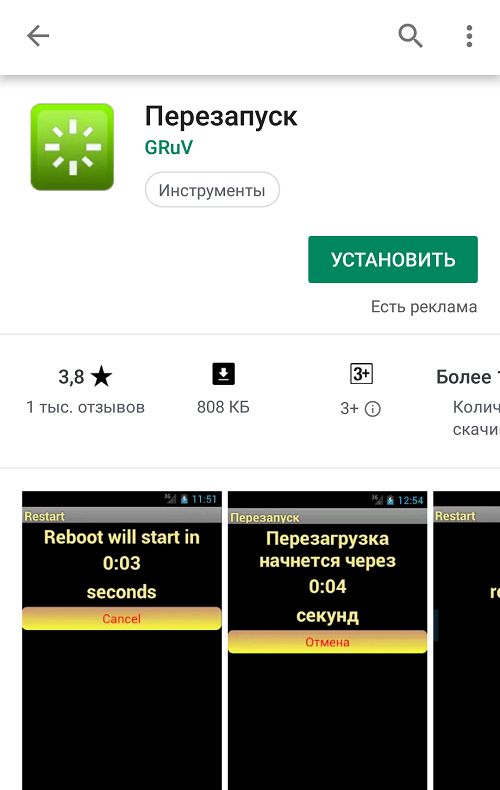
При запуске сразу же видите отчет времени до перезагрузки.
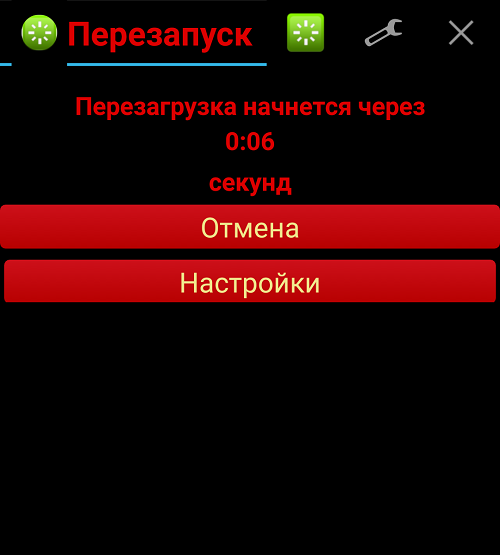
Для указанного примера нужны root-права, без них перезагрузка не работает.
- Оставить комментарий к статье.
- Подписаться на наш канал на YouTube.
- Подписаться на наш канал в Телеграме.
- Подписаться на нашу группу ВКонтакте.
- Подписаться на наш канал в Дзене.
Другие интересные статьи:
- Перезагрузка телефона Самсунг: простой способ
- Как отключить безопасный режим на Андроиде?
- Как зайти в рекавери меню на Самсунге?
- Как включить Android, если не работает кнопка включения?
- Почему телефон не видит карту памяти и что делать?
- Power Off: перевод на русский язык и что это такое на Андроид?
- Телефон пишет «Не зарегистрирован в сети». Что делать?
Как перезагрузить телефон, даже если не работает кнопка включения (Samsung, Redmi, Honor и др.)

Доброго времени суток!
При появлении на телефоне разного рода ошибок, его сбоях, зависаниях — одной из первых рекомендаций явл. перезагрузка . Всё бы ничего, но обычным способом далеко не всегда удается это сделать. ��
Причем, характер проблемы может быть весьма различным (от простого притормаживания, до «потухшего» экрана. ), и зависеть от многих факторов: текущих приложений, модели устройства, его прошивки, и пр.
Разумеется, в этой заметке (ниже) я рассмотрю несколько альтернативных способов, как можно «заставить» телефон уйти на перезагрузку.
Отмечу, что эта «небольшая инструкция» будет универсальной, и актуальна для телефонов разных марок: Samsung, Redmi, Honor и пр.
Теперь, после предисловия, ближе к теме. ��
Способы перезагрузки устройства на Android
Вариант 1
Не многие знают, что кнопка включения не только позволяет вызвать сервисное меню на Android (с возможностью выключения или перезагрузки аппарата) — но и отправить телефон на принудительную перезагрузку. Т.е. аппарат выключится и включится снова без всяких доп. вопросов и меню!
Разумеется, чтобы эта опция сработала — кнопку включения нужно держать не менее 10-20 сек. (в редких случаях до 40 сек.). Причем, держать ее нужно даже в том случае, если у вас появилось меню (как у меня на фото ниже ��).
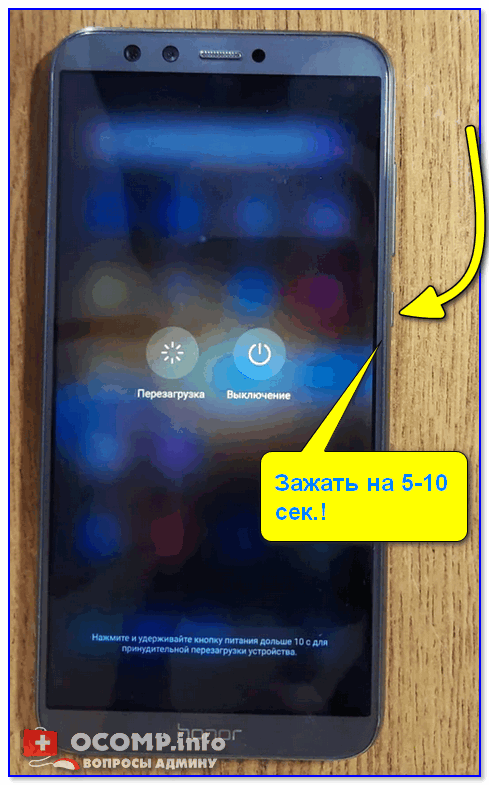
Зажать кнопку питания на 10-20 сек. (Телефон Honor)
Вариант 2
На некоторых аппаратах первый вариант (��) может не сработать. В этом случае стоит попробовать зажать кнопку включения одновременно с кнопкой уменьшения громкости, и подождать 20-30 сек.!
Примечание! Также на ряде аппаратов от Samsung может работать сочетание: кнопка вкл. + кнопка увел. громкости.
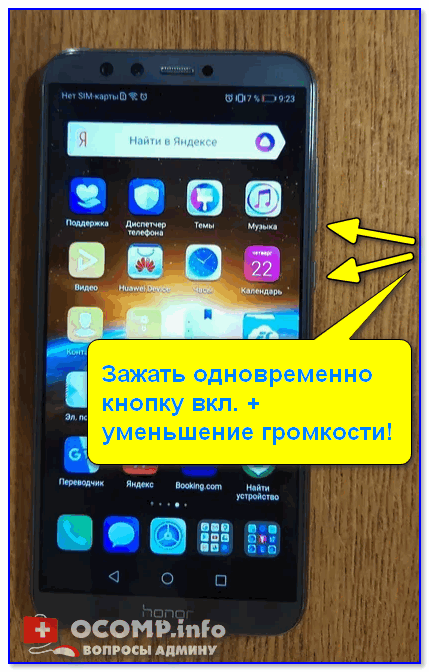
Зажать одновременно кнопку вкл. + уменьшение громкости
Вариант 3
Обратите внимание, что на определенных прошивках телефонов в меню «Общих настроек» («Обслуживания устройства») — есть спец. опции для перезагрузки устройства (��). Например, можно установить таймер и телефон без всяких «кнопок» выключится и включится вновь.
Примечание : разумеется, данный способ актуален, если у вас телефон хоть как-то работает (а не «мертво» висит).
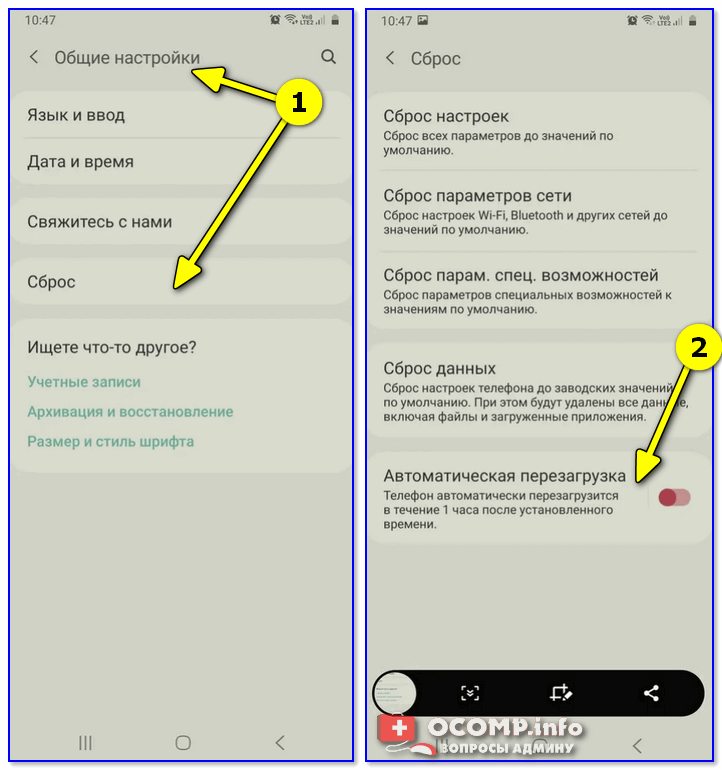
Автоматическая перезагрузка / раздел «Сброс» на Андроид / Samsung Galaxy / (Redmi)
Вариант 4
На некоторых аппаратах (например, Sony) вынесена отдельная кнопка «Reset» (иногда ее маркируют как «Power»).
Если ее нажать однократно булавкой/карандашом — телефон/планшет уйдет на перезагрузку* (если зажать на неск. секунд — произойдёт не только перезагрузка, но и сброс настроек).
Чаще всего эту кнопку можно найти рядом с портом MicroUSB, слотом под SIM-карту.
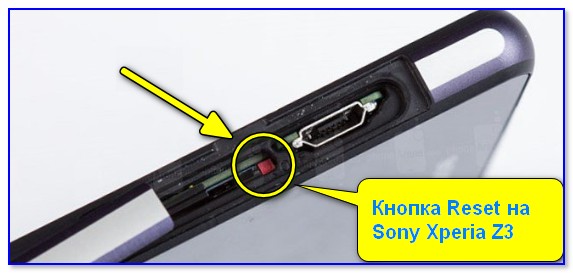
Кнопка Reset (аппарат Sony Xperia Z3)
Вариант 5
Если у вашего аппарата съемная батарея — то, как вариант, для выключения телефона можно просто вынуть ее на несколько секунд.
Правда, это не совсем перезагрузка, т.к. аппарат просто выключится. А если у вас кнопка вкл. не работает (от слова совсем) — то включить аппарат может и не получиться. ��
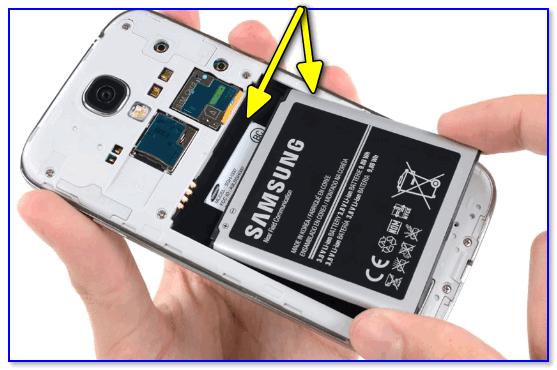
Вынуть батарею из устройства
Кстати, для телефонов с несъемным аккумулятором есть тоже выход: аккуратно поддеть и приподнять заднюю крышку.
Далее отключить аккумулятор от системной платы (на время). Важно : этот способ для неподготовленного пользователя — крайне опасный, телефон легко можно убить окончательно!
Вариант 6
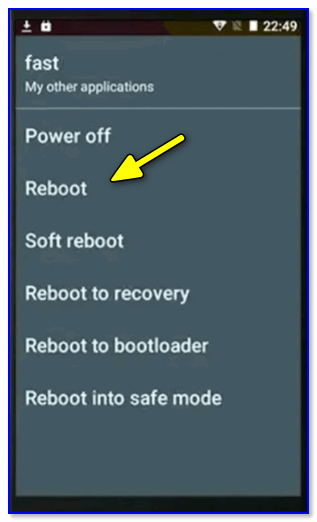
В Play Market можно найти спец. приложения, позволяющие перезагружать смартфон одним кликом по экрану. Например, можно порекомендовать следующее ПО: Fast Reboot, Power Menu, Smart Menu и пр.
В общем-то, все эти приложения достаточно легко найти, вбив нужный запрос в Play Market.
Примечание : для большинства из них требуются Root-права.
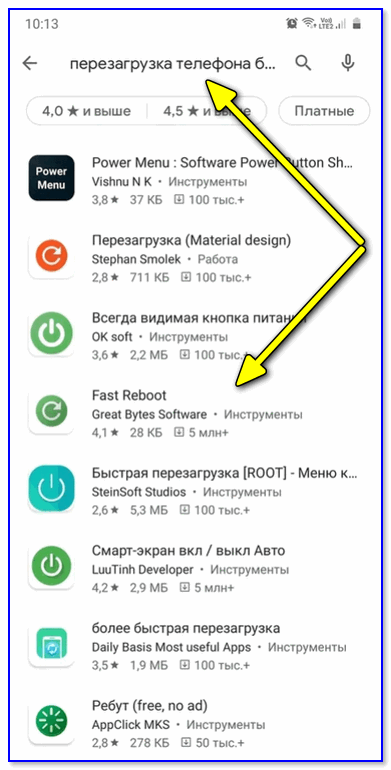
Play Market — поиск приложения для перезагрузки
Кстати, у ряда подобного ПО меню на англ. языке. Для нашей текущей задачи требуется простая перезагрузка (без сброса параметров) — обычно это пункт «Reboot» (��).
Вариант 7
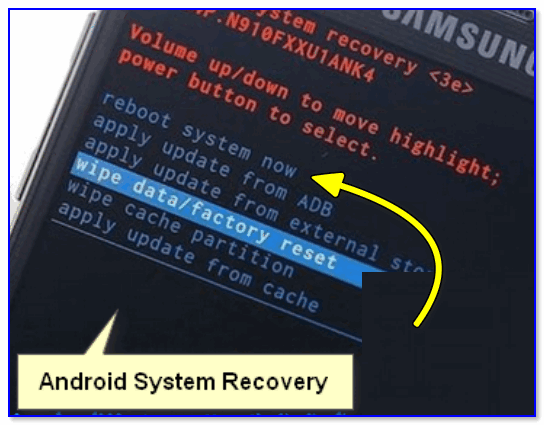
Перезагрузить аппарат можно также через меню «Recovery» . Правда, этот вариант большинству пользователей (я предполагаю) не так будет полезен в рамках этой заметки, т.к. для вызова «Recovery» — аппарат нужно выключить (ссылочка на всякий случай ниже) .
�� В помощь!
Как открыть меню Recovery для перезагрузки смартфона — инструкция
Recovery Menu на аппарате от Samsung
Вариант 8
Самый банальный вариант (думал, стоит ли его включать вообще в заметку?) — просто посадить батарею , запустив на телефоне какую-нибудь «прожорливую» игру (или просто оставив его без подзарядки на некоторое время).
Как включить телефон без кнопки питания (если она сломалась)
Илья – главный редактор сайта softdroid.net. Является автором нескольких сотен руководств и статей по настройке Android. Около 15 лет занимается ремонтом техники и решением технических проблем iOS и Android. Имел дело практически со всеми более-менее популярными марками мобильных смартфонов и планшетов Samsung, HTC, Xiaomi и др. Для тестирования используется iPhone 12 и Samsung Galaxy S21 с последней версией прошивки.
Если на телефоне не работает кнопка включения, если он разряжен или поврежден, активировать дисплей бывает не так просто. Для решения проблемы есть несколько способов, которые можно применить без помощи мастера.
Содержание:
Кнопка включения – одно из самых уязвимых мест практически на любом телефоне. Это не связано с производителями и качеством аппарата, все причины кроются в активном использовании кнопки в течение дня. Кроме того, многие пользователи сталкиваются с механическими повреждениями после удара или падения телефона. Понятно, что кнопка power отвечает за включение и выключение устройства, поэтому важно, чтобы она работала корректно. Однако даже с неработающей кнопкой можно запустить Android. Более того, существует несколько способов включения телефона без кнопки питания, о которых мы расскажем в рамках этой статьи.
Телефон не выключен, а находится в спящем режиме
Если телефон не выключился, а просто находится в спящем режиме (экран не активен), включить его без кнопки можно несколькими способами. Главное правило в этом случае – не допустить разряженной батареи. Для гаджетов с достаточным зарядом выполняем несколько действий по очереди:
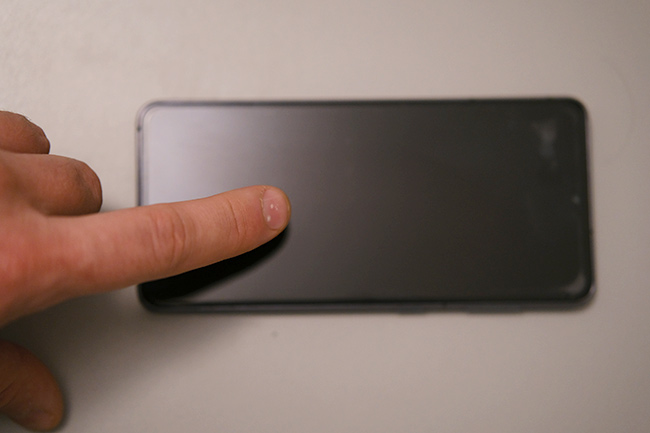
Шаг 1. Сделайте двойное касание по экрану
Включение телефона таким способом возможно не у всех производителей, однако такая функция может быть доступна на вашем устройстве.
Шаг 2. Используйте кнопку Home
Зажатие кнопки Home, если она предусмотрена на вашем телефоне. Зажимать Home нужно не менее 10-15 секунд, а на некоторых устройствах может понадобиться около минуты.
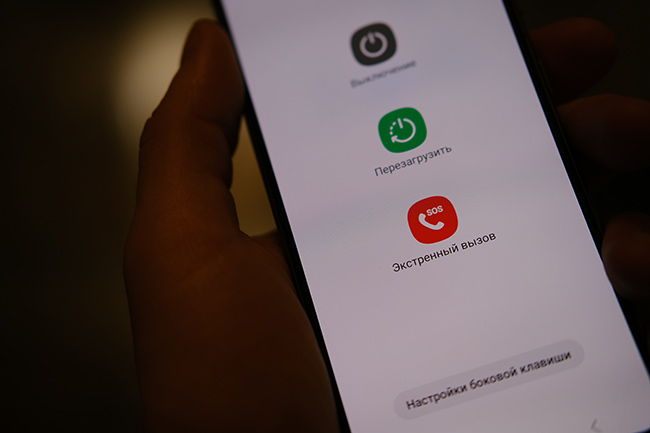
Шаг 3. Позвоните на заблокированное устройство с другого телефона
При этом необходимо поднять трубку и сбросить, в результате чего экран должен быть разблокирован без кнопки.
Шаг 4. Попробуйте регулятор громкости
Еще один способ включить аппарат. Для этого достаточно зажать регулятор на увеличение звука или на его уменьшение.
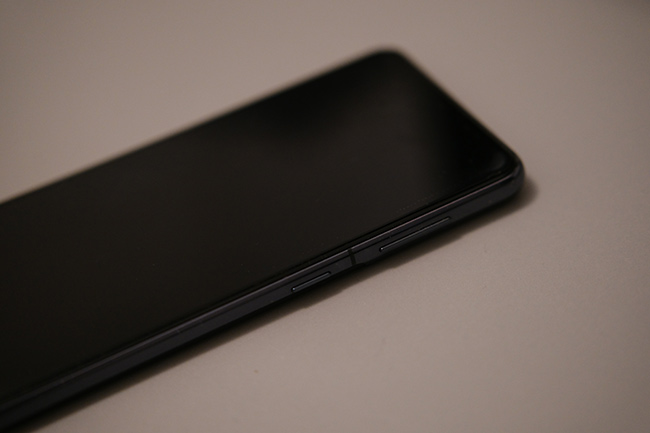
Если экран все еще заблокирован, попробуйте зажать регулятор громкости одновременно с кнопкой включения устройства или с кнопкой Home.
Шаг 5. Подключите зарядное устройство
Один из самых простых методов включения гаджета. На некоторых смартфонах разработчикам предусмотрена активация экрана при подключении зарядного, однако эта функция доступна не всем. Хорошая новость заключается в том, что даже если телефон не включится, он точно не разрядится, а значит, проблему можно будет решить другим способом.
Если во время выполнения любых действий смартфон запускается в режиме Recovery, это говорит о том, что проблема заключается не в механическом повреждении кнопки. В таком случае, в меню Recovery необходимо выбрать пункт «Reboot system now» или просто «Reboot». После этого аппарат перезагрузится, и проблема должна быть решена.
Обратите внимание! Если вам удалось включить телефон одним из описанных способов, на этом решение проблемы не заканчивается. Чтобы в дальнейшем подобных сложностей не возникало, необходимо установить на Android специальную программу, которая заменит кнопку блокировки и активирует экран в случае необходимости.
Другие способы
Сканер отпечатка пальцев вместо Power
Если в данный момент телефон работает, и пока он не выключился, вы можете переназначить кнопку Power на кнопку сканера отпечатка. Она присутствует на современных мобильных телефонах Samsung, HTC, Pixel и прочих гаджетах.
Чтобы переназначить кнопку Power, установите приложение fingerprint2sleep и через его настройки поменяйте назначение сенсора.
Впрочем, у метода больще недостатков, чем преимуществ. Судите сами.
Недостатки способа:
- Нельзя включить телефон таким способом
- Ограниченный набор функций сенсора
- Приложение fingerprint2sleep давно не обновлялось
- Вероятность случайных нажатий возрастает
Преимущества:
- Можно переназначить функции разблокировки и спящий режим на сенсор
Включение питания по расписанию
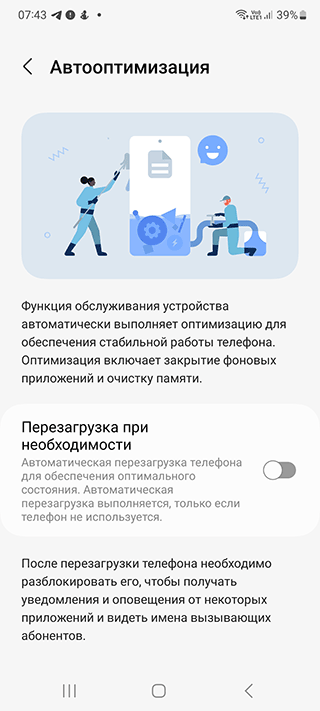
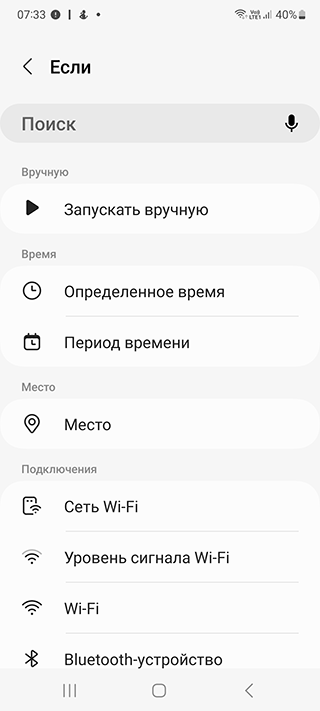
Если кнопка Power барахлит, можете на всякий случай активировать срабатывание функции включения по расписанию. Таким образом, если телефон выключится (например, при критически низком заряде батареи), затем он включится в назначенное время, даже если физическая кнопка Power не работает должным образом.
Как активировать включение телефона по расписанию:
- Зайдите в настройки > Таймер питания
- Установите время включения и отключения телефона
Впрочем, такие настройки доступны не на всех современных телефонах Андроид. Если настроек таймера включения на вашем устройстве нет, установите приложение Shutdown или аналогичное. Зайдите в настройки и выставьте нужное время.
Плюсы:
- Удобный и легкий способ
Минусы:
- Планировщик есть не на всех телефонах
- Телефон может выключиться в ненужный момент
- Временное решение проблемы
Ремаппинг кнопки Питания
На самом деле, имеется широкий перечень приложений для переназначения (ремаппинга) кнопки Power. Одно из таких – Button Mapper.
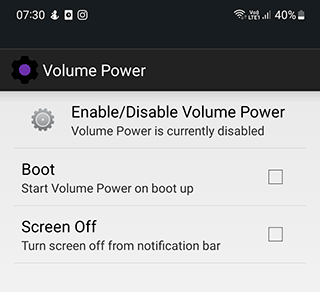
Самый популярный вариант – переназначить включение и отключение на кнопку громкости. Ничего сложного в настройках нет, ничего не нужно “программировать”, просто скачайте Button Mapper, зайдите в параметры приложения и назначьте определенную функцию на кнопку изменения громкости.
К слову, чаще всего этим способом “исправления” кнопки питания пользуются обладатели Samsung Galaxy устройств.
Плюсы:
- Быстрый и легкий способ
Минусы:
- Подобные приложения после обновления Андроид могут не работать
- Ограниченная функциональность
Обратитесь в сервисный центр
Если описанные выше костыли ни к чему хорошему не привели (в любом случае все это временные решения), не тратьте время попусту и обратитесь к специалистам-ремонтникам. Подобная операция не сильно вас обеднит, зато вы сможете нормально включать и отключать телефон, когда вам нужно.
Если это гарантийный случай, обращайтесь в сервисный центр, указанный в документах к телефону, чтобы получить бесплатное обслуживание. Если вам не принципиально, что Вася Пупкин займется несертифицированным ремонтом, можете, если так удобней, занести сломанный телефон в ближайшую ремонтную мастерскую.
Плюсы:
- Быстрый и безболезненный способ
Минусы:
- Скорее всего, придется заплатить за ремонт
Приложения для диагностики кнопки питания
К сожалению, решить проблему неработающей кнопки включения с помощью программы в момент поломки не получится. Однако есть несколько приложений, которые можно установить заранее, например, при первых признаках того, что кнопка барахлит. На данный момент пользователям доступны следующие приложения и программы:
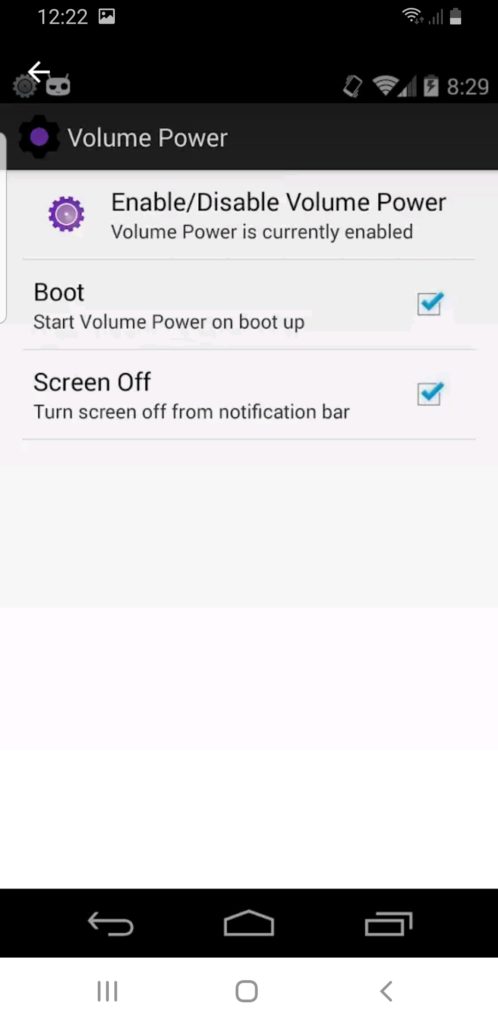
- Power button to Volume button. Уже из названия понятно, что главная задача программы – перенести функцию включения с кнопки запуска на регулятор громкости.
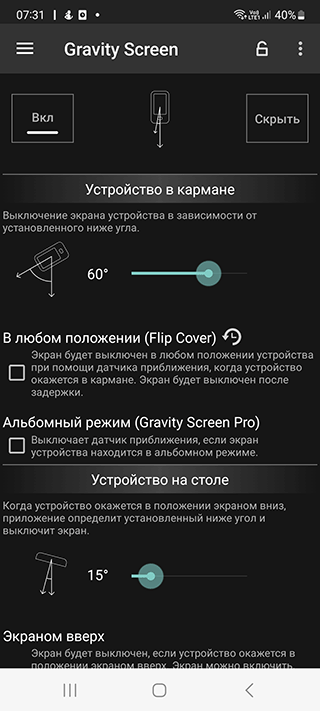
- Gravity Screen – on/off. Приложение повышает чувствительность к перемещению устройства. Если телефон надолго оставить на горизонтальной поверхности, экран автоматически блокируется. Однако стоит поднять или подвинуть устройство, как оно включается.
- Shake Screen on/off. Простое и удобное в использовании приложение, которое умеет включать телефон даже без касания экрана. Достаточно легонько встряхнуть устройство, чтобы дисплей активировался.
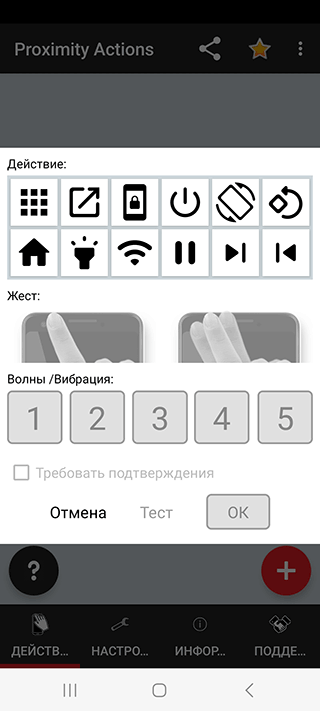
- Proximity Actions. Программа, которая позволяет управлять смартфоном с помощью специальных датчиков движения.
Включение телефона через USB-кабель на ПК
Пользователям, у которых включена функция отладки в настройках, доступно включение аппарата с помощью ПК, без задействования кнопки питания телефона. Для этого необходимо выполнить следующие шаги:
- Скачать и установить на компьютер Android Debug Bridge (ADB) – программу, которая предназначена для прошивки сенсорных телефонов.
- Подключить устройство к компьютеру с помощью USB шнура.
- Открыть консоль ADB и вписать в строку «adb reboot».
Кроме того, приложение позволяет настроить root-права и перепрошить телефон, если это потребуется. Более простая версия программы – ADB Run. С ее помощью тоже можно перезапустить Android, даже если кнопка включения не работает.
Телефон полностью выключен: что делать?
Если на вашем устройстве не работает кнопка блокировки, а батарея уже успела разрядиться, вернуть телефон «к жизни» будет немного сложнее. Некоторые аппараты включаются автоматически после подключения зарядного устройства. Если этого не произошло, можно попробовать зажать кнопку регулировки на включение и выключение и подержать несколько секунд или минуту.
Второй вариант – подключить телефон к компьютеру через шнур USB и повторить те же действия. Если на устройстве включена отладка по USB, приложение ADB сможет перезагрузить его даже с минимальным зарядом.
Таким образом, существует достаточно способов, как включить телефон, если не работает кнопка. Перепробовали все предложенные варианты, но ни один из них не сработал? Вероятно, вашему устройству нужна консультация профессионального мастера с последующим ремонтом или заменой кнопки включения.
Как перезагрузить Xiaomi без кнопки питания?
Кнопка питания больше не работает или работает не очень хорошо на вашем Xiaomi. Отсутствие этой кнопки питания не позволяет ни разблокировать экран, ни перезагрузить смартфон. Как можно перезапустить Xiaomi без кнопки питания? В этом уроке нам придется различать 2 ситуации, будет ваш Xiaomi включен или выключен? Операции, позволяющие решить эту проблему, не будут прежними.

Перезагрузить или выключить Xiaomi?
Первый вопрос, который нужно задать себе, будет: ваш Xiaomi будет выключен или включен? В зависимости от того, включен он или выключен, процесс включения смартфона без кнопки включения / выключения будет отличаться.
Сяоми включился, как перезагрузить без кнопки включения?
Ваш Xiaomi включен, но находится в режиме ожидания. Вы хотите видеть не только главный экран, но и страницу, на которой вы были. Однако ваша кнопка питания неисправна, и вы не можете снова включить Xiaomi. Как можно включить смартфон без этой кнопки питания?
Программы для Windows, мобильные приложения, игры — ВСЁ БЕСПЛАТНО, в нашем закрытом телеграмм канале — Подписывайтесь:)
Подключите зарядное устройство, чтобы иметь возможность запустить Xiaomi
Первое, что нужно сделать, если вы не можете запустить Xiaomi без кнопки питания, – это подключить зарядное устройство. Ваш аккумулятор может быть полностью разряжен, поэтому аккумулятор требует подзарядки. Подождите, пока не загорится индикатор зарядки, если вы хотите снова включить Android. Иногда этого метода бывает достаточно, чтобы решить проблему отказа кнопки питания.
Сбросьте ваш Xiaomi
Иногда будет указано перезагрузить смартфон, если вы хотите его запустить. Имея это в виду, необходимо будет одновременно нажимать кнопки Громкость + и Уменьшение громкости в течение длительного времени. Обычно вы увидите меню перезагрузки. Вам нужно будет нажать на сброс настроек Xiaomi. Этот сброс приведет к потере всех ваших данных. Вы можете регулярно создавать резервные копии своего Xiaomi, чтобы не возникло этого неудобства. Если перезагрузка Xiaomi не сработала, а кнопка питания по-прежнему не работает, вам нужно будет не забыть отремонтировать свой смартфон или вернуть его производителю, если это гарантировано. Процедура отладки USB довольно техническая и подвержена ошибкам.
Повторно нажмите кнопку включения / выключения на другой кнопке.
Вы можете перевести смартфон в режим восстановления и сопоставить функцию питания с уменьшением громкости или громкостью +.
Как вывести Xiaomi из спящего режима без кнопки питания?
Ресурсы, которые мы вам предоставим, позволят вам вывести Xiaomi из режима ожидания. К сожалению, это не решит проблему перезагрузки в случае, если ваш смартфон выключен.
Включите Xiaomi с помощью кнопки громкости
L’application Кнопка питания к кнопке громкости позволит вам активировать экран, нажав на громкость вместо кнопки питания. Это приложение может помочь вам настроить кнопку громкости как кнопку питания. Это приложение может потреблять много заряда батареи.

Датчики силы тяжести позволяют перезапустить Xiaomi
L’application Гравитационный экран автоматически блокирует ваш смартфон, когда вы кладете его в карман, но также разблокирует его, когда вы берете его в руку. Датчики настраиваются для выбора конфигурации блокировки и разблокировки.
Цифровая печать
Отпечатки пальцев на новых телефонах могут разблокировать ваш телефон и вывести его из спящего режима.
Что делать, если вы по-прежнему не можете перезапустить Xiaomi, несмотря ни на что?
Иногда клавиша питания вашего Xiaomi может быть неисправна либо из-за износа детали, либо из-за наличия конфликтов в ОС Android, либо из-за неисправной батареи,…. В этом случае часто бывает необходимо отремонтировать неисправную деталь либо специалистом по ремонту, либо производителем, если ваш Xiaomi все еще находится на гарантии. Если вы когда-нибудь ищете другую информацию о своем Xiaomi, мы приглашаем вас ознакомиться с другими страницами категории: Xiaomi.
Программы для Windows, мобильные приложения, игры — ВСЁ БЕСПЛАТНО, в нашем закрытом телеграмм канале — Подписывайтесь:)