Основные принципы использования таймлайна
Курсор воспроизведения отображает кадр в окне «Монитор» в любой заданной позиции на таймлайне.
Перетащите курсор воспроизведения по таймлайну.
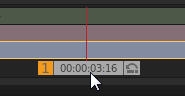
Для одновременного просмотра нескольких кадров необходимо создать дополнительные курсоры воспроизведения. Рекомендуется использовать несколько курсоров воспроизведения для сравнения различных частей одного снимка или сцены. Дополнительные сведения см. разделе «Сравнение кадров с несколькими курсорами воспроизведения».
Дорожки
Добавьте дорожки на таймлайн, чтобы создать слои для цветокоррекции, добавить аудио в проект или настроить кадрирование с использованием функции панорамирования и сканирования.

На таймлайн можно добавить следующие дорожки:
Синяя дорожка. Сведения о добавлении видеоряда на таймлайн см. в разделе «Выбор фрагмента».
Красная дорожка. Сведения о добавлении дорожки цветокоррекции см. в разделе «Создание дорожки цветокоррекции».
Сплошная зеленая дорожка. Чтобы добавить аудиодорожку, откройте рабочий стол, найдите аудиофайл (WAV или AIFF) и перетащите его на таймлайн. Повторите эту процедуру, чтобы добавить дополнительные аудиофайлы.
Чтобы изменить такие значения вывода звука, как частота смешения, выберите «Настройки» > «Звук». Меню «Настройки» находится в верхнем правом углу рабочей среды SpeedGrade.
Панорамирование и сканирование
Прозрачная зеленая дорожка. Сведения о функции панорамирования и сканирования см. в разделе «Создание дорожки панорамирования и сканирования».
Управление дорожками
Для управления дорожками на таймлайне можно использовать инструменты в левой части каждой из дорожек.
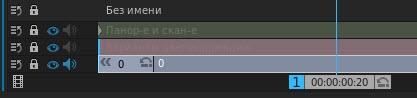
- Чтобы отобразить или скрыть дорожку, щелкните значок «Глаз».
- Чтобы заблокировать или разблокировать дорожку, щелкните значок «Блокировка».
- Чтобы удалить дорожку, щелкните значок «Перетаскивание» и перетащите дорожку с таймлайна.
Воспроизведение части таймлайна
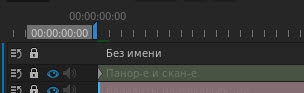
Укажите часть таймлайна, которую требуется воспроизвести, изменив положение точек входа и выхода. Две точки расположены над дорожками в любом из концов фрагмента или списка воспроизведения.
Примечание.
Точки входа и выхода в SpeedGrade используются не для редактирования фрагментов, как в Adobe Premiere Pro. Эти точки используются для управления воспроизведением.
Выполните одно из приведенных ниже действий, чтобы изменить положение точек входа и выхода.
- Перетащите точки входа и выхода на таймлайне.
- Удерживайте нажатой клавишу SHIFT, чтобы перетащить две точки одновременно.
- Нажмите клавишу CONTROL и щелкните мышью точку входа или выхода, чтобы восстановить ее исходное положение.
- Дважды щелкните фрагмент, чтобы задать начальную и конечную точку фрагмента. Дважды щелкните мышью еще раз, чтобы задать начальную и конечную точку таймлайна.
Примечание.
Также можно дважды щелкнуть мышью значок точки входа или выхода и указать номер кадра для нее.
Навигация по таймлайну
При наличии нескольких фрагментов или дорожек на таймлайне можно переключаться между фрагментами или дорожками. При переходе с одной дорожки на другую изменяется выбранная панель SpeedGrade. Например, при перемещении на дорожку цветокоррекции откроется панель Look. При перемещении на дорожку панорамирования и сканирования откроется панель «Панорамирование и сканирование».
| Действие | Windows | Mac OS |
|---|---|---|
| Перейти к следующему фрагменту | CTRL+SHIFT+стрелка вправо | CMD+SHIFT+стрелка вправо |
| Перейти к предыдущему фрагменту | CTRL+SHIFT+стрелка влево | CMD+SHIFT+стрелка влево |
| Перейти к дорожке выше | CTRL+SHIFT+стрелка вверх | CMD+SHIFT+стрелка вверх |
| Перейти к дорожке ниже | CTRL+SHIFT+стрелка вниз | CMD+SHIFT+стрелка вниз |
Масштабирование таймлайна
- Выберите представление основного таймлайна в меню представления в левой верхней части таймлайна.
- Нажмите CTRL+колесо прокрутки мыши.
Примечание.
Масштабирование доступно только в представлениях «Основная» или «Курсор воспроизведения» таймлайна. См. раздел «Изменение представления таймлайна».
Удаление таймлайна
Щелкните значок удаления (Х) справа от таймлайна и подтвердите удаление таймлайна.
Справки по другим продуктам
Работа с тайм-кодом
Тайм-код выражается в часах, минутах, секундах и кадрах и используется для точного поиска и синхронизации различных элементов в видеопроекте.
Важность тайм-кода
Тайм-код необходим по нескольким причинам:
- Он помогает записывать и отслеживать определенные моменты в медиасодержимом, упрощая поиск, каталогизацию и извлечение определенных сцен или клипов для последующего использования.
- Управляйте несколькими видео- и аудиодорожками, что позволяет точно выравнивать/синхронизировать и редактировать их.
- Тайм-код важен, когда над одним проектом работают несколько групп или отдельных пользователей. Он предоставляет общую контрольную точку для всех участников, позволяя им работать с одной и той же осью времени.
Для получения оптимальных результатов тайм-код должен быть записан непрерывно от начала до конца записи; он не должен начинаться заново с нуля в других точках пленки.
Советы по съемке с непрерывным тайм-кодом
Чтобы добиться непрерывного тайм-кода:
- Используйте профессиональные камеры и звукозаписывающие устройства со встроенными генераторами тайм-кода.
- Отслеживайте временной код камер и звукозаписывающих устройств. Убедитесь, что запись ведется непрерывно без разрывов во временном коде.
- Запишите не менее пяти дополнительных секунд видео после окончания действия в любом кадре.
Выбор формата отображения тайм-кода
По умолчанию Premiere Pro отображает временной код любого клипа в том виде, в каком он был записан на первоначальный носитель.
Исходный временной код клипа отображается независимо от оси времени эпизода, в котором он используется. Если ось времени клипа отличается от оси времени эпизода, исходный временной код может упростить запись материала. Например, клип, снятый в формате 24p имеет ось времени 30 кадр/с и тайм-код 30 кадр/с. Premiere Pro отображает для этого клипа исходный временной код с частотой 30 кадр/с, несмотря на то, что он используется в последовательности с осью времени 23,976. Однако можно изменить это значение по умолчанию, чтобы вместо него данный временной код отображался для каждого клипа, начиная с 00:00:00:00.
Также можно указать, как Premiere Pro будет отображать отсчет кадров, когда в качестве панели будет выбрано изображение кадров или футов и кадров . Можно сделать так, чтобы отсчет кадров для каждого клипа начинался с 0 или 1, или преобразовать его из исходного тайм-кода. Если кадр в клипе с частотой 30 кадр/с имеет тайм-код 00:00:10:00, с помощью параметра Преобразование тайм-кода данному кадру присваивается номер 300. Premiere Pro преобразует 10-секундный отрезок с частотой смены 30 кадров в секунду в 300 кадров.
Выберите Изменить > Установки > Медиаконтент (Windows) или Premiere Pro > Установки > Медиаконтент (macOs).
Редактирование аудио на таймлайне
Редактирование аудио, создание и отмена привязки видео- и аудиоклипов, а также применение аудиоэффектов с помощью панели «Таймлайн».
На панели «Таймлайн» представлено изменение элементов аудио с течением времени. Аудиодорожки представлены зелеными полосками с формой аудиосигнала. Аудио можно редактировать так же, как редактируются другие объекты на панели «Таймлайн».
Установка точек входа и выхода аудио на основе образцов
Точки входа и выхода задаются на основе интервалов времени между видеокадрами. Хотя редактирование на основе кадров приемлемо и для аудио, иногда необходима более высокая точность. Например, нужно установить начальную точку между двумя словами в предложении, однако небольшой отрезок времени между словами не приходится на смену кадра. Однако цифровое аудио делится не на кадры, а на образцы, которые сменяются значительно чаще. Переключив линейку времени эпизода на образцы аудио, можно с большей точностью определить точки входа и выхода аудио.
Переключение линейки времени на единицы времени аудио в исходном или программном мониторе

На панели «Таймлайн» щелкните три линии в стопке рядом с именем эпизода и выберите пункт Показать единицы времени аудио из раскрывающегося списка.

Навигация по аудио в представлении образцов
Переключите линейку времени на панели «Таймлайн» на единицы времени аудио.
Навигацию можно выполнять следующим образом.
- Для плавной навигации по клипу перетащите индикатор текущего времени на линейке времени.
- Чтобы переместить индикатор текущего времени для одного образца аудио в каждый момент времени, нажмите кнопки «Шаг вперед» или «Шаг назад».
Обрезка аудио в представлении образцов на панели «Таймлайн»
В меню панели «Таймлайн» выберите Показать единицы времени аудио . Линейки времени на панели «Таймлайн» и в программном мониторе переключатся на шкалу, основанную на образцах.

Чтобы настроить стиль аудиодорожки, нажмите Параметры отображения таймлайна , значок гаечного ключа на панели «Таймлайн» . Чтобы отобразить аудио на панели «Таймлайн» в виде форм волны, выберите Показать звуковые волны .

Просмотрите точки входа и выхода клипа, который следует отредактировать, перетащив ползунок масштабирования влево.
Обрежьте клип, выполнив одно из следующих действий.
.png)
- Если требуется изменить точку входа, наведите указатель мыши на левую границу аудиосигнала клипа, чтобы указатель принял вид инструмента обрезки , и потащите границу влево или вправо.
.png)
- Чтобы изменить точку выхода, наведите указатель мыши на правую границу аудиосигнала клипа, чтобы указатель принял вид инструмента обрезки , и потащите границу влево или вправо.
Изучите отображение формы волны или воспроизведите аудио, чтобы убедиться, что точки входа и выхода были установлены правильно.
Установка и отмена связей между видео- и аудиоклипами

На панели «Проект» клипы, содержащие как видео, так и аудио, отображаются как отдельный элемент, представленный значком . Однако при добавлении клипа в эпизод видео и аудио отображаются как два объекта, каждый из которых имеет соответствующую дорожку (если вы указали источники аудио и видео при добавлении клипа).
Аудио- и видеочасти клипа связаны, поэтому при перетаскивании видеочасти на панели «Таймлайн» связанное аудио также перемещается (и наоборот). По этой причине пара аудио/видео называется связанным клипом.
Как правило, все функции редактирования работают в обеих частях связанного клипа. Если нужно работать по отдельности с аудио и видео, можно отменить их привязку. Сделав это, видео и аудио можно использовать так, как если бы они не были связаны. Однако Premiere Pro отслеживает связь. Если повторно связать клипы, указывается, произошла ли рассинхронизация и, если да, то насколько. Premiere Pro может автоматически синхронизировать клипы.
Можно также создать связь между ранее разъединенными клипами. Это полезно при синхронизации видео и аудио, которые были записаны раздельно.
Привязка и отмена привязки видео и аудио
Выполните приведенные ниже действия на таймлайне:
- Чтобы связать клипы, удерживая нажатой клавишу Shift, щелкните серию клипов, чтобы их выбрать. Щелкните правой кнопкой мыши и в раскрывающемся списке выберите Связать .
- Отменить связь между клипами, щелкните правой кнопкой мыши и в раскрывающемся списке выберите команду Отменить связь .
Примечание.
После отмены привязки клипа видео остается выбранным, тогда как выделение аудиоклипа отменяется.
(Необязательно) Чтобы многократно использовать набор связанных клипов, создайте вложенный эпизод из набора синхронизированных клипов и поместите этот эпизод в другие эпизоды по своему усмотрению.
Редактирование дорожек связанных клипов по отдельности
На панели «Таймлайн», удерживая нажатой клавишу Alt (Windows) или Option (macOS), щелкните часть связанного клипа, а затем используйте любой инструмент редактирования. Данный клип также можно переместить. Завершив редактирование клипа, можно повторно выбрать клип, чтобы редактировать его снова как связанный клип.
Автоматическая синхронизация клипов, которые были рассинхронизированы
Щелкните правой кнопкой мыши (Windows) или щелкните, удерживая кнопку Control (macOS), число, которое отображается на точке входа на таймлайне рассинхронизированного аудио- или видеоклипа. Число указывает временной интервал, в течение которого клип рассинхронизирован относительно соответствующего аудио- или видеоклипа.

Выберите один из следующих вариантов.
Переместить в синхронизацию
Сдвигает выделенный видео- и аудиосигнал клипа ко времени, чтобы восстановить синхронизацию. Команда «Переместить» в синхронизацию перемещает клип без учета прилегающих клипов и переопределяет любые клипы для восстановления синхронизации.
Сдвинуть в синхронизацию
Выполняет сдвиг, чтобы восстановить синхронизацию без перемещения положения клипа на шкале времени.
Создание редактирования с разбиением
Как правило, задается одна начальная и одна конечная точка исходного клипа. Если это связанный клип, точки входа и выхода применяются к обеим дорожкам клипа. Заданные в эпизоде аудио- и видеодорожки стандартного клипа отображаются одновременно. Иногда точки входа и выхода аудио и видео требуется определить независимо друг от друга, чтобы создать редактирование с разбиением (также известное как L- и J-фрагменты). При размещении в эпизоде у клипа, обрезанного для редактирования с разбиением, аудио появляется до видео или видео до аудио.
Добавление клипов в эпизод
Операция перезаписи правки служит для добавления клипа путем замены всех кадров, уже размещенных в эпизоде, которые начинаются с точки редактирования и распространяются на всю продолжительность клипа. Метод перезаписи используется по умолчанию для перетаскивания клипа в эпизод или изменения порядка клипа в эпизоде.
При добавлении клипа в последовательность операция вставки правки обеспечивает принудительный сдвиг клипов, расположенных позднее во времени, вперед для размещения нового клипа. При перетаскивании клипа нажмите клавишу CTRL (Windows) или COMMAND (macOS), чтобы переключиться в режим вставки.
Примечание.
Если заблокирована одна или несколько дорожек, операция вставки правки сдвигает клипы в незаблокированных дорожках. Чтобы запретить операции вставки правки сдвигать клипы в дорожке, следует заблокировать соответствующую дорожку. Также можно нажать кнопку «Блокировка синхронизации» в заголовке каждой из дорожек, которые требуется сдвинуть.
Открытие последовательности
На панели Проект дважды щелкните мышью последовательность. Последовательность откроется на панели Временная шкала .
Целевые дорожки
Эпизод может содержать несколько видео- и аудиодорожек. При добавлении клипа в эпизод необходимо назначить одну или несколько дорожек, в которой он будет редактироваться. Можно выбрать одну или несколько целевых дорожек как для видео, так и для аудио. Целевые дорожки в зависимости от используемого метода редактирования: редактирование на исходном мониторе, перетаскивание или копирование/вставка на таймлайн.
- До выполнения вставки или перезаписи правки можно сопоставить дорожки клипа, загруженного на исходный монитор, одной или нескольким дорожкам эпизода. Для этого перетащите индикатор исходной дорожки, который представляет каждую из дорожек исходного клипа, на одну или несколько выбранных дорожек эпизода. Индикатор исходной аудиодорожки можно поместить только на те аудиодорожки, которые соответствуют конфигурации канала исходного клипа. Например, индикатор аудиодорожки для стереоклипа можно поместить только на стереодорожку в эпизоде. После выбора целевых дорожек отредактируйте клип с помощью кнопок «Вставить» или «Перезаписать» (также можно использовать сочетания клавиш).
- При перетаскивании клипа в эпизод в виде вставки или перезаписи правки путем перетаскивания, чтобы автоматически выбрать дорожку как целевую, перетащите на нее клип. Указывать дорожки заранее необязательно. Перетаскивание правки представляет собой перезапись правки по умолчанию. При выполнении операции вставки правки для клипа нажмите и удерживайте клавишу CTRL (Windows) или COMMAND (macOS) во время перетаскивания. При выполнении правки отображаются треугольники, обозначающие затрагиваемые дорожки.
- При добавлении клипов в эпизод путем вставки (или с помощью сочетаний клавиш) необходимо указать целевые дорожки заранее. Можно выбрать в качестве целевых дорожек одновременно несколько видео- или несколько аудиодорожек. Также можно выбрать в качестве целевой дорожки только видео- или только аудиодорожку. Щелкните одну или несколько дорожек, которые требуется выбрать в качестве целевых, в области заголовка панели «Таймлайн». Область заголовка целевой дорожки выделена.
Примечание.
Также можно назначить сочетания клавиш для некоторых команд выбора целевых дорожек.
Перезапись клипа затрагивает только клипы в целевых дорожках независимо от того, перетаскиваете ли вы клип или используете кнопку «Перезаписать» на исходном мониторе.
При вставке клипа он помещается на целевые дорожки, и клипы во всех незаблокированных дорожках, куда помещается исходный клип, сдвигаются, чтобы вместить вставку. Чтобы задать сдвиг для других дорожек, можно включить для них блокировку синхронизации.
Примечание.
Чтобы вставить клип, не сдвигая клипы на других дорожках, перетащите клип на дорожку, удерживая нажатыми клавиши CTRL-ALT (Windows) или COMMAND-OPTION (Mac OS).
Доступно перетаскивание видеоклипов на любую видеодорожку. Тем не менее, аудиоклипы можно перетащить только на совместимую аудиодорожку. Аудиоклипы можно добавить на основную аудиодорожку или на дорожки фонограммы, а также можно поместить их на аудиодорожки в канале соответствующего типа: моно, стерео или 5.1 (см. раздел Аудиодорожки в эпизоде).
Клипы с привязанным видео и аудио можно перетащить на видео- или аудиодорожку, однако видео- и аудиокомпоненты клипа отображаются отдельно на соответствующих дорожках.
Примечание.
Можно перетащить клип на любую совместимую незаблокированную дорожку в эпизоде независимо от того, какие дорожки выбраны в настоящий момент в качестве целевых. Нельзя назначить в качестве целевой заблокированную дорожку. При блокировании целевой дорожки выбор ее в качестве целевой отменяется.
Перетаскивание видео и аудио в эпизод
По умолчанию при перетаскивании в эпизод видео- и аудиокомпоненты связанных клипов отображаются на соответствующих дорожках (например, «Видео 1» и «Аудио 1») за исключением тех случаев, когда тип аудиоканала в клипе несовместим с целевой дорожкой. В этом случае связанное аудио отображается на следующей совместимой дорожке, или автоматически создается совместимая дорожка.
Примечание.
При перетаскивании аудиоклипа на несовместимую дорожку он автоматически сдвигается на следующую совместимую дорожку, даже если дорожка занята другим аудиоклипом. Таким образом, следует соблюдать меры предосторожности, чтобы не нарушить клипы, уже размещенные в эпизоде.
Чтобы изменить это поведение, можно удерживать клавишу SHIFT при перетаскивании.
Примечание.
Сведения о создании дорожек, совместимых с ресурсами, см. в разделах Работа с дорожками и Создание пользовательского шаблона настроек эпизода.
С помощью программного монитора можно определить местоположение клипа при добавлении его в эпизод. При выполнении перезаписи правки в эпизоде отображаются кадры, смежные с начальным и конечным кадрами нового клипа. При выполнении вставки правки отображаются кадры, смежные с точкой вставки.
(Необязательно) Откройте клип на исходном мониторе и пометьте в нем точки входа и выхода. (См. раздел Работа с точками входа и выхода.)
Примечание.
Если задавать точки входа и выхода нежелательно, можно перетащить клип непосредственно из подборки или из миниатюры предпросмотра на панели «Проект».

Чтобы выровнять края клипа при перетаскивании, активируйте кнопку «Привязать» на панели «Временная шкала».
Выполните одно из указанных ниже действий.
- Чтобы перетащить части видео и аудио из клипа на отдельные дорожки, перетащите клип с исходного монитора или панели «Проект» на таймлайн. Если часть видео в клипе размещена над выбранной видеодорожкой, нажмите и удерживайте клавишу SHIFT. Удерживая нажатой клавишу SHIFT, перетащите курсор ниже полосы, разделяющей видео- и аудиодорожки. Если часть аудио в клипе размещена над выбранной аудиодорожкой, отпустите кнопку мыши и клавишу SHIFT.
- Чтобы перетащить часть видео в клипе на дорожку «Видео 1» и часть аудио — на любую аудиодорожку, перетащите клип с исходного монитора или панели «Проект» ниже линии, разделяющей видео- и аудиодорожки. Перетащите клип выше аудиодорожки, на которую необходимо поместить часть аудио. Часть видео в клипе останется на дорожке Видео 1, а часть аудио будет помещена на выбранную аудиодорожку.
- Чтобы выполнить перезапись правки, перетащите клип из исходного монитора или панели «Проект» на соответствующую дорожку на панели «Временная шкала» в выбранную точку начала клипа. Область назначения будет выделена, и отобразится указатель со значком перезаписи
 .
. - Чтобы выполнить вставку правки, удерживая нажатой клавишу CTRL (Windows) или COMMAND (macOS), перетащите клип из исходного монитора или панели «Проект» на соответствующую дорожку на панели «Временная шкала» в выбранную точку начала клипа. Область назначения будет выделена, и отобразится указатель со значком вставки
 . В точках вставки на всех дорожках отобразятся указатели-стрелки.
 - Чтобы выполнить вставку правки и сдвинуть только целевые дорожки, удерживая нажатой клавишу CTRL-ALT (Windows) или COMMAND-OPTION (macOS), перетащите клип из исходного монитора или панели «Проект» на соответствующую дорожку на панели «Временная шкала» в выбранную точку начала клипа. Область назначения будет выделена, и отобразится указатель со значком вставки
 . В точках вставки указатели отображаются только на тех дорожках, куда добавляется клип.
 - (Только клавиатуры с латинской раскладкой) Чтобы увеличить или уменьшить масштаб клипа при перетаскивании на панель «Таймлайн», перетащите последовательность, удерживая нажатой клавишу знака равенства (=), чтобы увеличить коэффициент масштабирования, или клавишу со знаком минуса (–), чтобы уменьшить его. Не используйте клавиши на цифровой клавиатуре.
Клип будет помещен на панели «Таймлайн», которая станет активной, что обеспечивает быстрое и удобное воспроизведение только что добавленного в эпизод клипа.
Примечание.
Чтобы перезаписать или вставить клип, также можно просто перетащить клип на программный монитор или перетащить его, удерживая нажатой клавишу CTRL (Windows) или COMMAND (Mac OS). Убедитесь в том, что выбранная дорожка назначена как целевая на панели «Таймлайн», и курсор воспроизведения установлен в той точке в эпизоде, куда требуется добавить клип. Чтобы запретить операции вставки правки сдвигать клипы на любой из дорожек, отключите блокировку синхронизации для этой дорожки или заблокируйте ее.
Перетаскивание только видео или только аудио в последовательность
Можно добавить в эпизод видеодорожку, аудиодорожки или дорожки обоих типов в клипе. При перетаскивании клипа с панели «Проект» или основной области просмотра исходного монитора оба типа дорожек добавляются автоматически. Чтобы добавить дорожку только одного типа, добавьте ее из исходного монитора.
Дважды щелкните мышью клип на панели «Проект» или «Таймлайн», чтобы открыть его в исходном мониторе.
В исходном мониторе выполните одно из следующих действий.
- Чтобы перетащить все аудио- и видеодорожки клипа, перетащите их из любого места в основную область просмотра.
- Чтобы перетащить только видеодорожку клипа, выполните перетаскивание со значка «Перетащить только видео»
 .
. - Чтобы перетащить только аудиодорожки, необходимо сначала выбрать на панели «Таймлайн» дорожки, в которые требуется добавить аудиодорожки клипа. После этого необходимо сопоставить выбранные аудиодорожки целевым. После этого выполните перетаскивание со значка «Перетащить только аудио»
 .
.
Примечание.
Значки «Перетащить только видео» и «Перетащить только аудио» не являются кнопками. Это значки, которые можно щелкнуть в начале соответствующих операций перетаскивания.
Добавление дорожки при добавлении клипа
Перетащите клип с панели «Проект» или из исходного монитора в пустое пространство над самой верхней видеодорожкой (для видео или связанного клипа) или под самой нижней аудиодорожкой (для аудио или связанного клипа). В зависимости от содержимого исходного клипа Premiere Pro добавляет аудио- или видеодорожку, либо обе.
Примечание.
Если в эпизоде нет разблокированных дорожек, содержащих медиаданные корректного типа (например, стереоаудиодорожка для исходного стереоклипа), для добавляемого клипа создается новая дорожка.
Вставка клипа в эпизод
Дважды щелкните мышью клип на панели «Проект» или в эпизоде, чтобы открыть его в исходном мониторе.
Поместите курсор воспроизведения в ту точку в эпизоде, куда требуется вставить клип.
На панели «Таймлайн» щелкните заголовки дорожек, куда требуется вставить компоненты исходного клипа, чтобы выбрать их как целевые объекты.
Перетащите индикаторы дорожки исходного клипа в заголовки дорожек, куда требуется вставить компоненты исходного клипа.
Щелкните поле «Блокировка синхронизации» в заголовке любой дорожки, которую требуется сдвинуть при выполнении вставки.
Примечание.
Операция вставки затрагивает все дорожки, которые выбраны как целевые или для которых включена блокировка синхронизации. Операция не затрагивает только дорожки, которые не выбраны как целевые, и для них отключена блокировка синхронизации. Если дорожка не содержит индикатор исходной дорожки, или дорожка не выбрана как целевая, но для нее выполняется операция, поскольку включена блокировка синхронизации, то в этом случае на дорожку выполняется вставка пустого фона дорожки и индикатора текущего времени для продолжительности исходного клипа.

В исходном мониторе нажмите кнопку «Вставить» .
Компоненты аудио и видео клипа будут вставлены на дорожки, выбранные в курсоре воспроизведения. Клипы справа от расположения индикатора, размещенные на собственной дорожке, а также клипы с включенной блокировкой синхронизации, будут сдвинуты вправо по длине вставленного клипа.