Уроки Photoshop #31. Как установить градиенты в фотошоп

Интересные и понятные уроки по освоению Фотошопа \ Photoshop CC ! Все уроки тут https://www.youtube.com/playlist?list=PLYQ3_PoIW4vhjPcZmtafD3TtrA5uO74RB Как самому сделать приложение / игру : https://www.youtube.com/watch?v=tKkPchlKilg&list=PLYQ3_PoIW4vgv22AAKX5zKRDLffIpUHRb Смотрите, комментируйте наши видео и подписывайтесь на канал !
Показать больше
Войдите , чтобы оставлять комментарии
Градиенты
Выполнить заливку области градиентом можно путем перетаскивания инструмента «Градиент» на изображении или путем выделения области с его помощью. Расстояние между начальной точкой (где вы сначала нажимаете и затем удерживаете кнопку мыши) и конечной точкой (где вы отпускаете кнопку мыши) влияет на вид градиента, как, впрочем, и тип применяемого градиента.

На панели параметров инструмента можно выбрать любой из следующих типов градиента:
Выполняет затенение от начальной точки до конечной точки по прямой линии.
Выполняет затенение от начальной точки до конечной точки в виде кругового узора.
Выполняет затенение в виде спирали, разматывающейся против часовой стрелки вокруг начальной точки.
Выполняет затенение с использованием симметричных линейных градиентов по обе стороны от начальной точки.
Выполняет затенение во все стороны от начальной точки в виде ромбовидного узора. Конечная точка определяет один из углов ромба.
Примечание.
Чтобы применить градиент к изображению, можно воспользоваться слоем заливки. Слой заливки обеспечивает гибкость при изменении свойств градиента и редактирования маски слоя заливки, чтобы ограничить действие градиента определенной областью изображения.
Градиенты хранятся в библиотеках. Можно выбрать другую библиотеку градиентов для отображения в меню палитры «Выбор цвета», щелкнув меню и выбрав нужную библиотеку в конце списка. Это меню также позволяет сохранить и загрузить свою собственную библиотеку градиентов. Наряду с этими возможностями, управлять свойствами градиента можно в окне «Управление наборами».
Применение градиентов
Чтобы выполнить заливку фрагмента изображения, выделите нужную область с помощью одного из инструментов группы инструментов выделения. В противном случае градиентная заливка применяется ко всему активному слою.
Как установить градиенты в Photoshop
Готовые градиенты Photoshop устанавливаются по аналогии с другими компонентами — Кистями, Узорами, Конурами и пр.
Градиенты Photoshop содержатся в наборах, даже если имеется всего один градиент, тог он помещается в набор, файлы наборов имеют GRD. В сети имеется огромное количество бесплатных готовых градиенты, например, набор из более чем шести тысяч градиентов на различные тематики вы можете скачать на данном сайте на этой страничке, папку с наборами с этой странички я использовал здесь для примера..
Итак, для начала нам необходимо скачать файл набора GRD и сохранить его на компьютере.
Далее нам необходимо открыть Photoshop, а затем менеджер наборов. Делается это через вкладку главного меню «Редактирование» (Edit).
В старых версиях программы менеджер открывается через Редактирование —>Управление наборами (Edit —> Preset Manager), в более новых — Редактирование —>Наборы (Presets) —> Управление наборами (Edit —> Preset Manager).
Сначала в диалоговом окне менеджера в разделе «Тип набора» (Preset Type) выбираем тип «Градиенты», затем жмём на значок шестерёнки (в старых версиях вместо шестерёнки стрелка-треугольник). В открывшемся меню выбираем строку «Заменить градиенты»:
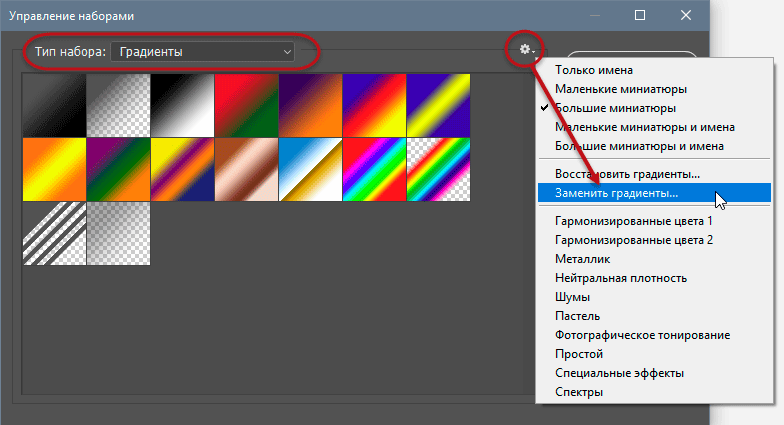
Диалоговое окно менеджера наборов.
После чего открывается окно проводника Windows, где выбираем папку с сохранённым файлом GRD, жмём не файл, и затем на кнопку «Загрузить»:
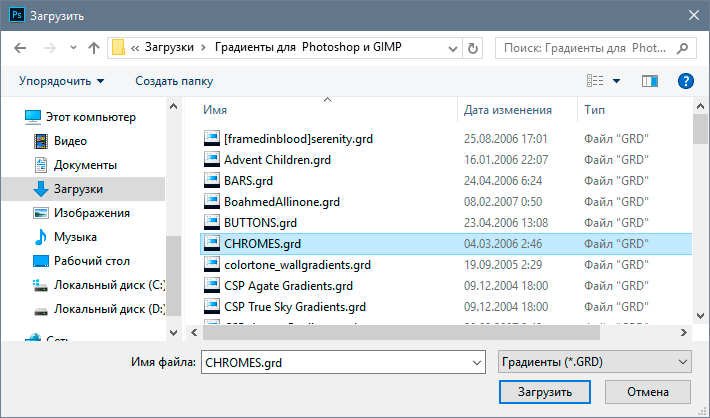
Выбор набора градиентов.
Окно проводника Windows закроется, а все градиенты, имеющиеся в наборе, отобразятся в диалоговом окне менеджера:
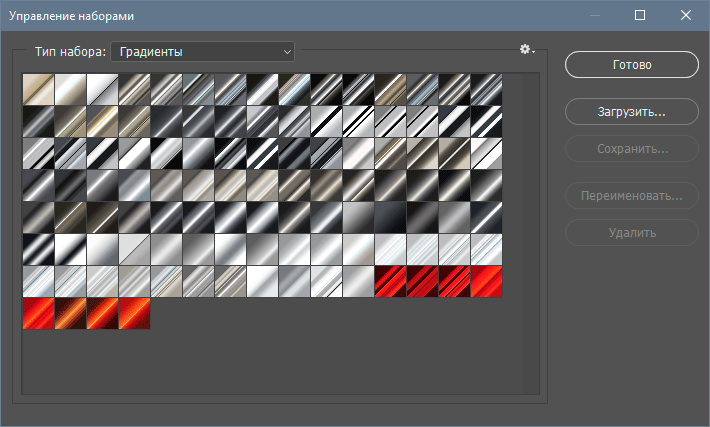
Нам остаётся только выбрать нужный для работы, например, при добавлении к слою стиля слоя «Наложение градиента«:
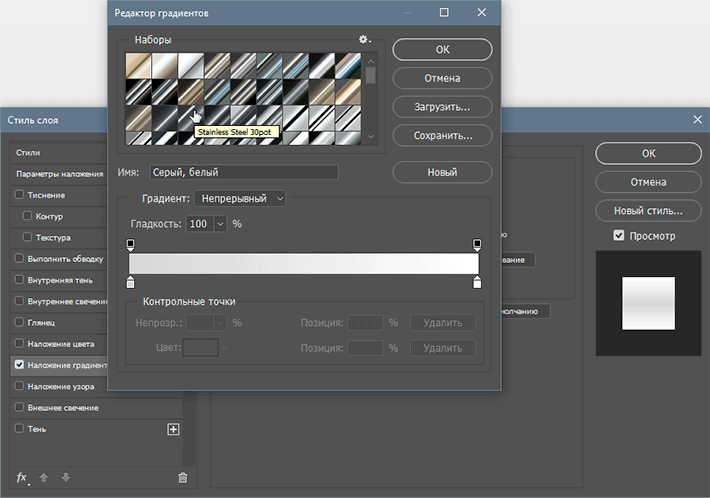
Применение градиента в стиле слоя.
Впрочем, имеется ещё один быстрый способ добавления. Просто открываем папку с сохранёнными наборами и дважды кликаем по нужному файлу GRD. Градиенты из набора автоматически добавятся к уже имеющимся.
- Градиенты для Photoshop и GIMP
- Как установить стиль слоя в Photoshop
- Как установить фигуру в Photoshop
- Как установить экшен (Action) в Photoshop
Как установить градиент в Фотошоп?
Здравствуйте уважаемые читатели ps-blog.ru! Представьте такую ситуацию, как то одним прекрасным, осенним вечерком вы сёрфили в интернете сайты и блоги с обучающими материалами по Фотошоп и вдруг нашли кучу классных градиентов, разумеется вы скачали их к себе на компьютер. Сразу возникает вопрос, а как правильно загрузить эти самые градиенты и начать ими пользоваться уже сейчас? В этом уроке я покажу вам и расскажу как установить градиент в Фотошоп.
Для урока нам понадобятся файлы с градиентами, у кого их нету скачиваем с интернета. Чаще всего градиенты в интернет выкладывают в заархивированных файлах для экономии места, поэтому если вы скачали заархивированные файлы, то распакуйте их. У градиентов расширение файла .GRD.
Шаг №1
Теперь давайте откроем программу Фотошоп и перейдем в главное верхнее меню. Выбираем вкладку Редактирование/Наборы/Управление наборами
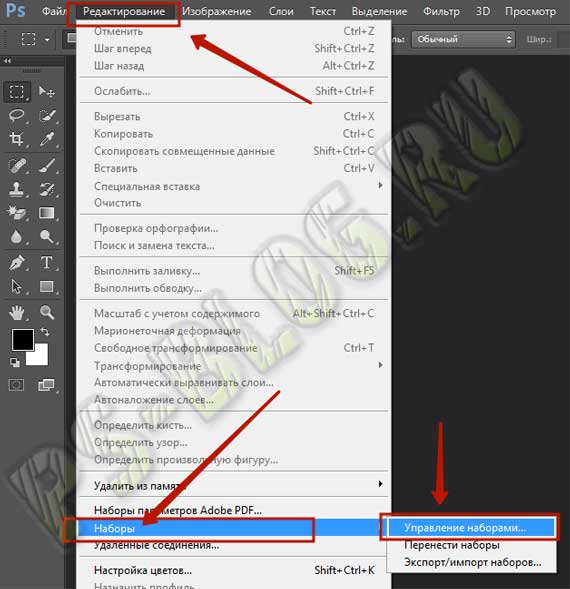
Переходим в меню Редактирование/Наборы/Управление наборами
Перед вами откроется вот такое окошко, которое называется «Управление наборами». Ниже мы будем знакомиться с этим окошком более подробно.
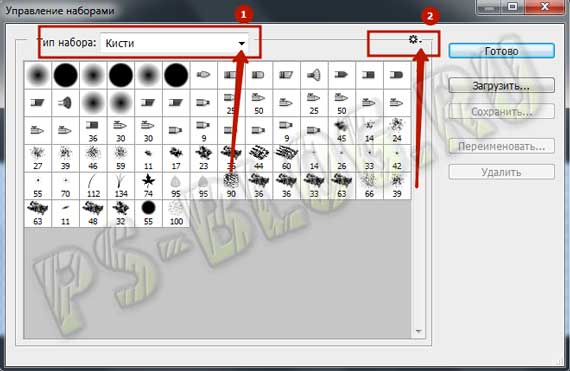
Окно «Управление наборами»
Описание окна «Управление наборами»:
Под цифрой «1» находится выпадающая менюшка «Тип набора», здесь можно выбрать вид набора (текстуры, фигуры, градиенты, кисти и т.д.) по умолчанию у меня стоит тип набора Кисти. В следующем шаге, мы здесь будем выбирать тип набора Градиенты.
Под цифрой «2» находится выпадающая менюшка, в которой можно изменить вид и размер миниатюр наборов (маленькие миниатюры, большие миниатюры, маленькие миниатюры и имена, большие миниатюры и имена), у меня по умолчанию стоит «маленькие миниатюры». Так же в этом меню можно выбрать готовые стандартные наборы программы Фотошоп, вообщем зайдёте посмотрите там ничего сложного нет.
Оставшиеся кнопочки «Готово«, «Загрузить«, «Сохранить«, «Переименовать«, «Удалить» я думаю в разъяснениях не нуждаются и так всё понятно по названиям.
Шаг №2
Теперь путём нажатия левой кнопки мыши в выпадающем меню «Тип набора» выбираем — Градиенты.
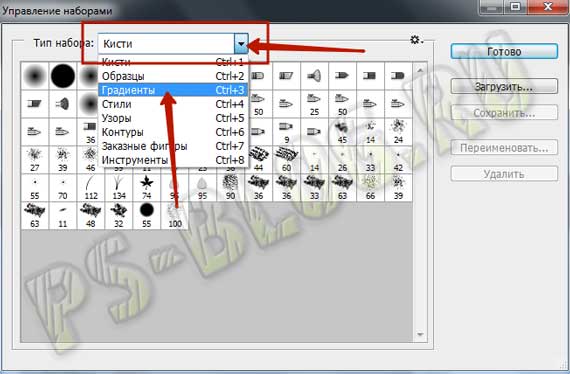
Выбрали тип набора — Градиенты
После того как мы выбрали тип набора — Градиенты, видим окошко с набором градиентов по умолчанию.
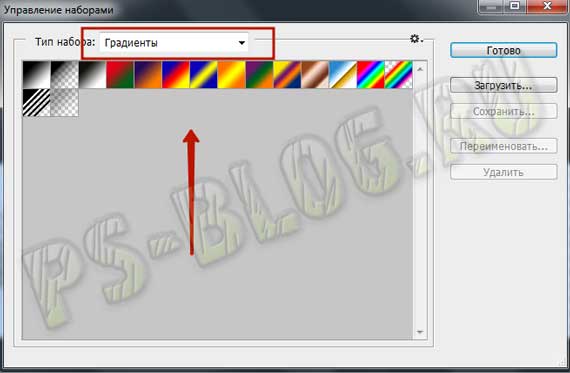
Набор градиентов по умолчанию
Шаг №3
Двигаемся дальше, теперь нажимаем кнопку «Загрузить«. Перед вами появится диалоговое окно, в котором необходимо указать путь к скаченным файлам градиентов, помним что они имеют расширение файла .GRD. Я например, сохранил свои градиенты на рабочем столе в папке «Градиенты — Металл»:
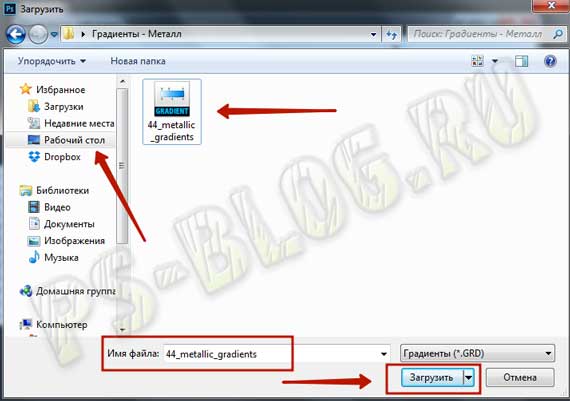
Указываем путь к файлу градиента
Шаг №4
Путь к скаченному файлу мы указали, далее жмём кнопку «Загрузить«. Наблюдаем результат, теперь в диалоговом окошке «Управление наборами» в конце набора, вы видите новые градиенты, которые мы только что загрузили.
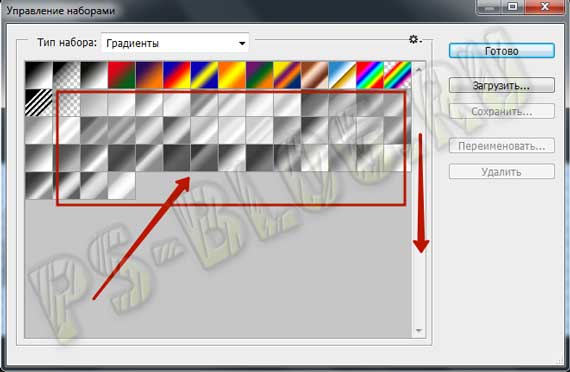
Новые только что загруженные градиенты
ВНИМАНИЕ: Если градиентов очень много и вы не видите, свои только что загруженные градиенты, тогда опустите в самый низ полоску прокрутки и в самом конце списка вы увидите свои новые градиенты.
На этом сегодняшний урок подходит к концу. Теперь вопрос Как установить градиент в Фотошоп можно закрыть. Программа Фотошоп скопировала наш градиент к себе в набор и теперь мы можем этим градиентом полноценно пользоваться. Чтоб показать вам мой градиент, я нарисовал окружность и залил её новым, загруженным градиентом-металлом. Получился вот такой симпатичный железный шарик:)

Понравился этот урок? Считаете его полезным? Тогда прямо сейчас поделитесь ссылкой на этот урок со своими друзьями в соц. сетях, сделайте доброе дело пусть другие люди тоже получают пользу от этого материала! Кнопки соц. сетей находятся ниже этого текста.
P.S. Если Вы ещё не ознакомились с моим новым бесплатным видео-курсом «Фотошоп Быстрый Старт», тогда заберите его прямо сейчас по этой ссылке.
На этом сегодня всё, спасибо за внимание, увидимся в следующих уроках!