Как установить пресет в Lightroom
Пресет в Lightroom — это сохраненный набор настроек. Они используются для ускорения процесса обработки фотографий.
Инструкция по установке
Способов существует несколько:
Перетащить файл пресета в программу
Самый простой способ — перетащить один или несколько файлов с пресетами прямо на рабочее окно Lightroom. После этого их сразу можно использовать.
Импорт пресета в Лайтрум
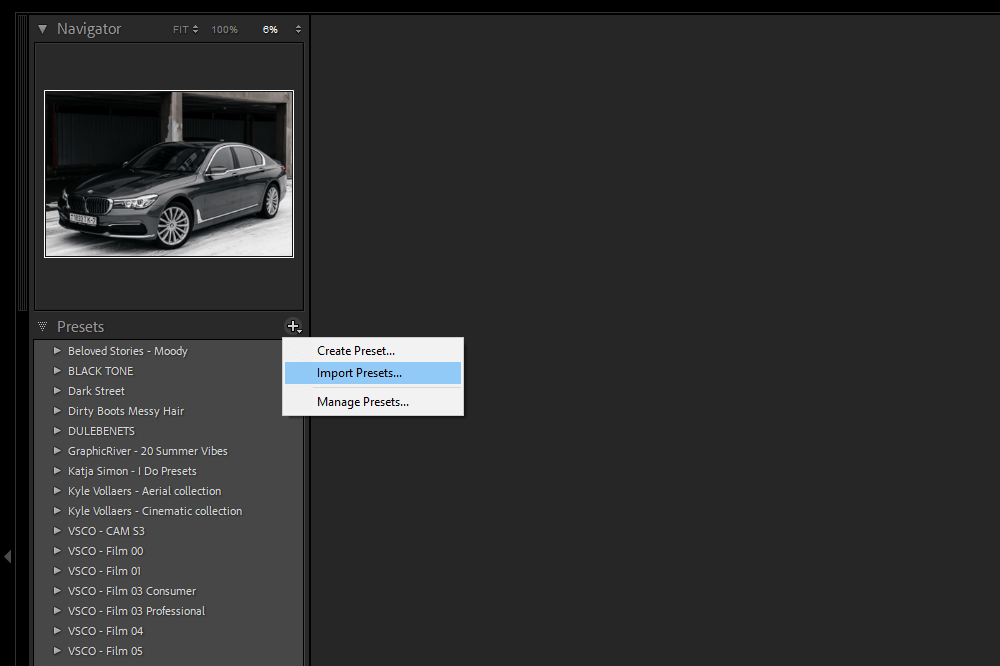
На панели Presets кликните по крестику, в выпадающем меню выберите Import Presets.
Выберите файл пресета. Готово!
Работа с папками
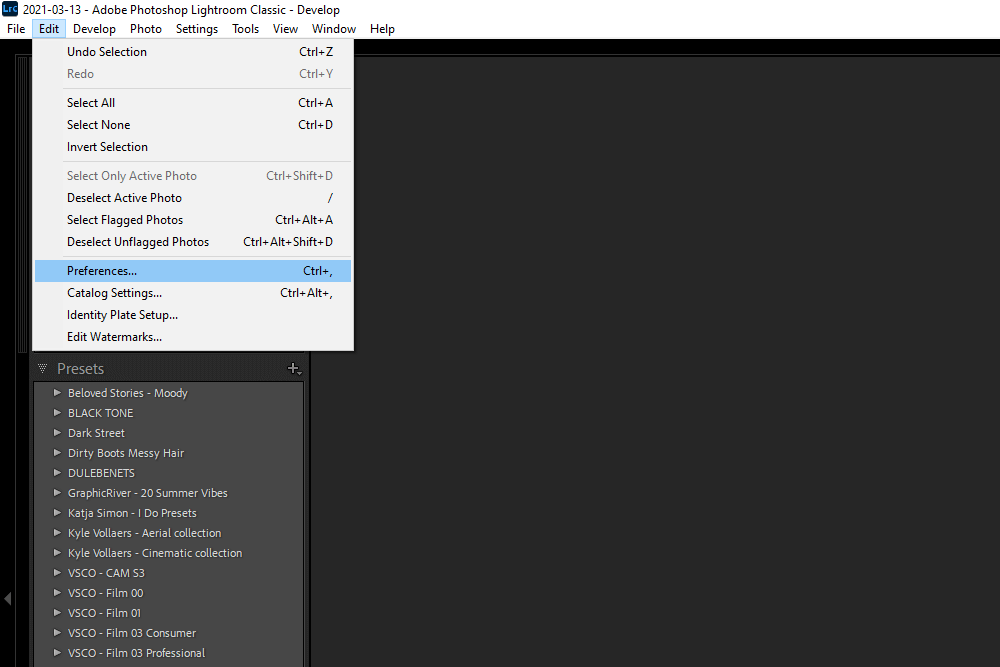
Это самый удобный, но долгий способ организовать свои пресеты. В меню Edit (Win) или Lightroom (Mac) выберите Preferences.
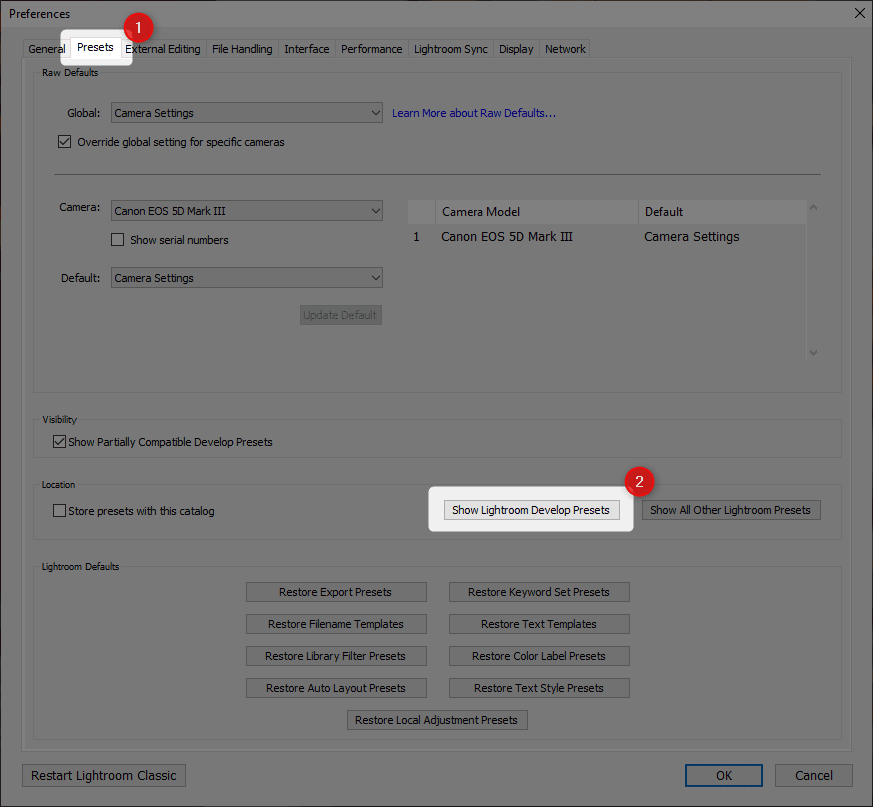
Зайдите во вкладку Presets и нажмите кнопку Show Lightroom Develop Presets.
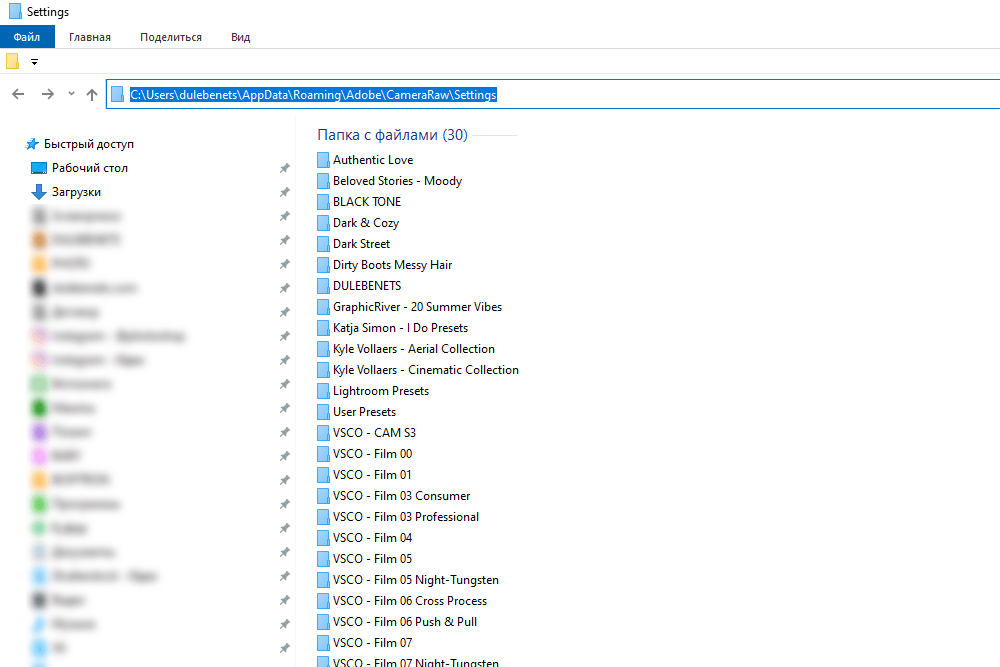
Выберите каталог Settings, внутри вы найдете папку с пресетами. В эту папку вы можете добавлять новые пресеты, а также сортировать их по папкам. Чтобы лайтрум увидел новые пресеты и папки, его нужно перезапустить.
Где хранятся пресеты Lightroom, как их найти?
На компьютере пресеты Lightroom хранятся в Windows 10 по умолчанию.
Прямой путь к папке с пресетами Lightroom Classic
Расширение пресета Lightroom
Пресеты для Lightroom имеют расширение .lrtemplate
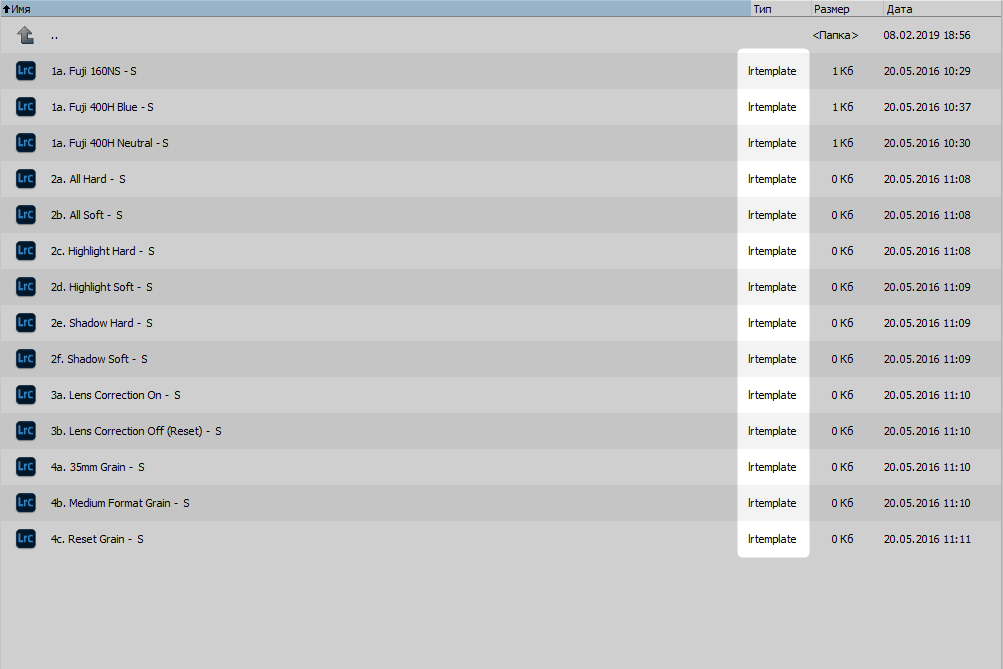
Как удалить пресет из Lightroom
Здесь опять же 2 варианта.
- Кликнуть правой кнопкой мыши на неугодном пресете и выбрать Delete. Если случайно удалили не тот пресет — жмите Ctrl+Z (Win) или Cmd+Z (Mac), и действие отменится.
- Зайти в папки и удалить всё через файловую систему.
Где хранятся пресеты Lightroom
Preset — это набор изменений цветокоррекции схороненный в отдельный файл и переменяемый на любую фотографию. Пресет позволяет сократить время на обработку фотографии в Lightroom.
Пресеты находятся на закладки develop
Слева вверху расположено окно Presets
Как добавить (перенести) пресеты
Что бы найти папку с пресетами надо открыть настройки
Находим закладку Presets. Надпись Store presets with this catalog говорит о том, что пресеты будут сохраняться там же в каталоге, если поставить галочку. Этого делать не надо, каталогов у Вас может быть много, а пресеты нужны под рукой, а так прийдется их перемещать.
Жмем Show Lightroom presets folder
Откроется папка. Отрываем Lightroom
Отрываем Develop Presets
Отрываем User Presets
И теперь сюда (от сюда) копируем пресеты. Перезапускаем Lightroom и смотрим появились ли новые пресеты.
2 способа найти, где хранятся пресеты Lightroom

Cathy Daniels
- Поделись Этим
Что бы вы делали без всех своих пресетов Lightroom? Пресеты значительно ускоряют редактирование в Lightroom, и многие фотографы были бы разочарованы, потеряв свои любимые пресеты. Но. если вы не знаете, где хранятся ваши пресеты Lightroom, вы не сможете перенести их на новый компьютер при обновлении.
Привет! Меня зовут Кара, и я обожаю свои пресеты! У меня есть несколько основных пресетов, которые я разработала за несколько лет и которые позволяют мне редактировать десятки фотографий за несколько минут, а не часов.
Очевидно, что когда я обновляю оборудование или иным образом перемещаю Lightroom на новое место, мне нужно, чтобы эти пресеты были с ним. Это просто, но сначала нужно узнать, где хранятся пресеты Lightroom.
Смотрите также: 6 быстрых способов загрузить все фотографии из Facebook
Где найти папку с пресетами Lightroom
В зависимости от операционной системы, версии Lightroom и настроек программы, они могут храниться в нескольких местах на вашем компьютере.
К счастью, Lightroom позволяет легко найти их. Есть два способа сделать это.
Примечание: приведенные ниже скриншоты сделаны из версии Lightroom Classic для Windows. Если вы используете версию для Mac, они будут выглядеть несколько иначе.
1. в меню Lightroom
В Lightroom перейдите в раздел Редактировать в строке меню. Выберите Предпочтения из меню.

Нажмите на Предустановки вкладка. В Местонахождение раздел, нажмите кнопку Показать пресеты Lightroom Develop Это откроет местоположение папки в файловом менеджере вашей операционной системы. Есть также другая кнопка, на которой написано Показать все другие предустановки Lightroom. Я объясню это через минуту.
Смотрите также: Как разделить клип в Final Cut Pro: пошаговое руководство

Первая кнопка показывает, что мои предустановки находятся в следующем месте Настройки папка.

Когда я открываю это Настройки папку, вы можете увидеть некоторые из моих пресетов, перечисленных здесь

Сайт Показать пресеты Lightroom Develop Кнопка показывает, где хранятся пресеты редактирования. Но это не единственные пресеты, которые можно установить в Lightroom. Вы также можете сохранить водяные знаки, настройки импорта, настройки экспорта, настройки кисти, настройки метаданных и т.д.
Сайт Показать все другие пресеты Lightroom Кнопка покажет вам, где хранятся эти предустановки. Мой компьютер переводит меня в эту папку, когда я нажимаю кнопку.

Вот часть того, что я нашел в папке Lightroom.

Видите? Множество различных предустановок!
2. из самой предустановки
Есть второй способ найти папку с предустановками, который еще проще, чем первый.
В Разработать модуль, найдите свой Предустановки меню слева. Щелкните правой кнопкой мыши на предустановке, которую вы хотите найти. Выберите Показать в проводнике из меню.

Папка открывается в файловом менеджере вашей операционной системы, очень просто!

Выберите место хранения пресетов Lightroom
Lightroom предоставляет вам возможность хранить ваши пресеты в Каталоге по вашему желанию. Чтобы настроить это, вернитесь в меню Предпочтения окно и выберите Предустановки вкладка.
Установите флажок в поле Сохраняйте предустановки с помощью этого каталога. Конечно, чтобы их найти, вам нужно знать, где хранится каталог Lightroom.

Любопытно, где Lightroom хранит фотографии и редактирование? Узнайте, как это работает, в этой статье!
Предыдущий пост Как сделать контур изображения в Canva (8 простых шагов)
Следующий пост Что такое GREP в Adobe InDesign? (Как его использовать)
Cathy Daniels
Я Кэти Дэниелс, эксперт в Adobe Illustrator. Я пользуюсь этим программным обеспечением с версии 2.0 и создаю для него учебные пособия с 2003 года. Мой блог — одно из самых популярных мест в Интернете для людей, которые хотят изучить Illustrator. В дополнение к моей работе в качестве блоггера, я также автор и графический дизайнер.
Как Установить пресеты в Lightroom

1 вариант — Установка пресетов Lightroom через импорт

В окне Presets модуля Develop нажмите плюс, а затем выберите Import Presets.

Шаг 2.
Выберите файлы пресетов, и нажмите кнопку Import. Они добавятся.
Обращаем ваше внимание на то, что начиная с Версии 7.3 расширение файлов пресетов было изменено с .lrtemplate на .xmp
2 вариант — Установка пресетов Lightroom — загрузка в папку

Шаг 1
В меню Lightroom (для Mac) или Edit (для Windows) выберите Preferences.

Шаг 2
Зайдите во вкладку Presets и нажмите кнопку Show Lightroom Presets Folder.
После этого откроется папка Camera Raw. Выберите Settings, затем загрузите папку с пресетами.