Superfetch – что это? Лайфхак «как отключить» на Windows 10
Никто не думает о скорости и производительности своего ПК до тех пор, пока система не начнет зависать. Superfetch – это одна из тех фоновых службы Windows 10, которая активна в 90% случаев и предоставляет массу неудобств пользователям, которые даже об этом и не догадываются. Что это такое? Нужно и безопасно ли отключать Superfetch? Как быстро отключить? На все эти вопросы сухо и по делу с уст профессионалов. Поехали…
Версия 2.03, Файл: superfetch.exe проверен на вирусы (см. отчет на Virustotal), размер: 0.4 Мб. Обновлено: 24.10.2018
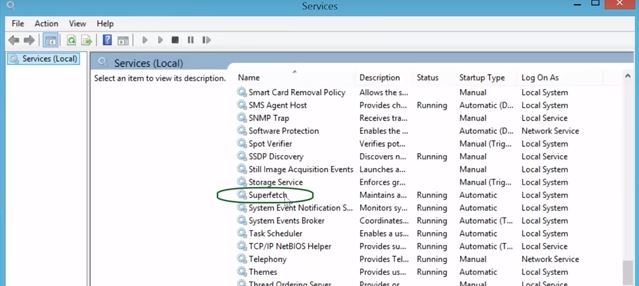
Superfetch для «чайников»
Как пояснили сами разработчики, служба Superfetch предназначена для поддержания и улучшения производительности компьютера. Конкретных механизмов взаимодействия нет в описаниях, но по факту эта фоновая программа анализирует данные, обработанные оперативной памятью, чтобы пометить их как «часто используемые» и заранее загружать обратно в ОЗУ для ускорения запуска приложений.
На деле все происходит не так. Впервые функция Superfetch появилась на ОС Windows Vista, как приемник службы Prefetch всеми любимой винды XP. Еще на тех старых «пеньках» за счет кэширования данных в ОЗУ система могла быстрее запускать приложения с медлительных HDD и увеличивать их продуктивность. Но когда не хватает оперативной памяти или она в излишке, Superfetch сильно грузит диск за счет частых обращений к носителю памяти (запрос шаблона, запрос для освобождения места).
Нельзя сказать, что разработчики службы Superfetch создали бесполезное детище, но с 2007 года, а именно тогда она была создана, уже прошло много технологических обновлений, и на 2019 год эта программа попросту устарела.
Superfetch – отключать или нет? Советы профессионалов
Если синтетические тесты на продвинутом железе не дадут видимых результатов того, что Superfetch грузит диск или как-то снижает производительность системы, то слова профессионалов расставят все точки.
- Фоновый режим работы ВСЕГДА задействует ресурсы процессора и оперативной памяти, а это, так или иначе, дополнительно грузит параметры вашего ПК.
- Superfetch НЕ полностью подгружает данные в ОЗУ. При загрузочных процессах вы будете испытывать одинаковые задержки, как со включенной, так и с выключенной Superfetch.
- Эффект от работы Superfetch заметен только в сочетании SSD и Windows 10, при том, что ОЗУ подобрана в соответствии с запросами пользователя.
- Высокий износ SSD накопителей за счет частого обращения к модулю памяти. С включенной Superfetch ваши твердотельные накопители «помрут» быстрее.
- Программа Superfetch кэширует свои же данные и другие активные приложения, которые не участвуют в рабочих процессах. В фоновом режиме она неуправляема.
- Зависания в играх при оперативной памяти меньше 4 Гб. Это происходит за счет периодичных запросов к ОЗУ, которая и так максимально задействована в игровом процессе.
3 способа отключить Superfetch
Завершая все вышеперечисленные доводы статистикой, отметим, что многие лидирующие производители накопителей (Samsung, TRANSCEND, ADATA и другие) рекомендуют отключать Superfetch в системах с объемом ОЗУ больше 4 Гб. В 70% случаев эта служебная программа замедляет рабочие процессы и сильно грузит диск, в том числе активно расходуется ресурс SSD.
Отключить Superfetch достаточно просто. Например, Samsung выпустили утилиту Samsung Magician, где предусмотрен специальный пункт меню.

Настройками операционной системы Windows 10 не предусмотрено отключение Superfetch (она активна по умолчанию), поэтому мы рекомендуем воспользоваться следующими способами:
Отключение службы Superfetch при помощи утилиты
Superfetch.exe позволяет отключать системную SuperFetch и другие службы в один клик
Самый быстрый и простой способ отключени Superfetch! Кроме отключения, доступны дополнительные параметры для ускорения работы компьютера. Теперь Вы можете самостоятельно измерить производительность системы и выбрать оптимальный вариант. Поддерживаются все ОС Windows, в том числе последние 8 и 10 версии, где используется Superfetch.
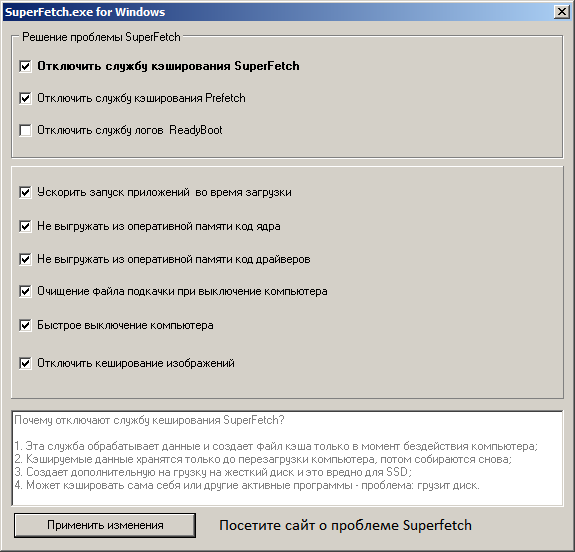
Скриншот главного окна утилиты Superfetch for Windows
Поддерживается отключение служб: Superfetch, Prefetch, ReadyBoot, Windows Update NEW!
Добавлены способы ускорения работы компьютера, такие как: ускоренный запуск программ, быстрое включение.
Отключение службы Superfetch через диспечер задач
- Запустите дипетчер задач:
Нажав Ctrl + Alt + Del - Далее перейдите на вкладку Службы
- Найдите службу по имени: SysMain или по описанию: Superfetch
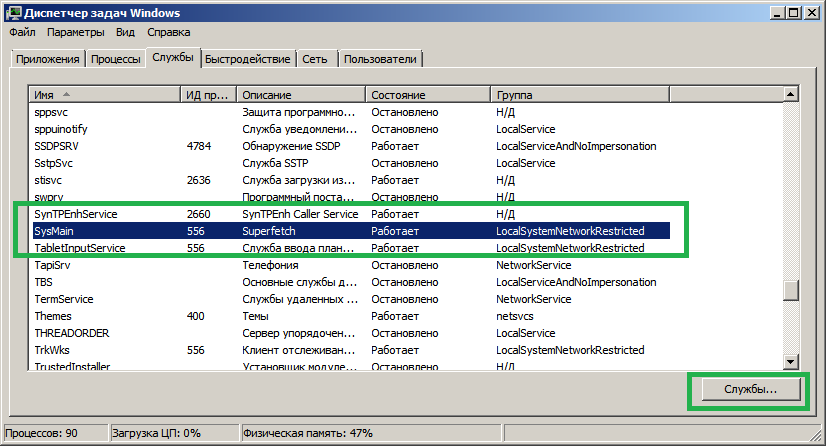

Указанная последовательность действий позволяет отключить службу Superfetch до следующей перезагрузки компьютера. Чтобы отключить службу полностью, нажмите на кнопку Службы, для запуска системной программы «Службы».
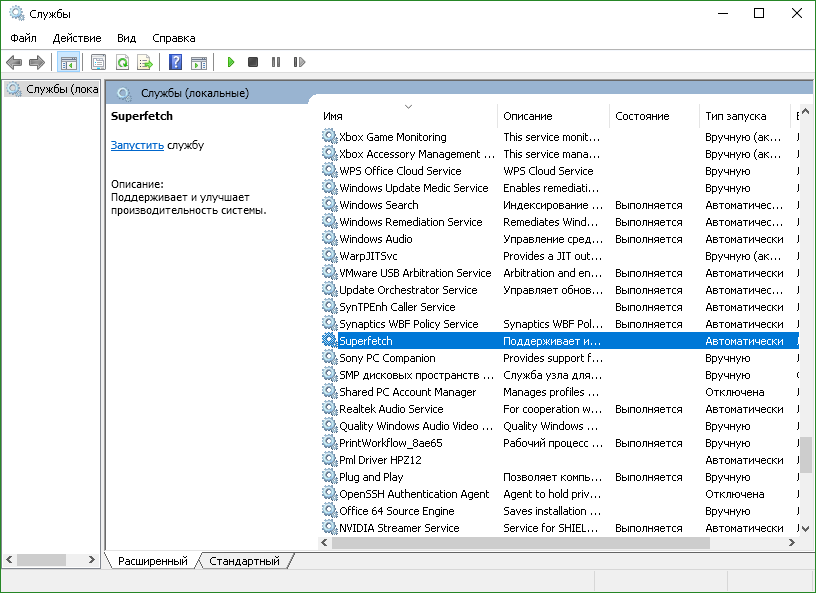
Далее, найдите службу Superfetch по имени и двойным кликом вызовете контекстное меню:
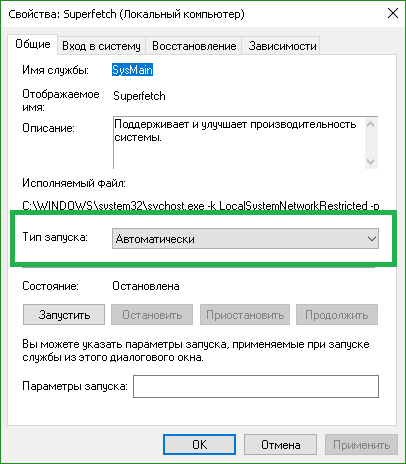
На вкладке «Общие» поменяйте Тип запуска на Отключено.
После этих действий, служба не сможет запускаться в автоматическом режиме.
Отключение службы Superfetch через реестр
- Нажмите клавиши Win + R и введите regedit для запуска программы редактор реестра.
- Найдите ключ, скопировав имя ключа ниже и подставив в строку поиска:
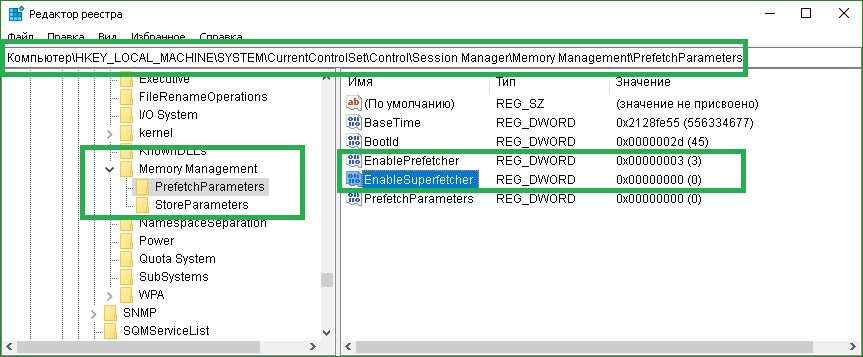
Напоминаем, что указанный функционал уже реализован в утилите Superfetch.exe для быстрого вненсения изменений настройки системы Windows.
Итог. Отключение Superfetch можно назвать обязательным требованием для современных сборок на базе ОС Windows. Это однозначный вердикт опытных юзеров и профессионалов. Самый простой и быстрый вариант – скачать утилиту Superfetch.exe.
Решайте проблемы мудро и не зависайте!
Версия 2.03, Файл: superfetch.exe проверен на вирусы (см. отчет на Virustotal), размер: 0.4 Мб. Обновлено: 24.10.2018
Если после отключения Superfetch — проблема осталась,
рекомендуем установить Антивирус ESET NOD32 для проверки на вирусы.
Это официальная, не пиратская версия Антивируса, где бесплатный ключ выдается во время установки. Подробнее.
Стоит ли отключать SysMain (SuperFetch) в Windows 10?
Часто для улучшения производительности и быстродействия компьютера Windows 10 рекомендуют отключать службу SysMain (SuperFetch). Безопасно ли делать это и будет ли польза от отключения службы? Разберемся подробнее
Пользователи Windows 10 иногда сталкиваются с проблемами быстродействия системы. Часто причина заключается в неправильных системных настройках. Среди многих способов улучшить производительность Windows 10 есть один менее очевидный – изменение статуса службы SysMain (ранее – SuperFetch).
За что отвечает SysMain (SuperFetch)
В описании SysMain (SuperFetch) говорится, что данная служба “поддерживает и улучшает производительность системы с течением времени”. Однако механизм работы сервиса подробно не раскрывается.
SuperFetch – это функция, которая впервые появилась в Windows Vista. Служба постоянно работает в фоновом режиме, анализирует шаблоны обработки оперативной памяти и узнает, какие приложения используется чаще всего. Со временем SuperFetch помечает эти приложения как “часто используемые” и заранее загружает их в оперативную память.
Таким образом, благодаря работе SuperFetch, запуск приложения будет происходить гораздо быстрее, потому что оно уже было предварительно загружено в ОЗУ.

По умолчанию SuperFetch заполняет свободную область оперативной памяти загружаемыми приложениями. Как только операционной системе потребуется больше оперативной памяти (например, для загрузки приложения, которое не было предварительно загружено) SuperFetch освободит необходимый объем ОЗУ.
SuperFetch является преемником службы Prefetch, которая появилась еще в Windows XP. Однако, Prefetch не анализировал шаблоны использования и не настраивал предварительную загрузку соответствующим образом.
Нужен ли вам SysMain (SuperFetch)?
В большинстве случаев SuperFetch действительно несет пользу. Если вы являетесь обладателем современного компьютера хотя бы со средними характеристиками, служба SuperFetch будет работать нормально и не доставит неприятностей.
Тем не менее, SuperFetch может вызывать некоторые проблемы:
- Поскольку SuperFetch всегда работает в фоновом режиме, сама служба всегда использует ресурсы процессора и оперативную память.
- SuperFetch полностью не устраняет необходимость загрузки приложений в оперативную память, но просто ускоряет этот процесс. Всякий раз, когда происходит загрузка, ваша система будет испытывать такое же замедление, как если бы вы запускали приложение без SuperFetch.
- Запуск системы может замедлиться, потому что SuperFetch предварительно загружает большой объем данных с вашего жесткого диска в оперативную память. Если при каждом запуске или перезагрузке компьютера, ваш жесткий диск работает на 100%-ной загрузке в течение нескольких минут, то SuperFetch может быть виновником.
- Эффект от использования SuperFetch может быть незаметным, если Windows 10 установлена на SSD. Поскольку SSD работает очень быстро, предварительная загрузка не требуется.
- SuperFetch может вызывать проблемы в играх, если в вашей системе установлено 4 гигабайта памяти или меньше. Данная проблема актуальна для игр, использующих большой объем ОЗУ, которые постоянно запрашивают и освобождают память. Данное поведение может заставить SuperFetch постоянно загружать и выгружать данные.
Безопасно ли отключать SysMain (SuperFetch)?
Да, это безопасно для системы, но существует риск побочных эффектов от этого действия. Если ваша система работает хорошо, то рекомендуется оставить службу SuperFetch включенной. Если вы испытываете проблемы с высокой загрузкой жесткого диска, большим объемом потребляемой памяти или заметили ухудшение производительности во время активных операций с ОЗУ, то попробуйте отключить SuperFetch и понаблюдать за работой системы. Если что-то пойдет не так, вы всегда сможете снова включить службу.
Как отключить SysMain (SuperFetch) в Windows 10
- Приложение Службы
- Системный реестр
- Командная строка
- Windows PowerShell
Приложение Службы

- Откройте меню Пуск, введите запрос Службы и выберите одноименное классическое приложение. В качестве альтернативы можно использовать сочетание клавиш Windows + R , а затем введите services.msc и нажмите OK.
- Прокрутите список служб и щелкните правой кнопкой мыши по службе SysMain, затем выберите пункт “Остановить”.
- Щелкните правой кнопкой мыши по SysMain, выберите пункт “Свойства”. На вкладке “Общие” в разделе “Тип запуска” выберите значение “Отключено” (или “Вручную”, если вы хотите самостоятельно запускать службу по мере необходимости).
Как включить SysMain через службы: Чтобы включить службу SysMain обратно, в разделе “Тип запуска” выберите “Автоматически”.
Системный реестр

- Откройте меню Пуск, введите запрос regedit и выберите предложенную команду для запуска. В качестве альтернативы можно использовать сочетание клавиш Windows + R , а затем введите regedit и нажмите OK.
- Перейдите по следующему пути:
HKEY_LOCAL_MACHINE\SYSTEM\CurrentControlSet\Control\Session Manager\Memory Management\PrefetchParameters
- Справа вы должны увидеть параметр EnableSuperfetch. Если его нет, то его нужно создать вручную: щелкните правой кнопкой мыши по папке “PrefetchParameters” и выберите Создать > Параметр DWORD (32 бита) .
- Щелкните по параметру EnableSuperfetch правой кнопкой мыши и выберите “Изменить”. Чтобы отключить Superfetch, установки значение 0 и нажмите ОК.
Как включить SysMain через реестр: Чтобы включить службу SysMain обратно, для параметра “EnableSuperfetch” установите значение 3.
Командная строка

- Откройте меню Пуск, введите запрос cmd и запустите Командную строку от имени администратора.
- Чтобы отключить службу SysMain выполните следующую команду:
sc stop "SysMain" & sc config "SysMain" start=disabled
- Чтобы включить службу SysMain выполните следующую команду:
sc config "SysMain" start=auto & sc start "SysMain"
Windows PowerShell

- Нажмите правой кнопкой мыши по меню Пуск, и выберите Windows PowerShell (администратор).
- Чтобы отключить службу SysMain выполните следующую команду:
Stop-Service -Force -Name "SysMain"; Set-Service -Name "SysMain" -StartupType Disabled
- Чтобы включить службу SysMain выполните следующую команду:
Set-Service -Name "SysMain" -StartupType Automatic -Status Running
Что делать, когда служба SuperFetch Windows 10 грузит диск
Кеширование давно применяется для ускорения загрузки программ. Мы привыкли к этому в браузерах, но в ОС от Майкрософт есть встроенный сервис, задача которого как раз и заключается в «запоминании» наиболее часто запускаемых файлов. Однако иногда SuperFetch Windows 10 грузит диск, и в этом случае ее рекомендуют отключать.

Что такое служба SuperFetch в Windows 10?
В системе процесс называется svchost.exe или SysMain. Приведенное в заголовке название предназначено для пользователей, так его легче понять и запомнить. В основе ее работы лежит функция отслеживания обмена информацией между винчестером и ОЗУ. Все операции записываются в особый документ, на основании их создается карта ссылок на файлы и папки. При запуске системы функция берет эти ссылки и по ним грузит в отдельную область ОЗУ кэшированные данные.
Часто пользователи хотят выяснить, как отключить службу SuperFetch в Windows 10 для того, чтобы повысить производительность компьютера. Но в конечном итоге это становится бессмысленным по нескольким причинам:
- Выключение приведет к обратному – все программы начнут загружаться непосредственно с диска и это будет занимать больше времени. Возникнет ситуация, когда сама система часто обращается к винчестеру.
- Соответственно, количество обращений к винчестеру также увеличится, и его будет грузить куда сильнее. При использовании SDD служба, как правило, отключается автоматически из-за бессмысленности. Диски сами по себе намного быстрее, и кэширование не приносит пользы.
- Если оперативная память имеет достаточный объем, то высвобождение пары мегабайт будет не заметно. А если, напротив, ее мало, то запуск непосредственно с диска будет разово занимать больше места в оперативке, система начнет грузить, а компьютер будет подтормаживать.
Отключение SuperFetch Windows 10 имеет смысл только тогда, когда она ощутимо грузит диск.
Способы отключения
Каждый пользователь сам решает для себя, нужна ли служба SuperFetch в Виндовс 10 или нет. Мы приведем три варианта отключения.
Службы
Открыть их можно по-разному. Если вы обратили внимание, что винчестер непрерывно работает, зайдите в диспетчер задач и убедитесь, что причиной является SysMain. Открыть его можно из дополнительного меню (вызывается нажатием пкм) кнопки «Пуск» .


Если в процессах вы нашли, что загрузка существенно выросла, значит служба узла SuperFetch грузит диск в Windows 10 и ее следует отключить. Для этого откройте раздел «Службы» и найдите нужную строку. Начните набирать название и контент автоматически промотается до нужной опции.

Нажмите пкм и выберите пункт «Открыть службы» .

В новом окне аналогично найдите нужную запись.

Остановить можно с помощью пкм.

Или двойным кликом на ней и далее соответствующая кнопка.

При этом станет активной кнопка «Запустить» , как очевидно, позволяющая включить SuperFetch в Windows 10.

Также окно можно открыть, тапнув одновременно [ WIN ]+[ R ] и вбив services.msc .Хотите узнать, возможно ли выключение компьютера по таймеру Windows 10? если да, то переходите по указанной ссылке.
Командная строка
Когда на вопрос «Стоит ли отключать SuperFetch Виндовс 10» вы ответили положительно, воспользуйтесь КС.
- Запустите ее от имени админа из раздела служебных программ главного меню.

- Скопируйте и вставьте вот это: sc config SysMain start= disabled

- После нажатия на Энтер необходимо перезапустить ПК и сервис не будет больше грузить диск.
Боитесь за доступ к файлам на своем устройстве? Советуем прочитать статью про то, как поставить пароль на ноутбуке/компьютере Windows 10?
Редактор реестра
Чтобы его запустить, в окне выполнения команд наберите regedit .

В реестре вам нужно пройти ветку Компьютер \HKEY_LOCAL_MACHINE\SYSTEM\CurrentControlSet\Control\Session Manager\Memory Management\PrefetchParameters .

Дважды кликните и введите 0 . После перезапуска программа перестанет грузить диск.

Кроме этого доступны еще три значения:
- 1 – ускорение запуска ОС;
- 2 – ускоряет запуск программ;
- 3 – все разрешения.
Отключить или нет SuperFetch Windows 10 каждый пользователь решает для себя сам. Мы рекомендуем не делать этого, если вы не чувствуете, что она грузит диск. Советуем прочитать далее статью, о том, какой скачать эквалайзер на компьютер Windows 10.
Что такое служба Superfetch – зачем нужна и как отключить в Windows 11
Service Host Superfetch, или сокращенно Superfetch, – это функция Windows, предназначенная для ускорения работы вашего компьютера, но иногда она может фактически замедлить его.
Продолжайте читать, чтобы узнать, что такое Superfetch, как отключить Superfetch и почему вы можете это сделать.
Что такое Superfetch
Superfetch – это стандартная функция Windows, которая предварительно загружает наиболее часто используемые вами приложения. Загружая эти программы заранее, Service Host Superfetch стремится ускорить работу вашего ПК. Superfetch является частью Windows 11 и встроен во все версии Windows, начиная с Windows Vista в 2007 году.
Superfetch может увеличить время запуска, предварительно загружая программы до того, как Windows сможет запуститься. Хотя Superfetch обычно полезен, иногда он может замедлить работу вашего ПК. В качестве фоновой службы Superfetch постоянно использует некоторые ресурсы ЦП и ОЗУ.
Попробуйте отключить Superfetch, если вы столкнулись с этими проблемами.
Как отключить Superfetch в Windows 11
Вы можете заметить, что Superfetch замедляет работу вашего ПК, а не ускоряет его. Если это так, вот как отключить Superfetch в Windows 11 двумя разными способами:
Отключите Superfetch в Windows 11 с помощью services.msc
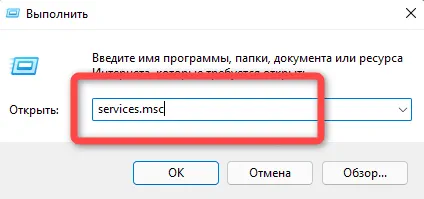
- Щелкните правой кнопкой мыши кнопку Windows в левом нижнем углу рабочего стола и выберите «Выполнить» или нажмите комбинацию Win + R . Введите services.msc и нажмите OK , чтобы открыть диспетчер служб Windows.
- В диспетчере служб Windows найдите запись SysMain. Дважды щёлкните его и установите статус Тип запуска на Отключено.
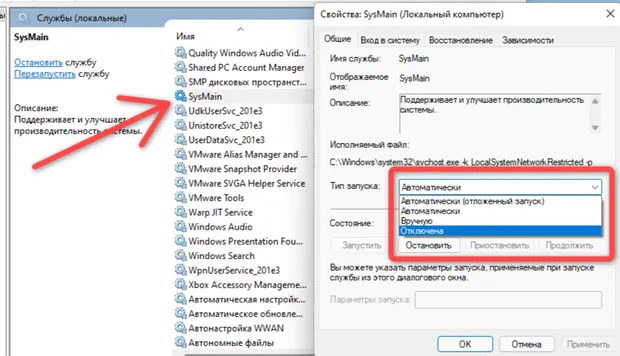
- Нажмите OK , затем перезагрузите систему. Служба Host Superfetch будет отключена.
Отключите Superfetch с помощью командной строки Windows 11
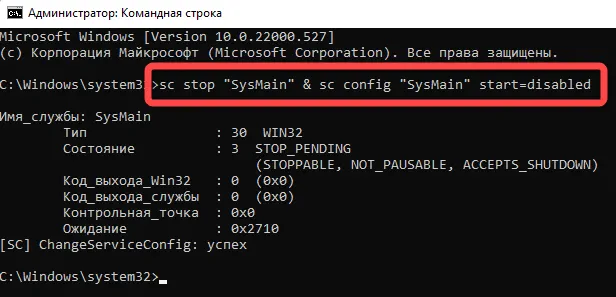
- Откройте командную строку от имени администратора.
- Вставьте следующую команду в командную строку, затем нажмите Enter : sc stop “SysMain” & sc config “SysMain” start=disabled
- Перезагрузите компьютер, чтобы использовать Windows с отключенным Superfetch.
Иногда Superfetch может потреблять много ресурсов ЦП и ОЗУ, что может привести к использованию вашего диска на 100%, повысить температуру ЦП и снизить скорость вашего компьютера.
Если эти проблемы сохраняются даже при выключенном Superfetch, включите его снова – ваши проблемы с производительностью не вызваны Superfetch.
Как включить Superfetch в Windows 10
Включение Superfetch может помочь повысить производительность. Вот как включить Superfetch в Windows:
Включите Superfetch с помощью services.msc
- Щелкните правой кнопкой мыши кнопку меню «Пуск» и выберите «Выполнить». Введите services.msc и нажмите Enter .
- Прокрутите вниз и дважды щелкните SysMain, затем выберите Автоматически (отложенный запуск).
- Нажмите OK , затем перезагрузите компьютер. Superfetch будет включена.
Включите Superfetch с помощью командной строки
- Откройте командную строку от имени администратора.
- Введите приведенную ниже команду в командную строку, затем нажмите клавишу Enter . sc config “SysMain” start=auto & sc start “SysMain”
- Перезагрузите компьютер, чтобы включить Superfetch.
Как работает Service Host Superfetch
Service Host Superfetch прогнозирует, какие программы вы будете использовать и в какое время, а затем предварительно загружает эти приложения в оперативную память.
Вот подробный взгляд на то, как работает Service Host Superfetch:
- Superfetch предварительно загружает приложения (и загрузочные файлы) в оперативную память, когда «думает», что вы собираетесь их использовать. Это сделано для того, чтобы Windows не приходилось часто обращаться к более медленному жесткому диску.
- Анализируя ваше поведение, алгоритм Superfetch будет предугадывать, какие приложения вы будете использовать и когда. Superfetch может прогнозировать до трёх приложений одновременно.
- Superfetch умеет отдавать предпочтение активным программам над фоновыми задачами, такими как дефрагментация жесткого диска. Windows Service Host Superfetch будет запускать эти задачи, когда ваш компьютер простаивает.
- Superfetch учится, когда вы продолжаете использовать свой компьютер. По мере изменения ваших привычек и более или менее частого использования различных программ Superfetch адаптируется к вашим потребностям.
Как контролировать использование диска Superfetch
Если ваш компьютер работает медленнее, чем должен, вы можете проверить, не вызывает ли Superfetch высокую загрузку диска.
Вот как отслеживать Superfetch в Windows 11:
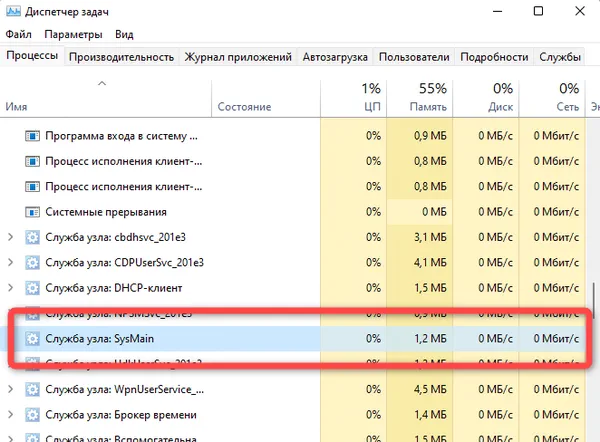
- Щелкните правой кнопкой мыши меню «Пуск» и выберите Диспетчер задач.
- В диспетчере задач найдите элемент Служба узла: SysMain.
Использование диска службой Superfetch должно быть минимальным. Если вы видите высокий процент использования ЦП или использование диска с двузначным числом МБ/с в течение более нескольких минут, выключите Superfetch. Если это не исчезнет, вы можете заметить высокую температуру процессора.
Должен ли я отключать Superfetch
Вам следует отключить Superfetch, если вы заметили, что служба увеличивает загрузку ЦП, потребляет ОЗУ или перегружает жёсткий диск. Если Superfetch чрезмерно использует дисковые ресурсы, это может привести к заметному падению скорости и производительности вашего компьютера. Это может произойти, даже если вы используете твердотельный накопитель вместо старого диска.
Замедление, вызванное Superfetch, обычно происходит из-за того, что Superfetch предварительно загружает слишком много приложений или неправильно угадывает и загружает приложения, которые вы не собираетесь использовать. Когда вы решите открыть другую программу, ваша оперативная память не готова к этому.
Отключите Superfetch и посмотрите, работает ли ваш SSD или HDD быстрее.
Зачем нам Superfetch в Windows 11
В большинстве случаев Superfetch повышает производительность ПК с Windows. Чем больше Superfetch узнаёт о ваших привычках, тем точнее она сможет предсказать, когда вы будете использовать определенное приложение, и предварительно загрузить его.
Когда вы устанавливаете новые приложения, очередь Superfetch очищается, чтобы обеспечить достаточное количество оперативной памяти. Когда вы используете эти новые приложения, Superfetch анализирует, когда и как часто.
Но, иногда Superfetch может вызвать больше проблем, и отключение Superfetch может помочь.
Нужен ли Service Host Superfetch для игр
Предварительно загрузив игру, Superfetch поможет оптимизировать ваш компьютер для игр. Но некоторые геймеры сообщают, что Superfetch занимает дисковые ресурсы – даже после окончания игровой сессии.
Игровые файлы могут быть очень большими, иногда превышающими 100 ГБ. Если Superfetch обнаружит, что вы регулярно играете в игру, она может попытаться предварительно загрузить файлы игры в оперативную память – вот где что-то может пойти не так. Superfetch будет изо всех сил пытаться справиться с этими огромными файлов, и отключение Superfetch в такой ситуации может заметно улучшить производительность.