Куда сохраняются видео из Вконтакте? Где их найти?


Куда сохраняются видео из Вконтакте? Где их можно найти? Давайте вместе разберемся в этом вопросе.
Как сохранить
Итак, совсем недавно в VK появилась функция, которая позволяет скачивать видео. Как это сделать:
- Для этого достаточно открыть нужный ролик.
- Нажать на 3 точки, которые находятся справа сверху.
- Затем выбрать кнопку Скачать.
- Готово!

Нужны видео
Это всё сделать довольно просто. Но куда эти видео сохраняются? Ведь многие пользователи ищут их в специальной папке на телефоне. Например: в Загрузках на Андроиде или в Файлах на айфоне.
Ответ довольно прост. Все эти скачанные видео сохраняются в вашем профиле Вконтакте. Вы можете зайти и в любой момент их посмотреть.
Инструкция
Как это сделать:
- В мобильной версии VK в нижнем меню выбрать пункт Сервисы.
- В открывшемся окне выбрать Еще.

- Затем вкладку Видео.

- Откроется вкладка с видео. Здесь выбрать пункт Мои. А затем пункт Скачанное.

- Откроется список видео, которые вы скачивали ранее.

Сорви овации
Будьте самыми стильными! Используйте суперэффекты:
- Фильтры и маски для ТикТока.
- Бьюти приложения для видео.
- Красивые шрифты.
- Видеоредакторы.
- Убрать предмет с фото.
- Flat Lay раскладка.
- Оживить фото.
- Соединить 2 фото в 1 лицо.
- Акварельные мазки.
- Надпись в круге на фото.
- Изменить цвет предмета на фото.
- Топ-20 лучших фильтров VSCO.
- Рамки (большая коллекция).
- Двойная экспозиция.
- Снимки в стиле Полароид.
Еще куча лайфхаков, секретов обработки, лучших фильтров и необычных масок. А также о том, как сделать радугу на лице, наложить текст, правильно разложить раскладку на фото, описано в сборной большой статье. Кликайте на картинку!

Теперь вы знаете, куда сохраняются видео из Вконтакте. Пользуйтесь этим простым советом для собственного комфорта.
Спасибо за ваше время
Куда скачивается видео с ВК на Андроиде и Айфоне?
Куда скачивается видео с ВК на Андроид и Айфон? Весь загруженный контент можно найти в папке «Скачанное» в вашем профиле. Ролики не сохраняются ни в галерею устройства, ни в папку «Загрузки».
Где искать загруженные видеоролики?
Очень многие пользователи сталкиваются с вопросом, куда сохраняются видео из ВК. Казалось бы, на кнопку загрузки не нажали, но видео ролик не появляется ни в папке «Файлы», ни в медиатеке. Куда же он девается?
Ответим на все ваши вопросы, разъясним все трудные моменты – но обо всём по порядку. Чтобы понять, куда скачиваются видео с ВК, нужно пройти весь алгоритм действий.
Сначала попробуем найти интересный контент и загрузить его:
- Откройте мобильное приложение;
- Найдите кнопку «Видео» в нижнем правом углу.

Перед вами – огромная коллекция видео роликов, где вы можете выбрать действительно интересующий вас контент. Для того, чтобы ускорить поиски, рекомендуем:
1. Воспользоваться поисковой строкой – она находится в верхней части экрана. Достаточно просто ввести ключевые слова, чтобы система выдала релевантные результаты.

2. Воспользоваться специальными категориями – вкладки можно увидеть под поисковой строкой.

В разделе «Подписки» отображается контент пользователей и сообществ, на обновления которых вы подписались.
Во вкладке «Для вас» можно найти видеоролики, которые теоретически могут быть вам интересны. Здесь же можно увидеть разбивку по тематическим категориям:
- Туризм
- Технологии
- Интервью и шоу
- Кулинария
- Музыка
- Культура
- Транспорт
- Научпоп
- Фитнес
- Мода и красота

Кроме того, можно переключаться между следующими вкладками:
- Трансляции
- Фильмы
- Детям
- Популярное
- Спорт
- Киберспорт и игры
Как видите, выбор действительно большой. Но не отвлекаемся, нам нужно разобраться, куда сохраняются видео из ВК на Андроиде и Айфоне.
Подходящий ролик найден? Делаем следующее:
- Нажмите на три точки под превью;

- Откроется небольшое меню, где есть вкладка «Скачать» .

Есть и второй вариант:
- Откройте ролик для полноэкранного просмотра;
- Нажмите на три точки наверху справа;
- В открывшемся меню найдите пункт «Скачать» .
После этого нужно пару секунд подождать, пока загрузка не будет завершена.
Мы приближаемся к ответу на вопрос, куда сохраняются видео, скачанные с ВК! Многие пользователи ошибочно думают, что файл загружается непосредственно на устройство. Но это не так!
Вернёмся к основному меню – для этого достаточно переключиться на вкладку «Мои» , она находится на верхней панели. Смотрим ниже и находим раздел «Скачанное» .

Вот куда скачиваются видео с ВК на Айфоне и Андроиде – они находятся в специальной (заметьте, одноименной) вкладке. Точно не перепутаете и сразу запомните, где искать контент. Скорее узнайте, почему не загружается видео в ВК.
Подытожим: загрузка видеороликов не предполагает их скачивания на устройство. Все видеофайлы сохраняются в соответствующей вкладке вашего профиля для последующего просмотра без подключения к интернету. Это единственно возможный ответ на вопрос, куда ВК сохраняет видео. Здесь ничего изменить нельзя, в социальной сети нет функции, позволяющей скачивать видео ролики сразу в галерее устройства (или в папку с файлами). Возможно, она появится в будущем – кто знает?
Надеемся, теперь вы точно запомните, куда ВК скачивает видео на мобильных устройствах. Сохраняйте крутой контент, чтобы посмотреть его потом, даже если у вас не будет интернета.
Куда скачиваются файлы с вк на андроид
Скачивая файлы на своем Андроид смартфоне или планшете, многие пользователи сталкиваются с тем, что они не могут найти скачанный файл. Они просто не знают, куда скачиваются файлы на Андроид. В этом материале мы постараемся решить эту проблему.
Папка Download на Android
Если коротко, то на Андроид файлы скачиваются в папку Download. А место расположения этой папки может меняться в зависимости от прошивки вашего Андроид устройства. Например, папка Download может размещаться по одному из адресов:
- mnt/sdcard/download
- storage/emulated/0/download
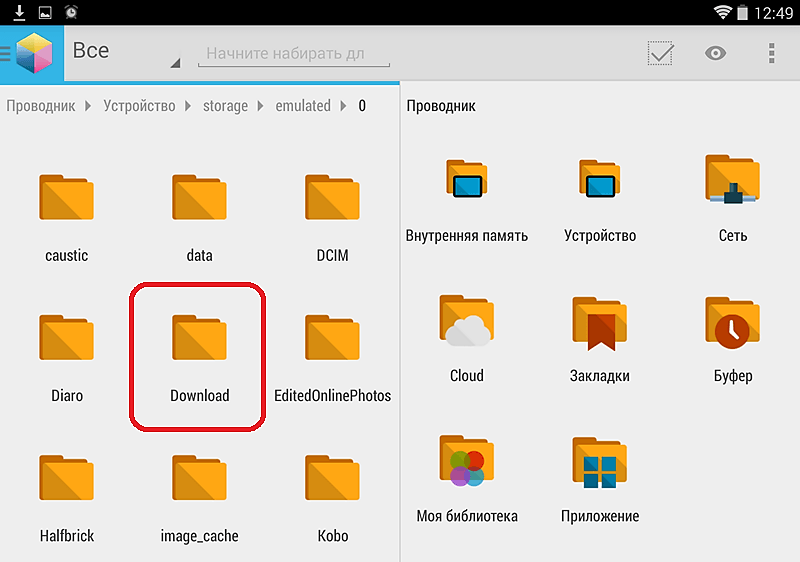
Для того чтобы найти данную папку установите хороший файловый менеджер. Например, такой как AntTek Explorer Ex.
Другие папки для скачанных файлов
Если скачанных файлов нет в папке Download, то возможно программа, с помощью которой вы скачивали, сохранила файлы в другую папку. Откройте программу и войдите в ее настройки. Возможно, там будет указана папка для сохранения скачанных файлов. Например, в веб-браузере Dolphin для того чтобы сменить папку для сохранения скачанных файлов необходимо открыть: Настройки – Конфиденциальность и персональные данные – Загрузить директорию.
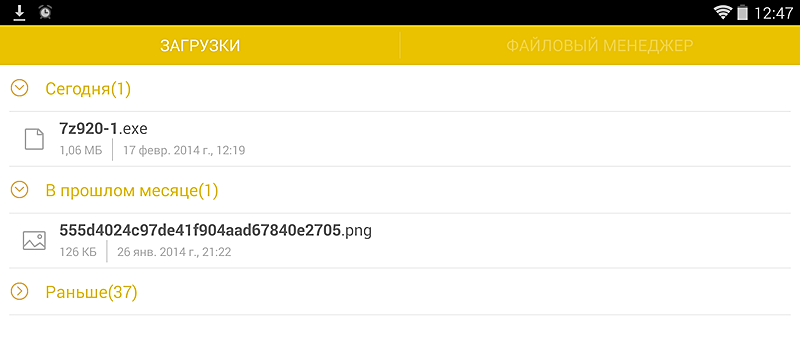
Кроме этого, нередко в самой программе можно посмотреть список файлов, которые были скачаны. Например, такая функция есть в веб-браузерах Dolphin и Firefox.
Уведомление о загрузке файла
Также нужно помнить, что после каждого скачанного файла в верхнем меню с уведомлениями появляется специальное сообщение, о том, что был скачан файл.
Как скачать, сохранить и закачть ВКонтакте все, что угодно

ВКонтакте помимо удобного интерфейса и возможности найти единомышленников и старых знакомых обладает файловой базой, которая за десять лет существования социальной сети достигла поистине огромных размеров. Тут вам и музыка, и короткометражные видео, и целые фильмы. И со временем все мы хотим этой информацией поделиться или сохранить. В этой статье мы разберем, как скачать файлы из ВКонтакте, как работать с «сохраненками», как загружать файлы в саму сеть, а также расскажем вам о некоторых приложениях ВК для вашего гаджета.
Как сохранить ВКонтакте картинки, музыку и документы
«Сохраненки» ВК – очень интересная часть социальной сети, зачастую именно благодаря ним можно узнать о вкусах, убеждениях и даже о характере человека.
Итак, разберемся, как добавлять туда файлы, работая на разных платформах при использовании официальных приложений.
Как сохранить ВК файлы на ПК
Чтобы добавить музыку ВК, достаточно просто навести на понравившийся трек курсор мыши и нажать на крестик «Добавить в аудиозаписи»
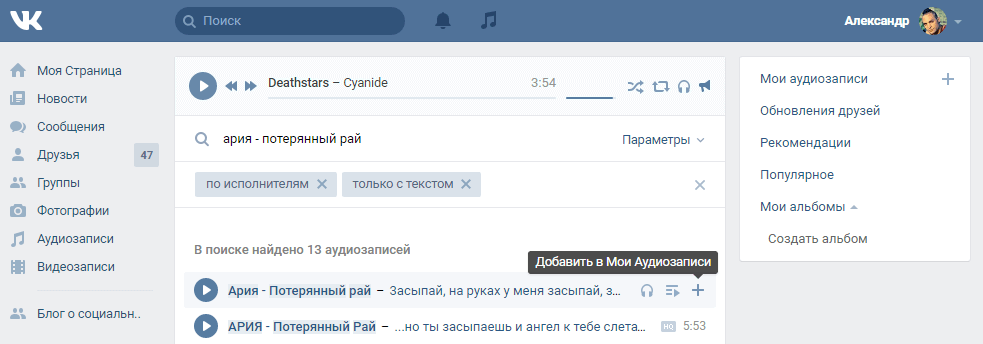
Аналогичным образом поступаем и с документами.
Чтобы добавить картинку, кликните на неё, разверните, после чего нажмите на кнопку «Сохранить к себе».
Как сохранить файлы в ВК на Android и iOS
Музыка добавляется таким же образом, как и на ПК, а чтобы сохранить картинку в специальный альбом, просто откройте понравившуюся вам картинку, нажмите «Поделиться», а затем – «Сохранить к себе в альбом».
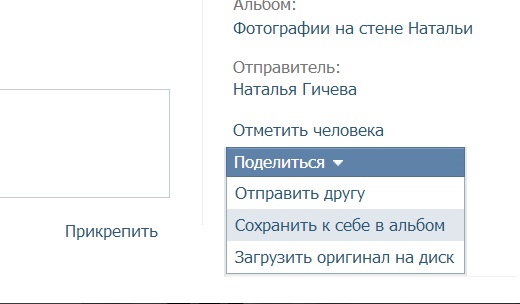
Важно! Картинки должны быть в развернутом виде, то есть, вы должны предварительно на них кликнуть.
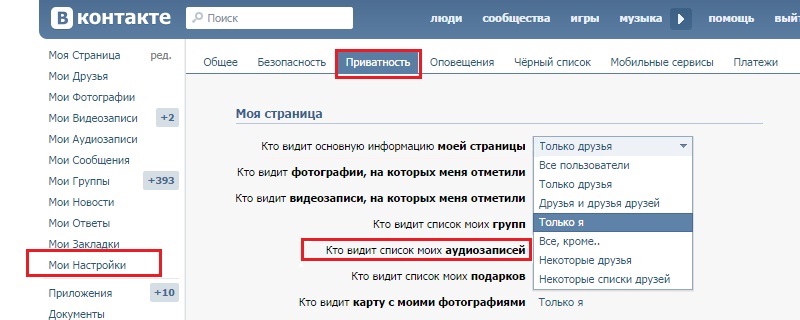
На случай, если вы хотите скрыть «сохраненки» в ВК, наведите курсор мыши на свое имя в правом верхнем углу страницы, тапните на него и нажмите на «Настройки». Перед вами откроется новое меню с несколькими вкладками – вам необходима вкладка «Приватность», в которой вы и можете настроить доступ и видимость ваших файлов.
Как загрузить ВКонтакте файлы
Если вы хотите, чтобы ваши файлы были всегда под рукой в соцсети, вы можете их загрузить на сайт ВКонтакте. Сделать это можно следующим образом.
Чтобы загрузить музыку, видеозапись или документ, перейдите в соответствующий раздел в меню VK и нажмите на кнопку «Загрузить» или «Добавить». После чего укажите путь к интересующему вас файлу.
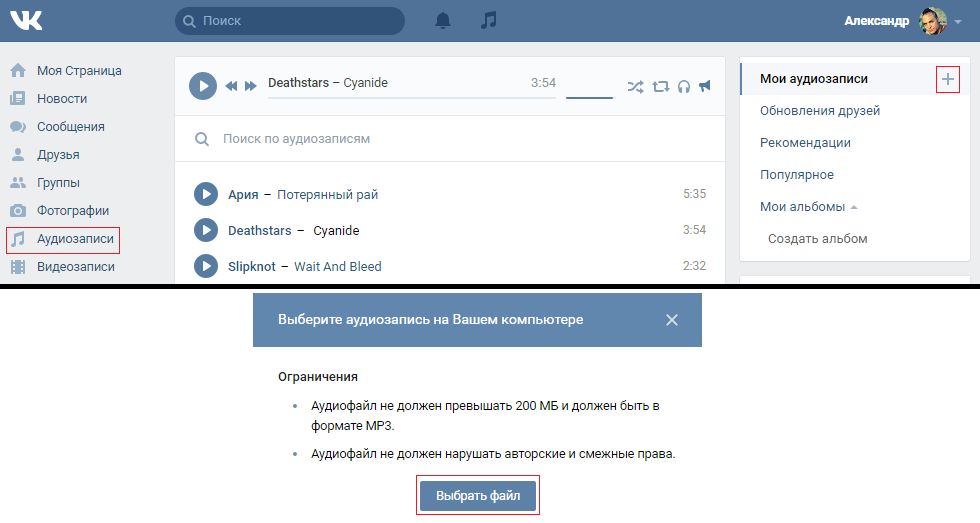
Важно! GIF-анимации тоже загружаются, как документы. Также важно знать, что ВК снижает качество загружаемых картинок, чтобы этого избежать, добавляйте картинки как документ.
Как скачать с ВК необходимые вам файлы
Кому-то удобней, когда необходимые документы или любимая музыка находятся на самом устройстве, да и доступ к Интернету есть не всегда. Однако хоть социальная сеть и обладает обширной файловой базой, скачать что-то из неё не так-то просто, в официальных приложениях эта функция отсутствует. Компенсируется это автоматическим кэшированием, сохранением на памяти смартфона (но только в случае с музыкой на Android и iOS). Если вы хотите скачать изображение на ПК, просто откройте его, затем нажмите правой кнопкой мыши на картинку и в выпавшем меню выберите «Сохранить изображение как».
Чтобы скачать картинку на Андроид, откройте её, затем нажмите на меню (несколько горизонтальных черточек/прямоугольников) и выберите «Сохранить картинку». В случае с iOS зажмите палец на картинке, а потом выберите «Сохранить изображение».
С музыкой и видео все немного сложнее. Придется качать сторонние приложения со сторонних ресурсов. Вы можете установить дополнение для вашего браузера (ПК) MusicSig или VkButton, теперь, рядом с проигрываемым видео или аудио будет отображаться кнопка «Скачать». Среди приложений для iOS и Android популярны Музыка ВК и VK Coffee (Только на Android).
Кстати, если вам очень нравится дизайн приложения VK для iPhone, но у вас Android – можем порекомендовать вам VK App. скачать ВК как на iOS вы можете прямо в Google Play.
Теперь вы знаете, как использовать возможности социальной сети VKontakte на полную, и никакая блокировка вам не страшна.
Как и где найти загрузки на Андроиде
Телефон на базе операционной системы Андроид – это своего рода мини компьютер, в котором можно осуществлять разные действия, начиная от обычных звонков, заканчивая заработком на бирже акций, криптовалюты, различных сервисов. Но сейчас мы решили вам рассказать, где найти загрузки на Андроиде, если вы недавно что-то скачивали с какого-нибудь файлообменника или, например, прочитали нашу статью о том, как скачать видео с Ютуба на телефоне, и не можете найти загруженные файлы.
Вообще по умолчанию телефон сохраняет большинство данных в одну папку, которая для этих целей и создается, однако после установки различных приложений или изменений параметров, определенные директории могут поменяться, и в итоге не понимаешь, где искать тот или иной файл, скачанный с интернета. Собственно, сейчас и расскажем про все места, где могут «спрятаться» загруженные вами файлы в телефоне.
Где найти загрузки на телефоне Андроид
В большинстве случаев операционная система Android создает на вашем телефоне папку Download, в которой по умолчанию и сохраняются все загрузки. Вот только получить к ней доступ можно через специализированные приложения, например, установленные разработчиками по стандарту в прошивке или же файловые менеджеры. Мы рассмотрели все варианты.
Приложение «Загрузки»
Посмотрите, есть ли в вашем телефоне приложение с названием «Загрузки» или «Файлы», «Проводник». На большинстве устройств, например, Xiaomi, Meizu, Samsung, Honor, Huawei, давно уже присутствуют подобные инструменты, чтобы быстро перейти к скачанным файлам. Мы будем рассматривать на примере телефона Xiaomi:
- Здесь есть приложение «Проводник», поэтому открываем его;

- Далее заходим в раздел «Загрузки»;

- Перед вами будет полный список всех скачанных файлов, как APK-приложений, так и музыка, видео, документы.

Выбираете любой файл, необходимый вам, и открываете его или передаете при помощи мессенджеров, социальных сетей. Кстати советуем почитать, как очистить телефон от лишних файлов, где мы рассказали про варианты очистки для популярных марок, типа Honor, Huawei, Xiaomi.
Используем файловый менеджер
Уж если вы не нашли приложения на своем телефоне, причем пробовали даже внутренний поиск внутри операционной системы, можно скачать любой файловый менеджер на свой смартфон, позволяющий быстро перейти к загрузкам. Выберите один из этих вариантов:
- File Manager Plus или «Файловый менеджер» (да, он так и называется);
- Total Commander;
- CX Проводник;
- Ol File Manager;
- Google Files.
На самом деле вариантов много, и все файловые менеджеры между собой похожи. Здесь нужно обращать внимание на то, есть ли реклама внутри программы или нет, ограничения по функционалу, поддержка русского языка. Мы будем рассматривать на примере программы «Файловый менеджер», установленной на нашем Xiaomi:
- Скачайте приложение «Файловый менеджер» на свой девайс;

- Откройте программу и предоставьте все необходимые права;
- В главном окне сразу переходите в раздел «Загрузки».

- Просматриваете список необходимых скачанных файлов.

Обращаем ваше внимание, что раздел «Загрузки» по умолчанию создается на вашем телефоне во внутренней памяти, однако зачастую у пользователей установлена еще и SD-карта, где также может присутствовать отдельная папка Download. Мы рекомендуем еще один вариант:
- В этой же программе нажмите в левом верхнем углу на иконку с тремя полосками;
- Далее кликните по вкладке «SD-карта»;

- Если система попросит вас предоставить дополнительный доступ, нажимаете «Ок» и предоставляете;

- Если здесь присутствует папка Download, то открываете ее и просматриваете содержимое своего телефона.
Как видите, вот таким образом можно узнать, где найти загрузки на Андроиде, будь это внутренняя память вашего девайса или же отдельный внешний накопитель. Если устанавливаете много приложений, советуем почитать, как устанавливать программы на SD-карту Андроида, чтобы инсталляция шла сразу на внешний носитель.
Раздел загрузок «Браузера»
Практически у каждого пользователя присутствует браузер на телефоне, позволяющий просматривать информацию в интернете, посещать различные сайты, смотреть фильмы онлайн, слушать музыку. И зачастую скачивание файлов осуществляется именно через этот обозреватель, например, Google Chrome, Opera, Yandex Browser. Мы рекомендуем вам смотреть загрузки на Android в браузере, если вы изначально скачивали файл отсюда. Система не будет показывать вам лишние данные, которые появились из загрузок других приложений.
- Откройте браузер, через который были осуществлены скачивания. Мы рассматриваем на примере Google Chrome;

- Нажмите на иконку в правом верхнем углу;

- Перейдите в раздел «Скачанные файлы»;

- Перед вами будет отображен полный список всех данных, которые вы ранее загружали через браузер Google Chrome на своем телефоне.

Таким же образом актуальна инструкция и для других браузеров, так как пункты меню и настройки у них примерно одинаковые.
Просмотр через компьютер
Еще один возможный вариант просмотреть список загрузок на вашем телефоне – это подключение девайса к компьютеру, где также можно просмотреть полный список файлов Андроида.
- Подключите свой телефон к ПК с помощью USB-кабеля. Если подключения нет, рекомендуем почитать, почему компьютер не видит телефон Android;
- На телефоне вам нужно выбрать в качестве режима «Передача файлов»;


- Как только система определит новое устройство, откройте «Мой компьютер» на своем ПК и найдите в списке телефон;

- Далее выберите пункт «Внутренний носитель». Обычно появляется разделение на несколько носителей, если в телефоне установлена флешка;

- Откройте папку вашего смартфона и там найдите раздел Download. В этом разделе и будут находиться все загрузки вашего девайса.


Также может быть еще раздел SD-карта, где также будет отдельная директория «Загрузок» или Download. Здесь хранятся тоже скачанные файлы, сохраненные по умолчанию на внешний носитель.
В целом, как видите, узнать, где находятся загрузки на Андроиде не трудно, и для этого предусмотрено много разных методов. Рекомендуем вам периодически чистить свой телефон от лишних файлов. В плане чистки также можете почитать еще несколько наших материалов про очистку буфера обмена в телефоне, очистку строки поиска в Яндексе, где тоже даем дельные советы.
Похожие публикации:
- Как сделать пунктирную линию в повер поинт
- Почему при отправке на печать предлагается сохранить файл и не печатает
- Почему т9 исправляет слова
- Яндекс мошеннические номера как подключить на андроид
Куда скачивается архив вк на андроиде
Загрузки на Android отображаются в панели уведомлений. Прямо из «шторки» можно выполнить различные действия с ними: просмотреть изображение, установить APK , воспроизвести видео или аудио. Но как найти загруженные файлы в телефоне позже?
Когда уведомление пропало из «шторки», найти скачанные файлы можно несколькими способами: через используемый браузер, приложение «Загрузки» или в папке «Downloads» при помощи файлового менеджера .
Содержание — Куда скачиваются файлы на Андроид:
Куда скачиваются файлы на Андроид
Куда скачиваются файлы в браузере Chrome
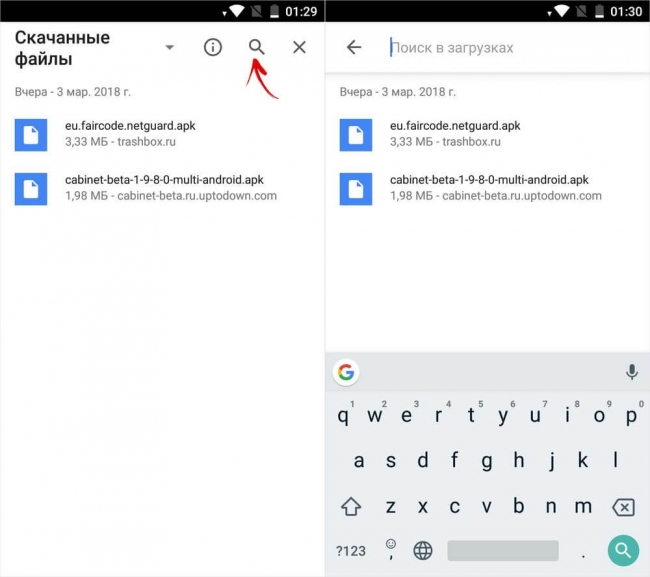
В мобильном браузере Chrome нажмите на три точки в правом верхнем углу и в списке опций выберите «Скачанные файлы».
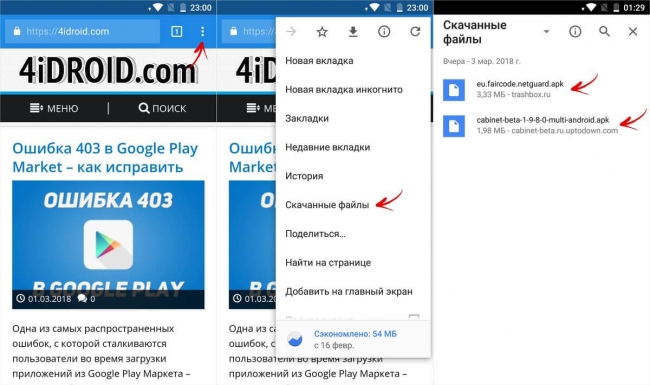
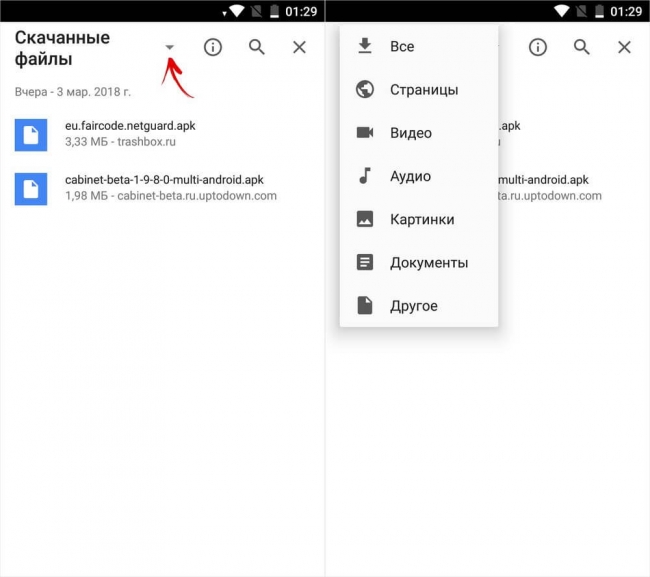
Можно воспользоваться поиском либо отсортировать загрузки по типу файлов, щелкнув по стрелочке.
Куда скачиваются файлы в браузере Yandex Browser
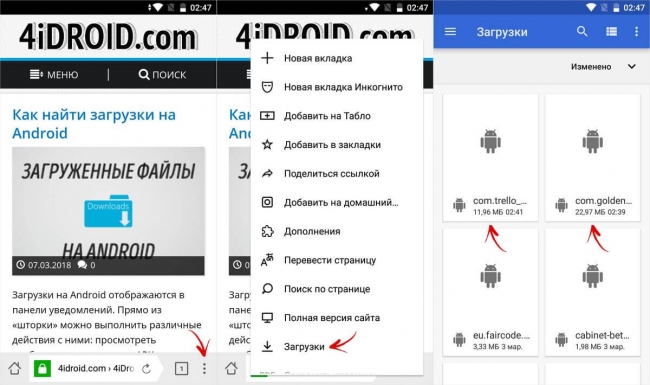
Чтобы в телефоне на Android найти загрузки при помощи Yandex.Browser , нужно открыть любую веб-страницу, нажать на три точки в правом нижнем углу и выбрать одноименный пункт меню.
Куда скачиваются файлы в браузере UC Browser
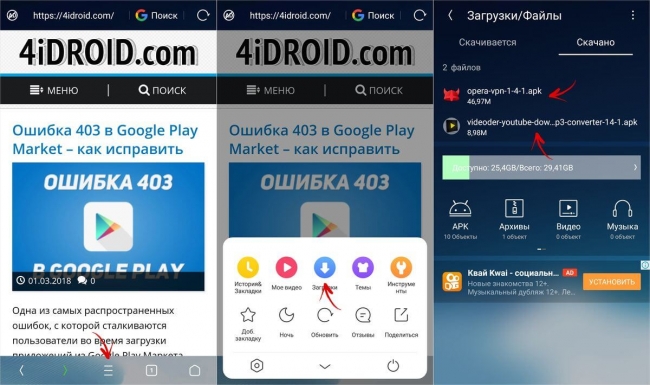
В UC Browser нажмите на центральную кнопку и откройте «Загрузки». Там же есть простой файловый менеджер, умеющий сортировать файлы по форматам.
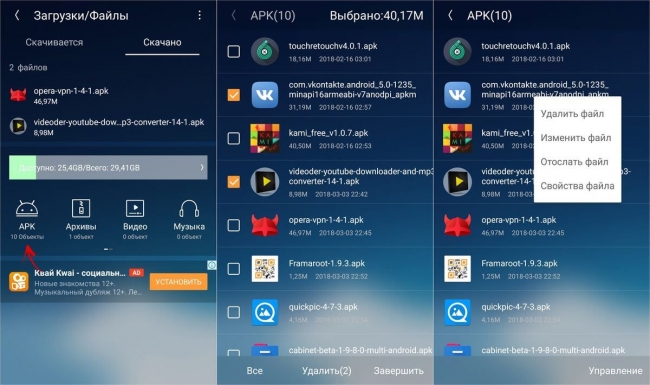
Куда скачиваются файлы в браузере Opera Mobile
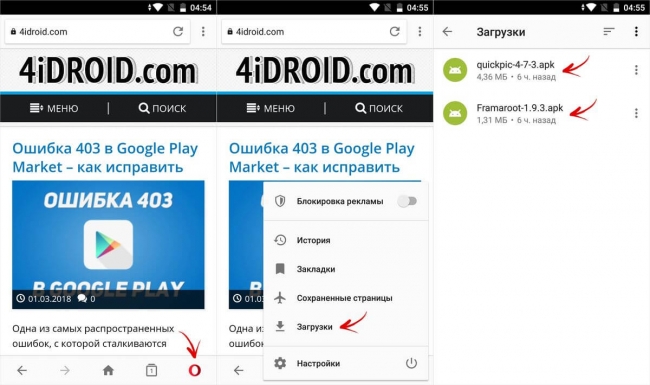
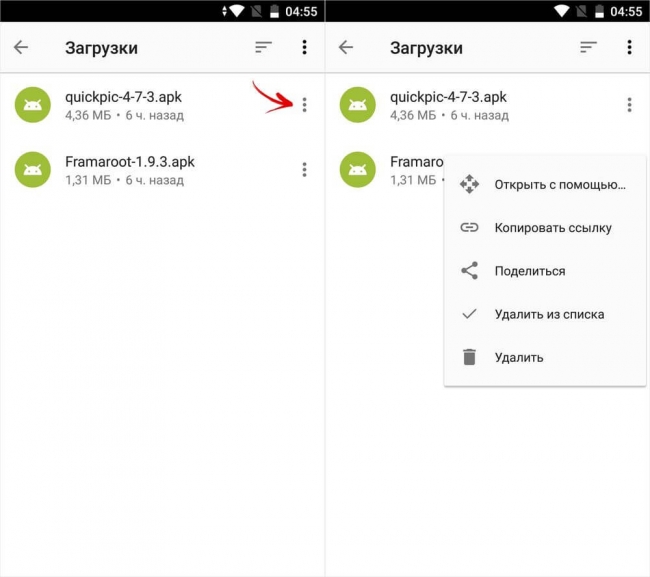
В Opera Mobile нужно щелкнуть на иконку в правом нижнем углу и перейти в «Загрузки». Как и в других браузерах, есть сортировка по различным параметрам и основные функции: копировать, удалить, отправить.
Приложение «Загрузки» на Android
Вне зависимости от используемого браузера, все файлы, скачанные на смартфон, легко находятся через приложение «Загрузки». Начиная с самых ранних версий Android оно предустановлено в любой прошивке.
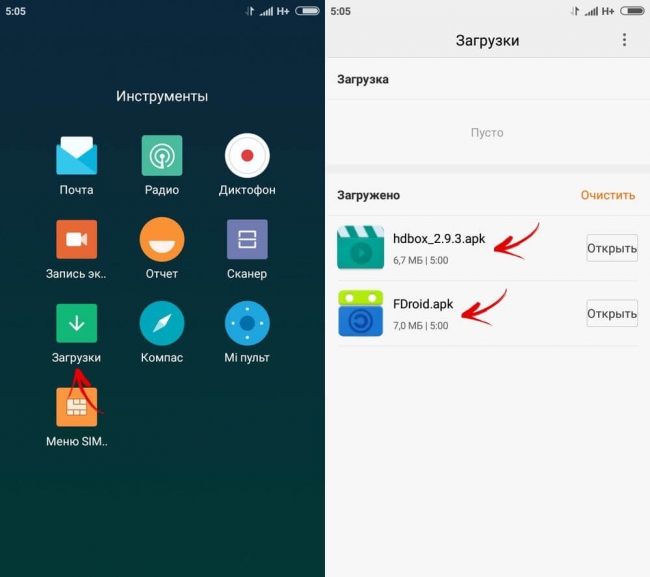
Внешний вид программы на вашем девайсе может отличаться. К примеру, на Xiaomi Mi A1 с Android 8.0 приложение называется «Файлы».
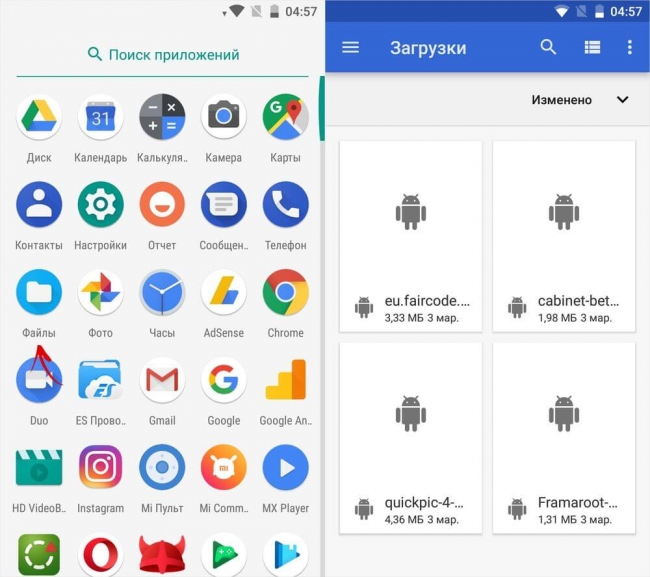
Как найти загруженные файлы через Проводник
Файлы, загруженные при помощи браузеров Chrome , Opera , Firefox и Yandex , хранятся в папке «Download» во внутренней памяти устройства. UC Browser по умолчанию загружает файлы в свой каталог «UCDownloads», но путь можно изменить в настройках программы.
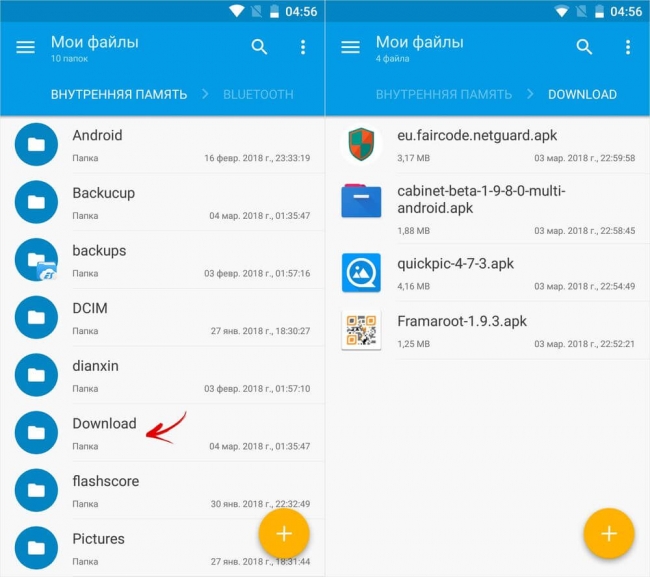
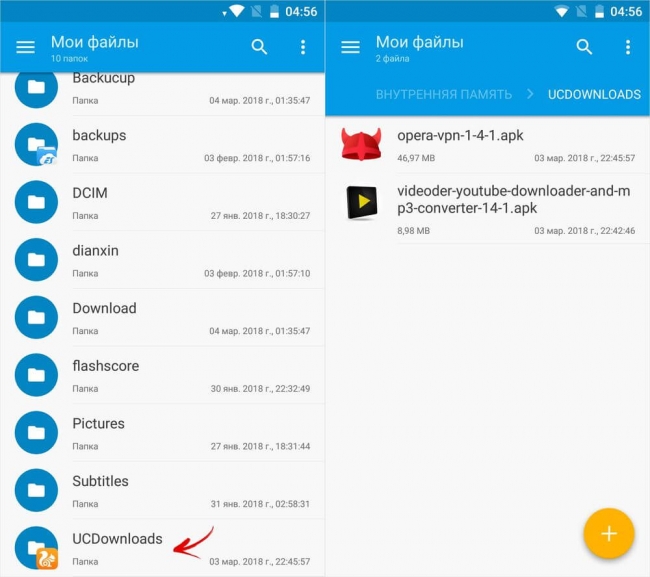
Чтобы перейти в «Download», используйте любой файловый менеджер. Обычно Проводник предустановлен, если нет – загрузите любой понравившийся с Google Play Market или с нашего сайта .
Как скачать свои данные из Вконтакте (ВК) | Загрузка архива с персональной информацией
У пользователей социальной сети ВКонтакте есть возможность скачать архив со всеми своими личными данными профиля в ВК на компьютер. В этот архив входит вся информация, которые хранились на серверах ВК с момента создания страницы пользователя: и текущая (актуальная) и уже удаленная. Далее рассмотрим, как скачать свои данные из Вконтакте (ВК).
Скачивание архива с личными данными из ВК (Вконтакте) — инструкция
Чтобы скачать личные данные со своей страницы Вконтакте (выгрузить архив из ВК) на ПК необходимо сделать следующее:
- Перейти в раздел «Порядок управления данными» в ВК;
- Найти подпункт «Выгрузить данные о себе» и прокрутить страницу в самый низ;
- Нажать кнопку «Запросить архив»;
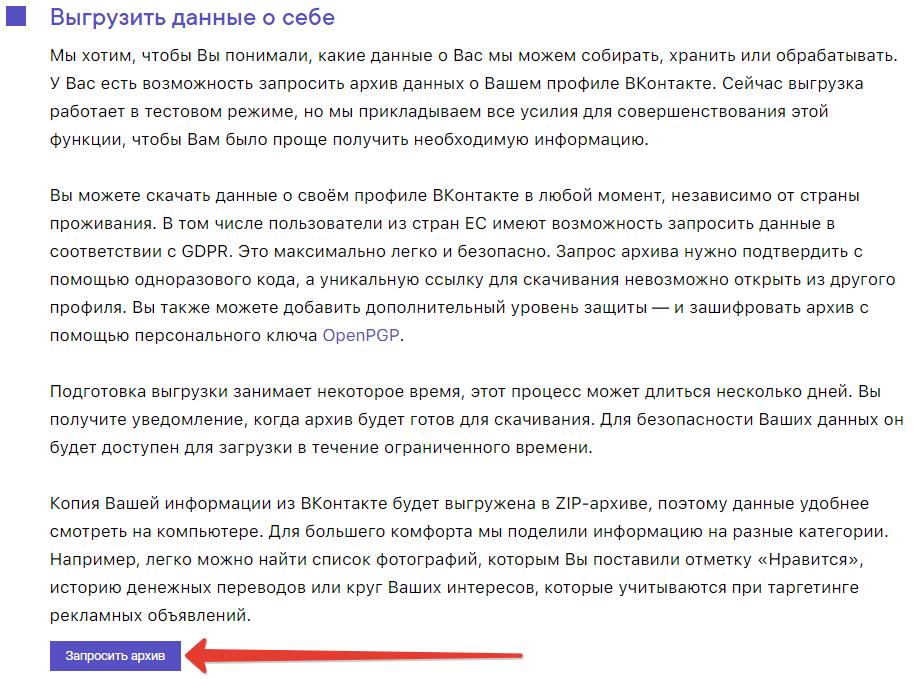 Как скачать свои личные данные из Вконтакте
  Подготовка архива с данными ВК
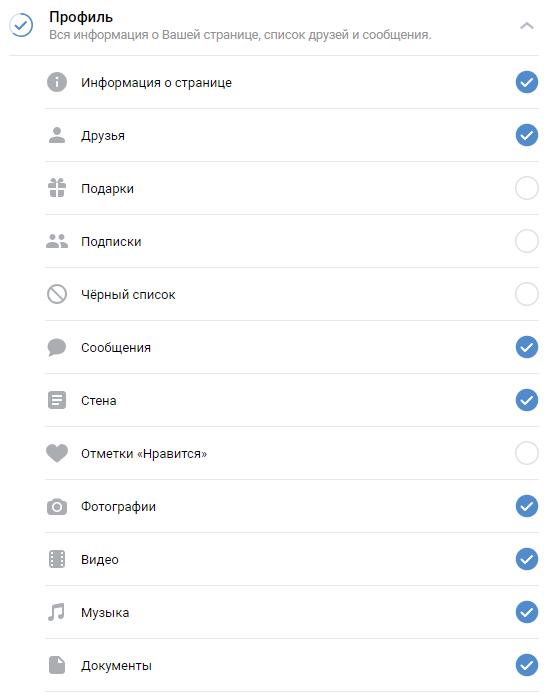 Скачать информацию о своей странице ВК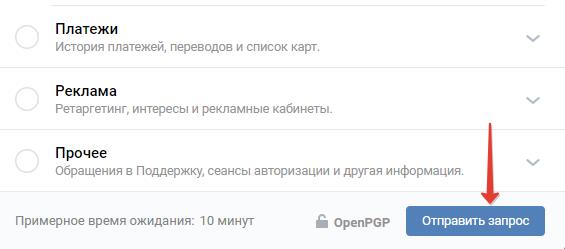
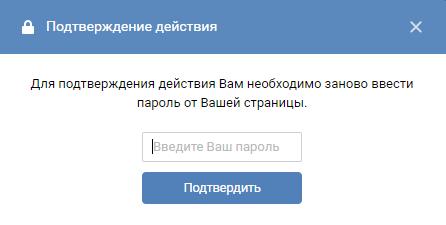
Отправить запрос на получение персональной информации ВК Подтверждение действия ВК
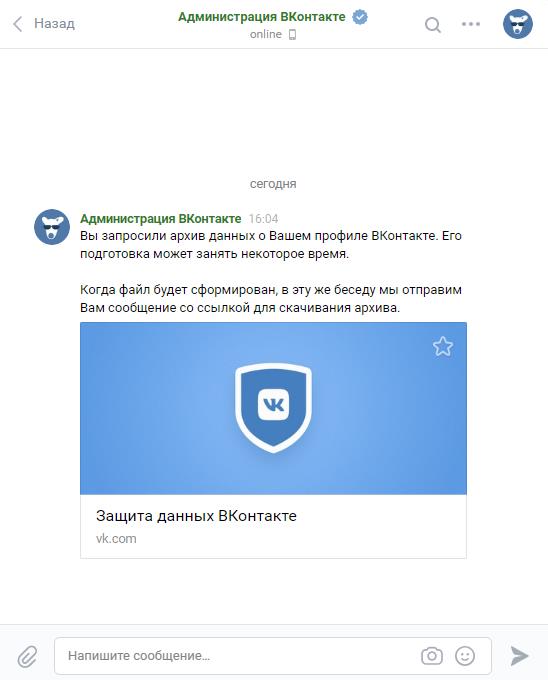 Сообщение от администрации ВК о запросе данных своего профиля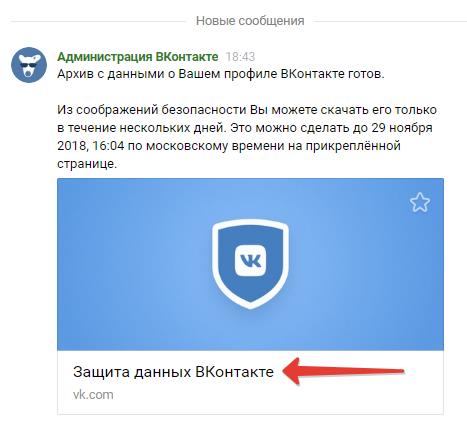
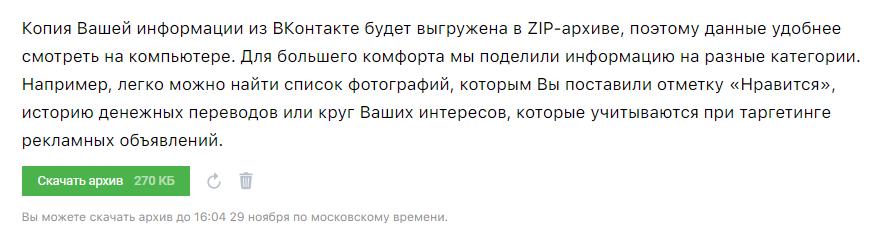
Ссылка на архив с личной инфой Вконтакте Скачать архив с личными данными ВК
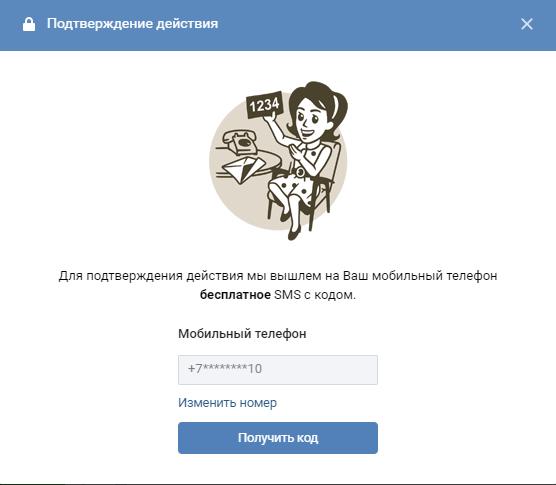
Подтверждение с помощью SMS в ВК Внимание! Запросить выгрузку архива с личной информацией профиля можно только в полной версии сайта ВК. В мобильной версии и в приложении на текущий момент данная функция недоступна.
Внимание! Удаленная информация хранится на серверах ВК лишь определенное время, отведенное законодательством. Поэтому давно удаленные материалы не будет присутствовать в ZIP-архиве. Вот так вот легко и просто можно выгрузить архив со всеми своими личными данными со своей страницы ВК на компьютер!
Куда скачиваются файлы на смартфоне?
Рассказываем, где находятся файлы и данные, скачанные на смартфон из интернета.
Каждый владелец смартфона на базе операционной системы Android хотя бы один раз сталкивался с проблемой, когда не смог найти скачанный файл в недрах системы. Многие просто не знают, куда они попадают, и ломают голову. Мы решили в этом разобраться раз и навсегда. На самом деле, все очень просто — если вы скачиваете файл из сети, его можно в папке «Download». В зависимости от версии операционной системы и пользовательского интерфейса ее месторасположение может меняться. Чтобы найти папку, нужно воспользоваться предустановленным или скачать любой другой файловый менеджер, например, «ES Проводник» или Файловый менеджер» от разработчика Flashlight + Clock. В Google Play таких приложений очень много. Затем достаточно воспользоваться поиском или вручную проверить другие директории. Наша цель — папка Download (Загрузки), где хранятся все скачанные данные. На примере «ES Проводник» можно либо воспользоваться поиском, либо перейти в Меню — Локальное хранилище — Домашняя папка. Здесь можно найти испокую директорию. 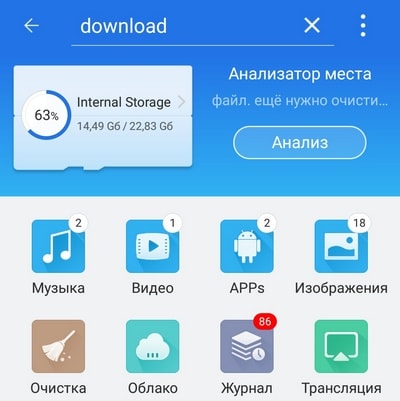
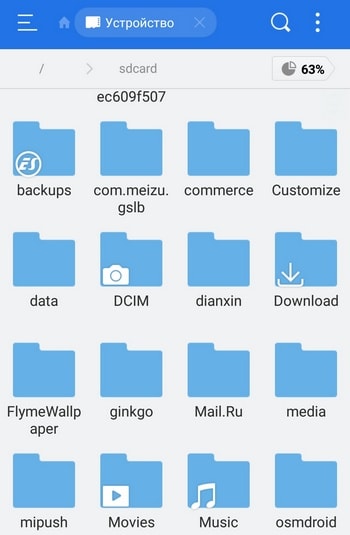
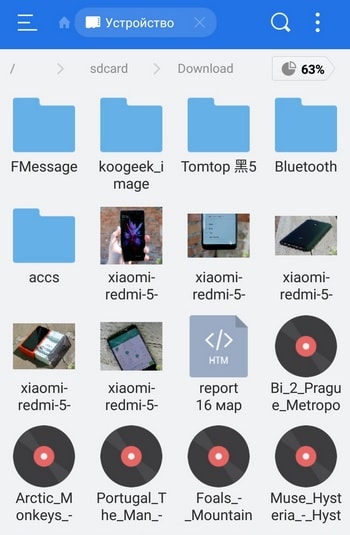 На примере «Файлового менеджера» все намного проще — на главной экране программы есть раздел «Загрузки», где и хранятся все сохраненные данные.
 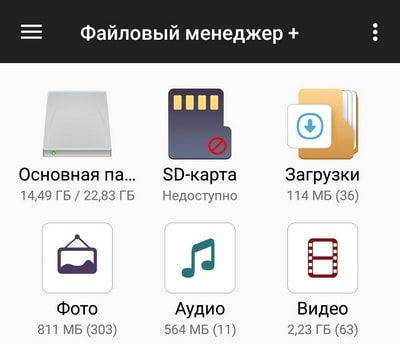 Если на смартфоне установлена карта памяти, загруженные данные могут автоматически сохраняться на ней. Найти их также крайне просто — нужно зайти в директорию Download в карте памяти.
Как выбрать папку для скачивания файлов?
В некоторых случаях пользователь хочет самостоятельно указать путь, куда должен попадать загруженный из интернета файл. Сделать это можно, но с большой долей вероятности придется использовать новый браузер. Google Chrome, предустановленный на всех Android-устройствах, такой возможности не дает. Для этих манипуляций подойдет UC Browser. Стоит отметить, что первоначально он будет загружать файлы в папку UCDownloads, но можно вручную выбрать директорию для скачивания в настройках браузера: Настройки — Загрузки — Путь загрузки. Здесь нужно выбрать папку и сохранить настройки.
Похожие публикации:
- Как откалибровать аккумулятор на андроид
- Как отключить vpn на андроиде
- Как узнать версию андроида на телефоне
- Как узнать кто прочитал сообщение в группе whatsapp андроид