Как закрыть все вкладки в Opera
Веб-браузер Opera предлагает много полезных функций, но иногда бывает нужно закрыть все открытые вкладки одновременно. Возможно, вам нужно освободить оперативную память на компьютере или просто организовать свою работу с браузером. В этой статье мы расскажем вам о том, как закрыть все вкладки в Opera без потери важной информации.
Перед тем, как приступить к процессу, необходимо убедиться, что вы завершили все работающие задачи в открытых вкладках и сохранили все важные данные. В противном случае вы можете потерять свою работу. Если вы закрыли все вкладки, но вам нужно вернуться к предыдущей сессии, воспользуйтесь функцией «Востановить сеанс» в меню «История».
Теперь, когда вы подготовлены, вы можете начать процесс закрытия всех вкладок в Opera. Существует несколько способов сделать это. Первый способ — нажать правую кнопку мыши на вкладке и выбрать пункт меню «Закрыть все, кроме данной». Это закроет все вкладки, кроме текущей, оставив вас только на одной странице.
Откройте браузер Opera
Для того чтобы закрыть все вкладки в браузере Opera, вам сначала нужно открыть сам браузер. Используйте ярлык на рабочем столе или найдите его в меню «Пуск».
При запуске браузера Opera вы увидите рабочую область, где открываются вкладки с веб-сайтами. В верхней части окна расположены различные элементы управления, такие как кнопки «назад» и «вперед», адресная строка и разделы с настройками и закладками.
Чтобы закрыть вкладку, наведите курсор мыши на ее заголовок и щелкните правой кнопкой мыши. В контекстном меню выберите опцию «Закрыть вкладку». Кроме того, вы также можете использовать сочетание клавиш Ctrl+W.
Повторите этот процесс для каждой вкладки, пока не останется открытых вкладок. Теперь все вкладки в браузере Opera будут закрыты и вы сможете начать с чистой страницы.
Нажмите на кнопку «Вкладки» в верхнем меню
Чтобы закрыть все вкладки в Opera, откройте браузер и взгляните на верхний меню-панель. Там вы увидите кнопку «Вкладки». Нажмите на нее, чтобы открыть выпадающее меню.
В выпадающем меню будут отображены все открытые вкладки. Вы можете выбрать опцию «Закрыть все вкладки», чтобы одновременно закрыть все открытые страницы.
Будьте осторожны, когда нажимаете эту опцию, так как она закроет все активные и несохраненные страницы без предупреждения.
Если вы случайно закрыли все вкладки, не беспокойтесь. Вы можете восстановить их, выбрав опцию «Открыть закрытую вкладку» в том же выпадающем меню.
Не забывайте сохранять важные данные и закрывать вкладки в Opera, чтобы уберечь свою приватность и избежать перегрузки браузера.
Выберите пункт «Закрыть другие вкладки»
Чтобы закрыть все вкладки, кроме текущей, в Opera, вам нужно выполнить следующие действия:
- Щелкните правой кнопкой мыши на вкладке, которую вы хотите оставить открытой.
- В открывшемся контекстном меню выберите пункт «Закрыть другие вкладки».
После выполнения этих действий все остальные вкладки, кроме выбранной, будут закрыты, позволяя вам оставить только нужное окно в браузере Opera.
Все вкладки, кроме текущей, будут закрыты
Теперь рассмотрим, как закрыть все вкладки, кроме текущей, в браузере Opera. Если у вас открыто несколько вкладок, а вы хотите избавиться от них и оставить только активную вкладку, следуйте этой пошаговой инструкции:
- Шаг 1: Перейдите к активной вкладке, которую вы хотите оставить открытой.
- Шаг 2: Нажмите на кнопку справа от активной вкладки. Она выглядит как крестик.
- Шаг 3: В выпадающем меню выберите опцию «Закрыть другие».
После выполнения этих шагов все вкладки, кроме выбранной, будут закрыты. Таким образом, вы сохраните только активную вкладку и избавитесь от всех остальных. Это очень удобно, если у вас открыто много вкладок и вы хотите быстро и просто очистить рабочую область браузера.
Нажмите на кнопку «Вкладки» еще раз
Чтобы закрыть все вкладки в Opera, нажмите на кнопку «Вкладки» в правом верхнем углу окна браузера. Если у вас открыто несколько вкладок, всплывающее меню покажет все открытые вкладки.
В этом меню выберите опцию «Закрыть все вкладки». Opera автоматически закроет все открытые вкладки, и вы вернетесь на главную страницу браузера.
Помните, что при закрытии всех вкладок в Opera вы потеряете все открытые веб-страницы и данные на них. Убедитесь, что вы сохранили все необходимые данные, прежде чем закрыть все вкладки.
| Шаг | Действие |
|---|---|
| 1 | Нажмите на кнопку «Вкладки» в правом верхнем углу окна браузера. |
| 2 | В открывшемся меню выберите опцию «Закрыть все вкладки». |
| 3 | Opera автоматически закроет все открытые вкладки. |
Выберите пункт «Закрыть все вкладки»
После того как вы открыли в Opera несколько вкладок, вам может понадобиться их закрыть. Для этого вам потребуется выбрать пункт «Закрыть все вкладки». Следуйте этим шагам, чтобы успешно закрыть все вкладки в Opera:
- Кликните правой кнопкой мыши по любой из открытых вкладок.
- В открывшемся контекстном меню выберите пункт «Закрыть все вкладки».
После выполнения этих действий все ваши открытые вкладки будут закрыты, а вы будете перемещены на пустую вкладку. Теперь вы можете начать новую сессию и открыть нужные вам страницы с чистого листа.
Все открытые вкладки будут закрыты одновременно
Чтобы закрыть все открытые вкладки в Opera одновременно, выполните следующие действия:
- Нажмите на иконку Opera в верхнем левом углу окна браузера.
- Выберите пункт меню «Закрыть все вкладки» или использовать клавиатурные комбинации Ctrl + Shift + E.
- Все открытые вкладки будут закрыты, и вы вернетесь на стартовую страницу браузера.
Теперь вы можете начать работу с новой вкладкой или открыть интересующие вас веб-страницы.
LiveInternetLiveInternet
 Дешевые авиабилетыВыгодные цены, удобный поиск, без комиссии, 24 часа. Бронируй сейчас – плати потом!
 Я — фотографПлагин для публикации фотографий в дневнике пользователя. Минимальные системные требования: Internet Explorer 6, Fire Fox 1.5, Opera 9.5, Safari 3.1.1 со включенным JavaScript. Возможно это будет рабо
 Всегда под рукойаналогов нет ^_^ Позволяет вставить в профиль панель с произвольным Html-кодом. Можно разместить там банеры, счетчики и прочее
 ОткрыткиПерерожденный каталог открыток на все случаи жизни
 Онлайн-игра «Empire»Преврати свой маленький замок в могущественную крепость и стань правителем величайшего королевства в игре Goodgame Empire. Строй свою собственную империю, расширяй ее и защищай от других игроков. Б
—Поиск по дневнику
—Подписка по e-mail
—Статистика
Создан: 06.02.2011
Записей: 6124
Комментариев: 48113
Написано: 77657
Для начинающих. Что такое вкладки и как с ними работать?
 Основы работы в интернете Итак, что требуется для начала работы в интернете? Все просто — если Вы читаете этот текст, значит – работать в интернете Вы УЖЕ начали, то есть как минимум найти на рабочем столе ярлык «Выход в интернет» и запустить его Вы можете. А значит, Вам теперь эту работу надо упростить и объяснить некоторые моменты. Начнем с браузеров. Браузер – это программа, с помощью которой Вы лазите в интернете – смотрите сайты, скачиваете фильмы, игры, программы, проверяете веб-почту, узнаете прогноз погоды на завтра и т.д. Сейчас для Windowsиспользуются в основном следующие четыре браузера: — InternetExplorer(Интернет Эксплорер или просто ИЕ)
  — Opera (Опера)
  — Mozilla Firefox (Мозила)
  — Google Chrome (Хром) С 99-процентной вероятностью можно утверждать, что у Вас на рабочем столе есть один из этих значков, и с его помощью Вы и выходите в интернет. Далее я кратко рассмотрю основные элементы браузера на примере Оперы (ну нравится мне она, ничего не могу с собой поделать :))).
  Адресная строка. Там, где на картинке написано www.kudz.ru, там и располагается адресная строка. В нее, Вы не поверите, вводят адрес сайта, на который хотят попасть. Как правило, вполне достаточно ввести адрес наподобие yandex.ru, google.comили kudz.ru, нажать после ввода Enterна клавиатуре, и Вы попадете на нужный сайт. Хотя иногда нужно вводить адрес как www.yandex.ru. Как понять, что и когда нужно вводить? Опытным путем, это самое простое. Слева от адресной строки расположены кнопки управления: стрелки назад-вперед позволяют перемещаться по посещенным страницам. Предположим, вы сейчас на сайте yandex.ru находитесь (т.е. написали в адресной строке yandex.ru и нажали Enter). Потом Вам взгрустнулось и Вы решили перейти на сайт google.ru. Перешли, т.е. написали в адресной строке google.ru и нажали Enter. РАНЬШЕ Вы были на yandex, СЕЙЧАС Вы находитесь на google, следите за мыслью? Теперь, Если Вы нажмете на кнопку со стрелкой назад, Вы попадете обратно на yandex, если после этого Вам снова взгрустнется и Вы снова захотите на google– Вам нужно будет нажать на кнопку со стрелкой вперед. Попробуйте, не бойтесь – такие перемещения иногда сильно облегчают жизнь. Круговая стрелка – это кнопка «Обновить». Нажав на нее, Вы убедительно попросите браузер загрузить из интернета и показать Вам самую новую, последнюю версию страницы. Зачем это нужно? Интернет – это очень динамичная вещь, и информация в нем постоянно обновляется. Вот смотрите Вы курсы акций, например. Зашли на какой-нибудь биржевой сайт, нашли страничку, где есть курсы акций, и смотрите на них. Минуту смотрите, вторую, десятую… А потом Вы думаете – «А чего это я на старые цифры-то смотрю? Акции каждую секунду меняются, а у меня данные десятиминутной давности! Дай-ка я обновлю их!». Нажимаете на кнопку «Обновить» и получаете курсы акций на нынешний момент. Остальные кнопки вряд ли представляют для Вас практический интерес. Теперь перейдем к сайтам и страницам. Сайт – это место в интернете, кем-то созданное, созданное ДЛЯ ЧЕГО-ТО, объединяющее как правило, множество разных материалов (но посвященных одной теме) и имеющее свой адрес. Например, kudz.ru – это сайт, созданный мной, посвященный компьютерным курсам разной направленности, и у него есть адрес – kudz.ru. yandex.ru – это сайт, созданный большущей такой серьезной компанией, специализирующийся на поиске в интернете информации и предоставлении разных интересных сервисов посетителям, и у него есть адрес – yandex.ru. И так далее. Страница – это составной элемент сайта. Т.е. любой сайт – хоть самый маленький, хоть гигантский – состоит из страничек. Каждая страница тоже имеет свой адрес, но в этот адрес ВСЕГДА включается имя сайта. Никаких адресов страниц Вам, естественно, помнить и знать не нужно – еще чего, память забивать! Вам вполне достаточно знать адрес сайта – а уж по всем остальным страницам Вы сможете пройти с помощью ссылок. Ссылка – это такая строчка текста, выделенная особым цветом (как правило, синим, хотя бывают и любые другие) и подчеркнутая. А еще при наведении на нее мыши указатель мышки меняет вид. И если, наведя на ссылку указатель, вы еще и нажмете левую кнопку мыши, то Вы перейдете на ту страницу, куда указывает эта ссылка. Вот примеры ссылок: www.yandex.ru www.kudz.ru www.google.ru Все эти подчеркнутые строчки текста – это ссылки. Кстати, ссылок полно и на самом сайте КУДЗ. Можете найти их и пощелкать по ним мышкой, и посмотреть что получится. Работа с вкладками (удобное перемещение по страницам). Что такое вкладки и зачем они нужны? Представьте себе, что Вы сидите в интернете, смотрите, например, сайт об автомобилях. Находитесь Вы на странице с каталогом автомобилей. И вот приглянулся Вам один из них. Вы щелкаете по нему левой кнопкой мышки и… переходите на страницу с ним, которая замещает страницу с каталогом автомобилей. Потом Вы решили посмотреть другую модель автомобиля. Что Вы сделаете? Нажмете на панели управления кнопку «Назад» и вернетесь в каталог. В нем уже выберете другую модель авто и щелкните уже по ней. И снова она заместит собой страницу с каталогом. Не очень удобно. А если Вы хотите открыть и сравнить две модели автомобиля между собой? По мощности там, по скорости… Ну это уж совсем неудобно будет – постоянно нажимать то «Назад», то «Вперед», щелкать мышкой то по одной модели автомобиля, то по второй… Одна морока и головная боль! Разработчики браузеров, видимо, тоже так подумали-подумали и сделали всем пользователям классный подарок – вкладки. Благодаря им Вы можете в одном браузере открыть много страниц сразу. Итак, вверху экрана у Вас будет небольшая полоса вкладок – кнопок с названиями интернет-страниц. Посмотрите сейчас на верхнуюю часть своего браузера. Там должна быть как минимум одна вкладка. На картинке вкладки помечены красными стрелками.
  Каждая вкладка – это одна страница. Отображается в основной части браузера только одна – та, которая сейчас активна.
  На рисунке сейчас активной является с автомобилем JaguarXK, и ее содержимое показывается на основной части экрана. Чтобы другую вкладку сделать активной, нужно щелкнуть по ней левой кнопкой мышки. Только щелкайте, пожалуйста, по самой вкладке, а не по крестику! Многие по неизвестной причине нажимают именно на него, из-за чего вкладка закрывается, а потом удивляются… Таким образом, вверху экрана у Вас, предположим открыто 3 вкладки, т.е. как бы 3 страницы. Первая с каталогом автомобилей, вторая – с одной моделью, третья – с другой моделью автомобиля. И вот с помощью мыши Вы можете практически мгновенно переключаться между этими вкладками-страницами. Щелкнули по одной – и Вы смотрите на AlfaRomeoSpider, щелкнули по другой – и Вы уже изучаете JaguarXK. Время переключения между вкладками исключительно мало, благодаря чему они очень удобны. Как открывать новые вкладки? Есть два пути. Первый — просто создать «пустую» вкладку. Для этого нужно щелкнуть левой кнопкой мыши по кнопке создания вкладки. Посмотрите на рисунок, и Вы поймете, где эта кнопка находится в Опере. В других браузерах она может быть другого вида, но в любом случае она будет находиться либо слева, либо справа от самих вкладок. Попробуйте – Вы обязательно найдете ее! Второй – это открывать страницы в новой вкладке. Например, Вы смотрите каталог автомобилей, и Вам приглянулся Ягуар. Вы хотите перейти на его страницу, НЕ ЗАКРЫВАЯ страницу с каталогом. Т.е. открыть Ягуар в новой вкладке. Для этого наведите указатель мыши на ссылку с приглянувшимся Вам Ягуаром, нажмите правую кнопку мыши и в выпадающем меню выберите «Открыть в новой вкладке».
  Либо, что еще проще, просто щелкните по ссылке СРЕДНЕЙ кнопкой мыши. Чаще всего в роли средней кнопки выступает колесико мыши. Да-да, колесико можно не только крутить, но и нажимать, как обычную кнопку. Попробуйте и так, и сяк. И попереключайтесь между вкладками. Как закрывать вкладки? Это совсем просто. Посмотрите внимательно на вкладку. В правой ее части Вы обязательно найдете крестик. Нажав на него, Вы закроете вкладку. Если хотите закрыть вообще все вкладки, можете на любой вкладке щелкнуть правой кнопкой мыши и в выпадающем меню выбрать «Закрыть все». У меня вообще нет вкладок в браузере. К сожалению, может быть и такое (хотя и маловероятно). Это может быть только если Вы используете браузер InternetExplorerверсии 6 или ниже. Мой Вам совет – вообще не используйте его. Ставьте лучше Оперу или Мозилу. Как сменить браузер (на Оперу, Мозилу, Хром)? Опишу все для браузера Опера. 1. Открываете тот браузер, который у Вас есть (скорее всего, это Интернет Эксплорер). 2. Заходите на сайт opera.ru. Т.е. в адресной строке вводите opera.ruи нажимаете Enter. 3. Внимательно ждете, пока сайт загрузится. 4. На появившейся странице находите большущую кнопку «Загрузить Opera версии такой-то для Windows». Жмете на нее. 5. Перед Вами появляется окно, подобное представленному на картинке.
  Жмете «Запустить». 6. Появляется окно загрузки, в котором показывается время, которое осталось подождать. Терпеливо ждете (или нетерпеливо, это уж как хотите). 7. Когда время подойдет, скачанный файл установки автоматически запустится. Перед Вами возникнет окно установки Оперы. В нем СО ВСЕМ СОГЛАШАЕТЕСЬ, ВЕЗДЕ ГДЕ ТОЛЬКО МОЖНО жмете Далее, Да, Согласен, и все в таком духе. Никаких Отмен и Прервать НЕ НАЖИМАЕТЕ. Таким образом у Вас устанавливается Опера. После этого на Вашем рабочем столе появляется значок Оперы. Теперь Вы можете прекрасно выходить в интернет через этот значок. Поздравляю! Можете таким образом скачать другой браузер, но просто имейте в виду, что все (вообще все) уроки будут рассмотрены на примере именно Оперы.
Процитировано 1 раз
Понравилось: 1 пользователю


| Комментировать | « Пред. запись — К дневнику — След. запись » | Страницы: [1] [Новые] |
борисюлька обратиться по имени Пятница, 29 Июля 2011 г. 21:08 (ссылка)
У меня Мозила и очень довольна)))
Суббота, 30 Июля 2011 г. 06:34ссылка
Я тоже на ней. Много обновлений идёт. Все их принимать или как?
allazoz 74 0 -1% —> обратиться по имени Пятница, 29 Июля 2011 г. 23:52 (ссылка)
Очень нужная вещичка.
Суббота, 30 Июля 2011 г. 06:23ссылка
Взяла себе почитать. А зачем выбрасывать? Спасибо!
Аноним обратиться по имени Среда, 19 Апреля 2017 г. 17:56 (ссылка)
Очень полезная статья,доходчивое изложение.Спасибо
Аноним обратиться по имени Суббота, 06 Марта 2021 г. 14:10 (ссылка)
Вкладки это в первую очередь изменение привычного интерфейса. С окнами список был внизу, а кнопка закрытия окна вверху справа. С вкладками — список вверху а кнопка закрытия на каждой вкладке В ДРУГОМ МЕСТЕ. Ради чего нужно было менять устоявшийся интерфейс? Не говорите, что к нему легко привыкнуть, легко привыкнуть можно даже к тому, что вас будут бить по голове. Но для чего нужно привыкать?
| Комментировать | « Пред. запись — К дневнику — След. запись » | Страницы: [1] [Новые] |
Как закрыть все вкладки в опера
Современные браузеры позволяют нам открывать 150 и более вкладок одновременно, поэтому нередко скапливается несколько десятков открытых вкладок. А затем часто мы задаемся вопросом — как закрыть сразу все вкладки в браузере? Отмечу, что практически для каждого браузера (Яндекс, Опера, Хром или Мозила и другие) порядок действий закрытия разом всех вкладок практически идентичный.
Итак, я расскажу, как закрыть все вкладки сразу в браузере на компьютере и с телефона Андроид и на айфоне!
Как удалить все вкладки в Яндекс браузере быстро разом
Как удалить все вкладки в Яндекс браузере разом и быстро ? Чтобы закрыть все вкладки сразу в Яндекс браузере, просто делаем следующее:
- Кликаем правой кнопкой мыши по любой открытой вкладке на верхней панели Яндекс браузера;
- В появившемся меню выберите «Закрыть другие вкладки»;
После этого будут закрыты все вкладки, кроме одной — той, по которой вы кликнули изначально для вызова меню. После чего вы можете закрыть последнюю вкладку.
Таким образом вы можете закрыть все вкладки в Яндекс браузере — конечно, не одним нажатием клавиши, но в пару кликов мыши точно.
Закрытие всех вкладок в Опере
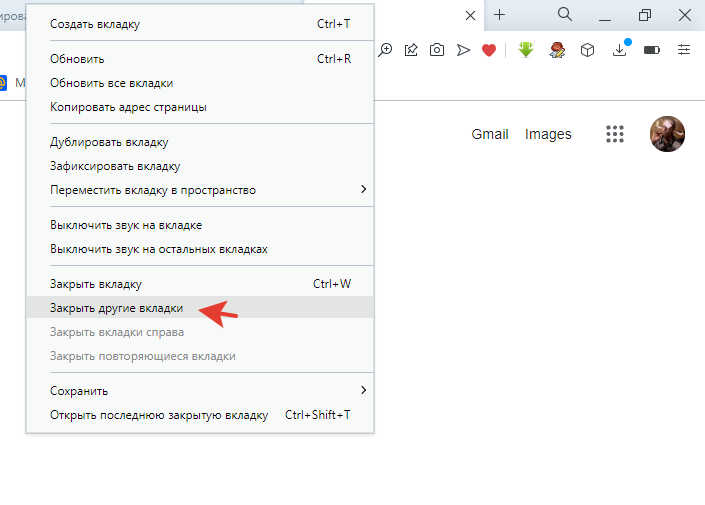
Закрытие всех вкладок в Опере можно сделать аналогичным образом, а именно:
- Открываем Opera;
- Кликаем правой кнопкой мыши по любой открытой вкладке;
- В появившемся меню выбираем
Как закрыть все вкладки в браузере на телефоне Андроид
Теперь рассмотрим, как закрыть все вкладки в браузере на телефоне Андроид. В качестве примера я покажу, как это сделать в браузере Google Chrome, но порядок действий аналогичен практически для любого мобильного браузера.
Итак, чтобы закрыть все вкладки в Хроме на Андроиде, делаем следующее:
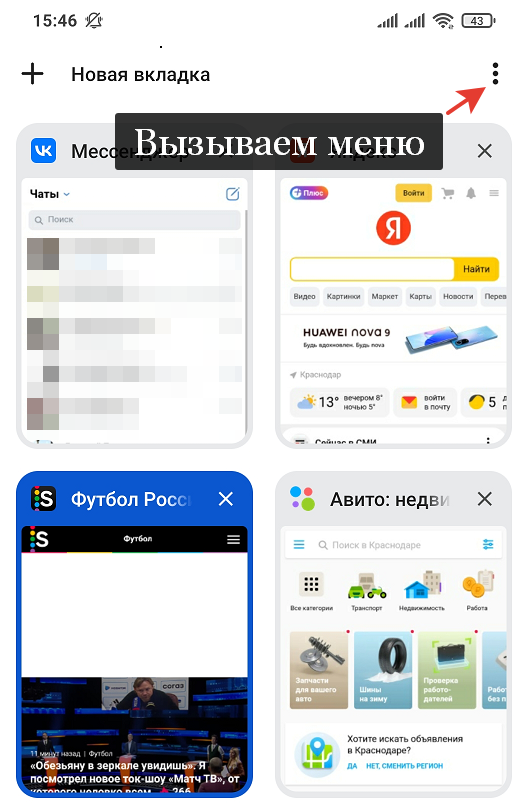
- Открываем браузер и переходим в режим добавления новой вкладки;
- Затем нажимаем на значок с тремя точками справа вверху (в других браузерах это может быть значок с тремя полосками;
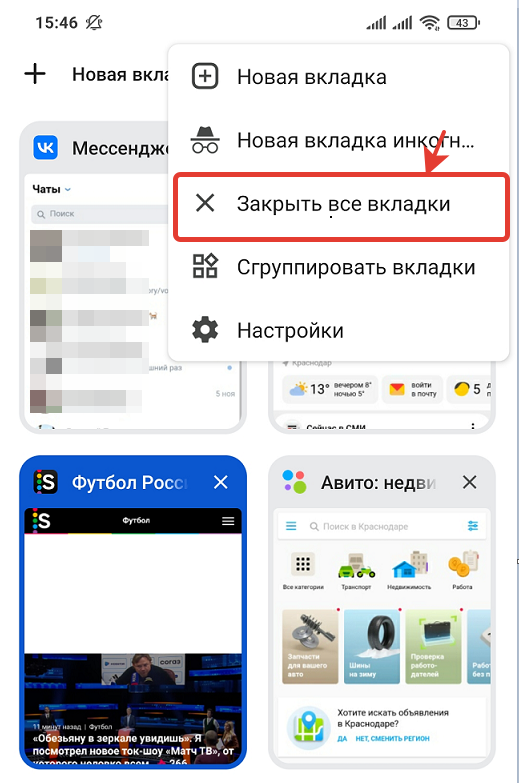
- В открывшемся меню выбираем функцию «Закрыть все вкладки»;
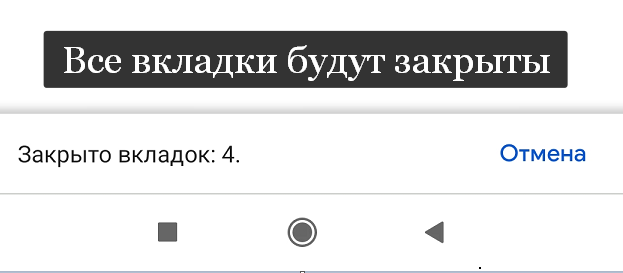
В результате чего будут закрыты все открытые вкладки в Хроме на вашем смартфоне.
Закрываем вкладки в браузере Мозила (Mozilla Firefox)
Закрыть все вкладки в Mozilla Firefox можно аналогично тому, как это делается в других браузерах. Итак, закрываем вкладки в Мозиле следующим образом:
- Кликаем правой кнопкой мыши по любой открытой вкладке;
- В открывшемся меню наводим курсор мыши на пункт «Закрыть несколько вкладок»;
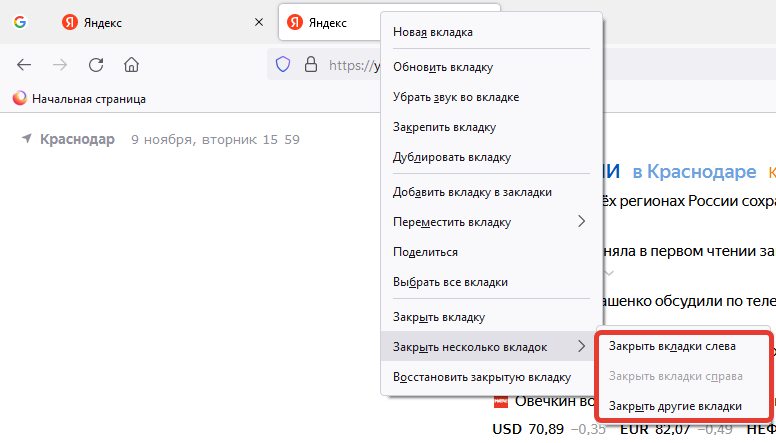
А затем активируем функцию «Закрыть другие вкладки».
Закрываем все вкладки в Хроме
Закрыть все вкладки в Хроме можно абсолютно аналогичным образом, как это делается в Опере и Яндекс браузере. Единственный момент, если у вас браузер на английском языке, тогда нужно будет кликнуть правой кнопкой мыши по открытой вкладке и выбрать «Close other tabs».
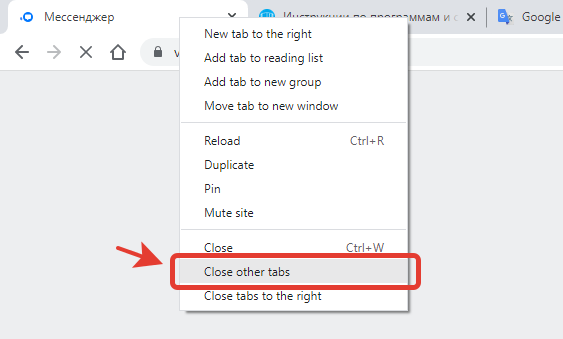
В результате чего будут закрыты все открытые вкладки в Chrome, кроме одной.
Как можно закрыть все вкладки браузера — инструкции, советы, сочетания клавиш

Браузеры — приложения для интернет-серфинга. С их помощью люди могут общаться, работать, отдыхать, играть, читать новости и даже смотреть фильмы и скачивать различные файлы. При использовании интернет-обозревателей задействованы так называемые вкладки. Работа с ними является элементарной задачей, но не все функции и возможности ПО используются на практике. Далеко не каждый знает полный перечень опций, помогающих закрыть все вкладки в браузере. Далее нам предстоит познакомиться с ними.
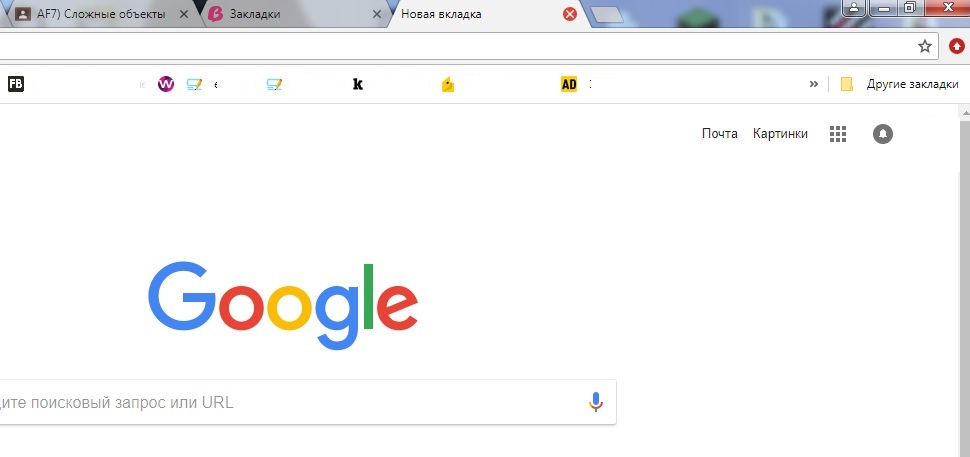
Вкладка — это.
Но сначала несколько слов о вкладках. Что это такое?
Как мы уже говорили, вкладки являются основным элементом любого интернет-обозревателя. Это активная страница или сайт, который открыт в приложении.
Отображаются вкладки на соответствующей панели. Обычно она размещается в верхней части браузера. При помощи панели вкладок можно осуществлять элементарные действия с соответствующими элементами. Но что делать, если хочется закрыть все вкладки или часть из них?
Способы решения задачи
Все зависит от личных предпочтений конкретного юзера. Стоит отметить, что закрыть вкладки браузера можно по-разному.
На данный момент существуют такие методы решения поставленной задачи:
- использование мыши;
- закрытие вкладок через функциональное меню панели вкладок;
- применение «горячих» клавиш.
Что именно выбрать? Каждый отвечает на этот вопрос самостоятельно. Далее мы рассмотрим все возможные приемы закрытия вкладок.
Мышка и страницы
Начнем с самого простого — с использования компьютерной мыши. Чтобы закрыть все вкладки, пользователь может воспользоваться одним из предложенных далее методов.
Навести курсор на ту или иную страницу на панели вкладок, и кликнуть левой кнопкой мыши по крестику справа. Повторить действия со всеми открытыми веб-ресурсами.
Нажать на красный крестик в правом верхнем углу браузера. Этот прием приведет к закрытию интернет-обозревателя. Если в настройках соответствующего ПО не выставлено значение «Начинать с открытых в прошлый раз вкладок» в разделе «Домашняя страница», все открытые веб-ресурсы будут закрыты.
Но это только один из возможных вариантов. В первом случае случайно закрытая вкладка может быть восстановлена (сочетанием «горячих» клавиш или при помощи функционального меню). Если же пользователь закрыл браузер, восстановление открытых страниц возможно только через пункт меню «История» и никак иначе.
Функциональное меню
Закрыть все вкладки можно иначе. К примеру, посредством использования функционального меню интернет-обозревателя. Этот расклад встречается не так уж и часто.
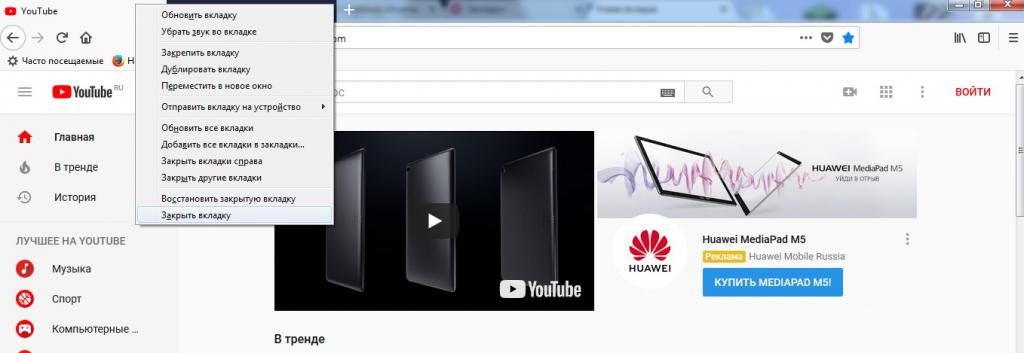
Действовать необходимо таким образом:
- Кликнуть ПКМ по панели вкладок.
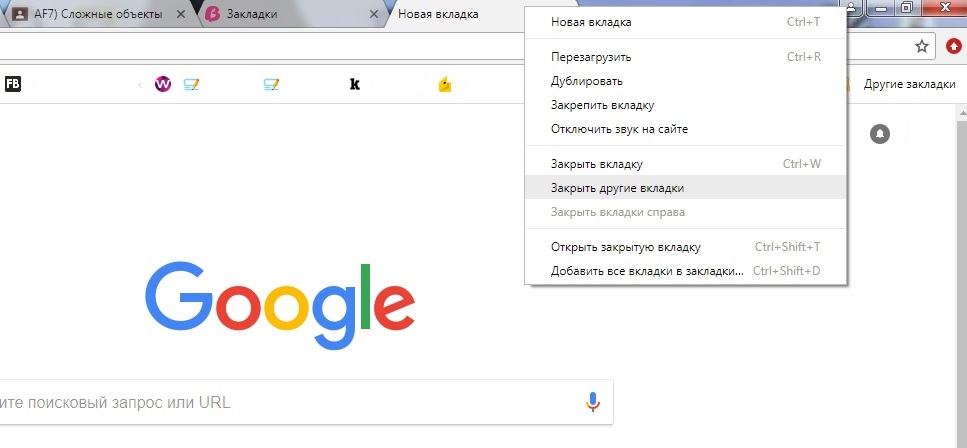
- Выбрать то или иное действие. Например, «Закрыть все» или «Закрыть вкладку». В некоторых обозревателях имеются функции типа «Закрыть все справа» или «Закрыть другие». В последнем случае будет завершена работа со всеми открытыми сайтами за исключением активного.
Именно функциональное меню помогает восстанавливать случайно закрытые веб-ресурсы. В интернет-обозревателях можно увидеть опцию «Открыть закрытую. «. Она восстановит последний закрытый сайт. Повторное использование опции приведет к открытию предпоследней страницы и так далее.
Клавиатура и «горячие» клавиши
Для быстрой работы с интернет-обозревателями были придуманы «горячие» клавиши. С их помощью юзеры могут пользоваться основной массой функций браузера.
Как закрыть открытые вкладки при помощи клавиатуры? К сожалению, однозначного ответа на этот вопрос нет. Все зависит от используемого интернет-обозревателя. Ниже будут представлены возможные «горячие» клавиши.
Основная масса браузеров позволяет без особых хлопот завершить работу с активной страницей. Для этого придется воспользоваться сочетанием Ctrl + W. Комбинация «Закрыть вкладку» работает во всех браузерах для Windows. Чтобы завершить работу со всеми открытыми страницами, необходимо воспользоваться сочетанием несколько раз.
В случае с MasOS придется действовать иначе. Чтобы закрыть открытую в браузере страничку, пользователю предстоит зажать комбинацию Command + W. Ничего трудного или непонятного в этом нет. Чтобы закрыть все вкладки, необходимо повторить операцию столько раз, сколько страниц открыто в интернет-обозревателе.
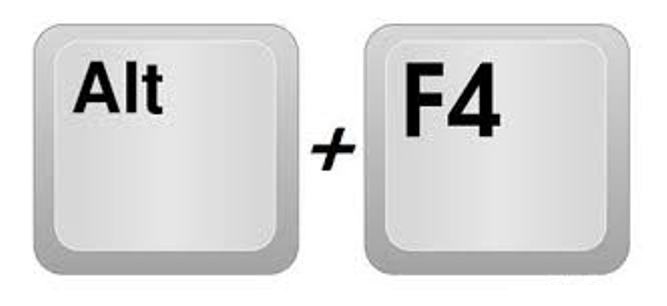
Есть еще одно сочетание. Оно работает во всех браузерах для Windows. Закрыть все вкладки поможет комбинация Alt + F4. Данное сочетание завершит работу браузера.
9 способов закрыть вкладку в Opera
Продолжаем тему вкладок в Opera. Сегодня предлагаю вам 9 способов закрытия вкладки.
Закрытие вкладки
Обычно для закрытия (впрочем, как и для открытия вкладки) пользуются каким-либо излюбленным способом. И я была уверена, что наличие нескольких способов выполнения одной и той же операции — это излишество.

Но однажды на Ответах Mail.Ru прочла вопрос: «Подскажите, как закрыть вкладку в Опере. У меня куда-то пропали крестики на вкладках..» Вот так и появилась эта тема — как же можно закрыть вкладку, если крестиков нет. И куда могли пропасть эти самые крестики на вкладках.
1. С помощью крестика на вкладке
Самый распространенный и понятный метод — кликнуть на крестик на вкладке.

Если открыто много вкладок, то крестик отображается только на активной вкладке.
В настройках можно вообще запретить браузеру показывать кнопку закрытия. Для этого нажимаем сочетание клавиш CTRL+F12, переходим на вкладку Расширенные, затем выбираем Вкладки, нажимаем кнопку Настройки вкладок и снимаем признак Показывать кнопки закрытия на вкладках.

Вот теперь все вкладки отображаются без кнопки закрытия. И вот теперь начинается изучение того, как еще можно закрыть вкладку.
2. Двойным щелчком по вкладке
Этот способ работает только при условии, эти включена соответствующая опцию в настройках: Ctrl+F12 – Расширенные – Вкладки – Настройки вкладок и установить признак Закрывать вкладку двойным щелчком.

3. Щелчком по вкладке средней кнопкой мыши
Этот способ позволяет закрыть любую вкладку, даже если она не является текущей и не имеет кнопки закрытия. Если у вас есть три кнопки на мыши (часто средняя кнопка — это колесико, на которое тоже можно нажимать), то этот способ — самый удобный.
4. Нажать кнопку SHIFT и щелкнуть по вкладке
Вариант идентичный предыдущему. Удобен, если у вас всего лишь две кнопки на мышке.
5. С помощью сочетания клавиш CTRL+W
6. Использовать мышиный жест
Зажмите правую кнопку мыши и сделайте ею движение вниз, а затем вправо. Отпустите кнопку.
7. Контекстное меню
Щелкнуть правой кнопкой мыши по вкладке и выбрать пункт Закрыть

8. С помощью боковой панели
Этот способ удобен, только если у вас уже открыта боковая панель. Щелкните на вертикальной панели кнопку Окна.
В боковой панели можно закрывать вкладки средней кнопкой мыши. Можно даже выделить целую группу вкладок, используя клавиши SHIFT и CTRL, а потом нажать клавишу DELETE.
9. Закрытие всех вкладок сразу
Если нужно закрыть все (или почти все) открытые вкладки, то можно воспользоваться одной из специальных команд для такого случая.
Щелкните правой кнопкой мыши по любой открытой вкладке и в появившемся меню выберете один из следующих вариантов:
- Закрыть все (или нажать Ctrl+Alt+W)
- Закрыть все, кроме активной (или нажать Ctrl+Alt+Shift+W)
- Закрыть все приватные вкладки (Ctrl+Shift+Q)
Эти способы не позволят закрыть зафиксированные вкладки.
Восстановление закрытых вкладок
Корзина в Opera – очень полезная функция для восстановления закрытой страницы.
Может показаться, что для этого совсем не надо иметь отдельной кнопки на панели или горячей клавиши, поскольку эта информация может быть извлечена из истории браузера, однако как иногда приятно просто быстро нажать Ctrl-Z и восстановить случайно закрытую страницу!
Или нажать на кнопку корзины и покопаться в тех ссылках, которые закрыл на протяжении всей сессии работы, просто потому что забыл что-то нужное там.
Если вы хотите восстановить закрытую вкладку, на панели вкладок нажмите на кнопку «Закрытые вкладки» (Корзина), откроется выпадающий список закрытых страниц. Нажмите левой кнопкой мыши на нужной странице, и она откроется в новой вкладке.

Отключение и включение панели вкладок.
Вы можете полностью отключить отображение вкладок браузера. Делается это через включение (отключение) панели вкладок. Для этого откройте в главном меню пункт Вид — Панели инструментов и снимите (установите) флажок напротив строки Панель вкладок.

При маленьком экране это даст выигрыш места на дисплее.
В этом случае переходить между вкладками можно с помощью Ctrl+Tab и закрывать активную вкладку с помощью Ctrl+W. И другой вариант — использовать боковую панель.
Если у вас включено горизонтальное меню, то вернуть панель вкладок не составит труда: Вид — Панель вкладок. А вот если вы привыкли пользоваться вертикальным меню, то при отключении панели вкладок оно исчезнет вместе с вкладками. Чтобы вернуть вкладки на место, нажмите Shift+F12, закладка Панели инструментов, и установите флажок у Панель вкладок.
Похожие публикации:
- Как посмотреть как выглядит сообщество для других
- Как убрать рекламу на андроиде в браузере
- Как убрать случайный порядок воспроизведения на xiaomi
- Файл sobx чем открыть
Как восстановить вкладки в microsoft edge
Как восстановить предыдущие сеансы в Microsoft Edge
Одной из самых полезных функций каждого основного браузера является возможность восстановления предыдущих сеансов. В случае сбоя нет ничего более раздражающего, чем потеря всех важных вкладок. Таким образом, восстановление недавно закрытых вкладок может быть спасением в некоторых ситуациях.
Microsoft Edge не является исключением. Microsoft была достаточно умна, чтобы внедрить эту важную опцию в свой браузер и, вероятно, спасти некоторых пользователей от сердечного приступа.
На самом деле есть несколько вариантов восстановления предыдущих сеансов в Microsoft Edge. И в этой статье мы рассмотрим их все.
Как восстановить предыдущие сеансы в Microsoft Edge
В случае внезапного закрытия Microsoft Edge автоматически восстановит ранее открытые вкладки при следующем запуске, как это запрограммировано. Так что, если это ваша проблема, вам не нужно ничего настраивать. Вы также можете получить доступ к ранее открытым вкладкам, перейдя в раздел «История».
Как открыть предыдущие сессии в Edge при запуске
При желании вы можете настроить Microsoft Edge на открытие ранее закрытых сессий при каждом запуске. Таким образом, вы всегда сможете выбрать, где остановились. Для этого следуйте этим инструкциям:
- Откройте Edge, перейдите в трехточечное меню и выберите Настройки.
- Теперь просто нажмите «Открыть Microsoft Edge с помощью» и выберите «Предыдущие страницы».
Итак, теперь каждый раз, когда вы открываете Microsoft Edge, он автоматически загружает ранее закрытые страницы. Конечно, в случае, если вы что-то пропустили, простым нажатием Ctrl + H откроется вкладка «История», где вы сможете найти все, что просматривали ранее. Это, очевидно, относится только к стандартному режиму просмотра, а не к режиму инкогнито.
Если у вас есть какие-либо комментарии, вопросы или предложения, просто сообщите нам об этом в комментариях ниже.
Примечание редактора: Этот пост был первоначально опубликован в январе 2017 года и с тех пор был полностью переработан и обновлен для обеспечения свежести, точности и полноты.
Как восстановить закрытые вкладки в Microsoft Edge
Иногда бывают ситуации, когда, пользуясь браузером, вы случайно закрываете нужную вкладку и потом не знаете, как ее восстановить. Бывает и такое, что просто выключается свет или интернет, а у вас стоит открытие браузера со стартовой страницы, а не с последнего сеанса. В этом случае все вкладки тоже пропадут. И в сегодняшней статье мы расскажем вам, как восстановить закрытые вкладки в браузере Microsoft Edge.
Способ № 1
Данный способ подходит абсолютно для всех браузеров, но мы рассмотрим его на примере Edge. Для этого вам нужно будет зайти в историю браузера (журнал) и поочередно открыть все сайты, которые вы до этого закрыли.

Для этого кликните по 3 горизонтальным черточкам в правом верхнем углу экрана. У вас откроется табличка с несколькими разделами. В случае с журналом, вам нужно будет кликнуть на третью иконку (круглая) и вы попадете в журнал, где отображаются все сайты, посещенные сами в последнее время.
Способ № 2
Microsoft Edge, как и любые другие современные браузеры, обладает возможностью открыть последнюю закрытую вкладку. Для этого вы должны кликнуть правой кнопкой мышки по любому свободному участку браузера и выбрать функцию «открыть последнюю закрытую вкладку». Либо же просто воспользуйтесь комбинацией горячих клавиш Ctrl+Shift+T. Кстати говоря, абсолютно такая же функция присутствует на браузере Opera, так что пользуйтесь на здоровье.

В случае с полным возвратом предыдущей сессии дела обстоят несколько сложнее. По умолчанию настройки браузера выполнены таким способом, что браузер автоматически восстанавливает вкладки предыдущего сеанса на случай, если он был некорректно прерван. Но если у вас не активирована данная функция, то перейдите в настройки, выберите параметры, и активируйте «предыдущие страницы» в разделе «показывать в новом окне Microsoft Edge».
На этом наша статья подходит к концу. Надеемся, что мы хоть немного помогли вам. Не забывайте поставить статье оценку, комментируйте, если мы что-то упустили и, по возможности, делитесь статьей в социальных сетях. Всем удачи и до новых встреч.
8 способов управления вкладками в браузере Microsoft Edge

При просмотре веб-страниц вам может потребоваться открыть разные сайты или страницы одного и того же сайта на нескольких вкладках. Работа с этими несколькими вкладками одновременно может сбивать с толку, и некоторые вкладки легко потерять. К счастью, браузер Microsoft Edge предоставляет несколько инструментов, которые помогут вам более эффективно организовать и управлять несколькими вкладками. В этом руководстве мы расскажем, как управлять вкладками в Microsoft Edge, чтобы уменьшить беспорядок и улучшить работу в Интернете.
1 Основное управление вкладками
Microsoft Edge предлагает множество основных способов управления вкладками, включая, среди прочего, добавление новой вкладки, закрытие вкладок и навигацию по открытым вкладкам.
- Чтобы добавить новую вкладку, вы можете использовать сочетание клавиш «Ctrl + T» или щелкнуть значок «+» рядом с последней вкладкой.

Новая вкладка в Edge
- Щелкните «X» на вкладке, которую хотите закрыть. Закрытие одной вкладки за раз может быть утомительным, поэтому, если вы хотите закрыть сразу несколько вкладок, щелкните правой кнопкой мыши соответствующую вкладку и выберите «закрыть вкладки справа» или «закрыть другие вкладки».
- Закрыть вкладки справа: закрытие всех открытых вкладок справа от открытой вкладки.
- Закрыть другие вкладки – закрывает все вкладки, кроме выбранной вкладки.

- Вы также можете изменить порядок вкладок. Просто щелкните и перетащите вкладку в нужное место.
2 Закрепление / открепление вкладок в Edge
Если у вас есть сайт, который вы часто посещаете, вы можете использовать функцию закрепления вкладок в Edge, чтобы сайт оставался в пределах досягаемости.
- Откройте вкладку, которую хотите закрепить, щелкните ее правой кнопкой мыши и выберите «Закрепить» в контекстном меню.

Закрепить вкладку в Edge
- Браузер добавляет закрепленные вкладки непосредственно перед другими вкладками, где вам нужно только щелкнуть, чтобы открыть соответствующие вкладки.

Закрепленные вкладки в Edge
- Чтобы открепить вкладку, щелкните правой кнопкой мыши и выберите в меню «Открепить».
3 Использование инструмента предварительного просмотра вкладок
Еще одна полезная функция Edge – это предварительный просмотр вкладок, который позволяет вам просматривать эскизы ваших открытых вкладок.
- Чтобы предварительно просмотреть отдельную вкладку, наведите указатель мыши на вкладку, чтобы просмотреть эскиз вкладки.

Одна вкладка предварительного просмотра в Edge
- Если вам нужно просмотреть все открытые вкладки, щелкните стрелку вниз рядом с последней вкладкой. Это отобразит предварительный просмотр открытых вкладок, вы можете щелкнуть миниатюру, чтобы открыть вкладку в главном окне браузера.
- Щелкните стрелку, чтобы свернуть предварительный просмотр.

Множественный предварительный просмотр
4 Сохранить вкладки на потом
Если вы в настоящее время работаете над некоторыми из открытых вкладок, вы можете использовать функцию Edge «Отложить вкладку» для дальнейшей организации окна браузера. Этот инструмент позволяет сохранить некоторые вкладки и восстановить их позже, когда они вам понадобятся.
- Щелкните вкладку, а затем щелкните значок «Отложить», расположенный в верхнем левом углу браузера.

Отложить вкладку в Edge
- Это удалит вкладки из текущих вкладок, что упростит работу только с несколькими вкладками.
5 Просмотр и восстановление вкладок
- Щелкните значок в верхнем левом углу окна, чтобы увидеть все отложенные вкладки.
- Щелкните ссылку «Восстановить вкладки» в меню боковой панели, чтобы открыть вкладки в главном окне.
- Вы также можете поделиться или добавить сохраненные вкладки в избранное. Щелкните значок с тремя точками и выберите вариант.
- Чтобы удалить вкладки из отложенного списка, щелкните значок «X».

Восстановить вкладки в Edge
6 Настройка вкладок в Edge
Кроме того, вы можете настроить, что открывается при запуске браузера Microsoft Edge или при открытии новой вкладки в браузере.
- Нажмите сочетание клавиш «Alt + X», чтобы открыть меню браузера и выбрать «Настройки».
- Перейдите в раздел «Настроить» в общих настройках браузера.
7 Настройка параметров запуска
- Щелкните стрелку, чтобы развернуть настройки «Открыть Edge с помощью» и выбрать вариант запуска.
- Если вы хотите, чтобы Edge загружал несколько веб-сайтов каждый раз, когда вы открываете браузер, выберите опцию конкретных страниц и используйте ссылку «Добавить новую страницу», чтобы добавить страницу, и щелкните значок сохранения.

Параметры запуска в Edge
8 Настройки новой вкладки
Более того, вы можете настроить контент, который загружается всякий раз, когда вы открываете новую вкладку в Edge.
- Разверните параметры «Открывать новые вкладки с помощью», выберите нужный вариант среди:
- Пустая страница.
- Лучшие сайты.
- Лучшие сайты и предлагаемый контент.
Резюме
Браузер Microsoft Edge предоставляет пользователям ряд инструментов и функций вкладок, которые помогают им управлять несколькими вкладками при серфинге. Эти функции позволяют отложить некоторые вкладки для последующего использования, предварительно просмотреть текущие вкладки, чтобы избежать путаницы при навигации по вкладкам и другим основным функциям. Вышеупомянутые инструменты очень полезны, когда вам нужно открывать различные сайты или веб-страницы и в то же время поддерживать организованную и чистую среду просмотра.
Как восстановить закрытые вкладки в microsoft edge?
Клик правой кнопкой мыши и выбор в меню пункта «Открыть только что закрытую вкладку» — самый простой способ вернуть последнюю посещённую страницу. Также можно выбрать нужную вкладку в разделе «История», где хранятся все страницы, на которых вы побывали с помощью браузера.
Как сохранять вкладки при закрытии Microsoft Edge?
Откройте браузер и в верхнем правом углу нажмите иконку с изображением шестеренки. В меню нажмите на строку «Свойства обозревателя». В окне перейдите на вкладку «Общие», найдите строку «Автозагрузка» и установите галочку напротив пункта «Начинать с вкладок, открытых в предыдущем сеансе».
Как восстановить закрытые вкладки в Google Chrome?
Пользователи веб-браузера могут просто щелкнуть правой кнопкой мыши вкладку браузера или пустое место на панели вкладок и выбрать параметр «Повторно открыть закрытую вкладку» в открывшемся контекстном меню или использовать сочетание клавиш Ctrl-Shift.
Как открыть закрытые вкладки в Microsoft Edge?
Открыть закрытый сайт сочетанием клавиш
В открытом браузере Microsoft Edge Chromium нажмите Ctrl+Shift+t на клавиатуре и сразу же откроется закрытая вкладка.
Как вернуть все вкладки в браузере?
В Chrome закрытые вкладки можно восстановить по одной при помощи комбинации клавиш Ctrl + Shift + T. Список вкладок, которые вы закрывали недавно, есть в меню настроек. Выбираете пункт «История» → «Недавно закрытые». Браузер предложит открыть сразу несколько вкладок, которые были закрыты.
Как восстановить сессию в Microsoft Edge?
Чтобы вернуть последнюю закрытую вкладку в Edge, нажмите Ctrl + Shift + T. Или кликните по заголовку любой открытой вкладки правой кнопкой мыши и выберите «Повторно открыть закрытую вкладку». В Edge нельзя вернуть предыдущую сессию вручную.
Как сохранить вкладки в EDGE?
1] Прямое сохранение всех вкладок как закладок в Edge
Если вы хотите снова увидеть все избранное, просто нажмите Ctrl + I. Все ваши избранные будут доступны в одной папке с текущей датой.
Как сохранить вкладки при закрытии оперы?
- Открываем браузер и переходим в раздел пользовательских настроек (клик ЛКМ по главной кнопке в левом верхнем углу экрана и выбор соответствующего пункта).
- Листаем загрузившуюся страницу до раздела «При запуске».
- Здесь выбираем опцию «Ранее открытые… ».
- Закрываем окно параметров.
Как сделать чтобы опера сохраняла вкладки после закрытия?
Чтобы зафиксировать вкладку, достаточно кликнуть по ней правой кнопкой мыши и выбрать функцию «Зафиксировать вкладку». После этого вкладки автоматически сузится до определенного размера – это говорит о том, что вкладка закреплена и будет всегда запущена в браузере.
Как восстановить второе окно в хроме?
Щелкните правой кнопкой мыши на значке Chrome на рабочем столе. Появятся «Недавно закрытые вкладки». Нажмите на один, чтобы снова открыть эту вкладку. Затем нажмите Ctrl + Shift + T , и остальные закрытые вкладки откроются снова.
Как восстановить закрытые вкладки в телефоне?
1 Откройте браузер Chrome на телефоне или планшете андроид. 2 Далее, нажмите на меню в виде трех точек, расположенное в правом верхнем углу экрана. 3 Из появившегося списка опций выберите Недавние вкладки. 4 На следующем экране вы увидите все вкладки, которые вы только что закрыли, под названием Недавно закрытые.
Как восстановить все закрытые вкладки в Яндексе?
- Нажмите клавиши Ctrl + Shift + T. Появится новое окно с пропавшими вкладками.
- Закройте пустое окно.
- Нажмите клавиши Ctrl + Shift + Q, чтобы закрыть висящие процессы браузера.
- Перезапустите браузер. Теперь он будет открываться с открытыми ранее вкладками.
Как выделить текст в Microsoft Edge?
В открывшемся документе, выберите слово или предложение, которое вы хотите выделить, кликните правой кнопкой мыши на выбранной области, выберите «Выделить» и выберите цвет (который вы хотите использовать), чтобы выделить выбранную область.
Как вернуть Edge?
Чтобы восстановить / сбросить Microsoft Edge, нажмите клавиши «Win + I» на клавиатуре, чтобы открыть приложение настроек Windows. Перейдите в настройки «Приложения» и в разделе «Приложения и функции» найдите и щелкните «Microsoft Edge».
Похожие публикации:
- Nissan x trail 2014 какой антифриз
- Как включить защитник windows 10 если он отключен
- Как вставить объект в презентацию powerpoint
- Как установить статус в icq