Как обрезать по кругу в Adobe Photoshop изображение
Photoshop – растровый графический редактор, способный выделять объекты, вырезать контуры, рисов.
Photoshop – растровый графический редактор, способный выделять объекты, вырезать контуры, рисовать фигуры, выполнять наложение фотографий и т.д.
Как нарисовать круг в Фотошопе
Круг – базовая фигура в графических редакторах. И если обработка фотографий не требует знаний, как выделить круг в Фотошопе, то в создании виньеток, портретов и коллажей не обойтись без упомянутого умения.
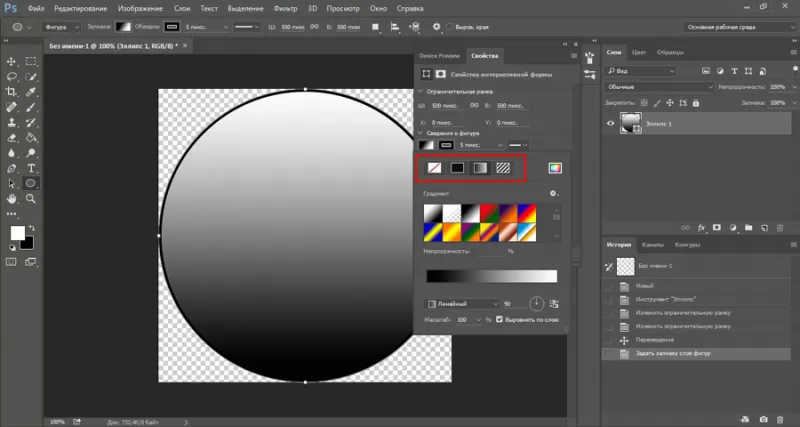
Чтобы нарисовать круг, следует:
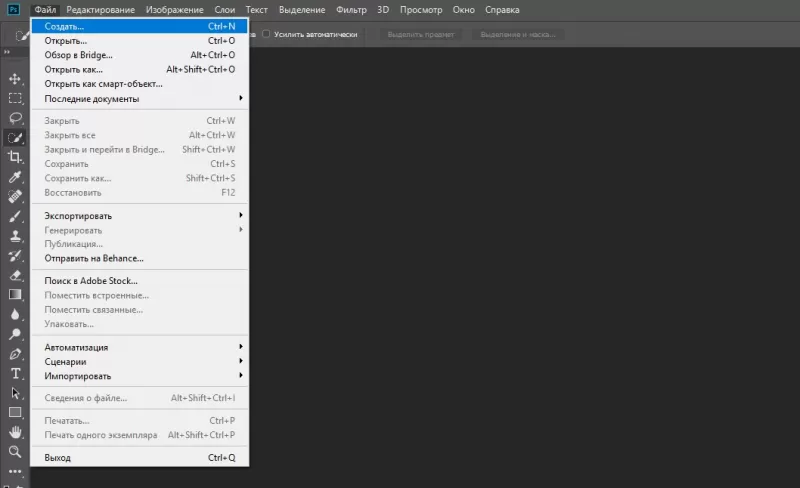
- Создать новый документ (CTRL+N или команда «Файл» – «Создать»).
- Найти на боковой панели инструмент «Эллипс» (кликнуть правой кнопкой мыши на инструмент «Прямоугольник» и выбрать необходимую опцию).
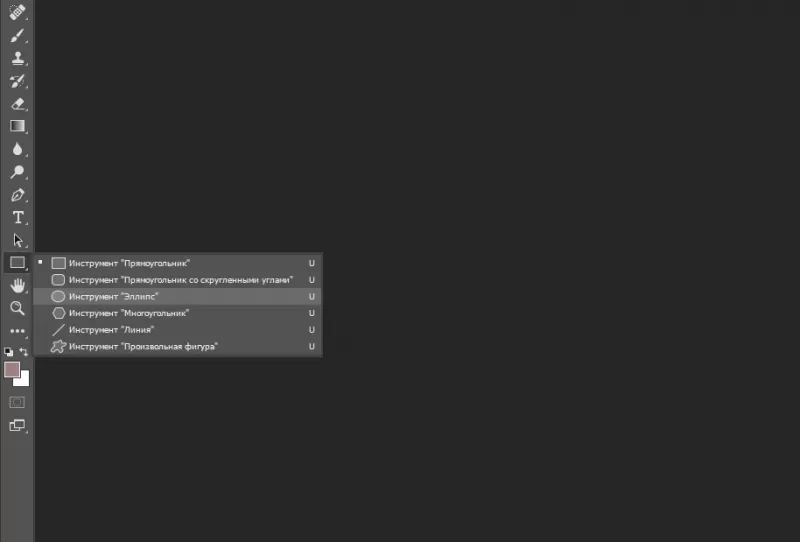
- Кликнуть по инструменту левой кнопкой мыши.
- Для создания ровного круга нажать и удерживать SHIFT и при зажатой левой кнопке мыши рисовать фигуру.
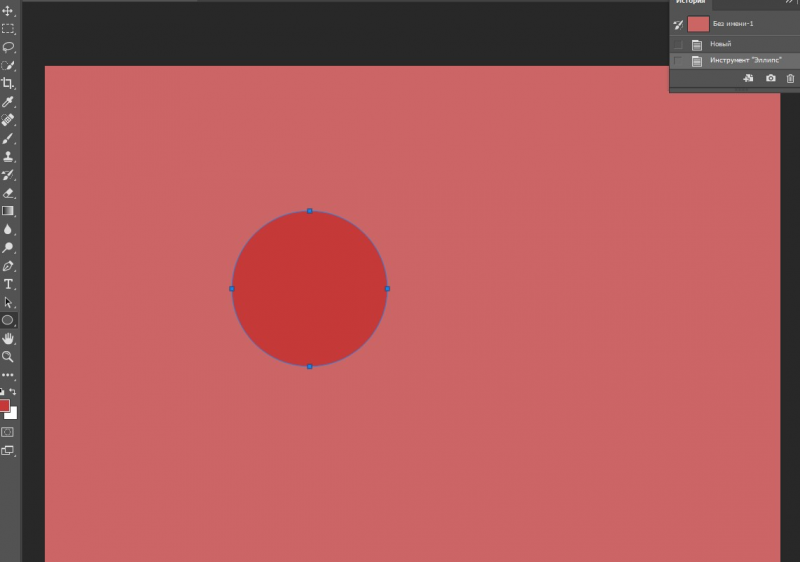
Примечание. Нарисовать круг от центра поможет зажатая клавиша ALT. После окончания рисования отпустите ALT и только потом SHIFT. Иначе на листе вместо круга отобразится овал.
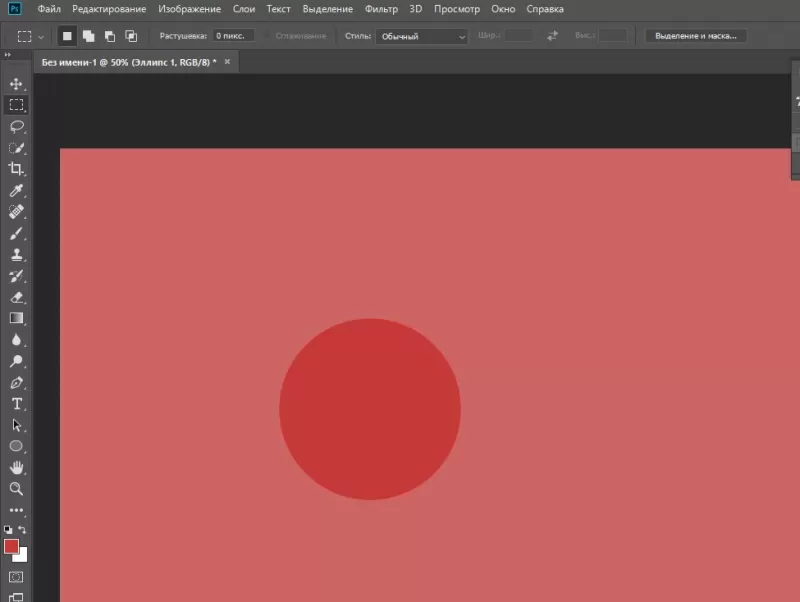
Нарисовать окружность можно таким способом:
- Активировать пиктограмму «Выделение».
- Выбрать инструмент «Овальная область».
- Нарисовать фигуру при зажатой клавише SHIFT.
- Перейти к палитре цвета.
- Выбрать нужный оттенок.
- Подтвердить действие нажатием на ОК.
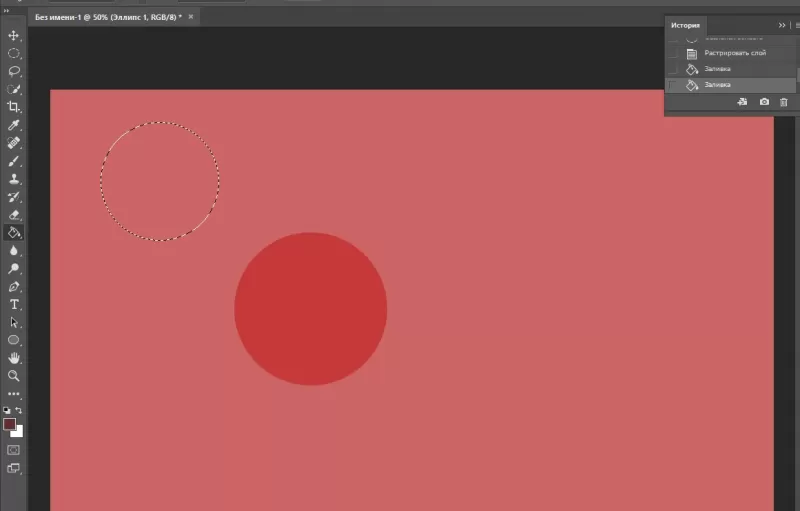
- Найти инструмент «Заливка».
- Активировать пиктограмму и кликнуть по выделенной области.
- Снять выделение при помощи CTRL+D или команды «Выделение – Снять выделение».
При создании круглой рамки или элемента дизайна для web-страницы к этому алгоритму прибавятся дополнительные действия.
- Выполните пункты 1-3 из предыдущего алгоритма.
- Примените команду «Редактирование – Выполнить обводку».
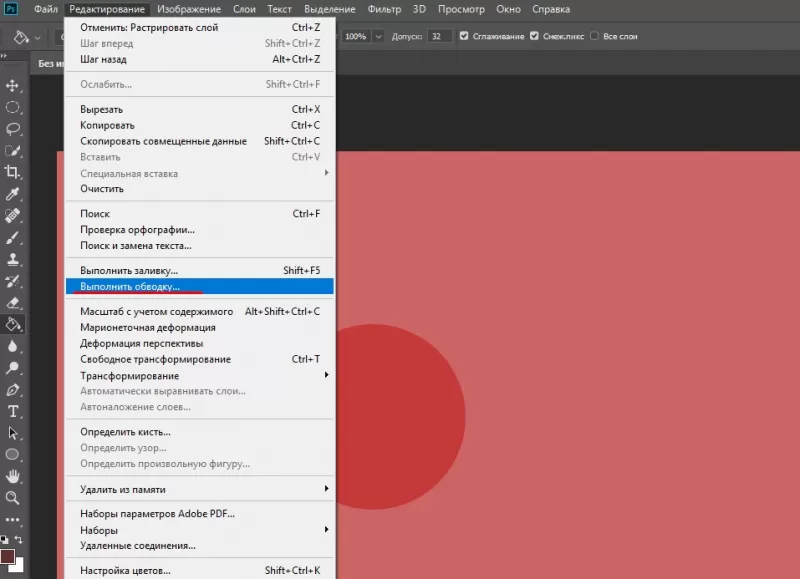
- Укажите цвет и толщину линии в пикселях.
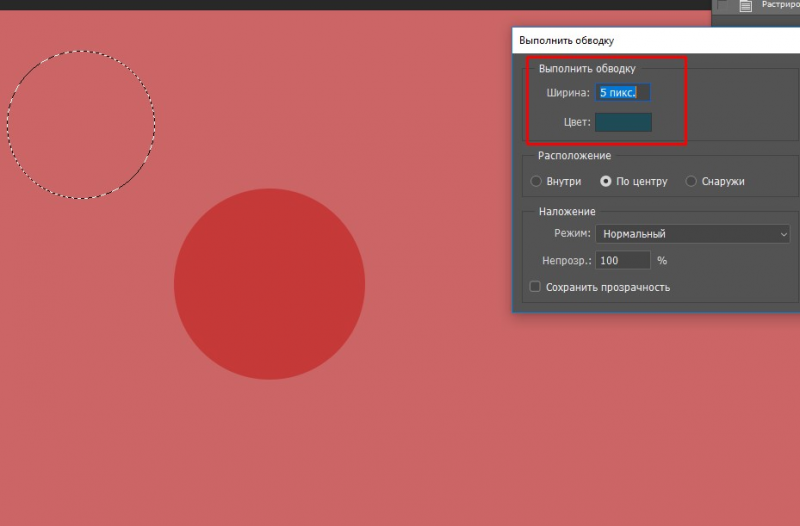
- Снимите выделение.
Как в Фотошопе изображение обрезать по кругу
Научившись создавать базовую фигуру в графическом редакторе или выполнять выделение в виде овала, пользователь сможет обрезать фотографию по кругу. Для создания круглого изображения необходимо:
- Открыть фотографию в приложении.
- Перейти на панель слоев.
- Перетащить значок «замка» в «корзину» для получения обычного слоя из фонового.
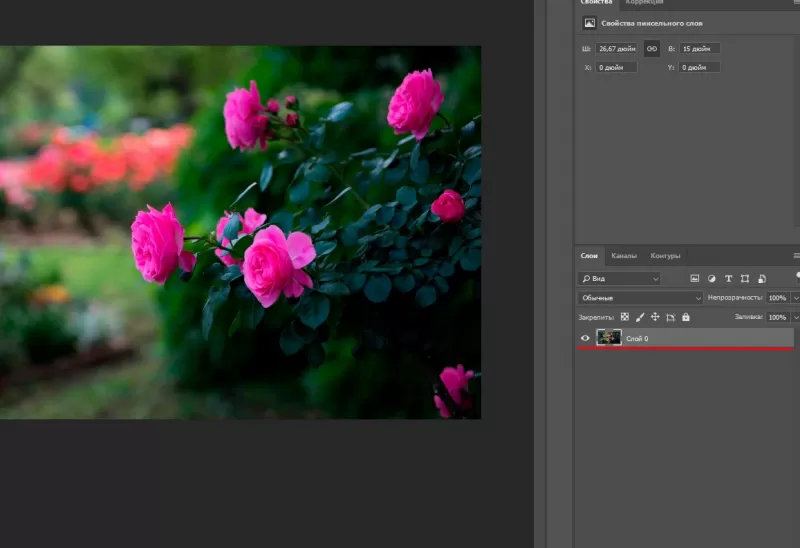
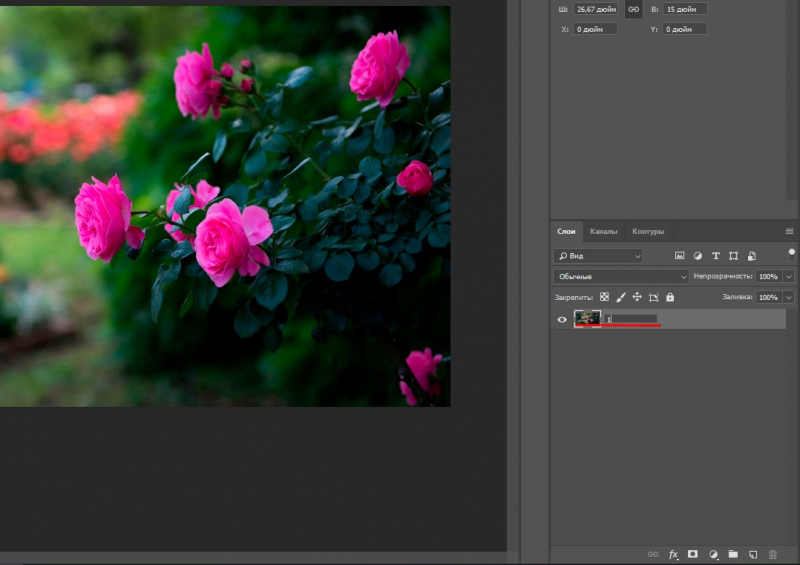
- Переименовать слой (кликнуть правой кнопкой мыши по строке со слоем и выбрать пункт «Параметры слоя»).
- Выбрать на панели инструментов функцию «Выделение – Овальная область».
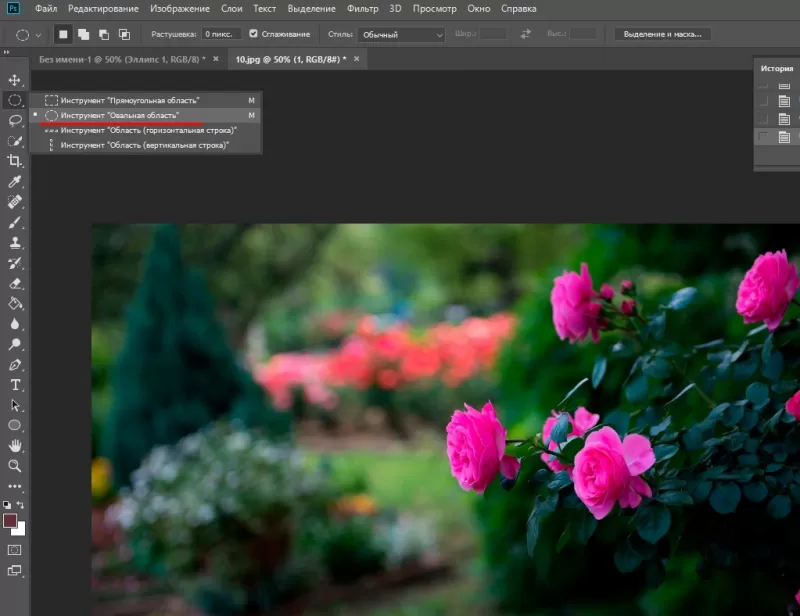
- При зажатой клавише SHIFT создать базовую фигуру (фигура может располагаться отдельно от выделяемого участка).
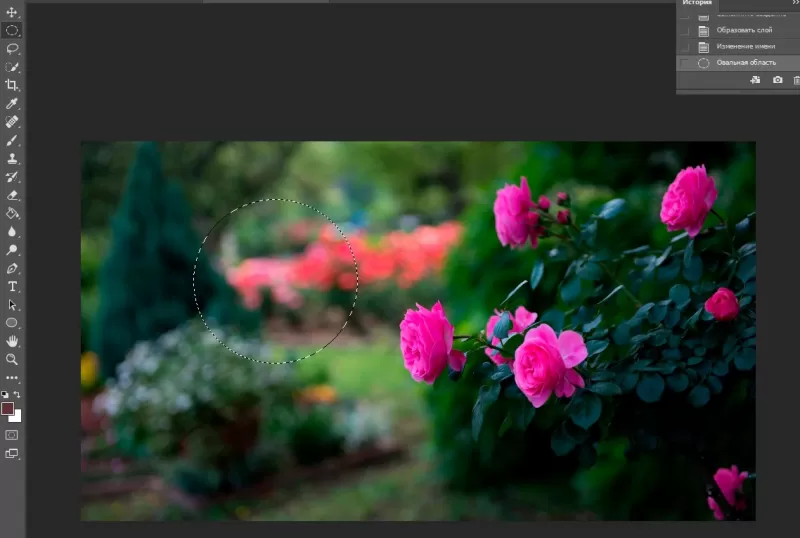
- Отпустить клавишу мыши, затем кнопку на клавиатуре.
- Для перемещения круга кликнуть внутри выделенной области и переместить фигуру в нужное место (в верхней панели инструментов активизируется пиктограмма «Новая выделенная область»).
- Инвертировать выделенный участок — перейти в «Выделение – Инверсия» или нажать SHIFT+CTRL+I.
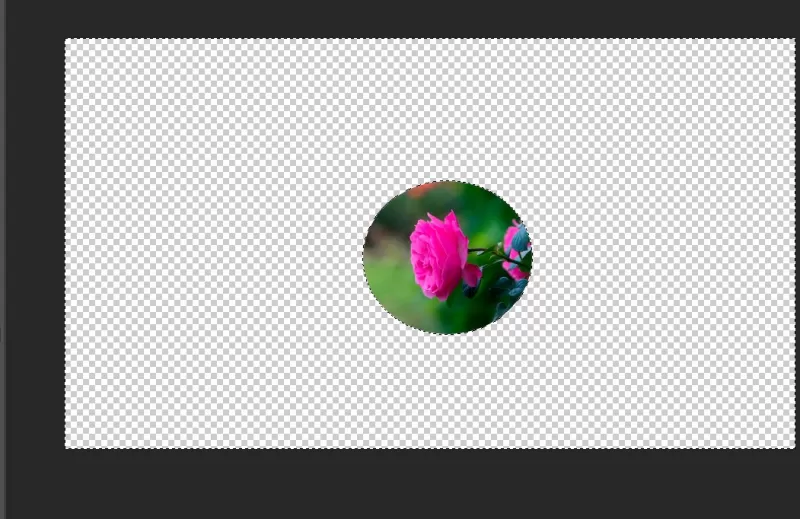
- Нажать кнопку удаления (Delete или Backspace).
- Снять выделение клавишами CTRL+D или командой «Выделение – Снять выделение».
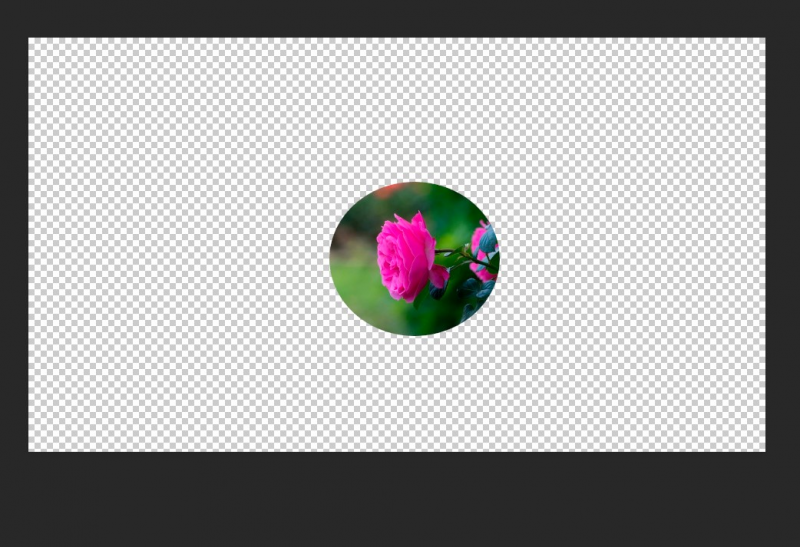
- Для удаления участков «шахматной доски» перейти в «Изображение – Тримминг».
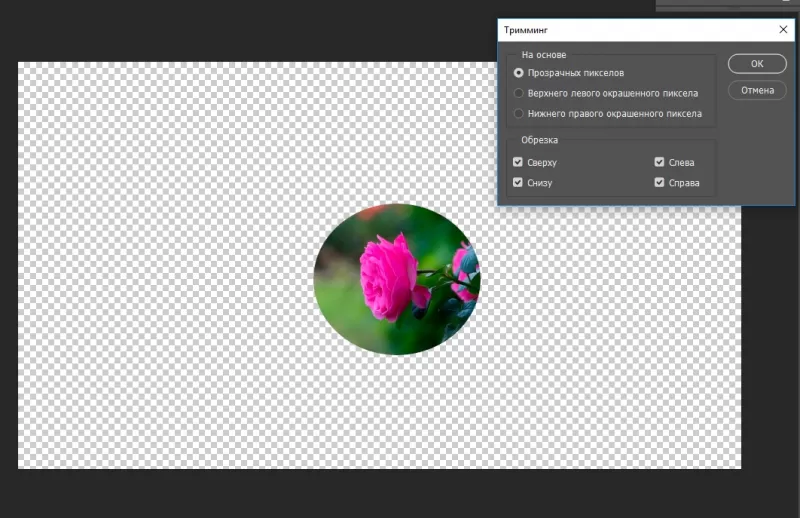
- Установить переключатель «Прозрачных пикселей».
- Убедиться, что в блоке «Обрезка» активированы все переключатели.
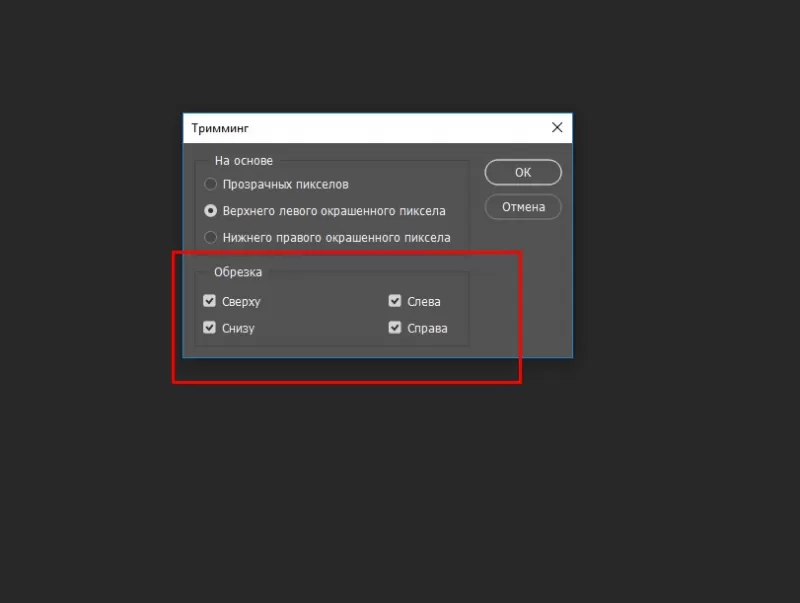
- Подтвердить действие через нажатие на ОК.
- Сохранить готовое изображение с расширением .PNG, поскольку .JPEG отображает прозрачные слои как белый фон (выполнить команду «Файл – Сохранить как», указать формат .PNG, имя файла, путь сохранения изображения и нажать на «Сохранить»).
- При сохранении формата PNG параметры по умолчанию можно оставить без изменений.
Обрезка

Инструмент Рамка удаляет часть изображения, выходящую за пределы рамки выделения. Выполните обрезку, чтобы удалить ненужную часть изображения или сделать акцент на определенном объекте. При обрезке изображения разрешение по умолчанию остается без изменений (как у оригинального изображения).

Обрезка изображения для удаления лишних частей фона.

Выберите инструмент Рамка .
Для выбора соотношения сторон рамки для обрезки (отличающегося от соотношения исходного фото) выберите одну из следующих опций из выпадающего списка слева от панели параметров инструмента или самостоятельно укажите новые значения в полях Ширина и Высота на панели параметров:
Без ограничений
Выбор данного параметра позволяет изменять изображение при любом соотношении сторон.
Использовать пропорции фотографии
Выбор данного параметра сохраняет соотношение сторон исходного изображения при обрезке. В полях Ширина и Высота отображаются значения, применяемые при обрезке изображения. Поле Разрешение позволяет изменить разрешение изображения.
Примечание. При указании значений в полях Ширина и Высота инструмента «Рамка» в выпадающем списке будет выбрано значение Пользовательский .
Перетащите курсор мыши над фрагментом изображения, который должен остаться. После того как вы отпустите кнопку мыши, на изображении появится ограничительная рамка с маркерами на углах.
(Необязательно) Отрегулировать ограничительную рамку можно следующими способами:
- Для изменения соотношения сторон выберите значения из выпадающего списка слева от панели параметров инструмента.
- Чтобы переместить рамку в другое место, наведите курсор на любую точку внутри рамки, нажмите левую кнопку мыши и перетащите курсор либо используйте клавиши со стрелками.
- Для изменения размеров области перетащите соответствующий маркер. Если в выпадающем списке выбран пункт Без ограничений , для сохранения пропорций при масштабировании перетащите угловой маркер, удерживая нажатой клавишу Shift.

- Для того чтобы поменять местами значения Ширина и Высота , нажмите значок Поменять на панели параметров.

- Чтобы повернуть область, переместите курсор за пределы ограничительной рамки (указатель превратится в изогнутую стрелку ) и перетащите его. (В режиме Битовый формат повернуть область, выбранную для обрезки, невозможно.) Примечание. Цвет и степень прозрачности обрезанной области вокруг изображения можно изменить путем настройки параметров инструмента Рамка . Выберите Редактирование > Установки > Дисплей и курсоры и задайте новые значения параметров Цвет и Непрозрачность в области Инструмент «Рамка» диалогового окна Установки . Если не требуется выделять цветом обрезаемые участки, снимите флажок Затенять область за пределами выделения .
Для завершения обрезки нажмите зеленую кнопку Применить  , расположенную в правом нижнем углу выбранного фрагмента, или дважды нажмите ограничительную рамку. Для отмены операции обрезки нажмите красную кнопку Отмена
  или клавишу Esc.
Обрезка по границе выделенного фрагмента
Инструмент Рамка удаляет области, расположенные за пределами выбранного фрагмента. При обрезке по границе выделенного фрагмента Photoshop Elements обрезает изображение по рамке, ограничивающей выделенный фрагмент. (Если выбран фрагмент неправильной формы, например с помощью инструмента Лассо , обрезка выполняется по ограничивающей рамке в форме прямоугольника, описанного вокруг выбранного фрагмента.) Если перед выполнением команды Рамка в Photoshop Elements не выбран фрагмент, с каждого края изображения обрезается полоса шириной 50 пикселей.

Используйте любой инструмент выделения, например Прямоугольная область , и выделите часть изображения, которую нужно оставить.
Как в фотошопе вставить фотографию в круг?
Инструмент «Выделение» В нем выбери выделение овалом.
Обрежь по этому выделению, подгони диаметр и все.
один из самых удобных вариантов:
Как вырезать круг из картинки в фотошопе
способ позволяет двигать содержимое круга, если вдруг потребуется что-то изменить
. Рамку сделал круглую.
Вам нужно разобраться с темой Слои.
Рамку делаете на отдельном слое, вырезаете с помощью выделения центр, под слой рамки подсовываете слой с фото.
У меня есть инструкция, как реализовать твою идею по уму. Но ты скрываешь ответы. Мне такие люди не нравятся. Так что оставайся без наиболее удобного ответа.
Александр БарковскийУченик (198) 5 лет назад
Открыл ответы
Dr Red Мастер (2341) Обтравочная маска: 1. Открыть картинку. 2. Снять защиту слоя с картинкой, если она была (кликнуть на замочек) 3. Создать пустой слой 4. Поместить пустой слой ниже слоя картинки 5. Сделать выделение круга на пустом слое 6. Залить это выделение черным цветом 7. Из контекстного меню слоя картинки вызвать «Создать обтравочную маску» (Create Clipping Mask) — В круге будет отображаться участок картинки, остальная область картинки будет скрыта — Передвигая круг, находясь на слое круга, можно менять выделенный участок
Как обрезать изображение по кругу в фотошопе

В Adobe Photoshop легко быстро обрезать изображение до непрямоугольной формы, например круга, что может пригодиться при просмотре круглых портретов в социальных сетях. Вот как это сделать.
Сначала откройте изображение, которое хотите обрезать с помощью Photoshop, на компьютере Mac или Windows. В окне Photoshop найдите панель «Слои», которая находится на боковой панели справа. На панели «Слои» найдите слой «Фон» и щелкните значок замка рядом с ним. Если значка замка нет, ничего делать не нужно.
Отметить: Если вы не видите панель «Слои», нажмите «Окно» в строке меню и выберите «Слои».

На вертикальной панели инструментов щелкните правой кнопкой мыши значок инструмента выделения (который выглядит как прямоугольник с пунктирным контуром) и выберите «Инструмент эллиптической области».

Теперь, когда инструмент эллиптического выделения включен, удерживайте нажатой клавишу Shift и с помощью мыши или трекпада нарисуйте идеальный контур круга над областью, которую вы хотите обрезать на фотографии. Если вы не используете клавишу Shift, вы нарисуете эллипс.

После того, как выбор сделан, щелкните правой кнопкой мыши выбранную область на фотографии и нажмите «Выбрать реверс». Это выделит все на вашей фотографии, кроме области, обведенной кружком.

Если вы используете Windows, нажмите клавишу Backspace. Если вы используете Mac, нажмите клавишу Delete. Это удалит область за пределами круга с вашей фотографии.

Вокруг вашей фотографии много неиспользуемых участков. Чтобы удалить эту область, нажмите «Изображение»> «Обрезать» в строке меню Photoshop.

В окне «Кадрирование» выберите «Прозрачные пиксели» в разделе «На основе». Затем убедитесь, что все флажки в разделе «Вырезать» установлены, и нажмите «ОК».

Размер холста изображения будет уменьшен до той части круга, которую вы вырезали из изображения.

Чтобы сохранить это изображение, щелкните Файл> Сохранить как в строке меню.

В окне «Сохранить как» выберите «PNG» в меню «Формат». Формат PNG сохраняет прозрачность (которую использует ваша фотография в форме круга), а JPEG — нет.

Затем введите имя для своей фотографии, выберите папку для сохранения и нажмите «Сохранить» в нижней части окна. Вот и все!
Tremplin Numérique
Написание Tremplin Numérique, французское веб-агентство. Наши авторы ежедневно и бесплатно предоставляют вам последние технологические и цифровые новости во Франции и во всем мире.