Как добавить новый лист в документ Google Docs?
Инструкции по добавлению нового листа в документ Google Docs
Google Docs сегодня является широко используемым инструментом редактирования документов Google. Если вам нужно добавить рабочий лист в существующий документ Google Docs, вот как это сделать.
1. Откройте документ с Диска
Для начала войдите в свою учетную запись Google и откройте документ с Диска. Для этого нажмите на название документа. Документ откроется в окне, в котором будет отображаться его содержимое.
2. Нажмите значок «Вставить».
Как только документ откроется, вы увидите значок «Вставка» на верхней панели инструментов. Нажмите на него, чтобы открыть раскрывающееся меню с такими опциями, как «Добавить лист», «Добавить изображение», «Создать ссылку» и т. д.
3. Выберите «Добавить лист» в раскрывающемся меню.
В раскрывающемся меню выберите параметр «Добавить лист», чтобы добавить новый лист в документ Документов Google. Это позволит вам хранить несколько документов в одном файле.
4. Вставьте этот новый лист в документ Google Docs.
Как только лист будет добавлен в документ, вы увидите новую вкладку вверху, которая будет включать имя нового листа, который вы только что создали. Нажмите на нее, и вы начнете работать с вашим документом.
5. Сохраните изменения
Закончив работу с документом, не забудьте сохранить изменения. Для этого нажмите значок «Сохранить» на верхней панели инструментов. Это обеспечит правильное сохранение документов и отражение в них внесенных изменений.
Это может вас заинтересовать: Полезно ли приложение Babbel для подготовки к языковому экзамену?
Преимущества добавления нового листа в документ Google Docs
Добавление нового листа в документ Google Docs имеет множество преимуществ, в том числе следующие:
Документы Google — полезный инструмент для создания текстовых документов и презентаций. Добавление листа в существующий документ — это быстрая и простая задача, которая очень полезна с точки зрения организации. Следуя описанным выше шагам, вы сможете добавить новый лист в документ Google Docs за считанные минуты.
Как добавить новый лист в документ Google Docs
Google Docs — это отличное приложение для обработки текстов для создания и редактирования документов, что делает его идеальным для онлайн-редактирования на ходу. Если вам нужно добавить новый лист в документ Google Docs, выполните следующие действия:
ШАГ 1: Откройте документ Google Docs, хранящийся в вашей учетной записи.
ШАГ 2: Выберите опцию «Вставить» в строке главного меню.
ШАГ 3: Нажмите «Еще» и введите параметр «Страница», чтобы увидеть список элементов страницы, например:
ШАГ 4: Выберите параметр «Лист», и в документ Google Docs будет добавлен новый лист.
Мы надеемся, что эта информация была полезна при добавлении нового листа в документ Google Docs.
Добавить новый лист в документ Google Docs
Иногда нам нужно добавить новый лист в документ Google Docs. Если вы новый пользователь Google Docs, вам может быть интересно, как это сделать. Для опытных пользователей вы наверняка знаете, как добавить новый лист, но для новичков вот полное руководство, которое поможет вам добавить новый лист.
1. Откройте документ на платформе Google Docs.
После входа в свою учетную запись перейдите на платформу «Документы Google». Оказавшись там, выберите документ, к которому вы хотите добавить новый лист, и нажмите кнопку «Открыть документ».
2. Перейдите в верхний левый угол
В левом верхнем углу документа вы найдете кнопку «Вставить». Просто нажмите на нее. В открывшемся выпадающем списке выберите «Таблица».
3. Добавьте новый лист
Простое нажатие на кнопку «Электронная таблица» автоматически добавит новый лист и появится в левом нижнем углу документа.
4. Переименуйте новый лист
Теперь, когда вы добавили новый лист, вам нужно дать ему имя. Щелкните правой кнопкой мыши вкладку нового листа и выберите «Переименовать» в раскрывающемся меню. Как только это будет сделано, вы можете дать своему листу имя в соответствии с тем, что вам нужно.
Заключение
Добавить новый лист в документ Google Docs очень просто. Вам просто нужно выполнить предыдущие шаги и все! Вы всегда можете использовать документ для дальнейшей работы, без проблем сохраняя и редактируя информацию.
Разрабатывайте идеи в Google Docs
Создавайте онлайн-документы и работайте над ними совместно с другими людьми на любых устройствах. Изменения отображаются в режиме реального времени.
Нет аккаунта?
- Для личного использования
- Для работы или бизнеса
Совместная работа из любой точки мира
Редактируйте файлы вместе с коллегами в режиме реального времени: обменивайтесь комментариями, предлагайте правки и назначайте задачи. С помощью @упоминаний можно подключить к работе над документом нужного пользователя, а также добавить заметки к мероприятию и файлы.
Встроенные интеллектуальные технологии для быстрого написания текста
Сосредоточьтесь на своих идеях и ускорьте составление документов благодаря функции умного ввода, орфографическим и грамматическим исправлениям, голосовому вводу и мгновенному переводу файлов.
Эффективное взаимодействие приложений Google
Приложения Google эффективно работают вместе и помогают экономить время. Отвечайте на комментарии прямо из Gmail, вставляйте диаграммы из Google Sheets и делитесь контентом в Google Meet. Кроме того, вы можете искать нужный контент и изображения на Диске и в Сети, не покидая Google Docs.
Умные технологии и совместная работа над файлами различных типов
В Google Docs можно редактировать файлы Microsoft Word, не конвертируя их, и работать совместно с другими людьми. Назначайте задачи и экономьте время, используя умный ввод. Также можно импортировать PDF-файлы, и они мгновенно станут доступны для редактирования.
Больше возможностей с дополнениями
В Google Документах можно работать с приложениями сторонних разработчиков. Например, можно интегрировать приложение для создания электронной подписи или инструмент для управления проектами.
Работа с последней версией файла
В Google Документах каждый работает с актуальной версией документа. Изменения автоматически сохраняются в истории версий, поэтому их легко отслеживать и при необходимости отменять.
Работа в офлайн-режиме
Файлы Документов можно просматривать, создавать и редактировать даже без подключения к интернету, поэтому вы сможете продуктивно работать откуда угодно.
Безопасность, соответствие требованиям и конфиденциальность
Безопасность корпоративных данных
Мы используем передовые технологии для защиты ваших данных, в том числе от вредоносного ПО. Google Документы позволяют хранить файлы в облаке, а не локально, что снижает риски для ваших устройств.
Шифрование при передаче и хранении данных
Все файлы, загруженные на Google Диск или созданные в Документах, шифруются как при передаче, так и при хранении.
Соответствие нормативным требованиям
Наши продукты, включая Документы, регулярно проходят независимую проверку на предмет надежности, конфиденциальности и соблюдения нормативных требований.
Защита конфиденциальности пользователей
Google Документы соответствуют тем же строгим требованиям к обеспечению конфиденциальности и защите данных, которые применяются в отношении остальных корпоративных сервисов Google Cloud.
Лайфхаки для работы с Google Диском, Документами и Презентациями
Переходите по любой из этих ссылок — сразу будет создаваться новый пустой документ соответствующего типа:
Таблица: sheet.new / sheets.new
Документ: docs.new / doc.new
Форма: forms.new / form.new
Презентация: slide.new / slides.new
Новая встреча в Google Календаре: cal.new
Такие ссылки работают и для сервисов видеовстреч Meet (meet.new), заметок Keep (keep.new) и других. Полный список смотрите на сайте у Макса Махрова .
Кроме того, находясь в Google Диске, можно создавать документы нажатием клавиш:
Документ: Shift + t
Презентация: Shift + p
Таблица: Shift + s
Форма: Shift + o
Папка: Shift + f
Ну а все горячие клавиши Google Диска есть по ссылке:
Ссылка на Google Диск
Если у вас несколько аккаунтов Google, и вы пользуетесь диском на обоих (например, личный и корпоративный, как у меня), то знайте — цифра в этой ссылке на странице Google Диска отвечает за аккаунт (вдруг вы придумаете, как это применить — мне иногда проще перейти так, чем щелкать на фото и потом на профиль, плюс вдруг вам нужно добавить в закладки страницу Диска для определенного своего аккаунта) — поменяете на единицу — поменяется аккаунт:
Ссылка на файл на Google Диске
Допустим, у вас на Google Диске лежит фото, PDF или файл любого другого типа, которым вы хотите поделиться — просто щелкайте правой кнопкой по названию файла и нажимайте “Получить ссылку” в контекстном меню:
После этого вам нужно будет или указать конкретных пользователей, которым будет доступен файл, либо открыть доступ по ссылке.
Прямая ссылка на скачивание
Иногда необходимо получить прямую ссылку на скачивание документа, чтобы у пользователя при переходе сразу начиналась загрузка.
Чтобы это сделать, нужно добавить ID документа к строке: https://docs.google.com/uc?export=download&id=
Таблицы + Презентации + Документы
Ссылка на создание копии документа
Добавьте /copy к концу ссылки любого дока/таблицы/презентации — и при переходе по ней будет открываться не документ, а кнопка для создания копии:
Это удобно, если вам нужно “раздать” документ многим людям, чтобы каждый работал в своей копии и сразу создавал ее, а не лез в меню. Или если вы сделали шаблон, на основе которого регулярно создаете новые документы.
https://docs.google.com/document/d/1Wh_oFvWxzhcOryxC70sNlwIpXI8WtRJNqfZoL6WYdNQ/copy
Друзья, все ссылки в этой статье нерабочие — они нужны, чтобы показать структуру ссылок (элемент, о котором речь в соответствующем пункте, обычно выделен полужирным шрифтом).
Вставка как значение
Ctrl+Shift+V — сочетание клавиш для вставки текста в Таблицы/Презентации/Документы без исходного форматирования.
Можно использовать и чтобы вставить текст из внешнего источника в документ или презентацию, и чтобы быстро заменить формулы на значения в Таблицах.
Щелкни на меня!
В Таблицах/Презентациях/Документах щелкните на аватарку другого пользователя в правом верхнем углу, чтобы попасть в ту ячейку/слайд/место в документе, где он находится (что у него активировано, где находится курсор).
Публикация в интернете
Файл — опубликовать в Интернете — и вот ваш документ/презентация/таблица доступны по ссылке без интерфейса, как простенькие веб-странички, и все обновляется с периодичностью в несколько минут.
Подробнее мы писали об этом здесь .
Документы + Презентации
Голосовой ввод
Ctrl+Shift+S или Инструменты — Голосовой ввод — и вуа-ля, у вас появляется вот такое небольшое плавающее окошко с микрофоном:
Нажимайте и диктуйте текст. Можно произносить слова “запятая”, “точка”, чтобы сразу надиктовывать со знаками препинания. Мне периодически присылают тексты, надиктованные в гугл-доках, на редактуру и публикацию — могу сказать, что этот инструмент действительно удобен и позволяет довольно неплохо подготовить “сырье” для будущего текста.
Кстати, в Презентациях тоже есть голосовой ввод — там можно надиктовать заметки к слайдам (сочетание клавиш такое же: Ctrl+Shift+S).
Изменение размера шрифта
Вставка данных из Таблиц
Скорее всего, вы знаете об этом, но вдруг!
Копируйте (Ctrl+C) диапазон из Google Таблиц и вставляйте (Ctrl+V) на слайд Презентаций (или в текстовый Документ) — и после в диалоговом окне выбирайте “Связать с таблицей”, чтобы была возможность обновлять данные:
Если данные изменятся в таблице, то на слайде при активации вставленных данных появится кнопка “Обновить”:
А в последнем столбце исходника еще были спарклайны… Увы, они в презентации не отображаются.
Если же нужно сделать “мгновенный снимок” данных из Таблицы, выбирайте второй пункт после вставки данных (“Вставить без связи с исходной таблицей”).
Документы
“Советовать”, даже если ты редактор
Даже если у вас есть права на редактирование, но вы хотите предлагать изменения, а не редактировать текст сразу, просто переключайтесь в соответствующий режим в правом верхнем углу:
Теперь все, что вы будете редактировать, будет отображаться в таком формате:
И это можно будет комментировать (и вам, и другим пользователям с доступом на редактирование и комментирование). Понятно, что если вы редактор, то вы можете принять/отклонить любое исправление, в том числе свое.
Кстати, есть и режим просмотра — если хотите только читать документ, не отвлекаться на панель инструментов и случайно ничего не ввести/удалить, переключайтесь на него.
Ссылка на заголовок в Google Документах
Если вы переместите курсор на заголовок в Документе, то сможете скопировать ссылку именно на этот заголовок в адресной строке, у нее будет окончание со словом heading:
https://docs.google.com/document/d/1Wh_oFvWxzhcOryxC70sNlwIpXI8WtRJNqfZoL6WYdNQ/edit#heading=h.500p9m7ynorr
У пользователя, переходящего по такой ссылке, будет открываться (если есть доступ по ссылке или у этого человека) именно этот заголовок, курсор будет на нем.
Это работает, если вы изменили стиль абзаца на один из заголовков:
Ну как тут не напомнить, что в наших любимых Таблицах можно дать ссылку на любую ячейку/диапазон, чтобы при переходе по ней открывался именно этот лист и выделялся именно этот диапазон:
Вот так выглядит ссылка в Таблицах — например, на диапазон B3:D9 на неком листе:
https://docs.google.com/spreadsheets/d/1GFH1zjHE37US3qwCXCG6xJsGxLX3rj2Qn_WwB-LKtWU/edit#gid=0&range=B3:D9
Оглавление
Итак, если вы используете в Документе заголовки разных уровней, то сможете потом одним щелчком создать оглавление. Вставка — Оглавление — и далее вы выбираете один из вариантов: с номерами страниц (например, если будете печатать документ) или с гиперссылками:
В варианте с номерами страниц все равно можно будет перейти по ссылке, просто сами заголовки не выглядят внешне как гиперссылки:
В варианте с ссылками не будет номеров страниц, а заголовки будут оформлены как гиперссылки, что вполне логично 🙂
Закладка
Если вы хотите дать ссылку не на заголовок, а на конкретное место в документе — добавляйте закладку (Вставка — Закладка), щелкайте мышкой на нее, затем на “Ссылка” — и копируйте ссылку из адресной строки.
У ссылки на закладку будет bookmark в конце:
https://docs.google.com/document/d/1Wh_oFvWxzhcOryxC70sNlwIpXI8WtRJNqfZoL6WYdNQ/edit#bookmark=id.7b7ualrok1zg
Нарисовать специальный символ
Для вставки символов нужно зайти в меню «Вставка» — «Специальные символы»:
А там можно не только искать по категориям или по ключевым словам, но и нарисовать символ в специальном поле:
Презентации
Ссылка на конкретный слайд
Как и в случае с листами Таблиц и заголовками Документов, в Презентациях есть ссылки на конкретный слайд — скопируйте из адресной строки, находясь на соответствующем слайде:
https://docs.google.com/presentation/d/1v8Jtd0FBTpyHUooTcseJS5Njy9EGF6ez1r30P4_2lJs/edit#slide=id.gb4276eea42_0_104
Календарь
Быстрые встречи
В настройках календаря в разделе «Мероприятия» можно задать продолжительность мероприятия по умолчанию.
А еще здесь есть волшебный (уж по обещаемому эффекту — точно) флажок «Быстрые встречи». Поможет ли он меньше времени проводить на совещаниях? Не уверен. Но его активация сделает короткие 30-минутные встречи 25-минутными по умолчанию, а часовые — 50-минутными. Увы, опыт показывает, что даже 50-минутные встречи воспринимаются участниками как часовые, так что нужна серьезная дисциплина, чтобы заканчивать время и был реальный перерыв в 10 минут. Но вдруг у вас получится?
Рабочее время
В настройках календаря есть раздел “Рабочее время” — можно указать свое рабочее расписание (дни и часы). Гарантирует ли это, что вам не поставят встречу на это время? Кхе-кхе. Но во всяком случае коллега получит предупреждение о том, что вы не работаете (хотите не работать) в заданное время.
Почта (Gmail)
Увеличить время отмены отправки письма в Gmail
По умолчанию у вас есть всего 5 секунд на отмену отправки письма. Совсем мало! Но это время можно увеличить до 30 секунд. Заходите в настройки — все настройки — общие — отмена отправки и выбирайте один из вариантов (5, 10, 20 или 30 секунд).
Помечать письма, отправленные только вам
Чтобы пометить письма, которые отправлены только вам персонально, а не нескольким адресатам, включите соответствующую опцию в «Общих» настройках Gmail (называется «Значки персональных писем»):
Таблицы
Быстрый переход к именованным диапазонам
Нажимайте на выпадающий список в строке формул — и сможете быстро переместиться к именованному диапазону (если он есть в документе) или на другие листы.
Обзор новой функции «Без разбивки по страницам» в Google Документах
Совсем недавно в функциональность Google Документов была добавлена одна интересная настройка. Ее предназначение – улучшение чтения документа, когда речь идет о добавлении широких изображений или таблиц. Она называется «Без разбивки по страницам», и уже по названию можно понять, что она полностью стирает все границы и разрывы между страницами. Я покажу, как выглядит эта функция и как ее вообще включить, чтобы ознакомиться.
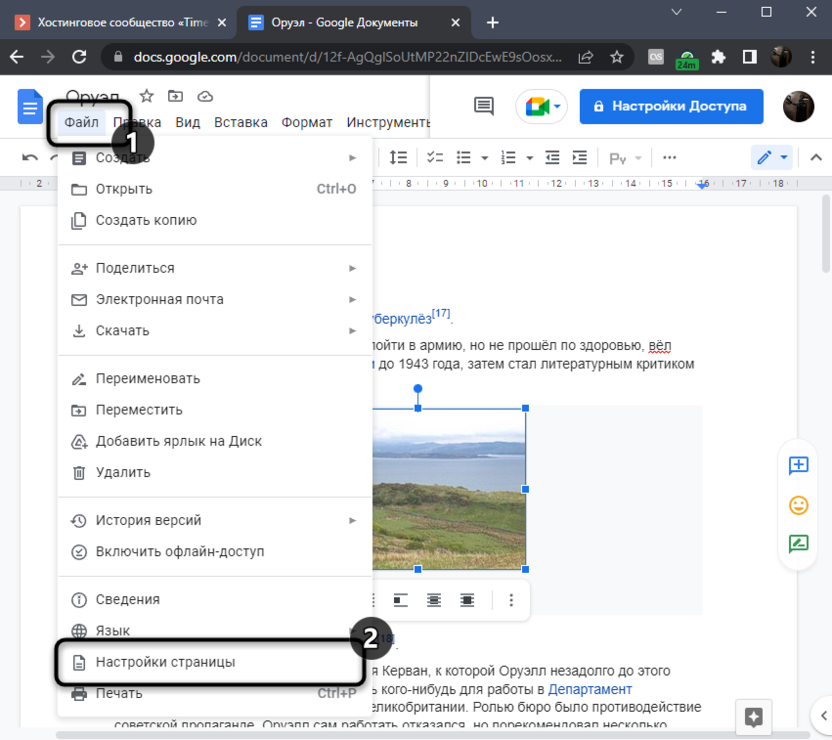
Если вы еще не закрыли уведомление от разработчиков, можете включить режим сразу через кнопку в нем, чтобы ознакомиться с новым внешним видом документа. Если же данного уведомления вообще не было или вы его уже закрыли, понадобится переключить вид вручную, что осуществляется так:
- Разверните меню «Файл» и нажмите по пункту «Настройки страницы».
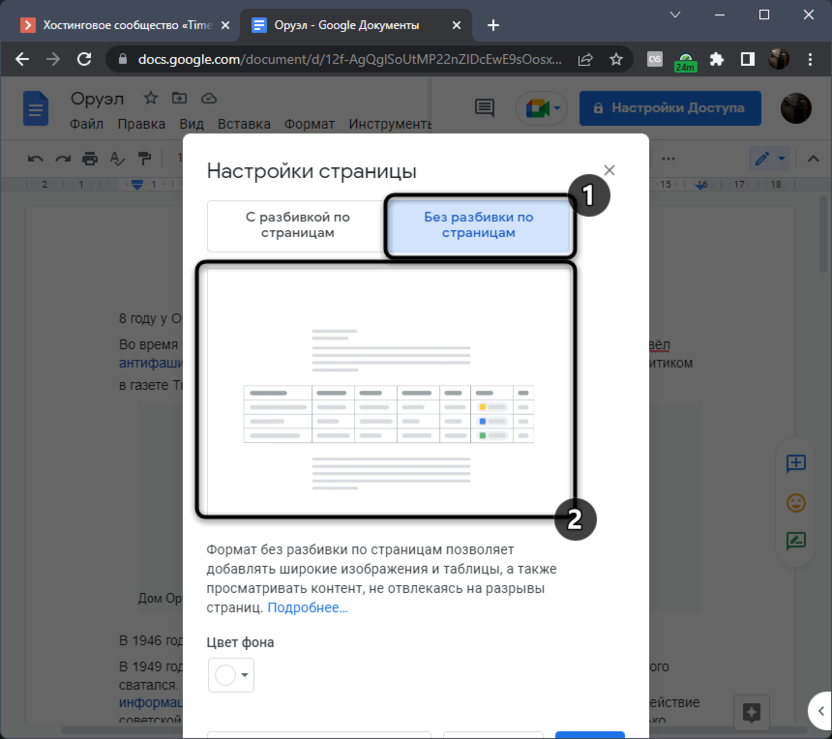
- Переключитесь в режим «Без разбивки по страницам» и посмотрите короткую анимацию, которая показывает, как работает данная функция.
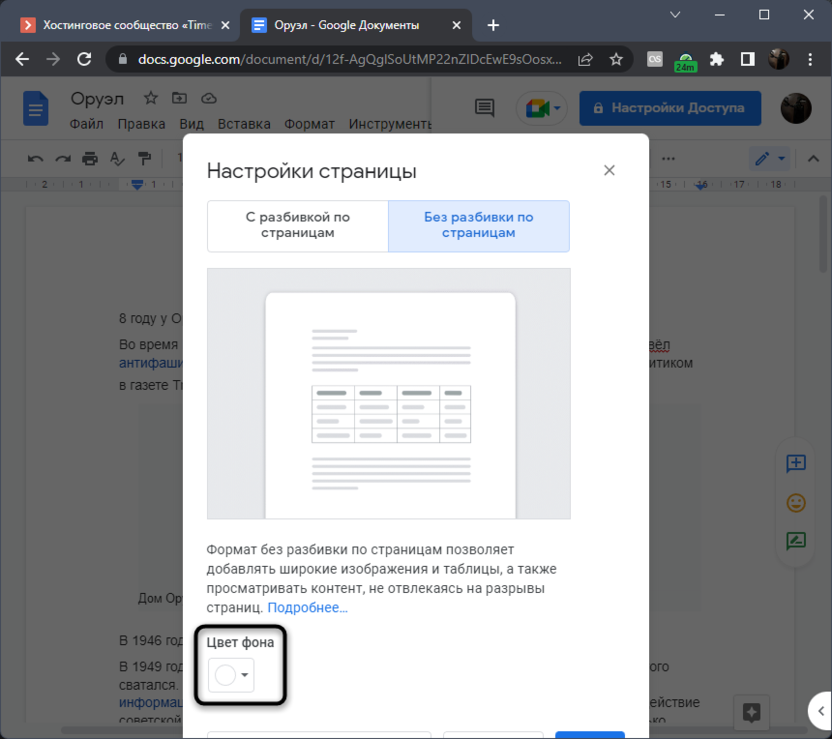
- Если цвет фона должен отличаться от стандартного белого, можете открыть расширенную таблицу оттенков и выбрать подходящий.
- После применения изменений вернитесь к документу и ознакомьтесь с тем, как теперь отображаются таблицы, изображения и текст.
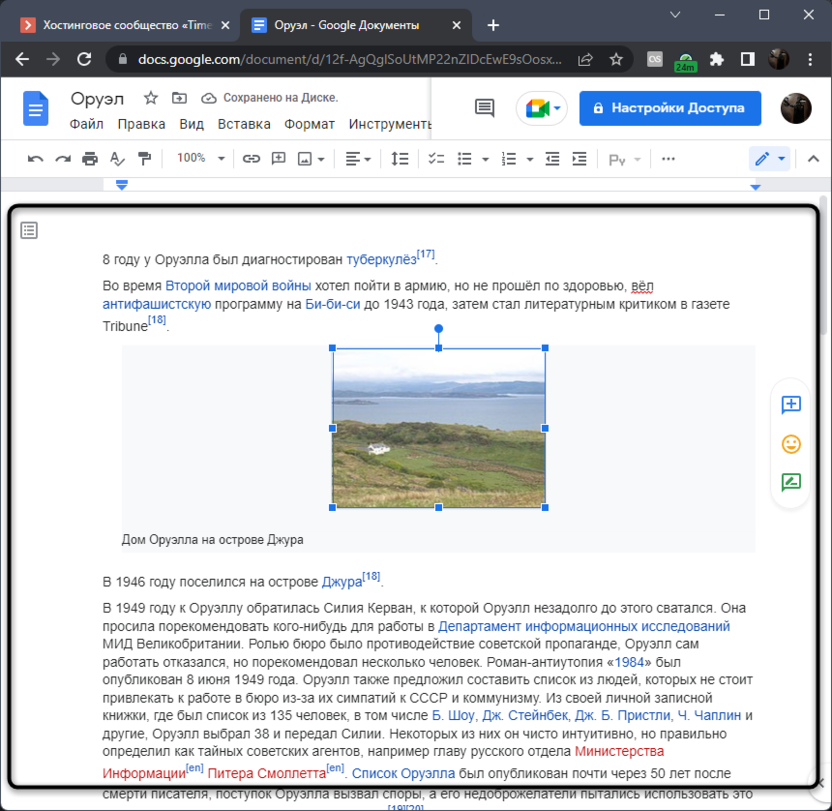
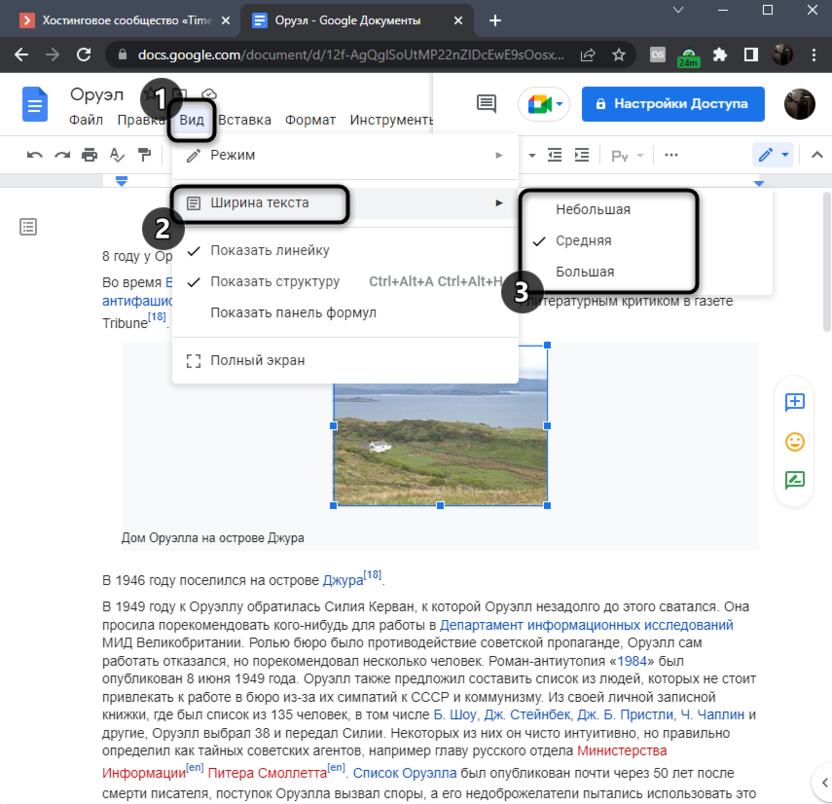
- Если ширину текста нужно изменить, разверните меню «Вид», наведите курсор на «Ширина текста» и отметьте галочкой подходящий пункт.
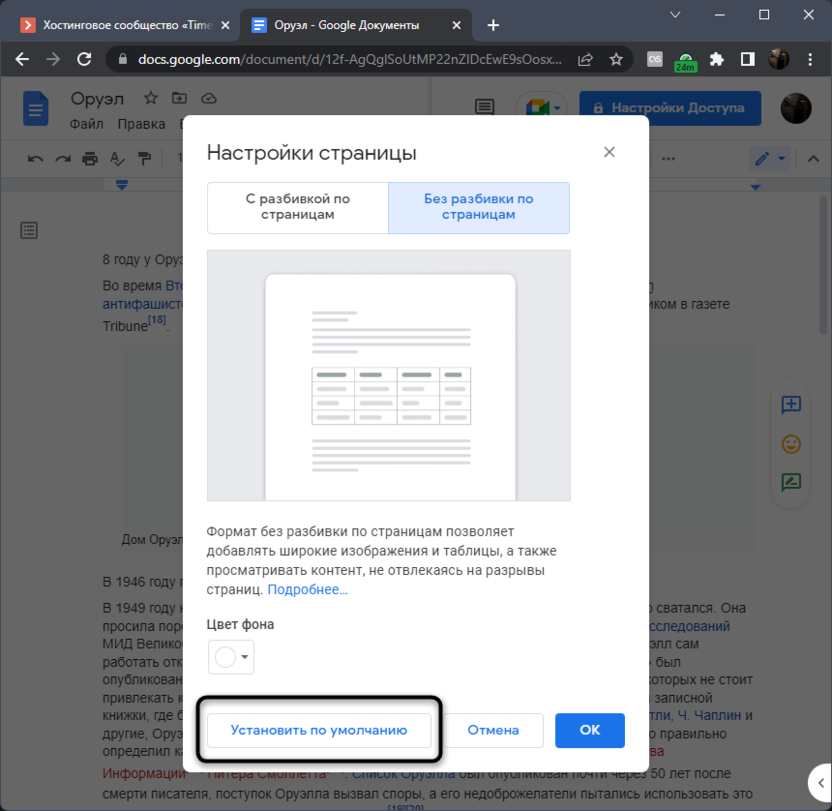
При выборе настройки учитывайте, что сейчас она применена только к текущему документу. Остальные будут открываться в стандартном формате с разбивкой страниц. Если хотите установить этот режим по умолчанию, вернитесь к его включению так, как это было показано выше, и нажмите кнопку с соответствующим названием.
Однако учитывайте, что далеко не всегда такой вид отображения содержимого уместен. Поэтому чаще всего остается стандартный вариант, а меняется только ориентация страниц или их поля.
Кстати, отмечу еще и то, что сейчас для режима «С разбивкой по страницам» есть довольно много разных настроек. На соответствующей вкладке вы можете выбрать ориентацию, задать ширину всех полей, установить цвет страницы и размер бумаги. Все это выполняется в одном окне без необходимости переключаться по разным вкладкам, как это было раньше.
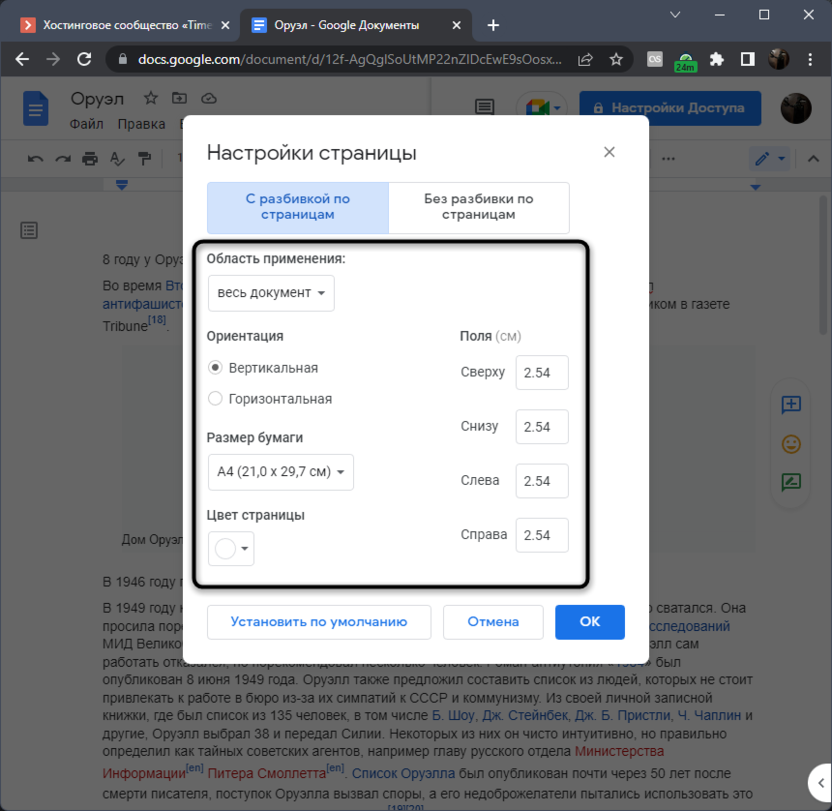
Теперь вы знаете, где находится новая настройка и как ее использовать. Несомненно, она окажется очень полезной, когда речь идет о просмотре больших документов со множеством картинок и таблиц. Не нужно будет постоянно менять размер медиа или подстраивать его под стандартные поля.