Вставка значков в Майкрософт 365
Значки можно вставлять в документы Microsoft 365. Можно поворачивать их, изменять их цвет и размер без снижения качества изображения. Эти значки бесплатны для использования, и нет роялти или авторских прав, чтобы беспокоиться о.
- На вкладке Вставка нажмите кнопку Значки.
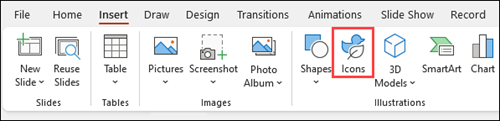
- Прокрутите значки или перейдите к категории, выбрав имя в области навигации слева. Для поиска также можно использовать поле в левом верхнем углу.
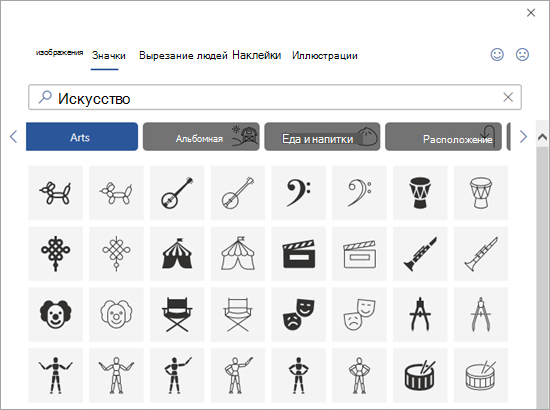
- Выберите значок и выберите Вставить в правом нижнем углу. Чтобы вставить сразу несколько значков, выберите каждый из них, затем нажмите кнопку Вставить.
- Поворот значков, изменение их цвета и размера. Дополнительные сведения о редактировании изображений см.в Microsoft Office 365.
Совет: Хотите быстро изменить цвет значка? Щелкните его правой кнопкой мыши, нажмите пункт Заливкаи выберите нужный цвет.
- На вкладке Вставка нажмите кнопку Значки.
- Прокрутите значки, выполните поиск по ключевым словам или просмотрите по категориям (имена в поле Поиск).
- Выберите значок и выберите Вставить в правом нижнем углу. Чтобы вставить сразу несколько значков, выберите каждый из них, затем нажмите кнопку Вставить.
- Поворот значков, изменение их цвета и размера. Дополнительные сведения о редактировании изображений см.в Microsoft Office 365.
Совет: Хотите быстро изменить цвет значка? Щелкните его правой кнопкой мыши, нажмите пункт Заливкаи выберите нужный цвет.
Вставка значка
- Щелкните в любом месте слайда.
- Выберите Дополнительные параметры (. ).
- Выберите Главная >Вставитьзначки>.
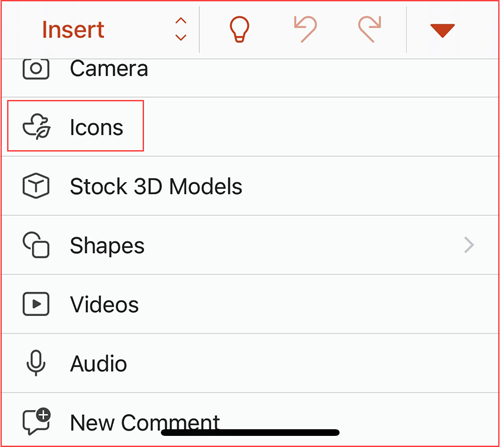
- Прокрутите значки или перейдите к нужной категории, щелкнув ее имя в области навигации слева.
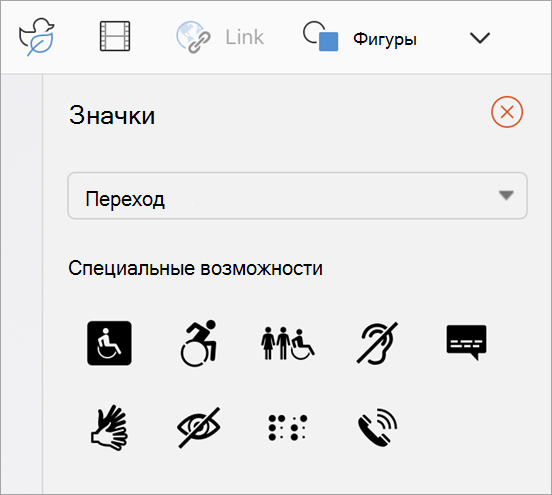
- Выберите значок и нажмите кнопку Вставить в правом нижнем углу. Чтобы вставить несколько значков одновременно, щелкните каждый из них, а затем нажмите кнопку Вставить.
- Измените угол поворота, цвет и размер, как описано здесь.
Совет: Хотите быстро изменить цвет значка? Щелкните его правой кнопкой мыши, нажмите пункт Заливкаи выберите нужный цвет.
В веб-приложениях Microsoft 365 вставка значков доступна только в PowerPoint.
- На вкладке Вставка нажмите кнопку Значки.

- Используйте поле Поиск в левом верхнем углу, чтобы найти нужный значок или просмотреть путем прокрутки.
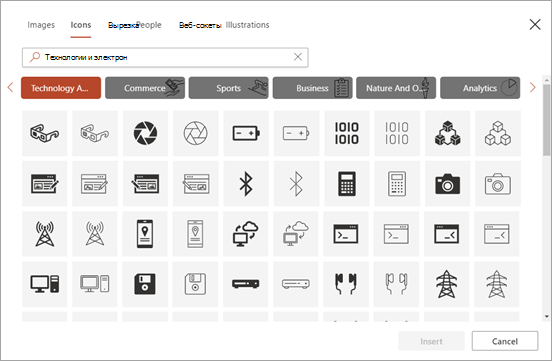
- Выберите значок и нажмите кнопку Вставка в правом нижнем углу. Чтобы вставить несколько значков одновременно, щелкните каждый из них, а затем нажмите кнопку Вставить.
- Измените угол поворота, цвет и размер, как описано здесь.
Совет: Хотите быстро изменить цвет значка? Щелкните его правой кнопкой мыши, нажмите пункт Заливкаи выберите нужный цвет.
Как добавить значки в PowerPoint
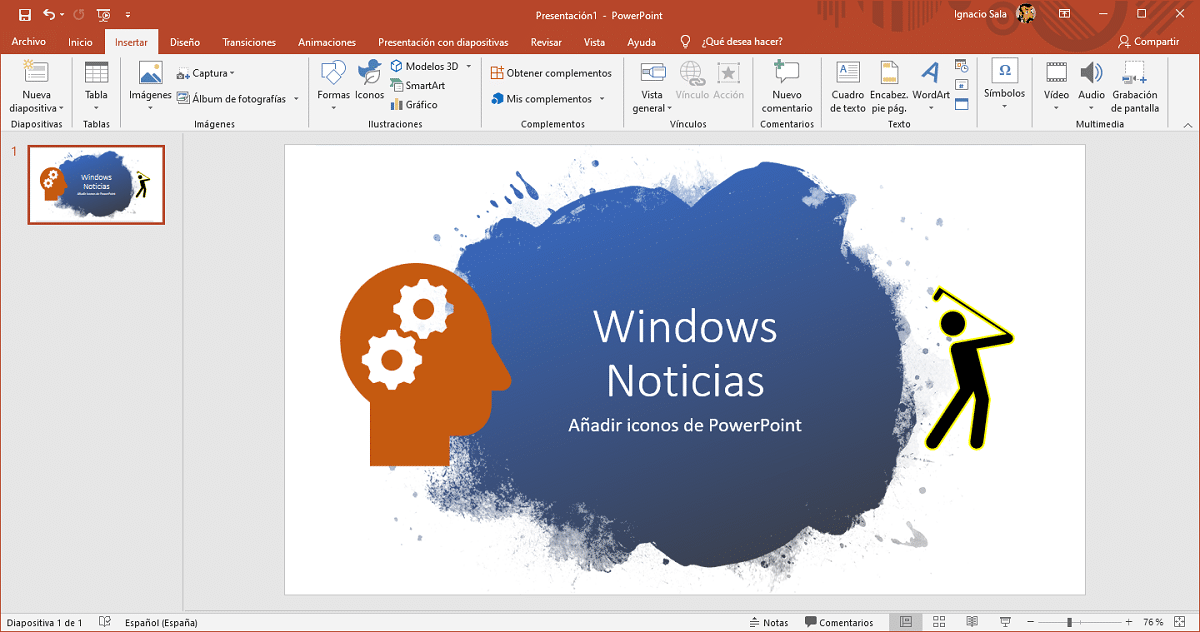
Как только мы научились добавить видео с YouTube в PowerPoint, вполне вероятно, что возможность добавить значки в свои презентации. Этот процесс, как и тот, который позволяет нам добавлять изображения или видео в наши презентации, очень быстрый и простой.
Значки в презентациях могут использоваться для графического представления слов, гораздо более простой и наглядный способ чтобы объяснить или перенаправить пользователей, чтобы они продолжили просмотр презентации, чтобы перейти к определенному слайду .
Если вы хотите, добавлять значки в презентации PowerPointВам просто нужно выполнить шаги, которые я подробно описываю ниже.
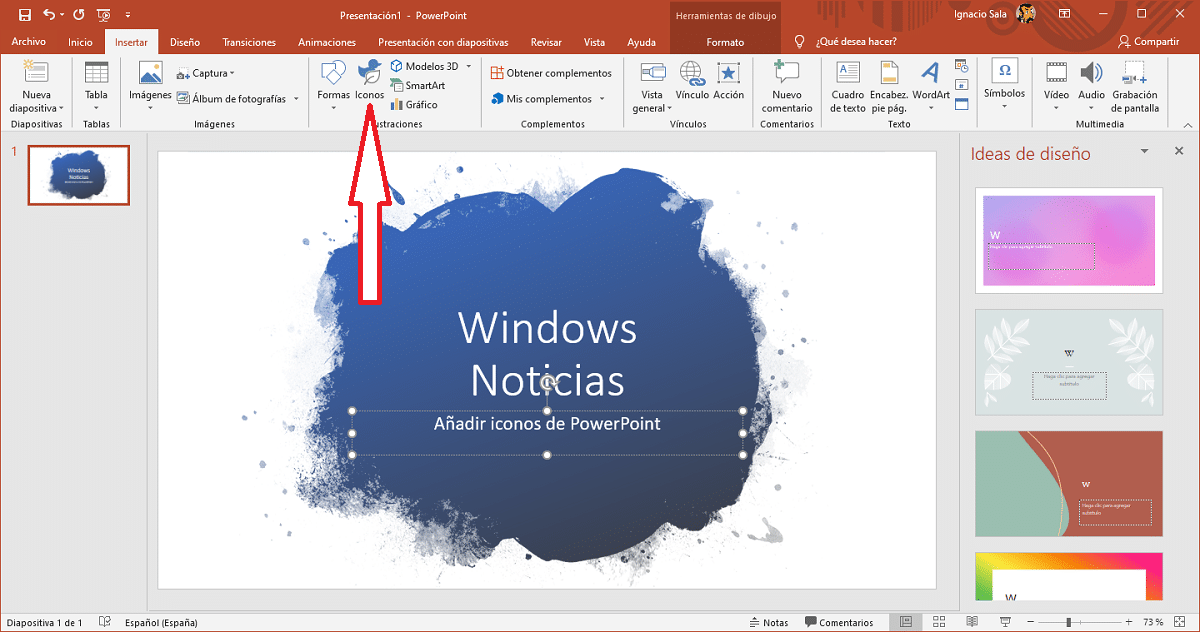
- Первое, что мы должны сделать, это открыть файл, в который мы хотим добавить значки. Если мы еще не создали его, мы приступаем к его созданию и размещаемся на слайде, где хотим использовать значки.
- Затем мы переходим к опции Insert на верхней ленте.
- Далее мы переходим к значкам, чтобы отображались все доступные значки. Нам просто нужно выбрать тот, который нам нужен, и нажать «Вставить».
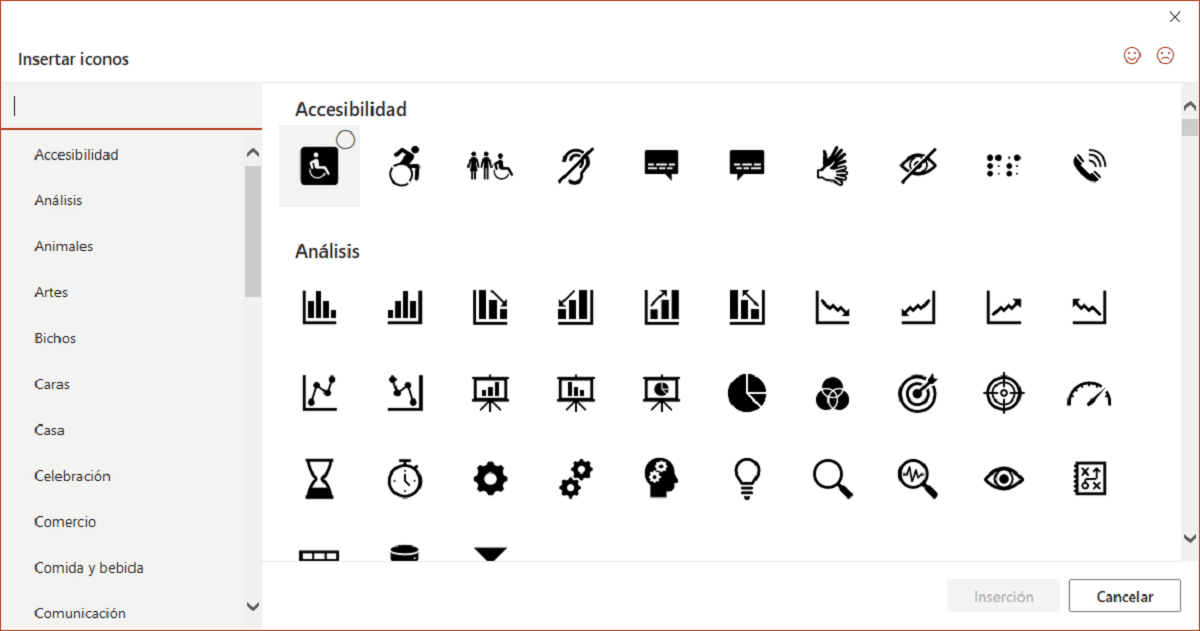
Чтобы упростить поиск значков, PowerPoint классифицирует их по различным категориям, таким как: животные, жуки, лица, спорт, еда и напитки, общение, люди, стрелки, образование, одежда, ландшафт процесса, знаки, местоположение, транспортные средства. .. Вам очень сложно не найти искомую иконку, пока вы ищите ее в соответствующей категории.
- 1 Отформатируйте значки
- 2 Больше уроков по PowerPoint
Отформатируйте значки
Все значки, изначально доступные в PowerPoint, отображаются черным цветом. Однако, щелкнув правой кнопкой мыши, мы можем изменить цвет значка и его границы, чтобы адаптировать его к дизайну нашего слайда и сделать его более визуально правильным.
Больше уроков по PowerPoint
- Как добавить видео с YouTube в PowerPoint
- Как изменить язык корректора PowerPoint
- Как добавить переходы в PowerPoint
- Как повернуть текст в PowerPoint
- Как добавить новые слайды в презентацию PowerPoint
Содержание статьи соответствует нашим принципам редакционная этика. Чтобы сообщить об ошибке, нажмите здесь.
Полный путь к статье: Новости Windows » Общие » Руководства и советы » Как добавить значки в PowerPoint
Будьте первым, чтобы комментировать
Иконки для презентаций: скачать бесплатно

Ищете бесплатные иконки для презентаций? Такие графические элементы помогают выделить информацию в тексте и проиллюстрировать тему проекта. Они могут состоять из простых фигур без фона, анимированных элементов, маленьких фото. Вы сможете использовать их в файлах Повер Поинт или вставлять в видеопрезентации. В этой статье вы найдете перечень онлайн-библиотек с иконками и советы по подбору значков.
Развернуть
- Где скачать иконки для презентации
- Советы по выбору иконок
Где скачать иконки для презентации
Красивые иконки можно найти в сети на различных ресурсах. Предлагаются варианты с прозрачным фоном в формате PNG или PSD, векторные 3D иллюстрации, анимированные объекты. Ознакомьтесь с рейтингом 16 платформ и выберите подходящую для себя.
flaticon
Предлагает обширную библиотеку объектов для бизнеса, медицинских презентаций, маркетинговых проектов и т.д. Можно искать изображения по темам, фильтровать по стилю, просматривать коллекции с единым оформлением.

Особенности:
- есть возможность скачать материалы бесплатно в ПНГ;
- предлагает файлы SVG, EPS, PSD и CSS;
- содержит контурные элементы, с заполнением и нарисованные от руки;
- загрузка возможна без регистрации.
icons8
Предоставляет базу с более 1 миллионом иконок PNG, SVG, PDF, Favicon, CDN. Позволяет изменить цвет объекта, сделать белый фон или установить другой оттенок, вставить текст.

Особенности:
- выполняет поиск по базе по ключевым словам;
- дает скачать файлы PNG 50 на 50 или 100 на 100 пикселей бесплатно;
- можно добавить обводку по контуру стикера;
- формирует список схожих по стилю изображений.
Iconfinder
Содержит архив красивых иллюстраций, трехмерных картинок, стикеров для презентаций и веб-страниц. Отличается обширным набором полностью бесплатных изображений PNG, SVG, AI, ICO, ICNS.

Особенности:
- позволит сортировать базу по типу лицензии и стилю;
- можно сохранить материалы в избранное и составить свой набор;
- дает изменить цветовую гамму элемента;
- не требует регистрации.
Значки с flaticom, icons8 и Iconfinder можно использовать бесплатно только с указанием ссылки на автора. Для снятия ограничения потребуется оплачивать подписку.
Shutterstock
Сайт со стоковыми фотографиями, векторными изображениями, рисунками. Позволяет выполнять поиск по ключевым словам, корректировать графику во встроенном редакторе.

Особенности:
- можно удалять белый фон при активации «премиум»;
- дает составить свою коллекцию и поделиться ей с другими пользователями;
- сортировка базы по ориентации холста, цветовой палитре.
Depositphotos
Платформа предоставляет разнообразные наборы векторных изображений для презентаций, инфографик, веб-страниц. При этом для рускоговорящих пользователей предлагается простое управление на русском языке.

Особенности:
- можно просматривать популярные коллекции или искать материалы по темам;
- дает добавить публикации в избранное и найти похожие варианты;
- есть оперативная техническая поддержка.
Чтобы скачать бесплатно значки для презентаций с Shutterstock и Depositphotos, необходимо зарегистрироваться на платформе и оформить пробную подписку.
Freepik
Имеет бесплатную библиотеку векторов, которые можно использовать в презентациях с указанием автора. Поиск возможен по ключевым словам или тематическим категориям.

Особенности:
- дает загрузить графику в форматах EPS и JPEG;
- позволит редактировать значки на платформах Wepik и Storyset;
- возможно составление своей персональной библиотеки;
- есть шаблоны буклетов, презентаций с пиктограммами.
Autodraw
Позволяет сделать рисунок с помощью кисти, а затем выбрать похожий на скетч значок из каталога. У него можно указать цвет, дополнить фигурами и надписями. Также вы сможете заполнить контур любым оттенком из палитры.

Особенности:
- скачивание возможно в PNG;
- отмена неограниченного количества действий;
- есть обучение на английском языке;
- можно управлять функционалом с помощью горячих клавиш.
Streamline
Включает в себя 99 тысяч бесплатных минималистичных значков. Можно изменить цвет заливки, сделать белый задний план или прозрачный для фона в презентации, отрегулировать размер и толщину контура.

Особенности:
- содержит графику с расширениями PNG, SVG, JSX, PDF;
- все элементы объединены в сеты с единым дизайном;
- есть инструменты для совместной работы – составления наборов, обработки значков.
Glyphicons
Интернет-магазин иконок предлагает 11 наборов по подписке, которые можно приобрести как для домашнего, так и для коммерческого использования. Доступна графика AI, SVG, EPS и другая. На сайте имеется и бесплатные инструменты с лицензией.

Особенности:
- есть два бесплатных набора с лицензией CC;
- предварительный просмотр сетов;
- оплата возможна с карты иностранного банка, кошелька Stripe или PayPal.
https://icon-icons.com/ru/
Позволяет скачать пиктограммы для презентации бесплатно для личных и коммерческих целей в формате PNG, SVG, ICO или ICNS.

Особенности:
- скачивание с разрешением от 32 px до 512 px;
- страница частично переведена на русский;
- фильтрация библиотеки по стилям;
- не нужно регистрироваться или оплачивать подписку.
Animated Icons
Предлагает более 3 тысяч анимированных значков для персонального и коммерческого использования. Содержит бесплатные варианты и премиум-решения. Есть цветные иконки, заготовки в стиле iOS и Windows.

Особенности:
- закачка анимации с расширениями GIF, JSON, AEP;
- предпросмотр во встроенном плеере;
- поиск по тегам и просмотр коллекций разработчика;
- есть оперативная техподдержка на русском.
UI8
Позволяет купить наборы контурных значков, 3D-стикеров, скетчей и т.д. Каталог содержит 1178 сетов, стоимость которых варьируется от 3 до 99 долларов в зависимости от дизайна и количества добавленных объектов.

Особенности:
- есть файлы, которые можно дополнительно обработать в Adobe Illustrator, Photoshop, Figma;
- при оформлении подписки на email-рассылку дается 3 бесплатных набора;
- разработчик предлагает оперативную техподдержку.
Noun Project
Отличается обширной библиотекой значков, которая включает в себя более 5 миллионов позиций. У графики можно менять цвет контура и фона, удалять задний план, отражать картинку по горизонтали и вертикали.

Особенности:
- позволит повернуть материал на 90 градусов;
- дает искать по ключевым словам;
- можно сохранять дизайны в избранное.
Tilda
Площадка для разработки веб-страниц за счет шаблонов и готовых блоков. Предлагает библиотеку с 700 векторными стикерами. Подходит для вставки в презентации и на сайты. Все наборы распространяются бесплатно, но требуется указать ссылку на источник.

Особенности:
- включает в себя материалы на тему образования, свадьбы, музыки и т.д.;
- дает загрузить архивы с векторами SVG;
- все объекты на сайте похожи по стилю.
Canva
Онлайн-редактор для оформления буклетов, флаеров, открыток и т.д. Содержит каталог символов для презентаций, которые можно использовать при разработке дизайна на платформе.

Особенности:
- есть инструменты для вставки фото, текста, аудио;
- позволит открыть доступ к проекту другим пользователям;
- часть стикеров доступна только в «премиум».
Обратите внимание, что платформа Canva недоступна пользователям из России в настоящий момент. Для перехода на сайт потребуется использовать VPN-сервис.
iconmonstr
Предлагает более 4784 файлов SVG и PNG. Они распространяются без ограничений и отличаются минималистичным дизайном.

Особенности:
- библиотека разбита на тематические коллекции;
- портал представлен только на английском;
- можно сформировать код для вставки на сайт.
Советы по выбору иконок
Чтобы знаки для презентаций смотрелись органично в проекте, следует придерживаться нескольких правил:
- Используйте в проекте иконки одного типа. Выберите элементы с одинаковым оформлением, например черно-белые, плоские или объемные, анимированные или статичные.
- Придерживайтесь одного стиля. Оптимальным решением будет применить сет иконок от одного дизайнера или иллюстратора. Либо подбирайте объекты, которые похожи по цветовой гамме, толщине линий, скруглению углов и т.д.
- Сделайте картинки одного размера. Изменяйте пропорции соразмерно, чтобы один значок не был больше другого по высоте или ширине. Обычно элементы разрабатываются с соотношением сторон 8 на 8, 16 на 16 или 32 на 32 пикселя.
- Отдайте предпочтение минималистичному дизайну. Добавьте в презентацию изображения с небольшим количеством деталей и цветов. Простые элементы легче запоминаются.
- Выберите подходящий формат файла. При работе в PowerPoint лучше вставить векторные изображения SVG. Их можно увеличивать и уменьшать без снижения исходного качества.
Вывод
Теперь вы знаете, где скачать иконки для презентаций и какие элементы лучше использовать в работе. Загрузить отдельные значки можно на сайтах flaticon, icons8, Shutterstock и других. Получить наборы вы сможете на порталах Glyphicons, UI8 и Tilda. Если вы хотите не только найти стикеры, но и сразу сделать презентацию, воспользуйтесь редактором Canva. Удачи!
Как вставить иконки в презентацию powerpoint

Бонни и Слайд
19.4K subscribers
1.53K photos
147 videos
Презентации, которые срывают банк ��
▪️Вопросы/пожелания по работе Telegram-канала: @bonniechat_bot
▪️Вопросы по обучению в Bonnie&Slide: academy@bonnieandslide.com
About
Blog
Apps
Platform
Бонни и Слайд
19.4K subscribers
Привет! ��
Сегодня у нас слайд из новой презентации для Альфа-Банка!
Как красиво оформить цитату? Создайте два отдельных текстовых блока. Увеличьте размер шрифта, чтобы он раз в 10 был крупнее того, который на цитате. И измените цвет ёлочек, например, на красный.
Полную презентацию можно посмотреть здесь:
http://bank.bonnieandslide.com/presentation/157
4.2K views edited 07:00
Привет, друзья! ✌️
Этот слайд полностью нарисован в Powerpoint. Да да, и даже мобильный телефон. А как? Это вроде как сложно. Берем прямоугольник с закругленными углами. У нас готов корпус. Как нарисовать динамик? Да точно так же! Берем прямоугольник с закругленными углами и делаем его максимально узким. Далее — фронтальная камера! Тут вы все знаете сами. Это инструмент круг.
Окей, далее. Что самое главное в смартфоне? Конечно же, дисплей! Это делается при помощи простого прямоугольника. На всех объектах не забываем добавить обводку и убрать заливку.
А если добавить большой заголовок и поверх него поставить подзаголовок, то будет еще красивее!
4.3K views edited 07:00
Привет, друзья!
Сегодня #кофеислайд выйдет чуть позже обычного. Есть трудности с загрузкой изображений. Как все наладится, мы моментально сделаем пост! ����
Презентация — это маленький рекламный ролик. В ней есть проблематика, призыв к действию и, конечно же, сценарий.
Перед вами технически простой слайд: всего-то цветные круги, стрелки, иконка и надпись. Все самое важное спрятано в тексте. Это маленькая история, которая знакома любому из вас. А что, если бы здесь было написано что-то абстрактное в духе: «В некоторых ситуациях возможны проблемы со стоимостью конечных работ». Сразу становится скучно. Рука тянется полистать ленту в фейсбуке, пока кто-то выступает перед вами.
Понятная история — это наше все!
#кофеислайд
4.0K views edited 09:23
Привет!
Как покрасить иконки так, как это сделано на слайде? ЛЕГКО!
Идем на сайт flaticon.com и скачиваем иконки, которые вам понравились. К примеру, это набор из иконок «идея», «микрофон» и «лайк». Добавляем их на слайд.
Как работаем с иконкой «идея»? У лампочки круглая форма. Теперь нам нужно повторить ее силуэт. Берем инструмент «круг», с зажатой клавишей Shift рисуем его соразмерно нашей лампе. Затем добавляем заливку и убираем обводку. И, самое главное, помещаем на задний план, прямо под иконку. Таким образом, мы спрятали наш круг под эту самую иконку.
А как залить белым цоколь у лампочки? Этого мы не знаем…��
Шучу. Знаем, знаем��. Берем инстурмент «Перо» и выделяем цоколь прямо по контуру иконки. Заливаем фигуру, которая у нас получилась и помещаем на задний план. Все остальные иконки сделаны по аналогии)
#кофеислайд