Как восстановить GRUB?
Стоял Linux Mint и Windows 7.
Слетела винда.
Переустановил Windows и затерся grub. Можно ли без переустановки восстановить загрузочный сектор для linux ?
Отслеживать
user262779
задан 7 апр 2011 в 17:29
2,230 5 5 золотых знаков 38 38 серебряных знаков 72 72 бронзовых знака
2 ответа 2
Сортировка: Сброс на вариант по умолчанию
Нужно загрузиться с LiveCD, далее смонтировать корневой раздел установленной Linux системы, например, в папку /mnt .
$ sudo su Узнаем какие Linux увидел разделы и файловые системы
# fdisk -l /dev/sda # blkid # lsblk # mount /dev/sda3 /mnt Где sda3 — раздел с корневой файловой системой установленного Linux.
Если содержимое /boot было расположено в отдельном от корневой файловой системы разделе, его тоже необходимо монтировать. Но в начале конечно всегда монтируется корень, после уже файловая система с boot в /mnt/boot Необходимо, если после монтирования корня каталог /boot установленной системы пуст.
Пример монтирования /boot.
# mount /dev/sda4 /mnt/boot/ Потом выполнить монтирование виртуальных ФС
# mount --bind /dev /mnt/dev # mount --bind /dev/pts /mnt/dev/pts # mount --bind /proc /mnt/proc # mount --bind /dev /mnt/dev # mount --bind /sys /mnt/sys Сменим текущий корень
# chroot /mnt Вы окажетесь уже в вашей старой системе, после этого выполнить
# grub-install # update-grub2 Выйдем из корня установленной системы
# exit Первая команда установит загрузчик stage1 grub2 в MBR, вторая обновит список загрузки — выполнит поиск систем и добавит их в меню загрузки.
Далее необходимо размонтировать все файловые системы в обратном порядке
# umount /mnt/sys # umount /mnt/dev # umount /mnt/proc # umount /mnt/dev/pts # umount /mnt/dev # umount /mnt/ Далее выключите компьютер. Включите. Установите загрузку с жесткого диска.
# reboot Отслеживать
103 2 2 бронзовых знака
ответ дан 7 апр 2011 в 18:35
Andrey Kozhaev Andrey Kozhaev
190 3 3 серебряных знака 12 12 бронзовых знаков
а зачем монтировать 2 раза «mount —bind /dev /mnt/dev»
29 дек 2022 в 15:44
Это самый безопасный метод востановления GRUB. Для него не нужно chroot-окружение, даже не нужны блочные устройства из /dev .
GRUB определяет жесткие диски, подсоединеные к интерфейсам SATA и IDE, как (hdномер устройства) ; нумерация начинается с нуля. Раздел определяется следующим номером после номера устройства.
- (hd0) — 1-й жесткий диск целиком;
- (hd0,0) — 1-й раздел на 1-ом диске;
- (hd0,1) — 2-й раздел на 1-ом диске;
- и так далее.
GRUB2 начинает нумеровать раздела с 1, а устройства по прежнему с нуля.*
Внимание: GRUB позволяет получить эту и другую функциональность ещё до загрузки OS. Во избежания взлома надо установить глобальный пароль. Для получения дальнейших подробностей смотрите документацию к загрузчику.
- Грузим GNU/Linux с CD или USB.
- Запускаем от root-а GRUB в режиме shell-оболочки:
# grub - если /boot — отдельная ФС: # find /grub/stage1 ;
- если нет: find /boot/grub/stage1 . GRUB в ответ выведит раздел на котором этот файл. Он та и нужен для следующих манипуляций.
# root (номер_нужного_диска,номер_нужного_раздела) # root (hd0,0) # setup (нужный_раздел) # setup (hd0) # quit Как восстановить grub linux mint
10 фев 2017, 14:06
ВОССТАНОВЛЕНИЕ С ПОМОЩЬЮ LiveCD/USB
Запустите систему с LiveCD/USB и откройте терминал . Для этого
можно нажать Alt+F2 и ввести команду:
gnome-terminalДалее необходимо узнать Вашу таблицу разделов. Используйте
sudo fdisk -lНа экран должна быть выведена примерно такая таблица:
/dev/sda1 29 8369 66999082+ 83 Linux
/dev/sda2 * 8370 13995 45190845 7 HPFS/NTFS
/dev/sda3 13996 14593 4803435 5 Extended
Из таблицы видим, что Linux стоит (в нашем случае) на разделе
Теперь подключим этот раздел в /mnt следующей командой:
sudo mount /dev/sda1 /mntЗатем, для записи grub в MBR, вводите следующую команду:
sudo grub-install --root-directory=/mnt /dev/sdaВ случае, если нужно только восстановить MBR диска (например,
после переустановки Windows), то этого достаточно.
Если нужно обновить и меню grub (например, после установки
Windows), то нужно сделать:
sudo update-grub --output=/mnt/boot/grub/grub.cfgВОССТАНОВЛЕНИЕ ИСПОЛЬЗУЯ CHROOT
Запустите систему с LiveCD/USB и откройте терминал . Для этого
можно нажать Alt+F2 и ввести команду:
gnome-terminalДалее необходимо узнать Вашу таблицу разделов. Используйте
sudo fdisk -lНа экран должна быть выведена примерно такая таблица:
/dev/sda1 29 8369 66999082+ 83 Linux
/dev/sda2 * 8370 13995 45190845 7 HPFS/NTFS
/dev/sda3 13996 14593 4803435 5 Extended
Теперь нужно примонтировать Ваш Linux раздел (здесь это sda1) и
еще несколько важных директорий:
sudo mount /dev/sda1 /mnt sudo mount --bind /dev /mnt/dev sudo mount --bind /proc /mnt/proc sudo mount --bind /sys /mnt/sysЕсли раздел /boot находится отдельно, то Вам необходимо
примонтировать его в /mnt/boot !
Теперь перейдем в окружающую среду chroot !
sudo chroot /mntТеперь необходимо установить GRUB, используя команду:
grub-install /dev/sdaЕсли Вы получили сообщение об ошибке, то используйте команду:
grub-install --recheck /dev/sdaТакже в некоторых случаях может помочь вариант:
grub-install --recheck --no-floppy /dev/sdaЕсли все прошло успешно, выходим из chroot командой:
exitТеперь необходимо отмонтировать разделы:
sudo umount /mnt/dev sudo umount /mnt/proc sudo umount /mnt/sys sudo umount /mntЕсли Вы монтировали раздел /boot воспользуйтесь командой:
sudo umount /mnt/bootЗатем перезагрузим Ваш компьютер командой:
sudo rebootПри необходимости Вы можете обновить меню загрузчика командой:
sudo update-grubВОССТАНОВЛЕНИЕ В RESCUE MODE
При отсутствии загрузочного диска, можно восстановить Grub из его
консоли. Восстановление происходит следующим образом: сначала
нужно подгрузить все модули, чтобы стала доступна вся
функциональность Grub, а затем уже запуститься с нужного раздела.
Как известно, Grub состоит из двух частей. Первая часть записана в MBR
диска. Она содержит базовую функциональность, то есть в ней есть
консоль в rescue mode и ничего больше. Вначале нужно определить, на
каком разделе находится вторая часть груба (она лежит в каталоге
/boot/grub), подгрузить недостающие модули. И только потом можно
будет дать команду запуска с нужного раздела. В rescue mode доступно
всего четыре команды:
ls set unset insmodВначале следует дать команду:
В ответ она выведет, например, следующее:
(hd0) (hd0,msdos3) (hd0,msdos2) (hd0,msdos1) (hd1) (hd1,msdos2) (hd1,msdos1)
Иногда Grub может неправильно опеределить, какие файловые системы
находятся на разделах дисков. В данном случае определяет их как
msdos. Нам нужно постараться угадать, какие диски мы видим. В
данном случае видно два диска. Диск с индексом 0 содержит три
раздела, диск с индексом 1 содержит два раздела. Зная структуру своих
дисков несложно определить нужный диск.
Grub называет разделы в обратном порядке . И становится непонятно,
что имеется в виду под (hd0,msdos3) — первый раздел или третий? Тут
можно выкрутиться, использовав синтаксис (hd0,1). Нужно помнить, что
в Grub счет дисков начинается с 0, а счет разделов — с 1. Предположим,
что Linux установлен на первый диск в первый раздел, то есть (hd0,1).
set prefix=(hd0,1)/boot/grub set root=(hd0,1)Этими командами мы указываем использовать диск (hd0,1) для
дальнейших команд. После чего нужно проверить, действительно ли на
этом разделе есть то, что нам нужно. Даем команду:
ls /boot/grubесли в ответ получаем список всех файлов в этой директории, то диск и
раздел выбраны правильно. Подгружаем модули:
insmod ext2 insmod normal normalПроверьте правильность написания первой команды для файловых
систем ext3 и ext4
После чего Grub перейдёт в полнофункциональный режим. Он
автоматически найдет все операционки, которые можно подгружать, и
покажет своё Grub-меню.
Дальнейшее восстановление сводится к тому, чтобы загрузить нужный
нам Linux, и в нем от рута дать команду:
grub-install /dev/sdXГде sdX, диск, на который нужно установить Grub.
Информация любезно предоставлена пользователем avkP3
Новичок? — ознакомься с правилами
и Панель форматирования 
телеграм 
Rout Сообщения: 6 Зарегистрирован: 09 июн 2017, 14:15 Решено: 1 Благодарил (а): 1 раз Поблагодарили: 2 раза Контактная информация:
Восстановление GRUB
10 июн 2017, 14:15
Спасибо за статью, мне как новичку, непонятно в разделе «ВОССТАНОВЛЕНИЕ ИСПОЛЬЗУЯ CHROOT» куда и как примонтировать раздел /boot. И раздел /boot — он же EFI (ESP)?
Rout
Unborn Сообщения: 1920 Зарегистрирован: 03 сен 2016, 13:36 Решено: 24 Благодарил (а): 5 раз Поблагодарили: 264 раза Контактная информация:
Восстановление GRUB
10 июн 2017, 18:11
Rout писал(а): И раздел /boot — он же EFI (ESP)?
Нет. Это инструкция для владельцев машин с БИОС и тех, кто устанавливает ОС в эмуляции БИОС на диск с разметкой ms-dos.
Unborn
root Сообщения: 938 Зарегистрирован: 16 фев 2017, 20:03 Решено: 5 Откуда: г. Хабаровск Благодарил (а): 268 раз Поблагодарили: 262 раза Контактная информация:
Восстановление GRUB
10 июн 2017, 18:16
Unborn , у меня uefi и gpt, пользовался инструкцией, все прекрасно восстанавливал
Вы не готовы!

root
Unborn Сообщения: 1920 Зарегистрирован: 03 сен 2016, 13:36 Решено: 24 Благодарил (а): 5 раз Поблагодарили: 264 раза Контактная информация:
Восстановление GRUB
10 июн 2017, 18:32
adminka , в УЕФИ и восстанавливать не нужно, ничего ни куда не пропадает, если сам руками не удалишь.
Если страшно, можешь забекапить каталог ubuntu на флешку, потом тупо его скопировать на esp раздел если по какой то причине он исчезнет в неизвестном направлении.
Unborn
Rout Сообщения: 6 Зарегистрирован: 09 июн 2017, 14:15 Решено: 1 Благодарил (а): 1 раз Поблагодарили: 2 раза Контактная информация:
Восстановление GRUB
11 июн 2017, 13:22
В этой статье приведены команды как для MBR так и для GPT и нигде неуточняется для каких разметок они подходят
Rout
ikrost Сообщения: 555 Зарегистрирован: 12 май 2017, 17:20 Решено: 1 Откуда: Тбилиси Благодарил (а): 831 раз Поблагодарили: 83 раза Контактная информация:
Восстановление GRUB
11 июн 2017, 20:30
А Boot Repair-ом кто-то пользовался?
ikrost
Chocobo Сообщения: 10015 Зарегистрирован: 27 авг 2016, 22:57 Решено: 215 Откуда: НН Благодарил (а): 814 раз Поблагодарили: 3006 раз Контактная информация:
Восстановление GRUB
11 июн 2017, 20:55
ikrost , я как-то чинился с ним не очень давно


Chocobo
ikrost Сообщения: 555 Зарегистрирован: 12 май 2017, 17:20 Решено: 1 Откуда: Тбилиси Благодарил (а): 831 раз Поблагодарили: 83 раза Контактная информация:
Восстановление GRUB
11 июн 2017, 21:18
Chocobo , Ясно. Я ифу взял отсюда про него, и нигде больше не встречал. Подумал может инфа устарела и уже не канает.
Тогда этот способ проще чем вышеописанные.
Вот только вопрос — когда устанавливается этот Бут репаир он тоже в оперативку ставится?
ikrost
Chocobo Сообщения: 10015 Зарегистрирован: 27 авг 2016, 22:57 Решено: 215 Откуда: НН Благодарил (а): 814 раз Поблагодарили: 3006 раз Контактная информация:
Восстановление GRUB
11 июн 2017, 21:40
ikrost , в случае запуска с LiveCD — да, будет жить в оперативке.
На рабочую систему ставиь не приходилось за ненадобностью, но как любая другая прога — расположится в /bin , /var , /usr , и т.д
можно глянуть внутрь деб-пакета — там все видно будет
Chocobo
S.A. Сообщения: 227 Зарегистрирован: 26 апр 2017, 09:53 Решено: 2 Благодарил (а): 9 раз Поблагодарили: 34 раза Контактная информация:
Восстановление GRUB
12 июн 2017, 09:47
Rout писал(а): В этой статье приведены команды как для MBR так и для GPT и нигде неуточняется для каких разметок они подходя
Про статью не скажу (читал её «по диагонали»).
Для диска с разметкой MBR можно так (один из вариантов)
sudo mount /dev/sdaN /mnt — смонтировать корневую директорию
sudo grub-install —root-directory=/mnt /dev/sdХ — где Х, нужный жесткий диск
Для диска с разметкой GPT ( установка в UEFI режиме )
sudo mount /dev/sdXХ /mnt — смонтировать корень
sudo mount /dev/sdNN /mnt/boot/efi — смонтировать раздел EFI
sudo mount —bind /dev /mnt/dev
sudo mount —bind /proc /mnt/proc
sudo mount —bind /sys /mnt/sys
sudo chroot /mnt
sudo grub-install /dev/sdY — где Y, нужный HDD
sudo update-grub — если раньше GRUB был установлен, то эта команда не нужна
sudo umount /mnt/dev
sudo umount /mnt/proc
sudo umount /mnt/sys
sudo umount /mnt/boot/efi
sudo umount /mnt
Автор темы
Dja Сообщения: 6874 Зарегистрирован: 27 авг 2016, 20:03 Решено: 30 Откуда: Voskresensk Благодарил (а): 1309 раз Поблагодарили: 724 раза Контактная информация:
Восстановление GRUB
12 июн 2017, 23:10
Если с уефаями играться кто-нибудь надумает — отключайте системный диск, а то с него загрузчик убежит туда, куда вы его поставите во время установки. GRUB в этом плане поумнее.
Новичок? — ознакомься с правилами
и Панель форматирования
телеграм
StarMAUGLI Сообщения: 1649 Зарегистрирован: 10 сен 2016, 10:16 Решено: 19 Откуда: Москва Благодарил (а): 693 раза Поблагодарили: 187 раз Контактная информация:
Восстановление GRUB
12 янв 2018, 21:44
Dja , Попробовал все три варианта — ни один не помог.
То ли у меня случай был такой запущенный, то ли пакеты и команды для их использования обновились — не знаю.
Первый способ, как я понял лайтовый для простых случаев. Поэтому на него не особо-то и рассчитывал.
Во втором способе, на просторах интернета предлагают другие команды и их больше на три штуки. Впрочем, не сработал ни тот вариант ни этот.
В третьем способе затык на insmod ext2. не находит (хотя /boot отформатирован именно в ext2) и все дальше прохода нет.
Boot Repair упоминаемый в обсуждении продвинулся дальше всех — загрузил окно с выбором пользователя, но не принял пароля (ни пользователя, ни рута).
В результате, запустил установку с livecd с форматированием /swap, /boot и / , а /home просто подмонтировал без форматирования (хорошо, что при начальной разметке во времена оно я эти разделы выделил). Правда, пользователя старого оставлять не рискнул. Создал нового и уже под ним таскал/спасал документы из предыдущего пользователя. Вот уж не знаю насколько правильный сей способ с точки зрения опытных линуксоидов, но мне помог только такой вариант. Может еще кому поможет.
StarMAUGLI

svtv1 Сообщения: 278 Зарегистрирован: 26 дек 2017, 15:27 Решено: 2 Благодарил (а): 39 раз Поблагодарили: 23 раза
Восстановление GRUB
12 янв 2018, 22:01
Да и еще, кому интерес
Посмотреть GRUB, не выходя из системы в Linux
sudo apt-get install grub-emu
По окончании установки ты можешь использовать утилиту, выполнив команду в терминале:
grub-emu
Дальше может попросить, нажмите любую клавишу для продолжения не надо ни чего жать . Просто подожди чуть.
Вот:
Параметры загрузки
Свободные драйвера, которые по умолчанию есть в Linux Mint, не очень хорошо работают с некоторыми видеокартами и материнскими платами.
Режим совместимости
Самый лёгкий способ — выбрать compatibility mode в меню загрузки с USB-носителя (или DVD).
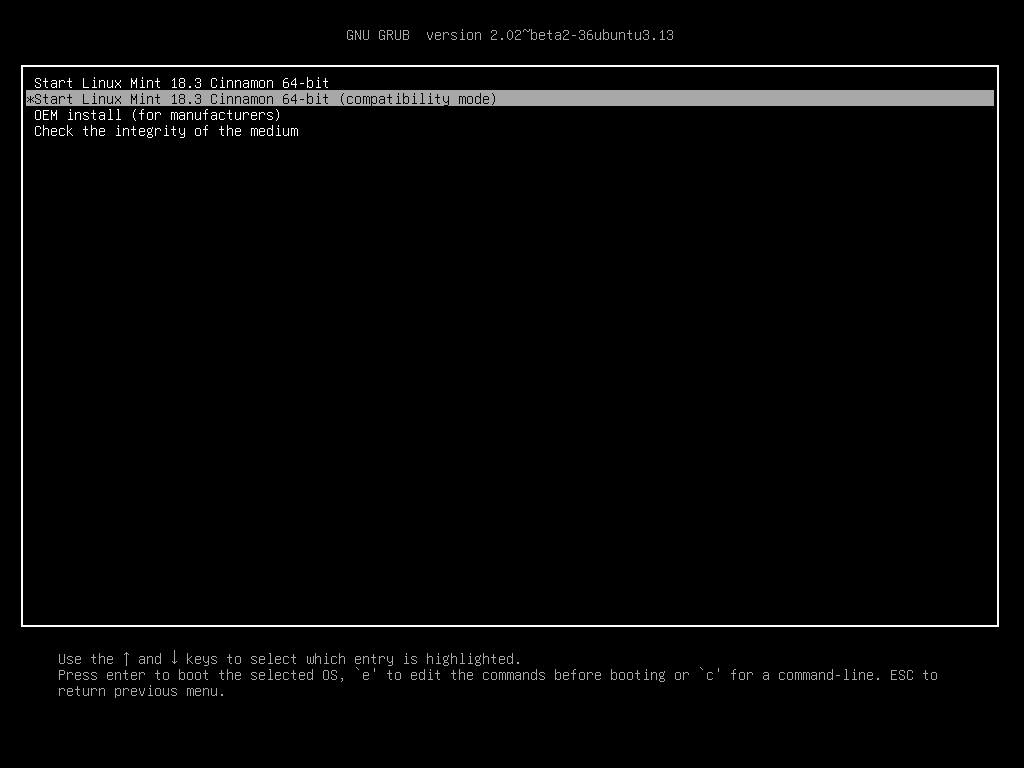
Меню Grub (режим EFI)
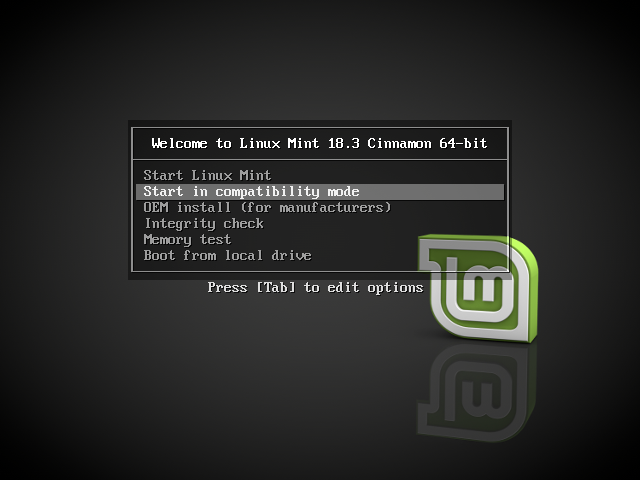
Меню Isolinux (режим BIOS)
Если это не работает, попробуйте использовать параметр загрузки nomodeset .
Параметр загрузки Nomodeset
В режиме EFI выберите Start Linux Mint и нажмите e для изменения параметров загрузки.
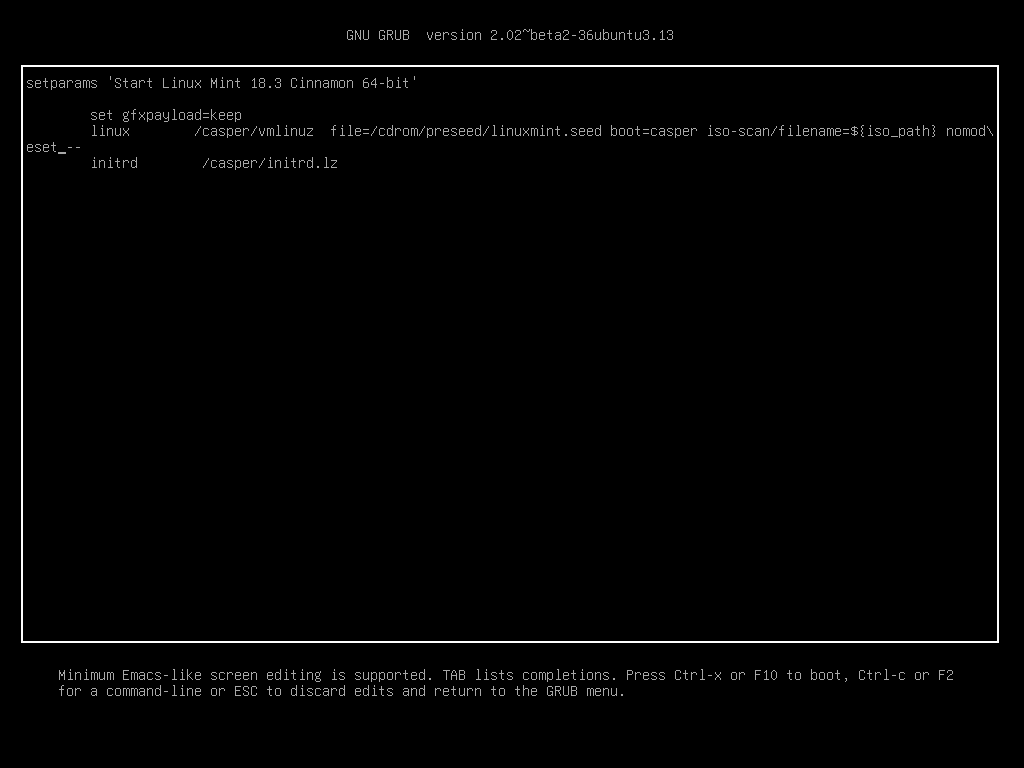
Измените quiet splash на nomodeset и нажмите F10 для загрузки.
В режиме BIOS выберите Start Linux Mint и нажмите Tab для изменения параметров загрузки.
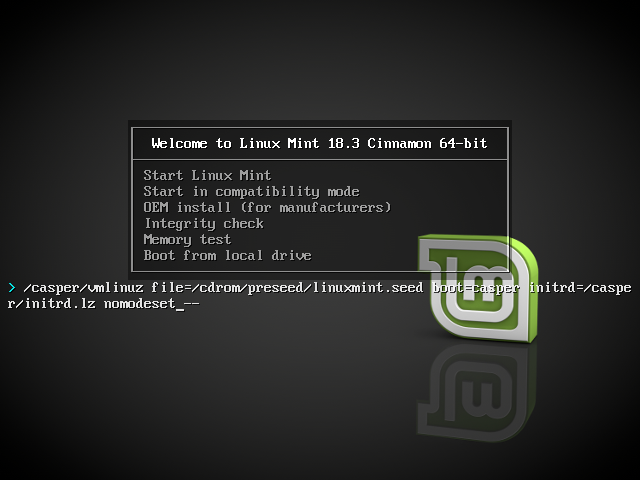
Измените quiet splash на nomodeset и нажмите Enter для загрузки.
Повторите эту операцию в загрузочном меню grub после установки и ознакомьтесь с драйверы для установки дополнительных драйверов.
Другие параметры загрузки
Если система так и не загрузилась, попробуйте одно из следующих решений:
- Попробуйте nouveau.noaccel=1 вместо nomodeset .
- После установки выберите «Дополнительные параметры –> Режим восстановления» в меню загрузки и выберите «восстановить».
Установить старый выпуск
Если ваш компьютер имеет проблемы с совместимостью с последним выпуском Linux Mint, установите предыдущий выпуск из той же серии Linux Mint.
Например, если вы не можете установить Linux Mint 18.3 (который поставляется с ядром 4.10), установите Linux Mint 18 (который поставляется с ядром 4.4) и обновите до 18.3.
Первый выпуск в каждой серии использует ядро LTS (долгосрочная поддержка). Обновление до последней версии не изменяет ядро.
© Copyright 2017, Linux Mint Revision d8fbd844 .
Built with Sphinx using a theme provided by Read the Docs.
Read the Docs v: latest
Versions latest Downloads pdf html epub On Read the Docs Project Home Builds Free document hosting provided by Read the Docs.
Boot-Repair, простая утилита для восстановления доступа к вашей операционной системе

ИСПОЛЬЗУЙТЕ BOOT-REPAIR:
Запустите «Boot-Repair», кликните на кнопку «Рекомендуемое восстановление». Когда восстановление будет окончено, запишите на бумагу URL (paste.ubuntu.com/XXXXX), который появится на экране. Затем перезагрузитесь и проверьте помогло ли восстановление. Если восстановление не помогло, отправьте URL на boot.repair@gmail.com для получения помощи.
Предупреждение: настройки по умолчанию для дополнительных параметров — это те, которые используются в «Рекомендуемом Ремонте». Их изменение может ухудшить вашу проблему. Не изменяйте их, прежде чем обращаться за советом.
ПОЛУЧИТЬ ПОМОЩЬ: посредством электронной почты (boot.repair@gmail.com)
КАК ПОМОЧЬ ПРОЕКТУ: Переводите, Предлагайте патчи либо Делайте пожертвования (Paypal / Liberapay)
ОТКАЗ ОТ ОТВЕТСТВЕННОСТИ: Boot-Repair распространяется в надежде, что приложение будет полезнм, однако без каких-либо гарантий. Пожалуйста, примите во внимание, что Boot-Repair записывает логи и резервные копии на диск, собирает анонимную статистику об использовании и создает Pastebin записи (если вы выберете данную опцию), содержащие базовую информацию о системе, такую как метки томов, UUID и точки монтирования. Просто отключитесь от Internet, если вы хотите, чтобы данные оставались локальными.